Как исправить курсор в автокаде?
В AutoCAD всякий раз, когда вы перемещаете мышь по объектам, курсор замедляется или кажется дергающимся, как будто включена настройка таинственной привязки. … Всегда полезно убедиться, что вы используете драйвер видеокарты, протестированный и рекомендованный Autodesk для AutoCAD или продукта на основе AutoCAD.
Как двигать курсор в AutoCAD?
Панорамирование: удерживайте колесо прокрутки при перемещении мыши. (Колесо прокрутки также считается кнопкой.) Масштабирование до границ рисунка: Дважды щелкните колесо прокрутки.
Как изменить цвет курсора в AutoCAD 2018?
В ВАРИАНТАХ перейдите на вкладку ЧЕРТЕЖ. В категории «Настройки автопривязки» нажмите кнопку ЦВЕТА. В окне «Цвета окна чертежей» выберите «Командная строка» в поле «Контекст», а затем выберите «Текст активной подсказки» в поле «Элемент интерфейса». Затем выберите свой цвет.
Почему курсор AutoCAD зеленый и красный?
Красный и зеленый соответствуют горизонтали и вертикали, синий появляется примерно под углом 15 градусов, а ортос — под этим углом. …20 мая 2009 г.
Как сбросить UCS?
«В командной строке введите «UCS», затем выберите опцию «Мир». Затем введите «План» и выберите «Мир». Да, я пробовал это. UCS сбрасывает себя в мировую позицию, где я хотел бы, чтобы она оставалась, а затем при изменении вида возвращается в другую позицию.
Почему AutoCAD тормозит?
Очистите кэш графики AutoCAD, введя CACHEMAXFILES в командной строке и задав для него значение 0 (ноль), а затем перезапустите AutoCAD. … Отключите программное обеспечение для управления файлами или проверьте чертежи вне программного обеспечения, чтобы убедиться, что это не замедляет работу AutoCAD. Отключите автономные файлы (см. Как включить или отключить автономные файлы в Windows).
Как восстановить настройки AutoCAD по умолчанию?
Прокрутите до раздела Autodesk и нажмите «Восстановить настройки по умолчанию». Windows 10: в меню «Пуск» Windows выберите «Все приложения» «Восстановить настройки Autodesk по умолчанию».
Что делает режим привязки в AutoCAD?
Привязка ограничивает движение курсора перекрестия заданным вами интервалом. Когда режим Snap включен, курсор прилипает или «привязывается» к невидимой сетке. Режим привязки полезен для указания точных точек с помощью курсора.
Как перемещаться в AutoCAD без мыши?
Используйте команду «Панорамирование» на панели инструментов «Стандартная», чтобы переместить вид в графическом окне в любом плоскостном направлении по отношению к экрану. Вы можете панорамировать вид, пока активны другие команды. Щелкните Панорамирование или нажмите F2. Курсор изменится на курсор панорамирования.
Привязки в Автокаде (Аutocad). Объектная привязка в Автокад.
Рассмотрим, как настроить привязки в Автокаде. Почти всегда в AutoCAD требуется чертить объекты, точно привязывая их друг к другу. Например, точно построить отрезок, начинающийся из угла уже построенного прямоугольника. Далее мы вам расскажем, как работать с Автокадом, включить привязки в Автокаде и правильно их настроить.
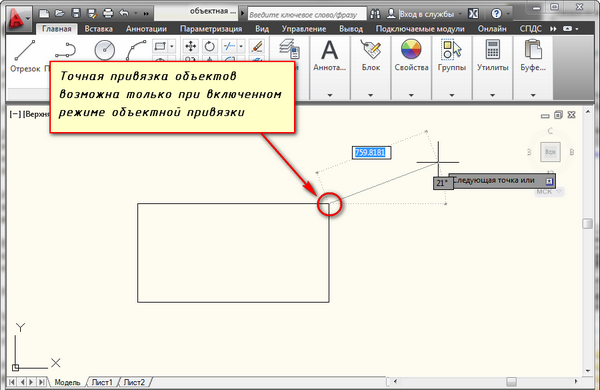
Чтобы подобные построения можно было выполнять с помощью мыши, в системе AutoCAD предусмотрен режим «объектной привязки». Когда мы начнем строить отрезок и подведем курсор к углу прямоугольника, то курсор автоматически «притянется» к нужной точке.
Чтобы осуществить объектную привязку в (autocad) автокад, необходимо выполнить следующие шаги:
Включение/выключение привязки в автокаде осуществляется нажатием ЛКМ (левой кнопки мыши) на пиктограмму «Привязка» на строке состояния. Чаще всего я использую горячую клавишу вызова — F3.
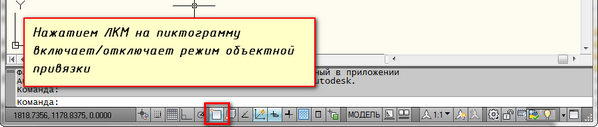
У этого режима «объектной привязки» в autocad имеется множество методов. Например, один метод привязки в автокаде (autocad) указывает, как курсор должен привязываться к прямолинейным отрезкам. Другой — дает возможность привязаться к середине отрезка, и так далее.
Настроить режим объектной привязки в автокаде можно в диалоговом окне «Режимы рисования» ➾ вкладка «Объектная привязка».
Вызываем это окно следующим образом.
- Наводим курсор мыши на пиктограмму «Объектная привязка».
- Нажимаем ПКМ правой кнопки мыши.
- В появившемся контекстном меню выбираем пункт «Настройка».
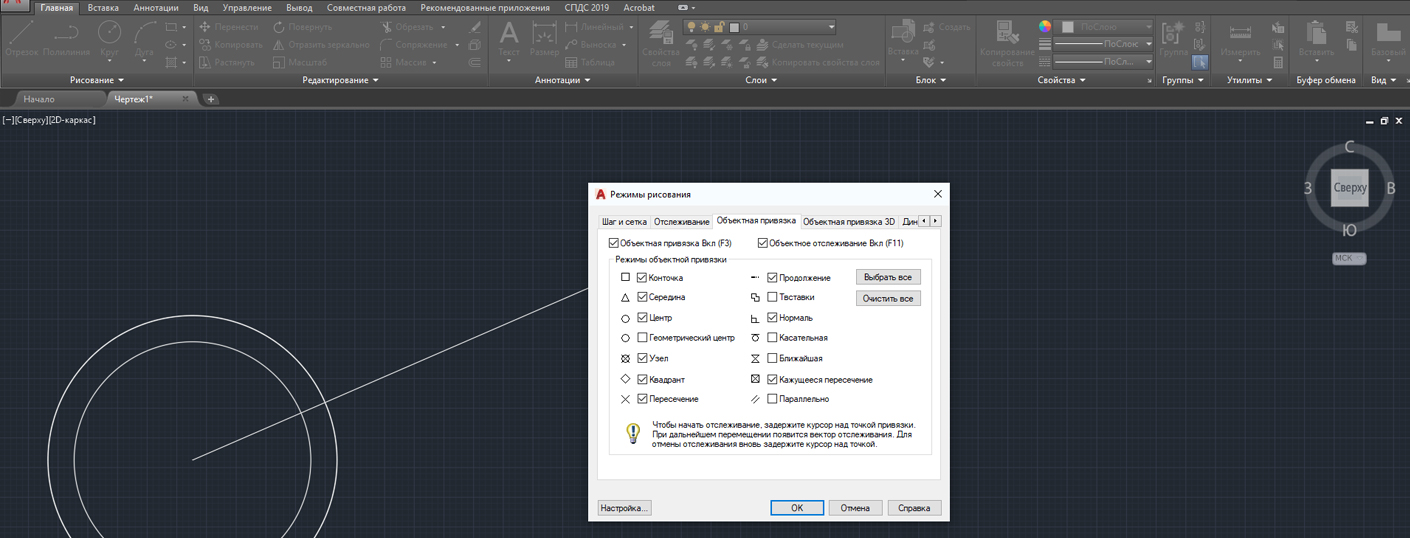
Вот как выглядит вкладка «Объектная привязка» в окне «Режимы рисования» в autocad.
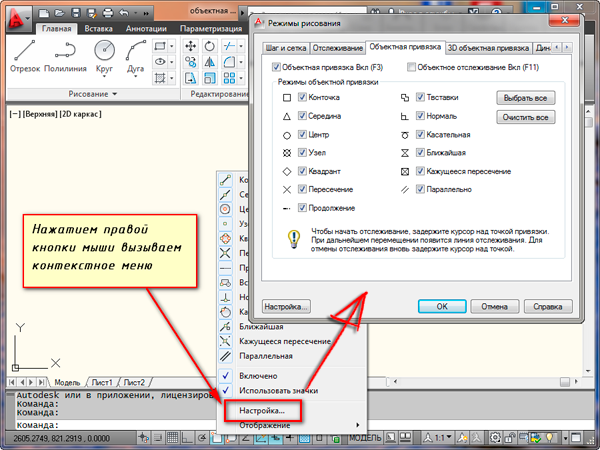
На вкладке содержится перечень всевозможных методов объектной привязки в автокаде. Каждый метод имеет свои характерные точки, связанные с определенными объектами.
Возле каждого метода объектной привязки в autocad (автокад) показан внешний вид маркера, появляющегося в районе соответствующей характерной точки при «привязывании» к ней курсора.
Для наглядности описание методов объектной привязки я свел в таблицу.
| Метод объектной привязки | Объекты, к которым применяется привязка | Характерные точки метода объектной привязки |
|---|---|---|
| Конточка | Отрезки, дуги и сплайны |
Конечные точки объектов |
| Середина | Отрезки, дуги, сплайны |
Привязка будет осуществляться к серединам объектов |
| Центр | Круги, эллипсы и дуги |
Центры кругов, эллипсов и дуг |
| Узел | Специальные объекты Точка |
Привязка в автокаде (autocad) осуществляется к центру точки |
| Квадрант | Круги, эллипсы и дуги |
Точки, делящие указанные объекты на квадранты (четверти). Это точки, соответствующие углам 0, 90,180 и 270 градусов |
| Пересечение | Пересечение любых объектов |
Точки пересечения объектов |
| Продолжение | Условная линия, являющаяся продолжением отрезков и дуг |
Точки на линиях, образующих продолжение отрезков, дуг и полилиний. Для срабатывания данного метода необходимо установить курсор на конец отрезка или дуги и немного подождать. Затем следует двигать курсор, как бы продолжая линию или дугу. Появится пунктирная линия, которая является условным продолжением объекта. А на пунктире появится привязка в виде косого знака «+». |
| Твставки | Блоки, атрибуты блока и текст |
Для блоков привязка привязка в автокаде (autocad) будет производиться к базовым точкам вставки. О тексте в autocad и его характерных точках вставки читайте в другом уроке. |
| Нормаль | Прямолинейные отрезки, дуги, круги, эллипсы и сплайны |
Точки на объектах в предполагаемом месте окончания перпендикуляра. Этот метод позволяет строить перпендикуляры к различным объектам в автокаде. |
| Касательная | Дуги, круги и эллипсы |
Характерная точка появляется в предполагаемой точке касания. Этот метод позволяет строить касательные к дугам, кругам и эллипсам |
| Ближайшая | Все объекты | Привязка происходит к точке, в данный момент наиболее близко расположенной к курсору |
| Кажущееся пересечение | Все объекты | Позволяет осуществить привязку к воображаемому пересечению объектов. При этом характерная точка высвечивается в воображаемой точке пересечения |
| Параллельно | Отрезки | Позволяет строить отрезки параллельно выбранным. Сначала надо построить первую точку параллельного отрезка. Затем подвести курсор к исходному объекту, параллельно которому мы будем строить отрезок. Необходимо немного подождать, пока маркер связи не изменит вид на знак «+». Затем перемещайте курсор из начальной точки параллельно выбранному объекту. При этом появится вспомогательная пунктирная линия, проходящая точно параллельно выбранному объекту. |
Для наглядности приведу пример каждого из методов объектной привязки в autocad на рисунках.
Тормозит курсор в автокаде
Совершенно новый взгляд на жанр РПГ. Тебя ждут головокружительные сражения с механикой 3 в ряд, а также строительство могучей крепости в придачу с PVP дуэлями. Присоединяйся к сражению прямо сейчас!
– Отправляй свои войска в бой и используй потрясающие комбо!
– Восстанови огромную военную крепость!
– Призовите сотни могущественных героев и солдат!
– Сражайтесь с другими игроками со всего света!
– Сражайся с огромными титанами вместе со своим Альянсом!
Моргает или мерцает курсор в Автокаде (AutoCad)
Если у вас в любой версии Атокада (AutoCad) моргает или мерцает курсор при движении попробуйте сделать следующее:
Зайти в Настройка > Система > Режимы производительности > Ручная настройка. Снимите галочку "Аппаратное ускорение". Мерцание должно прекратится.
Можно попробовать после этого вернуть галочку обратно. Возможно что будет все работать нормально. Если курсор начнет мигать снова, то уберите ее и работайте так.
Может ли компьютерного пользователя раздражать что-либо сильнее, чем постоянно зависающая программа? Проблемы такого рода могут возникать на довольно мощных компьютерах и в работе с достаточно «легкими» рабочими файлами, чем приводят пользователей в замешательство.
Сегодня мы попробуем вылечить от торможения AutoCAD — сложную программу для цифрового проектирования.
Медленная работа AutoCAD. Причины и решения
Наш обзор коснется только проблем с самой программой, мы не будем брать во внимание состояние операционной системы, конфигурацию компьютера и проблемы с отдельными файлами.
Медленная работа Автокада на ноутбуке
В виде исключения, рассмотрим один случай влияния на скорость работы Автокада сторонних программ.
Зависания Автокада на ноутбуке могут быть связаны с тем, что программа, контролирующая датчик отпечатка пальца, принимает участие во всех запущенных процессах. Если это не повредит уровню безопасности вашего ноутбука, можете удалить эту программу.
Включение и отключение аппаратного ускорения
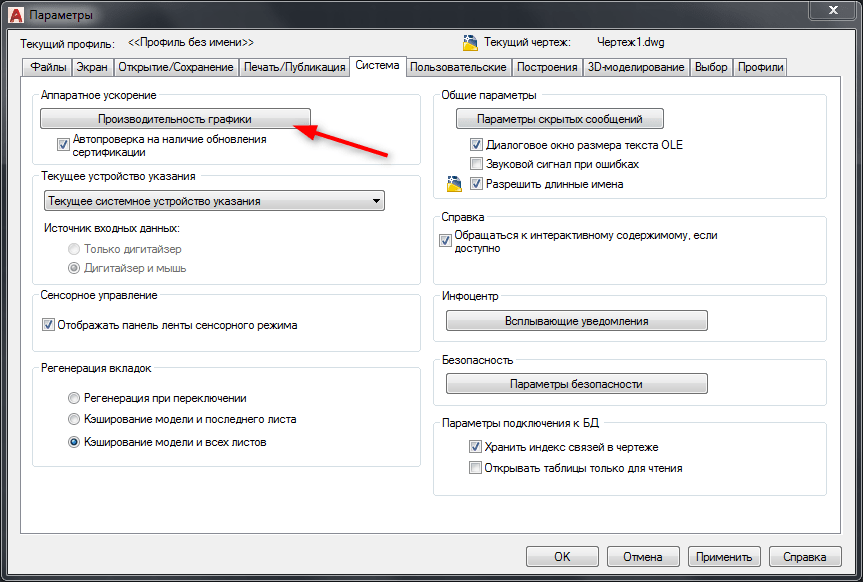
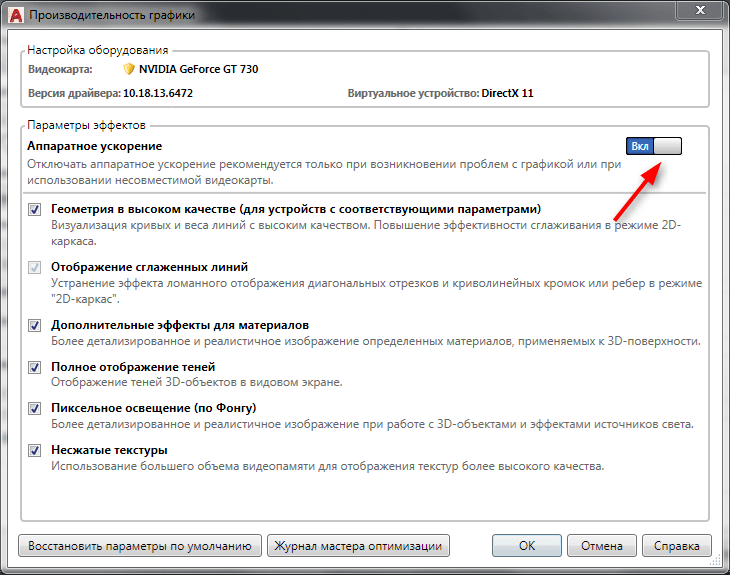
Чтобы ускорить работу Автокада зайдите в параметры программы и на вкладке «Система» в поле «Аппаратное ускорение» нажмите кнопку «Производительность графики».
Включите аппаратное ускорение щелчком на тумблере.
Торможение при выполнении штриховок
Иногда, Автокад может «задуматься» при рисовании штриховок. Это происходит в тот момент, когда программа пытается предварительно построить штриховку по контуру. Для решения этой проблемы введите в командной строке HPQUICKPREVIEW и введите новое значение, равное 0.

Другие причины и решения
На более старых версиях Автокада медленную работу может провоцировать включенный режим динамического ввода. Отключите его клавишей F12.
Также, в старых версиях, торможения может вызывать панель свойств, открытая в окне программы. Закройте ее, и с помощью контекстного меню открывайте «Быстрые свойсвта».
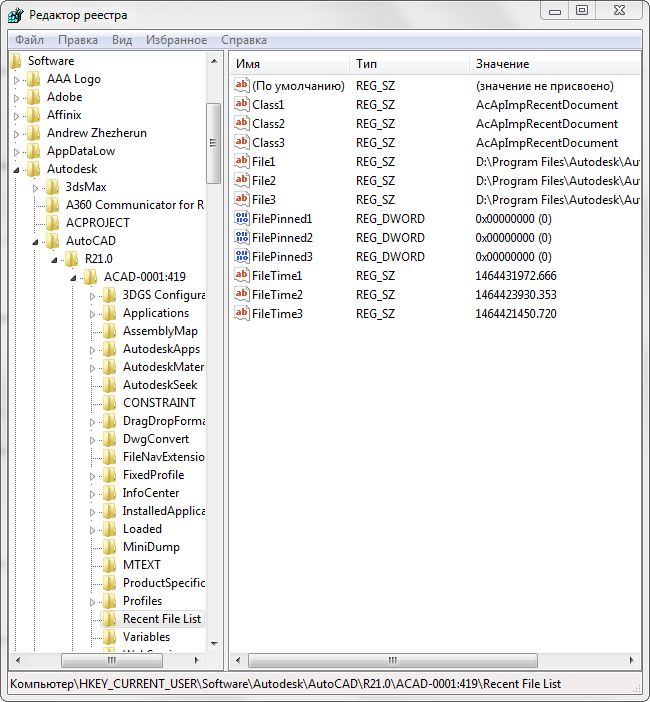
Напоследок, хотелось бы отметить универсальную проблему, связанную с заполнением реестра лишними файлами.
Нажмите Win+R и запустите команду regedit
Пройдите в папку HKEY_CURRENT_USERSoftwareAutodeskAutoCADRXX.XACAD-XXXX:XXXRecent File List (XX.X — версия Автокада) и удалите оттуда лишние файлы.
Вот, несколько типичных причин и решений зависания Автокада. Попробуйте перечисленные выше методы для увеличения скорости работы программы.
Отблагодарите автора, поделитесь статьей в социальных сетях.
Тормозит курсор мыши в Autocad, опубликованном в XenApp 6.5.
Citrix рекомендует сделать несколько вещей.
Первое — отключить Desktop Viewer Toolbar Functionality (http://support.citrix.com/article/CTX119784).
Для этого:
1. В файле WebInterface.conf, расположенном на сервере WebInterface тут C:inetpubwwwrootCitrixSiteNameconf нужно вставить строку
В этой строке перечислены имена ферм, для которых надо отключить Desktop Viewer Toolbar.
2. Убедиться, что в файле c:inetpubwwwrootcitrixSiteNameconfwebinterface.conf присутсвует строка ShowDesktopViewer=On. По-умолчанию она имеет вид: #ShowDesktopView=Off.
3. Также надо убедиться, что в файле c:inetpubwwwrootcitrixSiteNameconfdefault.ica отсутсвуют строки ConnectionBar=0 или ConnectionBar=1.
Еще можно на клиенте уменьшить задержку между движением мыши и пересылкой информации о движении на сервер. http://support.citrix.com/proddocs/topic/ica-settings/ica-settings-mousetimer.html
Для этого нужно изменить значение параметра MouseTimer в реестре в ветках:
Там лежит время задержки в милисекундах. По умолчанию — 100 мс. Актуально ставить 20.
Привязки в Автокад
Как включить привязки в Автокад или как их настроить, т.е. как работать с помощью мыши точно, не прибегая к вводу координат в командную строку – цель нашего урока.
Правильная настройка привязок, и какие привязки включить для вычерчивания чертежа – это общая тема раздела, а непосредственно мы разберем объектную привязку и шаговую. Конечно, для настройки шаговой привязки разберем, что такое координатная сетка AutoCAD, ее настройку, а также не упустим момент и рассмотрим объектное отслеживание.
Объектная привязка AutoCAD
Например, при включенном режиме «Объектная привязка» курсор может прилипать к конечным точкам отрезка (привязка «Конточка») или к серединной точке отрезка (привязка «Середина») в зависимости какие объектные привязки на данный момент включены.
Включение (отключение) в Автокад объектной привязки можно осуществить одним из следующих способов:
- в строке состояния (режимов) активировать/деактивировать пиктограмму/кнопку «Объектная привязка» щелчком мышки по ней;
- либо воспользоваться клавишей «F3».
Общая настройка в Автокад объектных привязок
Общая настройка привязок в Автокад осуществляется в диалоговом окне «Режимы рисования». Режимы объектных привязок находятся на его вкладке «Объектная привязка».
Вызвать данное окно можно несколькими способами (приступить к настройке привязок):
настроить режимы объектных привязок можно из строки меню пункт «Сервис» – строка «Режимы рисования» – вкладка «Объектная привязка»;
произвести их настройку можно, если навести курсор на кнопку «Объектная привязка» и нажать на правую кнопку мыши либо левую кнопку мыши по стрелке направленной вниз, указывающей на раскрытие списка привязок Автокад. В раскрывающем списке объектных привязок выбрать строку «Параметры объектной привязки. «
Вкладка «Объектная привязка» диалогового окна «Режимы рисования» содержит все возможные объектные привязки Автокад применяемые в рисовании объектов. Обратите внимание, что объектную привязку можно включит, выключить, установив или убрав флажок напротив надписи в левом верхнем углу «Объектная привязка Вкл (F3)».
Напротив каждого режима объектной привязки находится маркер привязки – внешний вид (рисунок) привязки, отображаемый программой во время вычерчивания объектов, когда курсор привязывается к характерным точкам объекта.
Включить или выключить нужный вид привязки в Автокад можно в списке привязок, щелкнув мышкой по наименованию привязки . Напротив активной привязки появится галка.
Мы научились включать, выключать объектные привязки в Автокад, но рассмотренный способ относятся к автопривязкам, т.е. не нужно каждый раз вызвать ту или иную привязку. Курсор перекрестие автоматически при нахождении его в области характерных (узловых) точек объекта будет привязываться (прилипать) к этим точкам.
Для более подробного описания видов объектных привязок я решил не собирать их в таблицу, а описать по разделам с примерами и своими наблюдениями их использования.
Виды объектных привязок в Автокад, описание привязок
Объектная привязка Автокад «Конточка»
В Автокад 2D можно привязываться к оконечным точкам следующих объектов (другими словами — объекты с которыми работает привязка «Конточка» в AutoCAD): дуги, эллиптические дуги, сегменты мультилинии, отрезки, сегменты полилинии, к начальной точке луча.
Для привязки в Автокад к конечной точке объекта необходимо подвести курсор в область этой точки. В момент появления в AutoCAD маркера привязки (квадрат), щелкнуть мышкой. Как только режим автопривязки Автокад «Конточка» сработает, курсор захватывает координаты конечной точки объекта, а не той точки, на которой находился указатель-перекрестие в момент щелчка.
Объектная привязка в Автокад «Середина»
В Автокад 2D можно привязываться к средним точкам следующих объектов (другими словами — объекты с которыми работает привязка «Середина» в AutoCAD): дуги, эллиптические дуги, сегменты мультилинии, отрезки, сегменты полилинии, сплайны, прямые (базовая точка прямой в роле средней точки прямой). Средняя точка сплайнов и эллиптических дуг находится посередине между начальной и конечной точками.
Для привязки в Автокад к средней точке объекта необходимо подвести курсор в область этой точки. В момент появления маркера привязки (треугольник) в Автокад, щелкнуть мышкой. Как только режим автопривязки сработает, курсор захватывает координаты средней точки объекта, а не той точки, на которой находился указатель-перекрестие в момент щелчка.
Объектная привязка в Автокад «Пересечение»
В программе можно привязываться к точкам пересечения объектов следующих типов в любой комбинации (другими словами — объекты с которыми работает привязка «Пересечение» в AutoCAD): дуги, окружности, эллипсы, эллиптические дуги, мультилинии, отрезки, прямые, полилинии, лучи, сплайны. Привязка в Автокад «Пересечение« срабатывает также к точке пересечения границ областей и кривых.
Для привязки в AutoCAD к точке пересечения объектов необходимо подвести курсор в область этой точки. В момент появления маркера привязки (пересекающиеся линии, крестик), щелкнуть мышкой. Как только режим автопривязки в Автокад сработает, курсор захватывает координаты точки пересечения объектов, а не той точки, на которой находился указатель-перекрестие в момент щелчка.
Объектная привязка Автокад «Кажущееся пересечение»
Так как в Автокад объектная привязка «Кажущееся пересечение» относится к моделированию, поэтому перейдем сразу к следующему виду привязки.
Объектная привязка в Автокад «Продолжение»
Для привязки в Автокад к произвольной точке, расположенной на условной штриховой линии продолжения объекта (дуги, линии), необходимо подвести курсор к оконечной точке линии или дуги. В месте расположения курсора появится знак «плюс, +». Затем следует вести курсор вдоль штриховой линии, появляющейся из выбранной точки. Режим привязки «Продолжение» в AutoCAD называется отслеживанием объектной привязки и является формой автоматического отслеживания!.
Обычно в Автокад привязку «Продолжение» используют совместно с другими видами привязок: конточка, пересечение, кажущееся пересечение и т.д.
Привязка «Продолжение» также позволяет привязываться сразу к нескольким объектам и вести их объектное отслеживание (тип мнимого продолжения объектов в AutoCAD), тем самым появляется возможность находит точку воображаемого пересечения объектов, не производя, каких либо дополнительных построений.
Объектная привязка «Продолжение» в Автокад напоминает метод «Направление и расстояние» при вводе координат. Использование этого вида привязки AutoCAD позволяет осуществлять отступ на определенное расстояние от объекта по его направлению и ввода расстояния с клавиатуры, совместное использование динамического ввода.