Виртуальные машины второго поколения в Windows Server 2012 R2
Одним из нововведений в Windows Server 2012 R2 стала возможность создания виртуальных машин второго поколения. Тема довольно интересная, я думаю стоит поподробнее выяснить, что из себя представляет это новое поколение виртуальных машин и чем оно отличается от предыдущего.
Начнем с теории.
В Hyper-V есть два вида виртуальных устройств:
1) Эмулируемые, или устаревшие (legacy) — виртуальные устройства, эмулирующие определенные физические устройства, такие как BIOS, системные шины ISA и PCI, IDE-контроллер, Ethernet адаптер и т.п.;
2) Синтетические — полностью виртуальные устройства, не эмулирующие реальные железки. Синтетические устройства могут использоваться только при установленных в гостевой системе компонентах интеграции, являющихся (в числе прочего) и драйверами для этих устройств.
При использовании эмуляции гостевая операционная система считает, что она обращается к реальным физическим устройствам, а гипервизор перехватывает обращения ОС и перенаправляет их к эмулируемым устройствам, которые эмулируются рабочим процессом виртуальной машины. Синтетические устройства обращаются к аппаратным компонентам сервера более простым способом, используя провайдеров служб виртуализации, расположенных на хосте. Обращение осуществляется через виртуальную шину VMBus, что гораздо быстрее, чем эмуляция физических устройств.
Эмуляция требует определенных накладных расходов, снижая производительность и усложняя работу гипервизора. Однако далеко не все операционные системы поддерживают технологии виртуализации, и для того, чтобы запустить их внутри виртуальных машин требуется пойти на обман, создав видимость запуска на реальном физическом оборудовании. Именно поэтому в виртуальных машинах первого поколения частично эмулируется некая абстрактная конфигурация оборудования времен Pentium II — биос AMI, чипсет Intel 440BX, видеокарта S3 и т.п. Убедиться в этом можно, открыв диспетчер устройств в виртуальной машине 1 поколения и отсортировав устройства по подключению.

Но времена меняются и на данный момент есть операционные системы, в которых возможность работы в виртуальной среде заложена изначально. Таким ОС не нужны костыли в виде эмулируемых устройств, они могут определить, что запущены внутри виртуальной машины и использовать соответствующие ресурсы хостовой системы напрямую, как при загрузке так и в процессе работы.
Именно для таких ОС и предназначено второе поколение виртуальных машин в Hyper-V. Во втором поколении ВМ разработчики полностью отказались от использования эмулированных устройств, оставив только синтетические устройства, подключенные к виртуальной шине VMBus. И если мы заглянем в Device Manager в машине 2 поколения, то картина будет совсем другой.

Для того, чтобы лучше оценить масштаб изменений, сравним свойства виртуальных машин разных поколений.
Вот окно настроек ВМ первого поколения.

А это настройки ВМ второго поколения.

Как видите, кое что изменилось:
• Вместо стандартного BIOS используется firmware на основе Unified Extensible Firmware Interface (UEFI). Это дает возможность использовать для ВМ технологию безопасной загрузки (Secure Boot);
• Второе поколение ВМ не имеет legacy устройств и для загрузки по сети может использовать стандартный сетевой адаптер, тогда как в первом поколении сетевая загрузка возможна только с использованием legacy network adapter;
• Исключен IDE-контроллер, вместо него остался SCSI-контроллер с возможностью загрузки;
• Убраны устаревшие устройства, такие как floppy-дисковод и COM-порты.
Все это выглядит достаточно убедительно, но что мы получим в результате? Приведу основные плюсы при использовании 2 поколения ВМ.
Скорость развертывания
Отказ от эмулируемых устройств положительно сказывается на скорости установки операционной системы. При равных условиях развертывание виртуальных машин второго поколения происходит в среднем на 50% быстрее, чем первого.
Скорость загрузки
Отсутствие необходимости эмулировать устройства при запуске влияет и на скорость загрузки операционной системы, на одном и том же оборудовании ВМ второго поколения стартуют примерно в 1,5 — 2 раза быстрее. Стоит отметить, что после загрузки в дело вступают компоненты интеграции, позволяющие ВМ работать более эффективно, поэтому на работающей системе разницы в производительности практически нет.
Загрузка по сети
Загрузка по сети (PXE) с использованием стандартного сетевого адаптера проходит быстрее, чем при использовании legacy network adapter в ВМ первого поколения.
Возможность загрузки со SCSI
Второе поколение ВМ может загружаться с виртуального жесткого диска или DVD, подключенного к SCSI контроллеру, тогда как первое поколение в качестве загрузочного диска могло использовать только IDE диски.
Изменение размера загрузочного диска
Еще одна особенность ВМ второго поколения, напрямую связаная с предыдущей — возможность изменения размера загрузочного диска на лету. Так как в первом поколении загрузка ВМ возможна только с IDE-диска, а интерфейс IDE в принципе не поддерживает горячую замену, то для изменения размера системного диска необходимо было останавливать ВМ. Виртуалки второго поколения умеют загружаться со SCSI, что дает возможность увеличивать\уменьшать размер загрузочного диска без остановки машины.
Создание виртуальной машины второго поколения
Для получения виртуальной машины второго поколения надо при ее создании выбрать нужный пункт в консоли Hyper-V Manager, либо воспользоваться командлетом New-VM с параметром -Generation 2. При этом надо учесть, что поколение виртуальной машины выбирается только при ее создании, изменить этот выбор для существующей машины и сконвертировать ВМ одного поколения в другое невозможно.

Также надо помнить, что конфигурацию оборудования, необходимую для 2 поколения ВМ, поддерживают не все операционные системы. На данный момент в качестве гостевой ОС в ВМ второго поколения можно использовать только:
• Windows Server 2012 и Windows Server 2012 R2;
• Windows 8 или Windows 8.1, только 64-битные версии.
В качестве же хостовой системы можно использовать Windows Server 2012 R2, а также 64-битные версии Windows 8.1 Pro или Enterprise.
Заключение
Появление второго поколения виртуальных машин в Hyper-V, на мой взгляд, является вполне логичным шагом. Новое поколение ВМ избавлено от устаревших эмулируемых устройств, в замен которых используются полностью синтетические виртуальные устройства. Это обеспечивает прирост производительности на этапе развертывания и запуска машины, а также предоставляет некоторые дополнительные возможности.
Из недостатков же разве что крайне ограниченный (на данный момент) круг поддерживаемых гостевых ОС. Впрочем, первое поколение ВМ по прежнему доступно для всех остальных систем, а мы при создании ВМ можем свободно выбирать между ними. К тому же оба поколения мирно уживаются на одном сервере и без проблем работают друг с другом.
Сравнение производительности виртуальных машин Hyper-V 1-го и 2-го поколения на примере работы 1С
Целью написания данной статьи является исследование производительности работы программы 1С на виртуальных машинах платформ ESXi и HyperV. Для наглядности оценки в тесты добавлен аппаратный сервер, в качестве эталонного образца.
Идея данного исследования возникла в результате наблюдения проблем с производительностью конфигураций 1С, использующих управляемые формы, в виртуальной среде. Если, к примеру, конфигурация УТ 10.3 работала в виртуальной среде отлично, то уже УТ 11.0 начинала резко тормозить и вызывать недовольство пользователей, причем каких-либо провисаний по ресурсам не наблюдалось – 1С просто работала медленно. Единственное решение, которое помогало в большинстве случаев – это перенос ролей СУБД и сервера 1С предприятия на физический сервер, а это, естественно, тянет за собой большие затраты, снижение отказоустойчивости и т.д. В данный момент большинство компаний все-таки продолжает работать с 1С в виртуальной среде, многие из них жалуются на плохую производительность, но средства на физические сервера не выделяют – надеются, что компания 1С оптимизирует продукт под виртуализацию либо сама виртуализация станет лучше.
Второй предпосылкой к проведению данного исследования стало объявление Майкрософт о поддержке в гипервизоре на базе операционной системы Windows Server 2012R2 виртуальных машин 2-го поколения. Соответственно стало интересно, как эти новые машины будут работать в целом и с 1С в частности, поскольку описание их достаточно интересное: они избавлены от эмуляции устаревших устройств, таких как IDE, BIOS, порты ввода/вывода, контролеры прерываний и т.д. ОС гостевой виртуальной машины при загрузке определяет, что она работает в виртуальной среде и обменивается данными с гипервизором напрямую. Установка операционной системы, ее загрузка и перезагрузка происходят в разы быстрее по сравнения с машинами первого поколения.
Для проведения исследования было выбрано четыре различные конфигурации на базе платформы 1С:Предприятие 8.3 (8.3.5.1186):
| № | Конфигурация | Редакция | Объем базы | Примечание |
| 1 | Управление производственным предприятием | 1.3.57.1 | 16,3 Гб | Рабочая |
| 2 | ERP Управление предприятием | 2.0.9.38 | 676 Мб | Демонстрационная |
| 3 | Управление торговлей | 11.1.9.44 | 16,6 Гб | Рабочая |
| 4 | Бухгалтерия предприятия | 3.0.22.14 | 820 Мб | Рабочая |
И четыре платформы, на которых выполнялись замеры их производительности:
- VMware ESXi 5.1;
- физический сервер;
- Windows Server 2012R2 HyperV (1Gen);
- Windows Server 2012R2 HyperV (2Gen).
Ресурсы аппаратного сервера были выделены следующие:
- центральный процессор – Intel Core i5 3330 (3.0 Ghz);
- оперативная память (ОЗУ) – 16 GB DDD3;
- жесткий диск – SSD 240 Gb Intel.
Гипервизоры были развернуты на этой же аппаратной платформе с выделением 8 Гб оперативной памяти и 4-х виртуальных процессоров. Все базы кроме ERP 2.0 являются настоящими базами, с которыми работает компания, заполнены они реальными данными. В качестве СУБД использовался MSSQL 2012. Операционная система на физическом сервере и виртуальных машинах использовалась Windows Server 2012R2. Сервер приложений 1С предприятия и СУБД устанавливались на один сервер и работали в режиме shared memory.
Практическое тестирование и результаты тестов
| Управление торговлей 11 | ||||
| Типовые операции | Hyper-V 2012. VM 1-st generation | Hyper-V 2012. VM 2-d generation | VMware ESXi | Аппаратный компьютер |
| Время запуска конфигурации, сек | 58 | 61 | 20 | 18 |
| Отчет по финансам – анализ движений денежных средств (за год) ,сек | 9 | 5 | 2,5 | 5 |
| Маркетинг – отчеты по маркетингу и планированию – АБС/XYZ анализ номенклатуры, сек | 30 | 41 | 20 | 27 |
| Продажи – Отчеты по продажам – Выручки и себестоимость продаж, сек | 20 | 15 | 7,5 | 7 |
| Закупки – отчеты по запасам и закупкам – Ведомости по остаткам на складе, сек | 14 | 8 | 7 | 10 |
| Склад – отчеты по складу – ведомость по товарам на складах, сек | 24 | 3 | 1 | 2 |
| Склад – перемещение товара, сек | 9 | 15 | 6 | 3 |
| Перепроведение квартала 3 квартал 2014г. 3381 документ, сек | 3252 | 2987 | 1436 | 2003 |

| ERP 2.0 | ||||
| Типовые операции | Hyper-V 2012. VM 1-st generation | Hyper-V 2012. VM 2-d generation | VMware ESXi | Аппаратный компьютер |
| Показатель теста Гилева 8.3 | 17,12 | 17,12 | 25 | 24,15 |
| Время запуска конфигурации | 64 | 65 | 36 | 40 |
| Маркетинг и планирование – отчеты по маркетингу и планированию | 1 | 1 | 2 | 1 |
| Маркетинг и планирование – отчеты по маркетингу и планированию – Анализ зависимостей от клиентов (АБС) | 1 | 1 | 1 | 1 |
| Продажи-состояние обеспечения заказов | 1 | 2 | 1 | 2 |
| Закупки – отчеты по запасам и закупкам – остатки товаров принятых на комиссию. (год) | 2 | 6 | 1 | 2 |
| Склад – отчеты по складу – ведомость по товарам на складе (год) | 2 | 2 | 1 | 2 |
| Склад – заказ на внутреннее потребление | 1,5 | 1,5 | 1 | 2 |
| Производство – Отчету по производству – состояние объектов эксплуатации | 1 | 1 | 1 | 2 |
| Зарплата – отчет по зарплате – расчетный листок по сотрудникам за год | 21 | 22 | 16,5 | 22 |
| Финансы – отчеты по финансам – Анализ движений денежных средств (год) | 1,5 | 1,5 | 1 | 2 |
| Финансы – финансовый результат – Закрытие результатов месяца | 135 | 140 | 121 | 158 |
| Бюджетирование – отчеты по бюджетированию – оборотная ведомость по статьям бюджета (год) | 22 | 9 | 6 | 7 |
| Международный финансовый учет – отчет по Международному финансовый учету – Анализ Субконто (год) | 2 | 5 | 1 | 2 |

| Бухгалтерия предприятия | ||||
| Типовые операции | Hyper-V 2012. VM 1-st generation | Hyper-V 2012. VM 2-d generation | VMware ESXi | Аппаратный компьютер |
| Время запуска конфигурации | 8 | 19 | 9,4 | 11 |
| Учет,налоги, отчетность – Отчет по проводкам (год) | 3 | 8 | 3 | 5 |
| Справочники и настройки учета – Обороты счета (год) | 10 | 3 | 1 | 2 |
| Справочники и настройки учета – Анализ счетов за год | 2 | 2 | 1 | 2 |
| Справочники и настройки учета – Оборотно-сальдовая ведомость (год, все показатели) | 2 | 2 | 1 | 2 |
| УПП | ||||
| Типовые операции | Hyper-V 2012. VM 1-st generation | Hyper-V 2012. VM 2-d generation | VMware ESXi | Аппаратный компьютер |
| Время запуска конфигурации | 44 | 30 | 20,9 | 30 |
| Отчет по финансам – анализ движений денежных средств (за год) | 3 | 2 | 0,5 | 1 |
| Отчёты – продажи – Анализ (XYZ\АБС) (год) | 76 | 92 | 73 | 80 |
| Отчеты – Затраты – анализ распределения затрат (год) | 27 | 31 | 16 | 22 |
| Отчеты – Закупки – План-фактный анализ закупок (год) | 6 | 8 | 5,3 | 10 |
| Отчеты – Запасы – Товары на складах (год) | 2 | 1 | 1 | 1 |
| Заказ покупателя | 1 | 1 | 1 | 1 |
| Восстановление последовательности налогового учета УСН | 5 | 4 | 1 | 1 |

Выводы
- Виртуальные машины первого и второго поколения Hyper-V практически не отличаются друг от друга. Их производительность в ряде тестов отличалась, но нельзя с уверенностью сказать, какое поколение работает с 1C лучше, так как попеременно то одно, то другое поколение показывало результат лучше. Выполнять переход на машины нового поколения с надеждой повысить производительность 1С не стоит.
- Неожиданными были замеры производительности на VMware. 1C на виртуальной машине в большинстве случаев работала быстрее, чем на аппаратной платформе. Иногда показывая просто невероятное превосходство – например, перепроведение квартала в конфигурации УТ 11 заняло на 40% меньше времени, чем на аппаратном компьютере. Отставание виртуальных машин на HyperV было более 108% и 126% для 2-го и 1-го поколения соответственно. Скорее всего, данный феномен происходит по причине лучшей работы с железом драйверов от VMWare, против аналогичных от Microsoft. Также, возможно, ESXi формирует кэш для хранения данных, и таким образом, обрабатывает информацию быстрее.
Следующим этапом исследования планируем развернуть рабочие базы 1С на виртуальных машинах гипервизора ESXi и спустя некоторое время собрать отзывы пользователей. Это будет самый весомый показатель, по которому можно будет делать вывод, действительно ли этот гипервизор так хорош, для работы 1С в виртуальной среде.
Hyper-V VM generations & versioning explained
As I’ve recently noticed some confusion around the difference between the terms Hyper-V VM versions and Hyper-V VM generations, I like to clarify a few things and then talk a bit more about each. Let’s start with Hyper-V VM generations.
Hyper-V VM generations
Hyper-V VM generations are directly related to VM (virtual) hardware. For the first Hyper-V releases, developers had to come up with some sort of predefined virtual hardware. They wanted to provide Hyper-V-platform compatibility with the underlying hardware, so the Hyper-V would be able to run problem-free right out of the box. They also wanted the guest OS to recognize VM virtual (emulated) hardware easily to give the end user a large variety of supported guest operating systems. This was called generation 1 virtual machines and you would have recognized a lot of hardware that you would see on a true physical machine also.
By the Windows Server 2012 R2 release Hyper-V team decided to reevaluate the virtual hardware set to eliminate obsolete devices and build a platform that, theoretically, would take less resources from the physical system due to a smaller number of virtual components to emulate. To distinguish this new and revised setup from the earlier setup, it is called the generation 2 Hyper-V VM, while the previous setup is referred to as the generation 1 Hyper-V VM.
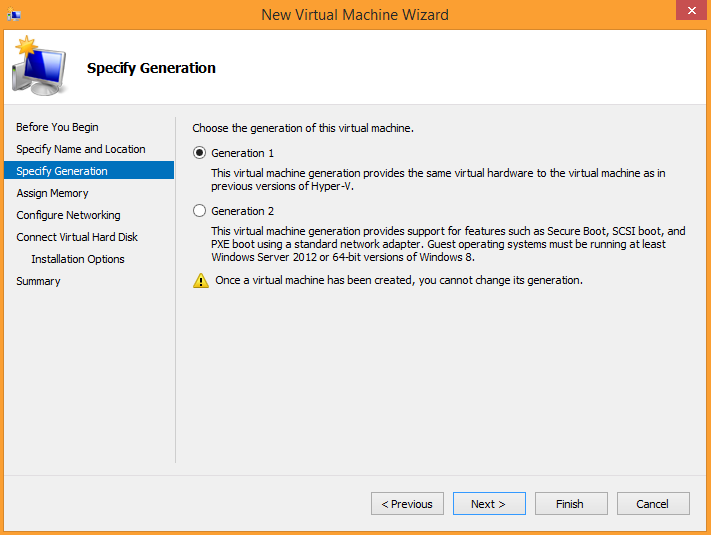
Figure 1. Hyper-V Manager. VM generation selection
Let’s see what is inside:
Removed: BIOS firmware, network adapter (based on Intel/Tulip 21140), IDE, floppy, DMA, i8042 keyboard, PS/2 mouse controllers, S3 video, PIT, PIC, Super I/O, PCI bus, speaker and more
Added: UEFI firmware, SCSI controller, new software-based DVD device and new network controller
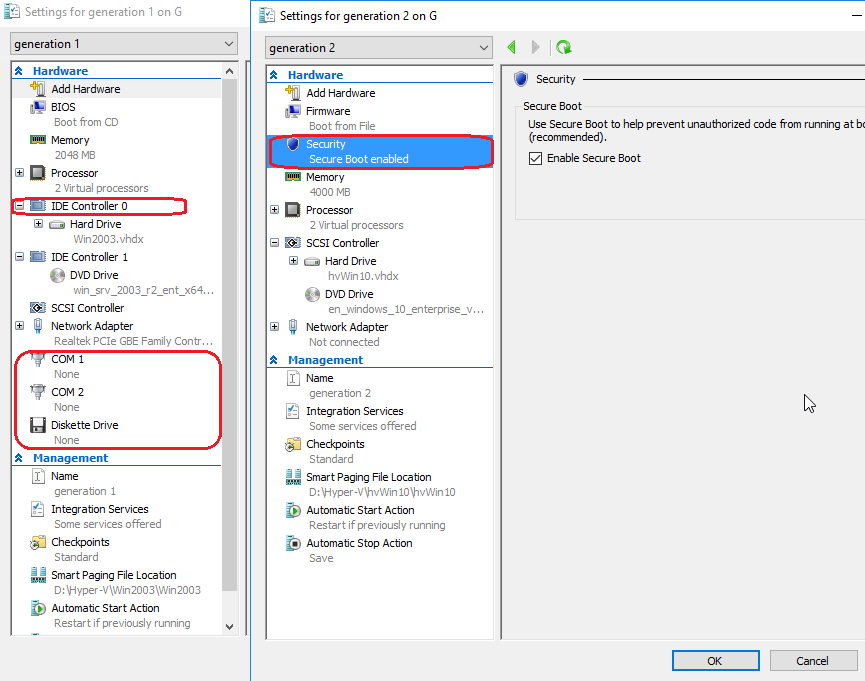
Figure 2. Hyper-V VM generation 1 and generation 2 compared
Benefits of generation 2 VM:
- Less attack surface and better security
- Less resources consumption in the parent partition of the hypervisor
- Faster guest OS boot and guest OS installation because no emulation needs to be done (UEFI firmware initializes faster than BIOS and generation 2 VM always use VM bus for I/O)
- New functionality for VMs: Secure boot (enabled by default), boot from an SCSI virtual hard disk, boot from an SCSI virtual DVD, PXE boot by using a standard network adapter, and UEFI firmware support
Disadvantages:
- Generation 2 VMs can’t be used as virtual desktop templates
- No support of RemoteFX
- Limited support for guest OS: Only 64-bit versions of Windows 8 and Windows Server 2012 and higher (Linux family was not supported at the very beginning, but the situation has changed since then. Read more relevant information here.)
Considerations:
- There is no guest OS performance gain promised. Users may find a performance boost during operations, which I mentioned earlier in the Benefits of generation 2 VM
- There is no requirement to have a physical host with UEFI firmware to use a generation 2 VM; hosts with BIOS firmware can accomplish this just as well.
- The guest OS application is agnostic to VM generation.
- There is no support for booting from a physical pass-through DVD drive. Booting happens only from an SCSI controller (.iso image or .vhdx bootable disk).
- The generation 2 VM can only boot from .vhdx disks and can process .vhd as data disks.
Comparing the generation 1 VM with the generation 2 VM is like comparing an old laptop with a new one at some point. The newer generation is smaller with new components inside, but at the same time it does the same things (application installation, internet browsing and so on) that you could do with the older generation.
Ok, I hope you got the idea of what a Hyper-V VM generation is, and now it’s time to switch to Hyper-V VM versions.
Hyper-V VM versions
A Hyper-V VM version is also known as a VM configuration version. This term represents the VM configuration, saved state and snapshots compatibility with the Hyper-V host version. In other words, this defines the hypervisor features that are available for a certain VM.
The newest VM configuration versions aren’t able to run on previous host versions, and older configurations can run on new hosts, but with limited functionality because newer hosts only provide backwards compatibility.
In a mixed environment of Hyper-V hosts on different versions of a Windows desktop OS and a Windows Server OS, this versioning can create confusion. Since its debut in Windows Server 2008, Hyper-V brought the new Hyper-V VM version in every major release or update. For example, Hyper-V on Windows Server 2008 has a 1.0 VM configuration version. On Windows Server 2008, SP1, version 2.0, and Windows Server 2012 R2 has the 5.0 version. Lately, Windows Server 2016 Technical Preview and Windows 10 with its updates introduced VMs with configuration versions from 6.2 to 8.0.
For previous Hyper-V versions, a VM configuration upgrade was performed within the host upgrade. New versions leave it up to an administrator.
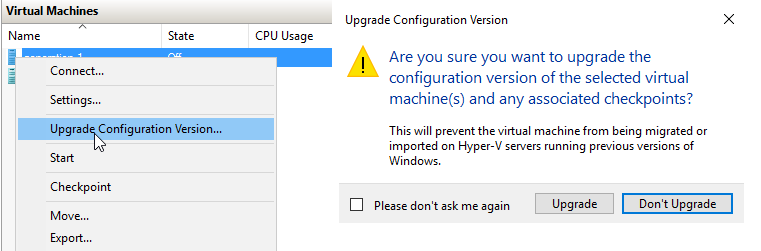
Figure 3. Hyper-V Manager. Upgrade VM configuration
The meaning of this is simple: new Hyper-V features are only available with a certain version of VM configuration. There is no reason you should postpone upgrading, unless you run a mixed Hyper-V environment and plan to migrate VMs between hosts with different OS versions.
For example, a secure boot for Linux VMs is working for VMs starting from the 6.0 configuration version, and PowerShell Direct from the 6.2 version. More details can be found in this article.
NOTE: The VM configuration version can only be updated, not downgraded.
A few PowerShell cmdlets can help you with VM configuration versions. Check the versions for all VMs at the host: Get-VM | select name, state, version. Perform manual VM configuration conversion thus: Update-VMVersion -Name “VM name.”
NOTE: The VM should be turned off prior to this operation.
Conclusion
Hyper-V Manager and PowerShell cmdlet (Get-VM) can always help you define a VM’s generation and configuration version. Don’t overlook it as you move forward. Good luck!
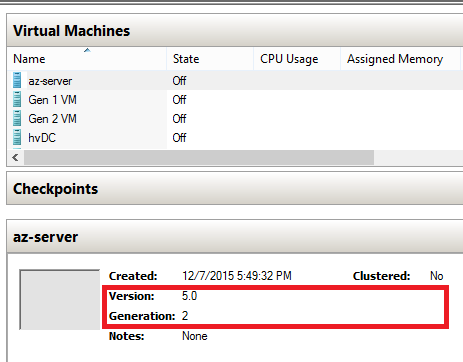
Figure 4. Hyper-V Manager. VM generation and configuration
Helpful resources
-
guide in 10 articles

Andrew, currently working as a Global Technologist on the Veeam Product Strategy team, is a certified IT professional with over a decade of industry experience. Initially doing technical support for various solutions, including Veeam Backup & Replication, he has got practical expertise, which helps him to speak the same language as Veeam community members.
You can always find him presenting at different offline/online events, where he loves to solve the challenges associated with data protection. His motto is to help others realize the beauty and power of virtualization, cloud and SaaS technologies.
Администрирование платформы Hyper-V в Windows 8.1

В операционной системе Microsoft Windows 8 появилась технология виртуализации Hyper-V, ранее доступная только в серверных операционных системах Microsoft.
Системные требования для работы Hyper-V в Windows 8
1. Операционные системы
Hyper-V доступен только в 64-разрядных версиях Windows 8/8.1. Поддерживаются редакции операционных систем Windows 8/8.1 Профессиональная и Корпоративная.
2. Процессор
- 64-битный процессор производства Intel или AMD
- Поддержка технологий виртуализации (Intel VT-x или AMD-V), а также технологии преобразования адресов второго уровня (Second Level Address Translation, SLAT). У Intel эта технология называется Еxtended Page Tables (EPT), у AMD — Rapid Virtualization Indexing (RVI).
Перед включением компонента Hiper-V необходимо проверить, включены ли все эти технологии в BIOS/UEFI. В некоторых случаях для их включения может потребоваться обновление BIOS.
Проверить, поддерживает ли процессор данные технологии виртуализации можно на сайте производителя intel http://ark.intel.com/Products/VirtualizationTechnology или amd http://products.amd.com/pages/desktopcpuresult.aspx
Также можно воспользоваться для процессоров Intel утилитой Intel Processor Identification Utility.
1. Скачать программу с сайта Intel downloadcenter.intel.com

2. Установить и запустить программу.
3. Перейти на вкладку Технологии ЦП, чтобы проверить, поддерживает ли процессор технологии виртуализации.

Включение компонента Hyper V в ОС MS Windows 8.1
1. Для установки — необходимо открыть Панель управления -> Программы и компоненты и выбрать пункт Включение или отключение компонентов Windows.

Данное окно можно вызвать нажатием Win + R (для открытия окна Выполнить) и вводом OptionalFeatures.
2. В открывшемся окне найти пункт Hyper-V

Кроме самой платформы Hyper-V сюда входят средства для ее управления — графическая оснастка Hyper-V Manager и модуль Hyper-V для PowerShell.
3. Установить флажки в чекбоксах всех необходимых компонентов и нажать OK, после чего потребуется перезагрузить компьютер.
4. После перезагрузки в интерфейсе Metro появятся ярлыки для запуска Диспетчера Hyper-V и Подключения к виртуальной машине Hyper-V.

5. Эти ярлыки доступны также в C:\ProgramData\Microsoft\Windows\Start Menu\Programs\Hyper-V Management Tools

Установка гостевой операционной системы в Hyper–V
1. Открыть Диспетчер Hyper-V

2. В главном меню выбрать Действия -> Создать -> Виртуальная машина… Аналогичные действия доступны на правой панели Действия.

3. В открывшемся диалоговом окне мастера нажать кнопку Далее
Мастер необходим для оказания помощи в процессе конфигурирования виртуальной машины. Он собирает информацию о местоположении виртуальной машины, ее названии, информацию о виртуальной сети для подключения виртуальной машины, параметрах виртуально0го жесткого диска и т.д.
4. В следующем диалоговом окне указать имя виртуальной машины, и если необходимо хранить виртуальную машину в месте, которое отличается от предложенного по умолчанию при установке Hyper-V, нужно указать новое расположение.

5. На следующем шаге необходимо указать поколение виртуальной машины

Второе поколение виртуальных машин появилось только в последней версии Hyper-V и имеет ряд особенностей, некоторые из них перечислены ниже:
- в качестве гостевой операционной системы в виртуальной машине второго поколения можно использовать только операционные системы:
- Windows Server 2012 и Windows Server 2012 R2;
- Windows 8 (64 bit) или Windows 8.1 (64 bit).
- отсутствуют устаревшие устройства, такие как floppy-дисковод и COM-порты
- отсутствует IDE-контроллер, вместо него остался SCSI-контроллер с возможностью загрузки
- стандартный BIOS заменен firmware на основе Unified Extensible Firmware Interface (UEFI).
6. В следующем диалоговом окне необходимо указать количество оперативной памяти для гостевой системы.

Конфигурация оперативной памяти сильно влияет на производительность Hyper-V. Доступен вариант использования динамической памяти. В случае использования динамической памяти виртуальным машинам, которым требуется больше памяти, выделяются ресурсы памяти виртуальных машин, требования которых к объему оперативной памяти ниже. Например, тех, которые находятся в состоянии простоя.
7. На следующем этапе мастер создания виртуальной машины покажет экран Настройка сети.
Необходимо указывать виртуальный коммутатор, к которому будет подключена виртуальная машина. Если в данном окне нет выбора сетевых адаптеров, необходимо по окончании конфигурирования виртуальной машины создать виртуальный коммутатор.

8. На следующем шаге при конфигурировании новой виртуальной машины необходимо установить радиокнопку в пункте Создать новый виртуальный диск. Можно указать имя виртуального жесткого диска, его расположение и размер. Если виртуальная машина была уже создана, можно выбрать Использовать имеющийся виртуальный жесткий диск или Подключить виртуальный диск позднее.

9. В диалоговом окне Параметры установки необходимо выбрать, откуда будет устанавливаться операционная система. Необходимо установить радиокнопку в пункте Файл образа (.iso) и указать путь к iso образу устанавливаемой операционной системы.

Если дистрибутив операционный системы записан на диск, необходимо выбрать Физический CD или DVD-диск. Если необходимо позже прописать путь к ISO образу операционной системы, то можно выбрать Установить операционную систему позднее.
10. Диалоговое окно итоговой конфигурации виртуальной машины. Если необходимо внести изменения в конфигурацию, необходимо нажать кнопку Назад. После нажатия кнопки Готово запись о новой виртуальной машине появится в диспетчере Hyper-V в состоянии Выключена.

Создание и настройка виртуального коммутатора Hyper-V
11. В меню Действия выбрать Диспетчер виртуальных коммутаторов.

Существует три типа виртуальных сетей, к которым можно подключаться в Hyper-V: частная, внутренняя и внешняя виртуальная сеть
Частная виртуальная сеть допускает взаимодействие всех виртуальных машин между собой. С частными сетями не ассоциирован физический сетевой адаптер. В данной сети виртуальные машины не могут взаимодействовать с принимающей операционной системой, а принимающая OS не может взаимодействовать с виртуальными машинами в частной виртуальной сети.
Внутренняя виртуальная сеть схожа с частной виртуальной сетью тем, что она допускает взаимодействие всех виртуальных машин между собой, но в отличие от частной сети, виртуальные машины могут также и взаимодействовать с host системой.
Внешняя сеть используется, когда необходимо предоставить виртуальной машине доступ к физической сети. По сути дела, с виртуальным коммутатором связывается физический сетевой адаптер, а Hyper-V перехватывает управление при попытке доступа виртуальной машины к сети через этот коммутатор.
12. Выбрать тип виртуальной сети Внешняя -> Создать виртуальный коммутатор
13. В открывшемся окне окно свойств виртуального коммутатора необходимо указать имя коммутатора и тип подключения.

14. При создании внешней сети можно разрешить совместный доступ к сетевому адаптеру со стороны виртуального коммутатора и host системы, для этого необходимо установить флажок в чекбоксе Разрешить управляющей операционной системе предоставлять общий доступ к этому сетевому адаптеру.
15 .Если в сети используется разбиение на логические подсети, то для виртуального коммутатора, подключенного к внешней сети, можно разрешить использование VLAN, установив флажок в чекбоксе Разрешить идентификацию виртуальной локальной сети для управляющей операционной системы и указать VLAN ID.
16. Нажать Применить -> OK
17. На панели Виртуальные машины диспетчера Hyper-V выбрать сконфигурированную виртуальную машину и вызвать контекстное меню правой клавишей мыши.
18. В контекстном меню выбрать Параметры -> Сетевой адаптер
19. Указать для выбранной виртуальной машины созданный виртуальный коммутатор

20. Нажать Применить -> OK
21. Запустить инсталляцию гостевой операционной системы, нажав на пиктограмму Пуск на панели Действия (также запуск виртуальной машины можно осуществить, выбрав в главном меню Действие -> Пуск или через контекстное меню).