Настройка среды для веб разработки в Windows на основе виртуальной машины VMware Player
Пытаться разрабатывать большие и средние PHP проекты на Windows, по моему, не совсем правильно. Поэтому если PHP разработка это ваше основное занятие, то скорее всего вас давно на рабочей машине стоит Linux и горя вы не знаете. Но если по каким-то причинам вы также, как и я, прилипли к Windows, но при этом вам необходимо работать с веб проектами, эта статья поможет вам настроить и запустить 100% полноценную среду для веб разработки с любым набором линукс софта, докером, и при всем этом красиво интегрированную в Windows.
После долгих лет работы под всякими Denwer/OpenServer, мучениями с нативным докером для Windows, VirtualBox-ом, попыткой использовать подсистему Ubuntu в Windows и прочее, прочее… я наконец-то нашел связку ПО, которая позволяет поднять безупречную Linux систему поверх Windows и сделать работу внутри Linux такой же органичной, как и работу с любым приложением Windows.
- VMware Player 7 для создания виртуальной машины
- Xubuntu 14.02 64-bit как подсистема линукс
- VMware Tools
- VMware Unity mode
- Несколько простых настроек, чтобы все было удобно (см. ниже)
Немного истории TL DR
Когда-то очень давно был Денвер, Far manager и FTP. Этого хватало. Потом подключались ssh, git, phing, composer — но все это так или иначе, с небольшими танцами с бубном, можно было настроить в Windows и продолжать жить в своем счастливом мире. Это было предельно просто, понятно и легко.
Такая счастливая пора длилась довольно долго. Но в какой-то момент стартовала неистовая гонка за новыми технологиями, которая с каждым годом лишь набирала обороты. Денвер не успевал и не хотел успевать за выходом новых версий PHP, проекты росли и становились сложнее, зоопарк технологий плодился на глазах.
Спасением на некоторое время стал OpenServer. Очень адекватное решение для Windows с большим количеством инструментов и достаточно актуальными версиями ПО. На нем удалось продержаться несколько лет. Если вы начинающий разработчик, прилипший к Windows, если у вас относительно простые проекты, или веб разработка это ваше не основное занятие, то выбор в пользу OpenServer для вас может быть очень хорошим решением. Просто, удобно и понятно.
Но зоопарк технологий в нашей компании тем временем продолжал расти — nodeJS, elastic, разные версии PHP для разных проектов — от 5.6 до 7.1. Стартанули проект на PHP 7.1, а OpenServer оказывается не поспевает… На момент написания этой статьи поддержка 7.1 уже есть, но тогда не было. Да и обновлять OpenServer занятие не очень приятное, т.к. с переносимостью настроек между версиями у них тяжело.
Немного потыкался, погуглил более продвинутые аналоги OpenServer. Не нашел ничего вразумительного. Ну и бросил это дело, т.к. для средних и больших проектов с кучей зависимостей этот путь развития кажется тупиковым.
Подсистема Ubuntu в Windows 10?
Была предпринята попытка настроить подсистему Ubuntu на Windows. Потыкался, что-то попытался поставить и настроить. Это не работает, то глючит, документации внятной не найдешь.
Docker на Windows?
Пришлось проапргрейдить домашнюю версию до professional, чтобы все заработало нативно. Несколько дней возьни с настройками, перенастройками, установками. Ну и плюсом погружение в докер. Работает!
Серьезно, докер на Windows работает вполне вполне успешно, и наверняка пойдет для мелких и средних проектов. У меня же все уперлось в производительность файловой системы в shared volumes. Этот баг давно известен и хорошо описан, например здесь, проявляется он на Windows и Mac.
На практике на моей машине с SSD диском это выглядело так — открытие стартовой страницы сразу после дефолтной установки Symfony 3 занимало в среднем 1.5 секунды. Проект над, которым мне надо было работать, самую простую страницу открывал около 10-15 секунд, некоторые тяжелые страницы вообще не открывались. Работать в таких условиях я посчитал нереальным.
Существует проект docker-sync, который как раз призван решить проблему со скоростью работы файловой подсистемы. Вместо использования shared volumes, docker-sync организует двунаправленную синхронизацию файлов между вашей локальной системой и докер контейнерами. К сожалению, попробовать docker-sync в реальной работе мне так и не довелось. К тому моменту я устал от обилия костылей, которыми обрастала моя конфигурация среды разработки на Windows и решил снова дать шанс виртуальным машинам.
Виртуальная машина
«Это то, с чего надо было начать!» — скажет продвинутый читатель, и окажется почти прав.
Конечно, за всю историю своей веб разработки на Windows, я не раз пытался переключиться на использование виртуальных машин. Но ни одна из тех попыток не была успешной из-за значительного ухудшения User Experience, который я получал при использовании виртуалок. Не знаю, с чем это связано, может с недостатками VirtualBox, который я использовал, может с кривыми руками и ленью, но факт, остается фактом — я пробовал Linux в VirtualBox, натыкался на какие-то проблемы одна за одной, плевался, все бросал и возвращался в свой уютный Windows.
В очередной раз, обернувшись в сторону виртуализации, я нашел очень многообещающую инструкцию по установке Linux на бесплатную версию WMVare Player.
Минимальный набор требований к виртуальной машине для комфортной работы выглядел с моей стороны примерно так:
- адекватная скорость
- работа с приложениями Linux также как с обычными приложениями Windows (unity mode в WMvare или Seamless mode в VirtualBox).
- нормальная работа буфера обмена между хост машиной и виртуальной машиной в обе стороны
- общие файлы без тормозов с синхронизацией в обе стороны
- полноценная Linux среда со всеми возможностями, в т.ч. вложенной docker виртуализацией
- крайне желательна простая настройка без плясок с бубном и поиском костыльных решений
- VMware Player 7.x. Обязательно нужна именно 7-я версия. Более поздние версии не поддерживают режим Unity для Linux. Т.е. пользоваться то тоже можно, но будет не так удобно, как с 7кой. VMware Player бесплатен для некоммерческого использования. Скачать нужную версию можно по ссылке
- В качестве гостевой Linux системы берем xubuntu 14.02 64-bit. Скачать можно тут
- После создания виртуальной машины и установки ОС требуется установить VMware Tools. VMware сама вам напомнит об этом при установке и после, но если вы этот момент пропустили, то для установки нажмите на меню Player, потом Manage и выберите Install VMware Tools.
- С VMware Tools мы можем переводить нашу виртуальную машину в Unity mode, а на любое Linux приложение создавать ярлыки на рабочем столе или закреплять его на панели задач, как обычное Windows приложение.
- Hardware, Network Adapter. Выберите режим соединения Bridged и отметьте опцию Replicate physical network connection state. В таком режиме виртуальная машина будет выглядеть, как компьютер подключенный к вашей локальной сети, а при перезапуске машины она будет пытаться сохранить свой прежний IP адрес.
- Во вкладке Options вы можете настроить общие папки между вашей и виртуальной машинами. По умолчанию Shared Folders отключены.
- Ну и в Options, Unity можно поснимать галочки с пунктов Show borders и Show badges, чтобы Linux окна никак не выделялись на фоне остальных. Хотя это совсем не обязательно.
Я очень надеюсь, что с установкой xubuntu в виртуальную машину вы справились самостоятельно, также как и справитесь с настройкой необходимого ПО для запуска своих веб проектов на Linux. Для этого достаточно следовать любой инструкции по установке Nginx, Apache, MySQL, PHP и других приложений на Ubuntu. Либо использовать Docker, как это делаю теперь и я.
Кстати, приложение которое у меня выполнялось по 15 секунд и больше в докер контейнерах на Windows, в виртуальной машине отрабатывает секунды за 3, т.е. в 5 раз быстрее. Конечно, хотелось бы еще большей скорости, но пока это лучший вариант из найденных мной, и он очень удобный.
Данная статья во многом основана на материале из данного видео. Если вы хотите увидеть полную пошаговую инструкцию по установке и настройки виртуальной машины, то рекомендую к просмотру. Язык — английский, автор видео — Nick Janetakis.
Replicate physical network connection state что это
You are using an outdated browser. Please upgrade your browser to improve your experience.
When you configure bridged networking, the virtual machine uses physical network adapters on the host system to connect a network.
If the host system is on a network, bridged networking is often the easiest way to give a virtual machine access to that network.
With bridged networking, the virtual machine appears as an additional computer on the same physical Ethernet network as the host system. The virtual machine can transparently use the services available on the network, including file servers, printers, and gateways. Physical hosts and other virtual machines configured with bridged networking can also use the resources of the virtual machine.
When you use bridged networking, the virtual machine must have its own identity on the network. For example, on a TCP/IP network, the virtual machine must have its own IP address. Virtual machines typically acquire an IP address and other network details from a DHCP server. In some configurations, you might need to set the IP address and other details manually.
Users who boot multiple operating systems often assign the same address to all systems because they assume that only one operating system will be running at the same time. If the host system is set up to boot multiple operating systems and you run one or more of them in virtual machines, configure each operating system with a unique network address.
When the Replicate physical connection state option is selected, the IP address is automatically renewed when you move from one wired or wireless network to another. This setting is useful for virtual machines than run on laptops or other mobile devices.
What does "Replicate physical network connection state" actually mean ?
As far as I am aware this means that if you are using a mobile address the virtual adapter will be updated with the latest IP address.
However since you are connecting to a physical NIC, which is presumably using DHCP, won't the machine pick up the latest assigned IP address as a physical NIC would (even if it is a wireless NIC) ?

"Replicate physical network connection state" actually mean"
the state is the LINK, which is either UP or DOWN. (1 or 0).
when the cable is disconnected, reflect this setting in the computer, e.g. disconnected state, or connected.
In a VMware environment, this is the VM network interface connection to the Virtual Switch, the VM does not have the ability to "see/detect" the physical network interface in the host.
Now you may state, well isn't the virtual nic always connected — that depends on it's setting, because you have two settings, Connected and Connected at Power On, so it's even possible with a virtual machine to disconnect the virtual cable between VM and Virtual Switch.
VMs are connected to a virtual machine portgroup, which is connected to a Virtual Switch (vSwitch), which is connected to a physical network interface, which does not have an IP Address.
Traffic flows from the physical switch port — through the physical network interface, into the virtual switch, into the vitual machine portgroup, to the virtual machine, which has an IP Address allocated.
Connect VMware Workstation Virtual Machine to Physical Network
VMware Workstation is a software that can be install on existing physical machine (generally PC) and can be used to emulate various operating systems. As of 2013 VMware workstation 9 is the latest version that is mostly used by IT professionals and newbies for learning and test purposes. There are many features that makes this software a great learning and testing tool. You can easily create virtual machines inside the VMware workstation and run various operating systems. There are a lot of network options within VMware workstation for configuring networks for virtual machines. You can connect VMware Workstation virtual machine to physical network. This allows to create real world testing scenario. You can run various virtual servers (like FTP, Mail Server, DHCP, etc.) and connect to the network. The network will assume that the virtual machine is separate physical host. Assuming you know how to install virtual machine, let’s get going.
Connect VMware Workstation Virtual Machine to Physical Network
I will show you the steps by connecting Windows XP machine to external network. The diagram below shows our scenario.

Windows XP is installed as virtual machine in VMware Workstation 9. At first configure static IP address in Windows XP machine as 192.168.50.102 and gateway of router’s IP as 192.168.50.100. When testing servers static IP address will be mostly used.

Now open the virtual machine settings of Windows XP machine in VMware Workstation. Select Network Adapter in Hardware tab. Here, choose the option, Bridged: Connected directly to the physical network. Then click OK button. Note: – If you choose replicate physical network connection state, IP address of virtual machine is automatically changed if you moved between networks which is assigned by DHCP server of the particular network. This works if the machine is configured to get IP address automatically from DHCP in Local area connection properties.
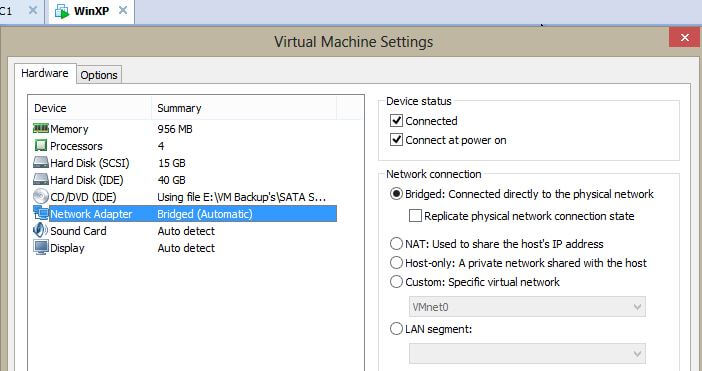
Your Windows machine is now connected to physical network. You can now Ping your default gateway (R1), and PC (Physical machine’s IP address) from Windows XP machine and vice-versa. You can also ping your virtual machine’s IP address from you machine, outside of VMware workstation application. If your configuration is right but it’s not pinging then type “ipconfig /flushdns” in the command prompt of PC (Physical machine). This will solve the problem by flushing (deleting) cache DNS records from PC.