Что такое Спулер печати на андроид?
Спулер печати — набор компонентов Microsoft Windows, управляющих процессом печати. Диспетчер печати предоставляет пользователю графический интерфейс для получения информации о работе спулера и его конфигурирования.
Для чего нужен Спулер печати?
Cloud Print интегрируется в меню системы «Отправить», это позволяет запустить документы на печать из других приложений.
Как очистить Спулер печати на телефоне?
- Откройте приложение «Настройки» на телефоне.
- Нажмите Подключенные устройства Настройки подключения Печать.
- Выберите нужную службу печати.
- Включите или отключите ее.
Как распечатать с андроид?
- Откройте на телефоне приложение «Настройки».
- Нажмите Подключенные устройства Настройки подключения Печать.
- Выберите службу печати.
- Включите или отключите выбранную службу.
Как подключить телефон к принтеру?
- 1 Перейдите в [Настройки]- [Сеть] и включите модуль Bluetooth.
- 2 Включите Bluetooth на планшете или смартфоне. Подключитесь к оборудованию печати.
- 3 Итак, как печатать фото с телефона на принтере: выберите фотографию, нажмите [Меню]-[Печать] и выберите аппарат.
Как распечатать с телефона через Wi Fi?
Запустите мобильное приложение, а затем нажмите Параметры. (Пользователям Mobile Cable Label Tool также необходимо перейти в раздел [Параметры принтера] — [Принтер].) Выберите принтер из списка [Wi—Fi-принтер]. Теперь вам доступна возможность печати по Wi—Fi.
Можно ли печатать с телефона?
Распечатать документы с телефона Android довольно просто. Поскольку ОС Android еще не поддерживает функцию печати, сторонние разработчики уже разработали специальное программное обеспечение. Наиболее популярным вариантом решения проблемы является печать с андроида при помощи приложения PrinterShare для мобильного.
Как работает печать в Windows?
Печать в Windows
Приложения для печати документа отдают высокоуровневые команды (такие как вывод текста, рисование линий, прямоугольников, окружностей) GDI. GDI совместно с драйвером принтера преобразует полученные команды в задание для печати и передаёт его в спулер.
Как очистить Спулер печати?
Открываем оснастку «Службы», через окно выполнить (Нажмите Win и R одновременно), введя слово services. msc. Переходите в папку C:\Windows\System32\spool\PRINTERS и все от туда удаляете.
Как перезапустить Спулер печати?
В командной строке введите команду net stop spooler, затем нажмите клавишу Enter, чтобы остановить диспетчер очереди печати. В командной строке введите команду net start spooler, затем нажмите клавишу Enter, чтобы запустить диспетчер очереди печати.
Как напечатать документ на телефоне?
Скачайте PrinterShare и установите через Google Play на Ваш смартфон В процессе укажите определенный принтер для телефона, чтобы открыть доступ к панели управления устройством. Включите принтер и телефон, проверьте Wi-Fi-соединение и запустите приложение. Выберите файл, который нужно отправить на печать.
спулер печати что это за программа на андроид
Спулер печати — набор компонентов Microsoft Windows, управляющих процессом печати. Диспетчер печати предоставляет пользователю графический интерфейс для получения информации о работе спулера и его конфигурирования. Однако спулер может продолжать работать, даже если диспетчер печати неактивен.
Печать в Windows [ править | править код ]
Приложения для печати документа отдают высокоуровневые команды (такие как вывод текста, рисование линий, прямоугольников, окружностей) GDI. GDI совместно с драйвером принтера преобразует полученные команды в задание для печати и передаёт его в спулер.
Клиентская часть спулера (winspool.drv) передаёт данные посредством RPC серверной части (spoolsv.exe). Серверная часть спулера включает в себя маршрутизатор печати (spoolsv.dll), локальный провайдер печати (localspl.dll), процессор печати, процессор разделительных страниц, монитор порта.
Маршрутизатор печати находит подходящий провайдер печати и передаёт ему задание для печати. Локальный провайдер печати, получив задание, записывает его в файл и вызывает процессор печати для его обработки. Формат задания может быть RAW (команды, выполняемые непосредственно принтером), Text (ANSI текст), EMF или PostScript. Задания в формате Text передаются на принтер без изменений, в формате RAW — либо без изменений, либо к концу задания процессор печати добавляет символ Form Feed. Задания в формате EMF преобразуются процессором печати в язык команд принтера, например PCL. Процессор разделительных страниц, если соответствующий режим включен, добавляет разделительные страницы между заданиями. Разделительная страница может содержать имя пользователя, создавшего задание, наименование его компьютера, дату и время создания задания.
После того как задание будет обработано процессором печати и процессором разделительных страниц, локальный провайдер печати передаёт его на монитор порта. Локальный монитор порта управляет параллельными и последовательными портами, к которым подключены принтеры, стандартный монитор порта используется для посылки заданий по сети. Кроме них могут использоваться другие мониторы, такие как мониторы NetWare и AppleTalk.
Ссылки [ править | править код ]
Как очистить spooler печати, за минуту
Как очистить spooler печати, за минуту
 Добрый день! Уважаемые читатели и гости крупнейшего IT блога pyatilistnik.org. Принтеры очень капризные устройства и с ними связано больше всего заявок от пользователей. Я вам уже рассказывал огромное количество ситуаций, в которых мы с вами устраняли ту или иную проблема. Сегодня я хочу добавить отдельную заметку, в которой покажу, как правильно очистить spooler печати. Делается это для того, чтобы ваш принтер сбросил все старые, зависшие задания, мешающие правильной работе устройства.
В каких ситуациях нужно чистить spooler печати
Давайте определимся в каких ситуациях, вам может потребоваться очистка спулера печати:
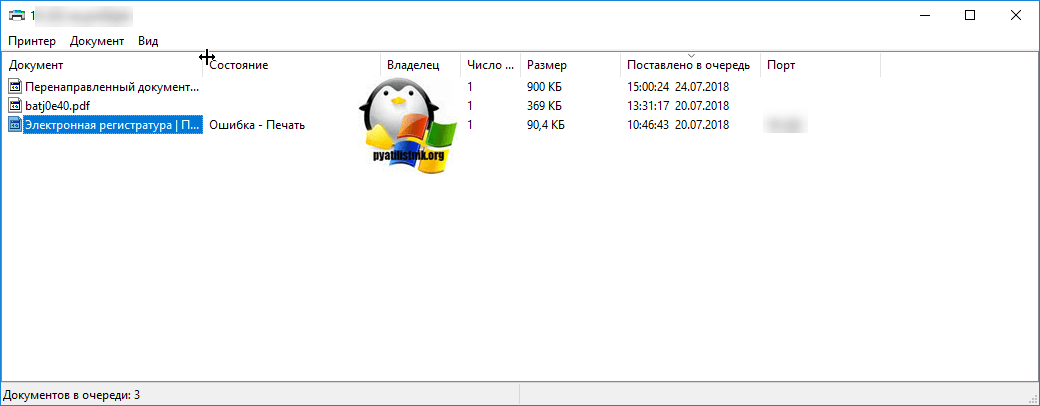
Методы очистки spool папки
Я уже много раз рассказывал, что при отправке вашего задания на печать, он попадает в папку spool.
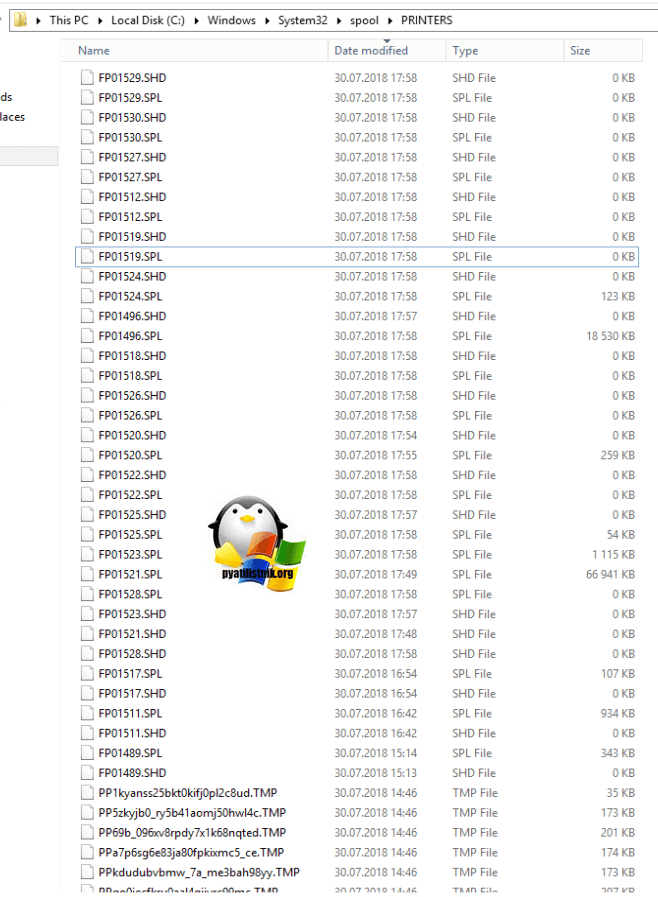
В папке PRINTERS вы найдете список файлов в формате SHD и TMP, которые вы просто так не удалите, так как они заблокированны процессом Spooler. Логично, что нужно его остановить, все удалить и запустить. Есть два метода очистки:
Скачиваем скрипт по очистке спулера печати. Кладем его в нужное вам место. Запускаем командную строку от имени администратора и переходим в папку с вашим скриптом, через команду:
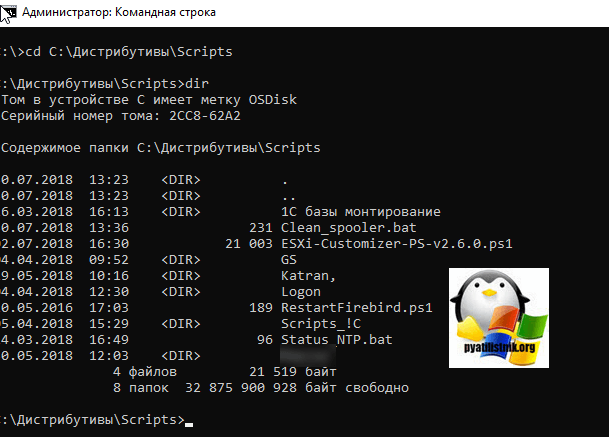
Команда dir покажет содержимое вашей папки. У меня тут лежит Clean_spooler.bat. Запускаем его, и он сможет очистить spooler печати, буквально за минуту. Как видите он останавливает «Диспетчер печати», удаляет все содержимое папки «C:WindowsSystem32spoolPRINTERS» и запускает обратно «Диспетчер печати». Все спулер очищен.
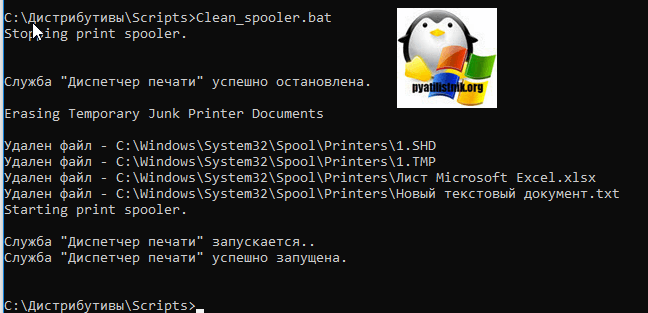
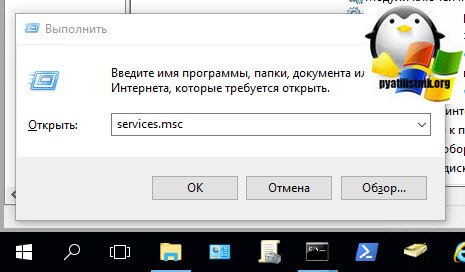
Ну и покажу ручную очистку папки spool. Помните я вам рассказывал, как перезапускать диспетчер печати, там мы открывали специальную mmc консоль из которой останавливали службу, тут мы все это дело повторим. Открываем оснастку «Службы», через окно выполнить (Нажмите Win и R одновременно), введя слово services.msc.
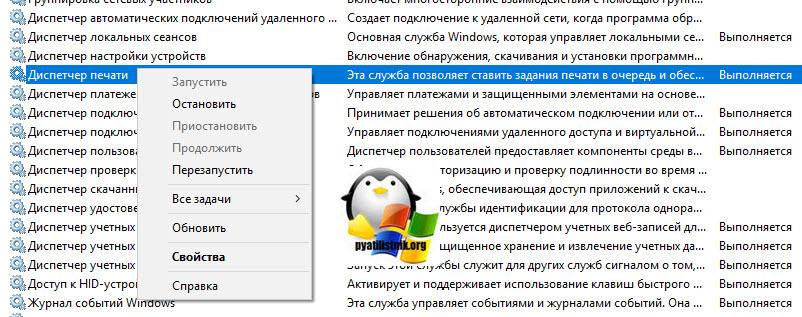
Останавливаете службу «Диспетчера печати»
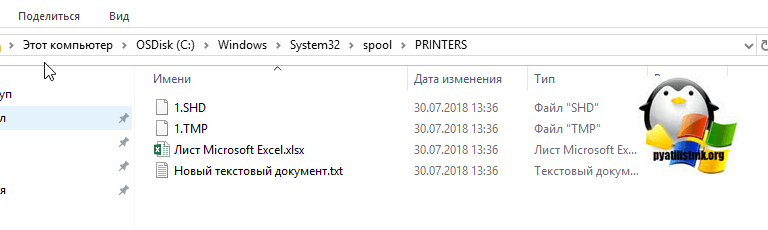
Переходите в папку C:WindowsSystem32spoolPRINTERS и все от туда удаляете.
Запускаете службу и получаете чистый spooler в вашей системе, как видите реально не более минуты все занимает. Естественно, что можно удалить содержимое в папке C:WindowsSystem32spoolPRINTERS и через powershell, если нужно дополню статью и данным сценарием.
 Приветствую друзья! Открыв диспетчер задач и перейдя на вкладку Службы я заметил Spooler — служба, о которой я пока ничего еще не знаю. Напротив указано — диспетчер печати.
Сегодня я постараюсь узнать что это за служба и простыми словами рассказать вам.
Начинаем разбираться
Открыл окно служб (Win + R > services.msc), нашел службу Spooler, два раза нажал по ней — открылось окошко с описанием службы:

Простыми словами — служба обеспечивает работу процесса печати на принтере. Она управляет заданиями в очереди, но самое главное, что если ее отключить — вы не сможете видеть свои принтеры, не можете печатать документы.
Исходя из этого, вывод простой — служба нужна только тем, кто пользуется принтером. В остальных случаях ее можно отключить — просто в Тип запуска выберите Отключена и нажмите по кнопке Остановить:

Как видите — все просто и справится даже начинающий пользователь.
Диспетчер очереди печати
Диспетчер очереди печати — описание процесса службы Spooler, название процесса — spoolsv.exe, который расположен в этой папке:
Откроем папку. Зажмем Win + R, вставим в окошко путь, нажмем ОК — откроется папка System32. В ней, в правом верхнем углу напишем слово spoo, в результате нам быстро найдется нужный файл:

Уже по иконке файла понятно — он относится к принтерам. В свойствах файла также все понятно:

Вывод
Мы выяснили — служба Spooler работает под процессом spoolsv.exe, является системной, при отсутствии принтеров можно отключить.
Если не отключать она все равно ПК не грузит, вообще, нагрузка по моим наблюдениям всегда равно 0%.
Надеюсь информация была полезной. Удачи.
Добавить комментарий Отменить ответ
Этот сайт использует Akismet для борьбы со спамом. Узнайте как обрабатываются ваши данные комментариев.
Спулер печати что это за программа на андроид

Список системных приложений которые можно безвредно удалить из системы:
-Архивировать
-Билайн(вобщем оба SIM-меню)
-Брелок
-Виджет S Planner
-Виджет Story Album
-Двойные часы
-Диктофон
-Диск
-Избранные приложения
-Калькулятор
-Карты
-Книги
-Лучи (живые обои)
-Мобильная печать
-Модуль службы печати
-Настройки цвета
-Обновление ПО (оба) (не нужны, т.к. при изменении системы(root, custom recowery и т.д.) обновы уже не доступны, а приложение висит в фоне)
-Отзывы о маркете
-Погода
-Подключаемый модуль печати HP
-Приложение Google
-Пузырьки (живые обои)
-Радио
-Сервисы Google Play(!) (при удалении Google, Google+ и т.д.)
-Спулер печати
-Фоторедактор
-AWAD
-Blurb Checkout
-ChatON
-ChocoEUKor (шрифт)
-Chrome
-CoolEUKor (шрифт)
-Dropbox
-DropboxOOBE
-Flipboard
-Galaxy Apps
-Gmail
-Google Play Market
-Google Services Framework(!) (при удалении Google, Google+ и т.д.)
-Group Play
-Hangouts
-KLMS Agent
-Knox Notification Manager
-Picasa Uploader
-Play Игры
-Play Книги
-Play Музыка
-Play Пресса
-Play Фильмы
-Polaris Office Viewer 5
-RoseEUKor (шрифт)
-S Memo
-S Planner
-S Voice
-S Suggert
-S Translator
-Samsung account
-Samsung Cloud Data Relay
-Samsung Galaxy
-Samsung Link
-Samsung Link Platform
-SamsungSans (шрифт)
-Story Album
-TalkBack
-Yahoo! Finance
-Yahoo! News
-Youtube
Какие приложения можно отключить или удалить на Андроиде без последствий на примере Самсунг Гэлакси
Покупаешь новый смартфон, включаешь, а там уже установлена куча ненужных программ. Бывает сложно понять для чего нужны эти приложения и можно ли их безболезненно удалить или отключить. Когда я приобрел Самсунг A5 2017, из 32 гигабайт внутренней памяти было свободно около десяти. Остальное пространство занимали предустановленные программы.
В этой статье я расскажу какие приложения можно отключить на Андроиде без особых последствий. Не буду рассматривать удаление системного софта, потому что для этого в большинстве случаев нужен root доступ. Если решитесь на получение рута – программа Debloater легко справится с задачей удаления. Скачать её можно на плеймаркете или 4pda.
Я собрал данные по устройствам Samsung Galaxy (так как являюсь обладателем одного из них) в сводную таблицу приложений, не влияющих на работоспособность телефона (с описанием). А вы сами решайте, что с ними делать. Но отключение или удаление лишнего мусора поможет увеличить быстродействие вашего мобильника.
Обращаю ваше внимание, что если нажать кнопку «остановить», то программа может впоследствии перезапуститься автоматически. А если «отключить», то не перезапускается пока не включишь ее вручную. Некоторые ни отключить, ни удалить невозможно.
Facebook и другие социальные сети
«Мордокнига» платит производителям смартфонов за то, чтобы они вшивали приложение в прошивку. Мобильный клиент позволяет всё время быть в курсе событий ваших друзей, отслеживать лайки, и назойливо уведомляет о каждом чихе. При этом он жрёт много ресурсов и непрерывно садит батарейку. К сожалению, в моём Самсунге эта зараза не удаляется. Но её можно отключить, что я незамедлительно сделал, так как вообще не пользуюсь этой социальной сетью. При особой надобности я на время могу активировать приложение.
Лучше заходить в соцсети через браузер (об этом читайте ниже), урезание функциональности незначительное, в отличие от ресурса аккумулятора и ненужных уведомлений. Исключение составляет «Инстаграм».
Погодные приложения
Погодный виджет – тоже зачастую встроен в операционную систему телефона. У меня он работал 3 месяца, а потом перестал обновлять данные. От этой программы мне всегда требуется только два параметра: температура воздуха и наличие осадков. Если вам нужны метеорологические карты и прочие рюшечки – тогда удалять программу не нужно. В остальных случаях желательно избавиться от ненужного прожорливого приложения, которое ежеминутно пытается соединиться с сервером. Мне на A5 сделать это не удалось.
Всегда можно посмотреть погоду выглянув в окно. А если нужен прогноз, Google – хороший предсказатель.
Антивирусные программы
Антивирус нужен, если на телефоне стоят root-права, вы постоянно проводите эксперименты и ставите сомнительные взломанные приложения из неизвестных источников. В ином случае такая защита не требуется. Антивирус также будет съедать память и тормозить систему без необходимости.
Если возникли подозрения – поставьте антивирус и после проверки удалите его. На моем телефоне есть встроенный, который я тоже отключил.
Clean Master и другие оптимизаторы системы
Софт для «ускорения» телефона вопреки ожиданиям замедляет работу аппарата. Чудес не бывает, несмотря на заверения разработчиков этих программ. Большинство «очистителей» только вредят. На моём Samsung A5 2017 в настройках есть раздел «Оптимизация», где всё происходит по нажатию одной кнопки. В большинстве телефонов есть инструменты для очистки кэша и остатков удаленного софта. И дополнительных программ устанавливать не требуется.
Дефолтный браузер
Практически каждый уважающий себя производитель телефонов разрабатывает и внедряет в прошивку свой интернет-браузер. В него может быть вшита программа-шпион или рекламные ссылки. Но даже если их нет – это не означает, что браузер хороший. Отключите его или удалите.
Лучше всего установить Google Chrome – простой и быстрый браузер. Если вы печетесь о конфиденциальности и не желаете захламлять пространство телефона накапливающимся кэшем – ваш выбор Firefox Focus, приватный браузер не оставляющий следов.
По остальным приложениям я составил небольшую таблицу. Здесь всё, что можно отключить без последствий для работы Android.
Таблица приложений, которые можно удалить или отключить на Самсунге
| Название | Описание |
|---|---|
| Билайн, Мегафон и прочие | Приложения сотовых операторов |
| Виджет S Planner | Виджет планировщика задач |
| Виджет Story Album | Виджет сортировщика изображений |
| Диктофон | По-другому «Звукозапись» |
| Диск (Google Drive) | Файловый хостинг, созданный и поддерживаемый компанией Google. |
| Защищённая папка | Инструмент для создания личного защищенного пространства для хранения файлов, которые вы хотели бы скрыть от других людей |
| Калькулятор | Без комментариев |
| Карты | Набор приложений, построенных на основе бесплатного картографического сервиса Google |
| Магазин Samsung | В нём можно просматривать и покупать тоже что и в обычном официальном магазине Самсунг. Настраивается по месту нахождения телефона. Доступно удаление |
| Мобильная печать | С помощью него можно подключать смартфон к домашнему или офисному принтеру |
| Модуль службы печати | Позволяет печатать на принтер |
| Погода | Про погоду мы говорили выше. |
| Подарки от Samsung | Лучшие приложения в подарок для некоторых устройств Samsung. Ограничены по времени и моделям телефонов. Мало интересного. Доступно удаление |
| Подключаемый модуль печати HP | Используется для вывода печати на принтеры |
| Радио | Обычное FM радио |
| Словарь | Без комментариев |
| Спулер печати | Диспетчер очереди печати – программа-планировщик, которая принимает документы, отправленные пользователем на печать, сохраняет их (на диске или в оперативной памяти) и отправляет в порядке очереди на выбранный принтер. |
| Фоторедактор | Без комментариев |
| AWAD | С его помощью моджно приобрести авиабилет в любую точку мира прямо с телефона |
| Blurb Checkout | Приложение предназначено для платежных операций при оплате книг созданных программой Blurb |
| Briefing | Выглядит как дополнительный экран, показывает новости, погоду, статьи какие-то и все это типа интересно и удобно ну и все в этом стиле. |
| ChatON | Глобальный мобильный коммуникационный сервис, разработанный компанией Samsung Electronics |
| ChocoEUKor, CoolEUKor | Встроенный системный шрифт |
| Dropbox и DropboxOOBE | Софт для облачного хранения данных |
| Приложение-агрегатор социальных сетей журнального формата. Собирает актуальные новости из подписок соц. сетей и новостных ресурсов. | |
| Feature advisor | Приложение отвечает за подсказки по функциям и возможностям смартфона, Появляется после обновления EMUI на версию 9.0.1. Останавливать или удалять производитель не рекомендует. |
| Galaxy Apps | Фирменный магазин приложений |
| Game launcher | Приложение Game Launcher, разработанное сотрудниками компании Samsung для оптимизации игрового процесса |
| Game optimizing service | Утилита Samsung, уведомляющая об обновлениях в играх. В том числе, отвечает за повышение производительности в мобильных играх, а также за экономию заряда аккумулятора во время игровых сессий |
| Gmail | Почта от Гугла |
| Google Фото | Фотки от Гугла |
| Google Play Market | Предназначен для поиска установки и удаления программ |
| Group Play | Умеет объединять несколько смартфонов для совместной работы. С его помощью пользователь может одновременно управлять сразу несколькими устройствами, подключенными через Wi-Fi Direct и NFC |
| Hangouts | Предназначен для мгновенного обмена сообщениями и видеоконференций. Заменяет собой сразу три системы для мгновенного обмена сообщениями: Google Talk, Google+ Чаты и сервис видеочатов Google+ Видеовстречи, а также онлайн-трансляцию через Youtube. |
| KLMS Agent | Приложение, отвечающее за безопасность данных в телефонах Самсунг. Программа включает в себя фирменную технологию защиты данных — KNOX |
| Knox Notification Manager | Специализированная надстройка над ОС Android, призванная значительно повысить уровень защиты информации на мобильном устройстве от Samsung. В состав этой системы входит набор расширений, позволяющий создать защищенную среду на платформе от Google. |
| Link Sharing (бывший Simple Sharing) | С помощью него можно удалённо получать доступ и управлять содержимым Samsung-устройств посредством Wi-Fi |
| One Drive | Облачное хранилище от компании Microsoft |
| Picasa Uploader | Какая-то хрень, которая живет своей жизнью (качает, обновляет) |
| Play Игры, книги, музыка, пресса, фильмы | Всё это платное |
| RoseEUKor | Фирменный системный шрифт |
| S Memo | Позволяет создавать заметки с помощью клавиатуры, стилуса или голоса |
| S Planner | Планировщик задач |
| S Voice | Виртуальный голосовой ассистент |
| S Suggert | «Советник» по программам, аналог эппловской системы Genius |
| S Translator | Переводчик |
| Samsung account | Аккаунт для получения доступа к расширенному функционалу телефона Самсунг |
| Samsung Cloud Data Relay | Синхронизация с облаком |
| Samsung Health | Прога, повернутая на здоровом образе жизни. Поможет поддерживать здоровье, фиксируя и анализируя физическую активность в течение дня |
| Samsung Internet | Тот самый встроенный браузер |
| Samsung Link (Samsung Link Platform) | Приложение, которое соединяет все устройства и сервисы хранения данных в одном месте для комплексного поиска и воспроизведения |
| Samsung Members | Это такое место, где можно задать вопрос об устройстве, пообщаться на темы, связанные с ним. В общем, сообщество пользователей Самсунга |
| Samsung Notes | Блокнот для заметок |
| SamsungSans | Встроенный системный шрифт |
| Story Album | Позволяет рассортировать хранящиеся в памяти смартфона фотографии с указанием, когда и где они были сделаны |
| TalkBack | Позволяет озвучивать буквально все действия, которые производятся на смартфоне |
| UBANK | Инновационная банковская онлайн система, позволяющая совершать безопасные денежные платежи |
| Workspace | Рабочий контейнер предприятия, изолирующий рабочие приложения и данные от остальных данных, хранится на чипсете устройства и платформе Knox. |
| Youtube | Приложение для просмотра видео онлайн |
Заметка про обновления
Допустим вы не стали ничего отключать – пусть себе работают. Автоматическое отключение фоновых приложений помогает избежать быстрого разряда акб. Но ведь эти программы ещё и обновляются! И пожирают в этом случае не оперативную память, а внутреннюю. Поэтому я пошёл дальше и отключил автоапдейты через Play Маркет. Регулярно вручную обновляю только те приложения, которыми реально пользуюсь.
Что такое спулер печати на андроиде
Поделитесь в соцсетях:

На текущий момент мобильные устройства вполне способны выполнять те основные задачи, которые необходимы пользователю, тем самым практически полностью заменили стационарный ПК и избавили нас от необходимости быть «привязанным» к десктопу. Помимо развлечений, на таких девайсах можно полноценно работать с документами и даже осуществлять печать. О том, как это реализовать и насколько это целесообразно – далее в статье.
Пожалуй, стоит начать с того, что на мобильных устройствах с Android 4.4 и выше уже есть предустановленная служба облачной печати с возможностью печатать в некоторых приложениях от Google прямо из меню. В более ранней версии Android встроенная печать отсутствует, поэтому, чтобы воспользоваться такой функциональностью, необходимо установить стороннее приложение. Выбор способа печати во многом зависит и от самого принтера.
Печать через Wi-Fi, Bluetooth или USB
Это наиболее быстрый и простой способ соединения принтера с Android-устройством при условии, если оба девайса поддерживают эти технологии. Преимуществом такого способа печати является то, что при этом не требуется интернет и «посредник» в виде ПК или ноутбука. Что касается USB – здесь ситуация несколько сложнее, так как смартфон или планшет должен иметь поддержку USB Host (Android 4.0+), который позволяет подключать периферийные устройства.
Облачная печать
Закономерное развитие сервисов облачных хранилищ привело к появлению облачной печати. О поддержке такой функциональности заявляют практически все известные производители принтеров, ставя на свои новые модели штамп Cloud Print Ready. Такие принтеры могут выполнять печать без участия ПК — все, что потребуется это подключение к интернету и регистрация на одном из сервисов облачной печати. Таковым, к примеру, является Google Cloud Print (Виртуальный принтер Google), который, по аналогии с сетевым принтером в локальной сети, позволяет получать доступ к нему с любого устройства и в любом месте, где есть интернет. Однако отсутствие на принтере логотипа Cloud Print Ready вовсе не означает, что вы не сможете воспользоваться облачной печатью. Владельцы обычных моделей также могут добавить их в службу «Виртуальный принтер Google». Правда, в таком случае без помощи компьютера в качестве связующего звена не обойтись.
Процедура эта может показаться несколько странной, но, тем не менее, несложной. Для этого необходимо иметь учетную запись Google и установленный на ПК браузер Chrome. Добавление принтера происходит в дополнительных настройках браузера. После этого можно перейти к настройке самого принтера, посмотреть задания, отправленные на печать, или предоставить доступ к нему другим пользователям. Как уверяет нас компания Google, файлы отправляются на печать по защищенному протоколу и удаляются с сервера по ее завершении. Вся основная работа проводится непосредственно на мобильном устройстве с использованием сторонних приложений.
Виртуальный принтер


Это приложение является официальным клиентом Google для службы облачной печати. Программа позволяет отправлять файлы на печать, а также просматривать состояние принтера и управлять заданиями. Чтобы воспользоваться приложением, необходимо войти в свой Google-аккаунт с уже заранее подключенным периферийным устройством. Утилита имеет поддержку нескольких учетных записей, за каждой из которых может быть закреплен определенный принтер.
Распечатать документ можно двумя способами:
— нажать на значок принтера и через другие приложения, к примеру, файловый менеджер, галерею или браузер выбрать файл, который необходимо напечатать;
— из любого приложения через функцию «Отправить» выбрать «Виртуальный принтер».
В зависимости от принтера и установленного на него драйвера пользователю доступны те или иные настройки печати: ориентация страницы, размер бумаги, двухсторонняя печать и печать в цвете. Другие, не менее важные параметры, например, предварительный просмотр, выбор определенной страницы, количества копий и качества печати в приложении отсутствуют. И если с документами это более-менее допустимо, то с печатью фотографий — никуда не годится. Пользователи устройств на Android 4.4 уже имеют предустановленный виртуальный принтер Google в качестве плагина, поэтому столкнулись с проблемой работоспособности программы «Виртуальный принтер». Для владельцев устройств с более ранней версией Android облачная печать осуществляется без проблем.
Cloud Print


Первое приложение для облачной печати с поддержкой Google Cloud Print и рекомендуемое Google. Принцип работы программы не отличается от «Виртуального принтера». Здесь также необходимо подключить учетную запись Google, выбрать тип принтера и, если их несколько, указать используемый по умолчанию.
В отличие от официального клиента, источников для печати в Cloud Print гораздо больше. Так, например, можно распечатать не только локальные файлы на устройстве, но и SMS, контакты, сканированные документы, веб-страницы, события в календаре Google, фотографии с Facebook и файлы из облачных хранилищ Google, Dropbox и OneDrive. Кроме того, есть возможность создать заметку или рисунок и тут же его распечатать. Cloud Print интегрируется в меню системы «Отправить», это позволяет запустить документы на печать из других приложений. Несмотря на более продвинутую функциональность, необходимые настройки печати в программе отсутствуют (по крайней мере, вызвать их так и не удалось из-за ошибки службы). Кроме того, в бесплатной версии существует ограничение на некоторые функции, касающиеся Facebook и Dropbox.
PrinterShare


Наиболее популярное приложение в Google Play с серьезной функциональностью. Кроме облачной печати через Google Cloud Print, PrinterShare поддерживает прямую печать на Wi-Fi, Bluetooth и USB принтер без участия ПК, а также через интернет-принтер, подключенный к собственному серверу. Программа позволяет распечатывать практически все данные, находящиеся локально на мобильном устройстве: документы, изображения, SMS, контакты, звонки, события в календаре, а также почту Gmail, веб-страницы и файлы из Google Drive.
PrinterShare имеет собственную обновляемую базу драйверов. Даже если ваш принтер найти не удалось, можно указать универсальный драйвер вручную. В итоге добиться печати вполне реально даже на устаревшей модели принтера. Отличительной особенностью приложения является возможность печатать через интернет-принтер. Для этого необходимо скачать утилиту для ПК на printershare.com, зарегистрироваться, добавить установленный на десктопе принтер и открыть ему доступ.
Программа предоставляет возможность настраивать печать и имеет предварительный просмотр, что, несомненно, является преимуществом. Не обошлось и без недостатков. Самое досадное – иногда может сбиваться форматирование, и с этим ничего не поделаешь. Возможно, это связано с тем, что подготовка документа к печати и его отрисовка происходит на мобильном устройстве. К тому же качество на выходе желает оставлять лучшего. По всей видимости, во время рендеринга документ преобразуется в изображение низкого разрешения. Такая ситуация наблюдаются во всех типах печати. Кроме того, программа имеет проблемы с кириллицей в TXT-файлах и корректно воспринимает только UTF-8 кодировку.
PrintHand


Как и PrinterShare, эта программа представляет собой менеджер печати на удаленных и локальных принтерах. По функциональности эти два приложения практически полностью идентичны, но PrintHand имеет приятный, продуманный и дружелюбный интерфейс. Программа может отправлять на печать все те же документы, фотографии, веб-страницы, контакты, SMS и прочее. Для этого в ней имеются встроенный файловый менеджер, браузер и просмотрщик изображений. Кроме почты Gmail, можно распечатать письма и вложения из других почтовых аккаунтов. Присутствует поддержка дополнительных облачных сервисов – OneDrive, Dropbox, Box, а также Facebook, Evernote и SugarSync. Отличительной особенностью PrintHand является наличие помощника по установке принтера, благодаря которому легко разобраться с различными видами принтеров и типами их подключения.
Процесс отправки файлов на печать точно такой же, как и в PrinterShare. К сожалению, все проблемы с форматированием и поддержкой кириллицы в TXT-файлах, характерные для PrinterShare, присутствуют и здесь. Правда, в PrintHand качество печати на выходе немного лучше. Также чуть лучше обстоят дела с печатью фотографий, благодаря расширенным настройкам. Приложение имеет 5-дневный пробный период. В целом PrintHand выглядит более опрятнее, чем его предшественник, без рекламы и стоит чуть дешевле.
Кроме этих программ, в Google Play существуют официальные клиенты и модули для печати от Canon, HP, Samsung, Epson и других производителей, найти которые не составит труда. В большинстве своем они имеют базовую функциональность, однако ограничены в поддержке лишь собственных моделей принтеров.
Итоги
Возвращаясь к вопросу целесообразности печати с Android-устройства и учитывая все нюансы, преимущества и недостатки, можно сказать, что полноценной печати более сложных документов или фотографий со всеми необходимыми настройками добиться все-таки не удастся. Однако использовать смартфон или планшет для этих целей можно, иногда даже нужно. Все рассмотренные приложения успешно смогли распечатать документы и изображения наиболее распространенных форматов: DOC, DOCX, XLS, XSLX, PPT, PPTX, PDF, TXT, JPG. В той или иной мере, каждая программа имеет свои недостатки. Наиболее качественную печать с сохранением оригинального форматирования и корректной поддержкой всех основных форматов предлагает сервис облачной печати от Google. В таком случае можно остановить свой выбор на Cloud Print. Если вам необходима максимальная функциональность и другие способы удаленной и прямой печати на принтер, тогда оптимальным будет использование приложения PrintHand.
Партнер рубрики ALCATEL ONETOUCH
Погодные приложения, оптимизаторы, дефолтный браузер — от этого всего лучше избавиться.
Facebook и другие социальные сети
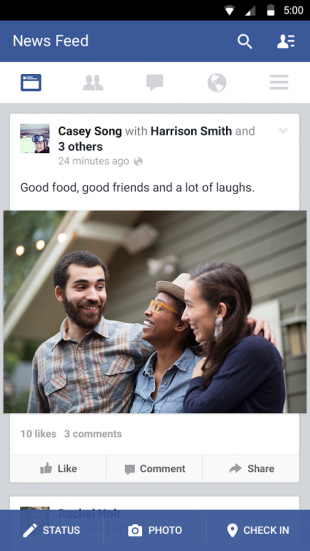
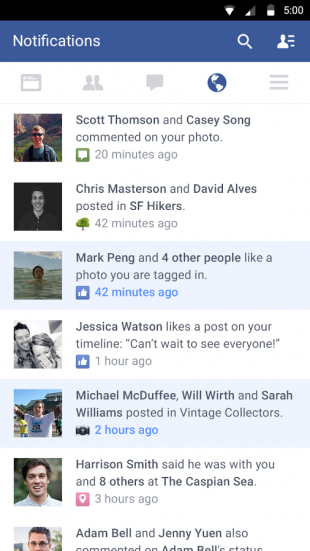
Социальная сеть Facebook является сегодня самой популярной в мире, поэтому неудивительно, что соответствующее мобильное приложение установлено у огромного количества пользователей. Мобильный клиент позволяет вам получать уведомления о новых лайках, постить фотки своей еды и всегда оставаться на связи с друзьями. Однако взамен это приложение потребляет огромное количество системных ресурсов и значительно уменьшает срок работы мобильного гаджета от батареи. Согласно ежегодному отчёту App Report 2015 AVG Android App Report, именно мобильный клиент Facebook занимает верхние строчки в хит-параде самых прожорливых программ на платформе Android.
Альтернатива. Используйте мобильную версию Facebook в любом современном браузере. Функциональность отличается ненамного, зато отсутствуют раздражающие уведомления и стремительно тающая батарея.
The Weather Channel и другие погодные приложения
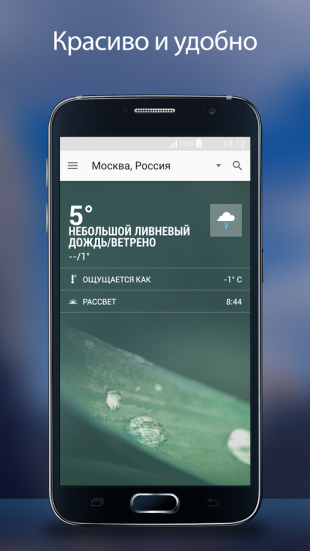
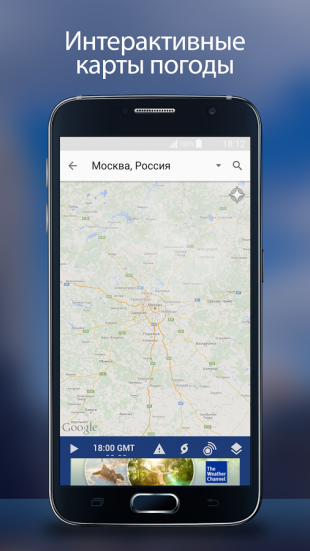
The Weather Channel — отличный пример того, как на самой простой функции — отображении прогноза погоды — разработчики умудряются выстроить целый мегакомбайн. Здесь вы увидите и анимированные обои, и метеорологические карты, и букет интерактивных виджетов, и бог знает что ещё. Всё это хозяйство сидит в оперативной памяти устройства, каждые пять минут стучится в интернет и, разумеется, самым бессовестным образом съедает заряд вашей батареи.
Альтернатива. Выгляните в окошко — вы получите гораздо более надёжную информацию, чем то, что показывает виджет рабочего стола. Если необходим прогноз, то Google предоставит вам самое надёжное предсказание на неделю вперёд.
AntiVirus FREE и другие антивирусные программы
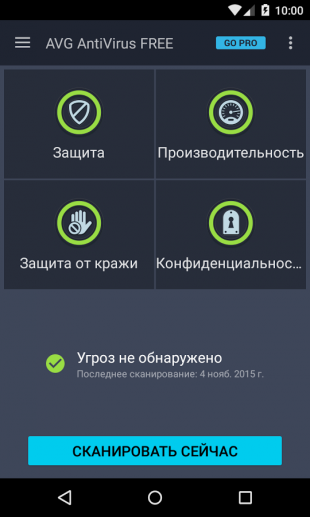
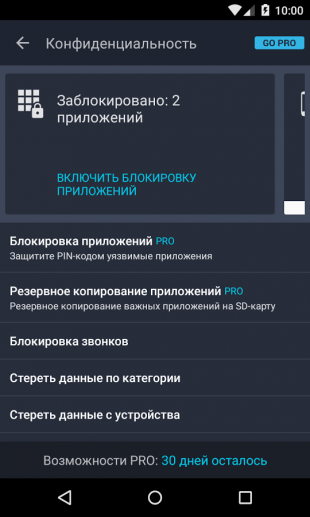
Дискуссия о том, нужны ли антивирусные программы на устройствах под управлением Android, иногда бывает довольно горячей. Я придерживаюсь мнения, что если вы не получаете root-права на устройстве и не устанавливаете взломанные программы из сторонних сомнительных источников, то антивирус вам не нужен. Компания Google бдительно следит за содержимым своего магазина и моментально удаляет из него все потенциально опасные элементы, поэтому всегда активный мониторинг антивируса будет только зря тормозить ваш смартфон или планшет.
Альтернатива. Если возникли всё-таки сомнения в здоровье гаджета, то установите антивирус, просканируйте, а затем удалите его.
Clean Master и другие оптимизаторы системы
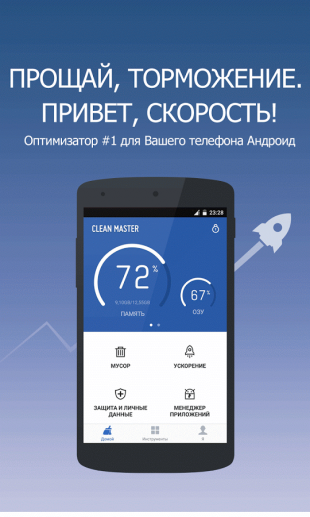

Вера в чудеса является самой главной движущей силой для распространения разных «очистителей» и «оптимизаторов». Мол, сотни лучших программистов Google не смогли довести свою систему до ума, а вот этот изобретатель-одиночка взял и сделал! Спешим вас расстроить: большинство подобных приложений либо вообще ничего не делают, либо наносят только вред. Очистить кэш, удалить остатки старых программ можно и встроенными системными инструментами. Очистка же памяти на самом деле только замедляет запуск программ и работу Android вместо обещанного создателями утилит ускорения системы.
Альтернатива. Используйте имеющиеся в Android инструменты для очистки кэша приложений. Забудьте об оптимизации памяти.
Дефолтный браузер
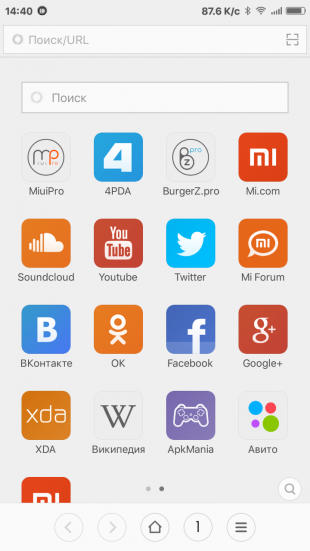
Некоторые производители и разработчики сторонних прошивок снабжают свои творения специальными версиями браузера. Как правило, в них намертво вшиты ссылки на сайты рекламодателей и другой ненужный вам контент. Кроме этого, никто не может поручиться, что такой браузер не сливает вашу информацию налево. Лучше никогда не использовать подобную программу и вообще, если это возможно, удалить её из системы.
Альтернатива. Для Android существуют десятки хороших браузеров, но самым надёжным и быстрым является, несомненно, Google Chrome. Он функционален, обладает поддержкой самых современных веб-технологий, умеет экономить мобильный трафик и обладает простым и понятным интерфейсом.
А какие приложения вы считаете самыми вредными на платформе Android?
Покупаешь новый смартфон, включаешь, а там уже установлена куча ненужных программ. Бывает сложно понять для чего нужны эти приложения и можно ли их безболезненно удалить или отключить. Когда я приобрел Самсунг A5 2017, из 32 гигабайт внутренней памяти было свободно около десяти. Остальное пространство занимали предустановленные программы.
В этой статье я расскажу какие приложения можно отключить на Андроиде без особых последствий. Не буду рассматривать удаление системного софта, потому что для этого в большинстве случаев нужен root доступ. Если решитесь на получение рута – программа Debloater легко справится с задачей удаления. Скачать её можно на плеймаркете или 4pda.
Я собрал данные по устройствам Samsung Galaxy (так как являюсь обладателем одного из них) в сводную таблицу приложений, не влияющих на работоспособность телефона (с описанием). А вы сами решайте, что с ними делать. Но отключение или удаление лишнего мусора поможет увеличить быстродействие вашего мобильника.
Обращаю ваше внимание, что если нажать кнопку «остановить», то программа может впоследствии перезапуститься автоматически. А если «отключить», то не перезапускается пока не включишь ее вручную. Некоторые ни отключить, ни удалить невозможно.
Facebook и другие социальные сети
«Мордокнига» платит производителям смартфонов за то, чтобы они вшивали приложение в прошивку. Мобильный клиент позволяет всё время быть в курсе событий ваших друзей, отслеживать лайки, и назойливо уведомляет о каждом чихе. При этом он жрёт много ресурсов и непрерывно садит батарейку. К сожалению, в моём Самсунге эта зараза не удаляется. Но её можно отключить, что я незамедлительно сделал, так как вообще не пользуюсь этой социальной сетью. При особой надобности я на время могу активировать приложение.
Лучше заходить в соцсети через браузер (об этом читайте ниже), урезание функциональности незначительное, в отличие от ресурса аккумулятора и ненужных уведомлений. Исключение составляет «Инстаграм».
Погодные приложения
Погодный виджет – тоже зачастую встроен в операционную систему телефона. У меня он работал 3 месяца, а потом перестал обновлять данные. От этой программы мне всегда требуется только два параметра: температура воздуха и наличие осадков. Если вам нужны метеорологические карты и прочие рюшечки – тогда удалять программу не нужно. В остальных случаях желательно избавиться от ненужного прожорливого приложения, которое ежеминутно пытается соединиться с сервером. Мне на A5 сделать это не удалось.
Всегда можно посмотреть погоду выглянув в окно. А если нужен прогноз, Google – хороший предсказатель.
Антивирусные программы
Антивирус нужен, если на телефоне стоят root-права, вы постоянно проводите эксперименты и ставите сомнительные взломанные приложения из неизвестных источников. В ином случае такая защита не требуется. Антивирус также будет съедать память и тормозить систему без необходимости.
Если возникли подозрения – поставьте антивирус и после проверки удалите его. На моем телефоне есть встроенный, который я тоже отключил.
Clean Master и другие оптимизаторы системы
Софт для «ускорения» телефона вопреки ожиданиям замедляет работу аппарата. Чудес не бывает, несмотря на заверения разработчиков этих программ. Большинство «очистителей» только вредят. На моём Samsung A5 2017 в настройках есть раздел «Оптимизация», где всё происходит по нажатию одной кнопки. В большинстве телефонов есть инструменты для очистки кэша и остатков удаленного софта. И дополнительных программ устанавливать не требуется.
Дефолтный браузер
Практически каждый уважающий себя производитель телефонов разрабатывает и внедряет в прошивку свой интернет-браузер. В него может быть вшита программа-шпион или рекламные ссылки. Но даже если их нет – это не означает, что браузер хороший. Отключите его или удалите.
Лучше всего установить Google Chrome – простой и быстрый браузер. Если вы печетесь о конфиденциальности и не желаете захламлять пространство телефона накапливающимся кэшем – ваш выбор Firefox Focus, приватный браузер не оставляющий следов.
По остальным приложениям я составил небольшую таблицу. Здесь всё, что можно отключить без последствий для работы Android.
Таблица приложений, которые можно удалить или отключить на Самсунге
| Название | Описание |
|---|---|
| Билайн, Мегафон и прочие | Приложения сотовых операторов |
| Виджет S Planner | Виджет планировщика задач |
| Виджет Story Album | Виджет сортировщика изображений |
| Диктофон | По-другому «Звукозапись» |
| Диск (Google Drive) | Файловый хостинг, созданный и поддерживаемый компанией Google. |
| Защищённая папка | Инструмент для создания личного защищенного пространства для хранения файлов, которые вы хотели бы скрыть от других людей |
| Калькулятор | Без комментариев |
| Карты | Набор приложений, построенных на основе бесплатного картографического сервиса Google |
| Магазин Samsung | В нём можно просматривать и покупать тоже что и в обычном официальном магазине Самсунг. Настраивается по месту нахождения телефона. Доступно удаление |
| Мобильная печать | С помощью него можно подключать смартфон к домашнему или офисному принтеру |
| Модуль службы печати | Позволяет печатать на принтер |
| Погода | Про погоду мы говорили выше. |
| Подарки от Samsung | Лучшие приложения в подарок для некоторых устройств Samsung. Ограничены по времени и моделям телефонов. Мало интересного. Доступно удаление |
| Подключаемый модуль печати HP | Используется для вывода печати на принтеры |
| Радио | Обычное FM радио |
| Словарь | Без комментариев |
| Спулер печати | Диспетчер очереди печати – программа-планировщик, которая принимает документы, отправленные пользователем на печать, сохраняет их (на диске или в оперативной памяти) и отправляет в порядке очереди на выбранный принтер. |
| Фоторедактор | Без комментариев |
| AWAD | С его помощью моджно приобрести авиабилет в любую точку мира прямо с телефона |
| Blurb Checkout | Приложение предназначено для платежных операций при оплате книг созданных программой Blurb |
| Briefing | Выглядит как дополнительный экран, показывает новости, погоду, статьи какие-то и все это типа интересно и удобно ну и все в этом стиле. |
| ChatON | Глобальный мобильный коммуникационный сервис, разработанный компанией Samsung Electronics |
| ChocoEUKor, CoolEUKor | Встроенный системный шрифт |
| Dropbox и DropboxOOBE | Софт для облачного хранения данных |
| Приложение-агрегатор социальных сетей журнального формата. Собирает актуальные новости из подписок соц. сетей и новостных ресурсов. | |
| Feature advisor | Приложение отвечает за подсказки по функциям и возможностям смартфона, Появляется после обновления EMUI на версию 9.0.1. Останавливать или удалять производитель не рекомендует. |
| Galaxy Apps | Фирменный магазин приложений |
| Game launcher | Приложение Game Launcher, разработанное сотрудниками компании Samsung для оптимизации игрового процесса |
| Game optimizing service | Утилита Samsung, уведомляющая об обновлениях в играх. В том числе, отвечает за повышение производительности в мобильных играх, а также за экономию заряда аккумулятора во время игровых сессий |
| Gmail | Почта от Гугла |
| Google Фото | Фотки от Гугла |
| Google Play Market | Предназначен для поиска установки и удаления программ |
| Group Play | Умеет объединять несколько смартфонов для совместной работы. С его помощью пользователь может одновременно управлять сразу несколькими устройствами, подключенными через Wi-Fi Direct и NFC |
| Hangouts | Предназначен для мгновенного обмена сообщениями и видеоконференций. Заменяет собой сразу три системы для мгновенного обмена сообщениями: Google Talk, Google+ Чаты и сервис видеочатов Google+ Видеовстречи, а также онлайн-трансляцию через Youtube. |
| KLMS Agent | Приложение, отвечающее за безопасность данных в телефонах Самсунг. Программа включает в себя фирменную технологию защиты данных — KNOX |
| Knox Notification Manager | Специализированная надстройка над ОС Android, призванная значительно повысить уровень защиты информации на мобильном устройстве от Samsung. В состав этой системы входит набор расширений, позволяющий создать защищенную среду на платформе от Google. |
| Link Sharing (бывший Simple Sharing) | С помощью него можно удалённо получать доступ и управлять содержимым Samsung-устройств посредством Wi-Fi |
| One Drive | Облачное хранилище от компании Microsoft |
| Picasa Uploader | Какая-то хрень, которая живет своей жизнью (качает, обновляет) |
| Play Игры, книги, музыка, пресса, фильмы | Всё это платное |
| RoseEUKor | Фирменный системный шрифт |
| S Memo | Позволяет создавать заметки с помощью клавиатуры, стилуса или голоса |
| S Planner | Планировщик задач |
| S Voice | Виртуальный голосовой ассистент |
| S Suggert | «Советник» по программам, аналог эппловской системы Genius |
| S Translator | Переводчик |
| Samsung account | Аккаунт для получения доступа к расширенному функционалу телефона Самсунг |
| Samsung Cloud Data Relay | Синхронизация с облаком |
| Samsung Health | Прога, повернутая на здоровом образе жизни. Поможет поддерживать здоровье, фиксируя и анализируя физическую активность в течение дня |
| Samsung Internet | Тот самый встроенный браузер |
| Samsung Link (Samsung Link Platform) | Приложение, которое соединяет все устройства и сервисы хранения данных в одном месте для комплексного поиска и воспроизведения |
| Samsung Members | Это такое место, где можно задать вопрос об устройстве, пообщаться на темы, связанные с ним. В общем, сообщество пользователей Самсунга |
| Samsung Notes | Блокнот для заметок |
| SamsungSans | Встроенный системный шрифт |
| Story Album | Позволяет рассортировать хранящиеся в памяти смартфона фотографии с указанием, когда и где они были сделаны |
| TalkBack | Позволяет озвучивать буквально все действия, которые производятся на смартфоне |
| UBANK | Инновационная банковская онлайн система, позволяющая совершать безопасные денежные платежи |
| Workspace | Рабочий контейнер предприятия, изолирующий рабочие приложения и данные от остальных данных, хранится на чипсете устройства и платформе Knox. |
| Youtube | Приложение для просмотра видео онлайн |
Заметка про обновления
Допустим вы не стали ничего отключать – пусть себе работают. Автоматическое отключение фоновых приложений помогает избежать быстрого разряда акб. Но ведь эти программы ещё и обновляются! И пожирают в этом случае не оперативную память, а внутреннюю. Поэтому я пошёл дальше и отключил автоапдейты через Play Маркет. Регулярно вручную обновляю только те приложения, которыми реально пользуюсь.
Спулер печати android что это такое можно ли отключить
Спулер печати android что это такое можно ли отключить

Список системных приложений которые можно безвредно удалить из системы:
-Архивировать
-Билайн(вобщем оба SIM-меню)
-Брелок
-Виджет S Planner
-Виджет Story Album
-Двойные часы
-Диктофон
-Диск
-Избранные приложения
-Калькулятор
-Карты
-Книги
-Лучи (живые обои)
-Мобильная печать
-Модуль службы печати
-Настройки цвета
-Обновление ПО (оба) (не нужны, т.к. при изменении системы(root, custom recowery и т.д.) обновы уже не доступны, а приложение висит в фоне)
-Отзывы о маркете
-Погода
-Подключаемый модуль печати HP
-Приложение Google
-Пузырьки (живые обои)
-Радио
-Сервисы Google Play(!) (при удалении Google, Google+ и т.д.)
-Спулер печати
-Фоторедактор
-AWAD
-Blurb Checkout
-ChatON
-ChocoEUKor (шрифт)
-Chrome
-CoolEUKor (шрифт)
-Dropbox
-DropboxOOBE
-Flipboard
-Galaxy Apps
-Gmail
-Google Play Market
-Google Services Framework(!) (при удалении Google, Google+ и т.д.)
-Group Play
-Hangouts
-KLMS Agent
-Knox Notification Manager
-Picasa Uploader
-Play Игры
-Play Книги
-Play Музыка
-Play Пресса
-Play Фильмы
-Polaris Office Viewer 5
-RoseEUKor (шрифт)
-S Memo
-S Planner
-S Voice
-S Suggert
-S Translator
-Samsung account
-Samsung Cloud Data Relay
-Samsung Galaxy
-Samsung Link
-Samsung Link Platform
-SamsungSans (шрифт)
-Story Album
-TalkBack
-Yahoo! Finance
-Yahoo! News
-Youtube
Spooler — что это за служба? (Диспетчер очереди печати, spoolsv.exe)
 Приветствую друзья! Открыв диспетчер задач и перейдя на вкладку Службы я заметил Spooler — служба, о которой я пока ничего еще не знаю. Напротив указано — диспетчер печати.
Сегодня я постараюсь узнать что это за служба и простыми словами рассказать вам.
Начинаем разбираться
Открыл окно служб (Win + R > services.msc), нашел службу Spooler, два раза нажал по ней — открылось окошко с описанием службы:

Простыми словами — служба обеспечивает работу процесса печати на принтере. Она управляет заданиями в очереди, но самое главное, что если ее отключить — вы не сможете видеть свои принтеры, не можете печатать документы.
Исходя из этого, вывод простой — служба нужна только тем, кто пользуется принтером. В остальных случаях ее можно отключить — просто в Тип запуска выберите Отключена и нажмите по кнопке Остановить:

Как видите — все просто и справится даже начинающий пользователь.
Диспетчер очереди печати
Диспетчер очереди печати — описание процесса службы Spooler, название процесса — spoolsv.exe, который расположен в этой папке:
Откроем папку. Зажмем Win + R, вставим в окошко путь, нажмем ОК — откроется папка System32. В ней, в правом верхнем углу напишем слово spoo, в результате нам быстро найдется нужный файл:

Уже по иконке файла понятно — он относится к принтерам. В свойствах файла также все понятно:

Вывод
Мы выяснили — служба Spooler работает под процессом spoolsv.exe, является системной, при отсутствии принтеров можно отключить.
Если не отключать она все равно ПК не грузит, вообще, нагрузка по моим наблюдениям всегда равно 0%.
Программы и сервисы, которые можно удалить без вреда вашему Android
На каждом Андроид смартфоне есть очень много программ и сервисов различного характера. Это и приложения от производителя, которые установлены еще на заводе, и разный сторонний софт, установленный уже самим владельцем устройства. Но некоторые встроенные программы и сервисы не являются обязательными для функционирования системы Android, а все равно устанавливаются разработчиком. Поэтому при желании пользователь может отключить или удалить их. Об этом и пойдет речь в нашем обзоре.
Из статьи вы узнаете
Зачем на смартфон устанавливают программы, если я и сам могу это сделать?
Многие пользователи Андроид смартфонов не могут самостоятельно установить нужную им программу по многим причинам. Одни попросту не умеют устанавливать сторонний софт, а другие даже не знают, что есть такие-то программы и они могут быть очень полезны. А большинство пользователей просто не заморачивается и пользуются, как говорится: «Тем, что есть», — именно на это и рассчитана предустановка сторонних сервисов в мобильных устройствах.
Производители устанавливают программы для удобства пользователя, как бы давая ему уже готовое устройство, которым можно брать и пользоваться без заморочек по типу установки нужного софта. Например, компания Google, являющаяся разработчиком операционной системы Андроид, устанавливает во все смартфоны свои сервисы, такие как Play Market, Gmail, Google+, Maps, Docs и так далее. Это сделано и для рекламы этих самых разработок, и для предоставления уже готового продукта, где можно выполнять основные задачи без перенастроек.
Можно ли удалить ненужные мне программы и сервисы от Google?
К сожалению, удалить сервисы от Google простым способом нельзя. Для их удаления необходимо получать root права на смартфоне, то есть взламывать гаджет, а это бывает сложно и рискованно. Но зато вы можете отключить все сервисы Google. Это почти то же самое, что и удаление, только немного памяти они все же будут занимать.
После отключения сервисов Гугл они не смогут работать, не будут потреблять оперативную память и батарею, их нельзя будет открыть, но они все ровно будут хранится в системе. Вы сможете в любой момент включить тот или иной сервис и снова использовать его.
Что можно отключить или удалить?
Некоторые системные службы на Андроиде просто висят в фоне и никак не используются пользователем. Давайте же разберемся, какие приложения можно удалить или отключить на смартфоне без последствий.
Первым делом стоит понимать, что есть несколько видов предустановленного софта, а именно:
Отключаем ненужные системные службы. Вот список всех системных служб с подробным описанием:
| Название | Описание |
|---|---|
| Заставки | Эта служба добавляет в систему новые живые обои. Если вы не используете стандартные живые обои – отключайте. |
| Мастер настройки | Приложение для помощи в настройке смартфона при первом включении. |
| Распознание лиц | Новый способ разблокировать смартфон. Не пользуетесь – отключите. |
| Синтезатор речи | Приложения для распознания вашей речи. Если вы не используете голосовой поиск, голосовое управление и не запускаете Google Ассистента – отключайте. |
| Служба печати | Создана для печати через смартфон. |
| Google One Time Init | Приложение для первичной настройки смартфона, отключить можно всем. |
| Google Services Framework | Отключите, если вы не пользуетесь сервисами Google, в частности Плей Маркетом и Гугл Играми. Это приложение сильно потребляет ресурсы смартфона, так что без необходимости лучше его отключить. Но если вы пользуетесь Маркетом, то строго запрещено удалять данное приложение! |
| Print Service Recommendation Service | Принт. |
| TalkBack | Программа для помощи людям с ограниченными возможностями. |
| Chrome | Это браузер. Можете отключить его без каких-либо последствий. |
| Если не пользуетесь почтой либо пользуетесь другой. | |
| FM-радио | Если не слушаете радио. |
| MusicFX | Эквалайзер для вашей музыки. Если не пользуетесь стандартным эквалайзером – отключайте. |
| Брелок | Украшательства для системы. |
| Диск | Облачное хранение файлов в Google Диске. |
| Живые обои Android | Если не пользуетесь живыми обоями – отключайте. Можете в любой момент включить и начать ими пользоваться. |
| AccuWeatherDaemonService.apk и AccuweatherDaemon.apk | Эти приложения можно удалить для экономии оперативной памяти. Они нужны для обновления информации на виджете погоды. |
| DigitalClock.apk, AccuweatherWidget.apk, AccuweatherWidget_Main.apk, AnalogClock.apk, AnalogClockSimple.apk и DeskClock.apk | Виджеты погоды. Не пользуетесь виджетами – удаляйте. |
| audioTuning.apk | Уменьшает громкость звука при прослушивании музыки. |
| Сервисы от Google, такие как: Книги, Игры, Погода, Новости, Пресса, Фильмы, Музыка, Фото, Google, Gmail, Duo, Карты и тому подобное | Это все сервисы от Google. Можете отключить те, которыми не пользуетесь. |
| Gboard | Клавиатура от Google. Удалите если используете другую. |
Как удалить сторонние программы на Андроид смартфоне?
Для удаления стороннего софта используйте системные настройки либо, для удобства, скачайте сторонний пакет софта из Маркета для более удобной чистки.
Одной из таких удобных программ для удаления других приложений есть CCleaner. В этой программе можно быстро и, главное, удобно перебирать все приложения на своем устройстве и при необходимости удалить либо отключить их.
Если вы не хотите ничего скачивать, то можно без проблем воспользоваться стандартными функциями Андроида через настройки, об этом ниже в статье.
Через CCleaner
CCleaner создан специально для удаления мусора из системы Android. Благодаря ей можно быстро и без тревоги удалить ненужное: как встроенные, так и скачанные самим пользователем программы.
Программа очень удобна для очистки системы не только от приложений, но и от других мусорных файлов по типу кэша, документов и так далее. Сейчас мы поговорим только о функции удаления приложений.
Скачать данную программу вы можете с официального магазина приложений от компании Google под названием Google Play (или Play Market). Ссылка на установку из Маркета.
Для удаления приложений через CCleaner сделайте следующее:
Через системные настройки
Данный способ удаления ненужных приложений не менее удобный, но в нём придется долго листать список всех программ и сервисов без какой-либо сортировки.
Для удаления через системные настройки проделайте следующие действия:
Добавить комментарий Отменить ответ
Для отправки комментария вам необходимо авторизоваться.
Какие приложения можно смело удалить со своего новенького смартфона?
Покупая новый смартфон на Android, пользователь зачастую сталкивается с огромным множеством непонятных ему приложений, предустановленных производителем. Зачем они нужны? Нужны ли они вообще? Можно ли их удалить и не повлияет ли это на работу смартфона?
Некоторые производители запрещают удалять приложения, идущие «в комплекте» со смартфоном. К примеру, на смартфонах Xiaomi этого сделать нельзя (необходимо получать root-доступ, что не так просто сделать рядовому пользователю). Другие производители (например, Samsung или Huawei) позволяют лишь отключить ненужные стандартные приложения, не удаляя их полностью.
Как удалить приложение на Android?
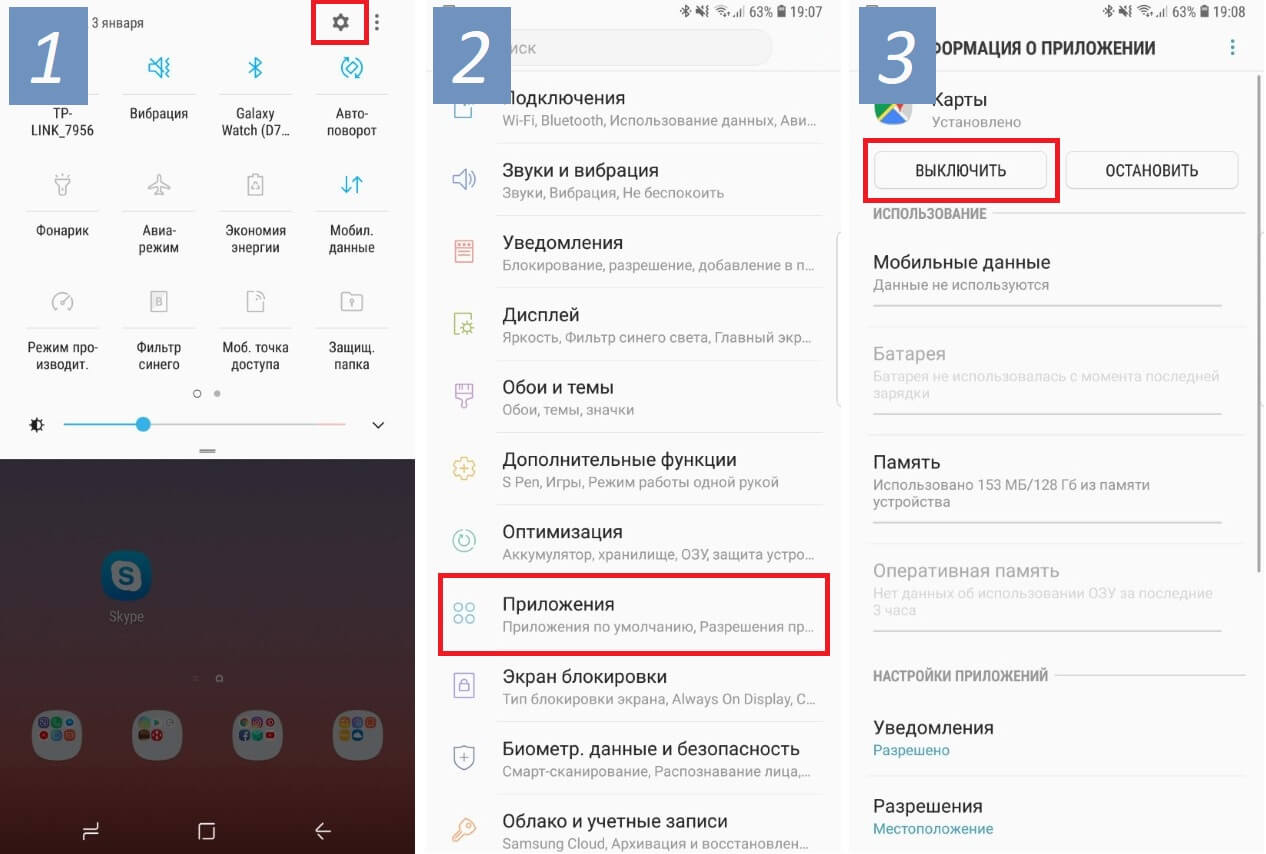
Прежде чем мы перейдем к сути вопроса, вспомним, как удалять приложения на Android-смартфоне. На некоторых смартфонах достаточно нажать пальцем на иконку приложения и подержать пару секунд. В появившемся меню выбрать пункт Удалить или Отключить:
Но, в большинстве случаев, для удаления приложения необходимо зайти в Настройки смартфона, там выбрать пункт Приложения. После выбора нужного приложения, открываем его и нажимаем Удалить (или Выключить). В зависимости от марки смартфона, все может выглядеть немного по-другому, но, принцип тот же:
Список приложений, которые следует сразу удалить
Сегодня мы рассмотрим наиболее часто встречающиеся предустановленные приложения, которые можно смело удалять со своего новенького смартфона, не только освободив дополнительную память, но и увеличив тем самым время работы смартфона (так как лишние приложения могут работать в фоне и тратить заряд аккумулятора впустую).
Итак, проверьте, не встречаются ли у вас приложения из нашего списка:

Диск
Это облачное хранилище от Google. Приложение позволяет вам хранить некоторые файлы\документы на сервере Google, чтобы получить доступ к этим данным с любого смартфона или даже через браузер компьютера. Если вы не пользуетесь облачным хранилищем — смело удаляйте\отключайте это приложение.

Защищенная папка
Приложение от Samsung, позволяющее скрывать различные файлы или даже приложения от посторонних людей. Достать что-либо из этой папки можно только по паролю\отпечатку пальца. Если вы не работаете на спец.службы, с этим приложением можно расстаться.

Google Карты
Если вы не пользуетесь навигацией на своем смартфоне, тогда лучше это приложение сразу удалить. Помимо навигации данное приложение довольно активно разряжает аккумулятор смартфона, так как, во-первых, все время следит за вашим перемещением и сохраняет историю мест, где вы бывали ежедневно (довольно забавная функция, позволяющая «отмотать время назад» и узнать, где и в какой момент времени вы были определенного числа). А во-вторых, данное приложение постоянно следит за ситуацией на дорогах, чтобы предупреждать вас о пробках.

За лаконичным названием скрывается Google-ассистент (аналог Siri от Apple). Данный сервис обычно запускается на любом Android-смартфоне долгим нажатием кнопки Домой. Если вам не охота общаться с виртуальными ассистентами или попросту не интересна та информация, которую они предоставляют — удаляйте это приложение!

Словарь
Также встречается часто на смартфорнах Samsung. Данное приложение является, как не сложно догадаться по названию, словарем. Принцип работы следующий: вы скачиваете нужные вам словари, затем выделяя любой текст, помимо команд Копировать\Вставить\Выделить, у вас появится команда Словарь, выбрав которую, выделенное слово\текст будет переведено во всплывающем окошке. Если эта функция вам не нужна — удаляйте приложение.

Briefing
Довольно бесполезное для большинства людей приложение, которое, к тому же, расходует заряд аккумулятора. Это специальный новостной рабочий стол. Его можно открыть, сделав свайп вправо на основном экране с иконками (далеко не на всех смартфонах). Если вы не используете это приложение для чтения новостей — удаляйте! Тем более, есть гораздо более удобные приложения и способы получения новостей.

Этому приложению можно смело дать звание самого бесполезного приложения от Google. Конечно, сама идея (осуществление видео-звонков) отличная, вот только никто этим приложением не пользуется, так как есть гораздо более популярные аналоги: Skype, Viber, WhatsApp или Facebook Messanger. Смело удаляйте!

Wear
У вас есть смартчасы или фитнес-браслет от Samsung? Если нет — удаляйте это приложение, так как оно используется только для подключения к смартфону носимых устройств от Samsung.

Gmail
Это почтовый клиент от Google. И здесь не все так просто, как может показаться на первый взгляд. Дело в том, что практически каждый производитель смартфонов предоставляет свое собственное приложение для работы с почтой, а компания Google пытается всех удержать на своем клиенте. В результате, на подавляющем большинстве смартфонов установлены и работают две почтовые программы, каждая из которых отдельно расходует заряд аккумулятора, проверяя почту в фоновом режиме. Поэтому, оставьте одно приложение (от производителя смартфона, либо от Google), а второе обязательно удалите. Если почтой не пользуетесь — удаляйте сразу оба приложения.

Google Фото
Это приложение обязательно следует удалить только если оно вам действительно не нужно. Благодаря ему все фото и видео с вашего смартфона выгружаются в облако (на сервера) Google и хранятся там неограниченное количество времени. Удобство здесь очевидное. Сменили\потеряли смартфон или произошел какой-то сбой — всё это никак не повлияет на сохранность фото, они будут доступны всегда через интернет или с другого смартфона (по вашему паролю). Если вам действительно не нужна эта функция, тогда обязательно удалите приложение, так как оно относительно сильно расходует заряд аккумулятора.

Google Музыка
Очень удобное приложение для прослушивания музыки. Проблема состоит лишь в том, что нужно оплачивать его ежемесячную подписку. А если вы не слушаете музыку по подписке, смысла в этом приложении нет никакого, ведь для прослушивания своих mp3 есть множество более удобных и функциональных аналогов.

Google Фильмы

Мягко говоря, не самая популярная соцсеть в русскоязычном мире во многом благодаря узкой «специализации» — поиска и установления деловых контактов. Если вы там не зарегистрированы, смело удаляйте это приложение.

OneDrive
Чуть выше мы рассматривали приложение Google Диск. OneDrive является его аналогом от Microsoft с одним преимуществом — это приложение уже установлено на каждом Windows-ноутбуке. Но, если вам не интересно хранить файлы на серверах Microsoft — удаляйте его (более того, подобные приложения постоянно работают в фоне, чтобы синхронизировать любые изменения).

PowerPoint
Когда в последний раз вы создавали или просматривали на своем смартфоне PowerPoint-презентацию? Смело удаляйте это приложение, если оно было установлено на вашем смартфоне из магазина.

Smart Switch
Приложение от Samsung, предназначенное для переноса всех данных со своего предыдущего смартфона на новый Samsung. Если в этом нет необходимости — удаляйте приложение. Более того, сейчас практически все важные данные (контакты, почта, приложения) хранятся в облаке Google и автоматически появятся на новом устройстве после добавления своей учетной записи в Google.
Что бы еще удалить?
Здесь мы не говорили о таких простых приложениях, как Блокнот или Музыкальный проигрыватель. По названию приложения уже понятно, что его можно удалить без каких-либо последствий, если оно вас не устраивает.
Вот еще краткий перечень приложений, встречающихся на смартфонах и заслуживающих удаления (многие из них — хорошие продукты, речь идет лишь о том, что их удаление никак не повлияет на работу смартфона):
Конечно, это далеко не полный список ненужных приложений, встречающихся на современных смартфонах. Каждый производитель пытается «подсадить» пользователя на свои продукты (либо на приложения от сторонних разработчиков, если это рекламное размещение).
Но даже если вы удалите только перечисленные выше приложения, сможете уже освободить достаточно много места на смартфоне, а также продлить время его работы от одной зарядки!
P.S. Не забудьте подписаться в Telegram на первый научно-популярный сайт о мобильных технологиях — Deep-Review, чтобы не пропустить очень интересные материалы, которые мы сейчас готовим!
Как бы вы оценили эту статью?
Нажмите на звездочку для оценки
Внизу страницы есть комментарии.
Напишите свое мнение там, чтобы его увидели все читатели!
Если Вы хотите только поставить оценку, укажите, что именно не так?
Спулер печати android что это
Спулер печати — набор компонентов Microsoft Windows, управляющих процессом печати. Диспетчер печати предоставляет пользователю графический интерфейс для получения информации о работе спулера и его конфигурирования. Однако спулер может продолжать работать, даже если диспетчер печати неактивен.
Печать в Windows [ править | править код ]
Приложения для печати документа отдают высокоуровневые команды (такие как вывод текста, рисование линий, прямоугольников, окружностей) GDI. GDI совместно с драйвером принтера преобразует полученные команды в задание для печати и передаёт его в спулер.
Клиентская часть спулера (winspool.drv) передаёт данные посредством RPC серверной части (spoolsv.exe). Серверная часть спулера включает в себя маршрутизатор печати (spoolsv.dll), локальный провайдер печати (localspl.dll), процессор печати, процессор разделительных страниц, монитор порта.
Маршрутизатор печати находит подходящий провайдер печати и передаёт ему задание для печати. Локальный провайдер печати, получив задание, записывает его в файл и вызывает процессор печати для его обработки. Формат задания может быть RAW (команды, выполняемые непосредственно принтером), Text (ANSI текст), EMF или PostScript. Задания в формате Text передаются на принтер без изменений, в формате RAW — либо без изменений, либо к концу задания процессор печати добавляет символ Form Feed. Задания в формате EMF преобразуются процессором печати в язык команд принтера, например PCL. Процессор разделительных страниц, если соответствующий режим включен, добавляет разделительные страницы между заданиями. Разделительная страница может содержать имя пользователя, создавшего задание, наименование его компьютера, дату и время создания задания.
После того как задание будет обработано процессором печати и процессором разделительных страниц, локальный провайдер печати передаёт его на монитор порта. Локальный монитор порта управляет параллельными и последовательными портами, к которым подключены принтеры, стандартный монитор порта используется для посылки заданий по сети. Кроме них могут использоваться другие мониторы, такие как мониторы NetWare и AppleTalk.
Ссылки [ править | править код ]
Как очистить spooler печати, за минуту
Как очистить spooler печати, за минуту
Добрый день! Уважаемые читатели и гости крупнейшего IT блога pyatilistnik.org. Принтеры очень капризные устройства и с ними связано больше всего заявок от пользователей. Я вам уже рассказывал огромное количество ситуаций, в которых мы с вами устраняли ту или иную проблема. Сегодня я хочу добавить отдельную заметку, в которой покажу, как правильно очистить spooler печати. Делается это для того, чтобы ваш принтер сбросил все старые, зависшие задания, мешающие правильной работе устройства.
В каких ситуациях нужно чистить spooler печати
Давайте определимся в каких ситуациях, вам может потребоваться очистка спулера печати:
Методы очистки spool папки
Я уже много раз рассказывал, что при отправке вашего задания на печать, он попадает в папку spool.
В папке PRINTERS вы найдете список файлов в формате SHD и TMP, которые вы просто так не удалите, так как они заблокированны процессом Spooler. Логично, что нужно его остановить, все удалить и запустить. Есть два метода очистки:
Скачиваем скрипт по очистке спулера печати. Кладем его в нужное вам место. Запускаем командную строку от имени администратора и переходим в папку с вашим скриптом, через команду:
Команда dir покажет содержимое вашей папки. У меня тут лежит Clean_spooler.bat. Запускаем его, и он сможет очистить spooler печати, буквально за минуту. Как видите он останавливает «Диспетчер печати», удаляет все содержимое папки «C:WindowsSystem32spoolPRINTERS» и запускает обратно «Диспетчер печати». Все спулер очищен.
Ну и покажу ручную очистку папки spool. Помните я вам рассказывал, как перезапускать диспетчер печати, там мы открывали специальную mmc консоль из которой останавливали службу, тут мы все это дело повторим. Открываем оснастку «Службы», через окно выполнить (Нажмите Win и R одновременно), введя слово services.msc.
Останавливаете службу «Диспетчера печати»
Переходите в папку C:WindowsSystem32spoolPRINTERS и все от туда удаляете.
Запускаете службу и получаете чистый spooler в вашей системе, как видите реально не более минуты все занимает. Естественно, что можно удалить содержимое в папке C:WindowsSystem32spoolPRINTERS и через powershell, если нужно дополню статью и данным сценарием.
Приветствую друзья! Открыв диспетчер задач и перейдя на вкладку Службы я заметил Spooler — служба, о которой я пока ничего еще не знаю. Напротив указано — диспетчер печати.
Сегодня я постараюсь узнать что это за служба и простыми словами рассказать вам.
Начинаем разбираться
Открыл окно служб (Win + R > services.msc), нашел службу Spooler, два раза нажал по ней — открылось окошко с описанием службы:
Простыми словами — служба обеспечивает работу процесса печати на принтере. Она управляет заданиями в очереди, но самое главное, что если ее отключить — вы не сможете видеть свои принтеры, не можете печатать документы.
Исходя из этого, вывод простой — служба нужна только тем, кто пользуется принтером. В остальных случаях ее можно отключить — просто в Тип запуска выберите Отключена и нажмите по кнопке Остановить:
Как видите — все просто и справится даже начинающий пользователь.
Диспетчер очереди печати
Диспетчер очереди печати — описание процесса службы Spooler, название процесса — spoolsv.exe, который расположен в этой папке:
Откроем папку. Зажмем Win + R, вставим в окошко путь, нажмем ОК — откроется папка System32. В ней, в правом верхнем углу напишем слово spoo, в результате нам быстро найдется нужный файл:
Уже по иконке файла понятно — он относится к принтерам. В свойствах файла также все понятно:
Вывод
Мы выяснили — служба Spooler работает под процессом spoolsv.exe, является системной, при отсутствии принтеров можно отключить.
Если не отключать она все равно ПК не грузит, вообще, нагрузка по моим наблюдениям всегда равно 0%.
Надеюсь информация была полезной. Удачи.
Добавить комментарий Отменить ответ
Этот сайт использует Akismet для борьбы со спамом. Узнайте как обрабатываются ваши данные комментариев.
Что делать? Зачем? Для чего?
Мы ответим на популярнейшие вопросы самых любознательных читателей.
Как чистить плитку после ремонта
Чистка плитки после ремонта может стать настоящим кошмаром, если под рукой нет подходящих чистящих средств или профессиональных чистящих машин. Плитка

Как быстро чистить селедку
Зачастую селедку в кулинарии используют для холодных блюд, таких как бутерброды, легкие закуски в виде рулетов из филе слабого засола,

Как тщательно чистить очки
Очки довольно быстро загрязняются при ежедневном использовании, особенно при неблагоприятных погодных условиях, таких как дождь. Чистка очков станет повседневным занятием

Как чистить ребенку зубы: советы и рекомендации
В возрасте около 4-х месяцев начинается прорезывание зубов у детей. Именно в этот период у родителей крохи прибавляется забот и

Нужно ли использовать специальное чистящее средство для виниловых панелей?
Виниловые панели чрезвычайно просты в уходе и не требуют дополнительного ухода и обслуживания. Панели LVT в настоящее время являются самым

Как правильно ухаживать за смесителями?
Смесители являются неотъемлемой частью кухни или ванной комнаты. Он должен быть не только эстетичным, но и функциональным. Некоторые эксклюзивные модели

Почему нужно чистить дымоход от сажи при печном отоплении
На сегодняшний день существует много способов отопления дома. Можно, к примеру, подключить газовый котел, если имеется газопровод, можно сделать полностью

Как часто следует ухаживать за полами?
Поддержание чистоты пола важно для здоровья и безопасности членов семьи. Деревянный пол заслуживает особого внимания, и его долговечность и внешний

Как часто стоит чистить кондиционер автомобиля?
Кондиционер — чрезвычайно полезная система в автомобилях, особенно при движении в жаркие летние дни, а также в другие времена года.

Как правильно очистить ванну: чугун и акрил
Для того чтобы вернуть былой вид ванне, на помощь придут специальные чистящие порошки, хлорсодержащие средства, лимонная кислота, уксус или средства,

Как подготовиться к большому событию
У вас на горизонте намечается большое событие? Если вам предстоит важное свидание, вечеринка или концерт, вы можете быть немного перегружены. Впрочем, не стоит беспокоиться — у вас все в порядке.