Starbound Composer: инструкция по применению [RU/ENG]
Starbound Composer – программа, конвертирующая MIDI файлы в ABC, созданная для легкого добавления собственных мелодий в игру. Инструкция по применению.
Нет инструментов
С выходом Starbound из бета-тестирования, Starbound Composer перестал корректно работать, но вернуть инструменты вам поможет данное руководство.
[link]
Введение
Starbound Composer – программа, конвертирующая MIDI файлы в ABC нотации. Вы делаете свою собственную ABC мелодию, и вы хотите прослушать, как она звучит без необходимости постоянно перезагружать Starbound? Starbound Composer имеет встроенный ABC редактор, так что вы сможете писать свои мелодии и сразу прослушать их так, как они будут звучать в Starbound.
В программе есть функция раздельного сохранения дорожек, совмещения всех дорожек, поддержка всех музыкальных инструментов (в том числе и модов) и многое другое.
Тему на форуме Chucklefish можно найти тут [community.playstarbound.com] . Загрузить программу – тут [starboundcomposer.com] .
1. Поиск MIDI файлов
Не думаю, что этот раздел очень пригодидся, поскольку гуглить умеют все, но на всякий случай стоит рассказать о том, как найти MIDI файл нужной композиции.
Легче всего, конечно же, найти в Google, но есть и более хитрый способ – поискать на YouTube. Введите название нужной песни или исполнителя и добавьте в конце “midi”, вероятнее всего вы найдете то что нужно.
2. Редактирование
После того, как вы нашли и загрузили нужный MIDI файл, его нужно открыть в программе, затем вы увидите одну или несколько дорожек, в зависимости от MIDI файла их количество будет меняться.
Для каждой дорожки можно выбрать отдельный инструмент. Эта функция отлично подойдет для тех, кто собирается играть вместе со своими друзьями, чем больше инструментов, тем ярче звучит мелодия.
В моем же случае мы рассматриваем соло-версию мелодии. Выбираем нужный инструмент под дорожкой и жмем на кнопку “►”, чтобы прослушать превью мелодии. Если нас все устраивает, то нажимаем на “File > Save All” и даем название файлу. Напомню, что все .abc файлы хранятся в папке (С:/Program Files (x86)/Steam/SteamApps/common/Starbound/assets/user/songs)
На этом все, теперь мы сможем сыграть нашу мелодию на любом инструменте в игре. Надеюсь, что мое руководство поможет наслаждаться своими любимыми песнями в Starbound. Удачных межгалактических приключений!
English version is coming soon! Stay tuned.
No instruments fix
Due Starbound 1.0 release, Starbound Composer is no longer works correctly, but this guide will help you to fix it and return the instruments.
[link]
Introduction
Starbound Composer is a program that allows one to convert MIDI music files to ABC notation. You can make your own ABCs from scratch and preview it without having to even launch Starbound. ABC files are supported on all musical instruments. (Even ones added by mods).
You can find it on Chuckfish Forums here [community.playstarbound.com] . And download here [starboundcomposer.com] .
1. Searching MIDI Files
If you want to convert a MIDI file to a ABC file, you need to start with a MIDI file. You can find these on the internet. Google and YouTube are reccomended sources.
2. Editing
Once you have found and downloaded your MIDI file, you will need to open the program, then you will see one or more tracks. Depending on the MIDI file the number will vary.
For each track you can select a separate tool. This feature is perfect for those who are going to play together with friends, the more tools, the brighter the melody sounds.
In my case, we consider a solo version of the song. Choose your musical instrument for the track and click on the “►” button, to listen a preview. If you are satisfied, click on “File> Save All” and give the name of the file. Let me remind you that all .abc files are stored in a folder (C:/Program Files (x86)/Steam/SteamApps/common/Starbound/assets/user/songs).
That’s it, now we can play our tune on any instrument in the game. I hope that my guide will help you to enjoy your favorite songs in Starbound. Good luck!
Starbound composer как пользоваться


| 3,752 | уникальных посетителей |
| 167 | добавили в избранное |

Starbound Composer — программа, конвертирующая MIDI файлы в ABC нотации. Вы делаете свою собственную ABC мелодию, и вы хотите прослушать, как она звучит без необходимости постоянно перезагружать Starbound? Starbound Composer имеет встроенный ABC редактор, так что вы сможете писать свои мелодии и сразу прослушать их так, как они будут звучать в Starbound.
В программе есть функция раздельного сохранения дорожек, совмещения всех дорожек, поддержка всех музыкальных инструментов (в том числе и модов) и многое другое.
Тему на форуме Chucklefish можно найти тут [community.playstarbound.com] . Загрузить программу — тут [starboundcomposer.com] .
Не думаю, что этот раздел очень пригодидся, поскольку гуглить умеют все, но на всякий случай стоит рассказать о том, как найти MIDI файл нужной композиции.
Легче всего, конечно же, найти в Google, но есть и более хитрый способ — поискать на YouTube. Введите название нужной песни или исполнителя и добавьте в конце "midi", вероятнее всего вы найдете то что нужно.
После того, как вы нашли и загрузили нужный MIDI файл, его нужно открыть в программе, затем вы увидите одну или несколько дорожек, в зависимости от MIDI файла их количество будет меняться.
Для каждой дорожки можно выбрать отдельный инструмент. Эта функция отлично подойдет для тех, кто собирается играть вместе со своими друзьями, чем больше инструментов, тем ярче звучит мелодия.
В моем же случае мы рассматриваем соло-версию мелодии. Выбираем нужный инструмент под дорожкой и жмем на кнопку "►", чтобы прослушать превью мелодии. Если нас все устраивает, то нажимаем на "File > Save All" и даем название файлу. Напомню, что все .abc файлы хранятся в папке (С:/Program Files (x86)/Steam/SteamApps/common/Starbound/assets/user/songs)
На этом все, теперь мы сможем сыграть нашу мелодию на любом инструменте в игре. Надеюсь, что мое руководство поможет наслаждаться своими любимыми песнями в Starbound. Удачных межгалактических приключений!
Руководство по использованию Composer для начинающих
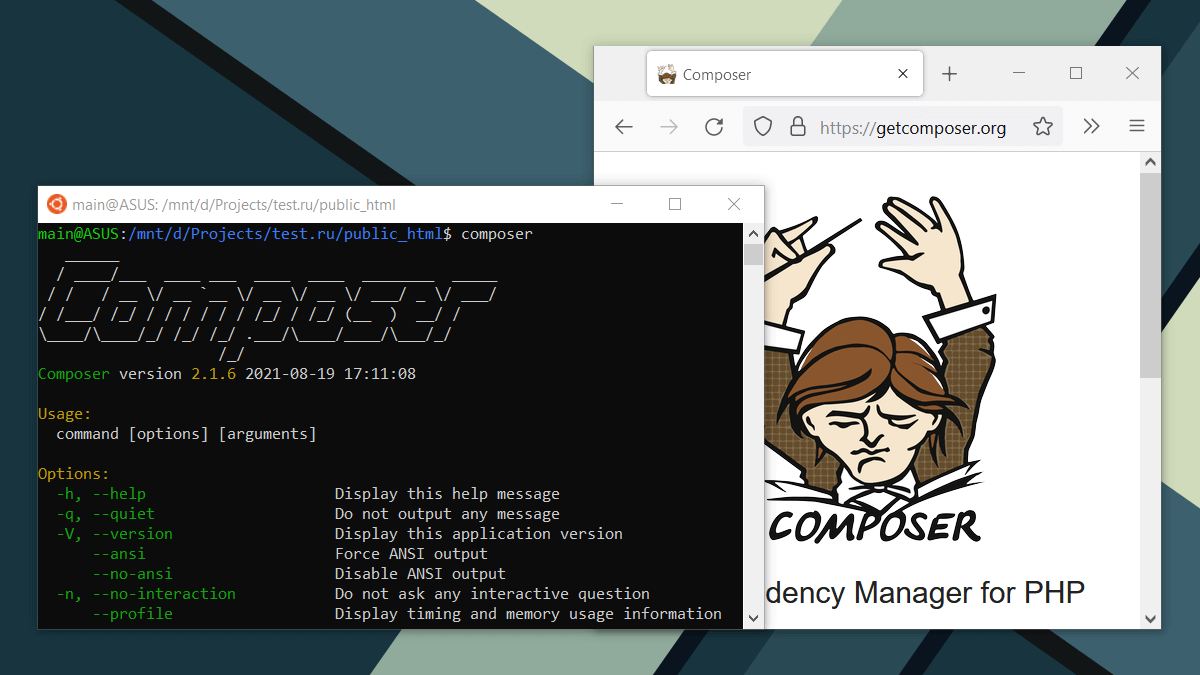
Composer – это пакетный менеджер зависимостей, предназначенный для упрощения загрузки и установки сторонних php библиотек в проект. Например, с помощью него можно очень просто добавить в разрабатываемый проект php пакеты, а также развернуть другие проекты, которые распространяются вместе с файлом «composer.json» .
«composer.json» — это текстовый файл, в котором в формате JSON описаны все сторонние пакеты от которых зависит данный проект.
Например, для того чтобы в некоторый разрабатываемый проект добавить сторонние библиотеки, в нём можно просто создать «composer.json» и описать в этом файле все необходимые зависимости. После этого для установки всех требуемых внешних php пакетов в проект достаточно будет ввести в консоли всего одну команду ( composer install ).
Другой вариант заключается в применении команды require . В этом случае самостоятельно создавать файл «composer.json» не нужно. composer require – это команда для установки php пакетов в проект посредством Composer. Кроме установки данная команда также автоматически его пропишет в файл «composer.json» . В дальнейшем для того, чтобы скопировать этот проект, например на другой компьютер, вам не нужно будет переносить туда все внешние пакеты, достаточно будет переместить туда только файл «composer.json» . Установка всех зависимостей на этом компьютере будет осуществляться уже посредством ввода всего одной команды ( composer install ).
При использовании команды require , она ещё выполняет создание файла «composer.json», если его ещё в нет проекте.
Кроме этого, Composer применяется не только для установки php библиотек. С помощью Composer осуществляется также установка различных php фреймворков (Laravel, Yii2, Symfony и др.) и CMS (Drupal, MODX 3 и др.).
Composer представляет собой обычный php скрипт, т.е. программу, написанную на языке php.
Основная цель этой программы заключается в том, чтобы предоставить веб-разработчику удобный инструмент, с помощью которого он сможет очень просто загружать и устанавливать пакеты в проект, их обновлять, а также при необходимости осуществлять их удаление. Все эти действия Composer позволяет выполнить с помощью ввода всего одной или нескольких команд. Удобно, не правда ли?
В качестве репозитория пакетов Composer по умолчанию использует packagist.org.
При установке php пакетов Composer не просто устанавливает их, он также устанавливает все зависимости, от которых эти пакеты зависят. Т.е., например, если загружаемая библиотека будет зависеть от 3 других пакетов, а каждая из них, ещё в свою очередь от нескольких и так далее, то Composer всё это установит автоматически. В противном случае, т.е. без использования Composer, загрузку и установку основных пакетов, а также всех зависимостей придётся выполнять самостоятельно.
Загрузку сторонних библиотек Composer выполняет в папку «vendor», которую данный php скрипт создаёт в корневой директории проекта. Кроме этого, он ещё создаёт специальный файл «autoload.php», включив который в проект вы сразу же подключите к нему все ранее загруженные им библиотеки.
Дополнительно при загрузке сторонних библиотек Composer генерирует ещё файл «composer.lock» . Если «composer.json» — это главный файл Composer, в котором содержится описание основных пакетов, включая требования к их версиям, то «composer.lock» — это файл, содержащий уже не требования, а реальные версии пакетов, которые им были установлены на компьютер пользователя.
Основное назначение файла «composer.lock» заключается в полном сохранении среды, в которой осуществлялась разработка и тестирование проекта.
Например, если вы захотите скопировать проект в какое-то другое место без переноса файла «composer.lock» , то выполнив в нём команду composer install , вы можете получить другие версии пакетов. Эта может случиться из-за выхода новых версий как основных пакетов, описанных в файле «composer.json» , так и их зависимостей, зависимостей их зависимостей и т.д. Например, представим что выход новых версий основных пакетов не произошёл, но обновились версии у пакетов, от которых зависят основные пакеты. В результате установки работающего проекта, можем получить неработоспособный, если в какой-нибудь новой версии одного из этих пакетов была допущена ошибка. Поэтому если вы хотите сохранить полностью среду, то при копировании проекта необходимо дополнительно включать в проект файл «composer.lock» .
Например, разворачивая проект на production, включающий в себя файл «composer.lock» , вы получите те же версии зависимостей, которые у вас были при разработке и тестировании.
Работа с Composer осуществляется в основном в консольном или терминальном режиме, т.е. с помощью ввода команд через командную строку.
Официальный сайт Composer расположен по адресу https://getcomposer.org
Если вы использовали npm, то Сomposer – это нечто подобное, только не для «node.js», а для php.
Как установить Composer
Установка Composer может выполняться по-разному. Она также зависит от используемой среды и операционной системы. Рассмотрим различные варианты.
Установка Composer в Ubuntu, выполняющейся в подсистеме Windows для Linux (WSL)
Как установить локальный веб-сервер для разработки php проектов на подсистему Windows для Linux в Windows 10 можете ознакомиться в этой статье.
Для установки Composer в Windows 10 на подсистему Windows для Linux (WSL) необходимо выполнить следующие команды:
Первая команда выполняет загрузку скрипта установщика с сайта «getcomposer.org». Вторая команда выполняет запуск этого установщика. В процессе своей работы установщик проверит некоторые настройки «php.ini», предупредит вас, если они установлены неправильно, а затем загрузит последний «composer.phar» в текущий каталог. Последняя или третья команда просто удалит загруженный установщик, который ранее использовался для установки Composer.
Phar — это исполняемые файлы (программы), которые выполняются посредством php интерпретатора.
Если при установке php пакетов у вас выводиться ошибки на отсутствие прав записи в каталог «
/.composer/cache», то в командной строке просто запустите данную команду:
Для установки Composer глобально , т.е. чтобы он был доступен с помощью команды composer необходимо дополнительно выполнить ещё следующую команду:
Эта команда переместит файл «composer.phar» из директории пользователя в директорию «/usr/local/bin» и уберёт у него расширение «phar».
Установка Composer на OpenServer (в Windows)
В OpenServer по умолчанию уже установлен Composer. Находится он в зависимости от выбранной версии PHP (устанавливается в настройках OpenServer) в директории «OSPanel\modules\PHP_*\».
Работа с Composer в OpenServer по умолчанию осуществляется в собственной консоли. Для того чтобы открыть эту консоль необходимо нажать на значок Open Server правой кнопкой мыши в области уведомлений и в открывшемся контекстном меню найти соответствующий пункт.
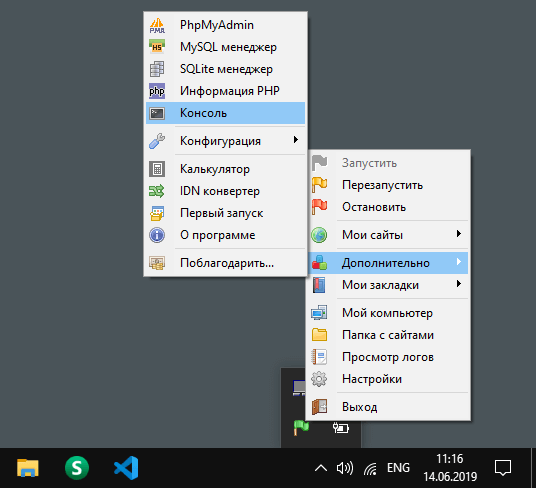
В консоли для проверки того, что Composer подключен, например, можно ввести команду:

Эта команда также отобразит версию Composer.
Если при выполнении этой команды отобразится сообщение, что версия Composer устарела, то её можно обновить. Осуществляется это посредством выполнения следующей команды:
Установка Composer на хостинг
Для установки Composer на хостинг, можно просто скачать данную программу самостоятельно, а затем загрузить её в корневую директорию проекта, например, с помощью FTP.
Самостоятельная загрузка нужной версии Composer выполняется со страницы «Download». Версии программы на данной странице расположены в разделе «Manual Download».
Выполнение команд на удалённом сервере обычно осуществляют с помощью SSH. По умолчанию на shared хостингах данный сетевой протокол выключен. Для его включения необходимо найти соответствующий пункт в панели управления, открыть его и нажать в нем на кнопку «Включить SSH».
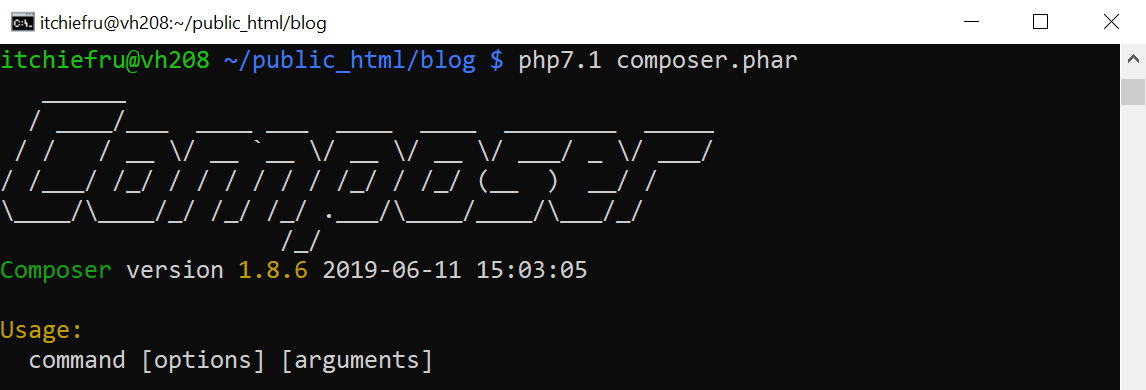
Если вы пользователь Windows 10, то клиент SSH включен в систему по умолчанию. Поэтому для выполнения команд на удаленном сервере, можно в этой версии Windows не устанавливать никакой дополнительный софт, а например, воспользоваться программой «Командная строка» или «Windows PowerShell».
Основные команды Composer
Разберем основные команды Composer для начинающих.
Если вы используете «composer.phar» локально, то приведённые команды необходимо соответственно изменить в зависимости от того как настроено ваше окружение.
Например, если файл «composer.phar» находится в текущем каталоге и интерпретатор php доступен без указания пути к нему, то установка пакета будет осуществляться так:
Установка пакета
Установка пакета через Composer осуществляется посредством выполнения следующей команды:
vendor — это имя поставщика php пакета, а package — это его название.
Например, добавление в проект пакета twig через composer будет осуществляться так:
Команда require не только загрузит требуемую библиотеку в проект, но и пропишет её ещё в файле «composer.json», т.е. обновит его. Если устанавливаемый пакет зависит от других библиотек, то они также будут установлены или обновлены. Кроме этого ещё будет обновлён файл «composer.lock».
Установка всех пакетов в проект
Установка сразу всех пакетов в проект осуществляется посредством команды:
Эта команда работает следующим образом:
- проверяет, имеется ли файл «composer.lock»;
- если файл «composer.lock» существует, то устанавливает версии, указанные в нём;
- если файла «composer.lock» нет, то разрешает зависимости, описанные в файле «composer.json», создаёт файл «composer.lock» и устанавливает зависимости.
Обновление зависимостей
Команда для обновления установленных библиотек:
Эта команда обновит все зависимости установленные в проекте до последних версий (в соответствии с «composer.json») и файл «composer.lock».
Если необходимо обновить не все пакеты, а один или несколько, то их необходимо перечислить через пробел.
Команда для обновления одной библиотеки:
Удаление пакета
Команда Composer для удаления пакета из проекта:
Для удаления одновременно нескольких пакетов можете их перечислить через пробел:
Обновление Composer
Команда для обновления Сomposer до последней версии:
Обновление lock файла без обновления пакетов
Для обновления файла «composer.lock» без обновления самих пакетов:
Создать новый проект
Создание нового проекта из указанного пакета в текущую директорию выполняется так:
Создание нового проекта в указанную директорию выполняется так:
Вывод всех установленных библиотек
Команда для отображения всех установленных php пакетов:
Проверка валидности файла «composer.json»
Команда с помощью которой можно проверить валидность файла «composer.json»:
Вывод списка всех доступных команд
Вывести на экран все доступные команды Composer можно так:
Очистка внутреннего кэша пакетов Composer
Выполнение очистки внутреннего кэша пакетов Composer осуществляется с помощью команды:
Получение подробной справки по команде
Вывод подробной справки по команде:
Например, вывести подробную инструкцию по использованию команды require можно следующим образом:
Вывести зависимости для указанного пакета
Вывести все зависимости указанного пакета от других можно с помощью команды:
Создание базового варианта файла composer.json с помощью мастера
Создание базового варианта файла composer.json с помощью мастера, т.е. посредством ответов на вопросы:
Примеры использования Composer для установки PHP фреймворков и CMS
Установка фреймворка Laravel в текущую директорию осуществляется через Composer посредством ввода следующей команды:
Установка последней версии фреймворка Yii2 через Composer:
Установка разрабатываемой версии MODX Revolution 3 через Composer:
Установка через Composer нового приложения Symfony, предназначенного для создания традиционных веб-приложений:
Установка Symfony для использования его для создания микросервисов, консольных приложений или API осуществляется так:
Установка Drupal через Composer:
Как удалить Composer
Composer — это файл. В большинстве случаев для удаления его достаточно просто удалить.
Если вы не помните куда был установлен Composer, то просто поищете, например, с помощью встроенной системы поиска операционной системы этот файл.
Но так удалять не всегда корректно, все зависит от того, как вы его устанавливали. Если у инструмента, с помощью которого вы его устанавливали, есть возможность и его удаление, то выполняйте это действие с помощью этого инструмента.
Например, если вы Composer устанавливали с помощью инструмента apt-get, то и используйте его для удаления этой программы.
Например, если вы устанавливали Сopmoser в Windows с помощью программы Composer-Setup.exe, то удаления программы выполняйте стандартным образом через «Приложения и возможности» (только в Windows 10) или через «Удаление или изменение программы».
Дополнительно можно удалить папку с внутренним кэшем Composer. В Linux эта папка расположена в «/home//.composer», в Windows – «C:\Users\\AppData\Roaming\Composer».
Starbound Composer Program Lets You Make Music to Play In-Game
Following my party around as a trusty (but useless) bard is one of my favorite Starbound activities, right behind gutting villages and mindlessly digging down to planet cores.
Starbound players are lucky enough to be a part of a growing and active community. The game’s ease of modability and general customization let you make the experience all your own, including adding your own songs to your instruments’ repertoire via ABC files.
Finding ABC files to play using in-game instruments is easy, but not all of the songs you may want to play in-game have already been converted — this is where a program like Starbound Composer comes in handy.
Starbound Composer allows you to convert MIDI files into ABC files, test them out using the game’s instruments without having to launch Starbound itself, and allows you the ability to edit your ABC files to your tastes. How cool is that!
You can grab this nifty free utility on StarBards.net, but keep in mind you must convert music you want to use into MIDI format before you can convert to ABC, unless it is already in MIDI format.
If you happen to be simply looking for new community-made music without the minor hassle in using Starbound Composer, the StarBards community also has a wealth of gaming-related tracks and other types of music available for browsing.
Note: There is currently no direct download option on the songs found in the StarBards Music Hall.
To make use of the ABC information provided in each listing, copy all of the text found in the ABC script field and paste it in a blank text document. Save as .abc and place in Steam/steamapps/common/Starbound/assets/songs wherever that may be in your operating system.
If this sounds like too much effort for some novelty tunes, popular sources like abc Notation and StarboundABC have direct downloads to ABC files. But where’s the fun in that?