Как восстановить утерянное в Fl Studio.
Сейчас расскажу о восстановлении вашего проекта, если вы его случайно забыли сохранить его. Не всё потеряно!
И о том как восстановить партию которую вы наиграли, но по какой-то причине не нажали кнопку Record. (Всё что вы наиграли в течении 4-минут, остается в fl studio и это можно восстановить) Мне это очень помогло в одно время.
1) Восстановление проекта!
Для начала давайте расскажу как восстановить ваш проект в Fl Studio.
Если случайно закрыли и не сохранили, восстановить всё можно очень просто.
В меню Сиквенсора Fl studio 12 нужно нажать на вкладку «File» слева в верхнем углу.
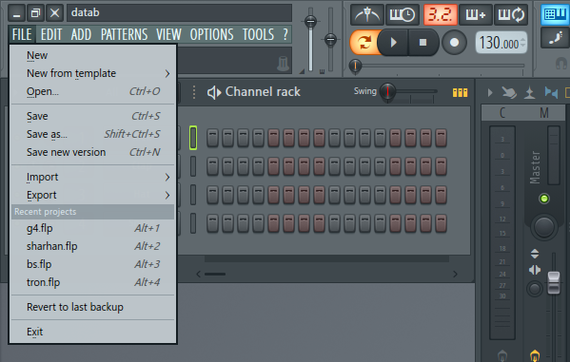
В ней есть пункт меню под названием «Revert to last backup».
Если нажмете на этот пункт у вас откроется последний проект который сохранился автоматически. Они сохраняются сами по себе.
Но если у вас тут сохранился не тот проект который вы бы хотели восстановить тогда можно пойти другим путём.
Путь этот ведёт в корневую папку нашего DAW.
По умолчанию этот путь такой: C:\Program Files (x86)\Image-Line\FL Studio 12
Если же вы установили её куда-то в другое место:
Нажмите на ярлык на вашем рабочем столе правой клавишей мыши и выберете пункт «Расположение файла», автоматически откроется корневая папка вашей Fl Studio.
Если у вас не Windows 10 и пункта «Расположение файла» у вас нет.
Тогда вместо пункта «Расположение файла» вы можете отследить путь к корневой папке через пункт «Свойства».
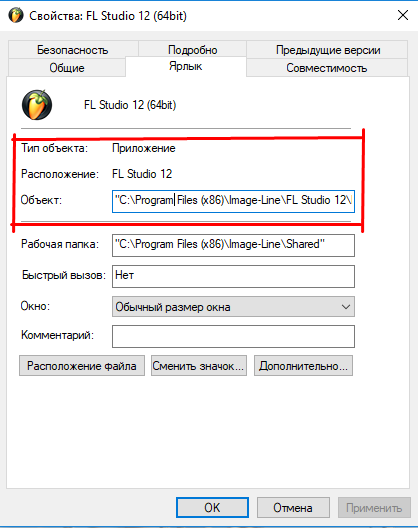
После того как вы зашли в корневую папку, идём по следующему пути
Data>Backup и в этой папке, как мы видим находятся все наши сохраненные и не сохранённые проекты Fl studio.
Все они хранятся тут. Не сохраненные называются: «Untitled (autosaved at *****)»
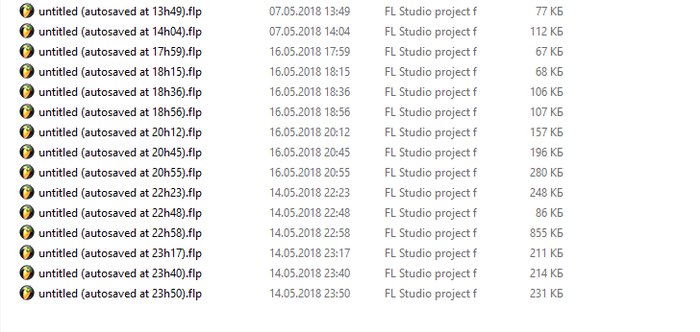
Если вы допустим брали семплы из какой-то папки , а потом удалили их. Тогда к сожалению проэкт будет уже без этих семплов. Останутся только настройки ваших синтезаторов и эффектов, миди партии. Но уже без этих семплов. Их можно заменить другими.
(Для того что бы всё сохранялось с семплами и настройками. При сохранении выбирайте формат «.zip»)
Как восстановить наигранную, но не записанную партию в Fl Studio?
Предположим что я сейчас играл на миди-контроллере или на клавиатуре обычной. И случайно забыл нажать на кнопку «Record». Заново с играть я данную партию не смогу (допустим), но мне очень хотелось бы её восстановить. И что же делать.
Выбираем вот этим зелёным квадратиком инструмент в который мы хотим восстановить наигранную Midi партию.
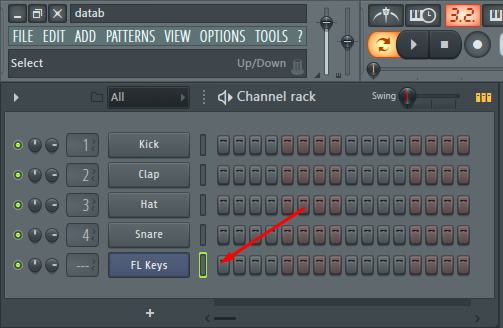
Для того что бы восстановить нажимаем на раздел «Tools».
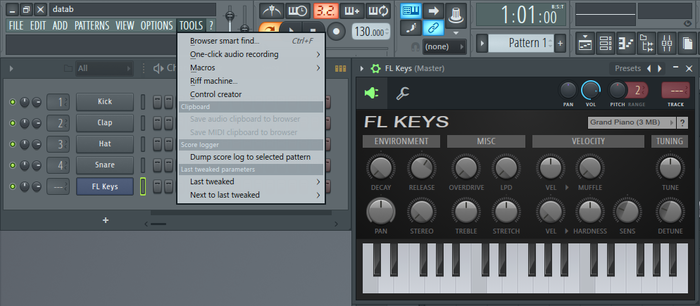
И в разделе «Tools» выбираем пункт «Dump score log to selected pattern».
Горячие клавиши fl studio 20

Целесообразно разделить все горячие клавиши fl studio 20 на группы: «Проект», «Секвенсер», «Piano roll», «Микшер», «Плейлист». Некоторые сочетания клавиш выполняют одинаковые действия в различных окнах, что облегчает запоминание.
Итак, приступим. Привожу список сочетаний клавиш быстрого доступа в fl studio. Скорее всего, они будут работать и во всех предыдущих версиях. Также отмечу, что текущая раскладка клавиатуры не важна.
Удалил паттерн в фл студио как вернуть
Сохраненные дорожки композиции позволяют детально обработать их при сведении и мастеринге музыки. Передача рабочих проектов (в исходном состоянии) — не всегда эффективно в силу широкого спектра используемых плагинов/синтезаторов/эффектов, а также программ, доступных на рынке. Мы собрали базовые инструкции по быстрому решению данного вопроса.
Горячие и не только клавиши в FL Studio
При использовании любой программы встает вопрос о том, как же сделать работу в ней проще. Производители работают над ускорением работы своих приложений, но иногда забывают о пользователях, для которых главным является простота использования программы. И FL Studio не исключение. Множество функций доступно только с помощью щелчка мыши в определенном меню, что существенно затрудняет работу. Можно долго искать нужный пункт меню и так и не найти его. Здесь нам на помощь приходят так называемые горячие клавиши, просто незаменимые в некоторых случаях. О них и пойдет речь в этой статье.
При упоминании о горячих клавишах сразу вспоминается небезызвестный Winamp — плеер, где с помощью них можно менять любые параметры. Аналогичным образом все устроено и в FL Studio. Как правило, горячими клавишами (hot keys или keyboard shortcuts) называют сочетания вспомогательных клавиш (Ctrl, Alt, Shift) и обычных на клавиатуре. Например, Alt + A или Ctrl + Shift + R.
На первый взгляд кажется сложным запомнить все сочетания клавиш, но при постоянной работе в программе это уже не кажется таким уж непосильным занятием. К тому же, часть из них уже известна, так как входит в стандартный набор hot keys практически в любом приложении.
Целесообразно разделить все горячие клавиши на группы: «Главное окно», «Секвенсер», «Piano roll», «Микшер», «Плейлист». Некоторые сочетания клавиш выполняют одинаковые действия в различных окнах, что облегчает запоминание.
Итак, приступим. Привожу список hot keys, работающих в версии 6. Скорее всего, они будут работать и во всех предыдущих версиях. Также отмечу, что текущая раскладка клавиатуры не важна.
1. Главное окно
Эти сочетания клавиш доступны, когда активно любое из окон программы.
Настройки
Ctrl+P Включить/выключить отсчет 3-2-1 перед записью.
Ctrl+I Включить/выключить ожидание входного сигнала для начала записи.
Ctrl+T Включить/выключить игру на клавиатуре как на клавишах фортепьяно.
Ctrl+E Включить/выключить пошаговый режим редактирования.
Ctrl+M Включить/выключить метроном.
Ctrl+B Включить/выключить добавление записываемых нот к уже существующим.
Ctrl+Shift+H Расположить окна по умолчанию.
F10 Открыть окно настроек системы.
F11 Открыть окно настроек проекта.
Операции с файлами
Ctrl+O Открыть файл. Вызывает диалог для выбора файла.
Alt+1,2..9 Открыть файл из списка недавно использованных.
Ctrl+S Сохранить файл. Вызывает диалог для сохранения файла в форматах flp, zip,wav, mp3 или mid.
Ctrl+N Сохранить текущий проект как новую версию.
Ctrl+R Экспортировать проект в файл формата wav.
Ctrl+Shift+R Экспортировать проект в файл формата mp3.
Ctrl+Shift+M Экспортировать проект в файл формата midi.
Разное
1,2. 9(num pad) Выбор соответствующего паттерна от №1 до №9.
+/-(num pad) Следующий/предыдущий паттерн в секвенвере.
стрелка влево/вправо(num pad) Следующий/предыдущий паттерн.
Ctrl+Z Откат назад на один шаг. Повторное нажатие возвращает состояние до отката.
Ctrl+F Поиск в броузере по ключевым словам.
Ctrl+H Остановить воспроизведение в «аварийном» случае.
Alt+P Send to piano roll/открыть piano roll для выбранного канала.
Shift+R Включить/выключить запись.
Shift+L Переключение воспроизведения между паттерном и плейлистом.
Enter Максимизировать/минимизировать активное окно программы (piano roll и playlist).
Space bar (пробел) Начать/остановить воспроизведение.
TAB Переключение между всеми открытыми окнами программы.
Esc Закрыть активное окно.
F1 Справка.
F2 Назвать текущий паттерн в плейлисте.
F4 Следующий пустой паттерн.
F5 Показать/выбрать/скрыть плейлист.
F6 Показать/выбрать/скрыть секвенсер.
F7 Показать/выбрать/скрыть piano roll.
F8 Показать/выбрать/скрыть броузер.
F9 Показать/выбрать/скрыть микшер.
F12 Закрыть все окна, кроме секвенсера.
2. Секвенсер (Step sequencer)Работа с каналами
стрелка влево/вправо(num pad) Следующий/предыдущий канал.
Ctrl+Del Удалить выбранные каналы.
Page Up Перейти к следующей группе каналов.
Page Down Перейти к предыдущей группе каналов.
Ctrl+1,2. 9 Включить/выключить mute для соответствующего номера канала.
Ctrl+Shift+1,2. 9 Включить/выключить соло для соответствующего номера канала.
Alt+C Выбрать цвет отмеченных каналов.
Alt+G Filter group name — группирует выбранные каналы.
Alt+Z Заархивировать выбранные каналы.
Alt+U Разархивировать выбранные каналы.
Ctrl+Shift+C Клонировать выбранные каналы.
Ctrl+Alt+C Выбрать заливку градиентом отмеченных каналов.
Alt+стрелка вниз/вверх Сдвинуть выбранные каналы вниз/вверх.
Работа с шагами
Ctrl+C Копировать установленные шаги.
Ctrl+V Вставить установленные шаги.
Ctrl+X Вырезать установленные шаги.
Alt+P Послать шаги на piano roll.
Alt+R Рандомизировать ноты в Keyboard editor.
Shift+G Открыть Graph editor.
Shift+K Открыть Keyboard editor.
Shift+стрелка вправо Сдвинуть установленные шаги вправо.
Shift+стрелка влево Сдвинуть установленные шаги влево.
3. Piano roll
Здесь работают стандартные сочетания Ctrl+Z, Ctrl+X, Ctrl+C и Ctrl+V. Выбрать нужные ноты можно так: зажать Ctrl и левую кнопку мыши, затем двигаем мышь для выделения нужной прямоугольной области. Или так: зажимаем Ctrl+Shift и левой кнопкой мыши щелкаем на нужных нотах. Аналогично можно удалять ноты. Все пункты из раздела Tools будут применяться только к выделенным нотам.
Общие
Ctrl+A Выделить все.
Ctrl+M Импорт MIDI-файла.
Shift+Ctrl+V Вставить из MIDI-буфера.
Shift+M Переключение между режимами отображения виртуальной клавиатуры: large, small, names.
Shift+S Slide.
0 Поставить по центру текущую позицию при воспроизведении.
Инструменты
Shift+P Draw — карандаш.
Shift+B Paint — кисть.
Shift+D Delete — удалить.
Shift+C Cut — разрезать.
Shift+E Select — выбрать.
Shift+Z Zoom — приблизить/отдалить.
Shift+Y Playback — воспроизведение.
Edit
Shift+стрелка вправо/влево Сместить выбранное вправо/влево.
Shift+стрелка вверх/вниз Транспонировать выбранное вверх/вниз.
Del Удалить выбранное.
Ctrl+стрелка вверх/вниз Транспонировать выбранное вверх/вниз на одну октаву.
Ctrl+стрелка влево/вправо Выбрать предыдущий/следующий.
Ctrl+Ins Добавить пространство.
Ctrl+Del Удалить пространство.
Ctrl+I Вставить текущее значение контроллера.
Tools
Ctrl+L Quick legato — поставить легато.
Alt+L Articulate — диалог выбора легато, портато или стаккато с настройками.
Ctrl+Q Quick quantize — квантизовать .
Alt+Q Quantize — диалог квантизации с настройками.
Ctrl+U Quick chop — разрезать ноты в соответствии с настройками snap.
Alt+U Chop — диалог выбора типа разреза нот с использованием паттернов.
Ctrl+G Glue — склеить смежные ноты.
Alt+A Arpreggiate — использовать арпрежиатор, основанный на паттернах.
Alt+S Strum — создать аккорды из нот.
Alt+F Flam — создать форшлаг ударных.
Alt+K Key limiter — ограничитель диапазона нот.
Alt+Y Flip — перевернуть установленные ноты.
Alt+R Randomize — рандомизировать ноты.
Alt+X Scale levels — масштабирование уровней (velocity, pan и т. д.).
Alt+O LFO — использовать LFO event editor.
View
Alt+G Grid color — выбрать цвет фона piano roll.
Helpers
Alt+B Показать note helpers — темные полосы для черных клавиш.
Alt+V Ghost channels — показать ноты других каналов в текущем паттерне.
Zoom
1 Far — минимальное приближение.
2 Medium — среднее приближение.
3 Close — близкое приближение.
4 Best fit — наилучшее приближение.
5 On selection — приблизить выбранное.
4. Микшер (Mixer)Alt+стрелка влево/вправо Сместить выбранный канал микшера влево/вправо.
Alt+L Выбрать каналы, соединенные с выбранным каналом микшера.
Ctrl+L Соединить выбранные каналы секвенсера с выбранным каналом микшера.
Shift+Ctrl+L Соединить выбранные каналы секвенсера, начиная с текущего канала микшера.
F2 Назвать выбранный канал.
Shift+S Соло для выбранного канала.
Alt+S Alt solo — активирует выбранный канал и все каналы, посылающие/принимающие сигналы через/от него.
Alt+R Arm rendering — запись канала в wav-файл.
5. Плейлист (Playlist)
Здесь также как и в piano roll работают все обычные сочетания клавиш, а также все из разделов Zoom и Инструменты.
Shift+Ctrl+Ins Добавить паттерн (перед выбранным).
Shift+Ctrl+Del Удалить выбранные паттерны.
Shift+Ctrl+C Клонировать выбранный паттерн.
Alt+стрелка вверх/вниз Сдвинуть выбранный паттерн вверх/вниз.
Alt+G Выбрать цвет фона.
Alt+C Выбрать цвет выбранных паттернов.
Al+P Открыть в броузере проектов.
Alt+Q Quick quantize.
Ctrl+Q Quantize.
стрелка вправо/влево Перемещение по горизонтали в пределах плейлиста, если все не помещается в окне.
0 Поставить по центру текущую позицию при воспроизведении.
Alt+F Clips Flat Display.
Ctrl+Alt+F Clips Glass Effect.
Вот и все. Список впечатляет, хотя здесь нет и половины всех функций программы. Но даже с этими горячими клавишами работа значительно упрощается. Для еще более удобной работы производители сделали подсказку — при наведении на какую-либо кнопку, в меню (смотрите рисунок ниже) появляется сочетание клавиш, с помощью которых можно управлять соответствующим параметром. Иногда появляется еще и значок мыши, в этом случае зажимаем кнопку мыши, которая отмечена красным.
Вообще, самыми информативными являются отмеченные части главного меню. Как было отмечено выше, в правой части отображается инфорация о горячих клавишах. В левой части отображается информация о значении выбранного параметра или подробное его описание.
Таким образом, без ненужных движений мыши можно редактировать ноты в piano roll’е, эффективно работать с каналами секвенсера и микшера, и перемещаться по композиции в плейлисте, быстро менять основные настройки записи и воспроизведения, а также многое другое.