System maintenance (Русский)
Регулярное обслуживание системы необходимо для правильной работы Arch в течение длительного времени. Своевременное обслуживание является привычной практикой многих пользователей.
Проверка на наличие ошибок
Неудачный запуск служб systemd
Проверьте, возможно какие-либо службы systemd неудачно запустились:
Файлы журналов
Посмотрите на наличие ошибок файл журнала, находящийся в /var/log , а также высоко приоритетные ошибки в журнале systemd:
Смотрите Xorg (Русский)#Решение проблем о том где и как получить информацию о журналах ошибок Xorg.
Резервное копирование
Регулярно создавайте резеврные копии важных данных. В статье Программы синхронизации и резервного копирования описаны различные программы, среди которых вы можете выбрать подходящую для вас. Смотрите также категорию восстановление системы.
Можно настроить автоматическое выполнение резервного копирования — смотрите Автозапуск#Запуск по расписанию.
Файлы настроек
Перед внесением изменений в файлы настроек создайте их резервную копию. Тогда вы можете вернуться к рабочей версии в случае возникновения проблем. Такие редакторы как vim и emacs могут сделать это автоматически. Для крупных масштабов можно использовать менеджеры конфигурации.
Для dotfiles (файлов конфигурации, хранящихся в домашнем каталоге) смотрите dotfiles#Tracking dotfiles directly with Git.
Список установленных приложений
Ведите список всех установленных пакетов, а если полная переустановка неизбежна, то легче будет воссоздать первоначальное окружение.
База данных Pacman
Метаданные шифрования
Переодически проверяйте и синхронизируйте резервные копии LUKS-шифрованные заголовки разделов, особенно если ключевые фразы были аннулированы. Смотрите Dm-crypt/Device encryption#Backup and restore.
Данные системы и пользователей
Обновление системы
Рекомендуется регулярно выполнять полное обновление системы, чтобы насладиться последними исправлениями и обновлениями безопасности, а также, чтобы не иметь дело со слишком большим количеством обновлений пакетов, которые сразу требуют ручного вмешательства. Для подробностей смотрите Pacman (Русский)#Обновление пакетов.
Убедитесь в том, что имеете установочный носитель Arch или доступен другой «live» Linux CD/USB, так что вы можете легко восстановить вашу систему, если появится проблема после обновления. Если вы используете Arch в рабочей среде, или не можете позволить себе время простоя по любой причине, — тестируйте изменения в файлах настроек, а также обновления программных пакетов на некритичных дубликатах первой системы. Тогда, если не будет никаких проблем, — сделаете изменения в рабочей среде.
Если в системе есть пакеты из AUR, внимательно обновите все из них.
pacman является мощным инструментом управления пакетами, но он не пытается решить все возможные проблемы. Пользователи должны быть бдительными и нести ответственность за обслуживание своей системы.
Прочитайте перед обновлением системы
Перед обновлением Arch всегда читайте последние Новости Arch, чтобы узнать, есть ли какие-либо основные программные изменения или настройки с последними пакетами. Если обновления требуют нестандартного вмешательства пользователя (сверх того, с чем можно справиться, просто следуя инструкциям pacman), будет сделано соответствующее сообщение в новостях.
Перед обновлением основного программного обеспечения (например, kernel, xorg, systemd, или glibc ) на новую версию, посмотрите соответствующий форум, чтобы увидеть, были ли какие-либо сообщения о проблемах.
Пользователи также должны понимать, что обновление пакетов может вызвать неожиданные проблемы, которые могут потребовать немедленного вмешательства; поэтому не рекомендуется обновлять стабильную систему перед работой над важными задачами. Вместо этого подождите с обновлением, пока не появится достаточно свободного времени, которое можно было бы выделить решению возможных проблем после обновления.
Избегайте определенных команд pacman
Избегайте частичные обновления, то есть никогда не запускайте pacman -Sy , вместо того чтобы использовать pacman -Syu .
Избегайте использования опции —overwrite с Pacman. Опция —overwrite принимает glob-паттерн. При её использовании pacman будет пропускать проверку конфликтов для файлов, которые соответствуют указанному паттерну. В правильно поддерживаемой системе, она должна использоваться только тогда, когда явно рекомендуется разработчиками Arch (смотрите #Прочитайте перед обновлением системы).
Избегайте использования опции -d с Pacman. pacman -Rdd пакет пропустит проверку зависимостей при удалении пакета. В результате пакет, создающий критическую зависимость, может быть удален, что приведет к нарушению системы.
Частичные обновления не поддерживаются
Arch Linux является роллинг-релиз дистрибутивом. Это означает, что когда новая версия библиотек поступит в репозиторий, разработчики и доверенные пользователи пересоберут все пакеты в репозиториях, которые должны быть пересобраны с библиотеками. Например, если два пакета зависят от той же библиотеки, обновление только одного пакета может также обновить библиотеку (в качестве зависимости), которая может сломать другой пакет, который зависит от старой версии библиотеки.
Именно поэтому частичные обновления являются не поддерживаемыми. Не используйте:
- pacman -Sy пакет
- pacman -Sy и затем pacman -S пакет .
- pacman -Syuw (имеет те же риски, что и pacman -Sy , поскольку он обновит базу пакетов pacman без установки новых пакетов.)
Всегда обновляйтесь (с помощью pacman -Syu ) перед установкой пакета. Имейте в виду, что если pacman Syu не выполнит обновление из-за какой-то ошибки, конечный результат будет такой же, как и при использовании pacman -Sy . Поэтому необходимо устранить ошибку и завершить обновление как можно скорее.
По той же причине будьте очень осторожны при использовании IgnorePkg и IgnoreGroup . Если в системе есть локально установленные пакеты (например, пакеты из AUR), пользователи должны будут пересобрать их, когда в их зависимостях случится soname bump.
Если было проведено частичное обновление и бинарные файлы оказались сломаны, потому что они не могут найти зависимые библиотеки, не пытайтесь «исправить» проблему при помощи символической ссылки. Библиотеки получают soname bump, когда они ломают обратную совместимость. Выполнение команды pacman -Syu с правильно синхронизированным зеркалом решит проблему, если сам pacman работоспособен.
Скрипт checkupdates, который входит в состав пакета pacman-contrib , обеспечивает безопасный способ проверки наличия обновлений для установленных пакетов, без запуска обновления системы.
Сигналы предупреждений во время обновления
При обновлении системы, не забудьте обратить внимание на оповещающие уведомления, предусмотренных Pacman. Если какие-либо дополнительные действия потребуются от пользователя, сделайте их сразу же. Если предупреждения pacman сбивают с толку, то для получения более подробных инструкций поищите на форумах и просмотрите недавние сообщения новостей.
Как можно быстрее разбирайтесь с новыми файлами настроек
В процессе работы pacman могут быть созданы файлы .pacnew и .pacsave. Pacman уведомит вас, когда это произойдет, и пользователи должны разобраться с этими файлами в кратчайшие сроки. Подробные инструкции есть в статье Pacman/Pacnew and Pacsave (Русский).
Кроме того, подумайте о других файлах настроек, которые вы могли ранее скопировать или создать. Если пакет содержал пример настроек, который вы скопировали в свой домашний каталог, проверьте, не обновился ли этот пример.
Перезагружайтесь после обновлений
Обновления, как правило, не применяются к ранее запущенным процессам. Вы должны перезапустить процессы, чтобы полностью применить обновление.
Пакет archlinux-contrib предоставляет скрипт checkservices, который запускает pacdiff для объединения файлов .pacnew, затем ищет процессы, запущенные со старыми версиями библиотек, и спрашивает пользователя, нужно ли их перезапустить.
Ядро весьма трудно обновить без перезагрузки. Перезагрузка всегда является наиболее безопасным вариантом, но если это очень неудобно, можно использовать Kernel live patching для применения обновлений без перезагрузки.
Откат сломанных обновлений
Если известно, что пакет обновления создаёт или может создать проблемы, сопроводители добавят в пакет предупреждение, которое pacman отобразит. Если возникли проблемы после обновления, перепроверьте вывод pacman, просмотрев /var/log/pacman.log .
Только если нет никакой информации от pacman, нет новости на https://archlinux.org/ и нет сообщений на форуме по поводу обновления, рассмотрите возможность обращения за помощью на форум и в IRC, либо «откатите» пакет.
Проверяйте наличие ненужных и заброшенных пакетов
После обновления у вас могут появиться пакеты, которые больше не нужны или которых больше нет в официальных репозиториях.
Используйте pacman -Qtd для поиска пакетов, которые были установлены как зависимости, но теперь от них не зависят другие пакеты. Если осиротевший пакет всё ещё необходим, рекомендуется изменить причину установки на «установлен явно». Иначе, если пакет больше не нужен, его можно удалить.
Кроме того, некоторые пакеты могли быть удалены из репозиториев, но они всё ещё могут быть установлены в вашей локальной системе. Чтобы получить список всех сторонних пакетов, используйте pacman -Qm . Обратите внимание, что в этот список будут включены пакеты, установленные вручную (например, из AUR). Чтобы исключить пакеты, которые (всё ещё) доступны в AUR, используйте инструмент ancient-packages AUR .
Используйте менеджер пакетов для установки программного обеспечения
Pacman делает работу намного лучше, чем ваше ручное содержание файлов. Если вы устанавливаете пакеты вручную, вы в скором времени, рано или поздно, забудете что вы делали, устанавливали конфликтующее программное обеспечение, устанавливали в неправильное место и т.д. Вместо этого:
- По возможности устанавливайте пакеты из официальных репозиториев, как описано в статье pacman (Русский)#Установка пакетов.
- Если нужной программы там нет, возможно, кто-то уже создал пакет на AUR.
- Если программы нет даже в AUR, узнайте, как создать пакет.
Выбирайте драйверы с открытым исходным кодом
Всегда старайтесь использовать драйверы с открытым исходным кодом, прежде чем прибегнуть к проприетарным драйверам. Большую часть времени, драйверы с открытым исходным кодом являются более стабильными и надежными, чем проприетарные драйверы. Ошибки драйверов с открытым исходным кодом исправляются более легко и быстро. В то время как закрытые драйверы могут предложить больше функций и возможностей, это может происходить за счет стабильности. Чтобы избежать этой дилеммы, попробуйте выбрать аппаратные компоненты (железо), известные и имеющие развитую поддержку открытых драйверов с полными функциями. Информацию об аппаратном обеспечении с открытым исходным кодом драйверов Linux можно найти на linux-drivers.org.
Будьте осторожны с неофициальными пакетами
Используйте меры предосторожности при использовании пакетов из AUR или неофициальных пользовательских репозиториев. Большинство из них содержатся обычными пользователями, и, следовательно, не могут иметь те же стандарты, что и в официальных репозиториях. Будьте осторожны с вспомогательными утилитами для работы с AUR, которые весьма упрощают установку пакетов AUR. Всегда проверяйте PKGBUILD’ы на вменяемость, признаки ошибок или вредоносного кода, прежде чем собрать и/или установить пакет.
Для упрощения технического обслуживания, ограничьте количество используемых неофициальных пакетов. Делайте периодические проверки на актуальность их использования, и удалите (или замените их на официальный аналог) либо на другие. Смотрите полезные команды Pacman/Советы и приёмы#Обслуживание.
Обновляйте список зеркал
Периодически обновляйте список зеркал pacman (mirrorlist), так как качество зеркал может меняться со временем, и некоторые из них могут перестать работать или их скорость загрузки может ухудшиться.
Очистите файловую систему
При поиске файлов для удаления, важно найти файлы, которые занимают большую часть дискового пространства. Программы, которые вам помогут можно найти в:
Кэш пакетов
Удалите ненужные файлы .pkg из /var/cache/pacman/pkg/ чтобы освободить дисковое пространство.
Неиспользуемые пакеты
Удалите неиспользуемые пакеты из системы, тем самым освободив место на диске и упростив обслуживание.
Старые файлы настроек
Старые файлы настроек могут конфликтовать с новыми версиями программного обеспечения, или портиться со временем. Периодически удаляйте ненужные файлы настроек, особенно в вашей домашней папке и
/.config . По тем же причинам, будьте осторожны при совместном использовании домашних папок между установками.
Посмотрите на следующие папки:
Для большей информации смотрите XDG Base Directory support.
Чтобы сохранить домашний каталог чистым от временных файлов, созданных в неправильном месте, будет хорошо иметь список нежелательных файлов и удалять их регулярно, например, с помощью rmshit.py.
rmlint может быть использован для поиска и при необходимости удалении дубликатов файлов, пустых файлов, рекурсивных пустых каталогов и сломанных символических ссылок.
Сломанные символические ссылки
Старые, сломанные символьные ссылки могут находится в вашей системе; вы должны удалить их. Найти примеры того как их найти указаны тут (Англ.) и там (Англ.). Однако не стоит слепо удалять все битые символические ссылки, так как некоторые из них служат определённым целям [1].
Для быстрого просмотра списка всех сломанных символьных ссылок в вашей системе, воспользуйтесь:
Затем проверьте и удалите ненужные записи из этого списка.
Советы и рекомендации
Следующие советы, как правило не требуется, но некоторые пользователи могут счесть их полезными.
Используйте проверенные программные пакеты
Роллинг-релиз Arch даёт преимущество пользователям, которые хотят попробовать новейшие функции и получить последние обновления как можно скорее, но это может сделать обслуживание системы более трудным. Для упрощения технического обслуживания и повышения стабильности, старайтесь избегать ультрасовременное программное обеспечение и устанавливайте только зрелое и проверенные программное обеспечение. Такие пакеты имеют меньше шансов получить сложные обновления, такие как основные изменения настроек или удаление особенностей. Предпочитайте программное обеспечение, которое имеет сильное и активное сообщество разработчиков, а также большое количество компетентных пользователей, для того чтобы упростить поддержку в случае возникновения проблем.
Избегайте использования тестового (testing) репозитория, даже отдельных пакетов из testing. Эти пакеты являются экспериментальными и не подходят для стабильной системы. Кроме того, избегайте разрабатываемых пакетов, которые собираются непосредственно из апстрима. Они обычно находятся в AUR, и содержат в названии: «dev», «devel», «svn», «cvs», «git», и т.д.
Установите пакет linux-lts
Пакет linux-lts представляет собой альтернативный пакет ядра Arch, и доступен в core репозитории. Эта конкретная версия ядра имеет долгосрочную поддержку (LTS) от апстрима, включая исправления безопасности, и некоторые Бэкпорты. Это будет полезным, если вы предпочитаете стабильность и менее частые обновления ядра, или если вы хотите иметь запасное ядро, в случае если новая версия ядра вызывает проблемы.
How to Update Arch Linux
Linux-based systems require frequent updates as the updates carry bug fixes, security updates, better interactivity, and much more. Arch Linux is among the Linux distros that have rolling releases that state that Arch Linux must be updated frequently to get the updates.
In Arch Linux, the advantages of updating the system are manifold, such as getting the latest version of packages or synchronizing the system’s database with the official repository. However, one can update the Arch Linux system to fix the broken packages and download the latest version to replace them.
Keeping in view the importance of updates on Arch Linux, this article provides the possible ways to update Arch Linux.
How to update Arch Linux
Arch Linux and its distributions have a package manager named Pacman such as apt in Debian-based distributions.
How to update the database and packages
The Pacman can be used to synchronize and update the system’s packages with the newest releases. To do so, use the following command:
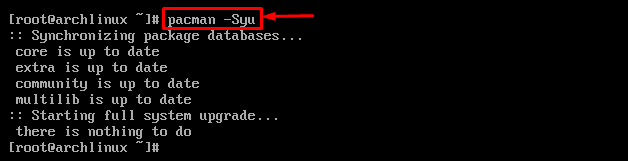
The above image shows that the packages are up to date.
How to perform a forceful system update
What if you have broken packages and you want to update them as well?
In such a situation, the Pacman is exercised with the “-Syyu” flag. The “-Syu” just synchronized and upgraded the packages. However, the “-Syyu” will recreate the database with an upgraded set of packages and can be executed in the following manner:

It would take some time because all the packages would be downloaded whether they are broken or not.
Bonus Tip
Apart from updating the whole system’s database and packages. The Pacman allows you to update a single package as well by issuing the command written below.
The <package-name> must be replaced with the package you want to update.
Note: In this article, all the commands are executed as a root user.
Conclusion
Arch Linux can be updated using the Pacman (package manager of Arch Linux). This article provides a descriptive guide to update Arch Linux. The package manager of Arch Linux named Pacman supports “-Syu” and “-Syyu” flags that can be used to update Arch Linux. The “-Syu” option synchronizes and updates the system, whereas the “-Syyu” flag downloads the fresh copies of all the packages. It is recommended to execute the “-Syu” in various scenarios such as, before installing any package, or for a routine system update. However, the “-Syyu” must be exercised only when there are broken packages in your Arch Linux.
Настройка ArchLinux после установки
В одной из предыдущих статей мы рассматривали как выполняется установка ArchLinux на компьютер или ноутбук. ArchLinux — это своеобразная система, разработанная в Германии, которая позволяет вам выбрать все необходимые пакеты и сконструировать ее почти с нуля ничего не компилируя. Вы сможете сделать именно такую систему, какую захотите.
ArchLinux может стать полноценным и сильно защищенным сервером, так и домашней системой для игр, в зависимости от того, что вы захотите сделать. После завершения установки вы получаете полностью рабочую систему с доступом к сети и возможностью работать от суперпользователя. Но кроме этого, в ней нет больше ничего.
В этой статье будет рассмотрена настройка ArchLinux после установки, мы поговорим о том как установить драйвера, окружение рабочего стола и выполнить базовую настройку системы. Ну а теперь, давайте перейдем к действиям.
Шаг 1. Создание пользователя
Работать постоянно от имени суперпользователя опасно, потому что вы можете случайно повредить систему, удалив что-то не то, да и любая программа, в которой есть вредоносный код получит полный доступ к компьютеру. Для создания пользователя используйте такую команду:
# useradd -m -g группа_пользователя -G дополнительные_группы -s командная_оболочка имя_пользователя
Опция -m указывает что нужно создать домашний каталог в папке /home, -g задает основную группу пользователя, обычно это users. Опция -G указывает дополнительные группы, они указывают к каким ресурсам пользователь может получить доступ. Оболочка — может быть bash, или zsh, или любая другая установленная в системе. Например:
useradd -m -g users -G wheel,cdrom,plugdev,adm -s /bin/bash sergiy

Теперь создадим пароль для нового пользователя:

И скопируем основные конфигурационные файлы в его домашнюю папку из /etc/skel/
cp /etc/skel/.* /home/sergiy/

Шаг 2. Обновление системы
Перед тем как перейти к установке пакетов нужно обновить списки репозиториев и саму систему до самой последней версии, чтобы не возникло никаких ошибок. Для этого выполните:
sudo pacman -Syu

Шаг 3. Установка драйверов видео
Если с драйверами основных устройств проблем нет, то драйвера на видеокарту нужно устанавливать отдельно, и это не зависит от того хотите вы использовать открытые драйвера или закрытые, в системе сейчас нет вообще никаких и без них окружение рабочего стола не запустить. Выберите подходящий для вашей карты драйвер из следующего списка:
- xf86-video-amdgpu — новый, свободный драйвер для видеокарт AMD;
- xf86-video-ati — старый свободный драйвер для AMD;
- xf86-video-intel — драйвер для встроенной графики Intel;
- xf86-video-nouveau — свободный драйвер для карт NVIDIA;
- xf86-video-vesa — свободный драйвер, поддерживающий все карты, но с очень ограниченной функциональностью;
- nvidia — проприетарный драйвер для NVIDIA.
Я бы не советовал с самого начала ставить проприетарный драйвер. Поэтому вам остается выбрать один из доступных свободных драйверов. Если вы используете виртуальную машину — ваш драйвер — vesa. Теперь устанавливаем:
pacman -S xf86-video-vesa
Шаг 4. Установка Xorg
Уже все больше и больше используется Wayland, даже Gnome перешел на Wayland во многих дистрибутивах. Но эта технология еще не совсем стабильна, поэтому в нашей инструкции конфигурация ArchLInux после установки мы будем рассматривать старый добрый Xorg. Для установки компонентов Xorg наберите:
sudo pacman -S xorg-server xorg-utils xorg-apps
Перед установкой программа попросит выбрать приложения которые нужно устанавливать, можно взять все:

Выбрать библиотеку для отрисовки OpenGL:

И библиотеку для работы с устройствами ввода:

После того как установка пакетов будет завершена, нужно создать конфигурационный файл Xorg. Для этого выполните:
Xorg :0 -configure
Программа создаст файл примера конфигурации в вашей домашней директории, дальше вам нужно скопировать его в папку /etc/X11:
cp /root/xorg.conf.new /etc/X11/xorg.conf
Готово, теперь графическая подсистема установлена и готова к работе, дальше установим и настроим графическое окружение.
Шаг 7. Установка графического окружения
Вы можете установить абсолютно любое окружение рабочего стола или оконный менеджер, но в этой инструкции мы рассмотрим использование KDE Plasma. Установить окружение очень просто, достаточно установить группу пакетов plasma:
pacman -S plasma
Перед установкой программа задаст несколько вопросов, по выбору библиотеки для работы со звуком, и набору шрифтов. Вы можете оставлять значения по умолчанию.

Дальше добавим менеджер входа sddm, который используется KDE, в автозагрузку, чтобы сразу попадать в графическое окружение:
systemctl enable sddm
Осталось только запустить графическую оболочку:
systemctl start sddm
После этого менеджер входа запросит логин и пароль. Здесь нужно ввести данные, пользователя, которого мы создали на первом шаге. Дальше загрузится окружение рабочего стола:

Шаг 8. Настройка звука
По умолчанию в системе звука нет и для его поддержки тоже нужно установить несколько пакетов. Да, система ALSA встроена в ядро, но для управления ею нужно установить набор утилит:
pacman -S alsa-utils alsa-plugins

Дальше запустите утилиту alsamixer и включите нужные звуковые устройства. Значок MM означает, что устройство отключено. Чтобы включить и настроить уровень громкости нажимайте стрелку вверх. Когда завершите, нажмите Esc для выхода из утилиты.7

Чтобы проверить работает ли звук вы можете выполнить:
speaker-test -c 2
Теперь в вашей системе есть поддержка звука.
Выводы
Вот и все. Базовая настройка ArchLinux после установки завершена. Теперь у вас есть полностью рабочая операционная система, в которую вы можете устанавливать программы, игры, загружать музыку или фильмы Если у вас остались вопросы, спрашивайте в комментариях!
Похожие записи
Оцените статью
alt=»Creative Commons License» width=»» />
Статья распространяется под лицензией Creative Commons ShareAlike 4.0 при копировании материала ссылка на источник обязательна .
Об авторе
Основатель и администратор сайта losst.ru, увлекаюсь открытым программным обеспечением и операционной системой Linux. В качестве основной ОС сейчас использую Ubuntu. Кроме Linux, интересуюсь всем, что связано с информационными технологиями и современной наукой.
20 комментариев к “Настройка ArchLinux после установки”
Установил, настроил, DE Mate,но с очередным обновлением система встала в позу, GTK 3.2 в конфликте с GTK 3, обновление невозможно, пришлось сносить полностью Mate 1.14, и устанавливать 1.16. Почему например в минте это делается автоматом, ну Y нажать только, или оставить старое, а тут на Дыбы, или это принцип Arch?
Просто арч содержит самые свежие а значит плохо оттестированные пакеты, как следствие частые подобные глюки
Но это мелочи
Вот не надо инсинуаций. Год арч работает и обновляется, ни единого глюка за всё это время. Так что, не в обновлениях проблема.
Хмм интересно в последний раз когда ставил KDE5 на Arch то alsa-utils alsa-plugins встали как зависимости
Подскажите, пожалуйста, на Arch Linux есть возможность установить проприетарный драйвер для NVIDIA 7025/630а версии 174, кажется? Просто пытался поставить Elementary Loki и Ubuntu xfse и в обоих системах проблема с драйвером Nvidia (предлагается только 304 версия), а на стандартном видеодрайвере Xorg тоже зависает.
На Убунту последний драйвер 370-й . плохо искал. надо репозитарий добавить
sudo add-apt-repository ppa:graphics-drivers/ppa
sudo apt update
Вот уж чего бы не советовпл, так это ставить пятую Плазму. Арч конечно не Кубунта, но намучаетесь вы с этой плазмой! Xfce, mate, cinnamon — стабильны, работают. Gnome 3.22 великолепен, если не пихать в него кучу расширений. Про тайлинговые менеджеры вообще молчу, кто любитель этого дела, раз настроил и на всю жисть))) аж скучно бывает.
В целом Арч вполне стабилен при правильном подходе. Хотя и бывают эксцессы( как в комменте выше). Я перед серьезным обновлением, делаю снэпшот root, чтобы можно было если что, откатиться(все на btrfs). И про pacman -Scc лучше забыть, много места не сожрет.
Пользую уж год 5ю плазму на рабочем месте и на домашней машине. Не припоминаю никаких мучений.
Не грузиться sddm!Что не так
Покажите логи. В папке /var/log/ должно быть что-то связанное с sddm.
Выдает черный экран и все!
С sddm ничего связанного нет!В папке /var/log есть Xorg.0.log.Вот его содержание:
[ 19.942] (—) Log file renamed from «/var/log/Xorg.pid-5156.log» to «/var/log/Xorg.0.log»
[ 19.983]
X.Org X Server 1.19.1
Release Date: 2017-01-11
[ 19.983] X Protocol Version 11, Revision 0
[ 19.983] Build Operating System: Linux 4.8.14-1-ARCH x86_64
[ 19.983] Current Operating System: Linux Saturn 4.8.13-1-ARCH #1 SMP PREEMPT Fri Dec 9 07:24:34 CET 2016 x86_64
[ 19.983] Kernel command line: BOOT_IMAGE=/vmlinuz-linux root=UUID=872f823f-a693-4cf3-ba20-c560655d122a rw quiet
[ 19.983] Build Date: 12 January 2017 07:11:40AM
[ 19.983]
[ 19.983] Current version of pixman: 0.34.0
[ 19.983] Before reporting problems, check http://wiki.x.org
to make sure that you have the latest version.
[ 19.983] Markers: (—) probed, (**) from config file, (==) default setting,
(++) from command line, (!!) notice, (II) informational,
(WW) warning, (EE) error, (NI) not implemented, (??) unknown.
[ 19.983] (==) Log file: «/var/log/Xorg.0.log», Time: Thu Jan 19 05:01:28 2017
[ 20.006] (==) Using config file: «/etc/X11/xorg.conf»
[ 20.006] (==) Using config directory: «/etc/X11/xorg.conf.d»
[ 20.006] (==) Using system config directory «/usr/share/X11/xorg.conf.d»
[ 20.036] (==) ServerLayout «X.org Configured»
[ 20.036] (**) |—>Screen «Screen0» (0)
[ 20.036] (**) | |—>Monitor «Monitor0»
[ 20.051] (**) | |—>Device «Card0»
[ 20.051] (**) |—>Input Device «Mouse0»
[ 20.051] (**) |—>Input Device «Keyboard0»
[ 20.051] (==) Automatically adding devices
[ 20.051] (==) Automatically enabling devices
[ 20.051] (==) Automatically adding GPU devices
[ 20.051] (==) Max clients allowed: 256, resource mask: 0x1fffff
[ 20.110] (WW) The directory «/usr/share/fonts/Type1/» does not exist.
[ 20.110] Entry deleted from font path.
[ 20.110] (WW) `fonts.dir’ not found (or not valid) in «/usr/share/fonts/100dpi/».
[ 20.110] Entry deleted from font path.
[ 20.110] (Run ‘mkfontdir’ on «/usr/share/fonts/100dpi/»).
[ 20.110] (WW) `fonts.dir’ not found (or not valid) in «/usr/share/fonts/75dpi/».
[ 20.110] Entry deleted from font path.
[ 20.110] (Run ‘mkfontdir’ on «/usr/share/fonts/75dpi/»).
[ 20.110] (**) FontPath set to:
/usr/share/fonts/misc/,
/usr/share/fonts/TTF/,
/usr/share/fonts/OTF/,
/usr/share/fonts/misc/,
/usr/share/fonts/TTF/,
/usr/share/fonts/OTF/
[ 20.110] (**) ModulePath set to «/usr/lib/xorg/modules»
[ 20.110] (WW) Hotplugging is on, devices using drivers ‘kbd’, ‘mouse’ or ‘vmmouse’ will be disabled.
[ 20.110] (WW) Disabling Mouse0
[ 20.110] (WW) Disabling Keyboard0
[ 20.119] (II) Loader magic: 0x821d60
[ 20.119] (II) Module ABI versions:
[ 20.119] X.Org ANSI C Emulation: 0.4
[ 20.119] X.Org Video Driver: 23.0
[ 20.119] X.Org XInput driver : 24.1
[ 20.119] X.Org Server Extension : 10.0
[ 20.121] (++) using VT number 1
[ 20.121] (II) systemd-logind: logind integration requires -keeptty and -keeptty was not provided, disabling logind integration
[ 20.122] (II) xfree86: Adding drm device (/dev/dri/card0)
[ 20.125] (—) PCI:*(0:1:0:0) 10de:10c3:1acc:8521 rev 162, Mem @ 0xfd000000/16777216, 0xd0000000/268435456, 0xce000000/33554432, I/O @ 0x0000c800/128, BIOS @ 0x. /131072
[ 20.125] (WW) Open ACPI failed (/var/run/acpid.socket) (No such file or directory)
[ 20.125] (II) «glx» will be loaded. This was enabled by default and also specified in the config file.
[ 20.125] (II) LoadModule: «glx»
[ 20.148] (II) Loading /usr/lib/xorg/modules/extensions/libglx.so
[ 21.291] (II) Module glx: vendor=»NVIDIA Corporation»
[ 21.291] compiled for 4.0.2, module version = 1.0.0
[ 21.291] Module class: X.Org Server Extension
[ 21.295] (II) NVIDIA GLX Module 340.101 Thu Dec 1 15:12:41 PST 2016
[ 21.307] (II) LoadModule: «nouveau»
[ 21.307] (II) Loading /usr/lib/xorg/modules/drivers/nouveau_drv.so
[ 21.363] (II) Module nouveau: vendor=»X.Org Foundation»
[ 21.363] compiled for 1.19.0, module version = 1.0.13
[ 21.363] Module class: X.Org Video Driver
[ 21.363] ABI class: X.Org Video Driver, version 23.0
[ 21.363] (II) NOUVEAU driver
[ 21.363] (II) NOUVEAU driver for NVIDIA chipset families :
[ 21.363] RIVA TNT (NV04)
[ 21.363] RIVA TNT2 (NV05)
[ 21.363] GeForce 256 (NV10)
[ 21.363] GeForce 2 (NV11, NV15)
[ 21.363] GeForce 4MX (NV17, NV18)
[ 21.363] GeForce 3 (NV20)
[ 21.363] GeForce 4Ti (NV25, NV28)
[ 21.363] GeForce FX (NV3x)
[ 21.363] GeForce 6 (NV4x)
[ 21.363] GeForce 7 (G7x)
[ 21.363] GeForce 8 (G8x)
[ 21.363] GeForce GTX 200 (NVA0)
[ 21.363] GeForce GTX 400 (NVC0)
[ 21.364] (II) [drm] nouveau interface version: 1.3.1
[ 21.364] (II) Loading sub module «dri2»
[ 21.364] (II) LoadModule: «dri2»
[ 21.364] (II) Module «dri2» already built-in
[ 21.364] (—) NOUVEAU(0): Chipset: «NVIDIA NVA8»
[ 21.364] (==) NOUVEAU(0): Depth 24, (—) framebuffer bpp 32
[ 21.364] (==) NOUVEAU(0): RGB weight 888
[ 21.364] (==) NOUVEAU(0): Default visual is TrueColor
[ 21.364] (==) NOUVEAU(0): Using HW cursor
[ 21.364] (==) NOUVEAU(0): Allowed maximum DRI level 2.
[ 21.364] (==) NOUVEAU(0): GLX sync to VBlank enabled.
[ 21.364] (==) NOUVEAU(0): Page flipping enabled
[ 21.364] (==) NOUVEAU(0): Swap limit set to 1 [Max allowed 2]
[ 21.364] (==) NOUVEAU(0): Page flipping synced to vblank by kernel.
[ 21.365] (II) NOUVEAU(0): Initializing outputs .
[ 21.376] (II) NOUVEAU(0): Output DVI-I-1 using monitor section Monitor0
[ 21.377] (II) NOUVEAU(0): Output HDMI-1 has no monitor section
[ 21.405] (II) NOUVEAU(0): Output VGA-1 has no monitor section
[ 21.405] (II) NOUVEAU(0): 3 crtcs needed for screen.
[ 21.407] (II) NOUVEAU(0): Allocated crtc nr. 0 to this screen.
[ 21.407] (II) NOUVEAU(0): Allocated crtc nr. 1 to this screen.
[ 21.419] (II) NOUVEAU(0): EDID for output DVI-I-1
[ 21.420] (II) NOUVEAU(0): EDID for output HDMI-1
[ 21.448] (II) NOUVEAU(0): EDID for output VGA-1
[ 21.448] (II) NOUVEAU(0): Manufacturer: AOC Model: 2219 Serial#: 91
[ 21.448] (II) NOUVEAU(0): Year: 2011 Week: 27
[ 21.448] (II) NOUVEAU(0): EDID Version: 1.3
[ 21.448] (II) NOUVEAU(0): Analog Display Input, Input Voltage Level: 0.700/0.700 V
[ 21.448] (II) NOUVEAU(0): Sync: Separate
[ 21.448] (II) NOUVEAU(0): Max Image Size [cm]: horiz.: 47 vert.: 30
[ 21.448] (II) NOUVEAU(0): Gamma: 2.20
[ 21.448] (II) NOUVEAU(0): DPMS capabilities: Off; RGB/Color Display
[ 21.448] (II) NOUVEAU(0): First detailed timing is preferred mode
[ 21.448] (II) NOUVEAU(0): redX: 0.648 redY: 0.335 greenX: 0.282 greenY: 0.604
[ 21.448] (II) NOUVEAU(0): blueX: 0.150 blueY: 0.072 whiteX: 0.312 whiteY: 0.328
[ 21.448] (II) NOUVEAU(0): Supported established timings:
[ 21.448] (II) NOUVEAU(0): 720×400@70Hz
[ 21.448] (II) NOUVEAU(0): 640×480@60Hz
[ 21.448] (II) NOUVEAU(0): 640×480@67Hz
[ 21.448] (II) NOUVEAU(0): 640×480@72Hz
[ 21.448] (II) NOUVEAU(0): 640×480@75Hz
[ 21.448] (II) NOUVEAU(0): 800×600@56Hz
[ 21.448] (II) NOUVEAU(0): 800×600@60Hz
[ 21.448] (II) NOUVEAU(0): 800×600@72Hz
[ 21.448] (II) NOUVEAU(0): 800×600@75Hz
[ 21.448] (II) NOUVEAU(0): 832×624@75Hz
[ 21.448] (II) NOUVEAU(0): 1024×768@60Hz
[ 21.448] (II) NOUVEAU(0): 1024×768@70Hz
[ 21.448] (II) NOUVEAU(0): 1024×768@75Hz
[ 21.448] (II) NOUVEAU(0): 1280×1024@75Hz
[ 21.448] (II) NOUVEAU(0): Manufacturer’s mask: 0
[ 21.448] (II) NOUVEAU(0): Supported standard timings:
[ 21.448] (II) NOUVEAU(0): #0: hsize: 640 vsize 400 refresh: 70 vid: 2609
[ 21.448] (II) NOUVEAU(0): #1: hsize: 1280 vsize 960 refresh: 60 vid: 16513
[ 21.448] (II) NOUVEAU(0): #2: hsize: 1280 vsize 1024 refresh: 60 vid: 32897
[ 21.448] (II) NOUVEAU(0): #3: hsize: 1152 vsize 864 refresh: 75 vid: 20337
[ 21.448] (II) NOUVEAU(0): #4: hsize: 1440 vsize 900 refresh: 60 vid: 149
[ 21.448] (II) NOUVEAU(0): #5: hsize: 1440 vsize 900 refresh: 75 vid: 3989
[ 21.448] (II) NOUVEAU(0): Supported detailed timing:
[ 21.448] (II) NOUVEAU(0): clock: 146.2 MHz Image Size: 474 x 296 mm
[ 21.448] (II) NOUVEAU(0): h_active: 1680 h_sync: 1784 h_sync_end 1960 h_blank_end 2240 h_border: 0
[ 21.448] (II) NOUVEAU(0): v_active: 1050 v_sync: 1053 v_sync_end 1059 v_blanking: 1089 v_border: 0
[ 21.448] (II) NOUVEAU(0): Serial No: ALNB7JA000091
[ 21.448] (II) NOUVEAU(0): Ranges: V min: 56 V max: 75 Hz, H min: 30 H max: 83 kHz, PixClock max 175 MHz
[ 21.448] (II) NOUVEAU(0): Monitor name: 2219
[ 21.448] (II) NOUVEAU(0): EDID (in hex):
[ 21.448] (II) NOUVEAU(0): 00ffffffffffff0005e319225b000000
[ 21.448] (II) NOUVEAU(0): 1b150103682f1e782a37a0a655489a26
[ 21.448] (II) NOUVEAU(0): 125054bfef00310a81408180714f9500
[ 21.448] (II) NOUVEAU(0): 950f0101010121399030621a274068b0
[ 21.448] (II) NOUVEAU(0): 3600da281100001c000000ff00414c4e
[ 21.448] (II) NOUVEAU(0): 42374a41303030303931000000fd0038
[ 21.448] (II) NOUVEAU(0): 4b1e5311000a202020202020000000fc
[ 21.448] (II) NOUVEAU(0): 00323231390a202020202020202000a3
[ 21.448] (II) NOUVEAU(0): Printing probed modes for output VGA-1
[ 21.448] (II) NOUVEAU(0): Modeline «1680×1050″x60.0 146.25 1680 1784 1960 2240 1050 1053 1059 1089 -hsync +vsync (65.3 kHz eP)
[ 21.448] (II) NOUVEAU(0): Modeline «1280×1024″x75.0 135.00 1280 1296 1440 1688 1024 1025 1028 1066 +hsync +vsync (80.0 kHz e)
[ 21.448] (II) NOUVEAU(0): Modeline «1280×1024″x60.0 108.00 1280 1328 1440 1688 1024 1025 1028 1066 +hsync +vsync (64.0 kHz e)
[ 21.448] (II) NOUVEAU(0): Modeline «1440×900″x75.0 136.75 1440 1536 1688 1936 900 903 909 942 -hsync +vsync (70.6 kHz e)
[ 21.448] (II) NOUVEAU(0): Modeline «1440×900″x59.9 106.50 1440 1520 1672 1904 900 903 909 934 -hsync +vsync (55.9 kHz e)
[ 21.448] (II) NOUVEAU(0): Modeline «1280×960″x60.0 108.00 1280 1376 1488 1800 960 961 964 1000 +hsync +vsync (60.0 kHz e)
[ 21.448] (II) NOUVEAU(0): Modeline «1152×864″x75.0 108.00 1152 1216 1344 1600 864 865 868 900 +hsync +vsync (67.5 kHz e)
[ 21.448] (II) NOUVEAU(0): Modeline «1024×768″x75.0 78.75 1024 1040 1136 1312 768 769 772 800 +hsync +vsync (60.0 kHz e)
[ 21.448] (II) NOUVEAU(0): Modeline «1024×768″x70.1 75.00 1024 1048 1184 1328 768 771 777 806 -hsync -vsync (56.5 kHz e)
[ 21.448] (II) NOUVEAU(0): Modeline «1024×768″x60.0 65.00 1024 1048 1184 1344 768 771 777 806 -hsync -vsync (48.4 kHz e)
[ 21.448] (II) NOUVEAU(0): Modeline «832×624″x74.6 57.28 832 864 928 1152 624 625 628 667 -hsync -vsync (49.7 kHz e)
[ 21.448] (II) NOUVEAU(0): Modeline «800×600″x72.2 50.00 800 856 976 1040 600 637 643 666 +hsync +vsync (48.1 kHz e)
[ 21.448] (II) NOUVEAU(0): Modeline «800×600″x75.0 49.50 800 816 896 1056 600 601 604 625 +hsync +vsync (46.9 kHz e)
[ 21.448] (II) NOUVEAU(0): Modeline «800×600″x60.3 40.00 800 840 968 1056 600 601 605 628 +hsync +vsync (37.9 kHz e)
[ 21.448] (II) NOUVEAU(0): Modeline «800×600″x56.2 36.00 800 824 896 1024 600 601 603 625 +hsync +vsync (35.2 kHz e)
[ 21.448] (II) NOUVEAU(0): Modeline «640×480″x75.0 31.50 640 656 720 840 480 481 484 500 -hsync -vsync (37.5 kHz e)
[ 21.448] (II) NOUVEAU(0): Modeline «640×480″x72.8 31.50 640 664 704 832 480 489 492 520 -hsync -vsync (37.9 kHz e)
[ 21.448] (II) NOUVEAU(0): Modeline «640×480″x66.7 30.24 640 704 768 864 480 483 486 525 -hsync -vsync (35.0 kHz e)
[ 21.448] (II) NOUVEAU(0): Modeline «640×480″x59.9 25.18 640 656 752 800 480 490 492 525 -hsync -vsync (31.5 kHz e)
[ 21.448] (II) NOUVEAU(0): Modeline «720×400″x70.1 28.32 720 738 846 900 400 412 414 449 -hsync +vsync (31.5 kHz e)
[ 21.448] (II) NOUVEAU(0): Output DVI-I-1 disconnected
[ 21.448] (II) NOUVEAU(0): Output HDMI-1 disconnected
[ 21.448] (II) NOUVEAU(0): Output VGA-1 connected
[ 21.448] (II) NOUVEAU(0): Using exact sizes for initial modes
[ 21.448] (II) NOUVEAU(0): Output VGA-1 using initial mode 1680×1050 +0+0
[ 21.448] (==) NOUVEAU(0): Using gamma correction (1.0, 1.0, 1.0)
[ 21.448] (—) NOUVEAU(0): Virtual size is 1680×1050 (pitch 0)
[ 21.448] (**) NOUVEAU(0): Driver mode «1680×1050»: 146.2 MHz (scaled from 0.0 MHz), 65.3 kHz, 60.0 Hz
[ 21.448] (II) NOUVEAU(0): Modeline «1680×1050″x60.0 146.25 1680 1784 1960 2240 1050 1053 1059 1089 -hsync +vsync (65.3 kHz eP)
[ 21.448] (**) NOUVEAU(0): Driver mode «1280×1024»: 135.0 MHz (scaled from 0.0 MHz), 80.0 kHz, 75.0 Hz
[ 21.448] (II) NOUVEAU(0): Modeline «1280×1024″x75.0 135.00 1280 1296 1440 1688 1024 1025 1028 1066 +hsync +vsync (80.0 kHz e)
[ 21.448] (**) NOUVEAU(0): Driver mode «1280×1024»: 108.0 MHz (scaled from 0.0 MHz), 64.0 kHz, 60.0 Hz
[ 21.448] (II) NOUVEAU(0): Modeline «1280×1024″x60.0 108.00 1280 1328 1440 1688 1024 1025 1028 1066 +hsync +vsync (64.0 kHz e)
[ 21.448] (**) NOUVEAU(0): Driver mode «1440×900»: 136.8 MHz (scaled from 0.0 MHz), 70.6 kHz, 75.0 Hz
[ 21.448] (II) NOUVEAU(0): Modeline «1440×900″x75.0 136.75 1440 1536 1688 1936 900 903 909 942 -hsync +vsync (70.6 kHz e)
[ 21.448] (**) NOUVEAU(0): Driver mode «1440×900»: 106.5 MHz (scaled from 0.0 MHz), 55.9 kHz, 59.9 Hz
[ 21.448] (II) NOUVEAU(0): Modeline «1440×900″x59.9 106.50 1440 1520 1672 1904 900 903 909 934 -hsync +vsync (55.9 kHz e)
[ 21.448] (**) NOUVEAU(0): Driver mode «1280×960»: 108.0 MHz (scaled from 0.0 MHz), 60.0 kHz, 60.0 Hz
[ 21.448] (II) NOUVEAU(0): Modeline «1280×960″x60.0 108.00 1280 1376 1488 1800 960 961 964 1000 +hsync +vsync (60.0 kHz e)
[ 21.448] (**) NOUVEAU(0): Driver mode «1152×864»: 108.0 MHz (scaled from 0.0 MHz), 67.5 kHz, 75.0 Hz
[ 21.448] (II) NOUVEAU(0): Modeline «1152×864″x75.0 108.00 1152 1216 1344 1600 864 865 868 900 +hsync +vsync (67.5 kHz e)
[ 21.448] (**) NOUVEAU(0): Driver mode «1024×768»: 78.8 MHz (scaled from 0.0 MHz), 60.0 kHz, 75.0 Hz
[ 21.448] (II) NOUVEAU(0): Modeline «1024×768″x75.0 78.75 1024 1040 1136 1312 768 769 772 800 +hsync +vsync (60.0 kHz e)
[ 21.448] (**) NOUVEAU(0): Driver mode «1024×768»: 75.0 MHz (scaled from 0.0 MHz), 56.5 kHz, 70.1 Hz
[ 21.448] (II) NOUVEAU(0): Modeline «1024×768″x70.1 75.00 1024 1048 1184 1328 768 771 777 806 -hsync -vsync (56.5 kHz e)
[ 21.448] (**) NOUVEAU(0): Driver mode «1024×768»: 65.0 MHz (scaled from 0.0 MHz), 48.4 kHz, 60.0 Hz
[ 21.448] (II) NOUVEAU(0): Modeline «1024×768″x60.0 65.00 1024 1048 1184 1344 768 771 777 806 -hsync -vsync (48.4 kHz e)
[ 21.448] (**) NOUVEAU(0): Driver mode «832×624»: 57.3 MHz (scaled from 0.0 MHz), 49.7 kHz, 74.6 Hz
[ 21.448] (II) NOUVEAU(0): Modeline «832×624″x74.6 57.28 832 864 928 1152 624 625 628 667 -hsync -vsync (49.7 kHz e)
[ 21.448] (**) NOUVEAU(0): Driver mode «800×600»: 50.0 MHz (scaled from 0.0 MHz), 48.1 kHz, 72.2 Hz
[ 21.448] (II) NOUVEAU(0): Modeline «800×600″x72.2 50.00 800 856 976 1040 600 637 643 666 +hsync +vsync (48.1 kHz e)
[ 21.448] (**) NOUVEAU(0): Driver mode «800×600»: 49.5 MHz (scaled from 0.0 MHz), 46.9 kHz, 75.0 Hz
[ 21.448] (II) NOUVEAU(0): Modeline «800×600″x75.0 49.50 800 816 896 1056 600 601 604 625 +hsync +vsync (46.9 kHz e)
[ 21.448] (**) NOUVEAU(0): Driver mode «800×600»: 40.0 MHz (scaled from 0.0 MHz), 37.9 kHz, 60.3 Hz
[ 21.448] (II) NOUVEAU(0): Modeline «800×600″x60.3 40.00 800 840 968 1056 600 601 605 628 +hsync +vsync (37.9 kHz e)
[ 21.448] (**) NOUVEAU(0): Driver mode «800×600»: 36.0 MHz (scaled from 0.0 MHz), 35.2 kHz, 56.2 Hz
[ 21.448] (II) NOUVEAU(0): Modeline «800×600″x56.2 36.00 800 824 896 1024 600 601 603 625 +hsync +vsync (35.2 kHz e)
[ 21.448] (**) NOUVEAU(0): Driver mode «640×480»: 31.5 MHz (scaled from 0.0 MHz), 37.5 kHz, 75.0 Hz
[ 21.448] (II) NOUVEAU(0): Modeline «640×480″x75.0 31.50 640 656 720 840 480 481 484 500 -hsync -vsync (37.5 kHz e)
[ 21.448] (**) NOUVEAU(0): Driver mode «640×480»: 31.5 MHz (scaled from 0.0 MHz), 37.9 kHz, 72.8 Hz
[ 21.448] (II) NOUVEAU(0): Modeline «640×480″x72.8 31.50 640 664 704 832 480 489 492 520 -hsync -vsync (37.9 kHz e)
[ 21.448] (**) NOUVEAU(0): Driver mode «640×480»: 30.2 MHz (scaled from 0.0 MHz), 35.0 kHz, 66.7 Hz
[ 21.448] (II) NOUVEAU(0): Modeline «640×480″x66.7 30.24 640 704 768 864 480 483 486 525 -hsync -vsync (35.0 kHz e)
[ 21.448] (**) NOUVEAU(0): Driver mode «640×480»: 25.2 MHz (scaled from 0.0 MHz), 31.5 kHz, 59.9 Hz
[ 21.448] (II) NOUVEAU(0): Modeline «640×480″x59.9 25.18 640 656 752 800 480 490 492 525 -hsync -vsync (31.5 kHz e)
[ 21.448] (**) NOUVEAU(0): Driver mode «720×400»: 28.3 MHz (scaled from 0.0 MHz), 31.5 kHz, 70.1 Hz
[ 21.448] (II) NOUVEAU(0): Modeline «720×400″x70.1 28.32 720 738 846 900 400 412 414 449 -hsync +vsync (31.5 kHz e)
[ 21.448] (==) NOUVEAU(0): DPI set to (96, 96)
[ 21.448] (II) Loading sub module «fb»
[ 21.448] (II) LoadModule: «fb»
[ 21.448] (II) Loading /usr/lib/xorg/modules/libfb.so
[ 21.456] (II) Module fb: vendor=»X.Org Foundation»
[ 21.456] compiled for 1.19.1, module version = 1.0.0
[ 21.456] ABI class: X.Org ANSI C Emulation, version 0.4
[ 21.456] (II) Loading sub module «shadowfb»
[ 21.456] (II) LoadModule: «shadowfb»
[ 21.456] (II) Loading /usr/lib/xorg/modules/libshadowfb.so
[ 21.459] (II) Module shadowfb: vendor=»X.Org Foundation»
[ 21.459] compiled for 1.19.1, module version = 1.0.0
[ 21.459] ABI class: X.Org ANSI C Emulation, version 0.4
[ 21.459] (—) Depth 24 pixmap format is 32 bpp
[ 21.466] (II) NOUVEAU(0): Channel setup complete.
[ 21.473] (II) NOUVEAU(0): [COPY] async initialised.
[ 21.498] (II) NOUVEAU(0): Hardware support for Present enabled
[ 21.498] (II) NOUVEAU(0): [DRI2] Setup complete
[ 21.498] (II) NOUVEAU(0): [DRI2] DRI driver: nouveau
[ 21.498] (II) NOUVEAU(0): [DRI2] VDPAU driver: nouveau
[ 21.498] (II) Loading sub module «exa»
[ 21.498] (II) LoadModule: «exa»
[ 21.498] (II) Loading /usr/lib/xorg/modules/libexa.so
[ 21.500] (II) Module exa: vendor=»X.Org Foundation»
[ 21.500] compiled for 1.19.1, module version = 2.6.0
[ 21.500] ABI class: X.Org Video Driver, version 23.0
[ 21.500] (II) EXA(0): Driver allocated offscreen pixmaps
[ 21.500] (II) EXA(0): Driver registered support for the following operations:
[ 21.500] (II) Solid
[ 21.500] (II) Copy
[ 21.500] (II) Composite (RENDER acceleration)
[ 21.500] (II) UploadToScreen
[ 21.500] (II) DownloadFromScreen
[ 21.500] (==) NOUVEAU(0): Backing store enabled
[ 21.500] (==) NOUVEAU(0): Silken mouse enabled
[ 21.500] (II) NOUVEAU(0): [XvMC] Associated with Nouveau GeForce 8/9 Textured Video.
[ 21.500] (II) NOUVEAU(0): [XvMC] Extension initialized.
[ 21.500] (==) NOUVEAU(0): DPMS enabled
[ 21.500] (II) NOUVEAU(0): RandR 1.2 enabled, ignore the following RandR disabled message.
[ 21.501] (—) RandR disabled
[ 21.528] (EE) Failed to initialize GLX extension (Compatible NVIDIA X driver not found)
[ 21.531] (II) NOUVEAU(0): NVEnterVT is called.
[ 21.571] (II) NOUVEAU(0): Setting screen physical size to 444 x 277
[ 21.571] resize called 1680 1050
[ 21.941] (II) config/udev: Adding input device Power Button (/dev/input/event3)
[ 21.941] (**) Power Button: Applying InputClass «libinput keyboard catchall»
[ 21.941] (**) Power Button: Applying InputClass «system-keyboard»
[ 21.941] (II) LoadModule: «libinput»
[ 21.942] (II) Loading /usr/lib/xorg/modules/input/libinput_drv.so
[ 21.987] (II) Module libinput: vendor=»X.Org Foundation»
[ 21.987] compiled for 1.19.0, module version = 0.23.0
[ 21.987] Module class: X.Org XInput Driver
[ 21.987] ABI class: X.Org XInput driver, version 24.1
[ 21.987] (II) Using input driver ‘libinput’ for ‘Power Button’
[ 21.987] (**) Power Button: always reports core events
[ 21.987] (**) Option «Device» «/dev/input/event3»
[ 21.987] (**) Option «_source» «server/udev»
[ 21.988] (II) input device ‘Power Button’, /dev/input/event3 is tagged by udev as: Keyboard
[ 21.988] (II) input device ‘Power Button’, /dev/input/event3 is a keyboard
[ 22.000] (**) Option «config_info» «udev:/sys/devices/LNXSYSTM:00/LNXPWRBN:00/input/input3/event3»
[ 22.000] (II) XINPUT: Adding extended input device «Power Button» (type: KEYBOARD, id 6)
[ 22.000] (**) Option «xkb_model» «pc105»
[ 22.000] (**) Option «xkb_layout» «ru,us»
[ 22.000] (**) Option «xkb_options» «terminate:ctrl_alt_bksp,grp:shifts_toggle,grp_led:scroll»
[ 22.036] (II) input device ‘Power Button’, /dev/input/event3 is tagged by udev as: Keyboard
[ 22.036] (II) input device ‘Power Button’, /dev/input/event3 is a keyboard
[ 22.037] (II) config/udev: Adding input device Power Button (/dev/input/event2)
[ 22.037] (**) Power Button: Applying InputClass «libinput keyboard catchall»
[ 22.037] (**) Power Button: Applying InputClass «system-keyboard»
[ 22.037] (II) Using input driver ‘libinput’ for ‘Power Button’
[ 22.037] (**) Power Button: always reports core events
[ 22.037] (**) Option «Device» «/dev/input/event2»
[ 22.037] (**) Option «_source» «server/udev»
[ 22.037] (II) input device ‘Power Button’, /dev/input/event2 is tagged by udev as: Keyboard
[ 22.037] (II) input device ‘Power Button’, /dev/input/event2 is a keyboard
[ 22.050] (**) Option «config_info» «udev:/sys/devices/LNXSYSTM:00/LNXSYBUS:00/PNP0C0C:00/input/input2/event2»
[ 22.050] (II) XINPUT: Adding extended input device «Power Button» (type: KEYBOARD, id 7)
[ 22.050] (**) Option «xkb_model» «pc105»
[ 22.050] (**) Option «xkb_layout» «ru,us»
[ 22.050] (**) Option «xkb_options» «terminate:ctrl_alt_bksp,grp:shifts_toggle,grp_led:scroll»
[ 22.050] (II) input device ‘Power Button’, /dev/input/event2 is tagged by udev as: Keyboard
[ 22.050] (II) input device ‘Power Button’, /dev/input/event2 is a keyboard
[ 22.051] (II) config/udev: Adding input device HDA NVidia HDMI/DP,pcm=3 (/dev/input/event14)
[ 22.051] (II) No input driver specified, ignoring this device.
[ 22.051] (II) This device may have been added with another device file.
[ 22.051] (II) config/udev: Adding input device HDA NVidia HDMI/DP,pcm=7 (/dev/input/event15)
[ 22.051] (II) No input driver specified, ignoring this device.
[ 22.051] (II) This device may have been added with another device file.
[ 22.051] (II) config/udev: Adding input device HDA NVidia HDMI/DP,pcm=8 (/dev/input/event16)
[ 22.051] (II) No input driver specified, ignoring this device.
[ 22.051] (II) This device may have been added with another device file.
[ 22.051] (II) config/udev: Adding input device HDA NVidia HDMI/DP,pcm=9 (/dev/input/event17)
[ 22.051] (II) No input driver specified, ignoring this device.
[ 22.051] (II) This device may have been added with another device file.
[ 22.052] (II) config/udev: Adding input device USB OPTICAL MOUSE (/dev/input/event1)
[ 22.052] (**) USB OPTICAL MOUSE: Applying InputClass «libinput pointer catchall»
[ 22.052] (II) Using input driver ‘libinput’ for ‘ USB OPTICAL MOUSE’
[ 22.052] (**) USB OPTICAL MOUSE: always reports core events
[ 22.052] (**) Option «Device» «/dev/input/event1»
[ 22.052] (**) Option «_source» «server/udev»
[ 22.106] (II) input device ‘ USB OPTICAL MOUSE’, /dev/input/event1 is tagged by udev as: Mouse
[ 22.106] (II) input device ‘ USB OPTICAL MOUSE’, /dev/input/event1 is a pointer caps
[ 22.140] (**) Option «config_info» «udev:/sys/devices/pci0000:00/0000:00:12.1/usb4/4-1/4-1:1.0/0003:15D9:0A4F.0001/input/input1/event1»
[ 22.140] (II) XINPUT: Adding extended input device » USB OPTICAL MOUSE» (type: MOUSE, id 8)
[ 22.140] (**) Option «AccelerationScheme» «none»
[ 22.140] (**) USB OPTICAL MOUSE: (accel) selected scheme none/0
[ 22.140] (**) USB OPTICAL MOUSE: (accel) acceleration factor: 2.000
[ 22.140] (**) USB OPTICAL MOUSE: (accel) acceleration threshold: 4
[ 22.196] (II) input device ‘ USB OPTICAL MOUSE’, /dev/input/event1 is tagged by udev as: Mouse
[ 22.197] (II) input device ‘ USB OPTICAL MOUSE’, /dev/input/event1 is a pointer caps
[ 22.197] (II) config/udev: Adding input device USB OPTICAL MOUSE (/dev/input/mouse0)
[ 22.197] (II) No input driver specified, ignoring this device.
[ 22.197] (II) This device may have been added with another device file.
[ 22.197] (II) config/udev: Adding input device HDA ATI SB Line Out Surround (/dev/input/event10)
[ 22.197] (II) No input driver specified, ignoring this device.
[ 22.197] (II) This device may have been added with another device file.
[ 22.198] (II) config/udev: Adding input device HDA ATI SB Line Out CLFE (/dev/input/event11)
[ 22.198] (II) No input driver specified, ignoring this device.
[ 22.198] (II) This device may have been added with another device file.
[ 22.198] (II) config/udev: Adding input device HDA ATI SB Line Out Side (/dev/input/event12)
[ 22.198] (II) No input driver specified, ignoring this device.
[ 22.198] (II) This device may have been added with another device file.
[ 22.198] (II) config/udev: Adding input device HDA ATI SB Front Headphone (/dev/input/event13)
[ 22.198] (II) No input driver specified, ignoring this device.
[ 22.198] (II) This device may have been added with another device file.
[ 22.198] (II) config/udev: Adding input device HDA Digital PCBeep (/dev/input/event5)
[ 22.198] (II) No input driver specified, ignoring this device.
[ 22.198] (II) This device may have been added with another device file.
[ 22.199] (II) config/udev: Adding input device HDA ATI SB Front Mic (/dev/input/event6)
[ 22.199] (II) No input driver specified, ignoring this device.
[ 22.199] (II) This device may have been added with another device file.
[ 22.199] (II) config/udev: Adding input device HDA ATI SB Rear Mic (/dev/input/event7)
[ 22.199] (II) No input driver specified, ignoring this device.
[ 22.199] (II) This device may have been added with another device file.
[ 22.199] (II) config/udev: Adding input device HDA ATI SB Line (/dev/input/event8)
[ 22.199] (II) No input driver specified, ignoring this device.
[ 22.199] (II) This device may have been added with another device file.
[ 22.200] (II) config/udev: Adding input device HDA ATI SB Line Out Front (/dev/input/event9)
[ 22.200] (II) No input driver specified, ignoring this device.
[ 22.200] (II) This device may have been added with another device file.
[ 22.200] (II) config/udev: Adding input device AT Translated Set 2 keyboard (/dev/input/event0)
[ 22.200] (**) AT Translated Set 2 keyboard: Applying InputClass «libinput keyboard catchall»
[ 22.200] (**) AT Translated Set 2 keyboard: Applying InputClass «system-keyboard»
[ 22.200] (II) Using input driver ‘libinput’ for ‘AT Translated Set 2 keyboard’
[ 22.200] (**) AT Translated Set 2 keyboard: always reports core events
[ 22.200] (**) Option «Device» «/dev/input/event0»
[ 22.200] (**) Option «_source» «server/udev»
[ 22.200] (II) input device ‘AT Translated Set 2 keyboard’, /dev/input/event0 is tagged by udev as: Keyboard
[ 22.200] (II) input device ‘AT Translated Set 2 keyboard’, /dev/input/event0 is a keyboard
[ 22.223] (**) Option «config_info» «udev:/sys/devices/platform/i8042/serio0/input/input0/event0»
[ 22.223] (II) XINPUT: Adding extended input device «AT Translated Set 2 keyboard» (type: KEYBOARD, id 9)
[ 22.223] (**) Option «xkb_model» «pc105»
[ 22.223] (**) Option «xkb_layout» «ru,us»
[ 22.223] (**) Option «xkb_options» «terminate:ctrl_alt_bksp,grp:shifts_toggle,grp_led:scroll»
[ 22.225] (II) input device ‘AT Translated Set 2 keyboard’, /dev/input/event0 is tagged by udev as: Keyboard
[ 22.225] (II) input device ‘AT Translated Set 2 keyboard’, /dev/input/event0 is a keyboard
[ 22.225] (II) config/udev: Adding input device PC Speaker (/dev/input/event4)
[ 22.225] (II) No input driver specified, ignoring this device.
[ 22.226] (II) This device may have been added with another device file.
[ 22.269] (II) NOUVEAU(0): EDID vendor «AOC», prod id 8729
[ 22.286] (II) NOUVEAU(0): Using EDID range info for horizontal sync
[ 22.286] (II) NOUVEAU(0): Using EDID range info for vertical refresh
[ 22.286] (II) NOUVEAU(0): Printing DDC gathered Modelines:
[ 22.286] (II) NOUVEAU(0): Modeline «1680×1050″x0.0 146.25 1680 1784 1960 2240 1050 1053 1059 1089 -hsync +vsync (65.3 kHz eP)
[ 22.286] (II) NOUVEAU(0): Modeline «800×600″x0.0 40.00 800 840 968 1056 600 601 605 628 +hsync +vsync (37.9 kHz e)
[ 22.286] (II) NOUVEAU(0): Modeline «800×600″x0.0 36.00 800 824 896 1024 600 601 603 625 +hsync +vsync (35.2 kHz e)
[ 22.286] (II) NOUVEAU(0): Modeline «640×480″x0.0 31.50 640 656 720 840 480 481 484 500 -hsync -vsync (37.5 kHz e)
[ 22.286] (II) NOUVEAU(0): Modeline «640×480″x0.0 31.50 640 664 704 832 480 489 492 520 -hsync -vsync (37.9 kHz e)
[ 22.286] (II) NOUVEAU(0): Modeline «640×480″x0.0 30.24 640 704 768 864 480 483 486 525 -hsync -vsync (35.0 kHz e)
[ 22.286] (II) NOUVEAU(0): Modeline «640×480″x0.0 25.18 640 656 752 800 480 490 492 525 -hsync -vsync (31.5 kHz e)
[ 22.286] (II) NOUVEAU(0): Modeline «720×400″x0.0 28.32 720 738 846 900 400 412 414 449 -hsync +vsync (31.5 kHz e)
[ 22.286] (II) NOUVEAU(0): Modeline «1280×1024″x0.0 135.00 1280 1296 1440 1688 1024 1025 1028 1066 +hsync +vsync (80.0 kHz e)
[ 22.286] (II) NOUVEAU(0): Modeline «1024×768″x0.0 78.75 1024 1040 1136 1312 768 769 772 800 +hsync +vsync (60.0 kHz e)
[ 22.286] (II) NOUVEAU(0): Modeline «1024×768″x0.0 75.00 1024 1048 1184 1328 768 771 777 806 -hsync -vsync (56.5 kHz e)
[ 22.286] (II) NOUVEAU(0): Modeline «1024×768″x0.0 65.00 1024 1048 1184 1344 768 771 777 806 -hsync -vsync (48.4 kHz e)
[ 22.286] (II) NOUVEAU(0): Modeline «832×624″x0.0 57.28 832 864 928 1152 624 625 628 667 -hsync -vsync (49.7 kHz e)
[ 22.286] (II) NOUVEAU(0): Modeline «800×600″x0.0 49.50 800 816 896 1056 600 601 604 625 +hsync +vsync (46.9 kHz e)
[ 22.286] (II) NOUVEAU(0): Modeline «800×600″x0.0 50.00 800 856 976 1040 600 637 643 666 +hsync +vsync (48.1 kHz e)
[ 22.286] (II) NOUVEAU(0): Modeline «640×400″x70.0 23.35 640 656 720 800 400 401 404 417 -hsync +vsync (29.2 kHz e)
[ 22.286] (II) NOUVEAU(0): Modeline «1280×960″x0.0 108.00 1280 1376 1488 1800 960 961 964 1000 +hsync +vsync (60.0 kHz e)
[ 22.286] (II) NOUVEAU(0): Modeline «1280×1024″x0.0 108.00 1280 1328 1440 1688 1024 1025 1028 1066 +hsync +vsync (64.0 kHz e)
[ 22.286] (II) NOUVEAU(0): Modeline «1152×864″x0.0 108.00 1152 1216 1344 1600 864 865 868 900 +hsync +vsync (67.5 kHz e)
[ 22.286] (II) NOUVEAU(0): Modeline «1440×900″x0.0 106.50 1440 1520 1672 1904 900 903 909 934 -hsync +vsync (55.9 kHz e)
[ 22.286] (II) NOUVEAU(0): Modeline «1440×900″x0.0 136.75 1440 1536 1688 1936 900 903 909 942 -hsync +vsync (70.6 kHz e)
[ 38.946] (II) NOUVEAU(0): NVLeaveVT is called.
[ 42.071] (II) NOUVEAU(0): NVEnterVT is called.
[ 42.145] (II) NOUVEAU(0): EDID vendor «AOC», prod id 8729
[ 42.145] (II) NOUVEAU(0): Using hsync ranges from config file
[ 42.145] (II) NOUVEAU(0): Using vrefresh ranges from config file
[ 42.145] (II) NOUVEAU(0): Printing DDC gathered Modelines:
[ 42.145] (II) NOUVEAU(0): Modeline «1680×1050″x0.0 146.25 1680 1784 1960 2240 1050 1053 1059 1089 -hsync +vsync (65.3 kHz eP)
[ 42.145] (II) NOUVEAU(0): Modeline «800×600″x0.0 40.00 800 840 968 1056 600 601 605 628 +hsync +vsync (37.9 kHz e)
[ 42.145] (II) NOUVEAU(0): Modeline «800×600″x0.0 36.00 800 824 896 1024 600 601 603 625 +hsync +vsync (35.2 kHz e)
[ 42.145] (II) NOUVEAU(0): Modeline «640×480″x0.0 31.50 640 656 720 840 480 481 484 500 -hsync -vsync (37.5 kHz e)
[ 42.145] (II) NOUVEAU(0): Modeline «640×480″x0.0 31.50 640 664 704 832 480 489 492 520 -hsync -vsync (37.9 kHz e)
[ 42.145] (II) NOUVEAU(0): Modeline «640×480″x0.0 30.24 640 704 768 864 480 483 486 525 -hsync -vsync (35.0 kHz e)
[ 42.145] (II) NOUVEAU(0): Modeline «640×480″x0.0 25.18 640 656 752 800 480 490 492 525 -hsync -vsync (31.5 kHz e)
[ 42.145] (II) NOUVEAU(0): Modeline «720×400″x0.0 28.32 720 738 846 900 400 412 414 449 -hsync +vsync (31.5 kHz e)
[ 42.145] (II) NOUVEAU(0): Modeline «1280×1024″x0.0 135.00 1280 1296 1440 1688 1024 1025 1028 1066 +hsync +vsync (80.0 kHz e)
[ 42.145] (II) NOUVEAU(0): Modeline «1024×768″x0.0 78.75 1024 1040 1136 1312 768 769 772 800 +hsync +vsync (60.0 kHz e)
[ 42.145] (II) NOUVEAU(0): Modeline «1024×768″x0.0 75.00 1024 1048 1184 1328 768 771 777 806 -hsync -vsync (56.5 kHz e)
[ 42.145] (II) NOUVEAU(0): Modeline «1024×768″x0.0 65.00 1024 1048 1184 1344 768 771 777 806 -hsync -vsync (48.4 kHz e)
[ 42.145] (II) NOUVEAU(0): Modeline «832×624″x0.0 57.28 832 864 928 1152 624 625 628 667 -hsync -vsync (49.7 kHz e)
[ 42.145] (II) NOUVEAU(0): Modeline «800×600″x0.0 49.50 800 816 896 1056 600 601 604 625 +hsync +vsync (46.9 kHz e)
[ 42.145] (II) NOUVEAU(0): Modeline «800×600″x0.0 50.00 800 856 976 1040 600 637 643 666 +hsync +vsync (48.1 kHz e)
[ 42.145] (II) NOUVEAU(0): Modeline «640×400″x70.0 23.35 640 656 720 800 400 401 404 417 -hsync +vsync (29.2 kHz e)
[ 42.145] (II) NOUVEAU(0): Modeline «1280×960″x0.0 108.00 1280 1376 1488 1800 960 961 964 1000 +hsync +vsync (60.0 kHz e)
[ 42.145] (II) NOUVEAU(0): Modeline «1280×1024″x0.0 108.00 1280 1328 1440 1688 1024 1025 1028 1066 +hsync +vsync (64.0 kHz e)
[ 42.145] (II) NOUVEAU(0): Modeline «1152×864″x0.0 108.00 1152 1216 1344 1600 864 865 868 900 +hsync +vsync (67.5 kHz e)
[ 42.145] (II) NOUVEAU(0): Modeline «1440×900″x0.0 106.50 1440 1520 1672 1904 900 903 909 934 -hsync +vsync (55.9 kHz e)
[ 42.145] (II) NOUVEAU(0): Modeline «1440×900″x0.0 136.75 1440 1536 1688 1936 900 903 909 942 -hsync +vsync (70.6 kHz e)
[ 42.145] (II) input device ‘Power Button’, /dev/input/event3 is tagged by udev as: Keyboard
[ 42.145] (II) input device ‘Power Button’, /dev/input/event3 is a keyboard
[ 42.146] (II) input device ‘Power Button’, /dev/input/event2 is tagged by udev as: Keyboard
[ 42.146] (II) input device ‘Power Button’, /dev/input/event2 is a keyboard
[ 42.200] (II) input device ‘ USB OPTICAL MOUSE’, /dev/input/event1 is tagged by udev as: Mouse
[ 42.200] (II) input device ‘ USB OPTICAL MOUSE’, /dev/input/event1 is a pointer caps
[ 42.200] (II) input device ‘AT Translated Set 2 keyboard’, /dev/input/event0 is tagged by udev as: Keyboard
[ 42.200] (II) input device ‘AT Translated Set 2 keyboard’, /dev/input/event0 is a keyboard
[ 42.816] (II) NOUVEAU(0): NVLeaveVT is called.
[ 45.748] (II) NOUVEAU(0): NVEnterVT is called.
[ 45.813] (II) NOUVEAU(0): EDID vendor «AOC», prod id 8729
[ 45.813] (II) NOUVEAU(0): Using hsync ranges from config file
[ 45.813] (II) NOUVEAU(0): Using vrefresh ranges from config file
[ 45.813] (II) NOUVEAU(0): Printing DDC gathered Modelines:
[ 45.813] (II) NOUVEAU(0): Modeline «1680×1050″x0.0 146.25 1680 1784 1960 2240 1050 1053 1059 1089 -hsync +vsync (65.3 kHz eP)
[ 45.813] (II) NOUVEAU(0): Modeline «800×600″x0.0 40.00 800 840 968 1056 600 601 605 628 +hsync +vsync (37.9 kHz e)
[ 45.813] (II) NOUVEAU(0): Modeline «800×600″x0.0 36.00 800 824 896 1024 600 601 603 625 +hsync +vsync (35.2 kHz e)
[ 45.813] (II) NOUVEAU(0): Modeline «640×480″x0.0 31.50 640 656 720 840 480 481 484 500 -hsync -vsync (37.5 kHz e)
[ 45.813] (II) NOUVEAU(0): Modeline «640×480″x0.0 31.50 640 664 704 832 480 489 492 520 -hsync -vsync (37.9 kHz e)
[ 45.813] (II) NOUVEAU(0): Modeline «640×480″x0.0 30.24 640 704 768 864 480 483 486 525 -hsync -vsync (35.0 kHz e)
[ 45.813] (II) NOUVEAU(0): Modeline «640×480″x0.0 25.18 640 656 752 800 480 490 492 525 -hsync -vsync (31.5 kHz e)
[ 45.813] (II) NOUVEAU(0): Modeline «720×400″x0.0 28.32 720 738 846 900 400 412 414 449 -hsync +vsync (31.5 kHz e)
[ 45.813] (II) NOUVEAU(0): Modeline «1280×1024″x0.0 135.00 1280 1296 1440 1688 1024 1025 1028 1066 +hsync +vsync (80.0 kHz e)
[ 45.813] (II) NOUVEAU(0): Modeline «1024×768″x0.0 78.75 1024 1040 1136 1312 768 769 772 800 +hsync +vsync (60.0 kHz e)
[ 45.813] (II) NOUVEAU(0): Modeline «1024×768″x0.0 75.00 1024 1048 1184 1328 768 771 777 806 -hsync -vsync (56.5 kHz e)
[ 45.813] (II) NOUVEAU(0): Modeline «1024×768″x0.0 65.00 1024 1048 1184 1344 768 771 777 806 -hsync -vsync (48.4 kHz e)
[ 45.813] (II) NOUVEAU(0): Modeline «832×624″x0.0 57.28 832 864 928 1152 624 625 628 667 -hsync -vsync (49.7 kHz e)
[ 45.813] (II) NOUVEAU(0): Modeline «800×600″x0.0 49.50 800 816 896 1056 600 601 604 625 +hsync +vsync (46.9 kHz e)
[ 45.813] (II) NOUVEAU(0): Modeline «800×600″x0.0 50.00 800 856 976 1040 600 637 643 666 +hsync +vsync (48.1 kHz e)
[ 45.813] (II) NOUVEAU(0): Modeline «640×400″x70.0 23.35 640 656 720 800 400 401 404 417 -hsync +vsync (29.2 kHz e)
[ 45.813] (II) NOUVEAU(0): Modeline «1280×960″x0.0 108.00 1280 1376 1488 1800 960 961 964 1000 +hsync +vsync (60.0 kHz e)
[ 45.813] (II) NOUVEAU(0): Modeline «1280×1024″x0.0 108.00 1280 1328 1440 1688 1024 1025 1028 1066 +hsync +vsync (64.0 kHz e)
[ 45.813] (II) NOUVEAU(0): Modeline «1152×864″x0.0 108.00 1152 1216 1344 1600 864 865 868 900 +hsync +vsync (67.5 kHz e)
[ 45.813] (II) NOUVEAU(0): Modeline «1440×900″x0.0 106.50 1440 1520 1672 1904 900 903 909 934 -hsync +vsync (55.9 kHz e)
[ 45.813] (II) NOUVEAU(0): Modeline «1440×900″x0.0 136.75 1440 1536 1688 1936 900 903 909 942 -hsync +vsync (70.6 kHz e)
[ 45.813] (II) input device ‘Power Button’, /dev/input/event3 is tagged by udev as: Keyboard
[ 45.813] (II) input device ‘Power Button’, /dev/input/event3 is a keyboard
[ 45.814] (II) input device ‘Power Button’, /dev/input/event2 is tagged by udev as: Keyboard
[ 45.814] (II) input device ‘Power Button’, /dev/input/event2 is a keyboard
[ 45.870] (II) input device ‘ USB OPTICAL MOUSE’, /dev/input/event1 is tagged by udev as: Mouse
[ 45.870] (II) input device ‘ USB OPTICAL MOUSE’, /dev/input/event1 is a pointer caps
[ 45.870] (II) input device ‘AT Translated Set 2 keyboard’, /dev/input/event0 is tagged by udev as: Keyboard
[ 45.870] (II) input device ‘AT Translated Set 2 keyboard’, /dev/input/event0 is a keyboard
[ 46.553] (II) NOUVEAU(0): NVLeaveVT is called.
[ 21.528] (EE) Failed to initialize GLX extension (Compatible NVIDIA X driver not found)
либо nouveau не завелся, либо видеочип валится.
#pacman -S nvidia-340xx /*Проприетарка*/
У меня было похожее, на старенькой 6600 свободный работал но странновато, фризил систему при прорисовке окон, на проприетарке не заводился (черный екран), на винде, после установки драйвера, вообще разрешение больше 1024х768 нельзя было поставить.
Как обновить Arch Linux
Пришло время обновить свою систему Arch Linux? Будь вы на чистой арке или в арке дистрибутив Манджаро и Garuda Linux, мы покажем вам, как безопасно обновлять свою систему одним или двумя простыми командами.
Сохранение пакетов в актуальном состоянии важно на любом IDRO Linux. Арка Работает на модели Rolling Release, обеспечивая обновления кровотечений на вашу виртуальную дверь, как только они будут готовы. Из-за этого частые обновления (в сочетании с Эффективные резервные копии ) необходимы, чтобы избежать сломанной системы и поврежденных пакетов.
СВЯЗАННЫЕ С: Как создать резервную копию системы Linux с rsync
Большинство арочных дистрибутивов используют пакман Пакет Manager для загрузки и установки обновлений, процесс технически упоминается как «синхронизация». Вы будете использовать команды Pacman, чтобы сохранить свои пакеты синхронизации и эксплуатации.
Примените системное обновление на Arch Linux
Чтобы начать обновление всех установленных пакетов, открыть любой Терминал Приложение и пройти следующую команду:
Вам будет предложено для вашего пароля перед продолжением команды. Эта команда проверяет доступные обновления. Если есть какие-либо, он перечисляет пакеты вместе со своими новыми номерами версий.

Затем вам будет предложено подтвердить, что вы хотите применить полное обновление. Тип у и нажмите Enter, чтобы подтвердить или использовать N. отменить.

Если у вас есть пакеты, которые вы подозреваете, коррумпированы, вы можете заставить загрузить базу данных с вашим обновлением, чтобы позаботиться о тех вопросах. Даже если обновления не доступны, Pacman проверит целостность ваших установленных в настоящее время пакетов. Добавьте секунду у в строку, чтобы сделать это происходит.
Как обновить определенный пакет в Arch Linux
Если вы хотите только обновить определенный пакет, используйте одну и ту же команду, которую вы использовали для его установки, замена имя пакета с вашим выбором.
Если вы не уверены, какое имя пакета, вы можете искать свои установленные пакеты, используя -Qs.qs. флаг.
Обязательно заменить нить с вашим поиском. Это будет искать как имена пакетов и описания, поэтому вы должны найти то, что вы легко ищете.
СВЯЗАННЫЕ С: 37 Важные команды Linux Вы должны знать