DHCP: можно ли изменить время аренды?
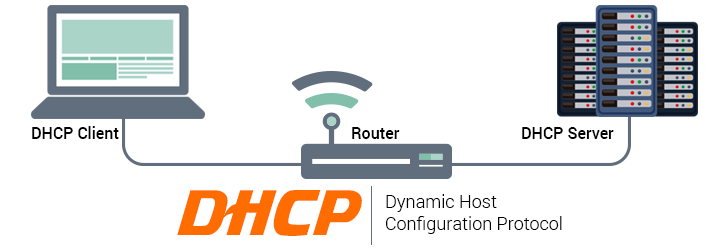
Время аренды DHCP — это параметр, который контролирует, как долго ваши компьютеры с Windows 10, а также другие устройства, такие как смартфоны или принтеры, сохраняют свои динамически назначенные IP-адреса. Вы хотите знать, как изменить время аренды DHCP , как проверить, какой у вас, или, возможно, как продлить время аренды DHCP вашего сетевого адаптера? Если вы ответили «да» на любой из этих вопросов, продолжайте читать и найдите ответы.
Что за время аренды DHCP?
Компьютеры, ноутбуки, смартфоны, принтеры и другие подобные устройства, подключенные к локальной сети (LAN), должны иметь IP-адрес, чтобы иметь возможность общаться друг с другом, а также подключаться к Интернету.
Если ваша сеть использует DHCP (протокол динамической конфигурации хоста) для автоматического назначения IP-адресов, они не назначаются вашим устройствам навсегда. Вместо этого DHCP назначает IP-адреса только временно на фиксированные периоды времени, в зависимости от того, как он настроен.
Время аренды DHCP представляет собой период времени между тем, когда ваш компьютер или устройство получило свой IP-адрес от маршрутизатора, и временем, когда он истекает . Когда время аренды DHCP истекает, ваш компьютер или устройство автоматически освобождает свой IP-адрес и просит маршрутизатор дать ему новый.
Протокол динамической конфигурации хоста (DHCP) — это служба, которая работает на вашем маршрутизаторе, а не на компьютере с Windows 10, поэтому вы не можете изменить время аренды DHCP, если не получите доступ к интерфейсу конфигурации вашего маршрутизатора . Прочтите последний раздел этого руководства, чтобы узнать, как это сделать. Однако на вашем компьютере с Windows 10 вы можете видеть и обновлять время аренды DHCP , как описано в следующих двух разделах этой статьи.
Как узнать время аренды DHCP на ПК с Windows 10
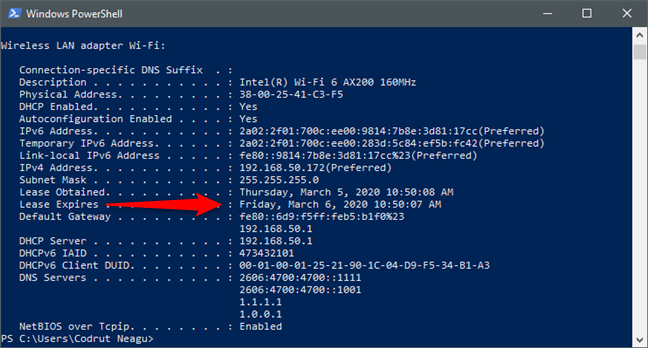
Чтобы узнать время аренды DHCP на ПК с Windows 10, сначала откройте командную строку или запустите PowerShell. Затем выполните команду ipconfig /all .
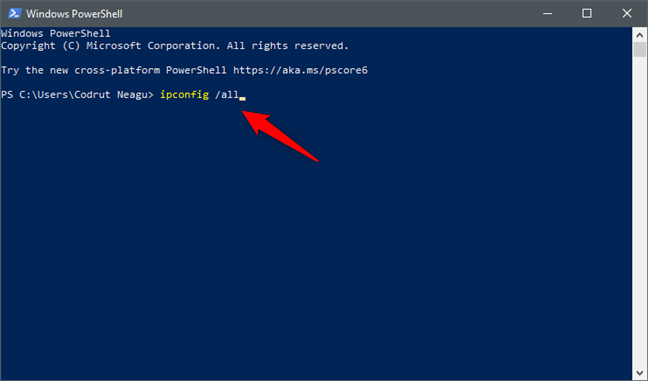
Команда ipconfig / all показывает подробную информацию обо всех сетевых адаптерах, установленных на вашем ПК с Windows 10, включая адаптеры Wi-Fi и Ethernet. Найдите тот, который вы используете для подключения к локальной сети и / или к Интернету. Например, для этого мы используем сетевой адаптер Wi-Fi. Просмотрите детали вашего адаптера, и вы должны найти две текстовые строки, названные Lease Obtained и Lease Expires , за которыми следуют некоторые даты и время, как на скриншоте ниже.
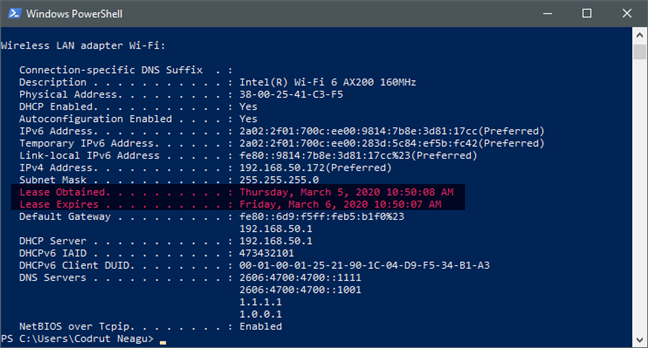
Полученная аренда сообщает вам, когда началось время аренды DHCP . Другими словами, он сообщает вам, когда ваш компьютер или устройство с Windows 10 получили свой IP-адрес от маршрутизатора с использованием DHCP.
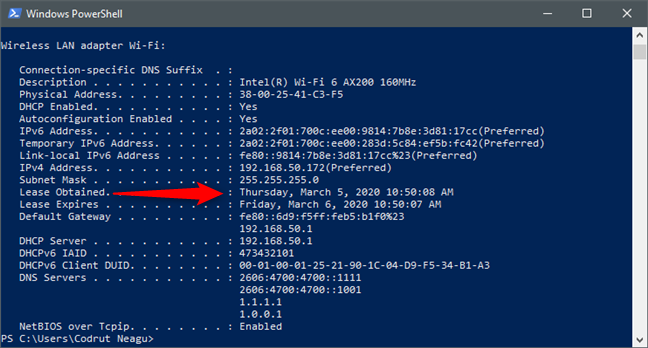
Lease Expires сообщает, когда ваш ПК или устройство под управлением Windows 10 должно освободить свой текущий IP-адрес и запросить у маршрутизатора новый.
Как продлить срок аренды DHCP на ПК с Windows 10
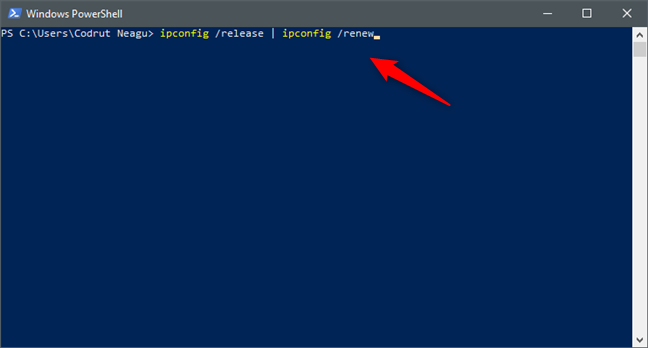
Затем, если вы хотите продлить срок аренды DHCP вашего ПК с Windows 10, введите в командной строке или PowerShell следующую команду: ipconfig /release | ipconfig /renew .
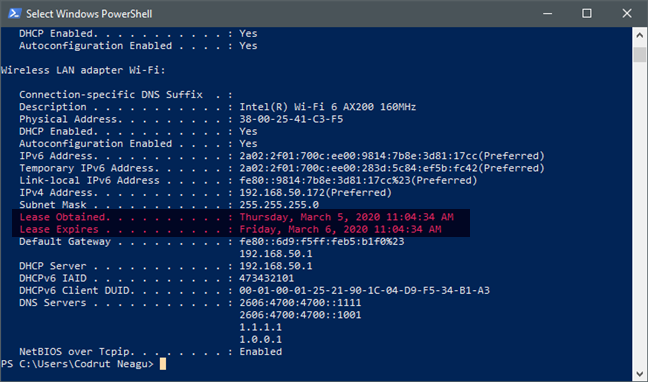
Дождитесь, пока команда выполнит свою работу, и после ее завершения она должна отобразить некоторую информацию о ваших сетевых адаптерах. Теперь выполните команду ipconfig /all еще раз. Проверьте текстовые строки Lease Getsed и Lease Expires вашего сетевого адаптера, и вы должны увидеть, что они оба были обновлены.
Теперь давайте посмотрим, как установить время аренды DHCP на что угодно:
ПРИМЕЧАНИЕ. Для иллюстрации следующих шагов мы используем ASUS ZenWiFi AX (XT8) . В зависимости от производителя и модели маршрутизатора визуальные параметры и названия настроек могут отличаться от наших. Тем не менее, они должны быть похожими, поэтому вы должны быть в состоянии найти свой путь.
Как изменить время аренды DHCP в Windows 10
Как вы, вероятно, заметили из предыдущих снимков экрана, наше время аренды DHCP установлено на 24 часа. Однако другие маршрутизаторы или сетевое оборудование могут использовать другие значения по умолчанию для времени аренды DHCP , например, 8 часов или 12 часов. Чтобы иметь возможность изменить время аренды DHCP , вам необходимо настроить параметры DHCP вашего маршрутизатора.
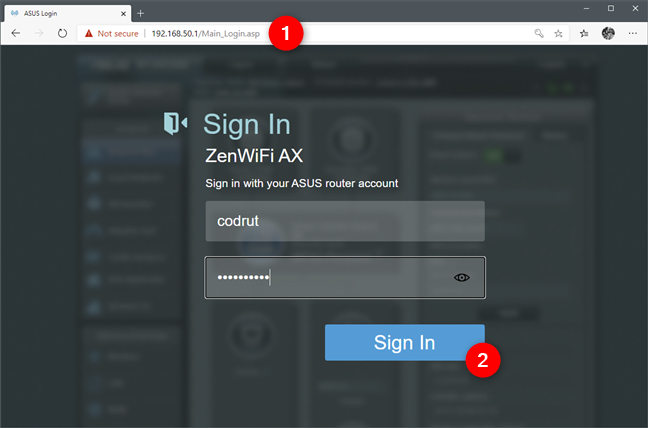
Начните с открытия веб-браузера на компьютере или устройстве под управлением Windows 10. Затем введите адрес вашего роутера. На большинстве маршрутизаторов это 192.168.0.1 или 192.168.1.1, но они могут отличаться. Если вы не знаете IP-адрес своего маршрутизатора, проверьте это руководство: 5 способов найти локальный IP-адрес вашего беспроводного маршрутизатора . Введите учетные данные администратора вашего маршрутизатора и войдите в систему.
В веб-интерфейсе вашего маршрутизатора найдите категорию расширенных настроек под названием LAN и получите к ней доступ.
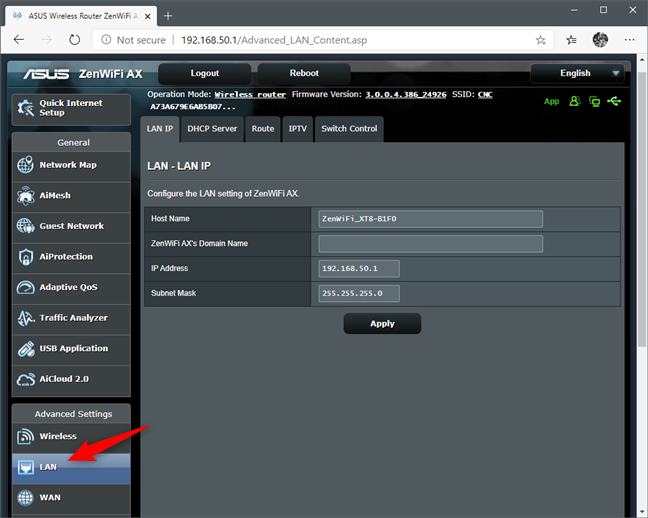
На странице конфигурации локальной сети маршрутизатора выберите вкладку DHCP-сервер (или раздел).
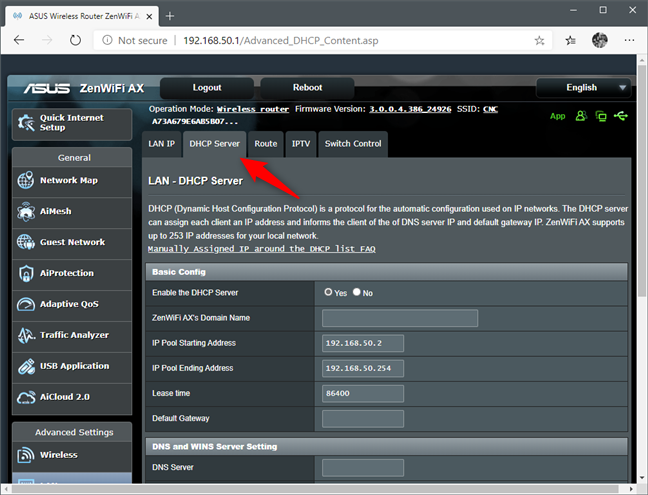
В настройках DHCP-сервера найдите параметр, который называется Lease time . Это время аренды маршрутизатора DHCP, которое вы искали. Обратите внимание, что время аренды DHCP обычно указывается в секундах, а не в минутах, часах или днях. Как вы можете видеть на следующем снимке экрана, время аренды DHCP нашего маршрутизатора установлено на 86400 секунд, что эквивалентно 24 часам или одному дню.
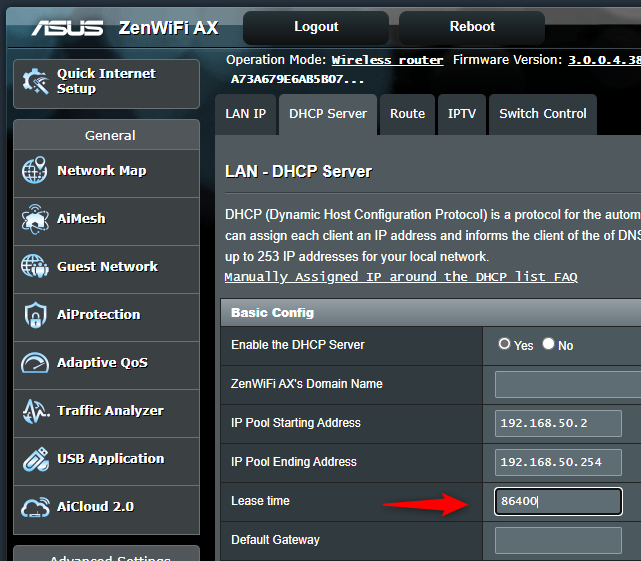
Если вы хотите изменить время аренды DHCP вашего маршрутизатора, введите желаемое время в секундах. Например, если вы хотите изменить время аренды DHCP на неделю вместо дня, установите для него значение 604800 (604800 секунд = 7 дней).
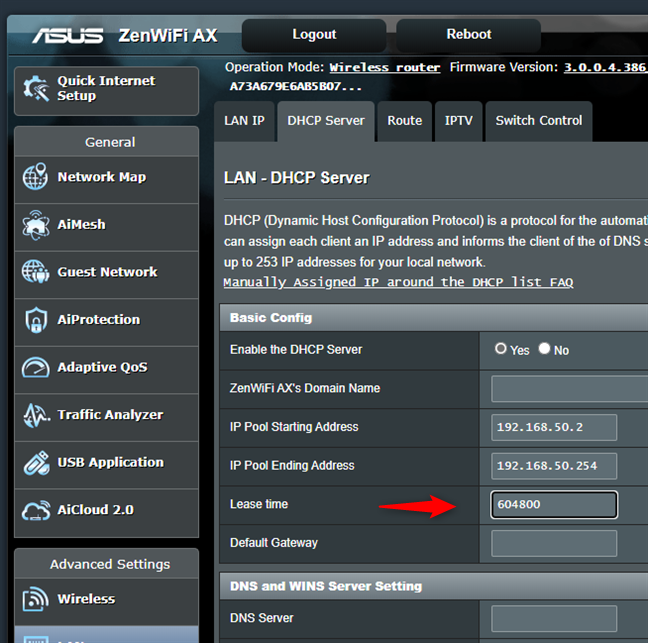
Обязательно сохраните новые настройки, нажав «Применить», «Сохранить» или «ОК». Обратите внимание, что при этом маршрутизатору может потребоваться перезагрузка, чтобы установить новое время аренды DHCP.
Почему вы хотели изменить время аренды DHCP?
Было ли это из-за того, что ваше время аренды DHCP было слишком коротким, и это нарушало ваши загрузки или игровые сессии? У тебя были другие причины? Мы хотели бы знать, почему вы хотите это сделать, поэтому не стесняйтесь комментировать ниже.
Протокол DHCP (FAQ для системного администратора)
 09.08.2012
 itpro
 DHCP
 комментария 4
Эта статья поможет вам узнать все, что должен знать системный администратор об этом протоколе.
Что такое DHCP? И почему рекомендуется использовать его? Представьте, что вы работаете администратором в крупной компании с 500 настольными компьютерами, и вам на каждом необходимо установить IP адрес, маску подсети, шлюз по умолчанию, DNS сервера и другие сетевые настройки. Как можно это выполнить?
Если вы попытаетесь выполнить эту задачу вручную, вы потратите немало времени, проведя за каждым ПК по 5-10 минут, кроме того, вы можете, например, случайно ввести неправильный IP адрес на нескольких ПК, или же вообще одинаковый адрес на разных ПК.
Для того, чтобы решить эти проблемы, вы можете задействовать в вашей сети протокол Dynamic Host Configuration Protocol (DHCP).
DHCP позволяет управлять сетями IP-адресов и другими настройками TCP / IP, такими как DNS, шлюз по умолчанию и т.д. из одного места, это центральное место и называется DHCP-сервер. Помимо управления, если есть какие-либо проблемы, вам не нужно бежать по ПК Ваших клиентов, нужно просто подключить к серверу и проверить настройки DHCP, скорее всего, если наблюдается некая проблема, она может быть локализована на DHCP сервере, покопавшись в его настройках и логах.
DHCP сервер может легко и полностью автоматически предоставлять IP-адреса клиентам, поэтому вам не нужно настраивать и устанавливать какие-либо параметры на стороне клиента, все, что вам нужно, это настроить сервер DHCP, настроить параметры области (scope) и некоторые другие параметры протокола TCP / IP. Вы можете предоставить своим клиентам IP-адреса из выбранного вами диапазона IP-адресов.
Примечание: DHCP, по моему, можно назвать следующим поколением протокола BOOTP, потому что BOOTP начал применятся ранее, чем DHCP, и сегодня мы используем BOOTP для загрузки по сети при развертывания операционных систем. Кроме этого, DHCP был разработан для работы в крупных сетях — то, чем BOOTP явно не может похвастаться.
Как работает DHCP?
Не вдаваясь в техническую информацию (процесс DORA), скажу, клиент DHCP запрашивает у сервера DHCP на некоторое время IP адрес, время, на которое клиент DHCP получил динамический IP адрес, называется временем аренды (lease): аренда означает, что клиент арендовал IP-адрес у сервера DHCP на определенное время, и если клиент хочет продолжить использовать конкретного IP-адреса, ему необходимо продлить (renew) аренду.
Разберем этот процесс более подробно. Служба DHCP работает с использованием процесса DORA (Discover, Offer, Request and Acknowledgment — его можно отследить с помощью утилиты Network Monitor):
1) DHCPDISCOVER — клиент шлет широковещательный пакет DHCPDISCOVER, пытаясь найти сервер DHCP в сети, в случаях, когда сервер DHCP не нашелся в той же подсети, что и клиент, нужно настраивать на сетевых устройствах (маршрутизаторах) DHCP Relay Agent, в целях передачи пакета DHCPDISCOVER на сервер DHCP.
2) DHCPOFFER — сервер DHCP шлет широковещательный пакет DHCPOFFER для клиента, который включает предложение использовать уникальный IP адрес.
3) DHCPREQUEST — клиент шлет широковещательный пакет DHCPREQUEST на сервер DHCP с ответом, и «просит» у сервера выдать в аренду предложенный уникальный адрес.
4) DHCPACK — сервер DHCP шлет клиенту широковещательный пакет DHCPACK, в этот пакете сервером утверждается запрос клиента на использование IP-адреса, а также сообщаются и другие детали, такие, как сервера DNS, шлюз по умолчанию, и т.д. Если сервер не может предоставить запрашиваемый адрес или по каким-то причинам адрес недействителен, сервер посылает пакет DHCPNACK.
Примечание: Служба DHCP использует порт 67/UDP на сервере DHCP, и 68/UDP на клиентах DHCP.
Рекомендуется проверить, что ваш брандмауэр не блокирует эти порты, а также убедитесь, что ваши сетевые устройства поддерживают DHCP Relay, в случаях, если некоторые из ваших клиентов находятся в различных физических подсетях.
В некоторых случаях можно обнаружить еще некоторые типы DHCP-сообщений:
1) DHCPDECLINE — Если клиент определяет, что IP-адрес, который предлагает ему сервер DHCP, уже используется, клиент сгенерирует новый запрос на другой адрес (в шаге DHCPREQUEST).
2) DHCPRELEASE — Это сообщение обычно используется, когда клиент освобождает IP- адрес.
3) DHCPRENEW — Это пакет с просьба обновить и продолжить аренду выданного адреса.
4) DHCPINFORM — DHCPINFORM это пакет, который клиент посылает на сервер DHCP для того, чтобы получить более подробную информацию с сервера, например DHCPINFORM можно отправить в целях установления местонахождения другого DHCP сервера в сети.
DHCPNACK
DHCPNACK или пакет отрицательного ответа, его посылает сервер, если IP-адрес уже используется другим клиентом, или адреса больше не действует.
В случае получения DHCPNACK, клиенту необходимо перезапустить процесс получения в аренду адреса.
Области DHCP, исключения и резервации
Область (scope) DHCP – это целый диапазон IP адресов, которые вы настроили на сервере DHCP, в качестве диапазона адресов, предназначены для выдачи среди клиентов.
Например, если вы создадите область с диапазоном выдаваемых адресов 10.0.0.100-10.0.0.200, Вы можете легко обеспечить выдачу только этих адресов на Ваши рабочие станции.
Вы также можете создавать более одной области на одном DHCP-сервере, но в этом случае рекомендуется проверить, что ваши области не пересекаются и не дублируют друг друга. В процессе создания таких областей вы можете индивидуально настроить на клиентах параметры TCP / IP, такие как маска подсети, времени аренды, маршрутизатор (шлюз по умолчанию), DNS-сервера и т.д, поэтому получая свой адрес из той или иной области, клиенты получают также и другие параметры области.
В некоторых случаях, Вам будет необходимо предотвратить получение клиентами некоторых адресов, например, если ваша область DHCP имеет диапазон от 10.0.0.1 до 10.0.0.100, а IP-адреса Ваших серверов находятся в диапазоне 10.0.0.1-10.0.0.10, Вам понадобится возможность исключить эти IP адреса из области, которая выдается DHC-сервером. Такая возможность называется исключением (exclude).
Резервация(reservation) – используется в случаях, когда Вы планируете представить конкретный динамический IP-адрес определенному клиенту DHCP. Например, в своей области DHCP, вы хотите выделить для конкретного клиента уникальный адрес, который будет закреплен за ним, для этого Вы можете легко создать для него резервацию, используя уникальный идентификатор — MAC-адрес (Media Access Control — представляет собой уникальный шестнадцатеричный физический адрес сетевого адаптера).
Active Directory и сервер DHCP
Для корректной работы вашего Microsoft Windows DHCP – сервера в среде Active Directory, Вам необходимо сначала авторизовать свой DHCP – сервер в AD.
В том случае, если неавторизованный сервер попытается запустить службу DHCP для выдачи IP-адресов, этот запуск завершится неудачей и служба DHCP на локальном компьютере будет остановлена.
DHCP Relay Agent
DHCP Relay Agent – это тип хоста (обычно маршрутизатор или сервер), которые принимает широковещательные трансляции DHCP / BOOTP от клиентов в подсетях, не имеющих локальных серверов DHCP.
DHCP Relay Agent пересылает пакеты от клиентов и серверов DHCP, которые находятся в различных физических подсетях, позволяя им работать по протоколу DHCP, т.е. выполняет функции посредника
В заключение
DHCP является одной из основополагающих служб в сети, т.к. помогает Вам, как системному администратору, централизованно управлять Вашими клиентами, выдавая, отслеживая и повторно присваивая им IP-адреса.
Каков срок аренды DHCP и нужно ли его менять?
Когда вы подключаетесь к локальной сети через Wi-Fi или кабель Ethernet, сервер DHCP (протокол динамической конфигурации хоста) на вашем сетевом маршрутизаторе выдаст вашему устройству айпи адрес. Это дает вашему устройству идентификатор, который позволяет другим устройствам обнаруживать его и подключаться к нему. Генерируемый IP-адрес обычно длится около 24 часов до истечения срока его действия.
Это связано с Срок аренды DHCP. который позволяет локальной сети перераспределять IP-адреса с устройств, которые были отключены от сети некоторое время назад, на другие устройства, освобождая IP-адреса для других устройств, которые могут подключаться (если вы не дадите им Статический IP).

Каков срок аренды DHCP и нужно ли его менять?
Если не указано иное, обычный сетевой маршрутизатор предполагает, что любое подключение к нему является временным. IP-адрес вашего устройства был назначен DHCP-сервером с указанием срока аренды. Если ваше устройство не отображается по истечении этого периода, срок аренды истекает, и IP-адрес освобождается для использования другими устройствами.
Срок аренды DHCP — это время, в течение которого арендованный IP-адрес остается активным до истечения срока его действия. Как уже упоминалось, 24 часа — это типичное время аренды, которое сети выдают подключенным устройствам, но это стандартное значение может не подходить для вашей сети.
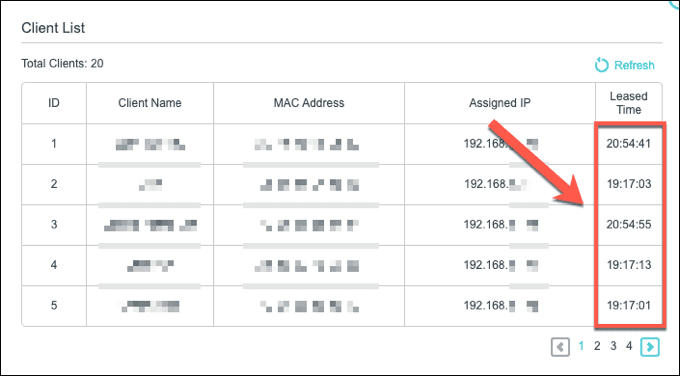
Однако вы можете изменить это значение. Если вы используете открытую или общедоступную сеть, к которой могут подключаться другие пользователи, вы можете ожидать большого количества соединений ближнего действия. Именно здесь имеет смысл сократить срок аренды, сохраняя пул доступных IP-адресов свежим и позволяя подключаться новым устройствам.
Срок аренды зависит от ваших конкретных потребностей. Например, вы можете использовать час для Wi-Fi в ресторане и 12 часов для офисной сети, доступной для гостей.
Вам потребуется административный доступ к вашему сетевому маршрутизатору, чтобы иметь возможность изменять эти настройки. Хотя вы можете просмотреть текущий срок аренды DHCP на Windows или Mac, для его изменения потребуется доступ к вашему маршрутизатору.
Как просмотреть срок аренды DHCP в Windows 10
Вы можете просмотреть продолжительность аренды DHCP для ПК с Windows с помощью Windows PowerShell, альтернативы командной строке в Windows 10.
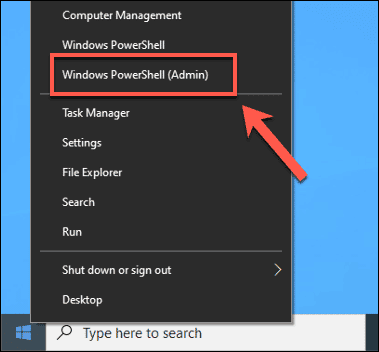
Чтобы открыть окно PowerShell, щелкните правой кнопкой мыши меню «Пуск» Windows и нажмите Windows PowerShell (английский). Это запустит станцию PowerShell с правами администратора.
В окне PowerShell введите IPCONFIG / все. В нем будет перечислена вся необходимая информация о ваших текущих сетевых подключениях, включая проблему аренды DHCP и дату истечения срока действия. Для сетевого адаптера найдите значения Аренда получена و Срок аренды истекает.
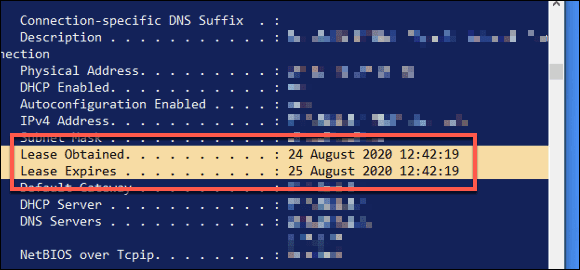
По этой информации вы можете определить срок аренды. В приведенном выше примере срок истечения срока аренды составляет ровно 24 часа после того, как аренда была впервые оформлена. Этот период может быть короче или дольше для вашего подключения, в зависимости от конфигурации вашей сети.
Как просмотреть срок аренды DHCP в macOS
На Mac вы можете просмотреть продолжительность аренды DHCP с помощью встроенного приложения «Терминал».
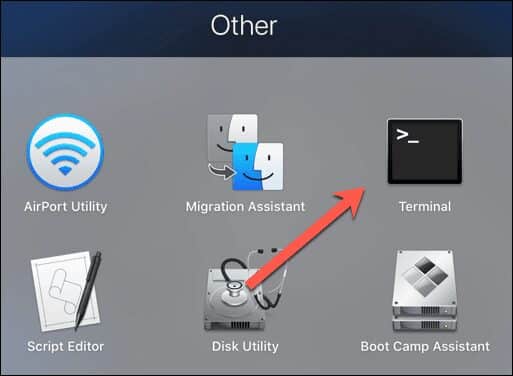
Вы можете запустить приложение «Терминал», щелкнув Launchpad -> Other -> Terminal из Dock внизу экрана.
Вам нужно будет знать имя устройства вашего сетевого компонента в macOS. Для этого введите список сетевых настроек В окне Терминала нажмите Enter. В нем будут перечислены имена и MAC-адреса всех сетевых устройств.
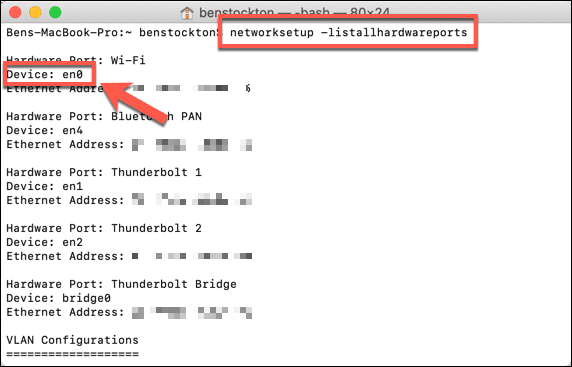
Когда у вас есть имя устройства, вы можете найти текущий срок аренды DHCP, набрав ipconfig getpacket en0 , заменять en0 от имени вашего устройства. В нем будет перечислена различная информация о вашем подключении. Срок аренды DHCP будет указан рядом с опцией. аренда_время (uint32).
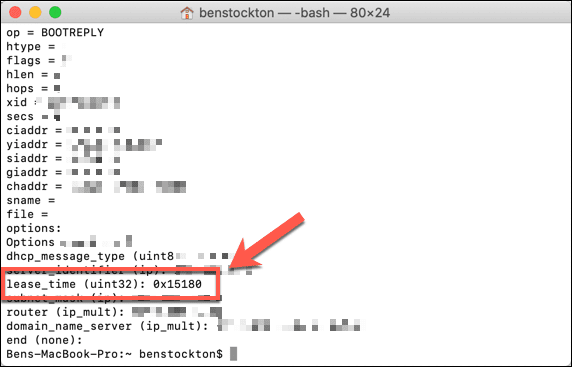
Срок аренды DHCP будет показан здесь в виде шестнадцатеричного значения с основанием 16. Вам понадобится Преобразуйте эти значения к стандартному десятичному числу. Например, указанное выше соединение имеет шестнадцатеричный срок аренды DHCP 0x15180. Его можно преобразовать в 86400, продолжительность периода аренды в секундах, что эквивалентно 24 часам.
Изменение продолжительности аренды DHCP в локальной сети
Продолжительность аренды DHCP не может быть изменена с помощью сетевых настроек на вашем устройстве, так как она контролируется DHCP-сервером, назначающим IP-адреса, которым обычно является сетевой маршрутизатор. Для изменения настроек вам потребуется доступ к роутеру.
Обычно вы можете подключиться к сетевому маршрутизатору, набрав http://192.168.1.1 или же http://192.168.0.1 в веб-браузере при подключении к сети. Возможно, вам придется проверить руководство Маршрутизатор свою учетную запись, чтобы определить, является ли это правильный способ подключения, а также укажите имя пользователя и пароль администратора для входа в систему (в основном Администратор для обоих).
После входа в систему вам нужно будет найти соответствующие настройки сети / LAN или настройки DHCP в меню настроек маршрутизатора. Если вы не можете его найти, см. Дополнительные советы в руководстве пользователя.
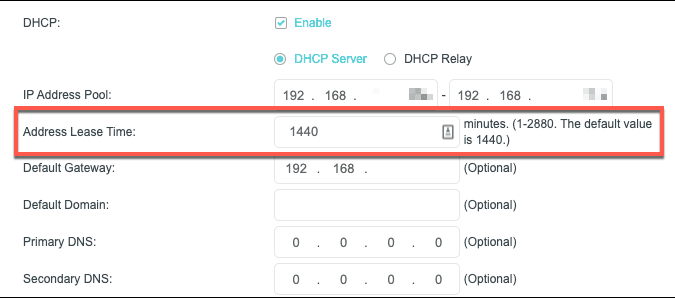
Стоимость аренды DHCP называется по-разному. Например, на роутере TP-Link это значение называется параметром аренды адреса. Вы можете установить его в минутах для этого типа роутера, максимум 2880 (эквивалент 48 часов). У других маршрутизаторов максимальный срок аренды будет длиннее или короче.
Измените значение соответствующим образом, затем сохраните настройки. Как только вы измените значение аренды DHCP, новое время аренды для ваших устройств будет выдано соответствующим образом.
Как продлить аренду DHCP
Если вы изменили продолжительность аренды DHCP, вы можете заставить любые подключенные устройства освободить и продлить существующую аренду IP-адреса. Это позволит немедленно применить любые изменения в информации об аренде DHCP.
Для этого на ПК с Windows 10 откройте окно Windows PowerShell, щелкнув правой кнопкой мыши меню Пуск и нажав Windows PowerShell (английский).
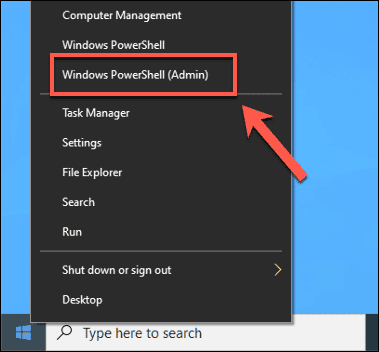
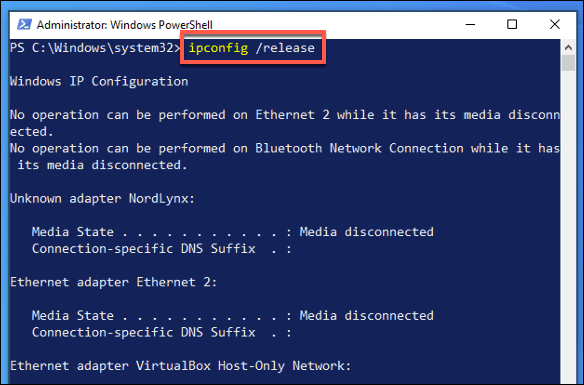
В открытом окне PowerShell введите IPCONFIG / выпуск. Это освободит текущий IP-адрес в аренду и отключится.
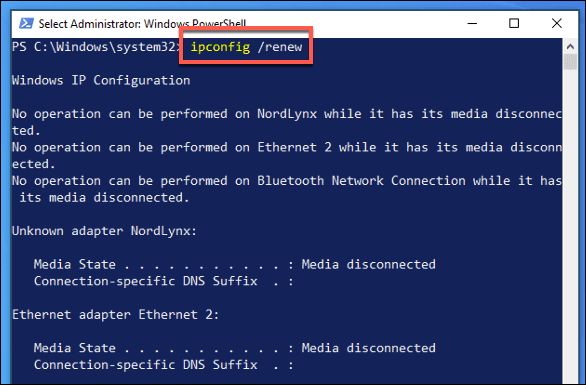
Тип IPCONFIG / обновить чтобы восстановить соединение. На этом этапе сетевой DHCP-сервер выдаст новый IP-адрес.
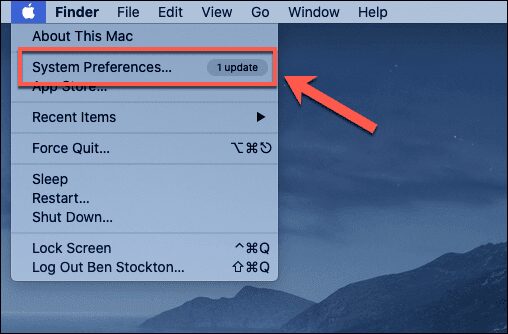
В macOS это можно сделать из меню «Системные настройки». Щелкните значок Apple

в строке меню, затем коснитесь Системные настройки.
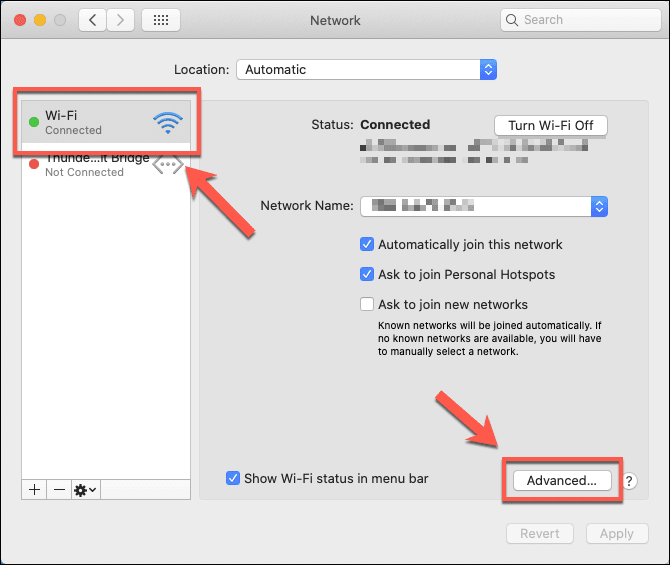
В меню Системные настройки коснитесь сеть. Выберите сетевую службу, которой требуется обновленный IP-адрес, в левом меню, затем нажмите Расширенные настройки.
В расширенном меню коснитесь вкладки TCP / IP. Затем нажмите на Продление аренды DHCP Для автоматического освобождения и продления аренды вашего IP-адреса.
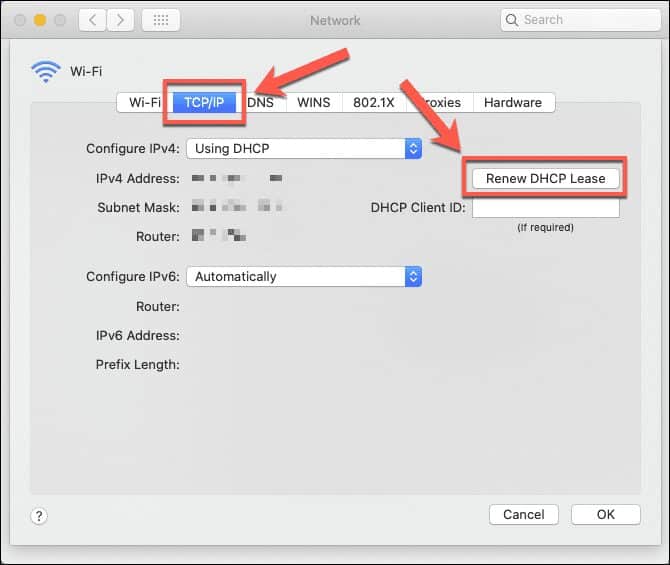
Этот процесс займет несколько секунд. После этого ваш IP-адрес будет обновлен, чтобы подтвердить свой IP-адрес, вам нужно будет запустить команду ipconfig getpacket en0 (заменяя en0 на имя вашего подключения) в Терминале, чтобы проверить текущий срок аренды.
Правильное управление сетью в Windows 10
Срок аренды DHCP для устройств в вашей сети является важным компонентом работы вашей сети. Если вы страдаете от Конфликт IP-адресов Вы можете найти это лучше Установите статический IP-адрес Для устройств, которыми вы пользуетесь регулярно.
Многие из этих параметров необходимо настроить на вашем сетевом маршрутизаторе, но Windows позволяет вам изменить настройка сети Самостоятельно — будьте готовы к конфликтам, если ваши настройки не соответствуют вашему роутеру. Это может помешать вам видеть другие компьютеры в вашей сети, поэтому не забудьте сначала дважды проверить все изменяемые вами настройки.