Опция chassis fan speed в биосе

Рассмотрим очередную опцию BIOS (UEFI), которую могут обнаружить на своих компьютерах некоторые пользователи, изучая возможности материнской платы. Это опция chassis fan speed. На самом деле в ее названии перед словом Fan обычно присутствует цифра – 1, 2, 3 и так далее. Что это такое и для чего нужно мы будем разбираться в данной статье.
Функции и назначение
Забегая вперед, стоит отметить, что все связанное со словом Fan в настройках биос означает настройку, мониторинг и управление кулером процессора и корпусными вентиляторами охлаждения внутри системного блока или ноутбука.

Цифровое значение это количество оборотов в минуту, N/A – вентилятор не подключен
Если взять конкретно Chassis fan speed, а точнее Chassis fan 1 speed, Chassis fan 2 speed м так далее, то этот параметр отображает скорость вращения вентиляторов внутри системника. Если напротив ее стоит N/A значит вентилятор к данному разъему не подключен.

То же самое, только в новом BIOS (UEFI)
Если посмотреть на материнскую плату, то разъемы корпусных вентиляторов подписаны как CHA FAN. Сколько таких разъемов есть на материнской плате, столько параметров Chassis fan N speed и будет отображено в BIOS, где N – количество разъемов CHA FAN.
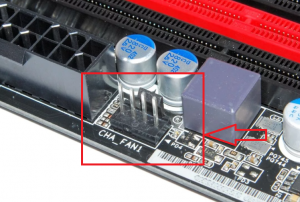
cha_fan на материнской плате
Для чего нужно знать количество оборотов вентиляторов?
В первую очередь для того, крутится ли тот или иной вентилятор вообще. Например вы заметили что системный блок начал греться сильнее. Это может быть следствием отказа в работе того или иного вентилятора. И благодаря Chassis fan speed вы сможете зайти в BIOS и посмотреть обороты. Если они равны нулю, значит вентилятор подключен, но не работает.
CPU Fan, Cha Fan, Sys Fan, Pwr Fan: что это такое на материнской плате. Как правильно организовать охлаждение системного блока
Слишком мало – будет греться, слишком много – будет выть. Как определить, сколько вентиляторов нужно установить в системный блок? И куда их подключать?
Недавно мы разобрались, как правильно подсоединить к материнской плате кнопку питания и спикер. Настала очередь вентиляторов, разъемы которых на схеме материнки обозначаются как Cha Fan, Sys Fan, Pwr Fan, CPU Fan и т. д. Поговорим, для чего они предназначены, чем различаются и как подключаются.
Шифры — это просто
CPU Fan, CPU Opt, Pump Fan
Далеко не каждая «мама» имеет весь набор вышеперечисленных интерфейсов. Но один из них имеет каждая. Это CPU Fan – разъем самого главного вентилятора в компьютере – процессорного.
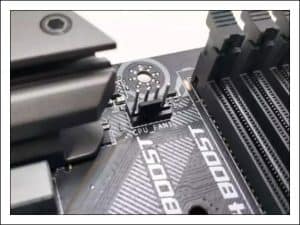
Разъем CPU Fan на материнской плате всего один, но на многих материнках игрового сегмента встречаются комбинации CPU Fan + Pump Fan или CPU Fan + CPU Opt. Pump Fan и CPU Opt предназначены для вентилятора помпы водяного охлаждения, но могут использоваться и для дополнительной вертушки воздушного процессорного кулера.
CPU Fan, Pump Fan и CPU Opt обычно расположены недалеко от сокета (гнезда для установки процессора) и имеют 4 штырьковых контакта:
- 1-й контакт соответствует черному проводу вентилятора – это земля или минус источника питания.
- 2-й контакт соответствует желтому или красному проводу – это плюс источника питания 12 V. На некоторых моделях материнских плат на этот пин подается 5V.
- 3-й контакт соответствует зеленому или желтому проводу – это вывод тахометра, который измеряет скорость вращения вентилятора.
- На 4-й контакт, соответствующий синему проводу, приходит управляющий сигнал ШИМ-контроллера, который регулирует скорость вращения кулера в зависимости от нагрева процессора.
На некоторых старых материнских платах CPU Fan имеет 3 контакта:
- 1-й – земля или минус источника питания.
- 2-й – плюс источника питания 12 V/5 V.
- 3-й – датчик тахометра.
Скорость вращения кулера, подключенного к трехпиновому разъему, регулируется изменением питающего напряжения.
Современные процессорные кулеры, как правило, оборудованы 4-контактными штепселями, но отдельные бюджетные и старые модели имеют по 3 пина.
Если количество контактов на штепселе вентилятора больше или меньше, чем на разъеме CPU Fan, вы всё равно сможете установить его в компьютер. Для этого просто оставьте четвертый пин свободным, как показано на схеме ниже.
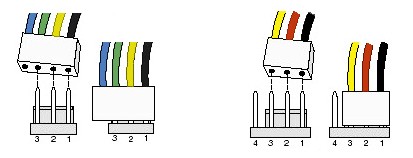
Подключение процессорного кулера к разъему CPU Fan строго обязательно, это контролирует программа аппаратной самодиагностики POST, которая выполняется при включении ПК. Если подсоединить кулер к другому разъему или не подключать совсем, компьютер не запустится.
Sys Fan
Разъемы Sys Fan, которых на материнской плате может быть от 0 до 4-5 штук, предназначены для подключения системы дополнительного обдува внутренних устройств, например, чипсета или жесткого диска.
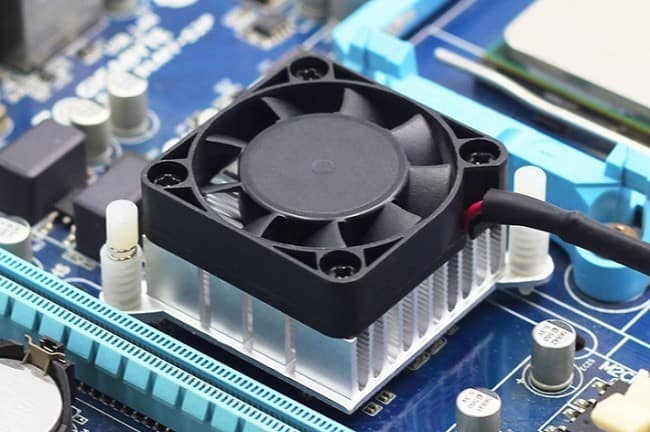
Контактные группы Sys Fan имеют по 4, а иногда по 3 пина. Кстати, к одной из них можно подсоединить дополнительный вентилятор процессорного кулера, если нет более подходящего разъема.
Скорость вращения вертушек, подключенных к 3-контактным разъемам Sys Fan, как и в случае с 3-контактрыми CPU Fan, управляется изменением уровня напряжения питания. А в некоторых реализациях материнских плат не управляется никак.
Контактные группы Sys Fan зачастую, но не всегда размещаются в срединной части платы недалеко от чипсета. Их использование необязательно.
Cha Fan
Cha (Chassis) Fan предназначены для подключения корпусных вентиляторов. Распиновка их контактных групп идентична Sys Fan, то есть эти разъемы взаимозаменяемы – вертушку на корпусе вполне можно подключить к разъему для кулера чипсета и наоборот.
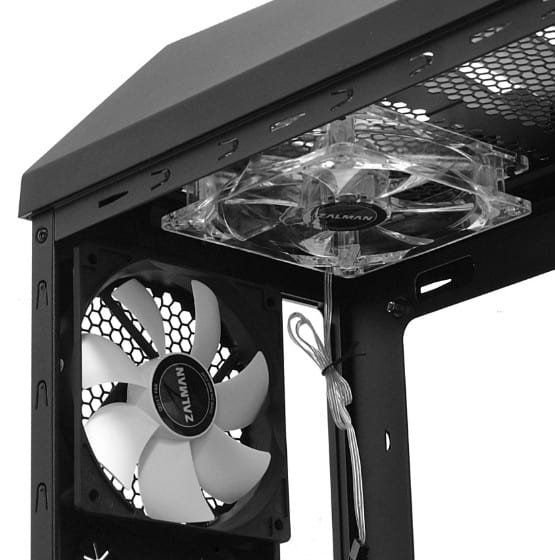
Условное отличие между Cha Fan и Sys Fan только в расположении – первые чаще размещают на краях материнской платы, обращенных к фронтальной стороне и «потолку» системного блока. А еще в том, что минимум 1 разъем Cha Fan есть на любой материнке.
Pwr Fan
Pwr Fan – относительно редкий разъем, предназначенный для вентилятора блока питания. Подобная реализация БП встречается нечасто, поэтому и надобности в таком подключении, как правило, нет. Впрочем, если блок питания вашего ПК имеет разъем Pwr Fan, а материнская плата не имеет, вы можете подключить его к любой свободной контактной группе Cha Fan.
Необязательные разъемы
AIO Pump – предназначен для подключения насоса водяного охлаждения. Совместим с любыми вентиляторами воздушных систем.
H-AMP Fan – высокоамперный разъем. Предназначен для вентиляторов с повышенным потреблением тока.
W-PUMP+ – контактная группа для устройств повышенной мощности, входящих в состав системы водяного охлаждения. Выдерживает ток до 3 A.
M.2 Fan – предназначен для охлаждения накопителей стандарта M.2.
ASST (Assist) Fan – для подключения добавочных вентиляторов, которыми комплектуются некоторые материнские платы игрового сегмента.
EXT Fan – 5-контактный разъем для подключения дополнительной платы-контроллера, предназначенной для управления работой нескольких корпусных или системных вентиляторов.
Как организовать охлаждение системного блока
Состав системы воздушного охлаждения. Критерии выбора элементов
Знать, какой вентилятор куда подключать, безусловно, важно, но еще важнее разобраться, как их правильно разместить внутри системного блока, дабы обеспечить железному «питомцу» комфортный микроклимат. Перегрева наши электронные друзья ох как не любят, но это не значит, что вам придется тратиться на дорогущую «водянку» или что-то еще покруче. Для организации охлаждения большинства домашних компьютеров вполне достаточно «воздуха».
Итак, типовая воздушная система охлаждения ПК состоит из:
- Кулера процессора с одним реже с двумя вентиляторами.
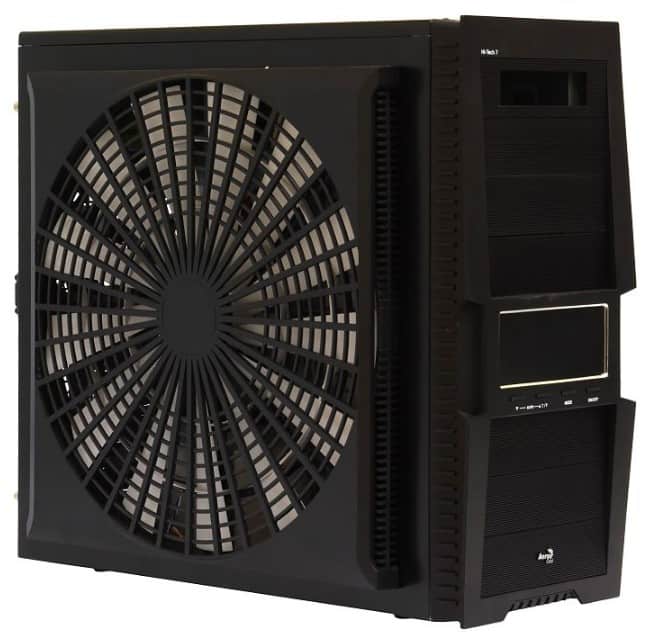
- Корпусных вентиляторов. Как минимум одного на задней стенке системного блока. Как максимум – на передней, задней, правой боковой стенках и наверху.
- Кулера видеокарты, состоящего из радиатора и 1-4 вентиляторов. Низкопроизводительные «видяхи» могут иметь только пассивное охлаждение – радиатор.
- Кулеров отдельных элементов системы. На большинстве моделей материнских плат горячие элементы, например, чипсет и VRM (система питания процессора) охлаждаются пассивно.
- Встроенного вентилятора блока питания с внешним либо внутренним разъемом подключения.
Основные критерии выбора корпусных и системных вентиляторов:
- Габариты и толщина. Чем больше диаметр крыльчатки, тем меньше вентилятору нужно сделать оборотов, чтобы создать воздушный поток определенного объема (CFM). А чем ниже скорость, тем меньше шум. Толщина имеет значение только при выборе вертушки для установки в компактные корпуса или узкие отсеки.
- Соответствие размера месту установки. Корпусные вентиляторы выпускаются нескольких стандартных размеров – 80×80 мм, 92×92 мм, 120×120 мм и 140×140 мм. Но встречаются и нестандартные, например, 70×70 мм или 100×100 мм. Чтобы не ошибиться в выборе, перед покупкой стоит измерить расстояние между крепежными отверстиями на корпусе ПК.
- Количество контактов на разъеме подключения. Если материнская плата оборудована 4-пиновыми контактными группами CHA Fan, вентиляторы, особенно если вы планируете установить их больше трех, лучше выбрать с такими же. Это позволит более эффективно управлять их скоростью.
Основные критерии выбора процессорного кулера еще более просты – это совместимость с типом сокета материнской платы и тепловая мощность (TDP). Значение TDP системы охлаждения должно быть не ниже аналогичного параметра процессора, а с учетом возможного разгона – даже выше.
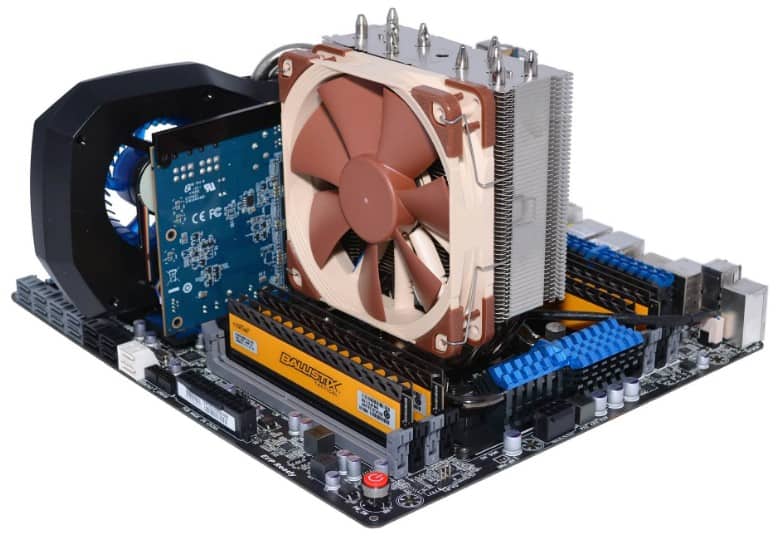
Кроме того, если вы выбираете модель с массивным радиатором, обращайте внимание на габариты последнего. Высокий башенный кулер может мешать закрытию крышки системного блока, а широкий – перекрывать слоты оперативной памяти.
Размещение системы охлаждения в корпусе ПК
Одна часть корпусных вентиляторов системного блока работает на вдув холодного воздуха извне, другая – на выдув нагретого. Для эффективного охлаждения всех внутренних устройств воздушный поток должен быть направлен спереди назад и вверх. Чтобы этого добиться, вертушки следует подключить в следующем порядке:
- Передние – на вдув.
- Боковой – на вдув.
- Задние – на выдув.
- Верхние – на выдув.
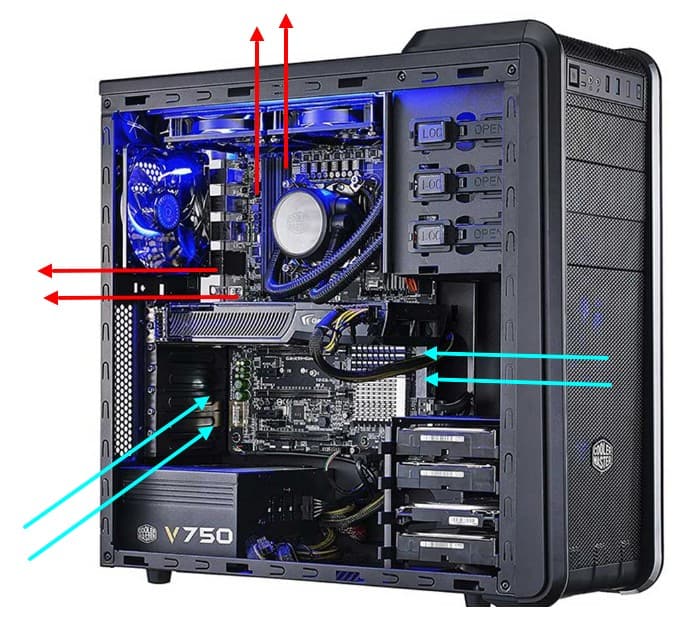
Для низкопроизводительных компьютеров без дискретной видеокарты и плат расширения в слотах PCI/PCI-e помимо процессорного кулера достаточно одного корпусного вентилятора на задней стенке.
Средне- и высокопроизводительные системы с дискретными видеокартами нуждаются не только в теплоотводе, но и в активном нагнетании холодного воздуха с помощью 1-3 передних вентиляторов.
Установка охладителей на боковую и верхнюю стенки предусмотрена далеко не в каждом корпусе, поскольку для большинства систем это решение не оправдано. Боковой обдув нужен для того, чтобы разгонять горячий воздух, который скапливается в районе плат расширения под габаритной видеокартой. «Потолочный» – для усиления теплоотвода из верхней части корпуса и создания внутри отрицательного давления.
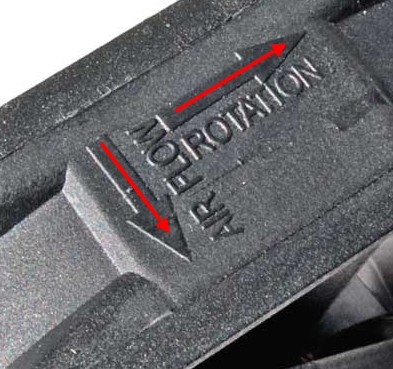
Один и тот же корпусный вентилятор может работать и на выдув, и на вдув. Направление вращения и потока воздуха показаны стрелками на нем. Чтобы изменить направления на противоположные, достаточно перевернуть вентилятор.
Количество, расположение и мощность корпусных охладителей определяют эмпирическим путем, ориентируясь на температурные показатели устройств. Внутри закрытого системного блока, как правило, создается либо отрицательное, либо положительное давление. Тот и другой вариант имеет свое применение.
- Если большее количество вентиляторов работает на вдув или их суммарная мощность превышает мощность теплоотводящих, внутри корпуса ПК создается положительное давление. Это решение больше подходит для систем с маломощным процессорным кулером (например, боксовым) и видеокартой с пассивным охлаждением, так как окружение холодным воздухом дает дополнительный охлаждающий эффект. Кроме того, такие системные блоки меньше пылятся изнутри.
- Если более мощные вентиляторы работают на выдув, то давление в корпусе становится отрицательным. Это решение больше подходит системам с горячим производительным процессором и видеокартой с высокой теплопродукцией. Холодный воздух в такие корпуса поступает через все отверстия и щели, поэтому внутрь попадает больше пыли.
Организацию охлаждения по второму типу используют чаще.
Как еще улучшить охлаждение компьютера без лишних затрат
Больше вентиляторов – лучше охлаждение, но и заодно и больше шума. Поэтому стремление довести их количество до максимального оправдано не всегда.
Чтобы улучшить охлаждение компьютера без лишних затрат, следуйте этим несложным правилам:
What Is The Chassis Fan (“CHA_FAN”) Connector? What Are “Chassis” Fans?
Author:  Tristan Perry
Are you thinking about building your own computer? Do you want to customize your existing computer to meet your needs? If so, you are probably thinking about the performance of the computer. You may want to handle gaming, or you may be looking for a powerful computer that you can use to quickly trade stocks on the market.
At the same time, you need to make sure your computer will work well once you are done making your modifications or building it from scratch. That is where case fans can be important. Also called chassis fans, what are these fans, and what do they do? Are they the same as CPU fans? And how do they then plug into the motherboard itself? We answer these questions, and more, below.

Chassis fan infographic they sit INSIDE the case connector to a 3 or 4 pin point and work similar to CPU fans (click to enlarge)
What Are Case Fans?
First, a case fan can go by many names. They might also be called chassis fans or system fans. They are located inside the case of the computer itself, which is why they are called case fans.
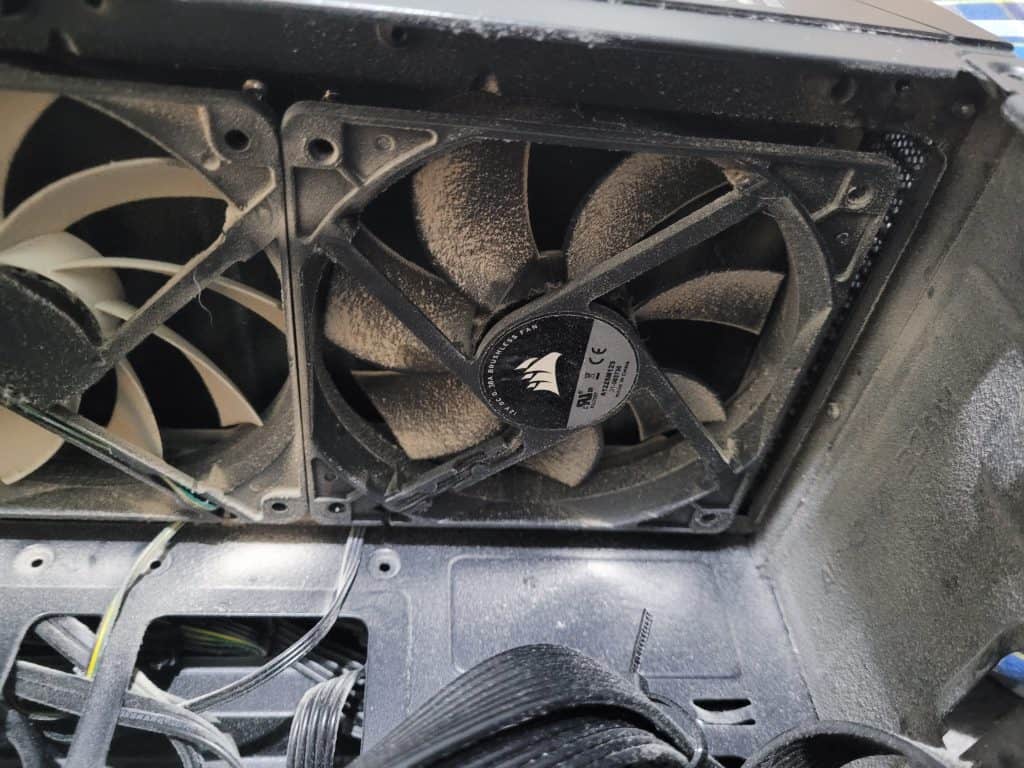
Quite dusty case fans
If you take a look at the front or back of your computer case, you should see a few fans spinning. Alternatively, when you turn on the computer, you may hear something start to spin. You are hearing the case fans doing their jobs.
The video clip below shows the chassis fans too, along with showing the “CPU fan” which I’ll cover later. (Apologies for the bad cable management – this was still a work in progress):
Case fans come in a wide variety of sizes. You may see them listed in a few different sizes:
- 80 mm
- 92 mm
- 120 mm (these are most common)
- 140 mm
These fan sizes are also 25 mm in width almost universally. Even though you can find them in just about any size, these are the most common sizes.
What Do Case Fans Do?
Even though case fans have a relatively simple design, they play a critical role. It is the job of these fans to take hot air and blow it out of the case. Then, these fans will take cool air and suck it back into the case.
If these case fans do not work well, your computer will start to overheat, damaging a lot of its internal components. That is why you need to make sure that your case fans work well.
Even though case fans are closely associated with computers, they are found on other types of electronic equipment as well. For example, if you have fancy audio video equipment, such as speakers or a video projector, your case fans are responsible for keeping this equipment cool as well.
In some cases, you may have “dumb” case fans that only spin at a single speed. Even though you might be able to manually adjust the speed of these fans, they do not do so automatically.
Some fans can adjust their speed depending on the temperature of the computer. They will take a look at the temperature, compare it to their speed, and adjust the speed as needed:
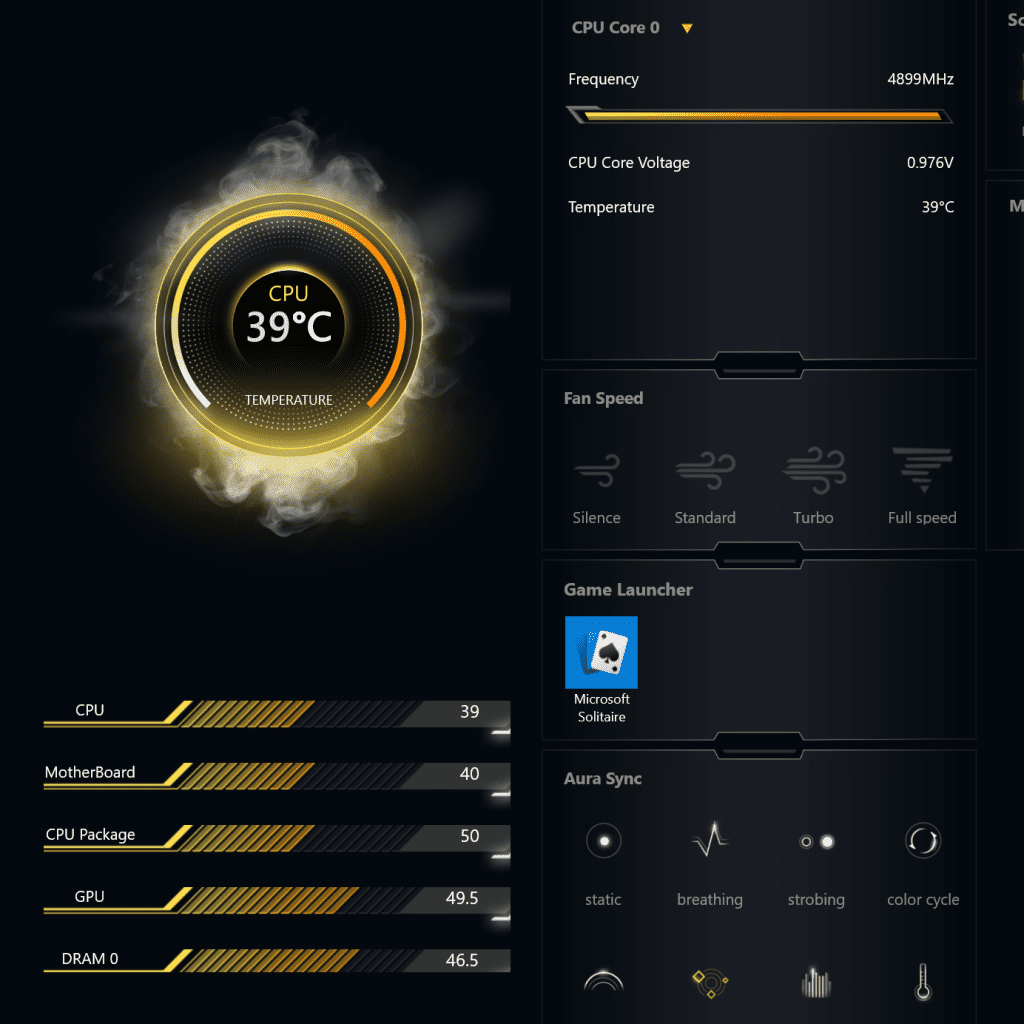
ASUS Armory Crate showing various component temperatures and fan speed options
You don’t want the fan to spin too quickly because it might be too loud. On the other hand, if your fan does not spin quickly enough, it might not cool the computer, leading to problems.
Many computer cases come with multiple fans. Then, these fans work in conjunction with heat sinks and computer coolers to keep the computer at an appropriate temperature. If you are taking a look at the case fans, you may want to compare them to your existing heat sink and computer cooler to make sure that everything works well in conjunction with each other.
The fans themselves need to be plugged into a fan connector on your motherboard itself (such as the “CPU_FAN” or “CHA_FAN” connector). Before diving into that topic, let’s quickly cover the difference between CPU fans and chassis fans.
Comparing CPU Fans vs. Chassis Fans
Now, there are multiple fans that have to work together if you want your computer to cool itself properly. The first type of fan is a CPU fan. This is a fan that mounts directly on top of the CPU itself. It is also called your heat sink or CPU cooler, which was mentioned above. The CPU cooler usually has a base that sits directly on top of your CPU:

The top fan of my Noctua NH C14S CPU cooler for my AMD Ryzen CPU
Usually, it is made out of aluminum, copper, or some sort of metal alloy. Then, the base of its cooler has heat pipes that connect to the individual fins. That is where the fan sits. The heat is sucked up by the heat pipes and moved to the fins on the cooler. Then, the fan on the cooler is responsible for pulling heat directly away from the fins. This air is eventually transported to the case fan where it is ejected by the case or chassis fan.
This is very different from the case fan, which is the fan that is mounted on the inside of the case:

Outside of a Corsair Carbide PC case showing the difference between CPU and chassis fans
Even though case fans can be mounted in different locations, they are usually called either intake or exhaust fans:
- Your intake fan is designed to take cool air from the external world and suck it into the computer to get it to cool down.
- An outtake fan takes warm air from the inside of the computer and ejects it to the outside world.
There are a few differences between the two fans, even though both are responsible for cooling down your computer.
Chassis fans tend to spin at a single speed, while CPU fans typically adjust their speed depending on the temperature. This is not universal, but it is common and it comes down to how many “pins” the fans have – more on this late.
Chassis fans are mounted directly on the inside of the case, while CPU fans are found on the inside of the system. They then have a wire coming off them, that plugs into the motherboard itself. They also connect to different places on the motherboard – these are called fan connectors:

The three fan connectors on an Asus TUF gaming motherboard
Even though these fans are labeled “case” fans or “chassis” fans, they can be interchangeable in certain situations.
Can You Put Chassis Fans Into CPU Fan Connectors?

Various USB fan and front panel header connectors in my old Asus B350M motherboard
Yes, you are able to take chassis fans and plug them into CPU fan connectors. Keep in mind that this may change how the fan operates, but if you notice that one of your fans is not working as it should, then you might be able to plug it directly into the CPU fan connector. If it doesn’t fit, then don’t force it, but this could be a way for you to effectively cool down your computer.
Since CPU fans tend to change their speed depending on the readings from the CPU, plugging your chassis fan into the CPU fan connector could cause the fan to move up and down in terms of speed, which might be distracting or annoying. The higher the temperature of your computer, the faster the fan will spin, and vice versa. If this isn’t too distracting, then you should be fine.
Can You Plug a CPU Fan Into the Chassis Fan Connector?
You can take your CPU fan and plug it into the chassis fan connector, but remember that the CPU fan typically changes temperature automatically depending on the temperature of your CPU. If you plug your CPU fan into the chassis fan connector, it may no longer be receiving signals from your CPU. Therefore, it will not know whether to spin faster or slower.
If you do not keep an eye on the temperature, the fan might not pull down the CPU enough. Therefore, you may want to see if there is an option to collect temperature signals on your motherboard. Then, you might have to manually adjust the fan speed depending on the temperature of your computer – this can sometimes be done in downloadable software like the ASUS Armory Crate:

ASUS Armory Crate showing the fan speeds currently and different options
If you do not do so, your computer could overheat, which could lead to problems. Even though your computer will technically work if you plug a CPU fan into the chassis, you need to make sure that you are still adequately cooling the rest of the computer.
Comparing 3 Pin and 4 Pin Fan Connectors
As you build your computer, you will also come across 3 pin and 4 pin fan connectors. What are the differences between them?
A 3 Pin Fan
As the name suggests, a 3 pin fan connector has three separate indicators. The first wire is for the power, the second wire is for the ground, and the third wire is for the tachnometric signal, which is the speed sensor. This is the sensor that is responsible for monitoring the speed and performance of your fan.
This speed signal will adjust the power applied to the motor depending on the speed of the fan itself. Therefore, the speed of the fan is controlled by either increasing or reducing the voltage across the power cable. In general, a 3-pin fan is an older style.
A 4 Pin Fan
You may also come across a 4-pin fan. This is more common with modern motherboards. The fourth wire is called the PWM, or the Pulse Width Modulation. This wire controls the power supply and rotation speed of the fan itself.
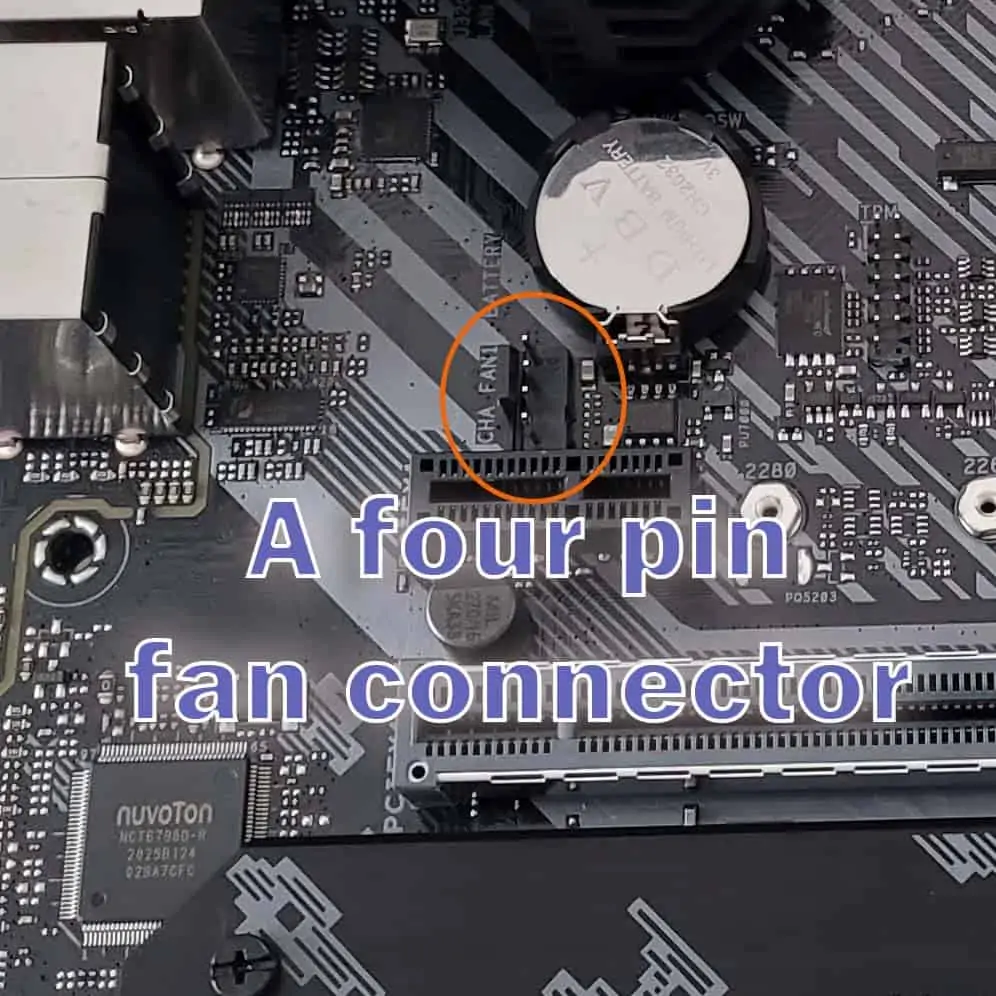
A four pin fan connector on a modern motherboard
This fourth wire is absolutely critical in the cooling of your computer. This wire is responsible for adjusting the speed of the fan depending on the temperature of the computer. In general, the longer the voltage is applied to the motor of the fan, the higher the fan will spin. This voltage is directly controlled by the PWM signal.
There are a few other differences to note between the fans as well. They include:
- In general, 3 pin fans are noisier than 4 pin fans. Even though you might notice 4 pin fans more because their speeds might change more often, they are usually not as noisy as 3 pin fans.
- If you have a newer computer that consumes more power, it will probably require 4 pin fans instead of 3 pin fans.
- 4 pin fans usually last much longer than 3pin fans. This is because 4 pin fans will change their speed depending on how much speed is needed to cool the computer. In contrast, 3 pin fans rotate at a high speed almost all the time. This causes them to wear out more quickly.
If you are building your own computer, then you will probably want to go with a 4 pin fans. Even though this can be more expensive than a 3 pin fan, it also works better, last longer, and will more efficiently cool your computer.
A 4 pin fan has an automated controller that will automatically adjust the speed of the fan depending on what is needed to cool the computer. This is not something you will find with a 3 pin fan, which is the biggest difference between the two. If you see “PWM,” you are always looking at a 4 pin fan.
About Tristan Perry
Tristan has been interested on computer hardware and software since he was 10/11 years old. He has built loads of computers over the years, along with installing, modifying and writing software (he’s a backend software developer ‘by trade’).
Tristan also has an academic background in technology (in Math and Computer Science), so he enjoys drilling into the deeper aspects of technology.
If you have any questions, feedback or suggestions about this article, please leave a comment below. Please note that all comments go into a moderation queue (to prevent blog spam). Your comment will be manually reviewed and approved by Tristan in less than a week. Thanks!
Настройка кулера в BIOS
Настройки регулирования кулера доступны не во всех версиях БИОС. Кроме того, названия некоторых параметров могут иметь небольшие различия, однако в основном их формулировки несут одинаковый смысл.
Общие сведения для настройки кулера
Для начала вам необходимо войти в меню базовой системы ввода-вывода. Поэтому при запуске компьютера нажмите определённую клавишу, назначенную производителем вашего оборудования. Обычно это «F2» или «Delete», но встречаются и другие.
Читайте также: Как попасть в БИОС на компьютере / на ноутбуке
В целом, настройки производятся в соответствующем разделе интерфейса, который отвечает за мониторинг вентиляторов системы. Вы можете либо уменьшить, либо увеличить частоту вращения лопастей в зависимости от того, какую максимально допустимую температуру зарегистрировал термодатчик. Некоторые модели БИОС могут осуществить регулировку автоматически, другие позволяют пользователю настроить кулер по своему усмотрению (подробнее, по каждому типу БИОС, о данных параметрах рассказано ниже).
Внимание: в руководстве по эксплуатации или на сайте производителя вашего оборудования обязательно узнайте максимальную температуру нагрева кристалла процессора и корпуса системы. Если указанная вами допустимая температура будет превышать норму, которую установил производитель, – компьютер или ноутбук могут выйти из строя.
После всех сделанных изменений настройки нужно сохранить. Делается это при помощи клавиши «F10», нажатие которой, открывает окно подтверждения, где необходимо выбрать утвердительный вариант ответа.
Award
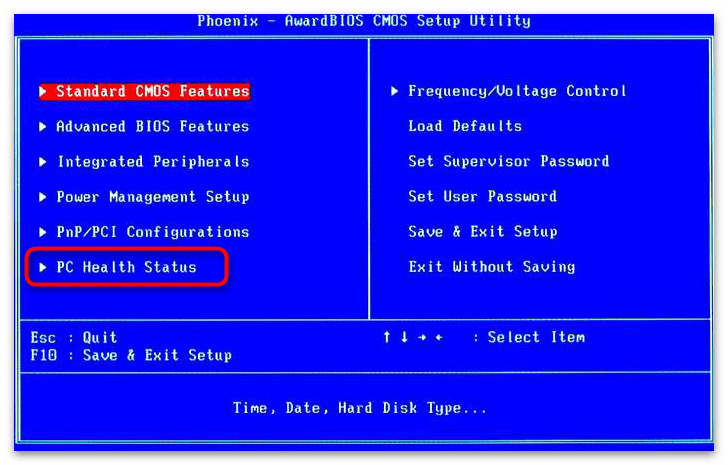
В БИОС компании Phoenix – Award кулер настраивается в подразделе «PC Health Status».
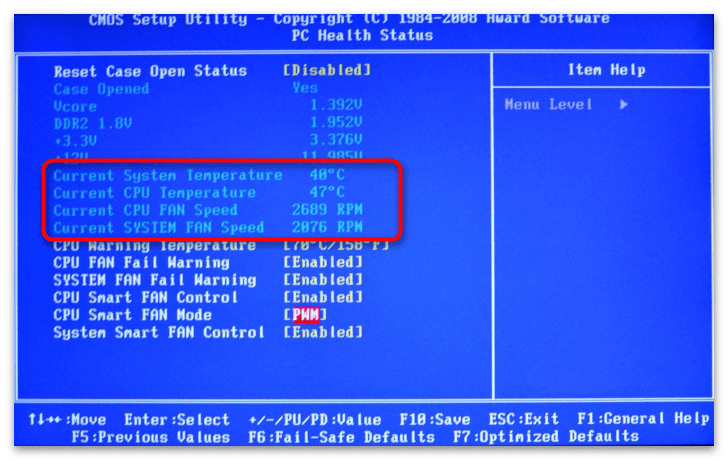
В первую очередь вас будут интересовать данные о работе кулера: температура и скорость вращения вентиляторов. Если их значения не соответствуют допуску, будь то большой нагрев или медленное вращение лопастей, значит, возникли проблемы с охлаждением. О значениях работы кулера рассказывают следующие параметры:
| Параметр | Описание |
|---|---|
| «Current System Temperature» | Общая температура внутри системного корпуса (допускается от 25 до 50°C) |
| «Current CPU Temperature» | Температура кристалла процессора (нормальный предел: 65–85°C, в состоянии покоя составляет 30—50°C) |
| «Current CPU FAN Speed» | Скорость вращения основного вентилятора |
| «Current SYSTEM FAN Speed» | Скорость вращения каких-либо дополнительных вентиляторов внутри корпуса компьютера |
«CPU Warning Temperature»
Доступна настройка звукового сигнала, предупреждающего вас о том, что процессор начал перегреваться. Для этого требуется выбрать опцию «CPU Warning Temperature». 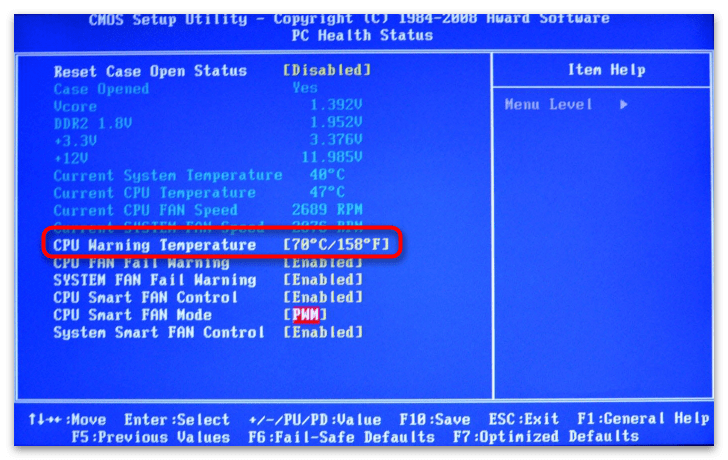
В открывшемся меню предлагается выставить допустимый предел температуры, достигнув которого, термодатчик процессора оповестит вас соответствующим образом. 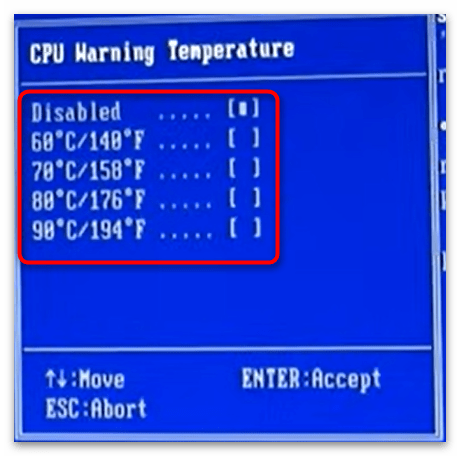
«CPU FAN Fail Warning»
Опция «CPU FAN Fail Warning» будет сообщать о проблемах с вентилятором. Чтобы её активировать, следует перейти к настройке данного подпункта. 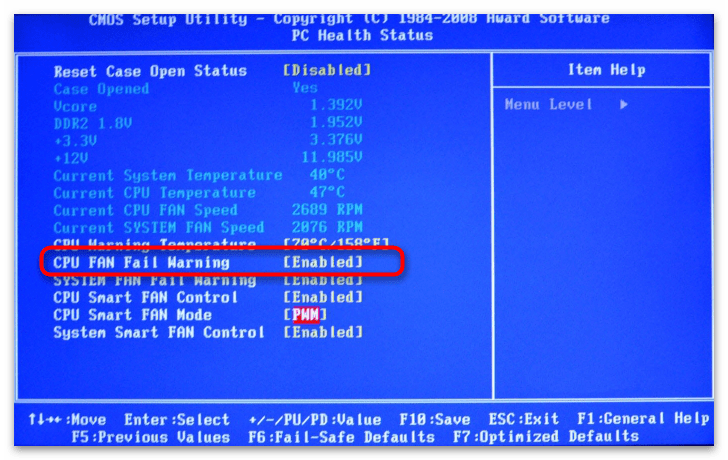
Если хотите, чтобы аппаратура определяла невозможность преодоления нагрузки на кулер, следует установить значение «Enabled», в противном случае поставьте «Disabled». 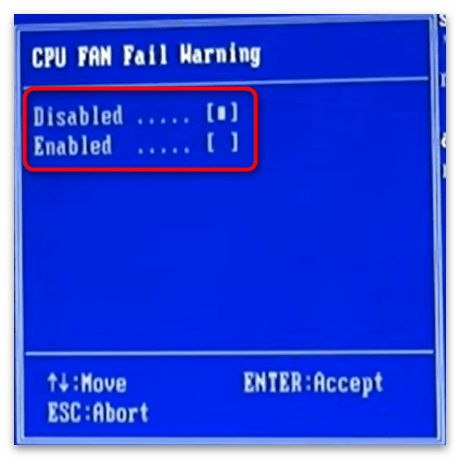
«SYSTEM FAN Fail Warning»


В параметре «SYSTEM FAN Fail Warning» производится настройка оповещения о сбоях других кулеров, которые предназначены для охлаждения корпуса и материнской платы. В зависимости от того, хотите ли получать соответствующие звуковые сигналы или присутствуют ли вообще другие вентиляторы в вашем компьютере: выставьте «Enabled» для активации или «Disabled» для деактивации.
«CPU Smart Fan Control»
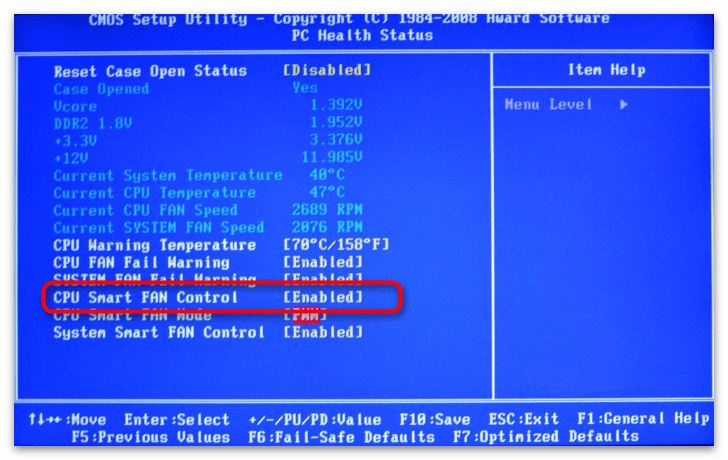
«CPU Smart Fan Control» — своеобразный «умный» режим работы кулера. Этот параметр напрямую зависит от количества тепловыделения процессора.
Активируйте его по желанию, выставив значение «Enabled», — тогда при большом нагреве процессора кулер станет работать в усиленном режиме. В моменты же простоя частота вращения вентилятора снизится, соответственно, компьютер перестанет так сильно шуметь.
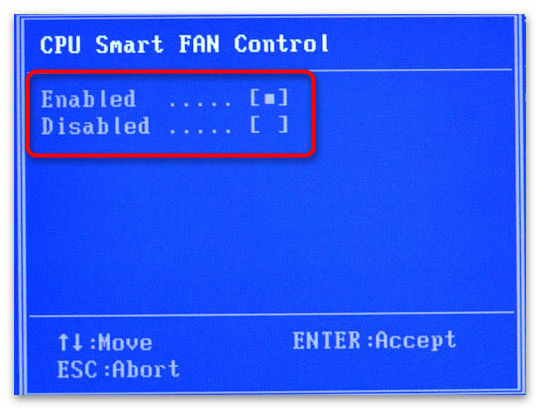
Если поставить «Disabled», устройство охлаждения станет работать постоянно, из-за чего компьютер начнёт шуметь на протяжении всей своей работы.
«CPU Smart Fan Mode»

Также вы можете настроить, какой конкретно вентилятор используется в системе: трёхконтактный («3-pin») или четырёхконтактный(«4-pin»).
Доступна настройка автоматического определения кулера («Auto») либо указание режима работы самостоятельно:
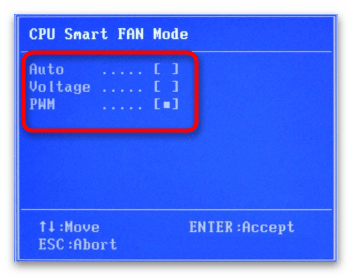
- «Voltage» — для работы с «3-pin»;
- «PWM» — для кулеров с дополнительным, четвёртым, проводом «4-pin».
«System Smart Fan Control»
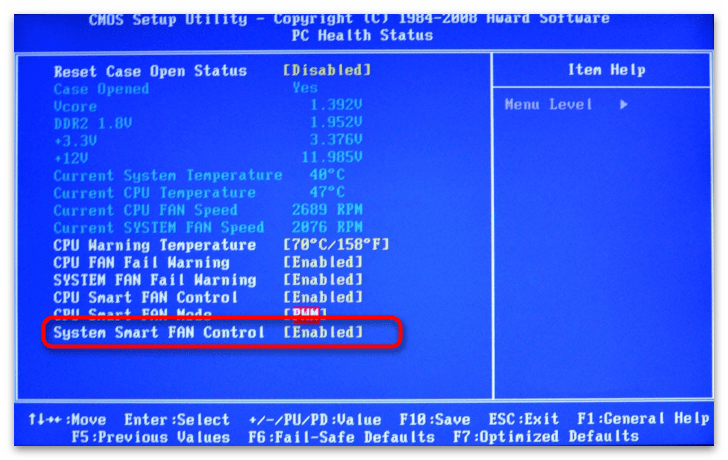
Опция предназначена для автоконтроля скорости дополнительных вентиляторов. Если у вас в компьютере присутствуют другие кулеры, охлаждающие компоненты системного блока, рекомендуется установить значение «Enabled», чтобы они работали только когда термодатчик зафиксирует высокую температуру внутри корпуса устройства.
С БИОС компании American Megatrends, Inc всё немного сложнее. К разным материнским платам существует множество различных модификаций данной системы, из-за чего настройка кулера может находиться в разных вкладках и подразделах.
Однако список значений компонентов системы, будь то скорость вращения кулера или температура аппаратной части устройства, зачастую одинаковый. Единственное — та или иная опция в разных ревизиях БИОС может отсутствовать, так как не предусматривается конструкцией материнской платы. В AMI вы можете обнаружить следующие параметры:
| Параметр | Описание |
|---|---|
| «CPU Temperature» | Температура процессора |
| «M/B Temperature» | Температура материнской платы |
| «CPU Fan Speed» | Скорость вращения центрального кулера |
| «Chassis Fan 1/2/3/4 Speed» | Скорость вращения дополнительных кулеров |
| «Power Fan Speed» | Скорость вращения вентилятора блока питания |
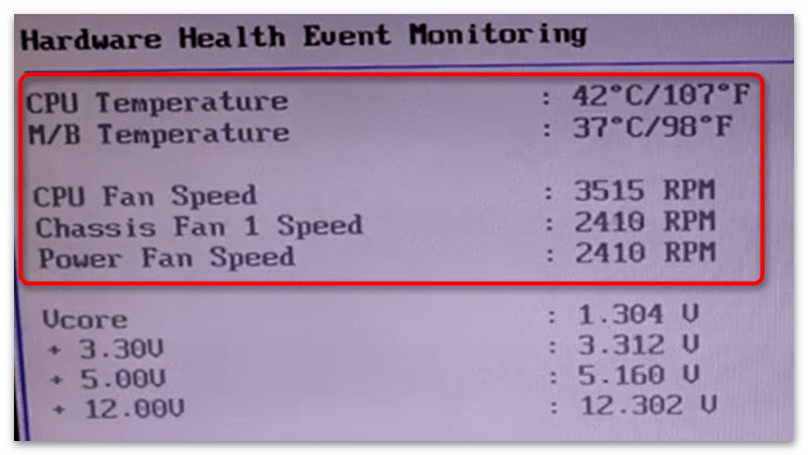
В некоторых БИОС даже предоставляется возможность настроить видимость этих опций посредством выбора их строчек в меню настроек системы охлаждения. 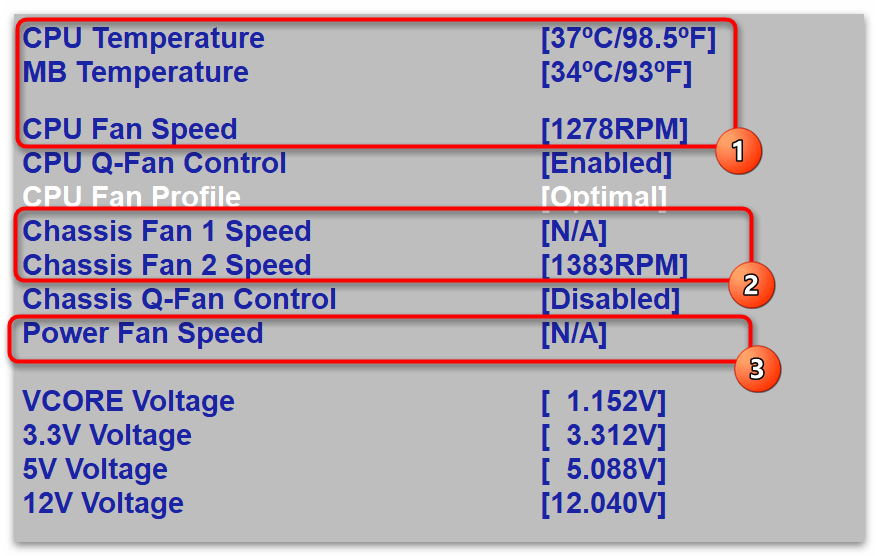
Указав на один из таких параметров, установите значение в состояние «Ignored», если хотите его скрыть. 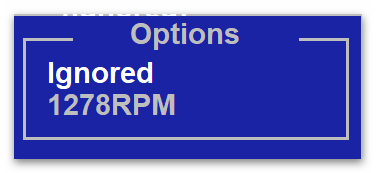
Вариант 1: Вкладка «Advanced»
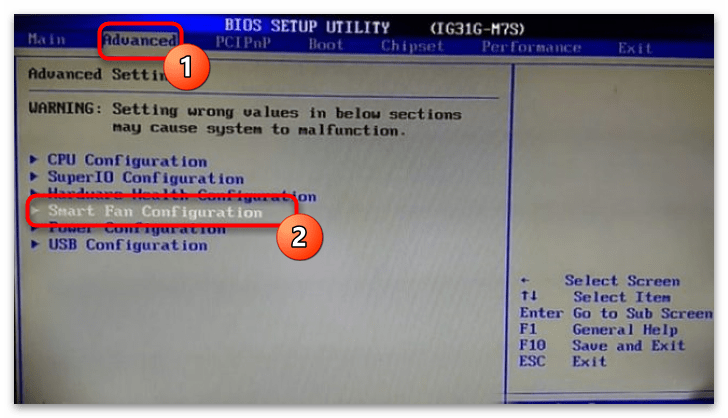
Иногда в раздел параметров кулера позволяется попасть через вкладку расширенных настроек. Для этого нужно перейти в «Advanced» и открыть подпункт «Smart Fan Configuration».
На открывшемся экране будут доступны необходимые вам параметры.
«CPU Smart Fan»
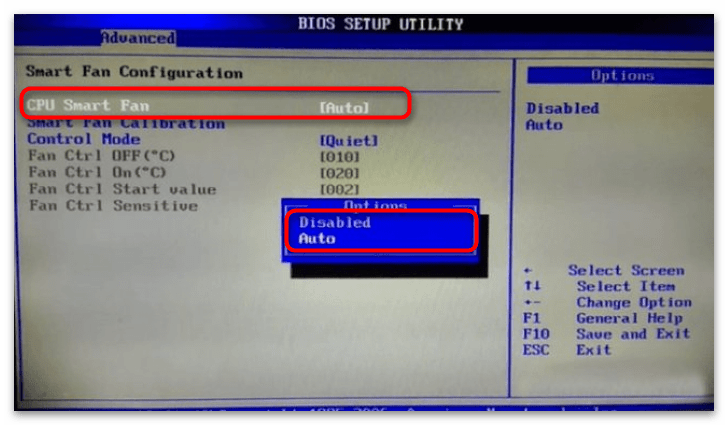
При помощи «CPU Smart Fan» устанавливается режим калибровки вентилятора. Здесь предлагается выставить либо значение «Auto», которое активирует данный параметр, либо «Disabled» — оно переведёт опцию в режим «Выключено».
«Smart Fan Calibration»
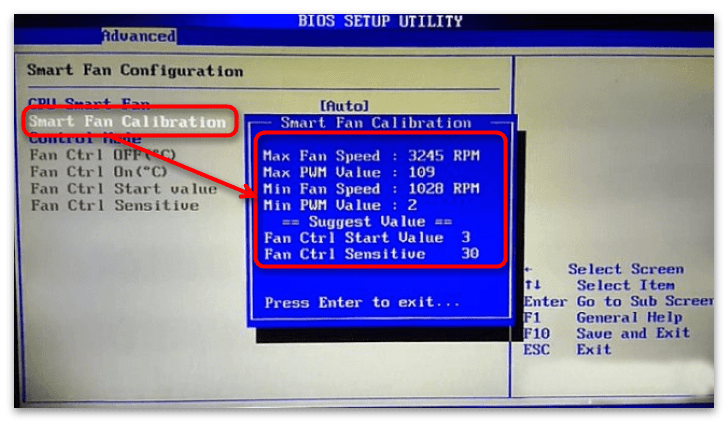
Если вы активировали «CPU Smart Fan», станет доступен параметр «Smart Fan Calibration», выбор которого запустит калибровку кулера. Дождитесь, пока форма заполнится значениями частот вращения, в зависимости от которых, вентилятор будет переключать скорость. После нажмите «Enter».
«Control Mode»
«Control Mode» позволяет более тонко регулировать режим работы вентилятора. Тут есть три значения:
| Параметр | Описание |
|---|---|
| «Quiet» | Постоянно поддерживает процессор при оптимальной температуре |
| «Performance» | Включается только при сильном нагреве ЦПУ |
| «Manual» | Ручная настройка |
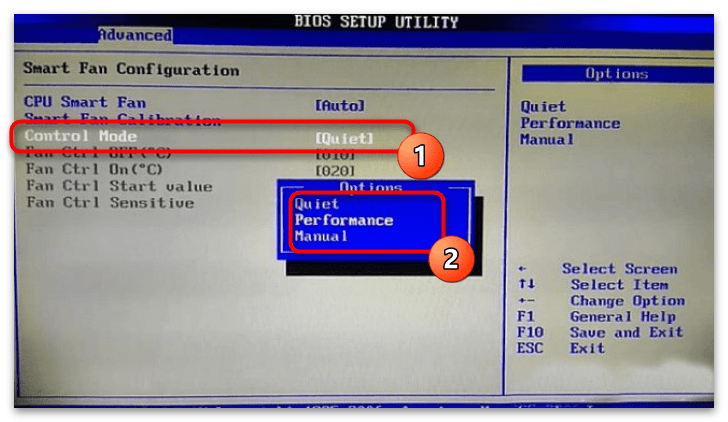
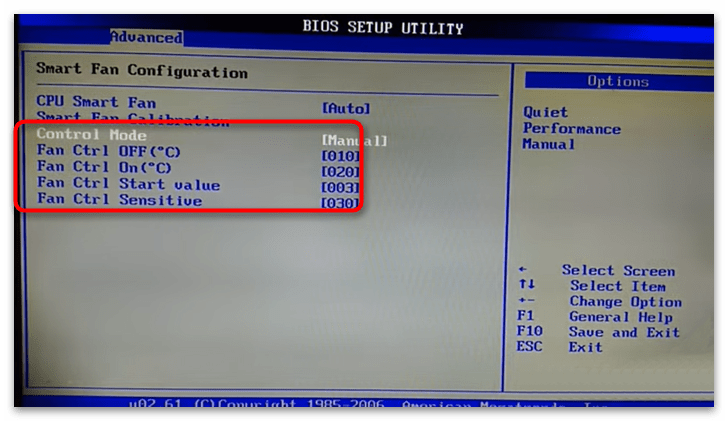
Выбрав «Manual», вы сможете самостоятельно отрегулировать температуру, при которой кулер будет включаться. Подробное описание значений этой настройки:
| Настройка | Описание |
|---|---|
| «Fan Ctrl OFF (℃)» | Вентилятор выключится, если температура ЦПУ станет ниже этого показателя |
| «Fan Ctrl On (℃)» | Вентилятор включится, если температура ЦПУ превысит этот показатель |
| «Fan Ctrl Start Value» | Включает функцию «CPU Smart Fan» при достижении установленного вами значения |
| «Fan Ctrl Sensitive» | Чувствительность частоты вращения вентилятора к скорости нагрева процессора. Если процессор быстро нагревается — нужно повысить, в противном случае лучше будет немного снизить |
Вариант 2: Вкладка «Power»
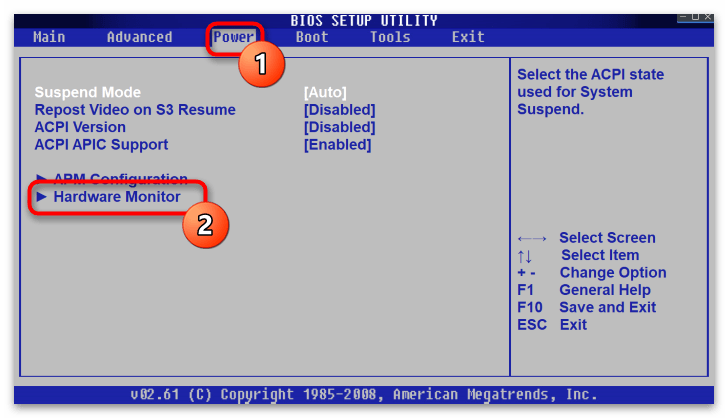
В основном все настройки кулера производители устройств с модернизированным AMI помещают в раздел «Power». Здесь вам требуется перейти к пункту «Hardware Monitor» или его смысловому аналогу, в котором и будут нужные параметры.
«CPU Q-Fan Control»
На некоторых материнских платах регулировку скорости вентилятора можно произвести при помощи опции «CPU Q-Fan Control». Делается это следующим образом:
- Переключите строчку «CPU Q-Fan Control» из положения «Disabled» в значение «Enabled».
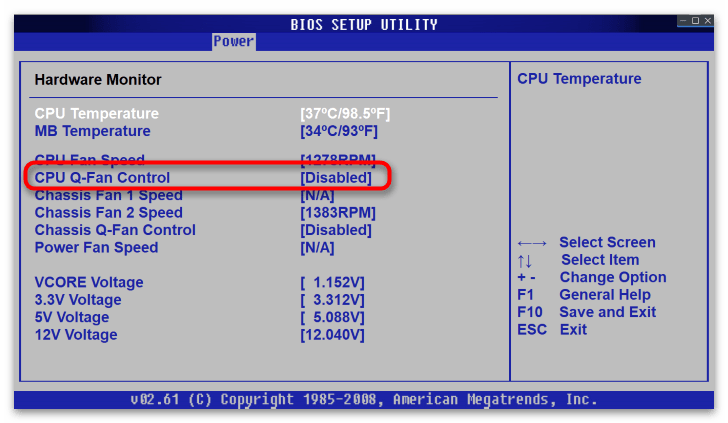
- После этого появится новый пункт — «CPU Fan Profile» — выберите его.
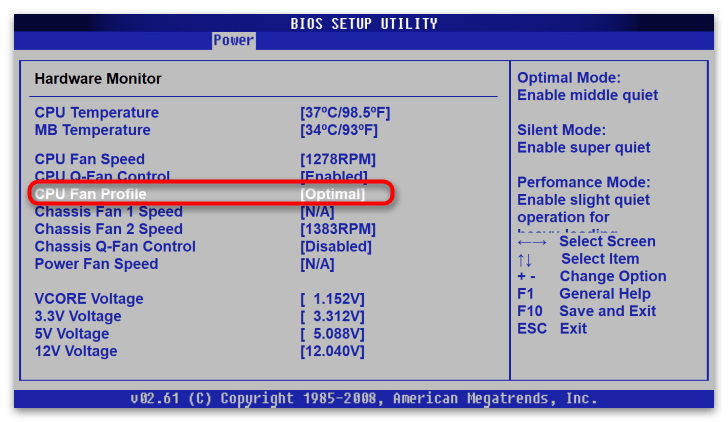
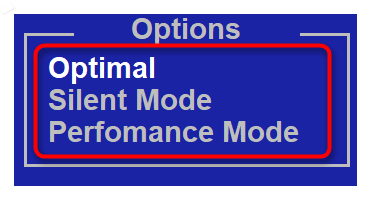
- В открывшейся форме укажите показатель вращения лопастей в кулере: «Optimal» — нечто среднее между тихим режимом работы и усиленным охлаждением; «Silence Mode» — приоритетно бесшумный режим работы вентилятора, то есть система подбирает наиболее низкие показатели вращения для выявленной температуры кристалла процессора; «Performance Mode» — в этом случае приоритет делается на охлаждение CPU, а громкость вентилятора при этом не учитывается.
«Chassis Q-Fan Control»
Если в вашей материнской плате установлена дополнительная система охлаждения, то в меню «Hardware Monitor» вы обнаружите функцию «Chassis Q-Fan Control».
- Чтобы воспользоваться ей, активируйте его, установив значение «Enabled».
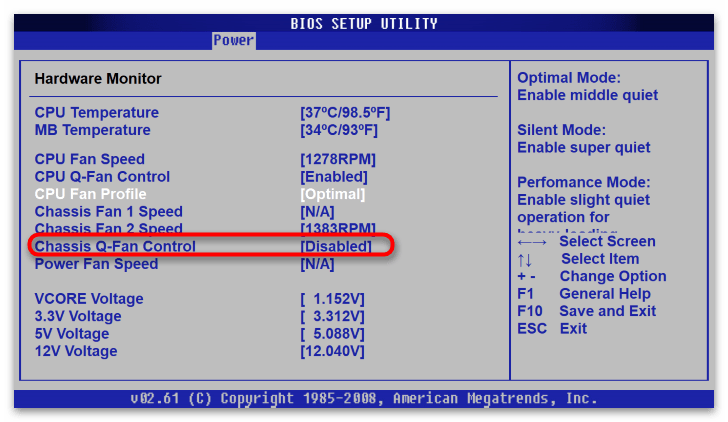
- После этого ниже появится ещё два подпункта: первый из них «Chassis Fan Ratio», отвечающий за частоту вращения лопастей.

- Оптимальное значение данного подпункта – «Auto»: так система будет ускорять и замедлять кулер, исходя из температуры, зарегистрированной на датчике материнской платы. Однако если вы хотите сделать вентиляторы тише или же, наоборот, перестраховаться и усилить охлаждение микрокомпонентов компьютера – можете сами установить силу вращения, выбрав один из доступных параметров процентной величины.

- Далее можно приступить к настройке ограничения температуры системы – для этого выберите «Chassis Target Temperature».
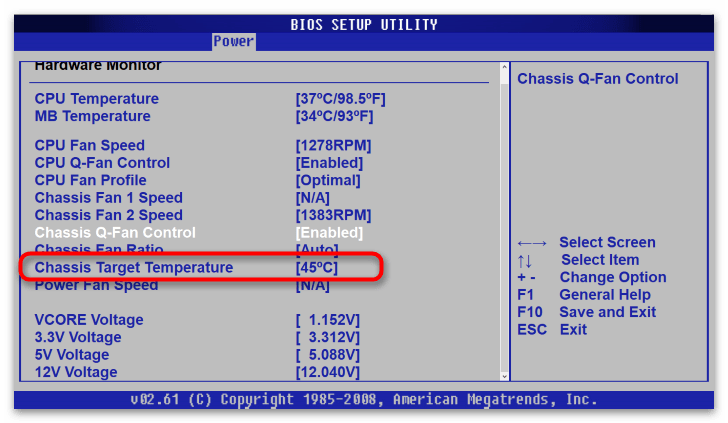
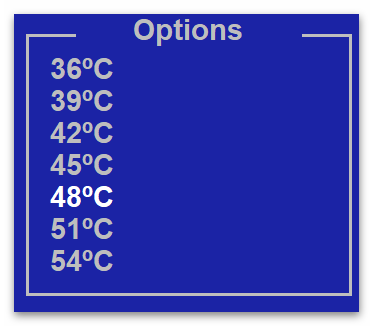
- Откроется список опций максимальной температуры материнской платы. Укажите ту, после регистрации которой, хотите, чтобы началась усиленная работа дополнительной системы охлаждения.
«Smart Q-FAN Function»
В некоторых версиях AMI регулировка вентилятора может называться «Smart Q-FAN Function». В таком случае скорость вращения кулера будет зависеть от величины поданного на него напряжения, что позволит провести более тонкую настройку. Чтобы осуществить такую настройку:
- Активируйте этот параметр, переключив его в режим «Enabled», и выберите пункт «Fan Auto Mode Start Voltage».
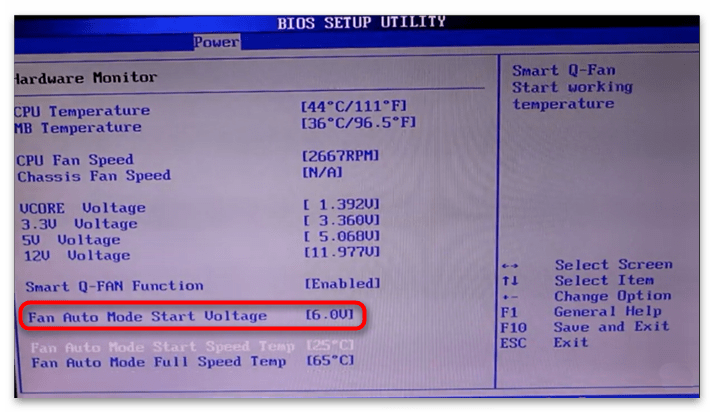
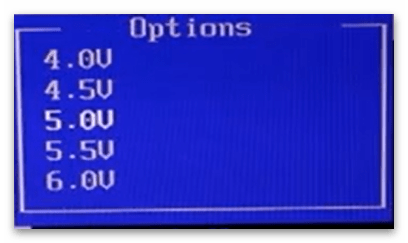
- Укажите мощность, которую хотите подать на вентилятор (чем больше, тем сильнее будет шум).
- Также есть возможность настроить диапазон автоматического переключения режимов работы: «Fan Auto Mode Start Speed Temp» означает, что при достижении процессором указанной здесь температуры кулер заработает в половину силы; «Fan Auto Mode Full Speed Temp» — устанавливает режим работы вентилятора в полную мощность.
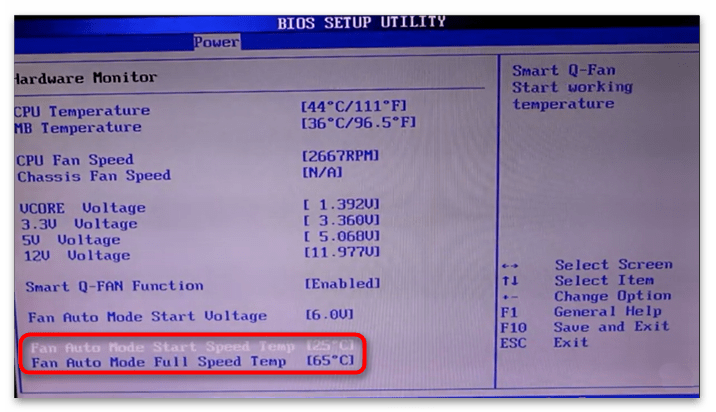
- Выбрав один из вышеуказанных параметров, задайте допустимую температуру нагрева процессора, при которой вам бы хотелось повысить силу системы охлаждения.
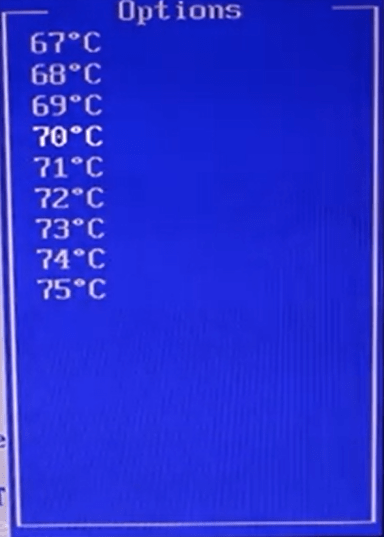
Вариант 3: Вкладка «Hardware Monitor»
Иногда производители материнских плат выносят раздел «Hardware Monitor» в отдельную вкладку. При этом здесь тоже может присутствовать несколько вариаций одного и того же параметра, который, однако, настраивается немного по-разному.
«CPU Quiet Fan»
Вам может встретиться строка «CPU Quiet Fan», которую следует перевести в режим «Enabled». 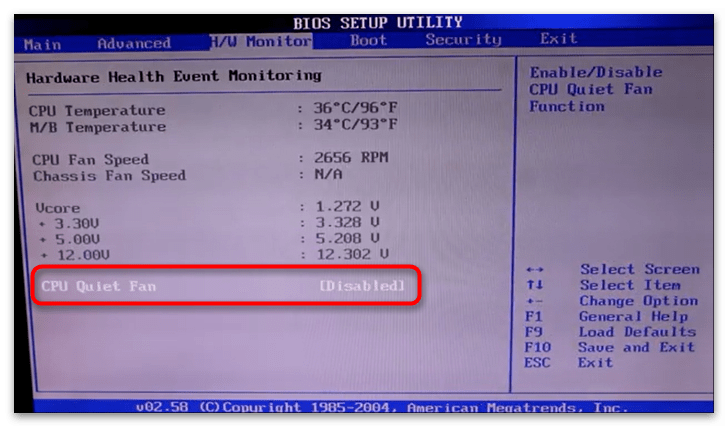
После активации этого параметра станут доступны функции регулировки скорости вращения лопастей. Первая из них — «Target CPU Temperature» — позволяет отрегулировать температуру процессора, при которой вентилятор начнёт работать в усиленном режиме. Меняются значения в этой строке клавишами «+» или «-» (большее или меньшее соответственно). 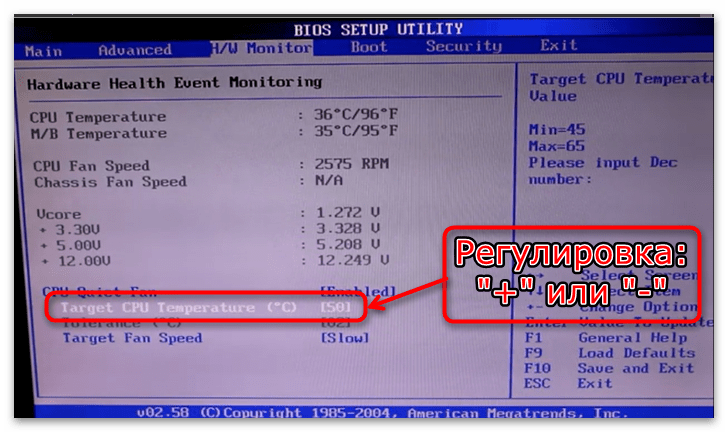
Также параметр регулирования кулера открывает доступ к опции «Target Fan Speed». 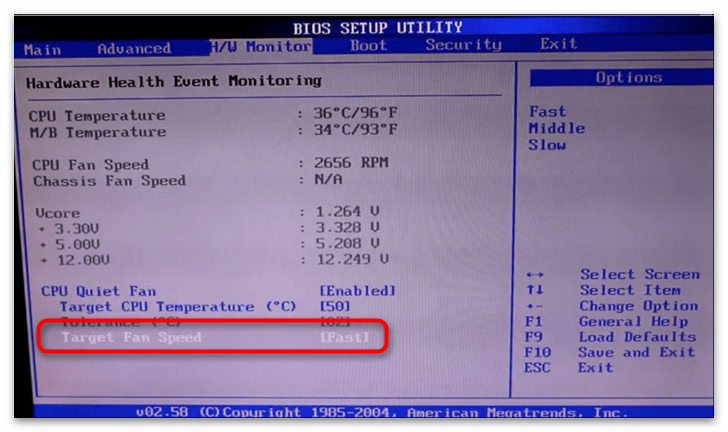
Выбор этой опции выведет на экран список значений стандартной скорости вращения лопастей, а именно:
| Настройка | Описание |
|---|---|
| «Fast» | Максимальный режим |
| «Middle» | Средний режим |
| «Slow» | Тихий режим |

«CPU Fan Setting»
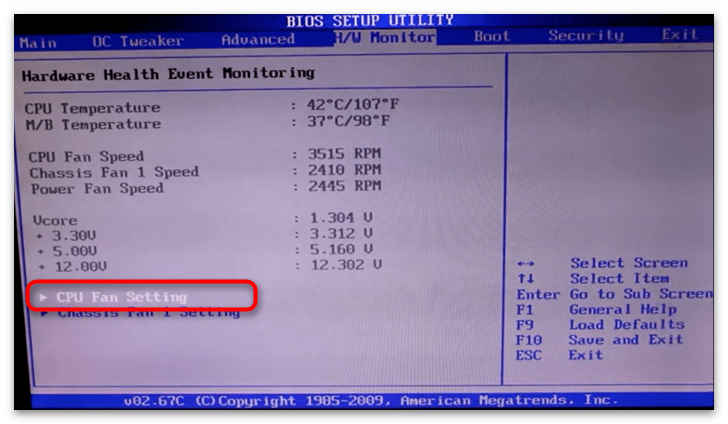
«CPU Fan Setting» — это ещё одна разновидность параметра регулировки скорости. Она также имеет некоторые отличия касательно точности настройки и вида его меню.
Нажав на такой параметр, вы попадёте в соответствующий подраздел настроек. Чтобы начать непосредственно саму регулировку:
- Выберите самую верхнюю строчку (она же бывает и единственной) — «CPU Fan Setting».

- Переключите режим с «Full On», вынуждающий кулер работать в полную силу, на «Automatic Mode».

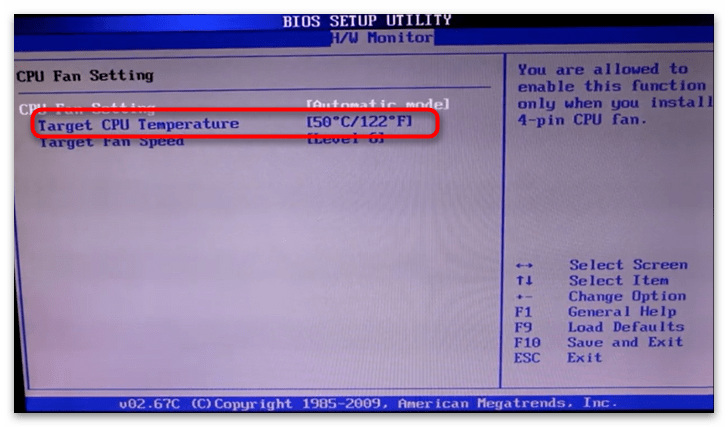
- В подразделе «Target CPU Temperature» укажите максимальный нагрев процессора, при котором вентилятор переключится в режим высокой скорости.
- Следующая строка позволяет провести тонкую настройку уровня шума при обычной температуре. Если нужно провести такую настройку – выберите этот пункт.
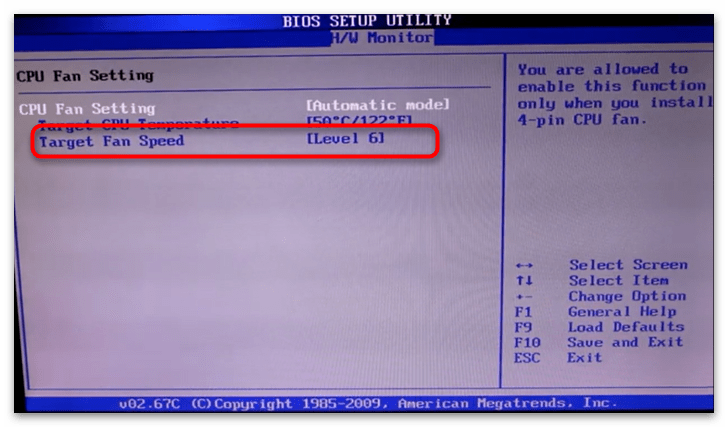
- Среди появившихся опций «Level 1» — «Level 9» подберите наиболее подходящий уровень. Чем меньше значение, тем тише вентилятор и тем слабее будет работать система охлаждения.

«Chassis Fan Settings»
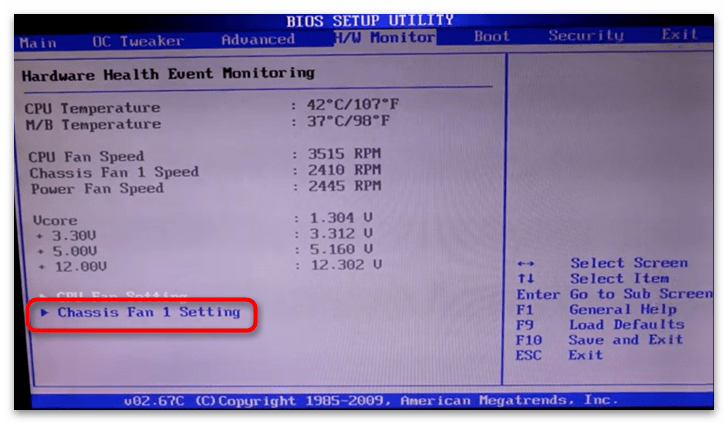
Данный параметр ответственен за дополнительные кулеры, охлаждающие остальные компоненты системы. Их настройка идентична регулировке основного вентилятора.
InsydeH20
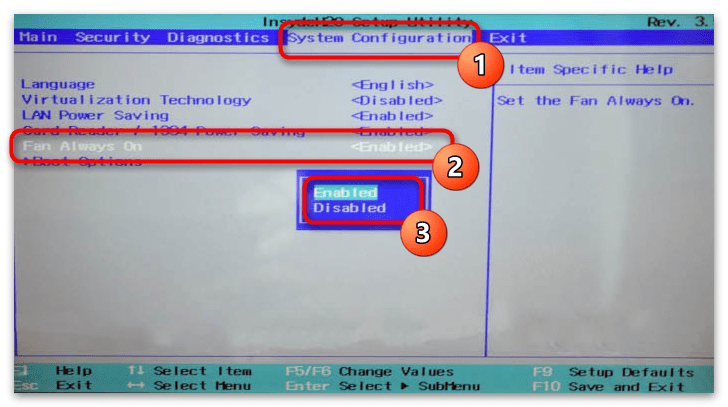
В материнских платах под управлением InsydeH20 регулировка шума компьютера происходит автоматически. На вкладке «System Configuration» вам доступно изменение значения режима его работы с автоматического на постоянный. Если опция «Fan Always On» активна, вентилятор будет работать в усиленном режиме всё время, в обратном же случае – режим его работы станет стандартным.
Настройка кулера в UEFI
На современных платах от разных производителей настройки вентилятора по большей части перенесены из старого интерфейса. В основном они находятся на всё тех же вкладках и разделах: «Power», «Hardware Monitor» или просто «Monitor». Здесь вас встретят уже ранее описанные параметры умного переключения режимов работы устройства: «Q-Fan Control», «CPU Fan Setting» и т.д. 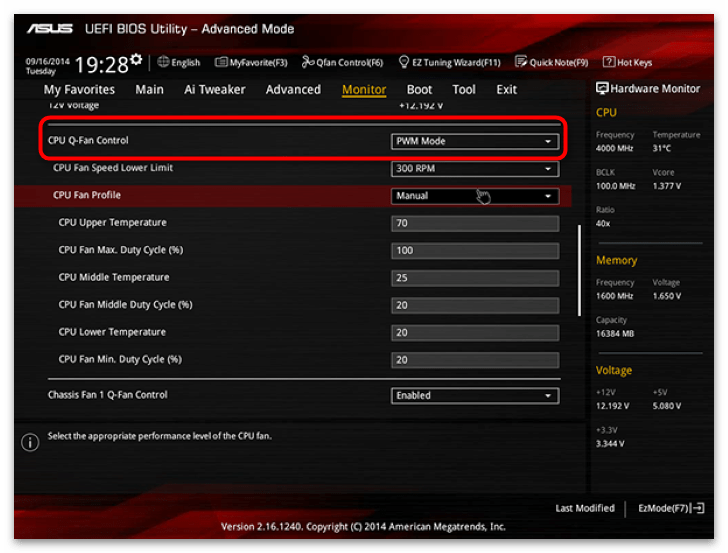
А также функции тонкой ручной регулировки скорости вращения, если выбрать значение кастомизируемого профиля, где, в зависимости от температуры, этот показатель увеличивается или уменьшается. 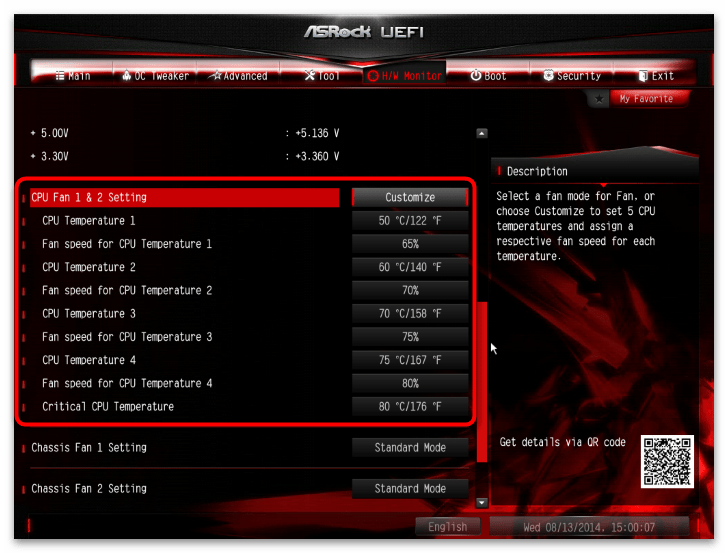
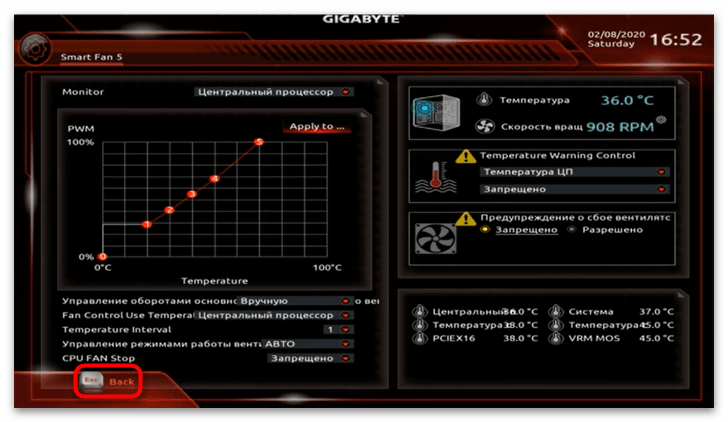
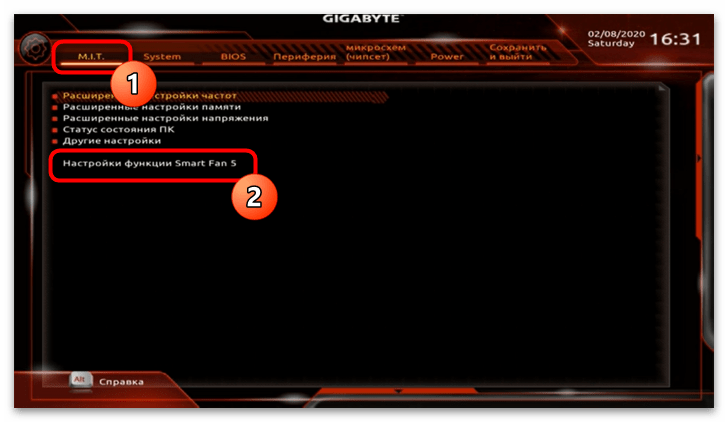
Все настройки в современных графических интерфейсах достаточно похожи, однако некоторые производители в свои базовые настройки добавляют специальную утилиту, которая визуализирует значения параметров кулера. Опять же, разные изготовители материнских плат называют эту микропрограмму по-своему. Например, в ASUS это «Q-Fan Tuning» или «Q-Fan Control», в MSI – «Command Center», в Gigabyte — «Smart Fan 5». Чтобы воспользоваться утилитой:
- В настройках своего UEFI отыщите одно из обозначенных выше наименований микропрограммы и запустите её при помощи щелчка мыши.
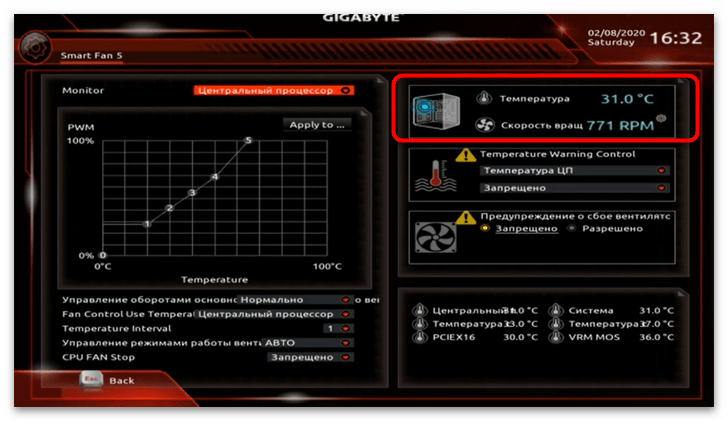
- Первым делом обратите внимание на температуру и скорость вращения кулера. Если они вас не устраивают, можете приступать к настройке системы охлаждения.
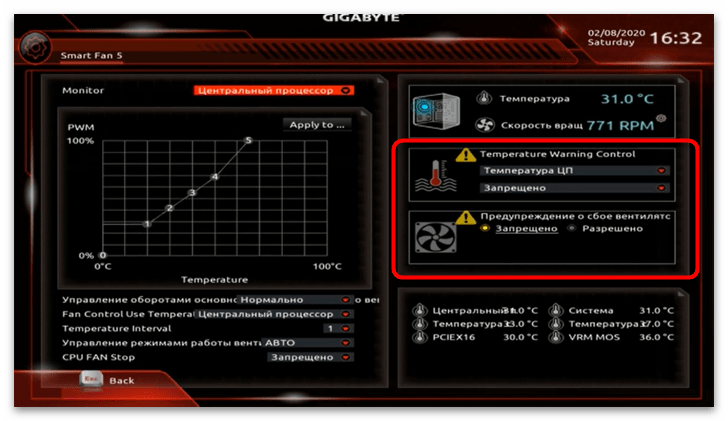
- В разделах «Temperature Warning Control» и «Предупреждение о сбоях вентилятора» вы можете разрешить системные оповещения о перегрузке процессора или материнской платы, а также неполадках работы кулера. Если такие оповещения вам не нужны, выберите пункт «Запрещено».
- Регулировка скорости вращения происходит на панели «Monitor». По умолчанию здесь выставлена автоматическая настройка вентиляторов, но если системные установки вам не подходят, можете откалибровать их самостоятельно.

- Для этого из выпадающего списка вверху выберите компонент системы охлаждения, который хотите отрегулировать.

- В пункте «Управление оборотами основного вентилятора» укажите настройку «Вручную».
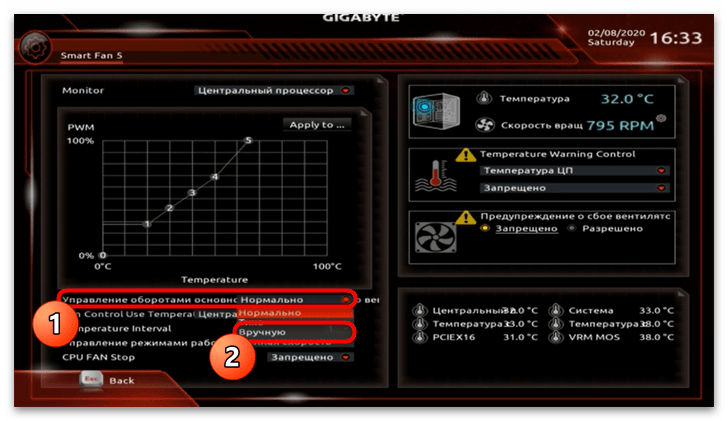
- Теперь обратите внимание, что график «PWM» стал активен. Каждая точка на нём – это уровень скорости оборотов к температуре системного компонента (в нашем случае центрального процессора). Чем выше эта точка, тем сильнее в процентном соотношении будет работать кулер в пределах данной температуры. Пределы температуры тоже можно менять, передвигая точку по горизонтали.
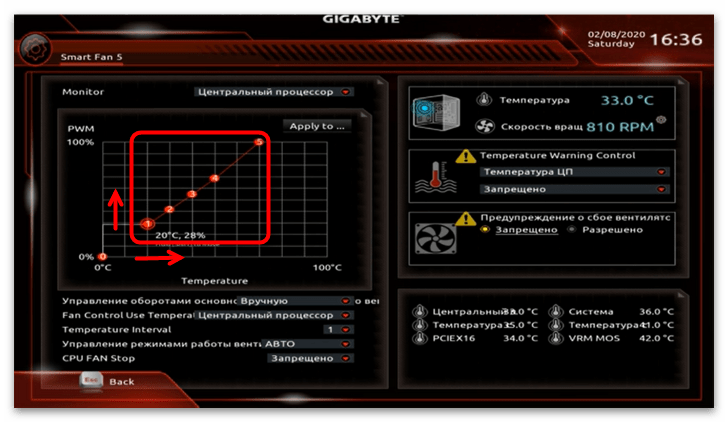
- После того как отрегулируете вращение кулера по своему усмотрению, нажмите кнопку «Apply to…» и снимите галочки с дополнительных вентиляторов, к которым не собираетесь применять эти настройки.
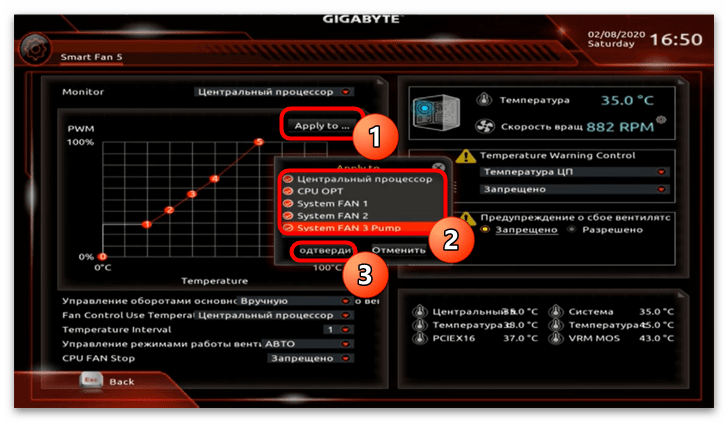
- Кнопка «Back» вернёт вас в стандартное меню UEFI, где можно будет сохранить сделанные изменения.