Можно ли ставить на компьютер разные планки ОЗУ
Рассматривая совместимость ОЗУ, следует учесть не только частоту и объём, но и нежелательность выбора планок разного производителя. Продукция каждой компании отличается технологией изготовления и таймингами, из-за чего скорость может снижаться, а в работе компьютера могут появляются системные ошибки.
Чтобы избежать проблем, рекомендуем грамотно подходить к выбору ОЗУ и покупать сразу нужный объем модулей, полностью совпадающих по характеристикам. Желательно, чтобы одинаковыми была марка, размер и тактовые характеристики.
На этом список нюансов, которые следует учитывать при выборе «оперативки», можно считать законченным и пожелать читателем удачи.
Для получения другой полезной информации о компьютерных комплектующих, их совместимости и особенностях установки или замены, советуем вам подписаться на этот блог и рекомендовать прочитать его своим друзьям.
С уважением автор блога Андрей Андреев
Можно ли ставить память с разной частотой и таймингами
Ответ на этот вопрос для памяти DDR4 и DDR3 — практически всегда да. Память будет работать. Но будет делать это на частотах и таймингах менее производительной планки памяти. Проблем с двухканальным режимом обычно также не возникает (при условии одинакового объема памяти каждого модуля).
Если по какой-то причине частота и тайминги менее производительного модуля RAM не поддерживаются более быстрой планкой, то БИОС выставит те параметры (ещё ниже), которые будут безопасны и поддерживаются обоими модулями: таковая найдется, так как все они в любом случае могут работать с базовыми параметрами для своего типа памяти.
Нужен ли двухканальный режим для домашнего ПК
Пообщавшись с разными пользователями, можно услышать достаточно противоречивую информацию о двухканальном режиме. Существует такое мнение, что скорость работы компьютера в этом случае увеличится едва ли не в 1,5-2 раза. В то же время многие считают, что использовать двухканальный режим нет смысла – разница будет настолько незначительной, что выгоднее установить на материнской плате всего одну планку памяти, а не 2 или 4. В каждом из этих утверждений есть своя доля правды.
Сравнение компьютеров, на которых установлено два модуля по 2, 4 или, например, 8 ГБ «оперативки», работающей в двухканальном режиме, и тех ПК, где стоит одна, но вдвое большая по объёму планка, показывает разные результаты. Если техника используется для решения серьёзных задач – обработки изображений и видео, запуска требовательных к ресурсам игр, просмотра фильмов в формате 2K-4K – разница есть. Причём, достаточно заметная – на уровне 30 и даже 50%. Но, если на компьютере установлен малопроизводительный процессор, например, Intel Core i3 или AMD Ryzen 3, скорость увеличивается в пределах всего 5-10%. Для офисного ПК со встроенной графикой повышение эффективности при использовании двухканального режима, редко превышает даже 5%.
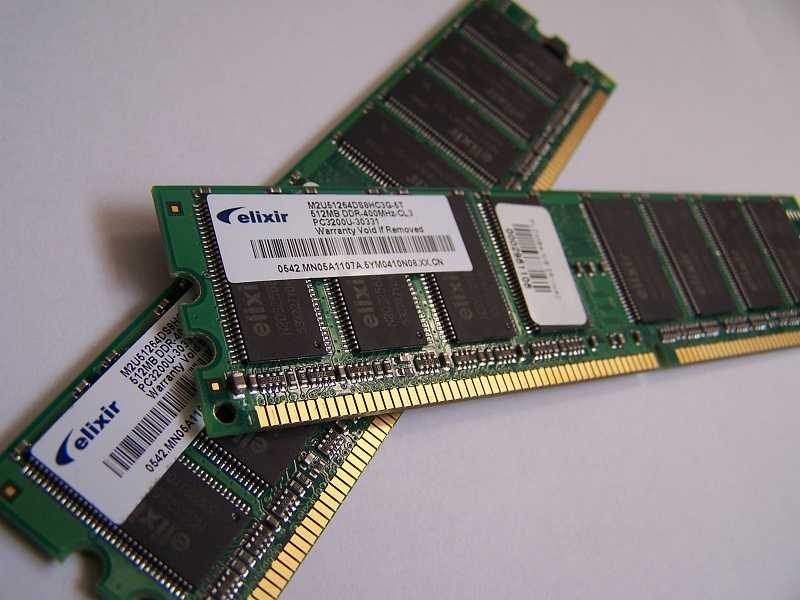
Всё это значит, что, несмотря на теоретическое увеличение производительности ПК, на самом деле пользователь может его даже не заметить. И при выборе бюджетной игровой сборки есть шанс сэкономить, установив, например, единственный модуль на 16 ГБ вместо двух по 8. Геймеру, для которого имеет значение каждая единица FPS и миллисекунда времени, стоит подумать о покупке чётного количества планок, которые будут работать в двухканальном режиме.
DDR3 + DDR3L = ?
Возможно ли совместное использование двух модулей RAM, один из которых DDR-3, а второй – DDR-3L? Чем второй отличается от первого?
Память DDR3 длительное время была безальтернативным выбором. И лишь незадолго до выхода на рынок DDR4 увидела свет ее новая модификация – DDR3L. Литера «L» в названии последней означает «low voltage» – низковольтная.
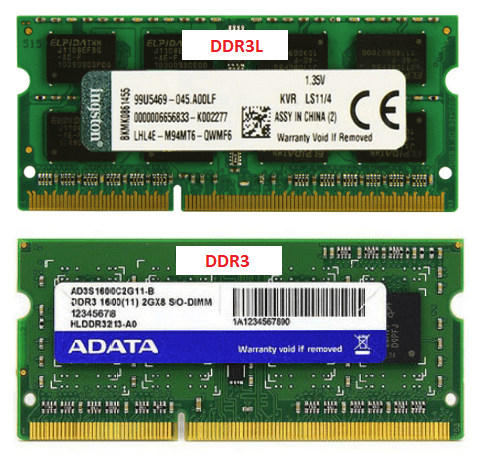
Оперативка DDR3L питается от напряжения 1,35 V, а ее предшественница потребляет 1,5 V – это и есть их главное различие. Внешне планки того и другого типа выгладят одинаково.
Стандарт DDR3L полностью совместим с материнскими платами и процессорами, предназначенными для DDR3, но не наоборот. Так, процессоры Intel микроархитектуры Skylake S официально не поддерживают DDR 3, хотя поддерживают DDR 3L.
Совместное использование модулей того и другого типа иногда возможно, но нежелательно. Вся память, установленная в слоты одной материнской платы, питается от напряжения одинакового уровня, поэтому в оптимальных условиях будет находиться только одна из планок. Компьютеры с такой конфигурацией ОЗУ работают, как правило, нестабильно, а некоторые и вовсе не включаются.
Процессор
Размышляя по поводу написания данной статьи, я думал сделать её короткой и выделить факторы касающиеся только самой оперативной памяти. Но нет, наброски довели меня до того, что лучше всего указать немного больше комплектующего которое может конфликтовать при определённых обстоятельствах.
Для начала выделим сам мозг нашего ПК. Именно процессор. Очень много пользователей, которые просто уверенны, что отлично разбираются в ПК, часто забывают тот факт, что процессор может не работать с определённой ОЗУ. Например если её объём будет слишком большой или её частота передачи будет слишком высокой.
Ну например у вас старенький процессор который максимум поддерживает 8ГБ оперативы и может с ней работать на скорости не выше 1300Мгц.
Если вы поставите модули на 16ГБ со скоростью 2400Мгц. То тут 3 варианта развития событий.
1) Процессор просто не будет работать с такой ОЗУ. Ещё в школе при мне и произошла такая ситуация. Так как я среди одноклассников считался хацкером, потому что в 5ом классе умел менять вид курсора в Win XP, ко мне часто обращались за советами. И один раз с одноклассником мы сходили в магазин комплектующего и докупили ему модуль.
Пришли счастливые домой и поставили в свободный слот. В итоге комп не стал загружаться. Как оказалось его процессор не поддерживал такой объём. Именно процессор, а не материнская плата!
2) Процессор не увидит объём больше чем может и не будет работать с оперативой на её скорости. Тот же самый пример. Если вставить 16ГБ по 2400Мгц. То проц может увидеть только 8ГБ и работать на 1300Мгц.
3) Третий вариант пожалуй самый жёсткий. Так как всё будет работать, но комп будет либо сильно тормозить, либо система будет постоянно выдавать вам синий экран, особенно на интенсивных нагрузках.
Вообще все эти 3 примера зависят от вашего процессора, а так же от BIOS. Если вы столкнулись с подобными проблемами, то можете попробовать перепрошить BIOS. Но делать это нужно только со специалистом и даже если вы хорошо разбираетесь в ПК, не стоит делать это самостоятельно! Так как причина может быть всё же ТОЛЬКО в процессоре.
Как выбрать память для двухканального режима
Выбор памяти в этом случае будет не таким сложным, как может показаться на первый взгляд. Ведь, несмотря на мнение о том, что память должна быть полностью идентичной (включая производителей и тайминги), это, в основном, касается только старых ПК с «оперативкой» DDR и DDR2.
Новые модули ОЗУ DDR4 (и даже уже почти устаревшие DDR3) можно подбирать только по двум параметрам – объёму памяти и частоте. Если нужно поставить 16 ГБ – каждая из двух планок должна быть по восемь. Если слота для памяти 4, а уже стоит два модуля по 4 ГБ, можно увеличить объём до 16 ГБ, установив ещё две таких же. Причём, производители каждого могут быть совершенно разными. Частоту желательно выбирать одинаковую. Но даже, если у одного модуля будет 2333 МГц, а у другого 2666 МГц, при работе в двухканальном режиме система будет учитывать меньшее значение.
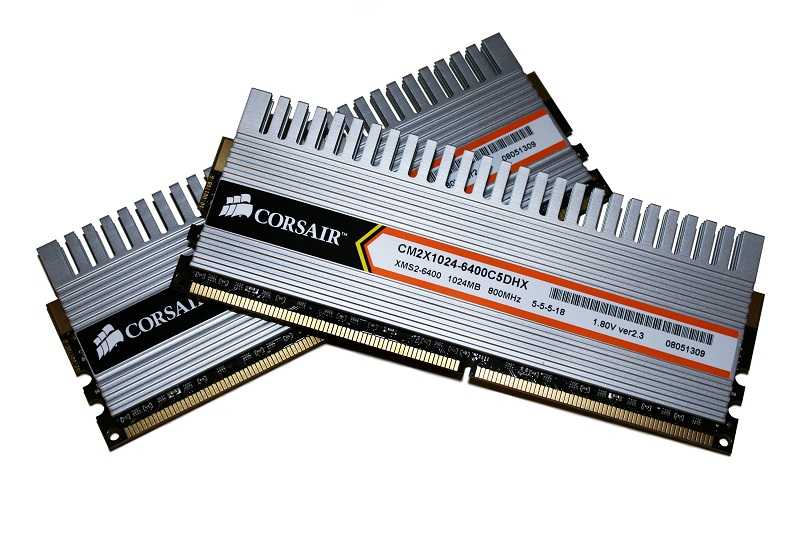
Разный объем планок оперативной памяти
Первый и самый частый вопрос: можно ли устанавливать оперативную память разного объема и будет ли она работать. Краткий ответ — да, всё будет в порядке и работать она будет.
Самый важный нюанс при установке: если на компьютере или ноутбуке будет использоваться память разного объема, она не будет работать в двухканальном (Dual-channel) режиме. То есть будет работать медленнее, чем в случае использования двух одинаковых по объему планок. Для современных топовых систем с поддержкой четырехканального режима работы памяти это тоже относится.
Обычно, это не заметно, но есть сценарии, когда разница проявляется и бывает ощутимой: например, при использовании интегрированного видео: преимущество FPS при работе памяти в двухканальном режиме может быть в районе 10-25%.

Также на всякий случай отмечу в этом разделе еще один момент, с которым пользователи часто обращаются — о максимальном размере планки памяти. Помните: когда для вашего ноутбука с двумя слотами обозначен максимальный объем 16 Гб (числа просто для примера), а для ПК с 4 слотами — 32 Гб, это почти всегда означает, что вы можете установить этот максимум только заполнив все слоты равными по объему модулями RAM. То есть в первом случае нельзя использовать просто одну планку на 16, а во втором — две по 16 (для других максимумов логика та же самая). Однако, в случае с ПК бывают исключения и лучше ознакомиться с документацией к материнской плате.
Ключевые факторы
В рамках рассматриваемой темы следует взять за основу, что, столкнувшись с необходимостью увеличения объёма ОЗУ, пользователь (в том числе, читающий настоящую статью) владеет основными познаниями о совместимости (поддержки) существующих модификаций планок оперативной памяти. Например, понимает особенности установки планок DDR-3 и DDR-3L, или разницумежду DIMM от SODIMM.
Это те вопросы, которые необходимо изучить каждому, кто самостоятельно «влезает» в корпус своего системного блока или под крышку ноутбука.
Поэтому, всё дальнейшее повествование будет зациклено на трёх других факторах, а именно:
- Объём и каналы;
- Частота и тайминги;
- Производитель.
Возможность установки разных планок оперативной памяти
В том случае, если появилась необходимость расширения имеющейся оперативной памяти, оптимальным вариантом, гарантирующим отсутствие каких-либо неполадок в работе системы, является установка полностью аналогичных (в сравнении с уже установленными) планок ОЗУ. Это касается как бренда и фирмы-производителя, так и характеристик плат – их объемов, тактовой частоты и показателей задержки.
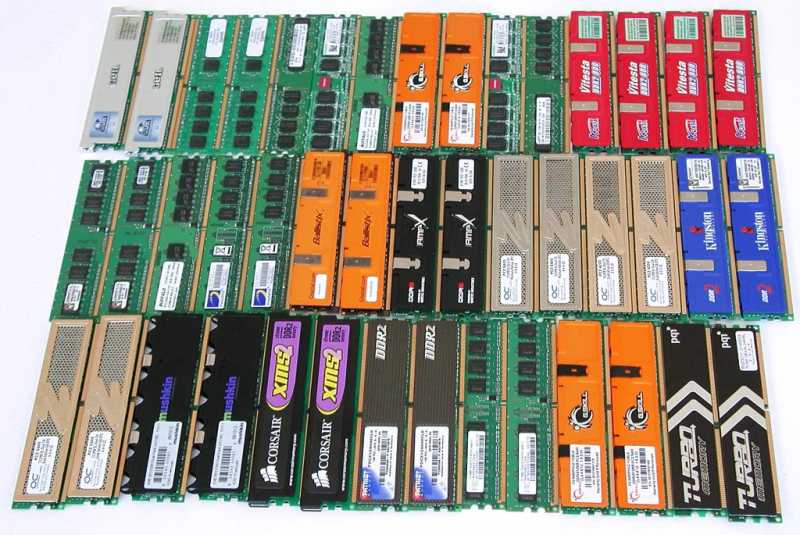
Различные планки оперативной памяти
Однако найти в продаже необходимый артикул получается далеко не всегда, вследствие чего нередко выбирать приходится из того, что имеется у продавца в наличии. Иными словами, устанавливать разную оперативную память можно, однако ее характеристики должны соответствовать показателям компьютера.
Чтобы подобрать оптимальный вариант, подходящий для конкретного ПК, следуют определить:
- поколение ОЗУ (DDR4, DDR3, DDR2 или иные устаревшие версии), поддерживаемое материнской платой (между собой разные поколения несовместимы);
- диапазон частот ОЗУ, поддерживаемый материнской платой (совместимость можно определить на сайте производителя материнской платы, выбрав имеющуюся модель в соответствующем разделе);
- наличие, а также количество свободных слотов для установки новых плат ОЗУ;
- модель и характеристики уже установленной ОЗУ (объем, частота и т.д.).
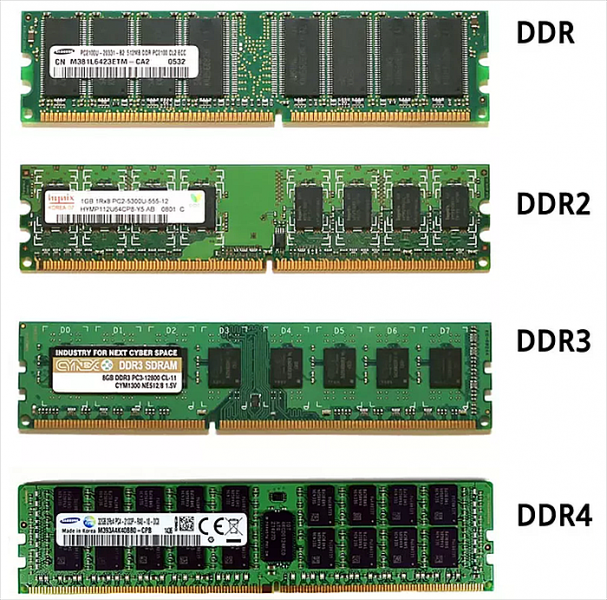
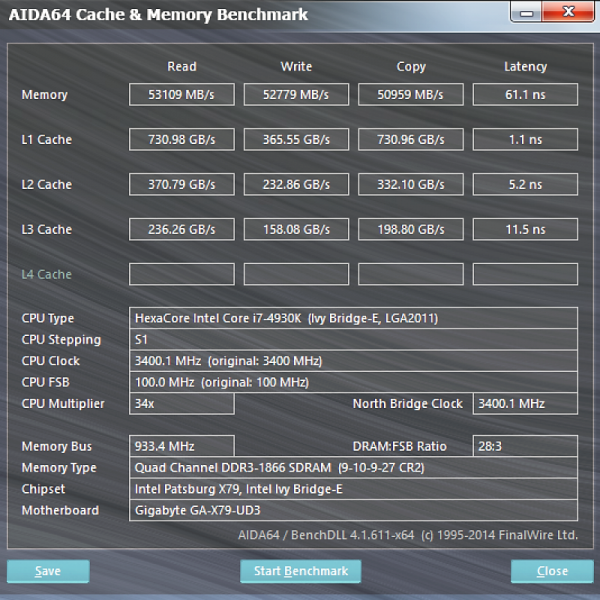
Сведения об операционной системе можно смотреть с помощью сторонних программ
Будет ли работать оперативная память разных производителей на одном компьютере или ноутбуке

Да, будет. При условии, что все остальные моменты и различия были учтены при покупке модулей памяти, отличия производителей не приводят к проблемам с работоспособностью, хотя такое и случалось на старых системах около 20 лет назад.
И, в завершение, чтобы не сделать ошибок при приобретении дополнительной оперативной памяти, настоятельно рекомендую найти официальную документацию к вашей материнской плате (если речь идёт о настольном компьютере) или вашему ноутбуку, обычно там присутствует раздел, относящийся к апгрейду RAM. Если же не удается найти нужную информацию, не стесняйтесь обратиться в службу поддержки производителя, обычно они отвечают.
Объемы и каналы
Я хочу установить оперативку во все 4 слота, имеет ли значение объем каждого модуля? Какая комбинация будет работать быстрее – 4 планки по 2 Гб, 2 планки по 4 Гб или 1 планка на 8 Гб?
Единственное требование к объему оперативной памяти – чтобы он не превышал максимально допустимый, иначе компьютер не включится либо часть памяти останется неиспользуемой. Утверждения, что вся оперативка должна быть одинаковой емкости – миф. Много ее не бывает, поэтому ставьте сколько хотите.
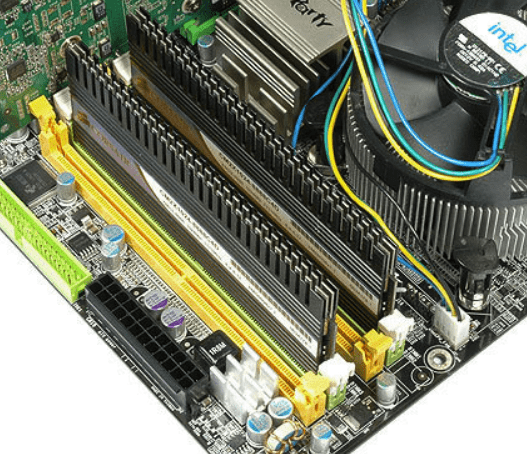
Все современные десктопы и многие ноутбуки поддерживают многоканальный режим ОЗУ. При таком способе организации доступ к памяти идет не по одному, а по нескольким параллельным линиям, что заметно увеличивает производительность машины.
Материнские платы с четырьмя слотами ОЗУ (самый распространенный тип) работают в двухканальном режиме, то есть на 1 канал у них отведено 2 разъема.
Из трех представленных комбинаций самой быстрой будет вторая – 2 планки по 4 Гб, если распределить их по одной на канал. Почему две, а не четыре? Потому что фактическая скорость обмена данными между контроллером и каждым модулем ОЗУ неодинакова, и чем больше планок, тем больше времени затрачивается на их синхронизацию.
Чтоб модули оперативки работали в многоканальном режиме, они должны быть:
- Одинаковой частоты.
- Примерно одной емкости (небольшие различия иногда допустимы).
- Одного типа (например, только DDR3 или DDR3L).
А их общее количество должно быть четным.
Кстати, слоты ОЗУ одного канала часто делают одноцветными. Но не всегда. Чтобы узнать, где они находятся на вашей материнке, лучше загляните в ее инструкцию.
Разные планки
Немного ушли от тебя, но пришло время вернуться. И так. Если вставить 2 разные планки ОЗУ то так же возможно несколько исходов событий. Но в одном точно можете быть уверенны!
1) Первый и пожалуй самый важный момент заключается в том, что при использовании планок с разной скоростью, обе будут работать на скороти меньшей.
Для примера. У вас стоит планка с 1300Мгц. и решили прикупить на 2666Мгц. Так вот, смысла нет, ибо работать обе будут на 1300Мгц)
2) Вылеты в синий экран. На самом деле это не 100% подтверждённая информация, но скорее всего оно так и есть. Особенно это касается планок разных как по скорости, так и по объёму.
3) Потеря канальности. Замечали наверное, что на «игровых» материнских платах (да и не только на них), если есть 4 слота, то они окрашены парно. 2 красных и 2 белых. Суть в том, что 2 слота одного цвета могут работать как одно целое. Вставив 2 красных слота 2 планки по 8Гб и 2400Мгц, для вашего ПК это будет как одна планка, что, разумеется, заметно ускоряет работу и уменьшает риск потери данных при чтении/записи.
Но стоит воткнуть в один красный слот 8Гб и 1600Мгц, а во второй 16Гб 1600Мгц, канальность будет потеряна. Хотя в некоторых случаях канальность может и сохраниться. Объём планок будет сумарный и работать будут по скорости меньшей.
4) ТАЙМИНГИ. ТАЙМИНГИ одинаковые. Иначе не заработает!
Заключение
Как уже было ранее анонсировано, рассматриваемый вопрос крайне неоднозначный. На практике постоянно подтверждается, что даже две планки одной модели могут не найти общий язык, а бывает, когда ОЗУ от разных производителей и с разной частотой и объёмом работают исправно, конечно же, не в рамках двухканального режима.
Наилучший вариант – это приобретение оперативной памяти из «заводского набора», это не только несколько дешевле (нежели их покупка по отдельности), но и их качество совместной работы проверено производителем.
Можно ли ставить оперативную память разных производителей в один компьютер
Оперативная память – это важная составляющая любого устройства, а компьютера в особенности. Если на нём установлена некачественная оперативная память или же её вовсе не хватает, то пользователь столкнется с проблемами в работе системы.
Существует миф, что устанавливать память от разных производителей. На самом деле, это не так. В этом вопросе необходимо разбираться, так как слухов ходит достаточно много, а правды никто так и не добьется.
Миф пошел от тех, кто ставит в своих главных задачах увеличение объема, а от тех, кто мечтает разогнать мощность компьютера за счет операционной системы. В этом случае понятно, почему ходит этот миф, так как разгон операционной системы опасен при смещении карт нескольких производителей. Если же первостепенной задачей стоит увеличение объема, то в этом случае целесообразно использовать данный подход.
Типы оперативной памяти
На рынке пользователь может найти всего 2 вида оперативной памяти, который в свою очередь разделяется на множество других подвидов:
- SRAM (статистические);
- DRAM (динамические).
Статистический вид оперативной памяти быстрый по своему производству, но и в то же время достаточно дорогие. Этот вид чаще всего используется в виде кэш-памяти устройства. Для того, чтобы массово производить оперативную память используются динамические модели. У динамической памяти есть множество подразделов, такие как:
- DDR SDRAM – синхронная динамическая память, которая имеет произвольный доступ, удвоенную скорость передачи данных;
- DDR2 SDRAM – второе поколение карт;
- DDR3 SDRAM – третье поколение;
- DDR4 SDRAM – четвертое поколение;
- DDR5 SDRAM – окончательное пятое поколение.

Самое первое поколение встретить практически невозможно, именно поэтому на компьютерах новых моделей чаще всего используют 4 версию, так как пятую очень сложно встретить. Все пять поколений различны между собой прежде всего по производительности, внешнему виду. Чтобы пользователь не вставил один вид оперативной памяти с другой планкой, на самих картах начали изготавливать специальный ключ. На разъеме у материнской платы также есть такой же разъем, который отличает вид памяти.
Чтобы понять, какой тип оперативной памяти поддерживает компьютер или ноутбук, необходимо в характеристиках материнской платы найти пункт «Тип поддерживаемой памяти».
Параметры оперативки
Для того чтобы выбрать качественную ОЗУ, пользователю просто необходимо рассмотреть все основные параметры. Конечно, знать все тонкости оперативной памяти невозможно, но есть вероятность подобрать подобную модель, даже если на рынке не такой большой выбор, зная при этом только основные пункты.
Форм-фактор
Самое первое, что нужно сделать пользователю, так это подобрать форм-фактор или по-другому – размер. Существуя два типа популярного форм-фактора:
- DIMM – это стандартный размер для всех настольных компьютеров. Платы всегда одинаковой длины – примерно 133 мм. Также пользователь может выбрать высоту, которая как раз варьируется. Если выбрать низкую плату, то она будет считаться низкопрофильной, а если присмотреться к высоким, то высокопрофильной. Низкие платы подойдет тогда, когда кулер перекрывает разъем оперативной памяти, но и при этом охлаждает процессов. Также подойдет тогда, когда для высокой просто не предусмотрено производителем места;
- SO – DIMM – это плата, которая меньше обычной примерно в два раза, так как сама она на 67 мм. Она предназначена для того, чтобы устанавливать её в ноутбуки, а также в настольные компьютеры. Большие стационарные она не сможет потянуть.
ОЗУ не всегда может быть в виде одной планки. Также это могут быть распаянные чипы, которые нельзя заменить в домашних условиях. Если на материнской плате есть дополнительный разъем, то пользователь может добавить еще одну штуку.
Более подробно о типах операционной системы говорилось ранее. Основное – необходимо смотреть параметры материнской платы, чтобы качественно выбрать плату.
Поддержка ЕСС, регистровая и буферизованная память
Поддержка ЕС –это специальный параметр, который поддерживает память, помогает ей дополнительно контролировать ошибки. Эта поддержка в идеале должна быть в оперативке, чтобы избежать проблем с использованием.
Буферизованная память – это также важный параметр, плата ОЗУ. Она несет функцию по управлению передачи данных. Это делает работу большого количества плат легче. Вопросом о том, где хранится или же записывается та или иная память задается не сами контроллеры, а платы.

Регистровая память необходима для того, чтобы создать дополнительные регистры и буферы. Она предназначены для улучшенного хранения данных на чипе.
ЕС может быть как и регистровая, так и буферизованная, но встречаются просто отдельно регистровые и буферизованные памяти. Не всякая ЕС может быть такой. Например, память для компьютеров не буферизованная, так как отпадает необходимость.
Тайминг
Если представить оперативную память в развёрнутом виде, то это просто плата с распаянными чипами. Чипы внутри себя хранят ячейки, а эти ячейки в свою очередь не очень долго храня данные. Их нужно постоянно обновлять. Для этого в ОЗУ существует тайминг. Обновление проходи путем электрических импульсов, которые бьются с определённым интервалом.
Таким образом тайминг оперативной памяти – это длительность импульсов и пауз, которые способствуют обновлению ячеек. Измерение проходит в наносекундах:
- Чем меньше тайминг, тем быстрее обновятся данные;
- Чем больше тайминги, тем медленнее обновятся данные.

Тем самым пользователю выгоднее брать ОЗУ с наименьшим таймингом. Этот параметр часто недооценивают, хотя это грубая ошибка. На самом деле нужно выбирать плату с низкой частотой и низким таймингом, чтобы в дальнейшем не жалеть о выборе системы.
Тактовая частота
Тактовая частота – это такой параметр, который определяет частоту работы оперативной памяти в количестве импульсов в секунду. Также он измеряется в МГЦ. Этот параметр важен в том случае, если производитель решил не указывать, с каким таймингом работает плата. Чем частота выше, тем лучше.
Частота шин
Таким образом из определения тактовой частоты можно понять, что тактовая частота шин – это частота канала, по которому проходит обмен данными между самой оперативной памятью и процессором. Чем выше этот параметр, тем также лучше для пользователя.
Пропускная способность
Пропускной способностью называют способность платы, а точнее скорость, с которой она может пропускать данные через каналы ОЗУ. Для того, чтобы её вычислить, как правило, умножают частоту памяти на получаемый объем исходных данных. Этот параметр измеряется в МБ в секунду.
Обратите внимание! При выборе оперативной памяти стоит понимать, что производитель указывает пиковую пропускную способность, которая сама по себе теоретическая.
Объем
Время не стоит на месте, объем также меняется. На данный момент пользователь может найти в магазине плату на совершенно разные объемы, начиная от 1 ГБ, заканчивая 512. Как правило, минимум для игр – это 16 ГБ, именно поэтому лучше остановиться на этом варианте. Если компьютер нужен только для работы, то и вариант с 4GB подойдет новичку, как и 8ГБ.
Напряжение
Напряжение – последний важный для пользователя параметр. В зависимости от модели происходит и разбег напряжения. Например, DDR3 берет от 1,5 до 1,65 вольт, когда DDR4 от 1,2 до 1,5.
Также существуют специальные энергоэффективные версии:
- DDR3L – около 1,35 Вольт
- DDR4L – 1,05 вольт.

Максимальный порог у энергоэффективных версий точно такой же. Как и у обычной памяти – около 1,4 вольт.
Можно ли ставить оперативную память разных производителей на одном компьютере
Как говорилось ранее. Существует миф, что при установке памяти разных производителей на одном компьютере, она автоматически вылетит из строя. На самом деле, это не так, но все равно лучше покупать оперативную память одного бренда, а точнее – фабричные наборы из разных моделей. Эти устройства смогли пройти общее тестирование и гарантировано могут работать друг с другом.
Может быть такое, что оперативная память от одного производителя ни в какую не работает с другой, не могут найти «общий язык». Такое также бывает. Однако может быть и такое, что оба устройства показывают отличную командную работу.
Разный объем планок оперативной памяти
Часто могут обращаться с вопросом: «Здравствуйте, вот у меня есть оперативка на 4 слота, что мне делать? Есть ли какая-то комбинация объемов планок, которая поможет компьютеру работать быстрее? Или же нет значения?»
Единственное требование, которое можно предъявлять в объему- так это то, чтобы он был не больше допустимого. Если это допустить, то с большой вероятностью компьютер просто не включится или же выключится сразу после включения. Вся оперативная память не должна быть одного объема. В этом варианте нет разницы, сколько ставить и в каком порядке.
Современность не стоит на месте, да и к тому же все новые десктопы давно имеют специальный канал, который поддерживает многовариативный по объему режим ОЗУ. Доступ к памяти идет по нескольким линиям, тем самым увеличивается производительность машины.
Если рассматривать материнскую плату современного типа с четырьмя слотами, типа Kingston, то пользователь увидит, что она работает по двухканальному режиму, то есть к одному каналу проведено сразу два разъёма. Чтобы модуль смог работать по двухканальному режиму, который в несколько раз производительнее обычного, он должен:

- Иметь одинаковые частоты;
- Иметь одну емкость;
- Быть одного типа.
При этом общее количество также должно быть четным.
Можно ли ставить память с разной частотой и таймингами
Можно ставить и регулировать ОЗУ даже с разными частотами и таймингами. Это также возможно. Каждая единица содержит свою информацию о частоте и тайминге. Контроллер только считывает эти данные, а после на ноутбуке или компьютере подбирает режим, который подойдет к этим модулям для единой работы.
Если у пользователя все планки работают на высоких частотах, но одна – низкая, то с большой вероятностью все будет работать именно на ней. Это не есть хорошо, именно поэтому стоит выбирать планки такие, чтобы они были достаточно высокоскоростные и сразу все для нормальной работы системы Windows и компьютера в целом.
Установка RAM с разным напряжением
Для того, чтобы выбрать пару уже к уже стоящей, необходимо учесть напряжение. Существует определенная связь, которая не позволит нормально работать системе. Например, нельзя ставить рядом с собой DDR3L и DDR3, так как RAM с низким напряжением просто не может соседствовать с высоконапряженными соединениями.

При этом бывают случаи, когда материнская плата просто не поддерживается модулем низкого напряжения. Это часто касается ноутбуков. В вопросах напряжения нужно быть аккуратным и консультироваться со специалистом, чтобы не сломать устройство полностью.
Чем чревата несовместимость оперативки
Если появилась несовместимость модулей, то пользователь может получить много проблем с работой системы. Самое страшное – полный вылет системы и появление синего экрана или же «экрана смерти». В остальных случаях может наблюдаться сниженная производительность.

Рекомендации по выбору
К основным рекомендациям можно отнести только то, что перед выбором новой оперативной памяти стоит полностью разобраться в этом вопросе.
Пользователь должен помнить, что есть только один гарантированный способ, чтобы получить 2 планки с абсолютно идентичным набором характеристик – взять готовую комбинацию от производителей. В других случаях стоит внимательно смотреть на совместимость и характеристики.
Стоит помнить, что выбор оперативки полностью определяет в будущем производительность компьютера, его скорость и другие факторы. Если пользователь не будет обращать внимание на этот фактор, то можно полностью сломать систему компьютера, а потом обращаться к профессионалам за ремонтом. Ко всему нужно подходить с умом.
Можно ли совмещать разные планки оперативной памяти в одном компьютере
Оперативная память – мадам капризная. В одиночку на многое не способная, но крайне привередливая в выборе пары: мол, не подселяйте мне кого попало. Причем неуживчивый характер ОЗУ может дать о себе знать как сразу после появления соседки, так и со временем. Например, когда вам срочно понадобится компьютер.
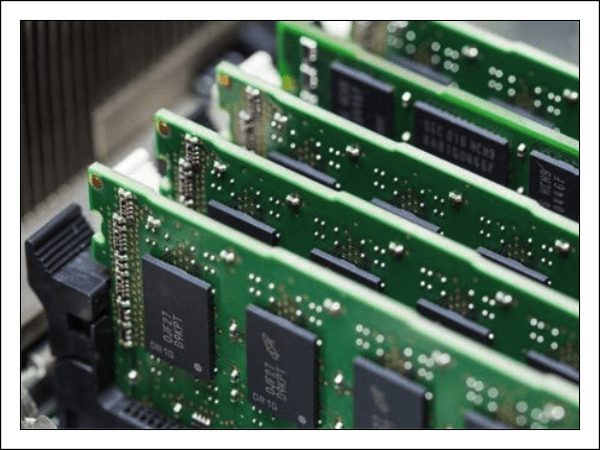
Сегодня поставим все точки над «Ё» в вопросах, можно ли совмещать разные планки оперативной памяти на одном ПК, возможна ли совместная работа ОЗУ разных поколений, типов, объема, частоты и производителей. И если возможна, то при каких условиях.
Связь поколений
Моя материнская плата имеет слоты для оперативки поколений DDR2 и DDR3. Можно ли установить на нее плашки того и другого типа?
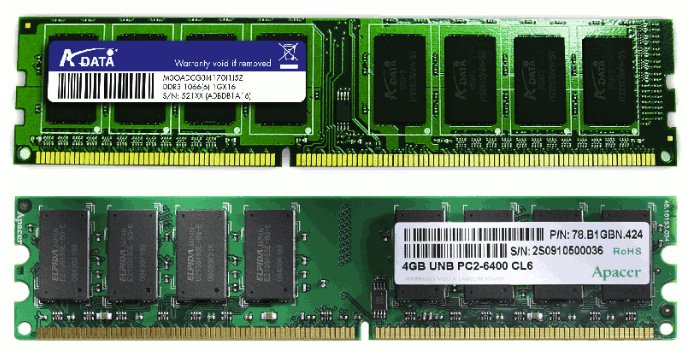
Однозначный ответ – нет. Такие гибридные модификации материнских плат выпускались на рубеже перехода от стандарта DDR2 к DDR3. Они способны работать либо с памятью DDR2 частотой 667, 800 и 1066 mHz, либо с DDR3 частотой 1066 и 1333 mHz. Если установить на такую плату DDR2 и DDR3 вместе (разумеется, в слоты своего типа), компьютер не запустится.
DDR3 + DDR3L = ?
Возможно ли совместное использование двух модулей RAM, один из которых DDR-3, а второй – DDR-3L? Чем второй отличается от первого?
Память DDR3 длительное время была безальтернативным выбором. И лишь незадолго до выхода на рынок DDR4 увидела свет ее новая модификация – DDR3L. Литера «L» в названии последней означает «low voltage» — низковольтная.
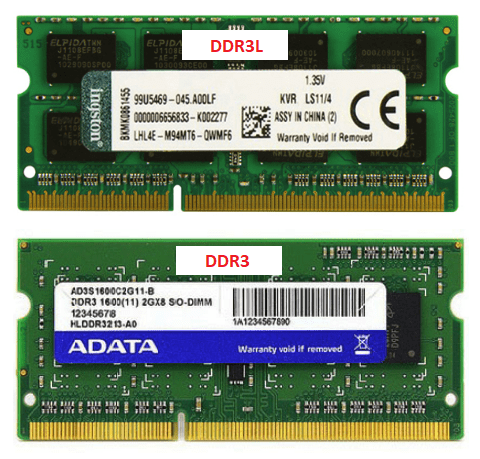
Оперативка DDR3L питается от напряжения 1,35 V, а ее предшественница потребляет 1,5 V – это и есть их главное различие. Внешне планки того и другого типа выгладят одинаково.
Стандарт DDR3L полностью совместим с материнскими платами и процессорами, предназначенными для DDR3, но не наоборот. Так, процессоры Intel микроархитектуры Skylake S официально не поддерживают DDR 3, хотя поддерживают DDR 3L.
Совместное использование модулей того и другого типа иногда возможно, но нежелательно. Вся память, установленная в слоты одной материнской платы, питается от напряжения одинакового уровня, поэтому в оптимальных условиях будет находиться только одна из планок. Компьютеры с такой конфигурацией ОЗУ работают, как правило, нестабильно, а некоторые и вовсе не включаются.
Объемы и каналы
Я хочу установить оперативку во все 4 слота, имеет ли значение объем каждого модуля? Какая комбинация будет работать быстрее – 4 планки по 2 Гб, 2 планки по 4 Гб или 1 планка на 8 Гб?
Единственное требование к объему оперативной памяти – чтобы он не превышал максимально допустимый, иначе компьютер не включится либо часть памяти останется неиспользуемой. Утверждения, что вся оперативка должна быть одинаковой емкости – миф. Много ее не бывает, поэтому ставьте сколько хотите.
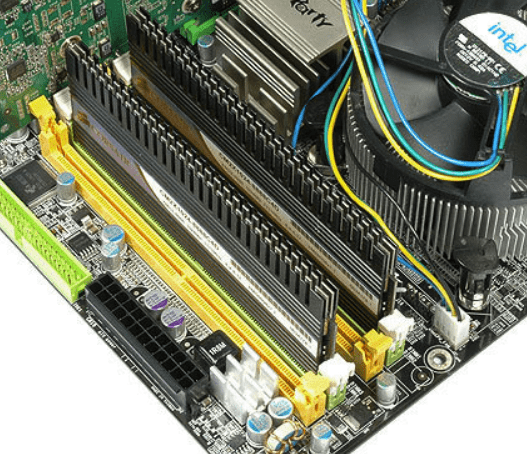
Все современные десктопы и многие ноутбуки поддерживают многоканальный режим ОЗУ. При таком способе организации доступ к памяти идет не по одному, а по нескольким параллельным линиям, что заметно увеличивает производительность машины.
Материнские платы с четырьмя слотами ОЗУ (самый распространенный тип) работают в двухканальном режиме, то есть на 1 канал у них отведено 2 разъема.
Из трех представленных комбинаций самой быстрой будет вторая – 2 планки по 4 Гб, если распределить их по одной на канал. Почему две, а не четыре? Потому что фактическая скорость обмена данными между контроллером и каждым модулем ОЗУ неодинакова, и чем больше планок, тем больше времени затрачивается на их синхронизацию.
Чтоб модули оперативки работали в многоканальном режиме, они должны быть:
- Одинаковой частоты.
- Примерно одной емкости (небольшие различия иногда допустимы).
- Одного типа (например, только DDR3 или DDR3L).
А их общее количество должно быть четным.
Кстати, слоты ОЗУ одного канала часто делают одноцветными. Но не всегда. Чтобы узнать, где они находятся на вашей материнке, лучше загляните в ее инструкцию.
Частоты и тайминги
Можно ли комбинировать плашки памяти разной частоты и с разными таймингами? Если да, то на какой частоте они работают?
Можно. Каждая единица ОЗУ хранит информацию о поддерживаемых частотах и таймингах внутри себя (в микросхеме SPD). Контроллер памяти считывает эти данные и подбирает режим, в котором могут работать все модули. Как правило, это частота и тайминги самого медленного из них.
Разные производители
Обязательно ли покупать оперативку одного производителя?
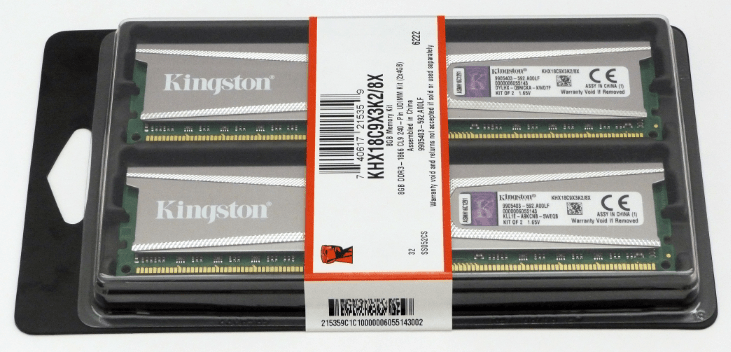
Желательно приобретать оперативную память не просто одного бренда, а фабричные наборы из нескольких модулей. Эти устройства прошли совместное тестирование и гарантированно способны работать «в общей упряжке».
Случается, что ОЗУ одной марки и модели, купленные по отдельности, никак не могут «найти общий язык». Бывает и наоборот, когда различные по происхождению девайсы демонстрируют отличную командную работу. Как повезет, но первый вариант – скорее исключение. Чаще всего плашки разных производителей с близкими характеристиками оказываются совместимыми.
Как пользоваться двухканальным режимом ОЗУ
Двухканальный режим оперативной памяти повышает производительность компьютера. Пользователи могут его включить, поменяв 1 модуль на несколько, если это позволяет аппаратная конфигурация.
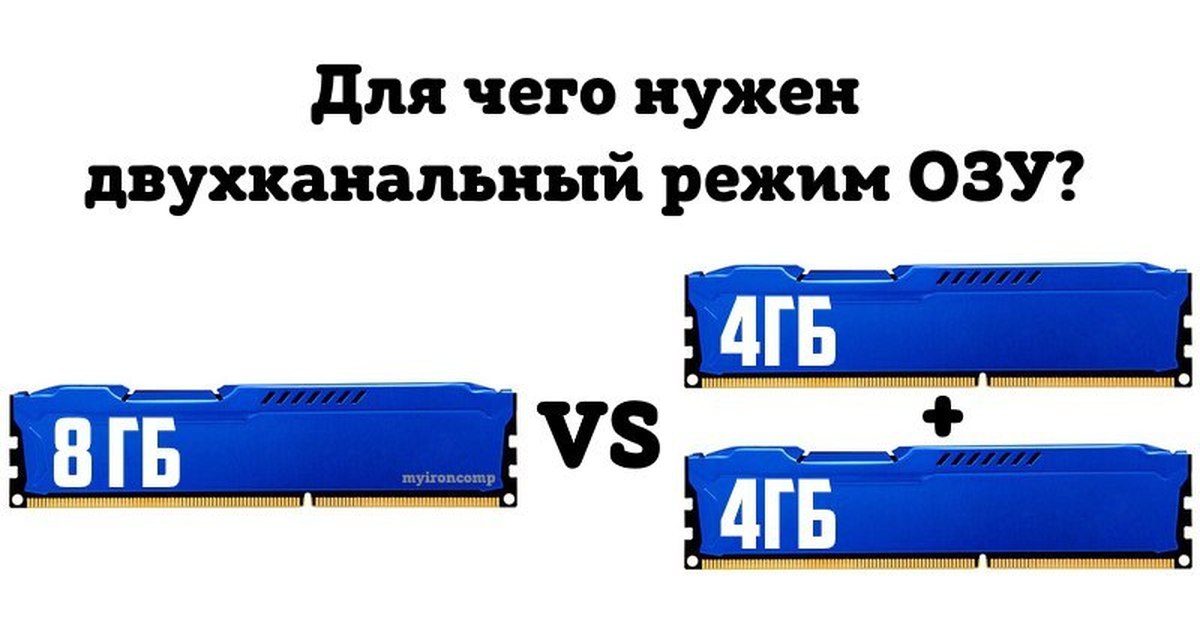
Оперативная память в двухканальном режиме.
О совместимости планок
Чтобы компьютер или ноутбук работал быстро, стабильно и без крахов, планки ОЗУ следует проверить на совместимость друг с другом, а также с материнской платой и набором микросхем.
Если планируется поменять 1 планку на 2 и более, то они должны быть выпущены одним производителем и иметь одинаковые объем, тайминги и тактовую частоту.
В этом случае оперативная память будет лучше работать в многоканальном режиме, повышающем быстродействие. Ориентируясь на параметры оборудования или стоявшей планки, удастся определить, можно ли ставить оперативную память с разной частотой, если нет под рукой одинаковых комплектующих.
Отличающиеся производители
Совместимость оперативной памяти разных производителей зависит от параметров микросхемы SPD, которая хранит сведения о поддерживаемых тактовых частотах и таймингах. В некоторых случаях ОЗУ будет работать некорректно, если поставить комплектующие с одинаковыми свойствами, но несовместимые по количеству чипов и ширине шины.
Разный объем
Если установить разные планки оперативной памяти, например, по 4 и 8 Гб, то работа ОЗУ не нарушится. Компьютер будет функционировать без сбоев. Изменятся только некоторые параметры запоминающего устройства. Например, память будет работать в одноканальном режиме. Это отрицательно скажется на производительности ПК.
Кроме того, частота DRAM может оказаться ниже, чем у наиболее медленного модуля. Эти условия работы достигаются при одинаковых таймингах. На компьютерах, поддерживающих четырехканальный режим, также допускается ставить комплектующие разного объема.
Различие в таймингах и тактовой частоте
Планки с разными таймингами и тактовыми частотами можно совмещать при одинаковом объеме. БИОС автоматически подстроит свою работу, чтобы плашки работали корректно. Это достигается за счет того, что память DDR3 имеет несколько таймингов, возрастающих по мере повышения тактовой частоты. Если объемы планок или напряжение питания различаются, то ОЗУ утратит работоспособность из-за рассогласования параметров. При одинаковом размере будет использоваться наименьший тайминг, поддерживаемый всеми планками и контроллером.
Последствия несовместимости
Если установить одновременно модули DDR3 и DDR2, то стабильность работы оборудования нарушится, поскольку эти стандарты несовместимы. В этом случае динамик, присоединенный к системной плате, будет подавать сигналы тревоги, а изображение на мониторе не появится, и операционная система не загрузится. На некоторых ноутбуках звук ошибки издадут встроенные колонки.
Последствия использования четырехканальной памяти с неодинаковым напряжением питания, например, DDR3 и DDR3L будут выражаться в нестабильной работе компьютера. Он может запуститься в отличие от случая с использованием планок разных типов, поскольку один из модулей будет работать в номинальных условиях, а другой – страдать от нехватки питания.
Преимущества двухканального режима
Двухканальный режим оперативной памяти повышает быстродействие компьютера на 15-25% благодаря тому, что модули функционируют одновременно. Это положительно сказывается на работе игр, браузеров и видеоредакторов. Такое преимущество сильнее отражается на 64-разрядных операционных системах, чем на 32-битных.
Прирост быстродействия при переходе на двухканальный режим ОЗУ наблюдается на компьютерах с мощными процессорами или дискретным видеоадаптером, поскольку данные будут быстрее передаваться через контроллер памяти. Еще одно преимущество – это разгрузка жесткого диска, проявляющаяся на ПК со слабыми двухъядерными ЦПУ. В этих же условиях пропускная способность удваивается по сравнению с одноканальным режимом.
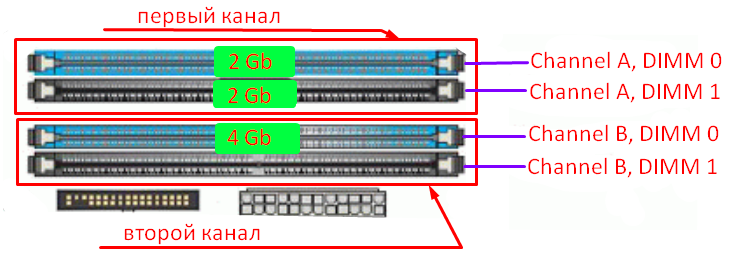
Двухканальный режим.
Включение данного режима работы
Перед тем как включить двухканальную память, в приложении AIDA64 проверяют, поддерживает ли северный мост этот режим работы. На материнской плате должны находиться 2 или 4 слота. Чтобы память заработала в двухканальном режиме, подготавливают комплект, состоящий из планок одинакового объема. Затем открывают системный блок или снимают крышку ноутбука и вынимают прежнюю плашку. Если системная плата обладает 2 слотами, то планки стандарта DDR4 устанавливаются туда в любом порядке.
Если в системнике от 4 слотов, то при установке соблюдают правила. Некоторые производители выделяют разъемы цветами. Чтобы память заработала в двухканальном режиме, обе планки вставляют в одноцветные слоты. Если такое разделение отсутствует, обращаются к документации, приложенной к системной плате. На некоторых ПК нужно активировать двух- или четырехканальный режим через BIOS или UEFI. Соответствующий пункт находится в параметрах северного моста.
Проверка работоспособности
Убедитесь в правильности установки планок перед тем, как проверить, работает ли ОЗУ в многоканальном режиме. Узнать, сколько каналов имеет оперативная память ПК, можно несколькими способами. На запущенной ОС используют утилиту CPU-Z. Число каналов памяти отобразится после перехода на четвертую вкладку. Там также будут показаны максимальные значения таймингов.
Кроме того, количество каналов ОЗУ определяют в приложении AIDA64. Нужные данные указаны в свойствах северного моста. Если установленные комплектующие функционируют верно, то в строке, описывающей контроллер, появится значение Dual channel. Если все утилиты выдают значение Single, когда установлено более 1 модуля, проверяют производителя, год выпуска, тактовую частоту и тайминги.
Каким может быть максимальное количество каналов
Максимальное количество каналов ОЗУ определяется числом слотов на материнской плате компьютера или ноутбука и свойствами контроллера северного моста. Эта характеристика различается в зависимости от назначения системы:
- для бытовых и офисных ПК – 2 или 4 канала;
- для игровых компьютеров и рабочих станций для работы с графикой и мультимедиа – 6 или 8 каналов;
- для серверов – вплоть до 12 каналов.
Стоит учитывать, что количество установленных модулей в любой конфигурации должно быть четным.