Что такое реестр Windows и нужно ли его чистить?
Любая опубликованная в интернете статья или инструкция, посвященная оптимизации компьютера и операционной системы, непременно затрагивает реестр Windows. Устранение различных системных неполадок, ручная перенастройка каких-либо параметров системы и многие другие вопросы также связаны с реестром. Что же это такое? Нужно ли периодически чистить реестр?
ЧТО ТАКОЕ РЕЕСТР WINDOWS?
Вы будете правы, если сравните реестр Windows с любым другим реестром из реальной жизни. Возьмем для примера библиотеку. Все имеющиеся в ее распоряжении книги хранятся в отведенных специально для них отделах. Чтобы быстро найти ту или иную книгу, библиотекарь заглядывает в реестр, в который занесена вся необходимая информация — год издания, автор, отдел хранения или даже номер стойки/полки.
Реестр Windows — практически то же самое, но куда более сложный по своей структуре и архитектуре. По сути, он является базой данных, состоящей из тысяч записей. Все они (по крайней мере, те, что были внесены первоначально при установке Windows) необходимы системе для функционирования. К примеру, в реестре хранятся:
- Параметры практически всех ключевых системных компонентов, например — настройки брандмауэра, сетевых подключений, учетных записей пользователей и многое другое.
- Список установленных драйверов и программ, включая их собственные параметры.
- Имена и пути к файлам и папкам, хранящимся на жестком диске.
- Ассоциации типов файлов с приложениями, использующимися для их открытия (благодаря этому мы можем, к примеру, запустить воспроизведение фильма в проигрывателе, просто кликнув пару раз по ассоциированному с ним файлу).
- Параметры и информация о физических устройствах, подключенных к компьютеру, и многое-многое другое.
Мы не будем рассматривать, каким именно образом организуются записи в реестре, какого типа и формата они бывают, т.к. это отдельная большая тема.
ПРИМЕР ИСПОЛЬЗОВАНИЯ РЕЕСТРА
Для лучшего понимания предназначения реестра Windows достаточно заглянуть в него:
- Нажмите на клавиатуре комбинацию клавиш Win + R, затем скопируйте в открывшееся окно «Выполнить» команду regedit, после — нажмите «ОК».

- Запустится системное приложение «Редактор реестра». Обращаем внимание, что данная программа не является самим реестром, она просто используется для его просмотра и редактирования. Сам же реестр физически хранится на жестком диске в системном разделе, и состоит он из нескольких взаимосвязанных файлов.

- Давайте посмотрим список программ, загружающихся при старте операционной системы (т.е. программ, занесенных в список автозагрузок). Для этого, используя древо каталогов в левой части окна, последовательно откройте следующие разделы реестра:
HKEY_CURRENT_USER\SOFTWARE\Microsoft\Windows\CurrentVersion\Run
- Все записи реестра, расположенные в разделе «Run», носят информацию о программах, которые система будет запускать при старте. В нашем случае это всего одна запись (не считая запись «(По умолчанию)», присутствующая в любом разделе):

- Кликните мышкой два раза по любой из записей. Откроется окно редактирования этой записи:

- Обратите внимание на поле «Значение». В нем указан путь до программы, помещенной в список автозагрузки. Если изменить хотя бы 1 символ в этой записи или вовсе удалить ее, то приложение перестанет запускаться при загрузке Windows.
Если вернуться в раздел:
HKEY_CURRENT_USER\SOFTWARE
Тогда можно будет увидеть вообще весь список установленных (и даже уже удаленных) на компьютер программ:

На изображении выше мы перешли в раздел реестра, посвященный программе-архиватору 7-Zip . В корневом каталоге хранится информация о расположении исполнимых EXE-файлов архиватора. Эти и им подобные записи требуются для запуска 7-Zip (или другой программы) при открытии ассоциированных с ним файлов.
ЗАЧЕМ И ОТ ЧЕГО ОЧИЩАТЬ РЕЕСТР?
Недостаток это или нет, но в реестре Windows могут вечно храниться данные, которые более уже не нужны. Например, в том же разделе «HKEY_CURRENT_USER\SOFTWARE» можно найти каталоги с названиями давно удаленных программ. И таких «мертвых» записей в реестре могут быть сотни. Запущенная один раз программа, может сделать в реестре кучу записей, вторая такая куча делается и самой системой для своих нужд.
Удаляя приложение, далеко не всегда удаляются и связанные с ней записи. Даже при повторной установки этой же программы и при повторной ее деинсталляции в реестр вновь и вновь будет заноситься информация. Со временем записей в реестре станет настолько много, что для обнаружения нужной будет затрачиваться все больше времени. И это не только причина снижения производительности системы, но и причина системных сбоев и возникновения всевозможных ошибок в работе тех или иных программ, драйверов, устройств и т.д.
Все эти ставшие бесполезными записи принято называть мусором. Т.к. кроме нагромождения реестра, они более не выполняют никакую функцию. Именно от них и нужно избавляться для увеличения производительности работы Windows и/или установленных пользовательских программ.
КАК ЧАСТО НУЖНО ЧИСТИТЬ РЕЕСТР?
Универсального ответа на данный вопрос не существует. Все зависит от того, какими темпами системный реестр заполняется всевозможными мусорными данными. Если пользователь использует компьютер только для выполнения узкого спектра задач (например, работает с офисными документами в рамках профессиональной деятельности), то реестр, скорее всего, не придется чистить никогда.
Если же на компьютере постоянно работает большое количество программ, осуществляется их установка и удаление, на жесткий диск постоянно записываются и удаляются файлы, подключаются новые устройства с последующей установкой драйверов и т.д., то и реестр будет заполняться мусором стремительно.
Очистку системного реестра от мусорных данных можно выполнить двумя способами — автоматически при использовании специальных утилит и вручную.
АВТОМАТИЧЕСКАЯ ОЧИСТКА РЕЕСТРА WINDOWS
Данный способ наиболее простой и быстрый. Несмотря на заявления разработчиков таких утилит о 100% безопасности использования их продукта, существует риск удаления из реестра нужных системе или каким-либо программам записей.
Объяснить это просто — утилиты по очистке реестра не могут точно определить, нужна ли удаляемая запись или нет. Поиск мусорных данных выполняется ими по заложенным разработчиками правилам, которые трудно назвать универсальными для абсолютно всех случаев. Под эти правила нередко подпадают и нужные записи. Однако большинство таких утилит после сканирования реестра выводят на экран перечень удаляемых записей. При необходимости пользователь может самостоятельно исключить из списка те записи, которые не стоит удалять.
Таким образом, вопрос о безопасности очистки реестра при помощи утилит остается открытым. Только пользователю решать, доверять ли таким программам полностью или нет. Ради интереса вы можете почитать на различных форумах споры на эту тему.
РУЧНАЯ ЧИСТКА РЕЕСТРА WINDOWS
Чистить реестр вручную — довольно кропотливое мероприятие. Процесс сводится к тому, что пользователь сначала ищет удаляемые записи или разделы реестра, затем по одной/одному удаляет их. В приложении «Редактор реестра» предусмотрена функция поиска записей/разделов/содержимое записей только по их названию/тексту. Т.е. найти мусорные записи, не зная заранее их названия или содержимое, никак не получится.
Вывод следующий: вручную чистить реестр безопасней, но вот эффективность этого способа — вопрос открытый, по крайней мере, для рядовых пользователей. Но если точно знать, что именно нужно удалить — лучше сделать это вручную без риска нанесения системе ущерба.
КАК ВЫПОЛНИТЬ ЧИСТКУ РЕЕСТРА ПРИ ПОМОЩИ ПРОГРАММЫ?
Безопасно это или нет, но многие миллионы пользователей ПК по всему миру используют различные программы для очистки своих реестров, и вполне успешно. Таких утилит много, вот наша подборка .
Возьмем, к примеру, популярную программу CCleaner . Одной из функций программы является как раз чистка реестра. Так выглядит соответствующая вкладка CCleaner:

В левой части окна можно выбрать параметры сканирования системного реестра. Мы оставили все как есть, и выполнили сканирование. Результат получился следующим:

В списке «Проблем» указаны сотни записей — ошибки, неверные пути, неиспользуемые расширения файлов и т.д. и т.п. Остается кликнуть по кнопке «Исправить выбранное…», и через несколько секунд CCleaner очистит реестр от мусора (по его мнению). Желательно, конечно, предварительно изучить все, что утилита отнесла к мусорным записям, а только потом отдавать программе команду на удаление.
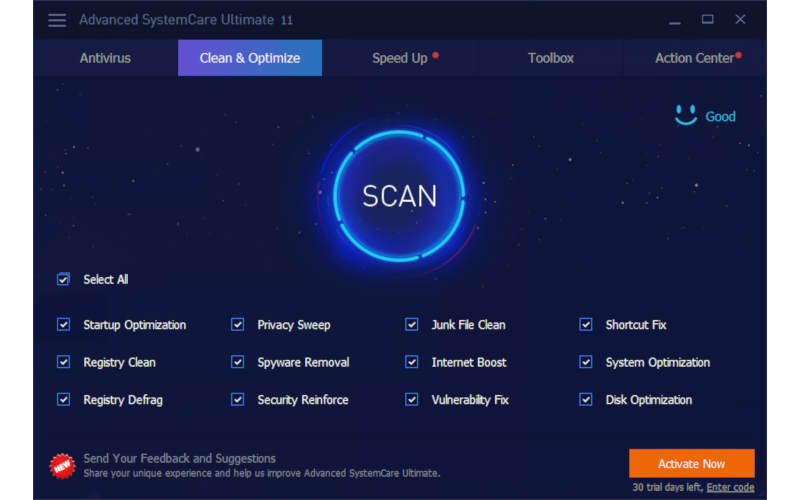
Рассмотрим еще одну программу — Advanced SystemCare . Так выглядит основное окно утилиты перед запуском функции сканирования реестра (обратите внимание, что сняты все галочки, кроме нужной нам одной):

А вот и результат сканирования:

Довольно много, по мнению Advanced SystemCare, ошибочных/мусорных записей накопилось на отсканированном компьютере. К сожалению, CCleaner не показывает количество мусора, потому результаты сканирования точно сравнить не удалось, но на первый взгляд Advanced SystemCare нашел больше мусора. Т.е. то, что последняя программа считает мусором, CCleaner таковым не считает. Что и требовалось доказать — каких-либо универсальных средств очистки реестра не существует.
КАК ВЫПОЛНИТЬ ОЧИСТКУ РЕЕСТРА ВРУЧНУЮ?
К ручной очистке можно приступать только в случае, если точно иметь представление о том, что именно требуется удалить из реестра. Например, возьмем такую ситуацию. Вы установили программу, потом удалили ее. Через некоторое время решили установить ее вновь, но установщик выдал ошибку — «Установка невозможна, т.к. на компьютере уже установлена эта программа». Такое возникает в случаях, когда в реестре остались записи об удаленной программе. Решение — найти каждую из них и удалить.
Делается это следующим образом:
- Запустите «Редактор реестра» вышеописанным способом.
- В окне редактора нажмите клавиши «Ctrl + F» или откройте меню «Правка» и выберите в нем пункт «Найти». Откроется окно поиска:

- Введите в поле «Найти» название программы или хотя бы ее часть, затем кликните кнопку «Найти далее». В качестве примера мы введем в окно поиска запрос «pcloud».

- Через несколько секунд найденная в реестре запись отобразится в правой части окна редактора.

- Выделите эту запись и нажмите клавишу «Delete». Согласитесь с удалением.

- Теперь нажмите клавишу «F3» или выберите в меню «Правка» пункт «Найти далее…».

- Поиск записи в системном реестре продолжится с текущего местоположения. Если следующая запись будет найдена, она также появится в правой части окна.

- Выделите ее, удалите, вновь нажмите «F3». Повторяйте эти действия, пока после очередного нажатия «F3» на экране не отобразится сообщение о завершении поиска.

Теперь вся информация об удаленной ранее программе будет стерта из реестра, и можно будет устанавливать ее вновь. Вообще, вы можете проделывать ручную чистку реестра каждый раз после удаления программ.
Как правильно чистить реестр Windows — все способы и программы
Реестр Windows – это сложная база данных, содержащая в себе информацию о настройках программ, аккаунтах пользователей, стороннем программном обеспечении, аппаратной части ПК. Нужна информация в этой базе зашифрована в виде ключей, которые размещаются по папкам. Все ключи хорошо каталогизированы. Чистка реестра рекомендована при возникновении ошибок, после удаления программ. Разберемся в этой процедуре подробнее.
Захламление базы данных Windows — первый признак, что чистка реестра необходима
Во время работы на компьютере база данных реестра регулярно пополняется. Это приводит к снижению производительности системы. Программному обеспечению нужно больше времени, чтобы отыскать необходимый ключ. Если вы часто пробуете на своем компьютере разные программы, а потом удаляете их – реестр захламляется. Даже после полного удаления программы ключи ее остаются в базе данных компьютера. Избавиться от них можно только при помощи очистки реестра.
Существует два варианта очистки реестра – вручную и при помощи специальных программ. Первый вариант займет у вас много времени – нужно найти папку недействительного приложения, а затем удалить из нее все значения. Более удобно использовать утилиты. Они включают в себя автоматические инструменты для поиска недействительных записей реестра и удаления их. Рекомендуется проводить чистку реестра при помощи утилит хотя бы раз в месяц, чтобы сохранить быстродействие системы.
Резервная копия и ручная чистка реестра Windows
Перед тем как приступить к работе с реестром, рекомендуется сделать его резервную копию. Это поможет восстановить работоспособность системы в том случае, если вы удалите лишние данные. Для составления резервной копии вам потребуется:
- В строке поиска меню «Пуск» введите слово regedit. Из найденных значений выберите верхнее. Перед вами откроется окно редактора реестра. В нем вы можете вносить изменения или удалять файлы. Но чтобы система после этого сохранила свою работоспособность, необходимо знать, что и зачем вы делаете.
- В верхней панели управления выберите кнопку File и откройте контекстное меню.
- Выберите в нем позицию «Экспорт».
- В разделе «Диапазон экспорта» установите значение All .
- Укажите папку, в которой вы будете хранить файл резервной копии.
- Задайте имя файлу, например, Backup .
- Щелкните по кнопке «Сохранить».
Теперь эта копия позволит вам восстановить реестр в первоначальном виде. Теперь можно приступить к ручной очистке реестра. В левой части окна вы можете увидеть каталог разделов, названия которых совпадают с наименованиями программ. Чтобы изучить, какие записи хранятся в том или ином разделе, необходимо дважды щелкнуть по названию заинтересовавшей вас папки.
Специалисты не рекомендуют самостоятельно удалять или менять файлы реестра, так как вместо быстродействия или стабильной работы вы можете получить компьютер, который вообще не реагирует на команды или утратил часть важных служб. Лучше всего скачать программу для чистки реестра, которая специально для удаления «мусорных» файлов каталога.
Использование утилит для очистки реестра
Приведем алгоритмы работы с наиболее популярными утилитами для очистки реестра от лишних записей. Функция удаления недействительных ключей из реестра встроена во многие оптимизаторы операционных систем. Рассмотрим принципы работы с самыми популярными из них.
Regseeker

Многие пользователи проводят чистку реестра при помощи одной из популярных утилит Regseeker . Она включает себя несколько инструментов для оптимизации компьютера. Эта программа проста и понятна. Она подходит для любой версии операционной системы Windows . Установите и запустите программу, а затем действуйте по инструкции:
- Зайдите в раздел Registry.
- Установите галочку на фразе Backup before deletion. Программа сделает резервную копию перед внесением изменений.
- Нажмите Clean the Registry, чтобы начать анализ реестра и его очистку.
- Далее перед вами будут описаны возможности программы, но менять расположение маркеров не стоит. Выделены должны быть все пункты, кроме Deep clean . Нажмите кнопку Start up.
- В результате программа выведен на экран все нерабочие ключи. Вам нужно будет лишь выделить все ( select all ), а затем удалить ( delete selected items ). Подтвердите удаление.
- Потом программа попросит ввести имя резервной копии – в названии можно указать дату.
На этом работа с утилитой будет закончена. Если вы заметите, что компьютер работает нестабильно – начинают зависать программы или не включаться, то можно восстановить удаленные ключи реестра при помощи кнопки Backup , располагаемой в разделе Registry. Перед вами появится список резервных копий, выберите нужную и нажмите кнопку Restore .
CCleaner
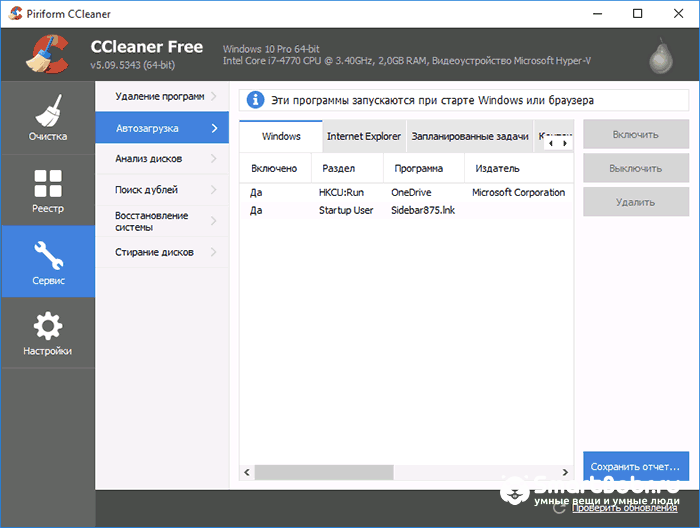
Самая популярная программа для чистки реестра и оптимизации Windows – CCleaner . Большое достоинство ее в том, что в ней есть русификация. Она появилась сравнительно недавно, но значительно облегчает работу с программой. Работать с утилитой нужно по инструкции:
- Запустите программу и зайдите в раздел «Реестр».
- Нажмите кнопку «Поиск проблем».
- После того как утилита сформирует список, вам нужно будет выделить все его пункты и нажать кнопку «Исправить отмеченные».
- На следующем этапе появится сообщение «Сделать резервную копию внесенных изменений». Из вариантов, предлагаемых программой, выберите «Да».
- Укажите место хранение файла резервной копии.
- Нажмите кнопку «Исправить отмеченные», чтобы система очистила ненужные данные.
Если вы обнаружили, что операционная система работает некорректно, то необходимо найти папку, в которую вы сохранили файл резервной копии. Щелкните по нему дважды и выберите вариант, добавить в реестр. Все удаленные ключи вернутся на своим места.
Какие программы для работы с реестром можно использовать?
Если зайти в любой электронный каталог программ, вам будет предложена чистка реестра 10 разными утилитами. Выбрать из них лучшую можно лишь в том случае, если вы взвесите все достоинства и недостатки. Конечно можно пойти по простому пути и использовать уже ставшие классическими приложения – CCleaner или Regseeker , но никто не запрещает узнавать новые варианты. В 2018 году лучшими можно считать следующие утилиты:
Ускоритель Компьютера
Это приложение было разработано для оптимизации операционной системы Windows . Оно включает в себя сразу несколько полезных инструментов. Подготовка программы российскими разработчиками позволила не переживать за точность перевода команд – в этой утилите нет никакой двусмысленности. Особенности использования программы заключаются в следующем:
- интерфейс полностью дружественен к начинающим пользователям, в нем не сложно разобраться;
- инструмент позволяет избавиться от всех видов «мусорных» файлов в системе;
- тестирование показало, что очистка реестра проводится с максимальным качеством, утилита мягко устраняет все ошибки;
- есть возможность исключения программ из автозагрузки;
- планировщик заданий самостоятельно определяет оптимальное время и подсказывает его пользователю;
- пробная версия не имеет ограничений;
- набор инструментов подойдет не только новичку, но и опытному пользователю.
После завершения пробного периода вам будет предложено купить лицензию на использование программы, ее стоимость сравнительно небольшая. С помощью этой утилиты вы сможете разгрузить оперативную память и центральный процессор, найти дубликаты и крупные файлы, от которых лучше избавиться, следить за состоянием системы.
Разработчики держат связь с пользователями. Они сделали гид по своей программе, сообщили полезную информацию. Программа сделана добротно, о ее покупке жалеть не придется.
Wise Care 365

Эта утилита также является комплексным инструментом, повышающим быстродействие компьютера. Как все вышеописанные программы, кроме очистки реестра, в нее включены инструменты для удаления других ненужных файлов. К преимуществам утилиты можно отнести:
- возможность настройки автоочистки записей реестра;
- средства для диагностики операционной системы, выдающие отчеты об обнаруженных ошибках;
- повышение скорости работы ПК, заметное пользователю;
- доступ к развернутом списку приложений, управление автозагрузкой;
- доступ к истории просмотров веб-браузеров, возможность ее очистки;
- возможность настройки сканирования системы по расписанию, включенная в планировщик задач;
- поддержка всех операционных систем Microsoft (с ней возможна чистка реестра Windows 7 и даже более ранних версий);
- удаление любого файла, поиск дубликатов и их очистка.
Основной задачей разработчиков было собрать в единой программе сразу несколько полезных инструментов. И это им удалось, интерфейс получился понятным даже для неопытных пользователей, никаких проблем с работой не возникает. Достоинство этого приложения в том, что оно способно работать в ручном режиме, такой вариант предпочитают пользователи, которые уже не первый год работают с компьютером и разбираются в особенностях его функционирования. Также эксперты дали высокую оценку приложению за возможность комплексной диагностики системы.
Wise Registry Cleaner

Если вам нужна чистка реестра бесплатно, то нет ничего лучше утилиты Wise Registry Cleaner. Она отличается от Wise 365 ограниченным количество инструментов — в ней недоступно сканирование системы и другие возможности. Registry Cleaner используется только для удаления лишних файлов из системного реестра, а также для очистки временных файлов. Эксперты считают эту утилиту самой безопасной из всех существующих. Ее преимущества:
- ошибки разделяются на безопасные и угрожающие операционной системе;
- устранение каждой опасной ошибки производится только после подтверждения пользователем;
- в окне утилиты есть дополнительные сноски для создания точек восстановления системы;
- инструмент позволяет сжимать реестр;
- в программе вы увидите рекомендации по оптимизации работы вашего компьютера, улучшение быстродействия происходит в полуавтоматическом режиме.
Недостаток программы в том, что в базовой бесплатной версии вам не будет доступен многопользовательский режим, но в большинстве случаев это не играет большой роли.
Auslogics Registry Cleaner

Австралийские разработчики при создании этой утилиты сделали ставку на скорость. Она очень быстро сканирует систему, точно отыскивая уязвимые ее места. Пока чувствительность программы требует доработки, она часто включает в реестр системные файлы, которые используются редко. После удаления таких файлов работоспособность компьютера нарушается. По этой причине эту программу не рекомендуется устанавливать на компьютеры начинающих пользователей.
При этом у программы есть несколько преимуществ:
- все проведенные действия можно обратить;
- она полностью русифицирована;
- имеет отличные отзывы от специалистов и рядовых пользователей.
Эта бесплатная программа ничем не уступает аналогичным утилитам, распространяющимся по лицензии.
Чистка реестра с помощью Advanced SystemCare Free

Эта программа подойдет для тех, кто не хочет разбираться в интерфейсе. Всю необходимую работу она проводит за 2 клика. Продвинутые пользователи найдут для себя удобный комплекс утилит для тонкой настройки. Преимущества программы в следующем:
- она не только чистит реестр, но и полностью оптимизирует ваш ПК;
- имеет встроенный планировщик задач, способна выполнять свои задачи в автоматическом режиме;
- компоненты системного реестра сохраняются для восстановления в случае появления неполадок;
- способна изменить настройки самой системы и ее компонентов ради удобства пользователя;
- выполняет дополнительные функции: антивируса, блокировщика рекламы, файервола;
- русифицирована.
Программа прекрасно справляется со всеми перечисленными задачами в бесплатной версии, но периодически разработчики будут напоминать о себе и предлагать лицензию.
Теперь вы знаете, какими способами может быть проведена чистка реестра Windows . Неопытным пользователям, а также людям, ценящим свое время, рекомендуется проводить эту процедуру при помощи утилит. Они быстро найдут проблемы и избавят вас от них. Если у вас остались вопросы, задавайте их в комментариях. Делитесь информацией с друзьями, обсуждайте статью.
Как почистить реестр на Windows 10, 8.1, 7
Почистить реестр на Windows 10 можно в ручном и автоматическом режиме. В этом разделе мы поговорим о том, как почистить реестр, не прибегая к использованию сторонних приложений, а используя лишь программу, встроенную в операционную систему. И как почистить реестр с помощью программы CCleaner. Так же материал подойдет для Windows 7 и 8.1
Удаление ненужных записей из реестра в ручную
Прежде чем удалять записи из реестра, нужно определить, какие именно. Обычно процесс внесения записей в реестр и удаления их оттуда проходит без вмешательства пользователя. Поэтому бывает сложно разобраться в структуре реестра и принять решение о том, какие записи нужны, а какие просто занимают место в реестре.
Приведенный далее пример покажет, как найти некоторые ненужные записи реестра и как их удалить. Данный алгоритм актуален для любой операционной системы семейства Windows. Итак, если вы удалили какое-либо приложение с компьютера, то можно проверить, не оставило ли оно «следов» в реестре. И если оставило — удалить их.

- Запустите редактор реестра (Смотрите статью: Как открыть реестр Windows)
- Выполните команды меню Правка >> Найти или нажмите сочетание клавиш Ctrl+F.
- В поле Найти введите название деинсталлированной программы или одно из слов, входящих в название. В нашем примере это слово visipics
- Нажмите кнопку Найти далее.
- Спустя некоторое время в случае обнаружения нужного нам слова поиск будет приостановлен, а найденное значение — выделено.
- Данное значение, скорее всего, можно удалить. Для этого воспользуйтесь контекстным меню: щелкните на нем правой кнопкой мыши и выберите пункт Удалить.
- Для продолжения поиска нажмите клавишу F3 на клавиатуре или используйте меню приложения, последовательно выбрав в нем пункты Правка>>Найти>>Далее.
- Удалите все найденные упоминания приложения в реестре.


Таким образом вы избавитесь от тех следов, которое оставило деинсталлированное приложение на вашем компьютере.
Как почистить реестр с помощью программы
Реестр Windows на вашем компьютере является база данных, которая хранит всю информацию о конфигурации и настроек аппаратных средств программного обеспечения для вашего компьютера для правильного запуска. К сожалению, в течение периода времени, эта база данных может стать раздутой из-за резервных файлов. Реестр Windows сохраняет устаревшую информацию о конфигурации системы, включая файлы, которые вы удалили. Нажмите на кнопку для бесплатной загрузки CCleaner с официального сайта.
С программой CCleaner вы сможете почистить реестр Windows 10, 8.1, 7 сделав работу компьютера более эффективно. Опция очистки реестра в CCleaner позволяет сканировать и удалять избыточную информацию и улучшить функциональность и скорость вашей системы.

Поскольку реестр Windows является критической системной базой данных, как мера предосторожности CCleaner предложит вам сохранить файл резервной копии реестра. При возникновении проблемы, можно всегда восстановить реестр Windows 10, 8.1, 7 в первоначальное состояние с помощью файла резервной копии.

Как только CCleaner завершит очистку реестра, нажмите «Готово», теперь у вас чистый реестра Windows.
Вадим Гаевой
 На сегодняшний день существует большое количество различных программ по очистке жесткого диска и реестра, альтернативных деинсталляторов и дефрагментаторов, твикеров и других всевозможных программ, которые, по словам их производителей, позволяют существенно ускорить и оптимизировать работу ОС. В интернете можно найти сотни статей, которые тестируют и сравнивают между собой эти программные продукты, восхваляют одни из них, и скептически отзываются о других. На форумах исписаны десятки, если не сотни тысяч страниц отзывов о тех или иных программах-оптимизаторах. И среди них можно отыскать как восторженные отзывы пользователей, которые утверждают, что после чистки реестра система начала работать “в десятки раз шустрее”, так и просьбы о помощи других пользователей, у которых “что-то сломалось”.
Многочисленные споры и холивары о том, какая же из многочисленных “программ-оптимизаторов” лучше всего чистит реестр и ускоряет систему, совершенно не помогают пользователям разобраться в этом вопросе. Поэтому, в данной статье мы подробно рассмотрим целесообразность и правильность выполнения подобных действий.
Если честно, я так и не смог ни от одного любителя “чистилок” получить вразумительный ответ на вопрос “а зачем, собственно, реестр чистить?”. Большинство ответов сводятся к тому, что раз в реестре есть “мусор”, значит надо его чистить. Некоторые, правда, утверждают, что от этого возрастает общая производительность системы. Но, предоставить доказательства этому еще никому не удавалось. Поэтому, чаще всего, пользователи аргументируют свою позицию только “личными наблюдениями”. Конечно, это достаточно наивно полагаться в подобной оценке производительности на свои ощущения. Впрочем, я готов допустить, что некоторые пользователи на подсознательном уровне действительно “ощущают” прирост в производительности, поскольку ожидают его получить. Если кто-то сможет грамотно аргументировать целесообразность чистки реестра программами-чистильщиками – прошу высказаться в комментариях.
На самом деле, наличие неиспользуемых параметров реестра на производительность и, тем более, стабильность операционной системы никак влиять не может. Windows к ним просто не обращается. Скорость работы не возрастает, вопреки рекламе производителей подобных “чистилок” и агитации со стороны их пользователей. А стабильность может даже существенно ухудшиться. Единственный полезный эффект от подобной процедуры – освобождение несколько килобайт места на жестком диске путем удаления параметров реестра. Но, согласитесь, что в таком случае надобность в ней сразу отпадает.
Однако, сама процедура чистки реестра потенциально опасная. Нередко это может привести к сбоям в работе как операционной системы, так и набора прикладных программ. Причем подобные проблемы могут быть обнаружены не сразу, а через несколько месяцев. В таких случаях установить первопричину уже очень трудно, и это влечет за собой немалые потери времени на диагностику и попытки восстановления нормальной работоспособности системы, а иногда даже и переустановку. И, что хуже всего, в этом случае подобные проблемы совершенно не ассоциируются у пользователя с процедурой чистки реестра месячной давности, поэтому он будет продолжать наступать на те же грабли, и, что нередко случается, советовать эту утилиту другим пользователям.
Почему чистка реестра потенциально опасна? Я процитирую Игоря Лейко, известного эксперта в области ОС Windows, который написал 6 книг о Windows и Office и имеет статус Наиболее ценный специалист Microsoft (Microsoft MVP) в номинации Windows Expert — IT Pro:
Чистка реестра — по определению потенциально опасная операция, потому что у разработчиков чистилок нет и не может быть полной информации о всех возможных записях в реестре. Поэтому они не могут достоверно знать, какая запись правильная, а какая нет, и действуют полуэмпирическими методами или, что еще хуже, методом проб и ошибок. Человеку, который окажется жертвой ошибки, мало утешения, что у других проблем пока не возникало.
Разработчики чистилок не могут знать правильность разных записей по той причине, что реестр — это всего лишь база данных, в которую любой разработчик программ может добавить что угодно. Собрать сведения о всех возможных параметрах и всех возможных записях от всех разработчиков программ нереально.
В некоторых случаях, действительно может возникнуть ситуация, когда чистить реестр можно и нужно. Но только тогда, когда в этом есть практическая необходимость. И только в том случае, когда вы точно знаете, что удаляете. Приведу пример:
Антивирусная программа удалила вредоносный файл, который пытался проникнуть в системную папку. А занесенная в реестр запись для запуска этого файла осталась и при запуске компьютера беспокоит вас сообщением об ошибке «файл не найден».
Вот эту запись в реестре можно, и даже нужно удалить. Для этих целей можно воспользоваться встроенной в ОС Windows утилитой regedit или программой RegWorks.
В качестве заключения хочу сказать: оставьте в покое своей реестр, и перестаньте заниматься глупостями. Если действительно хотите ускорить работу, во всяком случае загрузку, Windows могу порекомендовать книгу Вадима Стеркина “Ускорение загрузки Windows”, которую можно бесплатно получить у него на блоге.
А какие действия для оптимизации Windows производите вы на своем ПК? Используете вы, при этом, встроенные средства, или сторонние инструменты? Напишите свой ответ в комментариях.
Понравилась статья? Поделитесь ею с друзьями в социальных сетях!