TextInputHost.exe — что это за процесс? (Windows 10, Text Input Host)
Приветствую. Данная заметка опишет предназначение компонента textinputhost.exe, который может содержать операционная система OS Windows 10.
TextInputHost.exe — что это за процесс? (Text Input Host)
Коротко ответ: обеспечивает ввод с виртуальной сенсорной тач-клавиатуры (при использовании обычной клавиатуры — можно отключить).
Название процесса в версиях Виндовс начиная с билда 2004 — InputApp. Компонент может нагружать графический адаптер (GPU).
Папка запуска процесса:
Директорию запуска можно проверить вручную: откройте диспетчер задач (Win + R > taskmgr), найдите процесс, кликните правой кнопкой > выберите пункт Открыть расположение. Далее откроется папка, будет выделенный файл TextInputHost.exe. Вверху проверьте путь каталога. Если отсутствует название директории SystemApps — стоит просканировать компьютер на наличие угроз лучшими утилитами (Dr.Web CureIt!, AdwCleane, HitmanPro), возможно TextInputHost.exe — вирус.
TextInputHost.exe — как отключить?
- Зажмите кнопки Win + R, вставьте команду services.msc, нажмите ОК.
- Находим Служба сенсорной клавиатуры и панели рукописного ввода.
- Кликаем два раза по названию.
- Выставляем пункт Отключена в меню Тип запуска, после — нажимаем кнопку Остановить.
Второй способ — откройте окно Конфигурация системы (Win + R > команда msconfig), активируйте вкладку Службы > снимите галочку:

Сохраните изменения кнопкой ОК, выполните перезагрузку операционки.
Перед вмешательством в операционную систему Windows 10 — желательно сперва создать точку восстановления.
Прочее Как правильно анализировать cbs.log и результаты проверки sfc /scannow
Файл-лог журнала обслуживания windows, который содержит подробные сведения об ошибках автономного обслуживания, подробные сведения об ошибках интерактивного обслуживания, а так же как вспомогательный элемент для dism.exe
Не вдаваясь в тонкости осмысливания написанного ( определение взято отсюда ) сообщу следующее:
Многим из нас знакома программа sfc.exe, с помощь которой можно проверить состояние целостности защищенных системных файлов.
(Обсуждение в этой теме: Обзор утилиты sfc.exe )
Результат ее работы будет отражен как раз так же в этом логе.
Но, для большинства пользователей, анализ результата проверки остается трудновыполнимой задачей.
Хорошо, если система рапортует о том, что защита ресурсов wiindows не обнаружила поврежденных файлов или что все поврежденные файлы восстановлены.
А что делать, если мы видим что то вроде такого сообщения?
Программа защиты ресурсов Windows обнаружила поврежденные файлы, но не может восстановить некоторые из них
Один из шагов к решению проблемы — это произвести анализ лога, который создается при сканировании. Лог-файл находится по пути %windir%\logs\cbs\cbs.log и открыть его можно любым текстовым редактором, включая стандартный notepad.
Неподготовленный пользователь, открыв и посмотрев лог, скорее всего испытает острое желание закрыть файл и больше не открывать. Поэтому, для комфорта восприятия, пользователи придумали приводить лог в более читабельный вид, распарсив его и отфильтровав "лишние" записи оставить только те, что нужны.
Сделать это можно разными методами, кстати — в сети распространен метод с парсингом файла cbs.log введя в командной строке простую команду:
Но, как показала практика, этот метод подходит лишь для того, что бы понять были повреждены защищенные системные файлы или нет.
Как оказалось, иногда, в случае выявления проблем или когда необходимо увидеть какие операции производились, то полученной таким методом информации оказывается недостаточно для того, отразить полноценную куартину.
Как быть?
Для более комфортного первоначального анализа мы с коллегами создали такой скрипт:
Проверка целостности системных файлов утилитой sfc
Запустив скрипт вы сможете произвести проверку целостности системных файлов, произвести очистку и восстановление хранилища данных windows, в котором хранятся резервные копии защищенных системных файлов windows.
Из этих копий и производится восстановление поврежденных файлов.
Скрипт выводит аналогичный, но чуть более информативный лог + копирует в каталог запуска скрипта сам файл cbs.log.
А так же очищает старые записи, что немного экономит место на диске и спасает от зависаний компьютера ( при определенных условиях) при попытке открыть cbs.log. Да и читать будет удобнее и меньше.
Это связано с тем, что порой размер файла cbs.log может раздуваться и я видел монстров по 40 с лишним мегабайт. в общем, скрипт его "облегчает" до оптимального объема.
Идем дальше.
Пробуем читать cbs.log.
Что нужно знать?
При обнаружении поврежденных защищенных системных файлов SR пытается их восстановить из хранилища данных.
Само хранилище данных находится по адресу:
И, если по каким то причинам не удалось получить доступ к файлам или в хранилище они тоже оказались повреждены — в таком случае периодически мы можем наблюдать сообщение о невозможности восстановления файлов.
К которому бонусом может присоединиться какая нибудь трабла в работе системы.
=========================================================
Напомню, что лог cbs.log находится по такому пути:
Вернемся, непосредственно, к файлу cbs.log. Вы его уже открыли в текстовом редакторе?
Открывайте.
Лично мне более удобным для работы с файлами такого типа является редактор notepad++
Так как редакторов много и каждый волен выбирать тот, что ему по душе — то далее я буду описывать свои действия в редакторе в контексте интерфейса notepad++ , а вы (если пользуетесь другим) , можете ориентироваться по аналогии в своем.
Думаю вы уже до этого находили информацию о том, что нужные нам действия помечаются тегом [SR] в каждой строке — именно по этому признаку и принято парсить cbs.log. А если вы не знали — значит узнали теперь)
Теперь у нас с вами два варианта: либо переходить сразу к проблемным файлам через поиск (это если у вас уже есть отфильтрованый одним из упомянутых методов лог) либо вывести все строки с тегом [SR].
Я лично всегда так делаю — легче потом будет навигация.
В notepad++ есть возможность вывести в дополнительной области все найденные по маске ( тегу [SR] ) строки.
Делается это просто: открываем поиск (кнопка в виде бинокля), вводим в строку поиска [SR], далее нажимаем кнопку "Найти все в текущем документе" и получаем в нижней области программы все строки найденные по нужному фильтру, а в вверхней области основной текст файла cbs.log, как видно на скриншоте:
Это позволит вам видеть проблемные места (нижняя область) и одновременно смотреть сопутсвующую информацию по ним в основном логе (верхняя область).
Ну как, все получилось?
Далее в нижней области, где отфильтрованы строки с тегом [SR] пропускаем все что выглядит примерно так:
Сделать это легко — достаточно воспользоваться скроллом, потянув за него указателем мышки.
Почему пропустить? Файлы системой защиты проверяются блоками по 100 файлов и это на сейчас служебная информация, не несущая для нас полезной нагрузки.
Как только находим нечто отличающееся — стоп.
Например:
2017-10-29 21:28:40, Info CSI 000001e1 [SR] Cannot repair member file [l:24<12>]"gpscript.exe" of Microsoft-Windows-GroupPolicy-Script, Version = 6.1.7601.23452, pA = PROCESSOR_ARCHITECTURE_INTEL (0), Culture neutral, VersionScope = 1 nonSxS, PublicKeyToken =
Все, сейчас мы нашли то, что надо.
Если вбить в переводчик то, что написано раздельным текстом, то можно вполне понять что не так.
На примере данной строки давайте и разберемся.
Пусть перевод несколько забавный, но суть мы уловили — не удалось восстановить файл gpscript.exe, в хранилище компонентов он так же считается поврежденным, так как хэш сумма файла не совпадает с эталоном.
Что дальше?
Дальше можно либо приступить к восстановлению хранилища компонентов, либо смотреть какой файл нужен, где он должен лежать и как его восстановить, если нет возможности автоматически восстановить хранилище компонентов.
Начнем с второго варианта — получаем информацию о файле. Находим упомянутую строку в основном логе:
Тут мы отчетливо видим, что файл в хранилище должен быть по адресу:
Hashes for file member \SystemRoot\WinSxS\x86_microsoft-windows-grouppolicy-script_31bf3856ad364e35_6.1.7601.23452_none_677acd98e72e71cc\gpscript.exe
Версия его: Version = 6.1.7601.23452 и на него ссылается компонент патча KB3159398.
Открываем упомянутый патч на сайте Microsoft:
Download Обновление для системы безопасности Windows 7 (KB3159398) from Official Microsoft Download Center
Находим там ссылку "Связанные ресурсы", переходим.
https://support.microsoft.com/ru-ru. -the-security-update-for-group-policy-june-14
Открываем сведения о файлах и находим тот, что нам нужен:
Все, значит это то, что нам нужно.
Просто переустанавливаем это обновление и нужные файлы перезаписываются. А значит — все станет ОК.
Это был пример на живом логе реальной системы.
Почему необходимо найти именно такой же файл и такой же версии?
Потому что когда данный файл внедрялся в систему, то создается ряд условий, на основании которых система защиты будет считать "правильным" только такой файл, который будет соответствовать этим самым условиям.
Другими словами, если какое то из обновлений системы, к примеру, обновляло версию файла и эталоны, то файл из ранее сделанной резервной копии, но другой версии будет считаться неактуальным.
Именно поэтому часто встречающуюся рекомендацию:
Вставьте диск (флэшку) с дистрибутивом вашей версии операционной системы и введите sfc / scannow .
Можно смело пропускать мимо ушей, глаз или как там еще информация дошла до вас.
Тут имеется очень важный нюанс — дистрибутив должен быть именно таким же.
То есть с точно таким же набором обновлений, патчей и заплаток.
А найти такой дистрибутив довольно сложно, если вообще будет возможным.
Конечно, если вы были настолько благоразумны, что после очередного обновления сделали резервный диск восстановления — то тут, конечно, все в порядке и файлы подойдут.
Так же файл, считающийся системой защиты поврежденным может не запуститься или работать некорректно.
Он может некорректно взаимодействовать и с другими компонентами операционной системы или прочим программным обеспечением.
Отсюда можно сделать вывод, что при первоначальной проверке заморачиваться на счет наличия дистрибутива не стоит.
Исключение Windows XP — там система потребует наличия папки I386, которая имеется как раз на дистрибутиве (если у вас нет где то отдельно).
В нашем скрипте проверка ее наличия осуществляется автоматически и пользователю не придется выполнять танцы с бубном для того, что бы указать системе где она, если не удастся обнаружить.
Достаточно смонтировать образ диска и все.
Как еще можно восстановить поврежденные файлы?
Можно попытаться выполнить автоматическое восстановление хранилища компонентов через пункт "Расширенная проверка и восстановление файлов" скрипта, или запустив командную строкуот имени Администратора и ввести команду:
(Для Windows 8 — 10)
dism /Online /cleanup-image /restorehealth
Для Windows 7 команда будет выглядеть немного иначе, а так же потребуется наличие установленного Download Обновление для Windows 7 (KB2966583) from Official Microsoft Download Center
DISM /Online /Cleanup-Image /ScanHealth
В обоих случаях интернет должен быть подключен.
После того, как хранилище компонентов будет восстановлено, попробуйте снова выполнить проверку sfc /scannow
Как правило этой операции бывает достаточно.
Если вам понадобилось восстановление файлов хранилища данных вручную — то вам понадобится стать владельцем объекта и получить права на изменение.
Итак, теперь общее понимание у нас имеется, далее просто будем собирать типовые примеры записей лога cbs.log и методы исправления проблем.
Для того, что бы облегчить себе задачу и сэкономить время+силы, я использую для первоначального анализа файл sfcdoc.log, создаваемый скриптом.
Можно использовать и sfcdetalis.txt — но он менее информативен.
Там мы увидим информацию о версии системы, разрядности, установленных патчах и другие вещи.
Нас в логе интересует блок
Client cbs что это
TextInputHost.exe — что это за процесс? (Windows 10, Text Input Host)
Приветствую. Данная заметка опишет предназначение компонента textinputhost.exe, который может содержать операционная система OS Windows 10.
TextInputHost.exe — что это за процесс? (Text Input Host)
Коротко ответ: обеспечивает ввод с виртуальной сенсорной тач-клавиатуры (при использовании обычной клавиатуры — можно отключить).
Название процесса в версиях Виндовс начиная с билда 2004 — InputApp. Компонент может нагружать графический адаптер (GPU).
Папка запуска процесса:
Директорию запуска можно проверить вручную: откройте диспетчер задач (Win + R > taskmgr), найдите процесс, кликните правой кнопкой > выберите пункт Открыть расположение. Далее откроется папка, будет выделенный файл TextInputHost.exe. Вверху проверьте путь каталога. Если отсутствует название директории SystemApps — стоит просканировать компьютер на наличие угроз лучшими утилитами (Dr.Web CureIt!, AdwCleane, HitmanPro), возможно TextInputHost.exe — вирус.
TextInputHost.exe — как отключить?
Второй способ — откройте окно Конфигурация системы (Win + R > команда msconfig), активируйте вкладку Службы > снимите галочку:
Сохраните изменения кнопкой ОК, выполните перезагрузку операционки.
Перед вмешательством в операционную систему Windows 10 — желательно сперва создать точку восстановления.
Продвинутые пользователи могут также отключить TextInputHost.exe путем принудительного переименования директории процесса (используя утилиту Unlocker).
Заключение
Добавить комментарий Отменить ответ
Этот сайт использует Akismet для борьбы со спамом. Узнайте как обрабатываются ваши данные комментариев.
Файл CBS.log содержит записи, которые некоторые файлы не восстанавливаются даже после успешного запуска утилиты SFC на компьютере Windows Server
В этой статье описывается проблема, из-за которой файл CBS.log записи записей при статических изменениях файла. Так как статичный файл не защищен функцией защиты Windows ресурсов, функция сообщает об изменении файла CBS.log.
Применяется к: Windows Server 2012 R2
Исходный номер КБ: 954402
Симптомы
Для проверки изменений Windows системных файлов на компьютере на Windows Server 2008 вы запустите утилиту System File Checker (SFC) (Sfc.exe). При запуске утилиты SFC вы можете получить следующее сообщение:
Все файлы и ключи реестра, перечисленные в этой транзакции, успешно восстановлены.
Однако при просмотре файла %windir%\Logs\CBS\CBS.log, который создает программа Sfc.exe, можно увидеть следующие записи:
, Информация CSI 00000142 [SR] Ремонт 1 компонентов
, Информация CSI 00000143 [SR] Начало проверки и ремонта транзакции
, Информация CSI 00000145 [SR] Не может восстановить файл члена [l:18 ]»img11.jpg» Microsoft-Windows-Shell-Wallpaper-Common, Версия = 6.0.5720.0, pA = PROCESSOR_ARCHITECTURE_INTEL (0), Culture neutral, VersionScope = 1 nonSxS, PublicKeyToken = , Type neutral, TypeName neutral, PublicKey neutral in the store, hash mismatch
, Информация CSI 00000147 [SR] Не может восстановить файл члена [l:18 ]img11.jpg» Microsoft-Windows-Shell-Wallpaper-Common, Версия = 6.0.5720.0, pA = PROCESSOR_ARCHITECTURE_INTEL (0), Culture neutral, VersionScope = 1 nonSxS, PublicKeyToken = , Type neutral, TypeName neutral, PublicKey neutral in the store, hash mismatchch
, Информация CSI 00000149 [SR] Ремонт завершен
, Info CSI 0000014a [SR] Совершение транзакции
, Info CSI 0000014e [SR] Проверка и ремонт транзакции завершена. Все файлы и ключи реестра, перечисленные в этой транзакции, успешно восстановлены
Причина
Статические и мутируемые файлы — это два типа файлов, определенных в системе. Статические файлы не могут быть изменены. Мутируемые файлы можно изменить. Файлы реестра и файлы журналов являются примерами мутируемых файлов. Функция Windows ресурсов (WRP) не сканирует мутируемые файлы. Функция WRP сканирует статические файлы при сканировании компьютера утилитой SFC. Функция WRP помогает защитить большинство статических файлов. Однако в этом случае функция WRP не защищает Img11.jpg статического файла. Если статичный файл изменяется, когда функция WRP сканирует файл, это изменение регистрируется в файле CBS.log. Так как функция WRP не защищает статичный файл Img11.jpg, у функции WRP нет другого выбора, кроме как сообщить об изменении в файле CBS.log.
Дополнительная информация
Программа Sfc.exe записывает сведения о каждой операции проверки и каждой операции восстановления в файл CBS.log. Каждая SFC.exe в файле CBS.log имеет тег [SR].
Служба Windows модулей также пишет в файл CBS.log. Служба Windows модулей устанавливает необязательные функции, обновления и пакеты служб.
Вы можете искать теги [SR], чтобы помочь найти SFC.exe записей программы. Чтобы найти теги [SR] и перенаправить результаты поиска в текстовый файл, выполните следующие действия:
Нажмите кнопку Начните, введите cmd в поле Начните поиск, щелкните правой кнопкой мыши cmd в списке Программ, а затем нажмите кнопку Выполнить в качестве администратора.
Если вам предложен пароль администратора или подтверждение, введите пароль или нажмите кнопку Продолжить.
В командной строке введите следующую команду, а затем нажмите клавишу ВВОД:
Файл Sfcdetails.txt включает записи, которые регистрируются каждый раз, SFC.exe программа выполняется на компьютере.
Введите выход и нажмите кнопку ENTER, чтобы закрыть окно Командная подсказка.
Что такое CBS.log? Как прочитать файл CBS.log в Windows 10
Ошибки Windows Update или SFC в Windows 10 сохраняются в файле CBS.log. В этой статье мы рассмотрим, что такое CBS.log, его расположение и как просмотреть файл CBS.log в Windows 10.

Что такое CBS.log
CBS или Component-Based Servicing — это файл, содержащий логи об установленных и удаленных компонентах Windows Update. Таким образом, информация о вашем Windows Update хранится в этих файлах журнала, даже System File Checker (SFC) пишет в CBS.log.

Расположение файла CBS.log
Файл CBS.log всегда будет присутствовать на вашем компьютере под управлением Windows. Если вам интересно и вы хотите проверить этот файл, запустите Проводник (Win + E) и перейдите в следующее место.

Там вы увидите имя файла CBS.log. Это тот самый файл, который содержит информацию о Windows Update.
Как прочитать файл CBS.log
Вы можете просто открыть его с помощью Блокнота.

Однако если вы хотите просто прочитать файл SFC, это не лучший вариант.
Для этого запустите Командную строку с правами администратора, введите следующую команду и нажмите Enter.
Это создаст файл sfclogs.txt на рабочем столе. Дважды щелкните по нему, чтобы открыть файл с помощью Блокнота, и прочитайте его. Вы увидите, что перед каждой транзакцией написано «SR». Это означает, что все показанные здесь программы относятся к SFC.exe.
Могу ли я удалить файл CBS.log?
Файл CBS.log необходим для вашего компьютера, поскольку каждый раз, когда вы устанавливаете новое обновление Windows, оно записывается в файл CBS.log. Однако если вам кажется, что он съедает огромный кусок вашего жесткого диска, то можете удалить его, так как это не окажет негативного влияния на ваш компьютер.
Перед этим обязательно отключите службу Windows Update.
Теперь вы можете удалить файл CBS.log, и вы не получите никакого сообщения об ошибке.
Поврежденные файлы регистрируются в журнале CBS.log
В некоторых Windows может возникнуть ошибка следующего содержания
Защита ресурсов Windows обнаружила поврежденные файлы, но не смогла исправить некоторые из них. Подробности содержатся в журнале CBS.Log windir\Logs\CBS\CBS.log.
Чтобы исправить эту проблему, вам может потребоваться запустить DISM.
Спасибо, что читаете! Подписывайтесь на мои каналы в Telegram, Яндекс.Мессенджере и Яндекс.Дзен. Только там последние обновления блога и новости мира информационных технологий.
Респект за пост! Спасибо за работу!
Хотите больше постов? Узнавать новости технологий? Читать обзоры на гаджеты? Для всего этого, а также для продвижения сайта, покупки нового дизайна и оплаты хостинга, мне необходима помощь от вас, преданные и благодарные читатели. Подробнее о донатах читайте на специальной странице.
Заранее спасибо! Все собранные средства будут пущены на развитие сайта. Поддержка проекта является подарком владельцу сайта.
Последние
Реклама
telegram
Рубрики
СЧЕТЧИКИ
РЕКЛАМА И ДОНАТЫ
Социальные сети
©2016-2021 Блог Евгения Левашова. Самое интересное и полезное из мира ИТ. Windows 10, Linux, Android и iOS. Обзоры программ и веб-сервисов. Статьи о мотивации и продуктивности.
Использование материалов разрешается с активной ссылкой на levashove.ru. alt=»Client cbs что это» />
Данный блог является личным дневником, содержащим частные мнения автора. В соответствии со статьей 29 Конституции РФ, каждый человек может иметь собственную точку зрения относительно его текстового, графического, аудио и видео наполнения, равно как и высказывать ее в любом формате. Блог не имеет лицензии Министерства культуры и массовых коммуникаций РФ и не является СМИ, а, следовательно, автор не гарантирует предоставления достоверной, не предвзятой и осмысленной информации. Сведения, содержащиеся в этом блоге не имеют никакого юридического смысла и не могут быть использованы в процессе судебного разбирательства. Автор блога не несёт ответственности за содержание комментариев к его записям.
Прочее Как правильно анализировать cbs.log и результаты проверки sfc /scannow
Кирилл
Начну с небольшого определения:
Что такое cbs.log?
Файл-лог журнала обслуживания windows, который содержит подробные сведения об ошибках автономного обслуживания, подробные сведения об ошибках интерактивного обслуживания, а так же как вспомогательный элемент для dism.exe
Не вдаваясь в тонкости осмысливания написанного ( определение взято отсюда ) сообщу следующее:
Многим из нас знакома программа sfc.exe, с помощь которой можно проверить состояние целостности защищенных системных файлов.
(Обсуждение в этой теме: Обзор утилиты sfc.exe )
Результат ее работы будет отражен как раз так же в этом логе.
Но, для большинства пользователей, анализ результата проверки остается трудновыполнимой задачей.
Хорошо, если система рапортует о том, что защита ресурсов wiindows не обнаружила поврежденных файлов или что все поврежденные файлы восстановлены.
А что делать, если мы видим что то вроде такого сообщения?
Но, как показала практика, этот метод подходит лишь для того, что бы понять были повреждены защищенные системные файлы или нет.
Как оказалось, иногда, в случае выявления проблем или когда необходимо увидеть какие операции производились, то полученной таким методом информации оказывается недостаточно для того, отразить полноценную куартину.
Как быть?
Для более комфортного первоначального анализа мы с коллегами создали такой скрипт:
Проверка целостности системных файлов утилитой sfc
Запустив скрипт вы сможете произвести проверку целостности системных файлов, произвести очистку и восстановление хранилища данных windows, в котором хранятся резервные копии защищенных системных файлов windows.
Из этих копий и производится восстановление поврежденных файлов.
Скрипт выводит аналогичный, но чуть более информативный лог + копирует в каталог запуска скрипта сам файл cbs.log.
А так же очищает старые записи, что немного экономит место на диске и спасает от зависаний компьютера ( при определенных условиях) при попытке открыть cbs.log. Да и читать будет удобнее и меньше.
Это связано с тем, что порой размер файла cbs.log может раздуваться и я видел монстров по 40 с лишним мегабайт. в общем, скрипт его «облегчает» до оптимального объема.
Идем дальше.
Пробуем читать cbs.log.
При обнаружении поврежденных защищенных системных файлов SR пытается их восстановить из хранилища данных.
Само хранилище данных находится по адресу:
Напомню, что лог cbs.log находится по такому пути:
Делается это просто: открываем поиск (кнопка в виде бинокля), вводим в строку поиска [SR], далее нажимаем кнопку «Найти все в текущем документе» и получаем в нижней области программы все строки найденные по нужному фильтру, а в вверхней области основной текст файла cbs.log, как видно на скриншоте:
Это позволит вам видеть проблемные места (нижняя область) и одновременно смотреть сопутсвующую информацию по ним в основном логе (верхняя область).
Ну как, все получилось?
Далее в нижней области, где отфильтрованы строки с тегом [SR] пропускаем все что выглядит примерно так:
Все, сейчас мы нашли то, что надо.
Если вбить в переводчик то, что написано раздельным текстом, то можно вполне понять что не так.
На примере данной строки давайте и разберемся.
Это был пример на живом логе реальной системы.
Так же файл, считающийся системой защиты поврежденным может не запуститься или работать некорректно.
Он может некорректно взаимодействовать и с другими компонентами операционной системы или прочим программным обеспечением.
Как еще можно восстановить поврежденные файлы?
Для Windows 7 команда будет выглядеть немного иначе, а так же потребуется наличие установленного Download Обновление для Windows 7 (KB2966583) from Official Microsoft Download Center
DISM /Online /Cleanup-Image /ScanHealth
В обоих случаях интернет должен быть подключен.
После того, как хранилище компонентов будет восстановлено, попробуйте снова выполнить проверку sfc /scannow
Как правило этой операции бывает достаточно.
Итак, теперь общее понимание у нас имеется, далее просто будем собирать типовые примеры записей лога cbs.log и методы исправления проблем.
Там мы увидим информацию о версии системы, разрядности, установленных патчах и другие вещи.
Нас в логе интересует блок
Анализ записей файлов журнала, которыеSFC.exe в Windows
В этой статье описывается анализ файлов журналов, которые программа microsoft Windows ресурсов (SFC.exe) создает в Windows.
Применяется к: Windows Vista и более поздние версии
Исходный номер КБ: 928228
Обзор
Вы можете использовать SFC.exe, чтобы помочь вам устранить сбои, которые происходят в пользовательском режиме части Windows. Эти сбои могут быть связаны с отсутствием или повреждением файлов операционной системы.
Программа SFC.exe выполняет следующие операции:
Просмотр файла журнала
Программа SFC.exe записывает сведения о каждой операции проверки и каждой операции восстановления в файл CBS.log. Каждая SFC.exe в этом файле имеет [ тег ] SR. Файл CBS.log расположен в папке %windir%\Logs\CBS.
Служба Windows модулей также пишет в этот файл журнала. (Служба установки Windows модулей устанавливает необязательные функции, обновления и пакеты служб.)
Вы можете искать [ теги SR, ] чтобы помочь найти записиSFC.exe программы. Чтобы выполнить такой поиск и перенаправить результаты в текстовый файл, выполните следующие действия:
Нажмите кнопку Начните, введите cmd в поле Начните поиск, щелкните правой кнопкой мыши cmd в списке Программ, а затем нажмите кнопку Выполнить в качестве администратора. Если вам предложен пароль администратора или подтверждение, введите пароль или нажмите кнопку Продолжить.
Введите следующую команду и нажмите клавишу ВВОД:
Файл Sfcdetails.txt включает записи, которые регистрируются при каждом запускеSFC.exeна компьютере.
Интерпретация записей файлов журнала
Программа SFC.exe проверяет файлы в группах по 100. Таким образом, будет много групп SFC.exe записей программы. Каждая запись имеет следующий формат:
Сведения о времени entry_type даты
В следующем примере файла CBS.log показано, что программаSFC.exeне выявляла проблем с Windows системными файлами:
В следующем примере файла CBS.log показано, что программаSFC.exeвыявила проблемы с Windows системными файлами:
Хотя в записи файла журнала говорится, чтоSFC.exeпрограмма ремонтирует измененный файл, при проверке файла фактические операции по восстановлению не происходят.
В следующем списке описываются другие сообщения, которые могут быть внесены вSFC.exeзаписей программы CBS.log после завершения проверки.
Запись 1. Невозможно восстановить сведения о файле участника. Например:
В этой записи указывается, что содержимое файла не соответствует определению операционной системы для файла. В этой ситуации программа SFC.exe не может восстановить файл.
Запись 2. Восстановленные сведения о файле путем копирования из резервного копирования. Например:
Эта запись указывает на существование проблемы с файлом. Программа SFC.exe может восстановить этот файл путем копирования версии из резервного копирования частного системного магазина.
Запись 3. Восстановление поврежденных данных файлов из магазина. Например:
За что отвечает файл cbs log
Что такое CBS.log? Как прочитать файл CBS.log в Windows 10
Ошибки Windows Update или SFC в Windows 10 сохраняются в файле CBS.log. В этой статье мы рассмотрим, что такое CBS.log, его расположение и как просмотреть файл CBS.log в Windows 10.
Ошибки Windows Update или SFC в Windows 10 сохраняются в файле CBS.log. В этой статье мы рассмотрим, что такое CBS.log, его расположение и как просмотреть файл CBS.log в Windows 10.
(adsbygoogle = window.adsbygoogle || []).push(<>);
Что такое CBS.log
CBS или Component-Based Servicing — это файл, содержащий логи об установленных и удаленных компонентах Windows Update. Таким образом, информация о вашем Windows Update хранится в этих файлах журнала, даже System File Checker (SFC) пишет в CBS.log.
Расположение файла CBS.log
Файл CBS.log всегда будет присутствовать на вашем компьютере под управлением Windows. Если вам интересно и вы хотите проверить этот файл, запустите Проводник (Win + E) и перейдите в следующее место.
Там вы увидите имя файла CBS.log. Это тот самый файл, который содержит информацию о Windows Update.
Как прочитать файл CBS.log
Вы можете просто открыть его с помощью Блокнота.
Однако если вы хотите просто прочитать файл SFC, это не лучший вариант.
Для этого запустите Командную строку с правами администратора, введите следующую команду и нажмите Enter.
findstr /c:»[SR]» %windir%\Logs\CBS\CBS.log >»%userprofile%\Desktop\sfclogs.txt
Это создаст файл sfclogs.txt на рабочем столе. Дважды щелкните по нему, чтобы открыть файл с помощью Блокнота, и прочитайте его. Вы увидите, что перед каждой транзакцией написано «SR». Это означает, что все показанные здесь программы относятся к SFC.exe.
Могу ли я удалить файл CBS.log?
Файл CBS.log необходим для вашего компьютера, поскольку каждый раз, когда вы устанавливаете новое обновление Windows, оно записывается в файл CBS.log. Однако если вам кажется, что он съедает огромный кусок вашего жесткого диска, то можете удалить его, так как это не окажет негативного влияния на ваш компьютер.
Перед этим обязательно отключите службу Windows Update.
Теперь вы можете удалить файл CBS.log, и вы не получите никакого сообщения об ошибке.
Поврежденные файлы регистрируются в журнале CBS.log
В некоторых Windows может возникнуть ошибка следующего содержания
Чтобы исправить эту проблему, вам может потребоваться запустить DISM.
Спасибо, что читаете! Подписывайтесь на мои каналы в Telegram, Яндекс.Мессенджере и Яндекс.Дзен. Только там последние обновления блога и новости мира информационных технологий.
Также читайте меня в социальных сетях: Facebook, Twitter, VK и OK.
Респект за пост! Спасибо за работу!
Хотите больше постов? Узнавать новости технологий? Читать обзоры на гаджеты? Для всего этого, а также для продвижения сайта, покупки нового дизайна и оплаты хостинга, мне необходима помощь от вас, преданные и благодарные читатели. Подробнее о донатах читайте на специальной странице.
Есть возможность стать патроном, чтобы ежемесячно поддерживать блог донатом, или воспользоваться Яндекс.Деньгами, WebMoney, QIWI или PayPal:
Заранее спасибо! Все собранные средства будут пущены на развитие сайта. Поддержка проекта является подарком владельцу сайта.
Как исправить windir\Logs\CBS\CBS.log повреждён
При проверке целостности системных файлов с помощью утилиты SFC пользователь может получить сообщение об обнаружении ряда повреждённых файлов, восстановить которые не удалось. Данные о таких файлах система записывает в файл CBS.log, открыть который также не удаётся по различным причинам (в частности из-за повреждения данного файла). В данном материале я разберу, что предпринять в такой ситуации, и каким образом исправить дисфункцию windir\Logs\CBS\CBS.log повреждён на вашем ПК
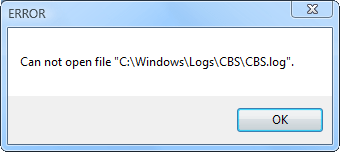
Что такое CBS.log?
Системная утилита SFC, предназначенная для проверки целостности системных файлов ОС Виндовс, записывает данные по проверке и восстановлению файлов в файл CBS.log. Последний расположен по адресу %windir%LogsCBS, и может быть недоступным при попытке просмотреть его содержимое стандартным способом (через «Блокнот», файловый менеджер и др.).
Это может быть связано с закрытием доступа к данному файлу со стороны Виндовс, а также с повреждением данного файла по различным причинам (вирусы, осыпание диска, другие релевантные причины).
Для решения возникшей проблемы с повреждением windir\Logs\CBS\CBS.log необходимо воспользоваться алгоритмом, который я приведу ниже.

Как исправить ошибку Windir\Logs\CBS\CBS.log
В случае, если доступ к файлу закрыт на уровне системных настроек Виндовс, рекомендуется, запустит командную строку с правами администратора, в ней набрать:

после чего нажать на ввод. Файл данного лога будет сохранён на рабочем столе вашего PC, и вы сможете его просмотреть через самый обычный «Блокнот». Во время данного просмотра, в частности, вы можете увидеть, какие именно файлы утилита SFC посчитала повреждёнными, и скопировать их из стабильной системы.
Если же после запуска и работы утилиты SFC система выдала текст о невозможности восстановления ряда файлов, и записи информации об них в файле CBS, тогда выполните следующее:
Запустите командную строку от имени админа, и в ней последовательно наберите (обратите внимание на пробелы, они должны быть так, как приведено мной ниже:



Дождитесь полного окончания данных процедур (могут занять полчаса-час), а затем перезагрузите ваш PC. После этого всё должно стабильно работать.

Альтернативные решения при повреждении CBS.log
В ряде случаев причиной возникновения проблемы является действие вирусных программ и осыпание диска. В первом случае рекомендуется проверить ваш PC с помощью соответствующего антивирусного инструментария (например, Доктор Веб Кюрейт, AdwCleaner и других аналогов). Затем перезагрузить ПК, и постараться вновь получить доступ к данному лог-файлу.
В случае осыпания диска, рекомендую воспользоваться такими утилитами как «Victoria HDD», «HDD Regenerator» и других, которые проверят ваш диск на наличие битых секторов, и при возможности восстановят его.
 Утилита «Виктория HDD» поможет в проверке вашего диска
Что такое CBS.log? Как прочитать файл CBS.log в Windows 10
Ошибки Windows Update или SFC в Windows 10 сохраняются в файле CBS.log. В этой статье мы рассмотрим, что такое CBS.log, его расположение и как просмотреть файл CBS.log в Windows 10.
Что такое CBS.log
CBS или Component-Based Servicing — это файл, содержащий логи об установленных и удаленных компонентах Windows Update. Таким образом, информация о вашем Windows Update хранится в этих файлах журнала, даже System File Checker (SFC) пишет в CBS.log.
Расположение файла CBS.log
Файл CBS.log всегда будет присутствовать на вашем компьютере под управлением Windows. Если вам интересно и вы хотите проверить этот файл, запустите Проводник (Win + E) и перейдите в следующее место.
Там вы увидите имя файла CBS.log. Это тот самый файл, который содержит информацию о Windows Update.
Как прочитать файл CBS.log
Вы можете просто открыть его с помощью Блокнота.
Однако если вы хотите просто прочитать файл SFC, это не лучший вариант.
Для этого запустите Командную строку с правами администратора, введите следующую команду и нажмите Enter.
Это создаст файл sfclogs.txt на рабочем столе. Дважды щелкните по нему, чтобы открыть файл с помощью Блокнота, и прочитайте его. Вы увидите, что перед каждой транзакцией написано «SR». Это означает, что все показанные здесь программы относятся к SFC.exe.
Могу ли я удалить файл CBS.log?
Файл CBS.log необходим для вашего компьютера, поскольку каждый раз, когда вы устанавливаете новое обновление Windows, оно записывается в файл CBS.log. Однако если вам кажется, что он съедает огромный кусок вашего жесткого диска, то можете удалить его, так как это не окажет негативного влияния на ваш компьютер.
Перед этим обязательно отключите службу Windows Update.
Теперь вы можете удалить файл CBS.log, и вы не получите никакого сообщения об ошибке.
Поврежденные файлы регистрируются в журнале CBS.log
В некоторых Windows может возникнуть ошибка следующего содержания
Защита ресурсов Windows обнаружила поврежденные файлы, но не смогла исправить некоторые из них. Подробности содержатся в журнале CBS.Log windir\Logs\CBS\CBS.log.
Чтобы исправить эту проблему, вам может потребоваться запустить DISM.
Спасибо, что читаете! Подписывайтесь на мои каналы в Telegram, Яндекс.Мессенджере и Яндекс.Дзен. Только там последние обновления блога и новости мира информационных технологий.
Респект за пост! Спасибо за работу!
Хотите больше постов? Узнавать новости технологий? Читать обзоры на гаджеты? Для всего этого, а также для продвижения сайта, покупки нового дизайна и оплаты хостинга, мне необходима помощь от вас, преданные и благодарные читатели. Подробнее о донатах читайте на специальной странице.
Заранее спасибо! Все собранные средства будут пущены на развитие сайта. Поддержка проекта является подарком владельцу сайта.
Последние
Реклама
telegram
Рубрики
СЧЕТЧИКИ
РЕКЛАМА И ДОНАТЫ
Социальные сети
©2016-2021 Блог Евгения Левашова. Самое интересное и полезное из мира ИТ. Windows 10, Linux, Android и iOS. Обзоры программ и веб-сервисов. Статьи о мотивации и продуктивности.
Использование материалов разрешается с активной ссылкой на levashove.ru. alt=»За что отвечает файл cbs log» />
Данный блог является личным дневником, содержащим частные мнения автора. В соответствии со статьей 29 Конституции РФ, каждый человек может иметь собственную точку зрения относительно его текстового, графического, аудио и видео наполнения, равно как и высказывать ее в любом формате. Блог не имеет лицензии Министерства культуры и массовых коммуникаций РФ и не является СМИ, а, следовательно, автор не гарантирует предоставления достоверной, не предвзятой и осмысленной информации. Сведения, содержащиеся в этом блоге не имеют никакого юридического смысла и не могут быть использованы в процессе судебного разбирательства. Автор блога не несёт ответственности за содержание комментариев к его записям.
Файл CBS.log содержит записи, которые некоторые файлы не восстанавливаются даже после успешного запуска утилиты SFC на компьютере Windows Server
В этой статье описывается проблема, из-за которой файл CBS.log записи записей при статических изменениях файла. Так как статичный файл не защищен функцией защиты Windows ресурсов, функция сообщает об изменении файла CBS.log.
Применяется к: Windows Server 2012 R2
Исходный номер КБ: 954402
Симптомы
Для проверки изменений Windows системных файлов на компьютере на Windows Server 2008 вы запустите утилиту System File Checker (SFC) (Sfc.exe). При запуске утилиты SFC вы можете получить следующее сообщение:
Все файлы и ключи реестра, перечисленные в этой транзакции, успешно восстановлены.
Однако при просмотре файла %windir%\Logs\CBS\CBS.log, который создает программа Sfc.exe, можно увидеть следующие записи:
, Информация CSI 00000142 [SR] Ремонт 1 компонентов
, Информация CSI 00000143 [SR] Начало проверки и ремонта транзакции
, Информация CSI 00000145 [SR] Не может восстановить файл члена [l:18 ]»img11.jpg» Microsoft-Windows-Shell-Wallpaper-Common, Версия = 6.0.5720.0, pA = PROCESSOR_ARCHITECTURE_INTEL (0), Culture neutral, VersionScope = 1 nonSxS, PublicKeyToken = , Type neutral, TypeName neutral, PublicKey neutral in the store, hash mismatch
, Информация CSI 00000147 [SR] Не может восстановить файл члена [l:18 ]img11.jpg» Microsoft-Windows-Shell-Wallpaper-Common, Версия = 6.0.5720.0, pA = PROCESSOR_ARCHITECTURE_INTEL (0), Culture neutral, VersionScope = 1 nonSxS, PublicKeyToken = , Type neutral, TypeName neutral, PublicKey neutral in the store, hash mismatchch
, Информация CSI 00000149 [SR] Ремонт завершен
, Info CSI 0000014a [SR] Совершение транзакции
, Info CSI 0000014e [SR] Проверка и ремонт транзакции завершена. Все файлы и ключи реестра, перечисленные в этой транзакции, успешно восстановлены
Причина
Статические и мутируемые файлы — это два типа файлов, определенных в системе. Статические файлы не могут быть изменены. Мутируемые файлы можно изменить. Файлы реестра и файлы журналов являются примерами мутируемых файлов. Функция Windows ресурсов (WRP) не сканирует мутируемые файлы. Функция WRP сканирует статические файлы при сканировании компьютера утилитой SFC. Функция WRP помогает защитить большинство статических файлов. Однако в этом случае функция WRP не защищает Img11.jpg статического файла. Если статичный файл изменяется, когда функция WRP сканирует файл, это изменение регистрируется в файле CBS.log. Так как функция WRP не защищает статичный файл Img11.jpg, у функции WRP нет другого выбора, кроме как сообщить об изменении в файле CBS.log.
Дополнительная информация
Программа Sfc.exe записывает сведения о каждой операции проверки и каждой операции восстановления в файл CBS.log. Каждая SFC.exe в файле CBS.log имеет тег [SR].
Служба Windows модулей также пишет в файл CBS.log. Служба Windows модулей устанавливает необязательные функции, обновления и пакеты служб.
Вы можете искать теги [SR], чтобы помочь найти SFC.exe записей программы. Чтобы найти теги [SR] и перенаправить результаты поиска в текстовый файл, выполните следующие действия:
Нажмите кнопку Начните, введите cmd в поле Начните поиск, щелкните правой кнопкой мыши cmd в списке Программ, а затем нажмите кнопку Выполнить в качестве администратора.
Если вам предложен пароль администратора или подтверждение, введите пароль или нажмите кнопку Продолжить.
В командной строке введите следующую команду, а затем нажмите клавишу ВВОД:
Файл Sfcdetails.txt включает записи, которые регистрируются каждый раз, SFC.exe программа выполняется на компьютере.
Введите выход и нажмите кнопку ENTER, чтобы закрыть окно Командная подсказка.
windir\Logs\CBS\CBS.log файл поврежден: как исправить?

Иногда при проверке используемых ОС Виндовс системных элементов на экране возникает сообщение о том, что применяемый инструмент обнаружил файлы, которые являются поврежденными, но исправить ситуацию не удалось. После этого пользователь может захотеть просмотреть информацию по этой проблеме с помощью специального файла, где сохраняются подобные сведения, но видит перед собой очередное окошко — windir\Logs\CBS\CBS.log файл поврежден.
Что такое CBS.log? Это специальный и очень важный компонент Windows, который операционка заносит все изменения, связанные с работой системных файлов. То есть, при его повреждении существует вероятность того, что стабильная работа используемой ОС будет нарушена. Поэтому необходимо знать, как исправить возникшую ситуацию.
Основные причины возникновения такого сбоя
Существует несколько основных первопричин, которые при попытке перейти по ссылке «подробные сведения см в файле CBS.log» приводят к сообщению о ошибке:

Это – основные причины. Некоторые из них нивелировать достаточно просто. С другими придется повозиться. Но если следовать предлагаемой нами инструкцией, то проблему можно решить.
Инструкция по устранению ошибки
Вполне логично, что всегда следует начинать с наиболее простых решений. Поэтому изначально стоит попробовать такие действия:

Если методика не привела к нужному результату и при обращении к этому файлу все равно ОС отказывает в доступе, то следует перейти к следующему этапу.
Прежде всего можно попытаться получить доступ к этому файлу, который находится здесь: windir\Logs\CBS\CBS.log. Как это сделать:
Теперь можно будет открыть его системным блокнотом и просмотреть требуемую информацию. Например, узнать, какие именно элементы ОС являются поврежденными. Их, кстати, можно скопировать и вставить в нужные места, если есть доступ к ПК, где эти файлы являются исправными.
После этого нужно опять запустить процедуру проверки целостности системных файлов. Если ситуация повторяется, то необходимо выполнить очередную процедуру:

Запустится автоматический процесс проверки и исправления. Он может длиться достаточно долго. Поэтому нужно дождаться его завершения, обязательно перезапустить комп и оценить полученный результат.
Если же ситуация продолжает оставаться прежней, то следует обратить внимание на состояние используемого накопителя. Чтобы проверить винчестер на наличие битых секторов и попытаться как-то избавиться от них, рекомендуется воспользоваться одной из следующих программ: «Victoria HDD» или «HDD Regenerator». Важно понимать, если данное ПО найдет слишком много неисправляемых повреждений, то стоит оперативно начать собирать деньги на покупку нового жесткого диска.

Иногда может оказаться так, что все методики опробованы, винчестер находится в исправном состоянии, а ситуация остается без каких-то положительных изменений. В этом случае решение только одно – полная переустановка операционной системы.
Отзывы
Отзывы других юзеров позволят узнать, как именно они справились с подобной ситуацией:
Судя по оставленным комментариям, инструкция работает. Важно только правильно вводить все команды и понимать, что это решение позволяет только получить доступ к ЛОГ-файлу, а вот исправление описанных внутри поврежденных элементов делается уже индивидуально, в зависимости от ситуации.