Dors 1010 как подключить к компьютеру
Просмотровый, ИК-детекция, УФ-детекция, питание: сеть, белый отраженный свет, белый проходящий свет, лупа, вес 3.5 кг.
Просмотровый, ИК-детекция, УФ-детекция, геометрический контроль, магнитная, питание: сеть, белый проходящий свет.
Просмотровый, ИК-детекция, УФ-детекция, геометрический контроль, распознавание мультивалютность, питание: сеть, комплект поставки: телевизионная лупа с комбинированной белой, инфракрасной и ультрафиолетовой подсветкой (включена в комплект поставки), вес 1.86 кг.
Уважаемые посетители, описание характеристик «Dors 1010» взято из открытых источников или с сайта производителя. Если вы заметили ошибку, то, пожалуйста, сообщите об этом.
ФУНКЦИОНАЛЬНЫЕ ВОЗМОЖНОСТИ
- Контроль в отраженном инфракрасном косопадающем свете с 10-кратным увеличением.
DORS 1010 позволяет проводить детальное изучение правильности расположения, формы и структуры защитных ИК-меток – изображений, нанесенных ИК-метамерными красками. Изображение на мониторе DORS 1100 (DORS 1200) – черно-белое. - Контроль в отраженном белом косопадающем свете с 10-кратным увеличением.
DORS 1010 позволяет проводить детальное изучение видов и способов печати, графических элементов защиты (микротекст, микроузоры, защитные сетки и др.), скрытых изображений (кипп-эффект), защитных голограмм, дефектов печати и возможных подчисток. Изображение на мониторе DORS 1100 (DORS 1200) – цветное.
Переключение между видами контроля осуществляется последовательным нажатием на сенсорную кнопку LIGHT-SELECT лупы DORS 1010.
Как установить
Скачать файл драйвера для HP LaserJet 1010 можно по ссылке в нижней части этого сайта. Вы можете выбрать операционную систему на которой работает Ваш компьютер и скачать актуальную версию драйвера. Установщик полностью русифицирован а расписанная ниже инструкция по установке поможет вам выполнить установку без особых проблем.
Устанавливать будет драйвер на Windows 10, если у вас Windows 7, то в самом конце инструкции будет видео для семерки 32 и 64 битной, она вам поможет. Для установки драйвера на HP LaserJet 1010 потребуется программа для работы с архивами rar или zip (на вашем компьютере он скорее всего уже установлен, поэтому не будет никаких проблем). Далее определяем разрядность виндовс. Узнаем ее так, кликаем по ярлыку «Компьютер» (находится на рабочем столе) правой кнопкой мыши и в списке выбираем значение «Свойства».
Если значка на рабочем столе винды вы не видите, то выполняем поиск по меню «Пуск» (левый нижний угол экрана). Открываем его и вводим слово — «Компьютер». когда поиск покажет иконку «Этот компьютер» кликаем по нему правой кнопкой мыши и выбираем значение «Свойства».

Далее перед вами откроется окно, ищем раздел систему (по середине окна) «Система». В этом окне интересующий нас пункт называется «Тип системы». На картинке ниже он отмечен курсором мыши. Есть 2 разрядности х32 и х64. Драйвер выбираем в точном соответствии с разрядностью. Дело в том что другая разрядность просто не даст установить драйвер.

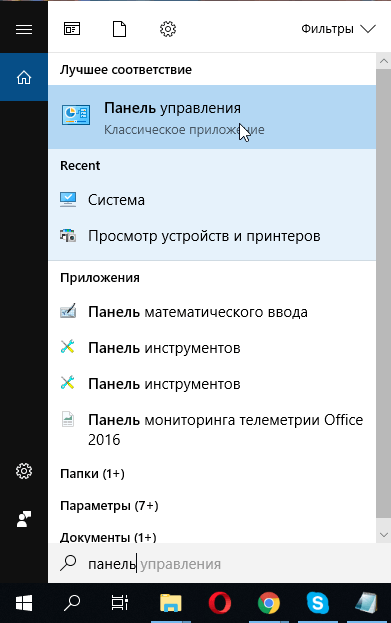
Завершив скачивание прибегаем к помощи программы архиватора для распаковки файлов. Путь к папке куда распаковываем необходимо запомнить – еще понадобится. Завершив распаковку переходим к установке драйвера. Будем устанавливать элементы драйвера в ручном режиме. Снова нажимаем на меню «Пуск» и начинаем вводить в поиске слово «Панель». Поиск находит «Панель управления» кликаем по ней и открываем окно.
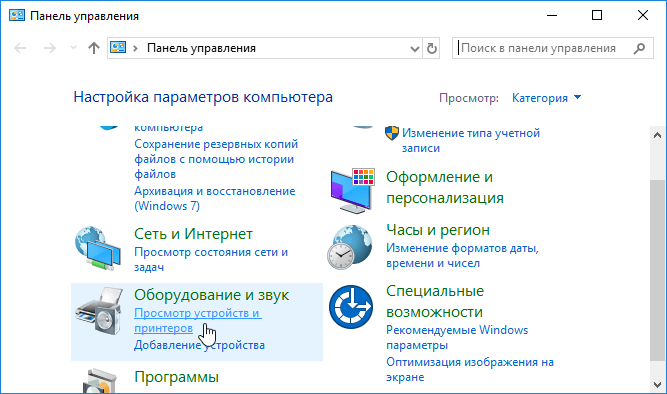
Ищем пункт «оборудование и звук». В нём имеется подраздел «Просмотр устройств и принтеров» (на картинке ниже отмечен курсором мыши). Переходим по этой ссылке.
Открывается окно «Устройства и принтеры» кликаем на кнопку «Добавить принтер». Самое сложное уже позади, осталось немного.

Нажимаем пропустить процесс поиска принтеров. Это времозатратный процесс и вероятность автоматического нахождения принтера маловероятно. Нажимаем пункт «Необходимый принтер отсутствует в списке».

Отмечаем последний пункт, как показано на следующей картинке и кликаем «далее».

Ничего не трогаем в этих настройках. Порты принтер определит самостоятельно, когда будет завершена установка. Нажимаем «Далее».

Получаем список производителей и устройств. Наша версия принтера там отсутствует. Кликаем «Установить с диска…». Имеется в виду не диск с сидирома, а жёсткий диск компьютера. Как вы помните мы скачали и распаковали файлы драйвера заранее.
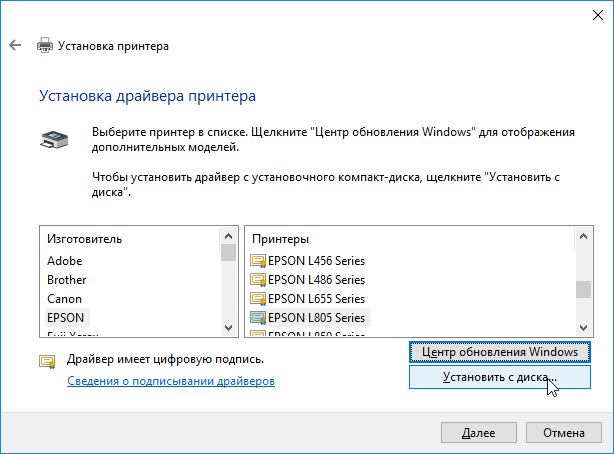
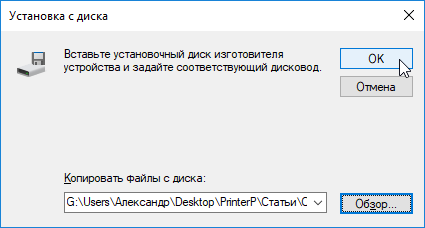
Нажимаем на пункт «Обзор» и переходим в папках к разархивированным файлами.

Отбираем один файл в этой папке. Из-за того что стоит сортировка по формату .inf другие файлы отображаться не будут. Кликаем «Открыть». Имя файла будет с цифрами «1010».

Путь к файлам установки установлен. Выбранный нами файл содержит информацию для установки. Нажимаем «Ок».
Последний пункт. Выбираем драйвер какого из устройств устанавливается. Нажимаем по HP LaserJet 1010 HB (как показано на картинке), а потом кликаем «Далее».

Юзеру будет предложено ввести имя принтера, которое будет отображаться в системе а названии и при отправке файлов на печать. Менять что-либо не стоит. Кликаем «Далее» и ждём завершения инсталяции. Процесс крайне быстрый. Разархивированные файлы автоматически копируются в нужные директории системы.

После завершения настройки можно отправить на печать пробную страницу.

Нажимая кнопку «Готово» завершается процесс установки. После подключения принтера им можно пользоваться.
Подключение принтера HP LaserJet 1010
Печатные устройства нужны сегодня практически каждой семье и каждому офису — для учебы и работы. Существует много корпораций производителей печатной техники. Наиболее проверенным и надежным считается бренд HP. Марка имеет безупречную репутацию и множество положительных отзывов. В данном материале речь пойдет об инсталляции HP LaserJet 1010 на Windows 7.
Данная модель вышла в свет еще до того, как появилась Windows 7. Из-за этого бывает такое, что при подключении появляются проблемы. Это обязательно нужно учитывать.
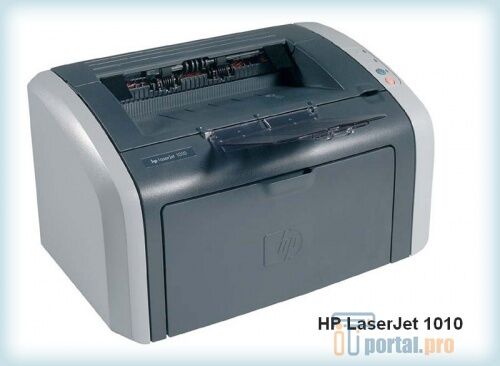
- Подсоедините устройство: питание в розетку, а к ПК посредством USB-кабеля и нажмите на кнопку включения.
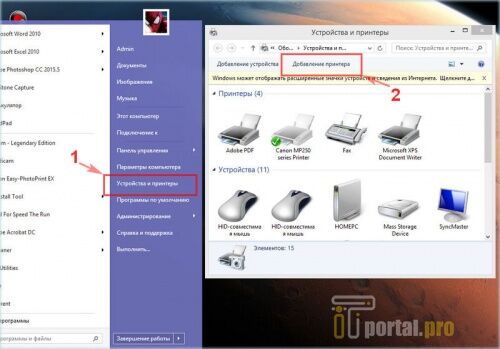
- Далее зайдите в меню «Пуск», найдите и выберите пункт «Устройства и принтеры».
- Перед вами появится окно, в котором следует кликнуть на «Добавление принтера».
- Укажите порт «DOT4_001» и нажмите «Далее».
- Выберите «LJ 3055 PCL5» и укажите настоящее наименование.
- После нажатия кнопки «Завершить» произойдет установка. На этом все.
Основные характеристики
О данном товаре пока нет отзывов.
DORS 1010 сертифицирован для продажи в России. Изображения товара, включая цвет, могут отличаться от реального внешнего вида. Комплектация также может быть изменена производителем без предварительного уведомления. Данное описание не является публичной офертой.
Лупа DORS 1010 – фото, технические характеристики, условия доставки по Санкт-Петербургу. Для того, чтобы купить лупа DORS 1010 в интернет-магазине XcomSpb.ru, достаточно заполнить форму онлайн заказа или позвонить по телефонам: +7 (812) 740-11-10.
- Прием жалоб
и предложений - Отдел рекламаций
- Уцененные товары
- Техническая поддержка
- Установка ПО
и модернизация ПК - Обслуживание
ИТ‑инфраструктур - Аутсорсинг
офисной печати - Обслуживание
копировально‑печатной техники - Установка
видеонаблюдения
Офис м. Ладожская
195027, г. Санкт-Петербург,
ул. Магнитогорская, д.30, лит. А.
Оформление заказа:
+7 (812) 740-11-10 розничные продажи
+7 (812) 740-11-20 корпоративные продажи
email: zakaz-spb@xcom.ru
с 9.00 до 21.00 в будни,
с 10.00 до 18.00 в выходные,
через сайт — круглосуточно.
Отдел доставки:
+7 (812) 740-11-20
с 09.00 до 18.00 в будни.
Отдел приема рекламаций:
+7 (812) 740-11-20
email: piterbrak@xcomspb.ru
с 9.00 до 19.00 в будни,
с 10.00 до 18.00 в субботу.
Описание
Перед нами выносная телевизионная лупа, которая необходима, чтобы расширить функциональные возможности таких приборов, как просмотровые детекторы того же производителя моделей 1100 и 1200 после подключения к ним. Вот зачем используется новый детектор банкнот DORS 1010, характеристики которого включают в себя видеокамеру и подсветку в двух диапазонах (инфракрасную и белую) для качественного тестирования на подлинность купюр разных валют, ценных бумаг, акцизных марок и прочих документов.
Технические особенности данного устройства:
— Осуществление контроля под отраженным инфракрасным светом с десятикратным увеличением. Так можно без напряжения для зрения изучать защитные ИК-метки, их форму и структуру.
— Позволяет детально изучить печатные элементы защиты, например, микротекст, скрытую графику, голограммы.
— Сразу будут заметны следы возможной подчистки, дефекты нанесения печати.
— Имеется сенсорная клавиша «Light-Select» для быстрого переключения между видами исследования денег.
Представленный прибор рекомендуется для применения различными организаций, которые практикуют расчет наличными средствами, а также он подходит для банковских и кредитных отделений.
Чтобы без переплаты купить детектор банкнот DORS 1010, а также другие современные устройства для проверки аутентичности бумажных дензнаков, оформите его на сайте компании «НьюМарк». Мы предлагаем лучшие решения для автоматизации, гарантируем доставку по всей России и сопровождаем ваш заказ с самого начала, от выбора подходящего оборудования до гарантированного сервисного обслуживания.
Выносная телевизионная лупа Dors 1010 (Дорс)
Сервисные центры компании ФорОфис оказывают услуги по подключению и настройке оборудования «Выносная телевизионная лупа Dors 1010 (Дорс)». Также наши специалисты готовы выполнить диагностику, обслуживание и ремонт оборудования в случае неисправности. Чтобы воспользоваться данными услугами – обратитесь в один из сервисных центров ФорОфис.
Посещение СЦ необходимо заранее согласовать по телефону или электронной почте.
Контакты сервисного центра
Москва, 1-й Вязовский проезд, 5с1
Заявка на сервисное обслуживание
Заявка на диагностику и ремонт оборудования
Об этом товаре отзывов пока нет. Будьте первым!
Сертификат
ООО «Компсервис» является официальным дилером Dors. Мы поставляем продукцию Dors во все регионы России и в страны Таможенного Союза. Поставки осуществляются из наличия на собственном складе в Москве, под заказ от производителя и через филиалы в регионах.
Сертификат подтверждает, что ООО «Компсервис» является официальным дилером Dors
Условия покупки
Товар приобретается покупателем для использования в предпринимательской деятельности или в иных целях, не связанных с личным, семейным, домашним и иным подобным использованием.
Товар приобретается на условиях, указанных в договоре купли-продажи товара, который направляется покупателю после заполнения им всех данных в полях, необходимых для оформления заказа.
Договор купли-продажи товара считается заключенным с момента получения ООО «Компсервис» на свою электронную почту цифровой копии (скана) подписанного покупателем договора, не позднее 2 (двух) рабочих дней с момента оформления покупателем заказа.
Перечисление покупателем денежных средств за товар (уплата полной стоимости) не признается заключением договора купли-продажи без направления покупателем цифровой копии подписанного им договора поставщику.
счетчики банкнот, детекторы dors 1100
Инфракрасный просмотровый детектор DORS 1100 предназначен для визуального определения подлинности банкнот различных валют, ценных бумаг, документов, акцизных и специальных марок по наличию и расположению защитных инфракрасных меток.
DORS 1100 имеет современный эргономичный дизайн и компактные размеры. Отличается высокой эффективностью, простотой и удобством в эксплуатации. Оснащен встроенной видеокамерой с оптическим ИК-фильтром, модулем двухдиапазонной ИК-подсветки, высококонтрастным цветным жидкокристаллическим TFT-монитором с диагональю 12,7 см и сенсорной панелью управления.
Детектор банкнот 1100
ФУНКЦИОНАЛЬНЫЕ ВОЗМОЖНОСТИ
- Основной функцией DORS 1100 является контроль наличия и правильности расположения на проверяемом объекте защитных ИК-меток – изображений, нанесенных ИК-метамерными красками.
Пользователь помещает проверяемую банкноту или документ в просмотровую зону перед прибором, и встроенная видеокамера передает изображение на монитор прибора. Наблюдая на мониторе ИК-образ проверяемого объекта, пользователь делает вывод о его подлинности, основываясь на знании расположения защитных ИК-меток. - В DORS 1100 имеется режим контроля «спецэлемента М», применяющегося для защиты от подделки банкнот различных валют (российские рубли, доллары США и др.), а также документов и акцизных марок. Эта функция реализована благодаря возможности двухдиапазонной подсветки банкнот в ИК-спектре.
- Благодаря встроенной в прибор ИК-подсветке, проведение инфракрасного контроля возможно при любом освещении в помещении.
- Широкая просмотровая зона позволяет проводить визуальный контроль как одной банкноты (документа), так и банкнот, разложенных «веером», обеспечивая быструю и качественную детекцию подлинности.
- Предусмотрена возможность регулирования яркости и контрастности изображения, при этом на мониторе отображается графический индикатор, указывающий текущий уровень регулируемого параметра.
- По желанию пользователь может активировать функцию автоматического выключения прибора через заданный интервал времени (10-180 минут).
- Через видеовыход, расположенный на задней панели, DORS 1100 может передавать отображаемое на встроенном мониторе изображение (в форме видеопотока стандарта PAL) на внешний монитор, компьютер или другое оборудование, предоставляя возможность для более детального изучения, сохранения и редактирования изображения.
- Через видеовход, расположенный на задней панели, DORS 1100 может принимать с внешнего источника видеосигнал (стандарта PAL) и отображать его на встроенном мониторе. К примеру, к детектору можно подключить камеру видеонаблюдения и т.п.
Переключение между источниками видеосигнала (встроенная ИК-камера детектора / выносная телевизионная лупа / внешний источник) производится последовательным нажатием на соответствующую кнопку детектора. - Возможно питание DORS 1100 от автомобильного адаптера. Универсальный автомобильный адаптер для детекторов DORS поставляется опционно.
ПОДКЛЮЧЕНИЕ ДОПОЛНИТЕЛЬНЫХ УСТРОЙСТВ
Возможность подключения, оснащенного телевизионной лупой DORS 1020 или DORS 1010, к персональному компьютеру или внешнему монитору превращает его в экспертно-криминалистический исследовательский комплекс. Кратность увеличения системы не ограничена и определяется размером используемого монитора.
- DORS 1020 телевизионная лупа со встроенной УФ/ИК/белой подсветкой;
- DORS 1010 телевизионная лупа со встроенной ИК/белой подсветкой;
- в ультрафиолетовом свете (только с DORS 1020) правильности расположения, формы и структуры защитных УФ-меток – люминесцирующих фрагментов изображений, нитей и волокон;
- в отраженном инфракрасном косопадающем свете правильности расположения, совмещения, формы и структуры защитных ИК-меток – изображений, нанесенных ИК-метамерными красками;
- в отраженном белом косопадающем свете: видов и способов печати, графических элементов защиты (микротекст, микроузоры, защитные сетки и др.), скрытых изображений (кипп-эффект), защитных голограмм, дефектов печати и возможных подчисток.
ВИДЫ КОНТРОЛЯ
- Инфракрасный контроль
- Контроль «спецэлемента М»
- Ультрафиолетовый контроль с увеличением 17х (с DORS 1020)
- Инфракрасный контроль с увеличением (17х с DORS 1020 или 10х с DORS 1010)
- Контроль в белом отраженном косопадающем свете с увеличением (17х с DORS 1020 или 10х с DORS 1010)
ОСОБЕННОСТИ КОМПЛЕКТАЦИИ
- видеовход для подключения DORS 1020 или DORS 1010
- видеовход для подключения внешнего видеоисточника
- видеовыход для подключения внешнего монитора или компьютера
цветной жидкокристаллический TFT-монитор
с диагональю 5 дюймов (12,7 см)
Драйвер к принтеру HP Laserjet 1010 для Windows 10
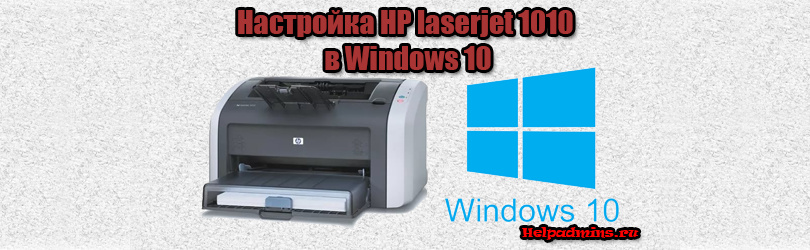
Принтер hp laserjet 1010 является очень распространенным даже не смотря на то, что на улице 2017 год. Данная модель очень хорошо себя зарекомендовала. Он не прихотлив в работе, отличается простой заправкой без перепрошивки чипов, а картридж выдерживает большое количество перезаправок без замены деталей.
На новые компьютеры и ноутбуки в большинстве случаев ставят Windows 10. В большинстве случаев не по собственному желанию, а просто потому, что на Windows 7 и Windows 8.1 попросту нет драйверов.
Такая же участь постигла и принтер hp laserjet 1010. Хотя на официальном сайте не было драйвера уже под Windows 7, то под windows 10 его не будет тем более.
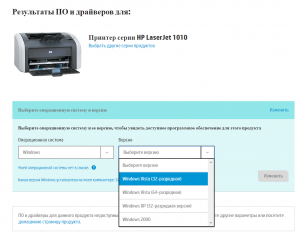
отсутствующий драйвер на официальном сайте для hp laserjet 1010 под Windows 10
В предыдущих статьях мы рассказывали, как подключить hp laserjet 1010 к компьютеру или ноутбуку с Windows 7. В этой же статье вы узнаете как подключить hp laserjet 1010 на Windows 10 при отсутствующем драйвере.
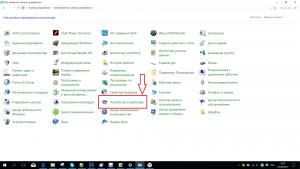
Переходим в “Устройства и принтеры”
При этом принтер должен быть подключен к компьютеру кабелем и включен.
Здесь жмем “Добавление принтера“.
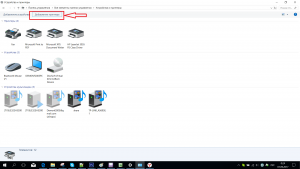
Добавляем новый принтер
В открывшемся окне выбираем “Необходимый принтер отсутствует в списке“.
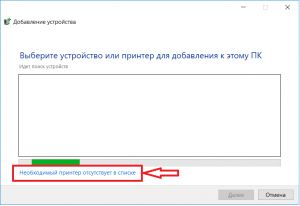
Переходим к ручной установке hp laserjet 1010
Далее выбираем последний пункт “Добавить локальный или сетевой принтер с параметрами, заданными вручную” и жмем “Далее“.
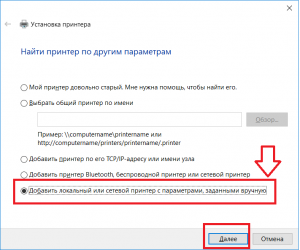
Добавляем локальный принтер
В следующем окне назначение порта принтера напротив “Использовать существующий порт” раскрываем список и выбираем порт с именем DOT4_001. Если такого порта нет, то создаем его в строке ниже. Имя указываем DOT4_001.
Если по порту DOT4_001 принтер не начнет печатать, то пробуйте порт USB001.
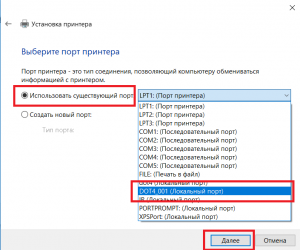
Назначаем порт принтера
Теперь отобразится окно с выбором драйвера. В нем для начала нужно нажать “Центр обновления Windows“, чтобы система обновила свою базу драйверов.
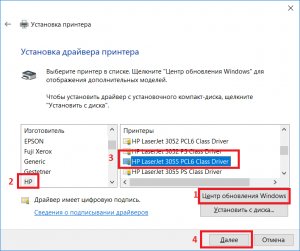
После этого в левой части окна выбираем “HP”, а в правой ищем один из следующих драйверов:
- HP LaserJet 1015;
- HP LaserJet 2200 Series PCL5;
- HP LaserJet 3055.
Выбрав драйвер, жмете кнопки “Далее” и на этом установка hp laserjet 1010/1012/1015 закончена.
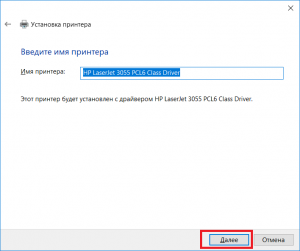
Завершаем установку hp laserjet 1010 на Windows 10
Перезагрузите компьютер и принтер. Теперь можно пробовать печатать.
Если принтер не начал печатать, то удалите его в “Устройства и принтеры” и попробуйте другой драйвер и списка выше.
Также можно попробовать установить драйвер от Windows Vista, который есть на официальной странице драйверов к hp laserjet 1010/1012/1015.