Все о реестре Regedit / All about registry
Home  HKEY_LOCAL_MACHINE Работа с веткой HKEY_LOCAL_MACHINE Где в реестре находится имя компьютера?
Где в реестре находится имя компьютера?
Если вы хотите посмотреть имя компьютера через реестр зайдите в раздел —
Раздел [HKEY_LOCAL_MACHINE\SYSTEM\CurrentControlSet\Control\ComputerName\ComputerName]
Значение «ComputerName»=»Имя вашего компьютера»
Достаточно актуально если вы подключились через удаленный реестр и хотите узнать имя компьютера.
Быстрый ответ: как переименовать компьютер в Windows 10?

Перейдите в «Настройки»> «Система»> «О программе» и нажмите кнопку «Переименовать компьютер» в правом столбце под заголовком «ПК».
Затем введите имя, которое вы хотите переименовать в компьютер.
Как изменить имя моего ПК с Windows 10?
Найдите имя своего компьютера в Windows 10
- Откройте панель управления.
- Щелкните Система и безопасность> Система. На странице Просмотр основной информации о вашем компьютере см. Полное имя компьютера в разделе Имя компьютера, домен и параметры рабочей группы.
Как изменить имя владельца в Windows 10?
Измените имя вашего компьютера с Windows
- В Windows 10, 8.x или 7 войдите в свой компьютер с правами администратора.
- Перейдите в Панель управления.
- Щелкните значок системы.
- В появившемся окне «Система» в разделе «Имя компьютера, домен и настройки рабочей группы» справа нажмите «Изменить настройки».
- Вы увидите окно «Свойства системы».
Как изменить имя рабочей группы в Windows 10?
Чтобы изменить имя рабочей группы в Windows 10, сделайте следующее.
- Нажимайте горячие клавиши Win + R на клавиатуре.
- Откроются дополнительные свойства системы.
- Перейдите на вкладку Computer Name.
- Щелкните кнопку «Изменить».
- В разделе «Член» выберите «Рабочая группа» и введите желаемое имя рабочей группы, к которой вы хотите присоединиться или создать.
Как изменить имя Bluetooth в Windows 10?
Ниже приведены два способа изменить имя Bluetooth на ПК с Windows 10.
- Метод 1 из 2.
- Шаг 1. Перейдите в приложение «Настройки»> «Система»> «О программе».
- Шаг 2. В разделе «Характеристики устройства» нажмите кнопку «Переименовать этот компьютер».
- Шаг 3: Введите новое имя для вашего ПК / Bluetooth.
- Шаг 4: Теперь вам будет предложено перезагрузить компьютер.
- Метод 2 из 2.
Как мне изменить имя владельца на моем компьютере?
Если вы хотите изменить имя владельца, дважды щелкните RegisteredOwner. Введите новое имя владельца и нажмите ОК.
ПК HP и Compaq — смена зарегистрированного владельца (имени пользователя) или зарегистрированного имени организации (Windows 7, Vista и XP)
- HKEY_LOCAL_MACHINE.
- ПРОГРАММНОГО ОБЕСПЕЧЕНИЯ.
- Microsoft.
- Виндовс НТ.
Как мне изменить имя пользователя на моем компьютере?
Изменение имени пользователя и пароля в Windows XP
- Откройте панель управления.
- Дважды щелкните значок «Учетные записи пользователей».
- Выберите учетную запись, которую хотите изменить.
- Выберите опцию «Изменить мое имя», чтобы изменить свое имя пользователя, или «Создать пароль», или «Изменить мой пароль», чтобы изменить свой пароль.
Как переименовать учетную запись в Windows 10?
Изменить имя учетной записи пользователя Windows 10
- Откроется раздел «Учетные записи пользователей» в классической панели управления, где выберите «Управление другой учетной записью».
- Затем выберите учетную запись пользователя, которую хотите переименовать.
- В следующем разделе у вас есть различные варианты, которые вы можете использовать для управления учетной записью.
Как изменить основную учетную запись в Windows 10?
1. Измените тип учетной записи пользователя в настройках.
- Используйте сочетание клавиш Windows + I, чтобы открыть приложение «Настройки».
- Нажмите Аккаунты.
- Щелкните Семья и другие люди.
- В разделе «Другие люди» выберите учетную запись пользователя и нажмите «Изменить тип учетной записи».
- В разделе «Тип учетной записи» выберите в раскрывающемся меню «Администратор».
Как изменить имя реестра в Windows 10?
Прокрутите вниз до раздела «Имя компьютера, домен и настройки рабочей группы» и нажмите «Изменить настройки». Откроется экран «Свойства системы» с уже выбранной вкладкой «Имя компьютера». Щелкните по кнопке Изменить…. Теперь введите новое имя, которое вы хотите, в поле «Имя компьютера» и нажмите «ОК».
Как мне покинуть организацию Windows 10?
Удалите сообщение «Некоторые настройки управляются вашей организацией» в настройках Windows 10
- Метод 1.
- Шаг 1. Введите Gpedit.msc в поисковом меню «Пуск» и нажмите клавишу «Ввод», чтобы открыть редактор локальной групповой политики.
- Шаг 2. Перейдите к следующей политике:
Как изменить имя экрана блокировки в Windows 10?
Как изменить имя для входа с помощью панели управления
- Откройте панель управления.
- Щелкните опцию Изменить тип учетной записи.
- Выберите локальную учетную запись, чтобы обновить ее имя.
- Щелкните параметр Изменить имя учетной записи.
- Обновите имя учетной записи, как вы хотите, чтобы оно отображалось на экране входа в систему.
- Нажмите кнопку «Изменить имя».
Как мне изменить название моей рабочей группы?
На вкладке «Имя компьютера» нажмите или коснитесь кнопки «Изменить». Откроется окно «Изменение имени компьютера / домена». В поле «Рабочая группа» введите имя рабочей группы, к которой вы хотите присоединиться, и нажмите или коснитесь «ОК».
Есть ли способ переименовать устройства Bluetooth?
Переименуйте аксессуар Bluetooth на вашем iPhone, iPad и iPod touch. Коснитесь рядом с аксессуаром Bluetooth, который хотите переименовать, затем коснитесь «Имя». Некоторые аксессуары Bluetooth нельзя переименовать. Введите новое имя, коснитесь «Готово» на клавиатуре, затем коснитесь.
Как изменить имя Bluetooth на моем ноутбуке?
Щелкните правой кнопкой мыши кнопку «Пуск» и выберите «Панель управления». 2. Перейдите в раздел «Система» и либо щелкните «Дополнительные параметры системы» в левом меню, либо щелкните «Изменить параметры» в разделе «Имя компьютера, домен и параметры рабочей группы». Это откроет окно свойств системы.
Как переименовать устройство Bluetooth в Windows?
Откройте панель управления и перейдите в раздел «Оборудование и звук» \ «Устройства и принтеры». Выберите устройство Bluetooth, которое вы хотите переименовать, щелкните его правой кнопкой мыши и выберите «Свойства» в контекстном меню. В окне «Свойства» перейдите на вкладку Bluetooth. Вы увидите имя устройства по умолчанию рядом с его значком.
Как изменить системную информацию в Windows 10?
Выберите ключ OEM (слева), щелкните правой кнопкой мыши в правой части окна и выберите «Создать»> «Строковое значение». с типом значения REG_SZ и присвойте ему имя «Производитель». Затем дважды щелкните значение, чтобы открыть окно «Редактировать строку», и введите свою пользовательскую информацию в поле «Данные значения».
Как мне изменить имя моего ноутбука?
Переименуйте ПК с Windows 10. Перейдите в «Настройки»> «Система»> «О программе» и нажмите кнопку «Переименовать компьютер» в правом столбце под заголовком «ПК». Затем введите имя, которое вы хотите переименовать в компьютер.
Как изменить организацию Windows 10?
Изменение зарегистрированного владельца и имени организации в Windows 10
- Метод 1 из 2.
- Шаг 1. Введите Regedit.exe в меню «Пуск» или в поле поиска на панели задач и нажмите клавишу Enter.
- Шаг 2. В редакторе реестра перейдите к следующему ключу:
- Шаг 3. Найдите справа значение RegisteredOrganization.
Как изменить имя пользователя в Windows 10?
Измените имя пользователя учетной записи в Windows 10. Откройте Панель управления> Все элементы панели управления> Учетные записи пользователей. Выберите Изменить имя учетной записи, чтобы открыть следующую панель. В специальном поле введите новое имя по вашему выбору и нажмите «Изменить имя».
Как мне изменить свое имя пользователя?
Изменить имя пользователя
- Нажмите «Настройки и конфиденциальность» в раскрывающемся меню значка вашего профиля.
- В разделе «Учетная запись» обновите имя пользователя, указанное в настоящее время в поле «Имя пользователя». Если имя пользователя занято, вам будет предложено выбрать другое.
- Нажмите кнопку Сохранить изменения.
Как изменить значок в Windows 10?
Вот как восстановить изображение учетной записи по умолчанию в Windows 10/8:
- Нажмите кнопку «Пуск» или нажмите клавишу с логотипом Windows на клавиатуре.
- Щелкните правой кнопкой мыши изображение учетной записи в верхнем левом углу меню «Пуск» и выберите «Изменить параметры учетной записи».
- Нажмите кнопку «Обзор» под своим аватаром текущего пользователя.
Как мне изменить свою учетную запись Microsoft в Windows 10?
Чтобы переключиться на локальную учетную запись из учетной записи Microsoft в Windows 10, выполните следующие действия:
- Открыть настройки.
- Нажмите «Аккаунты».
- Нажмите на вашу информацию.
- Вместо этого выберите вариант «Войти с локальной учетной записью».
- Введите текущий пароль учетной записи Microsoft.
- Нажмите кнопку Далее.
- Введите новое имя для своей учетной записи.
- Создайте новый пароль.
Как мне перейти на локальную учетную запись в Windows 10?
Переключите свое устройство с Windows 10 на локальную учетную запись
- Сохраните всю свою работу.
- В меню «Пуск» выберите «Настройки»> «Учетные записи»> «Ваши данные».
- Вместо этого выберите Войти с локальной учетной записью.
- Введите имя пользователя, пароль и подсказку к паролю для вашей новой учетной записи.
- Нажмите «Далее», затем выберите «Выйти и закончить».
Как мне войти в другую учетную запись Microsoft в Windows 10?
Войдите в систему с Windows 10
- Нажмите кнопку «Пуск», затем выберите «Настройки»> «Учетные записи»> «Электронная почта и учетные записи».
- Вместо этого выберите Войти с учетной записью Microsoft.
- Следуйте инструкциям, чтобы переключиться на свою учетную запись Microsoft.
Как переименовать папку пользователя в Windows 10?
Как переименовать каталог профиля пользователя в Windows 10, 8 и 7?
- Войдите в другую учетную запись администратора, которая не является переименованной.
- Откройте проводник Windows и перейдите в папку C: \ Users.
- Нажмите клавиши Windows + R, чтобы открыть окно «Выполнить».
- Когда откроется редактор реестра, перейдите в следующую папку реестра:
Как переименовать компьютер с помощью командной строки?
Вот как переименовать имя компьютера с Windows 10 из командной строки (cmd): нажмите клавишу Windows + X, чтобы открыть меню быстрого доступа. Щелкните Командная строка (Администратор).
- Нажмите «Пуск», чтобы открыть меню «Пуск».
- Когда откроется приложение «Настройки ПК», нажмите «Система».
- Перейдите в раздел «О программе» и нажмите «Переименовать компьютер».
Где хранятся имена компьютеров в реестре?
Ключ реестра Computername
- Откройте редактор реестра с помощью команды regedit.
- Перейдите к узлу HKEY_LOCAL_MACHINE \ SYSTEM \ CurrentControlSet \ Control \ ComputerName \ ComputerName.
- На правой боковой панели найдите значение ComputerName. Это покажет вам имя компьютера.
Как изменить рабочую группу в Windows 10?
Изменить имя рабочей группы в Windows 10
- Нажимайте горячие клавиши Win + R на клавиатуре.
- Откроются дополнительные свойства системы.
- Перейдите на вкладку Computer Name.
- Щелкните кнопку «Изменить».
- В разделе «Член» выберите «Рабочая группа» и введите желаемое имя рабочей группы, к которой вы хотите присоединиться или создать.
- Перезапустите Windows 10.
Как мне изменить мою рабочую группу на домен?
Чтобы изменить имя компьютера и присоединиться к домену или рабочей группе, выполните следующие действия:
Как изменить имя компьютера в локальной сети на Windows 10?


Выполнение этих действий не вызывает трудностей и производится довольно быстро. Стоит отметить что для этого необходимо обладать правами администратора. Кроме того, не предусматривается использование кириллических символов, а также спецсимволов.
Чтобы переименовать ПК, который работает под управлением Windows 7 нужно:
- нажать на «Пуск» и кликнуть правой кнопкой мыши по разделу «Компьютер»;
- в результате откроется контекстное меню, в нижней части которого необходимо щелкнуть по разделу «Свойства»;


Допускается использование латинских символов и дефиса. Русские буквы и прочие спецсимволы стоит избегать. Новое имя станет активным при следующем включении устройства.


Редактор реестра
Ниже приведена инструкция, из которой узнаете, как найти название компьютера в редакторе реестра и заменить его на новое.
- Выполняем «regedit» в поисковой строке или окне «Выполнить».

- Переходим в раздел с глобальными параметрами HKLM.
- В папке «SYSTEM» разворачиваем каталоги «CurrentControlSet», «Control» и «ComputerName».

- Открываем папку «ActiveComputerName».

В ключе «ComputerName» хранится текущее наименование вашей машины. Его ни в коем случае не трогаем. В каталоге «ComputerName» находится аналогичный ключ с новым именем, если его изменяли. В ином случае значения записей будут идентичными.
- Открываем окно редактирования параметра в «ComputerName», например, через контекстное меню.

- Задаём новое имя, кликаем «ОК» и перезагружаемся.

Мы рассмотрели, что такое имя компьютера в «Семёрке», где его найти и как изменить разными способами: через командную строку, редактор реестра и свойства системы.
Как изменить имя в Windows 10
Через настройки системы
Одним из решений является использования «Параметров». Чтобы открыть требуемое окно настроек нужно:
-
кликнуть на «Пуск» в левой стороне панели задач и перейти в соответствующий раздел, обозначенный шестеренкой;


Изменения вступят в силу после перезагрузки устройства, о чем пользователь также будет уведомлен системой.
Через свойства системы
Меню параметров, разработанное специально для Windows 10, не единственное место, где можно задать новое название устройства. Чтобы воспользоваться более привычными интерфейсами необходимо:
- перейти в «Панель управления», которую можно открыть, воспользовавшись поиском;
- далее требуется перейти в раздел «Система» и выбрать «Дополнительные параметры системы» в левой стороне экрана;

Как разделить жесткий диск Windows 10
Переименование через командную строку
Изменение данного параметра доступно также и через консоль. Для этого в cmd с правами администратора необходимо ввести команду «%computername%» call rename name=»Новое имя компьютера». Во избежание появления проблем рекомендуется использовать только латинские буквы. После перезапуска устройства его название будет изменено.


Переименование из командной строки
Имена компьютеров в Windows можно изменить и через командную строку. Открываем её с повышенными привилегиями.
- Для этого вызываем командный интерпретатор при помощи Win + R .
- Вводим и запускаем команду «cmd».

Как изменить имя компьютера в появившемся чёрном окне?
wmic computersystem where name=»%computername%» call rename name=»NAME»

Здесь «NAME» заменяем на новое имя для компьютера с учётом описанных выше ограничений.
Команду для переименования можно выполнять и в командном интерпретаторе – эффект будет аналогичным.
Хоть способ и является более простым и коротким, он обладает парой недостатков. Первый – почти никто не знает, как найти имя компьютера в командной строке. С этим и разберёмся.
Вводим команду «hostname» (отобразит название с учётом регистра букв) или «echo %computername%» (все символы будут большими буквами). На скриншоте показаны оба варианта.

Второй недостаток: командная строка не показывает новое наименование, которое будет присвоено машине после её перезагрузки.
Изменение в Windows 8
Переопределение данного параметра в этой версии операционной системы от компании Microsoft несколько отличается от предыдущих. Такое положение дел вызвано иначе построенной логикой интерфейса.
Для смены имени в Windows 8 потребуется выполнить следующие шаги:
- воспользоваться клавишами Win+I, в результате чего в правой стороне экрана появится набор инструментов;
- перейти по ссылке «Изменение параметров компьютера»;


Теперь устройство будет содержать в своих параметрах другой идентификатор, присвоенный пользователем. Это особенно полезно в пределах локальной сети, когда становится очевидно понятно кто является владельцем устройства. Стоит избегать одинаковых имен в пределах одного узла, иначе существует большая вероятность возникновения сетевых конфликтов.
Для чего может потребоваться смена имени ПК
Смотрите также: “Как поменять разрешение экрана в Windows 10”
А нужно ли вообще знание и умение менять имя компьютера? Могут ли пользователю на практике понадобиться эти навыки?
Разумеется, да. К примеру, возьмем локальную сеть, при ее создании эти знания просто необходимы. Так как в локальной сети у каждого ПК должно иметься собственное уникальное название, не совпадающее с другими компьютерами. В противном случае неизбежны ошибки и конфликты при обращении к ПК, имеющему своего “тезку”. Все это, несомненно, не лучшим образом отразиться на качестве и правильности работы домашней или корпоративной сети.
По умолчанию эти названия генерируются автоматически по заданному в Windows 10 алгоритму. В связи с этим некоторым ПК могут быть присвоены одинаковые имена. В версии Windows 10 эта проблема распространена повсеместно, так как разработчики заложили в ее основу автоматическое присвоение имен. Поэтому важно изменять имя персонального компьютера на свой собственный вариант.
Внимание! Случается так, что включен параметр автоматической авторизации в системе. Если это так, то эту опцию следует отключить, перед тем как менять имя компьютера. Активировать назад эту функции можно будет лишь после того, как вы смените имя и перезагрузите систему. В противном случае могут возникнуть сложности с созданием новых аккаунтов с таким же именем, что и у ПК.
Меняем имя ПК
Прежде всего, давайте выясним, какое имя можно присвоить компьютеру, а какое нельзя. В наименование ПК можно включать символы латиницы любого регистра, цифры, а также дефис. Использование спецсимволов и пробелов исключается. То есть вы не сможете включить в название такие знаки:
Также нежелательно использовать буквы кириллических или других алфавитов, кроме латиницы.
Кроме того, важно знать, что успешно выполнить описанные в данной статье процедуры можно только зайдя в систему под учетной записью администратора. После того как вы определились, какое название присвоите компьютеру, можно переходить к изменению имени. Для этого существует два способа.
Способ 1: «Свойства системы»
Прежде всего, разберем вариант, где наименование ПК меняется через свойства системы.
-
Жмите «Пуск». Щелкните правой кнопкой мышки (ПКМ) на появившейся панели по наименованию «Компьютер». В отобразившемся перечне выберите «Свойства».
В левой области отобразившегося окна переместитесь по позиции «Дополнительные параметры…».
В открывшемся окошке жмите по разделу «Имя компьютера».
Существует и более быстрый вариант перехода к интерфейсу редактирования имени ПК. Но для его осуществления требуется запомнить команду. Наберите Win+R, а затем вбейте:
Откроется уже знакомое нам окошко свойств ПК прямо в разделе «Имя компьютера». Напротив значения «Полное имя» отображено текущее наименование устройства. Чтобы его заменить на другой вариант, жмите «Изменить…».
Отобразится окошко редактирования названия ПК. Тут в области «Имя компьютера» впишите любое название, которое считаете нужным, но придерживаясь озвученных ранее правил. Затем жмите «OK».
После этого отобразится информационное окно, в котором будет рекомендовано перед перезагрузкой ПК закрыть все открытые программы и документы во избежание потери информации. Закрывайте все активные приложения и жмите «OK».
- Теперь вы вернетесь в окошко свойств системы. В нижней его области отобразится информация, сообщающая о том, что изменения станут актуальными после перезапуска ПК, хотя напротив параметра «Полное имя» уже будет отображено новое название. Перезапуск нужен, чтобы сменившееся наименование увидели также и другие участники сети. Жмите «Применить» и «Закрыть».
- Откроется диалоговое окно, в котором вы сможете выбрать, перезагрузить ПК сейчас или же позже. При выборе первого варианта компьютер будет перезапущен тут же, а при выборе второго вы сможете совершить перезагрузку стандартным методом после того, как закончите текущую работу.
- После перезапуска название компьютера сменится.
Видеоинструкция
Предлагаем посмотреть, как переименовать ПК первым методом в видеоролике ниже.
Компьютеры в сети должны иметь уникальные имена, чтобы они идентифицировали друг друга и имели связь. Если два ПК имеют одинаковые названия в одной связки, это создает конфликт сетевых коммуникаций. Во избежание недоразумения узнайте, как изменить имя компьютера на windows 7 и 8
При покупке ПК с установленной системой, чаще всего, стоят заданные имена с неудобоваримым набором символов. Название рекомендуется задавать не более 15 символов, запоминающееся и легкоузнаваемое.
Допускаются в содержании цифры, буквы английского, русского алфавита и дефис. Имя не может состоять из одних цифр, и не может включать пробелы и спецсимволы.
Свойства системы
Поменять системное имя своего компьютера или ноутбука легко.
- Открываем свойства объекта «Мой компьютер» через его контекстное меню.
Если значок каталога расположен на рабочем столе, разворачивать это выпадающее меню не обязательно.
Это окно вызывается и другим способом.
- Открываем «Панель управления».
- Кликаем «Система», если элементы отображаются в виде значков.
- В ином случае щелкаем по ссылке «Система, безопасность».
- В окне, где отображаются основные системные сведения, кликаем «Изменить параметры».
Для получения доступа к диалогу, в котором задаётся новое сетевое имя компьютера, необходимо обладать привилегиями администратора.
Два первых шага можно заменить выполнением команды «sysdm.cpl» в окне интерпретатора команд (запускается сочетанием Win + R .
- В появившемся окне кликаем «Изменить…».
Откроется ещё одно окошко. В нём уже можно ввести новое название компьютера.
- В текстовую форму пишем нужное имя.
Учитывайте, что оно должно состоять только из латинских символов, дефиса и цифр. Пробелы и специальные символы использовать запрещено. Если попытаетесь это сделать, появится ошибка, что введённое имя недопустимо, с перечислением символов, которых в нём быть не должно.
Ввод символа нижнее подчёркивание и кириллических знаков в названии ПК может привести к тому, что он перестанет быть видимым для иных участников сети, если у них не используется DNS-сервер от Microsoft.
- Жмём Enter .
- В случае необходимости, перезагружаемся, сохранив прогресс работы во всех открытых приложениях.
Пока этого не сделаете, на компе будет использоваться прежний сетевой идентификатор, а в его свойствах появится соответствующее оповещение.
Если работаете из-под учётной записи с ограниченными правами, появится запрос на подтверждение выполнения операции или на ввод пароля.
Меняем имя ПК
Прежде всего, давайте выясним, какое имя можно присвоить компьютеру, а какое нельзя. В наименование ПК можно включать символы латиницы любого регистра, цифры, а также дефис. Использование спецсимволов и пробелов исключается. То есть вы не сможете включить в название такие знаки:
Также нежелательно использовать буквы кириллических или других алфавитов, кроме латиницы.
Кроме того, важно знать, что успешно выполнить описанные в данной статье процедуры можно только зайдя в систему под учетной записью администратора. После того как вы определились, какое название присвоите компьютеру, можно переходить к изменению имени. Для этого существует два способа.
Способ 1: «Свойства системы»
Прежде всего, разберем вариант, где наименование ПК меняется через свойства системы.
Как поменять имя компьютера (ПК) и рабочую группу в Windows 11/10 (даже, если недостаточно прав)

Вопрос от пользователя
Здравствуйте.
Подскажите, как переименовать компьютер и перевести его в другую рабочую группу.
Пытаюсь дома организовать локальную сеть из 3-х компьютеров (по вашей статье двое уже объединил, все работает, а вот на третьем устройстве — вылетает какая-то ошибка «Нет прав доступа. » / если не вылетает — то просто окно закрывается и ничего не происходит).
Возможно, у вас просто нет администраторских прав (либо установлена какая-то «кривая» сборка. Точнее можно сказать, если самому покопаться с вашим устройством. ).
Ниже в заметке предложу несколько вариантов решения вопроса. Рекомендую действовать последовательно. 👌

Способы переименовать ПК
Вариант 1: через параметры и окно свойств системы
Наиболее простой способ узнать и поменять имя и рабочую группу ПК — это воспользоваться параметрами системы (для Windows 10/11). Чтобы их открыть — достаточно войти в меню ПУСК или нажать сочетание Win+i .
Далее нужно открыть вкладку «Система / о системе» и выполнить требуемое действие. 👇
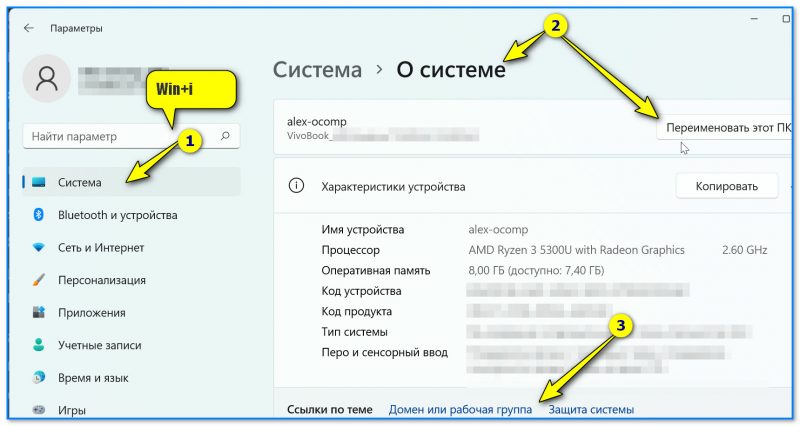
Win+i — открываем параметры системы
Также можно воспользоваться 📌 окном свойств системы — чтобы его открыть, требуется нажать Win+R , и ввести команду sysdm.cpl (подтвердить по Enter). Далее во вкладке «Имя компьютера» нажать по кнопке «Изменить» . См. пример ниже. 👇
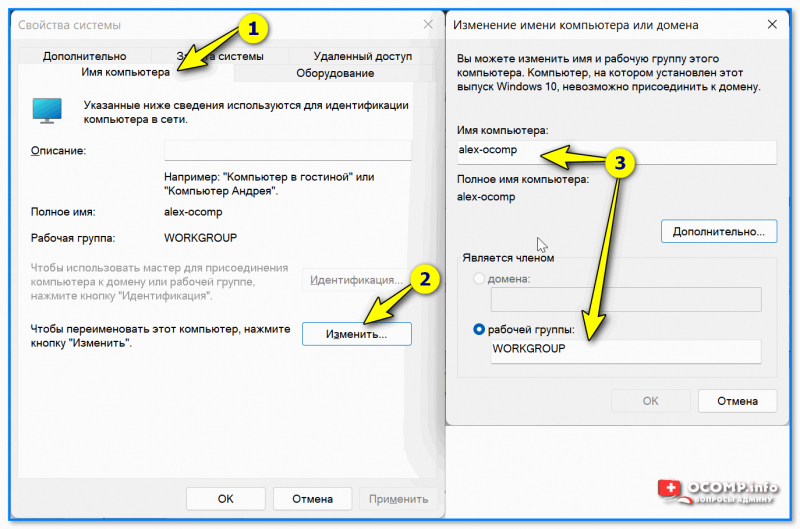
Свойства системы — изменяем имя ПК и рабочую группу
Вариант 2: через командную строку
2) Далее, чтобы узнать текущее имя ПК и рабочую группу, можете использовать команду systeminfo (или hostname).
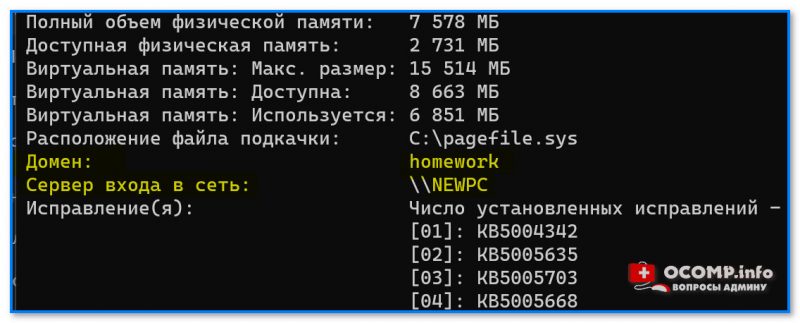
systeminfo — см. строки домен и сервер
3) Чтобы сменить рабочую группу введите следующее:
| wmic computersystem where name=»%computername%» call joindomainorworkgroup name=»homework» |
Обратите внимание, что вместо «homework» — нужно ввести требуемое имя рабочей группы (лучше, чтобы оно было на латинице и без различных разделителей!).
Команда для переименования ПК (требования те же):
| wmic computersystem where name=»%computername%» call rename name=»newpc» |
После ввода этих двух команд — ПК требуется перезагрузить!
4) После перезагрузки — имя и раб. группа должны измениться!
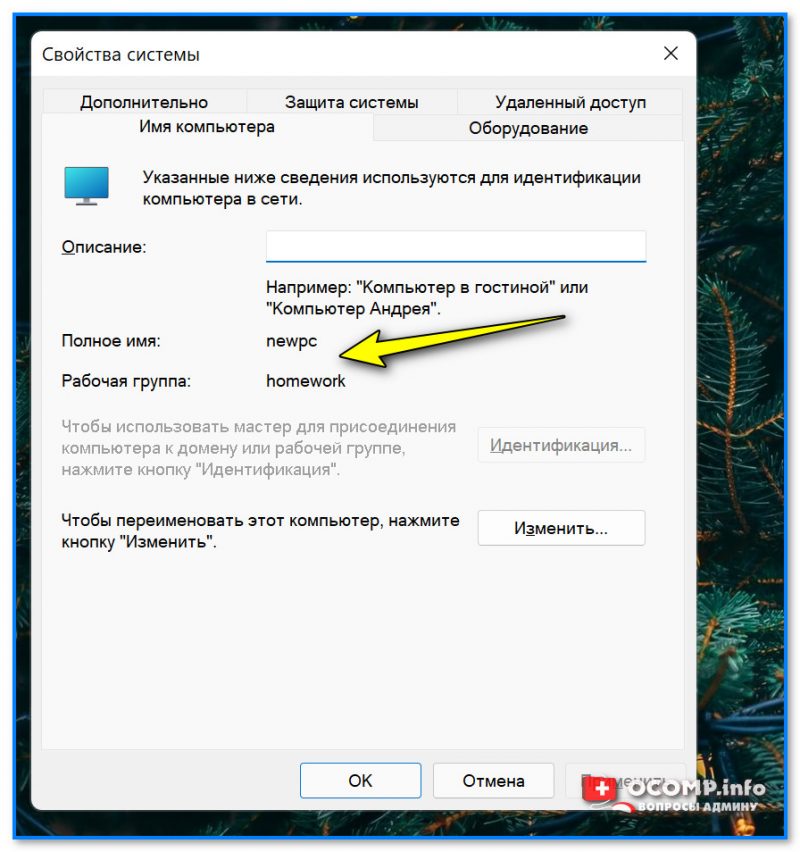
Имя ПК и раб. группа стали другими!
Если вылетают ошибки о недостаточности прав (и прочее)
1) Посоветовал бы попробовать создать нового пользователя (с правами администратора), зайти под ним, и попробовать ввести вышеперечисленные команды. Ниже покажу, как это можно сделать (без лишней суеты. ).
2) Для работы нам понадобиться LiveCD-флешка от Сергея Стрельца. Как ее создать 📌 описывал здесь. Рекомендую завести себе ее, выручит при самых разных проблемных ситуациях с ПК! 👌
3) Загрузившись с этой флешки, необходимо открыть инструмент «Windows Login. « . 👇
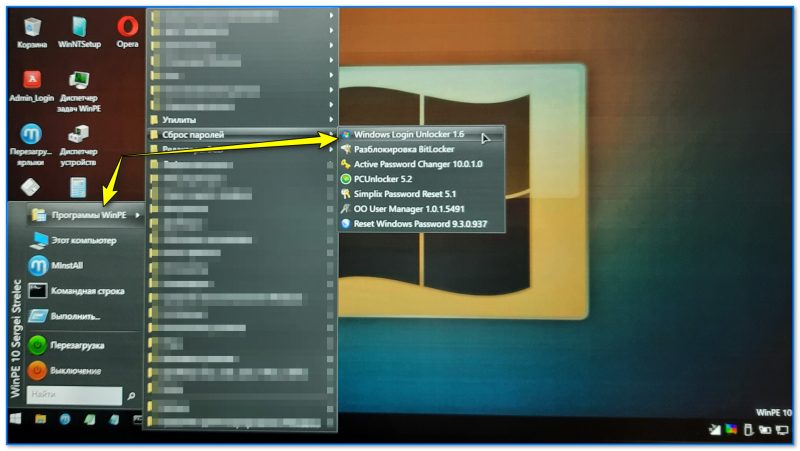
WinPE — Windows Login
4) Далее нам нужно выбрать диск с «проблемной» ОС Windows (в которой нужно задать новое имя компьютера) и кликнуть по кнопке «New user» — сразу же задать имя пользователю и нажать OK. 👇
Примечание: если утилита не видит диск — попробуйте зайти в «Мой компьютер» и посмотреть, нет ли знака замка на иконке накопителя. Возможно, он просто зашифрован BitLocker (на новых устройствах это может происходить в авто-режиме).
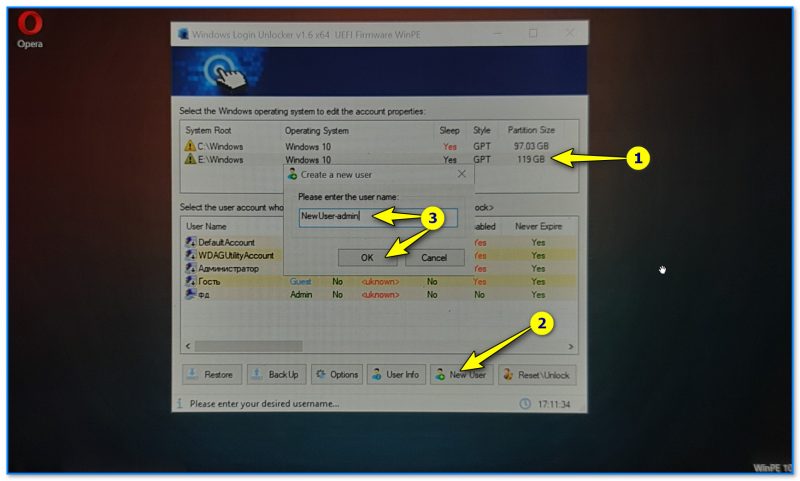
Создание нового пользователя
5) Обратите внимание на то, что новый пользователь является администратором (группа — Admin). Всё — теперь можно перезагрузить компьютер (вынув при этом LiveCD-флешку, сегодня она больше не нужна).
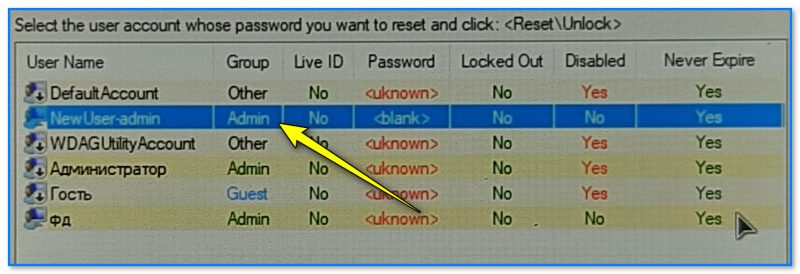
Новый пользователь явл. админом (так-то лучше)
6) Если Windows загрузилась автоматически и появился рабочий стол — нажмите сочетание Win+L , и перезайдите под новым пользователем (которого мы создали в предыдущем шаге). В моем случае — это «New user — Admin» .
Далее просто попробуйте переименовать ПК и рабочую группу первыми тремя способами (см. начало статьи).
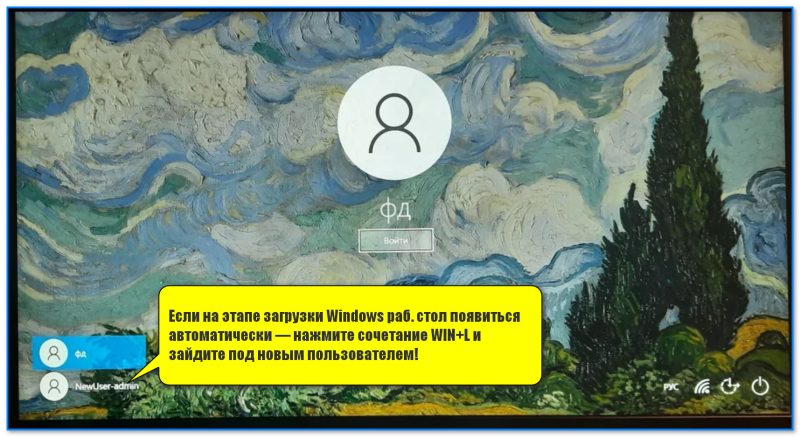
Заходим под админом
Если вышеприведенные варианты у вас не «сработали», и вырешили вопрос иначе — сообщите в комментариях! Заранее благодарю.