Делаем красивую среду Gnome shell
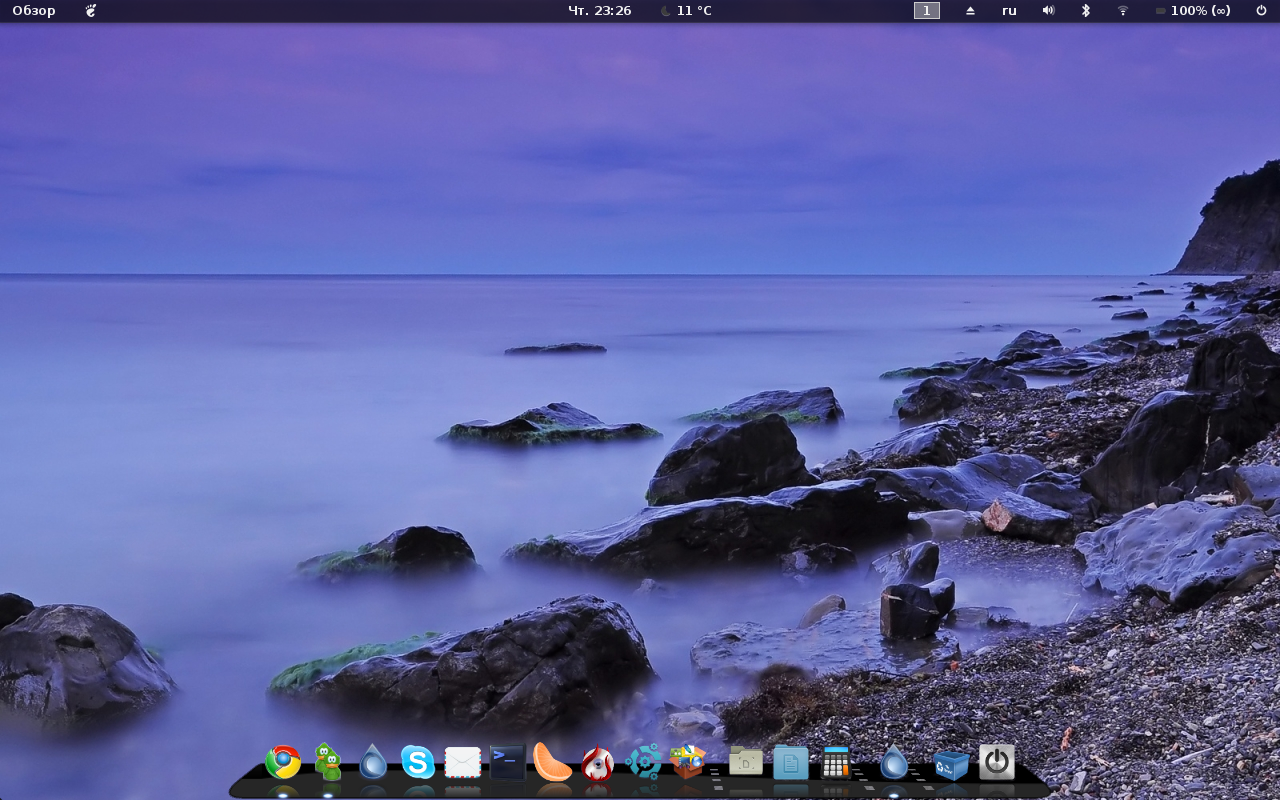
Вообщем-то сегодняшняя статья будет посвящена НОВИЧКАМ. Людям, которые первый раз (или не первый) познакомились с такой замечательной ОС, как Linux Ubuntu 12.04. Я в принципе давно знаком с Ubuntu, и с версии 11.10 перешёл на графическую оболочку Gnome 3 (решительно отказавшись от Unity) В этой статье я расскажу, как я настраиваю систему и делаю её крайне привлекательной и приятной для глаз.
Итак по стандарту, когда вы установили Ubuntu 12.04 (скачать её можно ЗДЕСЬ) у вас предустановлено 2 графических интерфейса (Unity и Unity 2D). Но для создания рабочей среды, что на скриншоте нам нужна оболочка Gnome Shell. Поэтому открываем терминал, и используя copy/paste делаем всё по порядку.
Ставим Gnome Tweak Tool — данная утилита понадобится нам для настройки shell.
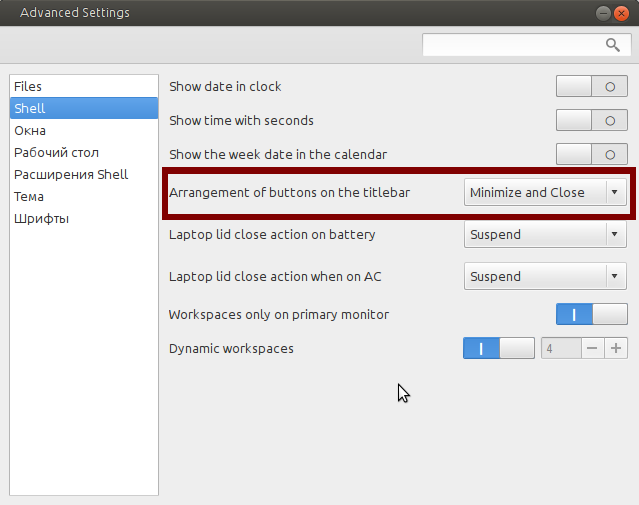
Сразу же заходим в Gnome Tweak Tools (дополнительные параметры системы). И переходим во вкладку «Shell». И здесь добавляем кнопки (свернуть, развернуть) к нашим окнам. Я пользуюсь только кнопками «Свернуть» и «Закрыть». Делается всё вот так:
Топаем дальше. Практически вся среда Shell становится красивой после того, как добавляешь в неё различные расширения, написанные всякими энтузиастами (в хорошем смысле слова). Поэтому делаем возможным устанавливать эти расширения:
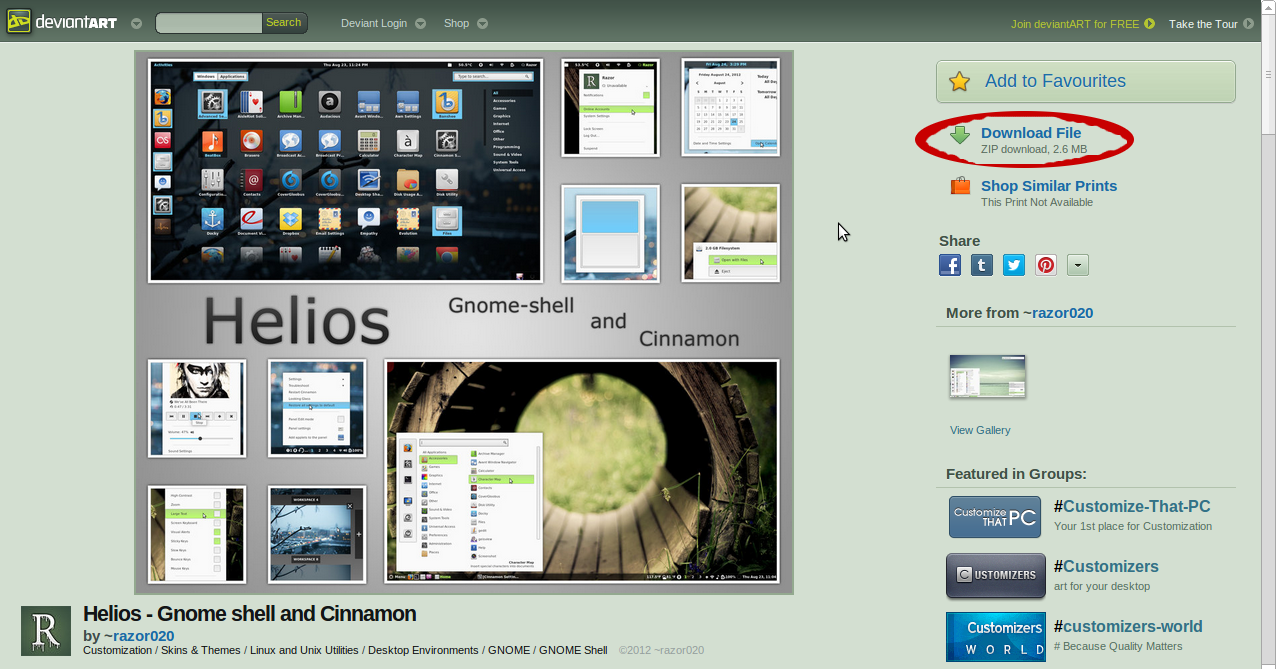
Теперь переходим к внешнему виду. Я использую тему, под названием «Helios», скачать её можно отсюда:
Скачиваем zip архив справа вверху (смотрим изображение):
Теперь перейдём непосредственно к установке темы. Чтобы иметь возможность менять темы, нужно установить соответствующее расширение. Можно это сделать через терминал, но Linux настолько становится проще, что всё делается за пару минут без всяких усилий.
Заходим на САЙТ ЕДИНОЙ БАЗЫ РАСШИРЕНИЙ: https://extensions.gnome.org/
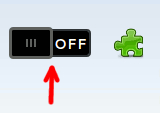
В поиск вбиваем «User Themes». Переходим на страницу нужного расширения и меняем положение выключателя, тем самым устанавливая расширение. Здорово, не правда ли?!

Далее нажимаем Alt + F2 , вводим в строку букву «r», нажимаем Enter. Это используется для быстрого перезапуска графического интерфейса.
Теперь запускаем ранее установленный Gnome Tweak Tools (или же дополнительные параметры системы), переходим во вкладку «Расширения Shell» и активируем наше расширение.
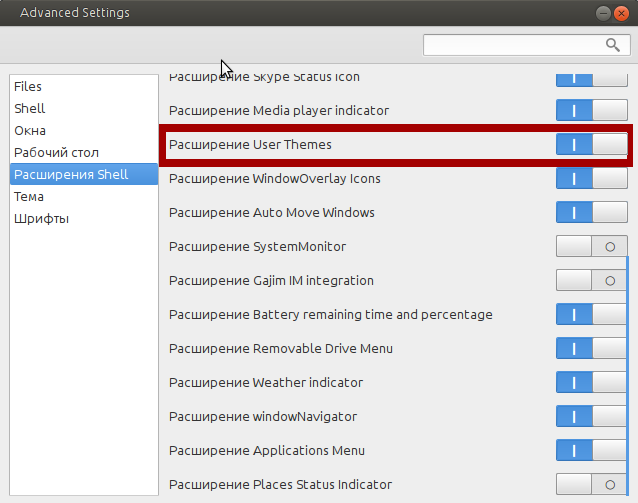
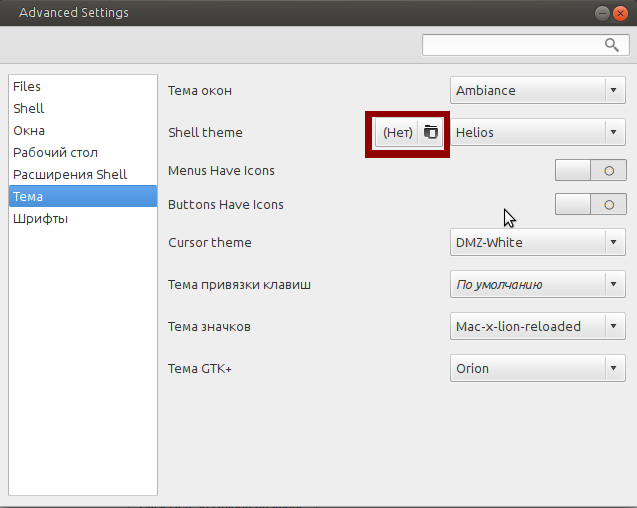
Включили? Нажимаем снова Alt + F2 , вводим в строку «r». Перезапустили графику и снова заходим в дополнительные параметры, теперь на вкладку «Тема». Ну и соответственно здесь меняем тему. Сначала загружаем ранее скачанный нами zip архив, а потом справа выбираем Helios.
Поговорим ещё о расширениях. На https://extensions.gnome.org/ можно добавить различного рода расширения, которые облегчат работу в использовании ОС и просто будут радовать глаз. Ниже приведен список расширений, которые использую я:
Все эти расширения вы легко сможете найти на единой базе расширений, и установить их также легко, как и расширение «User Themes». А вот о следующем расширении хотелось бы поговорить отдельно. В частности о процессе его установки, потому что данного расширения нет на сайте.
Настраивается индикатор вот так: Сначала переходим на сайт http://www.weather.com/. Здесь справа Латинскими буквами вводим свой город. 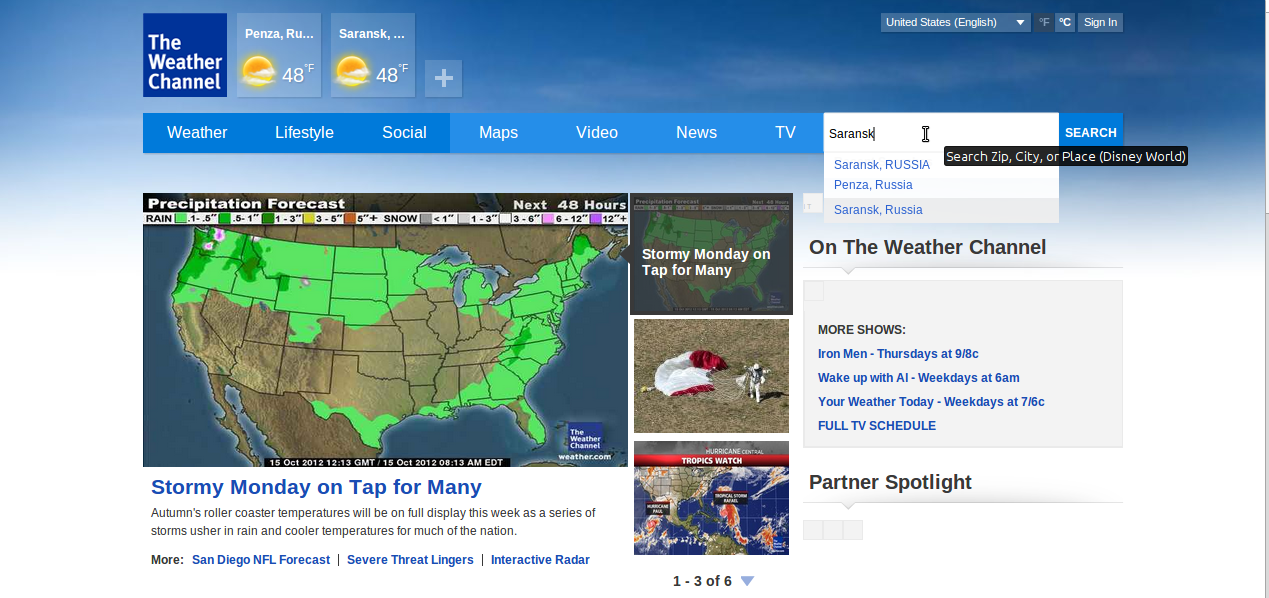 Получаем ссылку вверху, где копируем несколько букв и цифр. В моём случае это: «RSXX1460″.
  Затем заходим в настройки:
  И вставляем наше скопированное значение (Zip/Codeвашего города).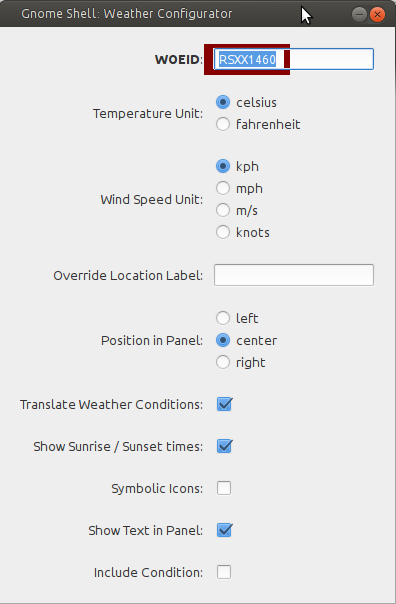
Всё! Теперь мы имеем потрясающую погоду.
Закончим о расширениях, теперь можно приступать к оформлению значков (иконок). На самом деле мне нравится 7 видов значков и время от времени я их меняю, когда какой-нибудь надоедает. Но по приоритету красоты я расставил их так:
1) Значки «Mac-x-reloaded».
2) Значки «Elementary».
3) Значки «Faenza».
4) Значки «Faince».
5) Значки «Awoken».
6) Значки «FS Icons».
7) Значки «Fast Forward».
Лично у меня стоят на данный момент «Mac-x». На скриншоте изображены именно они. Устанавливаются так:
Снова перезагружаем графическую среду при помощи Alt+F2. И заходим в наш родной Gnome Tweak Tools. Во вкладке тема ставим наши иконки. 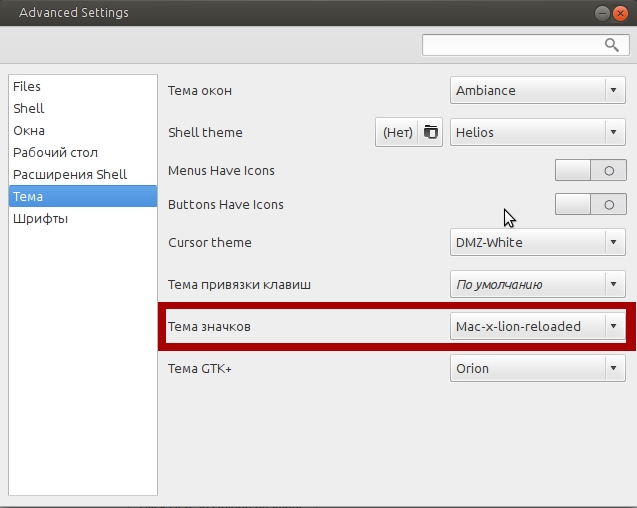 Также ниже описаны команды для установки других видов значков.
Для «Elementary» выполняем такие команды:
Для значков «Faince»:
Для значков «Awoken»:
Для значков «FS Icons»:
Для значков «Fast Forward»:
Иконки установлены, и выбраны какие надо. Далее по плану тема GTK+. Родные темы очень даже не плохие, можно выбрать одну из них, однако я копался как-то экспериментировал и остановился на теме «orion». Устанавливается так:
Ну и соответственно выбираем её во вкладке «Тема» дополнительных параметров. 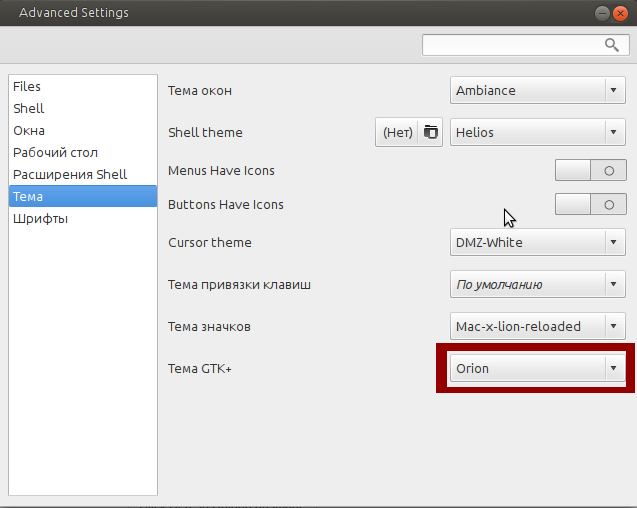
Теперь разбираемся со шрифтами. Делаем всё как на картинке. У меня монитор 15.6 дюймов, поэтому я не использую большие шрифты, большая часть десятого размера. Естественно, если у вас больше монитор можете ставить и 11, и даже 13 размер. Вообщем всё по вашему вкусу. 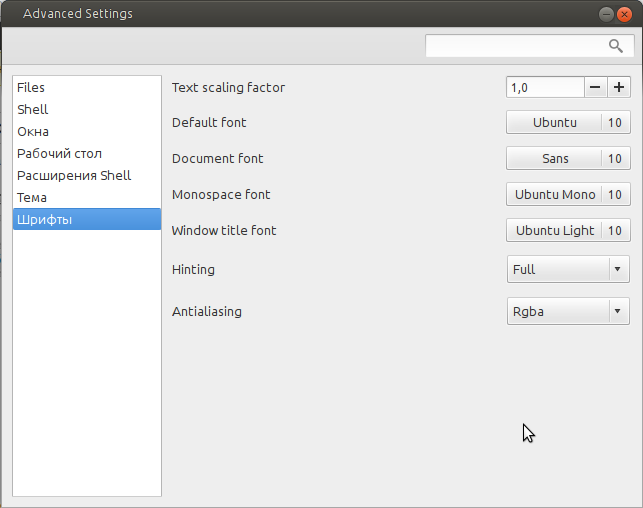
Вы, наверное обратили на скриншоте внизу красивая панель приложений в стиле MacOS. Такую красоту позволяет сделать приложение: Cairo-Dock. Для его установки в терминале необходимо набрать:
О настройках данного приложения говорить смысла нет. Там их просто масса. Сами ставите что хотите, что не нужно удаляете. Всё делается, как обычно, методом тыка. Самое главное, когда всё настроите, сделайте так, чтобы Cairo-dock запускалось при старте системы.
Ну и последнее. Если вы не будете никогда использовать графическую оболочку Unity или Unity 2D, то её можно удалить, дабы она не занимала место и менеджер обновлений не вылазил так часто, чтобы обновлять её. Вводим команды:
Лучшие темы для Gnome 3
Gnome 3 — это одно из лучших и самых популярных окружений рабочего стола для Linux. Фактически у Gnome только один соперник — KDE, все остальные же либо основаны на нем, либо предназначены для слабых систем и имеют очень облегченный интерфейс. Gnome имеет достаточно простой и красивый интерфейс по умолчанию, но его можно еще больше улучшить.
В следующем выпуске Ubuntu перейдет на Gnome 3 по умолчанию, а значит пришло время собрать несколько отличных тем для Gnome, с помощью которых вы сможете сделать свою систему еще лучше. В этой статье мы собрали лучшие темы для Gnome 3. Все их вы можете установить и попробовать.
Установка тем в Gnome
Прежде чем мы сможем продолжить нужно разобраться как устанавливать темы. По умолчанию в Gnome нет такой возможности. Но вы можете установить программу Gnome Tweak Tool:
$ sudo apt install gnome-tweak-tool
Затем установите базовые расширения Gnome, если они у вас еще не установлены:
sudo apt-get install gnome-shell-extensions
После этого запустите Gnome Tweak из главного меню, перейдите на вкладку «Расширения» и включите расширение «User themes»:
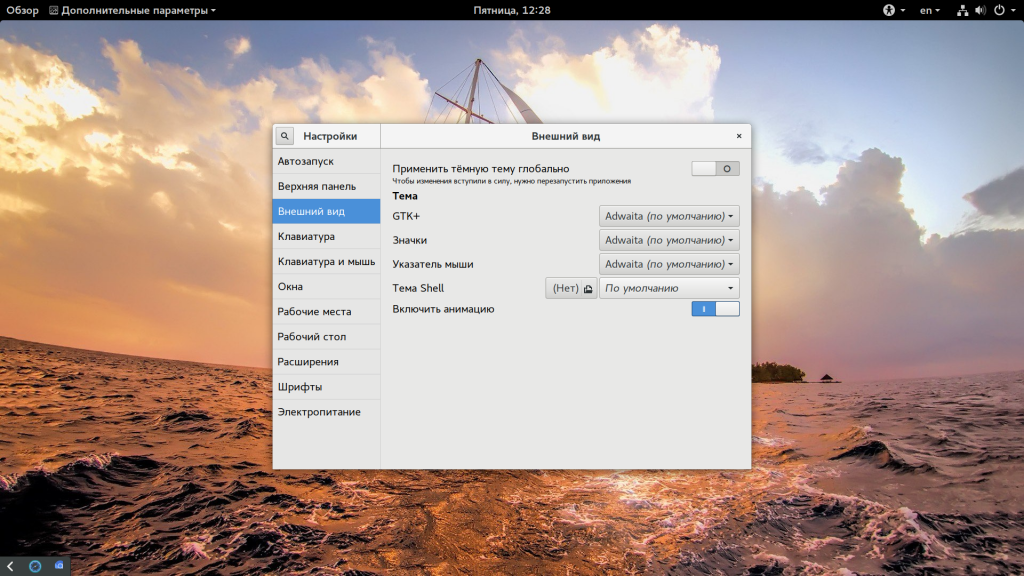
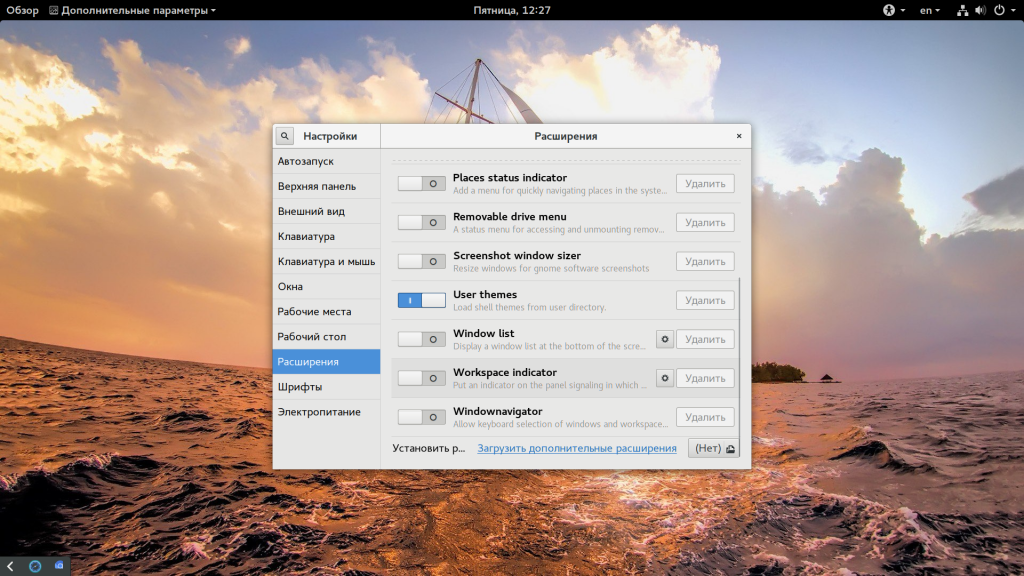
Теперь новые темы можно помещать в папку /usr/share/themes или
/.gnome/share/themes/. На вкладке «Внешний вид» в Gnome Tweak Tool появится пункт Shell Theme, где вы и сможете выбрать тему оболочки. Не нужно путать темы GTK/Qt с темой Gnome Shell, это разные вещи и их нужно настраивать отдельно. Лучшие темы GTK собраны в отдельной статье. Найти все описанные здесь темы, вы можете на сайте gnome-look.org.
Лучшие темы для Gnome 3
Все темы расположены в случайном порядке без какой-либо сортировки, если тема не на первом месте, это еще не значит что она хуже. А теперь перейдем к списку.
1. NumixPack
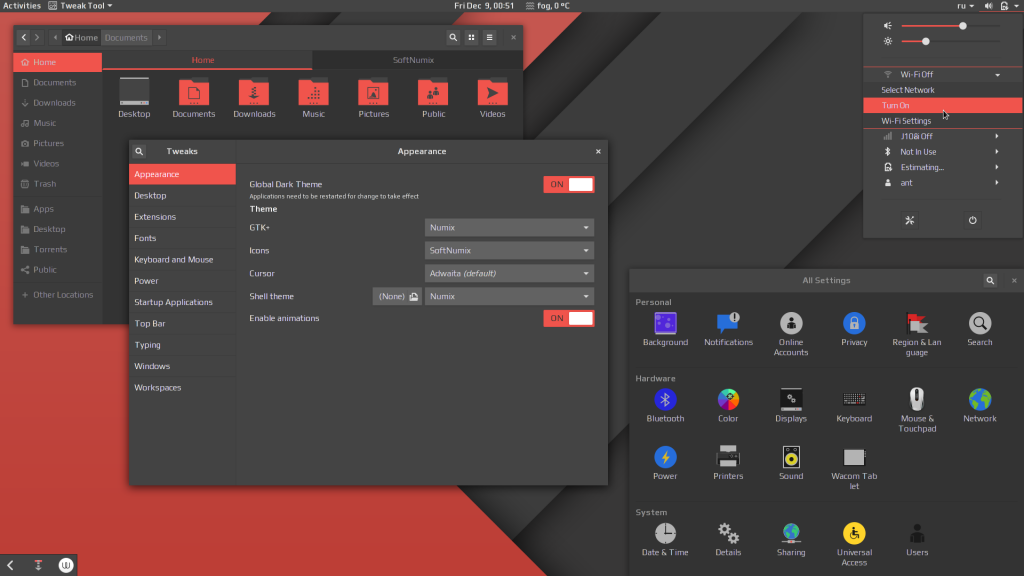
NumixPack — это не просто тема Gnome Shell, это набор, включающий стили оформления Numix для Gnome Shell, GTK+ 2, GTK+ 3, Cinnamon, Unity, Xfce, LXDE, MATE, а также иконки. Темы Numix очень популярны среди пользователей из-за своей красоты и простого плоского стиля. Тема выполнена в темном цвете, но выглядит действительно очень красиво. Отдельно реализованы цветовые схемы для Blender, Gedit и Telegram, чтобы сделать внешний вид программ более приятным.
2. Paper
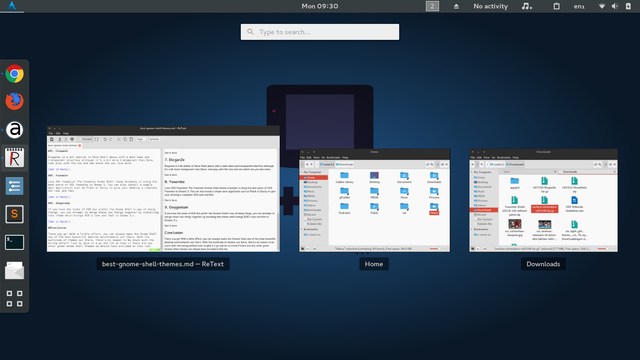
Paper — это простая минималистичная тема, выполненная в плоском стиле, которая соблюдает концепцию MaterialDesign от Google. Тема подойдет для GTK3, но будет плохо работать с GTK2, поскольку здесь используются виджеты GTK3. Получить тему можно на GitHub.
3. Super Flat Remix
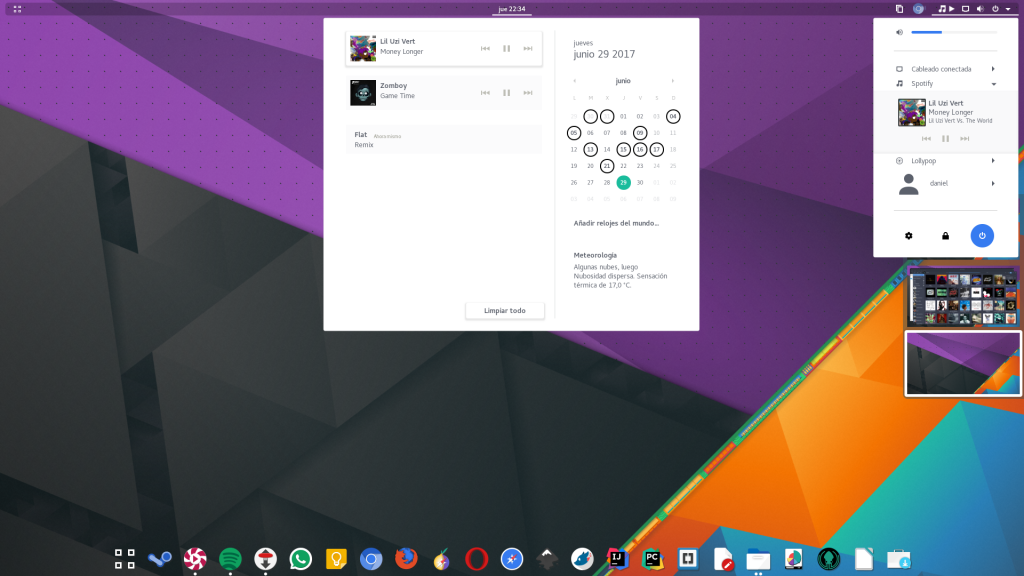
Это еще одна тема, разработанная основываясь на концепциях Material Design. Цвета темы похожи на расцветку клавиатуры от Google, а верхняя панель сделана прозрачной. Распространяется тема под лицензией Creative Commons Shared Alike.
4. Copernico
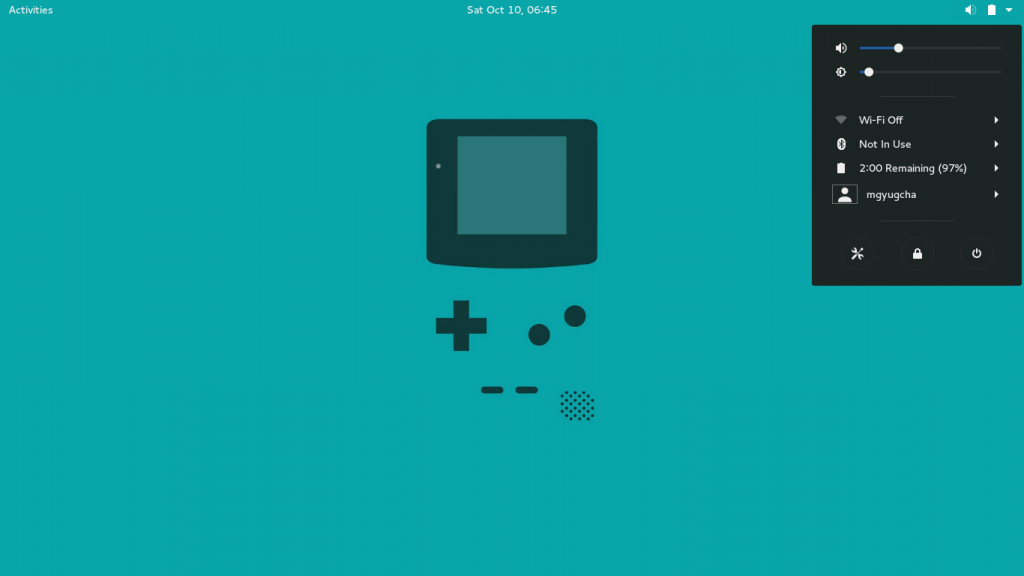
Copernico — отличная тема для Gnome 3 с прозрачной панелью. Она тоже очень минималистичная и достаточно красива. Разработчики заявляют полную совместимость с Gnome 3.18.
5. Vertex
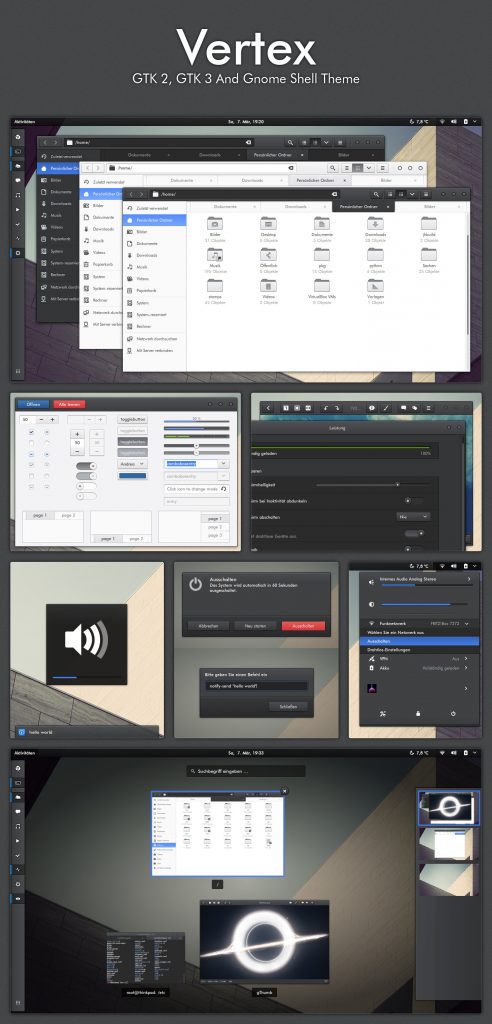
Как и NumixPack, это набор стилей для GTK2, GTK3, Gnome Shell и Cinnamon. Vertex — это красивая тема, в которой вы можете выбрать несколько стилей — темный, только темные заголовки и светлый. Кроме того, в тему добавлены стили для Chrome и Firefox.
6. Xenlism
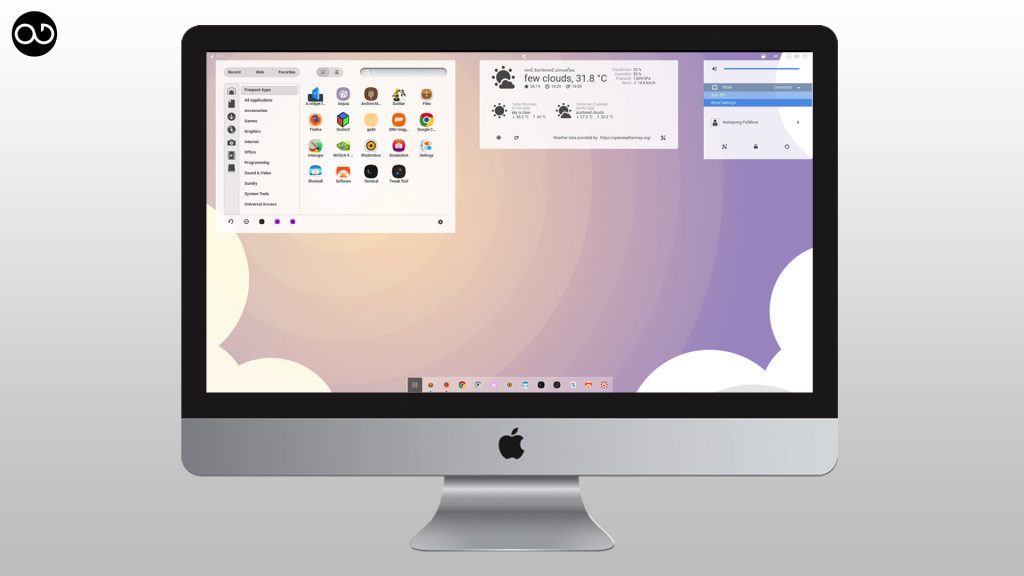
Xenlism — это тема, которая сделает ваше окружение похожим на ElementaryOS. Она выполнена в плоском стиле, имеет прозрачную панель и только светлую цветовую схему. Она будет отличным выбором для вас, если вам нравится Elementary. Тема совместима с Gnome 3.16.
7. Nova Shell
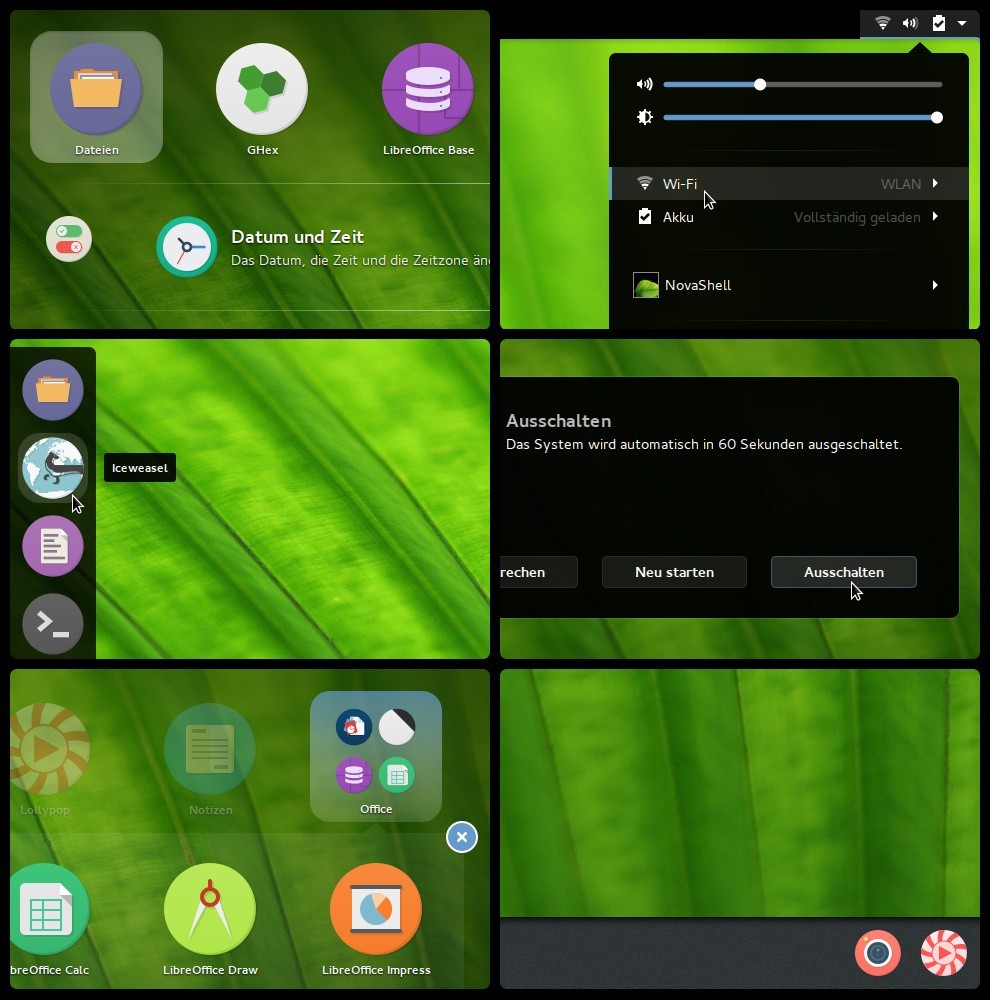
Nova Shell — это еще одна простая темная тема с прозрачной панелью и меню. Тема совместима с Gnome 3.14.
8. Maxim
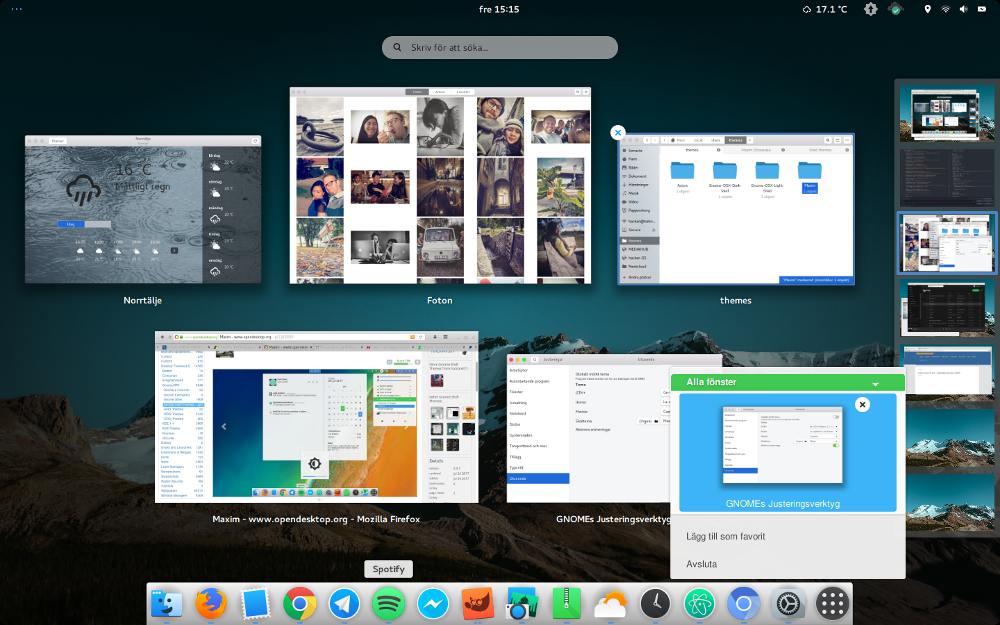
Maxim — это яркая, свежая и простая тема, похожая на MacOS. Она тоже имеет прозрачное меню, а некоторые элементы интерфейса напоминают KDE.
9. Yosemite
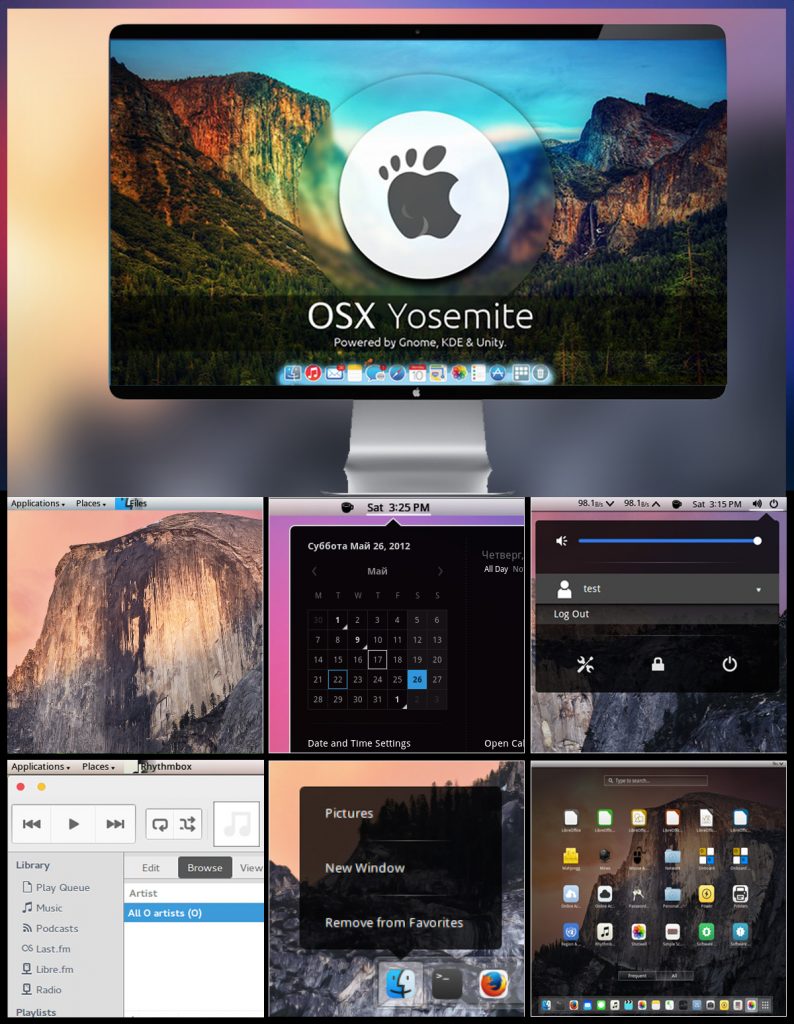
Если вам нравится OS X Yosemite, вы можете использовать эту тему для Gnome 3. Чтобы тема была еще более похожа на Mac, вы можете установить панель Plank или Docky.
10. Uranus
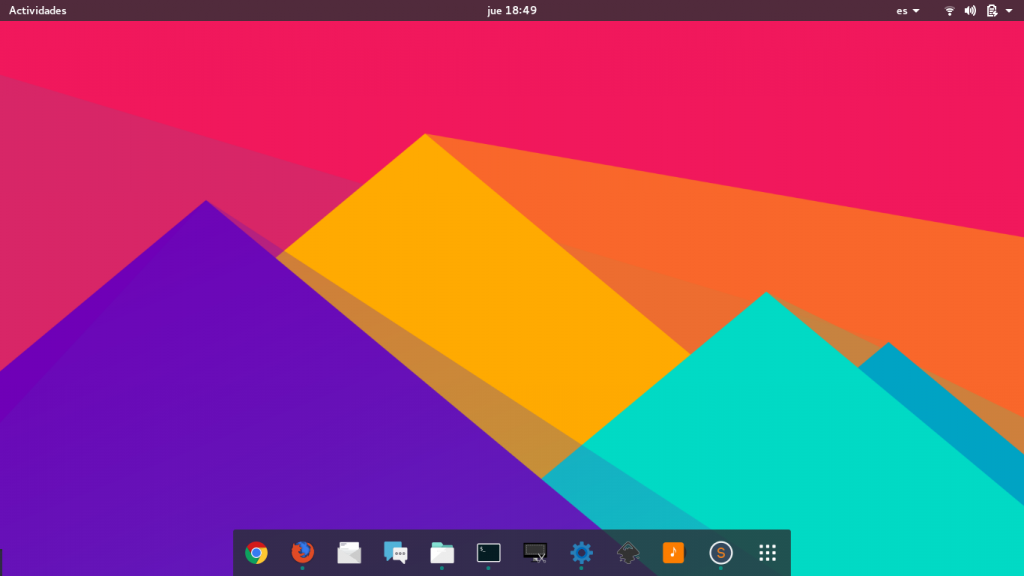
Еще одна яркая и красивая тема в стиле Material Disign. Тема имеет полупрозрачную панель, темные заголовки и светлую рабочую область окна. Смотрится очень хорошо и похожа на популярные лучшие темы для Gnome 3 от Numix.
Выводы
В этой статье мы рассмотрели лучшие темы Gnome, которые вы можете использовать чтобы улучшить внешний вид вашей системы. А какие темы используете вы? Какие вам больше нравятся? Напишите в комментариях!
Manually install a GNOME theme
Out-of-the-box the GNOME desktop environment might strike you as minimalistic. Don’t be fooled though, because that is by design. The idea is that you extend the functionality of the GNOME desktop though extensions to make it fit your preferred work flow. Furthermore, you can tweak the look-and-feel by installing different GNOME themes. This article focuses on the latter part. You’ll learn where you can download themes and how to manually install a GNOME icon, cursor, GTK and Shell theme.
Background
The GNOME desktop environment, together with KDE Plasma, have the largest user base in Linux land. They are wonderfully different, resulting in a bit of a polarization among Linux desktop users. And that’s fine because one of the benefits of Linux is that you can use whatever you want.
KDE Plasma gives you a more traditional desktop layout with start menu, combined with tons of settings to configure the desktop environment to your liking. GNOME takes a different approach. By default it offers a minimalistic get-out-of-your-way type desktop environment. At first, it might take some getting used to and you could feel restricted in your accustomed work flow. It definitely does not offer as many settings to change, compared to KDE Plasma. Instead, it allows the functionality of the desktop environment to be extended by anyone through extensions. Consequently, an wealth of third-party extensions are developed and maintained by the community, enabling you to fine-tune the behavior of the GNOME desktop environment, to your personal liking and preferred work flow.
Just like extensions enable you to customize the functionality of your GNOME desktop environment, themes make it possible for you to change the appearance of your GNOME desktop environment. For changing the look and feel of your beloved GNOME desktop environment, you can tweak four things:
- Icon theme, for customizing the icons. For example the application icons, but also the directory and file icons.
- Cursor theme, which changes the look of the mouse cursor in all its different states.
- GTK theme, for changing the look of applications. The window, title bar and its controls such as button, check boxes, etc.
- Shell theme, which controls the look of the desktop. So mostly the top bar in GNOME.
This article explains how you can customize your GNOME desktop environment, by manually installing a different icon, cursor, GTK and Shell theme.
Where to get GNOME themes
The online package repositories of popular Linux distribution tend to offer only a small selection of themes. Therefore, this article takes an alternative approach, where we download the theme related files directly from the third party website gnome-look.org:
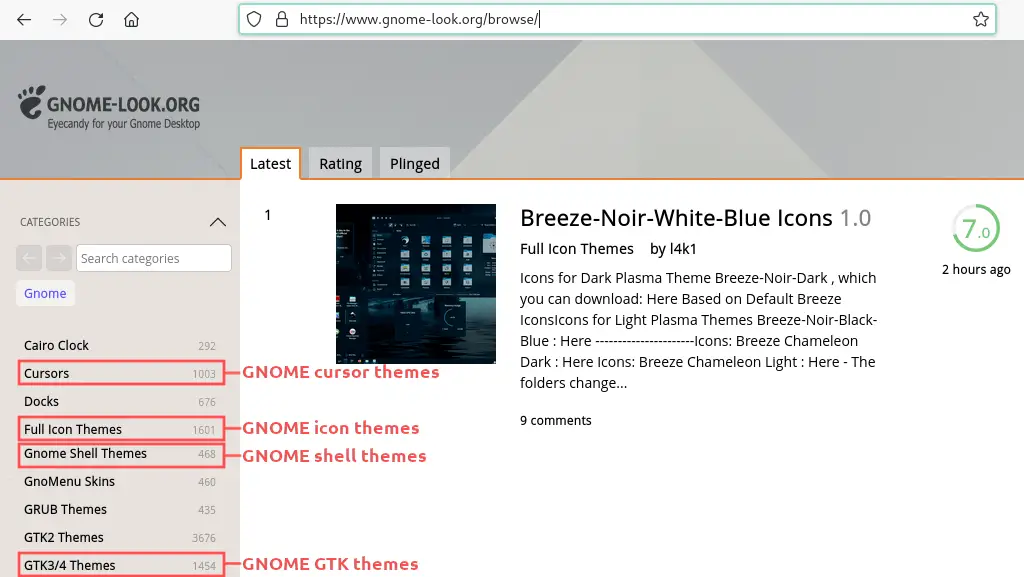
Afterwards, we’ll manually install the GNOME theme files on our Linux system. Keep in mind though that if your Linux distribution’s package repository does offer the theme, it’s a better idea to use the package manager to install the theme.
What do you need
Since this article covers how to manually install a GNOME theme, you need a Linux distribution with the GNOME desktop environment installed. All Linux distributions offer the GNOME desktop environment, so it doesn’t really matter which on your use. For this article, I decided on using Fedora 34 in a VirtualBox virtual machine. Fedora 34 was the first Linux distribution that shipped the new GNOME 40 desktop environment. You can of course also use Ubuntu, Debian or openSUSE.
If you don’t yet have the GNOME desktop installed or you’d rather not try this out on your daily driver machine, consider setting up Ubuntu as a virtual machine. Refer to the following article for detailed instructions:
Manually install a GNOME icon theme
As a first step, we start with manually installing a GNOME icon theme. Head over to the Full Icon Themes page on the Gnome-Look website. Next download an icon theme that appeals to you. For this tutorial, I selected and downloaded the Candy icons theme with filename candy-icons.tar.xz .
To manually install a GNOME icon theme, you need to copy the theme’s files into a hidden
/.icons directory inside your home directory. Using the Nautilus file manager, first make sure that it shows hidden files:
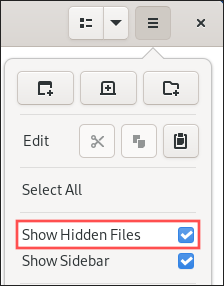
Now that Nautilus shows hidden files, go to your home directory and create the subdirectory with name .icons . Next, extract the downloaded icon theme archive file and copy the results to the
/.icons directory. In my case, the contents of that directory now looks like this:
/.icons directory looks like after manually installing a GNOME icon theme.» width=»639″ height=»199″ />
With the files of the GNOME icon theme installed, we can configure this icon theme for our GNOME desktop. You can configure your preferred icon theme with the GNOME Tweaks application. Go to category Appearance and select your newly installed GNOME icon theme from the Icons drop-down box:
To see the new icons in action, open the applications overview in GNOME. The keyboard shortcut is Super + A . Here’s a before and after screenshot:
In case the application icons don’t show properly, this is most likely because the icon theme depends on other icon themes. The icon theme’s description on the Gnome-Look website informs you about which ones you need. Locate, download and install these dependent icon themes the same way, to fix this problem.
Manually install a GNOME cursor theme
With the GNOME icon theme installed, we continue with the manual installation of a GNOME cursor theme. Point your web browser to the Cursors page on the Gnome-Look website and locate a cursor theme of your liking. I set my sights on the Bibata cursor theme and downloaded the file Bibata-Modern.tar.gz .
Manually installing a GNOME cursor theme is similar to a GNOME icon theme. You extract the archive of the downloaded cursor theme and copy the results to the
/.icons directory. After performing this step, the contents of the
/.icons directory looks like:
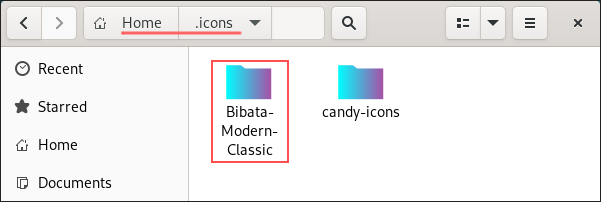
Right after you select a different GNOME cursor theme, the appearance of your mouse cursor changes instantly. Here’s a before and after comparison:

Manually install a GNOME GTK theme
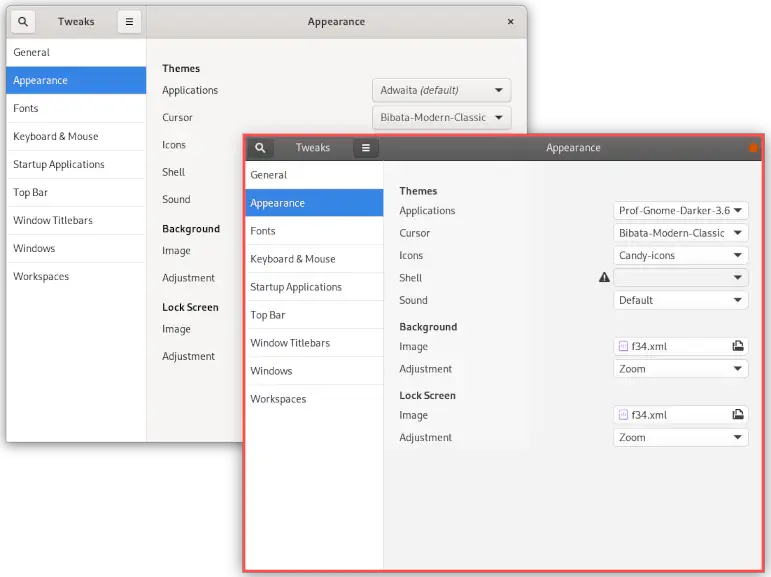
Of all the different themes that you can change, manually installing a different GNOME GTK theme gives the biggest impact. This is because it changes the look and feel of applications themselves. So the application window and its controls.
Just like with the icon and cursor themes, you first visit the Gnome-Look website and select and download a GNOME GTK theme from the GTK3/4 Themes page. For this tutorial, I selected the Prof-Gnome-theme and downloaded the filename Prof-Gnome-Darker-3.6.tar.xz .
GNOME GTK themes should be installed in the
/.themes directory inside your home directory. Go ahead and create this directory, if it does not yet exist. Once done, extract the downloaded GNOME GTK theme archive file and copy its contents to the
/.themes directory. On my PC, the contents of the
/.themes directory now looks like this:
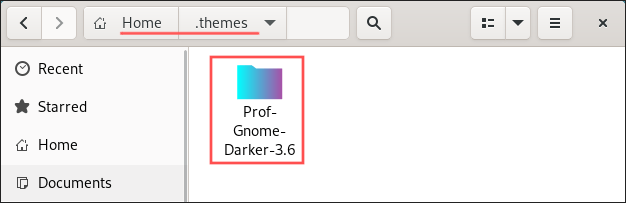
To give you an idea of the differences a GTK theme makes, here is the before and after comparison screenshot:
Manually install a GNOME Shell theme
By default, a user cannot change the GNOME Shell theme in the GNOME Tweaks application. The drop-down box is disabled and it shows an exclamation mark next to it:
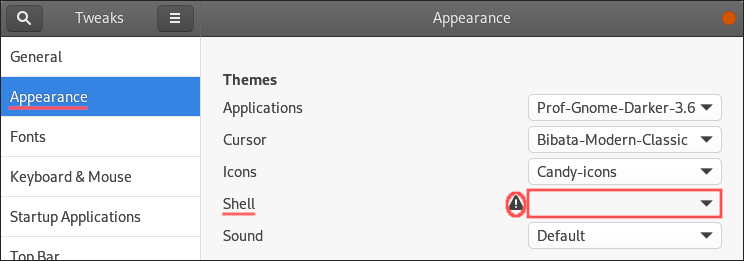
Therefore we need to first fix this. All you have to do is install the User Themes extension from the GNOME extensions website:
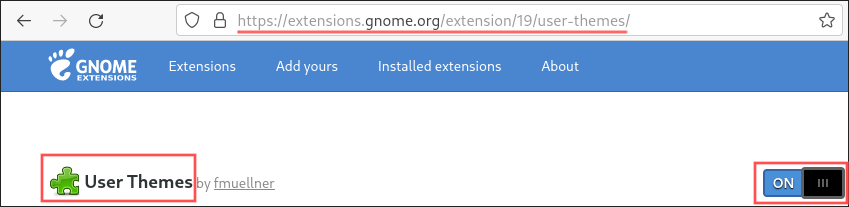
With this fix out of the way, manually installing a GNOME Shell theme resembles the installation of a GNOME GTK theme. Visit the Gnome-Look website and select and download a GNOME Shell theme from the GNOME Shell Themes page. For this tutorial, I selected the Flat Remix theme and downloaded the filename 01-Flat-Remix_20210724.tar.xz .
GNOME Shell themes should be installed in the
/.themes directory inside your home directory. Extract the downloaded GNOME Shell theme archive file and copy its contents to the
/.themes directory. On my PC, the contents of the
/.themes directory now looks like this:
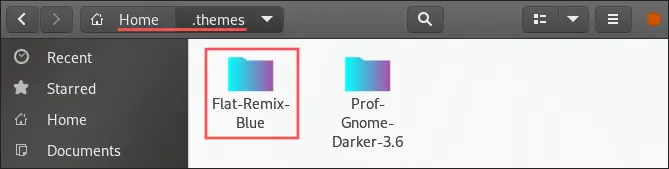
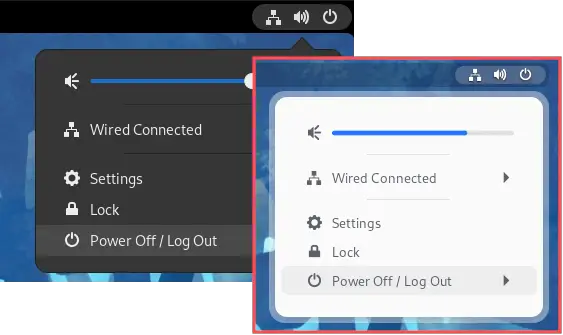
You’ll notice a change in how the top bar on your desktop looks. Another part of the desktop that changes with the GNOME Shell theme is the little pop-up dialog with the shutdown menu. Here’s the before and after comparison screenshot:
Wrap up
Several options exist for customizing the look and feel of your GNOME desktop. The following four theming options exist:
- Icon theme
- Cursor theme
- GTK theme
- Shell theme
In this article, you learned how to manually install a GNOME icon, cursor, GTK and Shell theme. The themes selected in this article were picked in an arbitrary way. Feel free to experiment with different themes, until you are pleased with how your GNOME desktop looks.

report this ad
PragmaticLinux
Long term Linux enthusiast, open source software developer and technical writer.
You might also like
How to backup your home directory in Linux
How to link a shared library with GCC and CMake
Perform a minimal install on your Raspberry PI
report this ad
Лучшие темы Gnome Shell для Ubuntu, Fedora и других ОС Linux

Стандартные темы Gnome Shell, не всегда отличаются оригинальностью и приятным внешним видом, поэтому сразу после установки операционной системы на базе Linux, я всегда меняю тему.
Установка тем, не очень сложная процедура, вы можете посмотреть мою предыдущую статью, ну а в этой статье, мы посмотрим на лучшие темы рабочего стола Gnome Shell.
Замечание: В этой статье будут рассмотрены темы, которые были оценены пользователями всего мира, но у каждого свой вкус и предпочтение. Так что выбирайте для себя лучшую, и пишите в комментариях ниже, какая тема вам больше всего нравится. Вы даже можете сделать скриншот вашего рабочего стола, и поделиться по этой ссылке. Ну а мы приступаем.
Лучшие темы Gnome Shell
1. WhiteSur Gtk Theme

whitesur theme
Это тема, созданная в стиле MacOS, с помощью которой ваш рабочий стол будет похож на эту замечательную систему.
На странице GitHub, есть инструкция, по которой вы сможете изменить не только внешний вид рабочего стола, но и браузер Firefox, док-станцию Dash to Dock, а также экран входа в систему.
2. Nordic

nordic theme
Nordic — это тема Gtk3.20+, созданная с использованием потрясающей цветовой палитры Nord.
Тема Nordic GTK — это точная реализация популярной цветовой схемы темы Nord для среды рабочего стола на базе GTK. Как и столь же вездесущая тема Dracula, Nord является очень популярной цветовой схемой среди разработчиков, и существует тонна портов для всех видов приложений.
Первоначально созданный для обеспечения «оптимального фокуса и читабельности кода», Nord расцвел популярностью как среди разработчиков, так и среди тех, кто не занимается разработкой.
Nordic привносит в Ubuntu и другие дистрибутивы Linux «арктическую, северно-голубоватую цветовую палитру» Nord. Если вы используете его с GNOME Shell, вы можете включить соответствующую тему GNOME Shell; также доступны версии для KDE, Xfce и Cinnamon.
3. Orchis gtk theme

orchis theme
Orchis — это тема Material Design для окружений рабочего стола на базе GNOME/GTK. Основана на nana-4 — materia-theme
Тема не нова, но только недавно в нее была добавлена поддержка цветных акцентных версий. В результате теперь Ochris доступен в 8 различных вариантах цвета акцента (по умолчанию это синий, фиолетовый, розовый, красный, оранжевый, желтый, зеленый и серый), каждый из которых имеет обычный, светлый, темный и компактный варианты.
Orchis поддерживает рабочие столы GNOME (Shell), Xfce и Budgie, использующие GTK 3.20 и новее, а в пакет тем также входят темы доков Firefox и Plank, а также обои. Если вы используете KDE Plasma, есть также пакет тем Orchis для KDE.
4. Colloid gtk theme

colloid theme
Colloid — это тема для окружения рабочего стола Gnome, представленная в темном и светлом тонах. Мне очень нравится эта тема, особенно ее темный режим.
5. Sweet theme

sweet theme
Это действительно яркая тема GTK с темным режимом, которая очень хорошо сочетается практически со всем. Лично мне кажется, что к этой теме GTK подошла бы тема с пакетом иконок конфет — но это только мое мнение.
Красочная и современная тема GTK, на которую вам стоит взглянуть.
6. Dracula Theme

dracula theme
Dracula — это соблазнительная, пропитанная кровью темная тема для рабочего стола Linux.
Эта тема обеспечивает поддержку окружений рабочего стола на базе GTK-3 и GTK-2, таких как Gnome, Unity, Budgie, Pantheon, XFCE, Mate и др. Также обеспечивается поддержка плазмы KDE.
7. Juno theme

juno theme
Любите использовать Visual Studio Code от Microsoft в Linux? Эта тема создана по мотивам одной из доступных тем VS Code.
Она прекрасно сочетается с темным фоном, и это поможет вам не напрягать глаза. Не только VS Code, но если вы занимаетесь кодированием, темная тема всегда хорошо смотрится в паре с любым редактором кода.
8. Flat Remix Theme

flat remix
Если вы еще не заметили, я очень люблю тех, кто уделяет внимание деталям в кнопках закрытия, минимизации и максимизации. Цветовая тема, которую использует Flat Remix, не встречалась мне больше нигде: красный, синий и оранжевый цвета. Добавьте это к теме, которая выглядит как смесь Arc и Adapta, и вы получите Flat Remix.
Лично мне нравится темный вариант, но и светлая альтернатива тоже очень хороша. Так что если вам нравятся тонкие прозрачности, цельная темная тема и немного цвета здесь и там, то Flat Remix для вас.
9. Skeuos theme

theme skeuos
Вам когда-нибудь хотелось, чтобы ваша тема GTK имела немного больше глубины?
Если да, то обратите внимание на тему Skeuos GTK от Daniel Ruiz de Alegría. Его роскошный скин перечеркивает современные ожидания, принимая скосы, тени и градиенты, которых большинство современных тем активно избегают.
В результате получился уверенный вид с реально видимой визуальной иерархией. Кнопки выглядят как кнопки, переключатели выглядят как переключатели, а сфокусированные элементы имеют четкое присутствие — вы не перепутаете ярлык с действием при использовании этой темы.
10. Ant Theme
Как и WhiteSur, Ant черпает вдохновение из macOS для цветов кнопок, не копируя стиль напрямую. Ant добавляет насыщенность цветам, которые выглядят фантастически на экране моего компьютера. Различия между тремя вариантами тем довольно значительны, и хотя они могут прийтись по вкусу не всем, мне они точно пришлись по вкусу.
Заключение
Разумеется, существует гораздо больше тем для выбора, чем я мог бы представить в одной статье, но это одни из самых полных и отшлифованных тем, которые я использовал в последние месяцы.
Если вы думаете, что я упустил какую-то тему, которая вам действительно нравится, или вам просто не нравится одна из них, то не стесняйтесь сообщить мне об этом в разделе комментариев ниже и рассказать, почему вы считаете, что ваши любимые темы лучше!