Всё о программе Музыка Groove: Как добавить музыку, как удалить приложение?
В операционных системах Windows есть два похожих приложения для воспроизведения музыки. И Groove Music, и Windows Media Player известны пользователям Windows 10. По умолчанию файлы MP3 воспроизводятся в Groove Music, последней версии приложения для операционной системы Windows.

Разница между Groove Music и Windows Media Player
Однако есть и более старое приложение Windows Media Player, которое большинство из нас десятилетиями использует для аудио и видео. Пользователям интересно, в чем разница между этими двумя и какой из них лучше другого. В этой статье мы поговорим об этих двух приложениях и различиях между ними.
Приложение Groove Music для Windows 10
Приложение Microsoft Groove Music в Магазине описывается как «Все ваши мелодии, все в одном месте, на всех ваших устройствах». Это правильно сказано. Можно наслаждаться музыкой по своему вкусу в одном простом приложении для Windows 10 на разных устройствах. С приложением Groove вы можете слушать свои любимые песни, исполнителей, создавать свои собственные плейлисты, быть в курсе последних хитов. Вы можете найти новую музыку с настроенными радиостанциями на основе исполнителя по вашему выбору. С помощью приложения Groove можно просматривать и управлять своей личной музыкальной коллекцией.
Теперь, говоря о его интерфейсе, у него есть простое меню с левой стороны.
Если вы держите музыкальный проход Groove (ранее он назывался музыкальный проход Xbox), то будут добавлены еще два пункта меню «Радио», «Исследовать». Xbox Music Pass доступен в некоторых странах. С помощью Xbox Music Pass вы можете транслировать свою музыкальную коллекцию с музыкального сайта Xbox. Хотя Радио может мгновенно создавать настраиваемые плейлисты на основе ваших любимых исполнителей. Можно скачать и для оффлайн прослушивания. Из самого меню можно получить доступ к магазину с помощью «Получить музыку в магазине». Таким образом, он открывает опцию Music в магазине. А в Магазине также есть опция «Ваша музыкальная библиотека», чтобы вернуться в приложение. Меню можно свернуть, нажав на значок гамбургера.
Добавление музыки и других параметров.
Загрузки позволяет автоматически загружать музыку на устройство после его покупки на других устройствах. Таким образом, все ваши потоковые коллекции будут доступны в автономном режиме
Информация о мультимедиа автоматически восстанавливает утерянные обложки и метаданные альбома.
Используя Groove Music Pass, вы получаете доступ к онлайн-музыке, которую можно транслировать или загружать. Кроме того, музыкальные файлы на OneDrive можно также передавать на различные устройства с помощью приложения Groove. Для доступа к файлам в OneDrive его можно отфильтровать.
И это можно передавать на различные устройства, такие как устройства Windows Phone, Android или iOS. Приложения здесь тоже скоро будут переименованы в Groove и все еще называются приложениями Xbox Music. Здесь также отфильтруйте его в потоковом режиме, чтобы получить доступ к музыкальным файлам OneDrive. Все потоковые музыкальные файлы имеют значок ((o)) рядом с ними, чтобы их можно было идентифицировать. Музыкальные файлы Изображение ниже из приложения Windows Phone Xbox Music
Некоторые небольшие, но удобные функции приложения Groove, такие как
Также надеемся, что пользователи будут уважать различные авторские права на музыку при работе с музыкальными файлами.
Чтение: VLC для Магазина Windows и Microsoft Groove Music. Что лучше?
Смотрите этот пост, если Groove Music часто падает. Этот пост покажет вам, как полностью удалить приложение Groove Music.
Table of Contents:


WPLeaks — безопасный заработок в интернете! Утечка информации!

Вам не нужен Groove Music Pass чтобы использовать приложение на Windows 10, но его наличие открывает огромный мир музыки для вашего ПК или смартфона. Здесь мы рассмотрим, что же это такое, что вы за это получите и как это работает.
Что такое Groove Music Pass?
Говоря простыми словами, Groove Music Pass — это ваша подписка на стриминговый сервис от Microsoft. Вы платите $9.99 в месяц (цены могут меняться в зависимости от региона), чтобы получить доступ к каталогу музыки Groove. И пока вы платите за это, вы продолжаете слушать музыку, не покупая отдельные песни или альбомы.
Эту платформу нельзя назвать совсем новой. В период подписки Groove Music Pass и Xbox Music Pass будет одним и тем же, только с разными названиями. В то же время разработка сервиса относится к Xbox Music на iOS, Android, Windows Phone 8.1, Xbox и веб-сервисах.
Где можно использовать?

С тех пор как Groove стал кроссплатформенным, оформив подписку вы можете использовать ее на всех устройствах. Есть приложения Groove music для Windows 10 и Windows 10 Mobile Insider Preview, так же, как и приложения Xbox Music на Windows Phone 8.1, iOS и Android. Кроме того, есть веб-приложение Xbox Music, которое можно использовать на Mac, Linux и Chrome OS. Ну и конечно, этот сервис можно использовать на консолях Майкрософт Xbox 360 и Xbox One.
В конечном счете приложения Groove заменят Xbox Music. И первый шаг на пути к этому – официальный запуск Windows 10, назначенный на 29 июля.
Наибольшее ограничение в использовании Groove Music Pass – географическое местоположение. По последним данным подписка действует в 23 странах.
Как получить Groove Music Pass?

Самый легкий путь сделать это – онлайн. На данный момент для этого вам необходимо зарегистрироваться на сайте Xbox Music, получая бесплатный доступ на 30 дней. Но это изменится, когда Groove заменит Xbox Music полностью. Если у вас есть желание, вы можете сэкономить немного денег оформив подписку на год. Кликайте по ссылке ниже, чтобы приступить.
Зарегистрироваться на Xbox/Groove Music Pass
В некоторых регионах вам могут понадобиться физические ваучеры, однако вы можете приобрести коды и онлайн. С предоплатой все будет намного проще. Откройте приложение Groove Music на Windows 10 (или Xbox Music на других платформах) и найдите «Приобрести код» в настройках. Если вы желаете производить выплату ежемесячно, убедитесь, что в настройках вы отключили автообновление.
Если вы находитесь на территории США, Microsoft от имени Магазина иногда запускает платформу «Work and Play», которая включает годовую подписку наряду с некоторыми другими предложениями от Xbox или похожих продуктов. На что стоит обратить большое внимание – это невероятные скидки.
А что если у меня уже есть Xbox Music Pass?

У вас все хорошо. Изменения относятся исключительно к бренду, так как Microsoft чувствует, что наличие в названии приложений слова Xbox может сбить кого-то с толку. Но если вы уже являетесь подписчиком, для вас ничего не изменится. Просто загружайте новые приложения, когда они появляются и продолжайте наслаждаться своей музыкой!
Какое-то время будет продолжаться некоторая путаница из-за смешения брендов Groove и Xbox Music на различных платформах. Самое главное – помните: меняется только имя, а не сам сервис.
Метки: Groove Music, Windows 10, Xbox
Как открыть приложение Groove Music в Windows 10

Вы также можете попросить Кортану открыть приложение Groove Music
, сказав
«открыть Groove Music».

После запуска
приложения
Groove Music
вы должны увидеть нечто похожее на скриншот ниже.

Каковы методы добавления музыки в приложение Groove Music в Windows 10?
Хотя Microsoft решила прекратить потоковую службу Groove Music Pass,
которая позволяла пользователям получать доступ к обширному онлайн-каталогу музыки, это не означает, что приложение
Groove Music
больше не является полезным. Вы можете использовать его для прослушивания музыки, которую вы добавляете с устройства Windows 10, а также из своей учетной записи OneDrive.
Если вы хотите добавить музыку из своей учетной записи OneDrive, но не знаете, как это сделать, этот учебник покажет всю процедуру: Как транслировать музыку с OneDrive и приложением Groove Music.
Если вы хотите добавить музыку в приложение Groove Music
с локального устройства хранения, например с жесткого диска, прочитайте следующий раздел этого руководства.
Groove Music Pass — музыкальный сервис Microsoft из будущего?

В приложении-компаньоне для смартфона, предустановленном в Windows 10, обнаружено упоминание нового сервиса Microsoft — Groove Music Pass. Указано, что этот сервис будет предоставлять возможность стриминга миллионов композиций на все устройства пользователя без прерывания на рекламу. Ссылка на Groove Music Pass в настоящее время редиректит на сайт Xbox Music — нынешнего музыкального сервиса Microsoft.
Как добавить музыку в приложение Groove Music с вашего компьютера с Windows 10
Перейдите в папку с музыкальной папкой, выберите ее и нажмите «Добавить эту папку в музыку».

Песни в выбранной папке автоматически добавляются в музыкальную библиотеку в Groove Music.

Как создать плейлист с помощью приложения Groove Music
Создать плейлисты в Groove Music
очень просто. Перейдите в главное меню и нажмите кнопку
+ (Новый список воспроизведения)
из
списков воспроизведения.

Далее вам нужно назвать новый плейлист и нажать «Создать плейлист»,
когда вы закончите.

Созданный вами список воспроизведения отображается в главном меню, в разделе « Списки воспроизведения
». Теперь вам нужно добавить новые песни в плейлист, который вы создали. Для этого
Groove Music
автоматически загружает ваш плейлист и предлагает вам добавить песни из вашей коллекции.

По умолчанию он позволяет добавлять песни из альбомов
, но вы также можете перейти к
композициям
или
исполнителям
и выбрать песни, которые хотите добавить в свой список воспроизведения, нажав кнопку
«+ (Добавить в)»
и выбрав свой список воспроизведения.

Обратите внимание, что вы можете выбрать несколько песен одновременно. Чтобы добавить целую группу песен в список воспроизведения, установите флажок слева от каждой песни, которую вы хотите добавить, или удерживайте нажатой клавишу Ctrl
или
Shift
на клавиатуре, нажимая на песни.

Повторяйте это действие, пока в плейлисте не появятся все нужные вам песни. Затем нажмите или нажмите кнопку «+ Добавить в»
в правом нижнем углу окна и выберите плейлист, в который вы хотите добавить их.

Когда вы закончите, вы можете наслаждаться прослушиванием вашего нового плейлиста.


Видео #34. Фильмы и музыка
В Windows 10 есть встроенные программы для прослушивания музыки и просмотра видео.
В предыдущих версиях Windows я никогда не пользовался стандартным универсальным проигрывателем Windows Media Player, так как, с моей точки зрения, он имел абсолютно неудобный и непонятный интерфейс.
В Windows 10 для прослушивания музыки используется плеер Музыка Groove, а для просмотра фильмов программа Кино и ТВ. Эти программы имеют интуитивно понятный интерфейс и очень похожи, поэтому предлагаю их рассмотреть по порядку.
Начну я с Музыка Groove.
Запустить программу можно с начального экрана меню Пуск, или из раздела «Все приложения».

Так как на моем компьютере пока нет музыкальных файлов, то в программе ничего и не отображается.

Как мы знаем, в Windows 10 по умолчанию создаются специализированные папки, например, папка Изображения. Тоже самое касается и аудио — есть папка Музыка. Именно поэтому программа в первую очередь проверяет наличие музыкальных файлов в этой папке. Если вы хотите изменить или добавить папку, в которой у вас находятся аудиофайлы, то можно нажать на соответствующий элемент в окне программы и выбрать дополнительную папку на компьютере.

Мы здесь можем видеть расположение, которое проверяется программой по умолчанию и это как раз наша папка Музыка.
Я не буду создавать новую папку, а помещу аудиофайлы в папку Музыка. Подключу к компьютеру флешку и скопирую с нее файлы. Через пару секунд добавленные мною файлы отобразятся в программе.

Поскольку я добавил несколько музыкальных альбомов, то они в программе были автоматически распознаны и отображается обложка альбома и название исполнителя.
Если обратим внимание на левую колонку, то увидим, что сейчас мы находимся на вкладке Альбомы.

Мы можем переключиться в режим отображения Исполнители и увидим список всех исполнителей. Это означает, что здесь будут перечислены не все музыкальные файлы, а только их исполнители.

Таким образом вы сможете получить доступ к произведениям одного автора. Чтобы это сделать достаточно щелкнуть на имени исполнителя и появится весь перечень его композиций.
Если переключиться в режим отображения Композиции, то появится список всех музыкальных файлов, которые находятся в папке, подключенной к программе (у меня это только папка Музыка)


Что такое Windows Media Player?
Microsoft Windows Media Player – это полнофункциональный медиаплеер, который бесплатно входит в состав каждой операционной системы Windows. Это стандартный и наиболее часто используемый медиаплеер для всех пользователей Windows. Пользователи могут воспроизводить музыку и смотреть видео через проигрыватель Windows Media.
Он также имеет функцию копирования музыки с компакт-диска. Проигрыватель Windows Media не может воспроизводить музыкальные файлы, доступные в OneDrive, через Интернет. Последняя версия, которая у нас есть, – это Windows Media Player 12. Это не приложение по умолчанию в последней версии Windows, но вы можете изменить его и сделать его по умолчанию. Вы также можете использовать Windows Media Player для преобразования MP4 в форматы MP3.

Проигрыватель Windows Media
Пользование Groove Music
Как запустить Groove Music:
Как вы можете видеть, Universal Music отважно пытается найти и упорядочить вашу музыку, но не всегда даёт правильные детали. Обратите внимание, что вы находитесь в режиме альбома, как показано третьим значком под значком гамбургера.
Groove Music открывает очень простое окно выбора файлов.
Подсказка: если у вас есть музыка в папке Public Music, найдите c:\Users\Public\Music. Нет, приложение Groove Music недостаточно умно, чтобы распознать вашу музыкальную библиотеку или папку Public Music. Когда вы добавили все папки, пропущенные Groove, нажмите «Готово».
Плейлист, созданный из альбома Рича Харпера «Ellwood and Me», за исключением одной песни, которая была необъяснимо отброшена.
После того, как у вас в машине появилась музыка, и приложению настучали по голове, чтобы оно могло её найти, остальное легко.
ЧТО ТАКОЕ ПЛЕЙЛИСТ
Так что если вы хотите вставить зажигательное исполнение Who Let The Dogs Out между пятой частью Бетховена Allegro con brio и его второй Andante con moto, вы просто делаете плейлист и играете его.
Усовершенствованные программы управления музыкой предоставляют множество инструментов для создания, изменения и управления плейлистами. Groove Music, не так много.
Всё о программе Музыка Groove: Как добавить музыку, как удалить приложение?
Приложение «Музыка Groove» — одно из стандартных приложений для Windows Mobile для прослушивания музыки. Программа, положа руку на сердце, не из самых удобных на мобильной «Винде», но достаточно просто разобраться что к чему и даже его можно повседневно использовать
Аналогов стандартного приложения целое множество — плееров под Windows хватает с избытком. Можно найти хороший мультимедиа каталог для вашего девайса.
Куда сохраняется музыка?
При скачивании, музыка сохраняется в корневую папку памяти телефона. Если у вас есть SD-карта, то можно поменять этот параметр в системных настройках. Плюсом будет то, что, если музыка сохраняется на SD-карту, а не в телефон, то она будет автоматически добавляться в коллекцию при запуске приложения «Музыка.Groove» . Как это сделать?
Заходим в «Параметры» телефона и выбираем пункт «Система».
Далее выбираем «Хранилище» и спускаемся вниз. Там мы видим «Новая музыка будет сохранятся здесь». Если мы скачиваем музыку с интернета, то также меняем на карту пункт «Новые загрузки будут сохраняться здесь» Меняем пункт на «SD-Карта». После этого музыка, которая будет записана на SD-карту или скачана с браузера телефона будет добавляться автоматически
Специально для Вас: Приложение «Мой Ростелеком»: Обновился мобильный личный кабинет
Чтобы музыка добавлялась в Groove автоматически, необходимо выбрать в качестве хранения SD-карту.
У меня нет SD-карты. Как добавить музыку вручную в приложение?
Если вы сохраняете музыку в память телефона, приложение не добавляет композицию в коллекцию автоматом. Чтобы она добавилась есть два способа: просто запустите песню — и она добавится в общий плейлист приложения, либо необходимо перенести её в папку «Музыка» на устройстве с помощью «Проводника».
Находим «Проводник» в списке. При открытии выбираем «Это устройство»
Далее заходим в папку «Загрузки». Там будет скачанный с интернета файл. Удерживаем палец на нем (есть и массовый выбор) — в контекстном меню выбираем «Переместить в»
Далее кнопкой «Вверх» (стрелка в правом верхнем углу) возвращаемся в корневой каталог и заходим в папку «Музыка» и нажимаем на галочку («Вставить»)
После этого, зайдя в приложение, все ваши файлы из папки «Музыка» будут добавлены в основной плейлист
Как удалить приложение?
Удаляется приложение стандартным способом. Найдя в списке приложение, удерживайте палец на его названии и в появившемся меню выберите пункт «Удалить»
Как добавить музыку в плейлист windows 10 + видео обзор

После запуска приложения Groove Music вы должны увидеть нечто похожее на скриншот ниже.

Каковы методы добавления музыки в приложение Groove Music в Windows 10?
Хотя Microsoft решила прекратить потоковую службу Groove Music Pass, которая позволяла пользователям получать доступ к обширному онлайн-каталогу музыки, это не означает, что приложение Groove Music больше не является полезным. Вы можете использовать его для прослушивания музыки, которую вы добавляете с устройства Windows 10, а также из своей учетной записи OneDrive.
Если вы хотите добавить музыку из своей учетной записи OneDrive, но не знаете, как это сделать, этот учебник покажет всю процедуру: Как транслировать музыку с OneDrive и приложением Groove Music.
Если вы хотите добавить музыку в приложение Groove Music с локального устройства хранения, например с жесткого диска, прочитайте следующий раздел этого руководства.
Как добавить музыку в приложение Groove Music с вашего компьютера с Windows 10


Перейдите в папку с музыкальной папкой, выберите ее и нажмите «Добавить эту папку в музыку».

Песни в выбранной папке автоматически добавляются в музыкальную библиотеку в Groove Music.

Как играть музыку с помощью приложения Groove Music
Чтобы начать воспроизведение песен с помощью приложения Groove Music, перейдите в главное меню, выберите «Моя музыка», а затем нажмите или нажмите « Песни» с правой стороны приложения.

Теперь Groove Music отображает список всех ваших песен. Прокрутите вниз, пока не найдете песню, которую хотите воспроизвести, и нажмите кнопку « Воспроизведение», которая появится в вашем списке.

В нижней части окна Groove Music отображаются некоторые полезные кнопки, такие как « Предыдущая», «Пауза» и « Далее». Есть также кнопки для громкости, случайного и повторного воспроизведения.

Кроме того, когда вы пытаетесь отрегулировать громкость с помощью клавиатуры, в верхней левой части экрана отображается мини-плеер, в который входят только основные кнопки, такие как « Воспроизведение / Пауза», «Предыдущая», «Следующая» и название песни.

Вы можете сделать то же самое, используя миниатюру Groove Music на панели задач.

Если вы предпочитаете прослушивать определенный музыкальный альбом или исполнителя, вместо просмотра всей коллекции песен выберите « Исполнители» или « Альбомы» в верхней части окна. Затем перейдите к альбому или исполнителю, которого вы хотите прослушать, и нажмите или коснитесь его. Приложение Groove Music затем отображает только песни, которые соответствуют вашему запросу.

Как создать плейлист с помощью приложения Groove Music
Создать плейлисты в Groove Music очень просто. Перейдите в главное меню и нажмите кнопку + (Новый список воспроизведения) из списков воспроизведения.

Далее вам нужно назвать новый плейлист и нажать «Создать плейлист», когда вы закончите.

Созданный вами список воспроизведения отображается в главном меню, в разделе « Списки воспроизведения ». Теперь вам нужно добавить новые песни в плейлист, который вы создали. Для этого Groove Music автоматически загружает ваш плейлист и предлагает вам добавить песни из вашей коллекции.

По умолчанию он позволяет добавлять песни из альбомов, но вы также можете перейти к композициям или исполнителям и выбрать песни, которые хотите добавить в свой список воспроизведения, нажав кнопку «+ (Добавить в)» и выбрав свой список воспроизведения.

Обратите внимание, что вы можете выбрать несколько песен одновременно. Чтобы добавить целую группу песен в список воспроизведения, установите флажок слева от каждой песни, которую вы хотите добавить, или удерживайте нажатой клавишу Ctrl или Shift на клавиатуре, нажимая на песни.

Повторяйте это действие, пока в плейлисте не появятся все нужные вам песни. Затем нажмите или нажмите кнопку «+ Добавить в» в правом нижнем углу окна и выберите плейлист, в который вы хотите добавить их.

Когда вы закончите, вы можете наслаждаться прослушиванием вашего нового плейлиста.
Заключение
Видео #34. Просмотр фильмов и прослушивание музыки (Апрель 2021).
Видео #34. Фильмы и музыка
В Windows 10 есть встроенные программы для прослушивания музыки и просмотра видео.
В предыдущих версиях Windows я никогда не пользовался стандартным универсальным проигрывателем Windows Media Player, так как, с моей точки зрения, он имел абсолютно неудобный и непонятный интерфейс.
В Windows 10 для прослушивания музыки используется плеер Музыка Groove, а для просмотра фильмов программа Кино и ТВ. Эти программы имеют интуитивно понятный интерфейс и очень похожи, поэтому предлагаю их рассмотреть по порядку.
Начну я с Музыка Groove.
Запустить программу можно с начального экрана меню Пуск, или из раздела «Все приложения».

Так как на моем компьютере пока нет музыкальных файлов, то в программе ничего и не отображается.

Как мы знаем, в Windows 10 по умолчанию создаются специализированные папки, например, папка Изображения. Тоже самое касается и аудио — есть папка Музыка. Именно поэтому программа в первую очередь проверяет наличие музыкальных файлов в этой папке. Если вы хотите изменить или добавить папку, в которой у вас находятся аудиофайлы, то можно нажать на соответствующий элемент в окне программы и выбрать дополнительную папку на компьютере.

Мы здесь можем видеть расположение, которое проверяется программой по умолчанию и это как раз наша папка Музыка.
Я не буду создавать новую папку, а помещу аудиофайлы в папку Музыка. Подключу к компьютеру флешку и скопирую с нее файлы. Через пару секунд добавленные мною файлы отобразятся в программе.

Поскольку я добавил несколько музыкальных альбомов, то они в программе были автоматически распознаны и отображается обложка альбома и название исполнителя.
Если обратим внимание на левую колонку, то увидим, что сейчас мы находимся на вкладке Альбомы.

Мы можем переключиться в режим отображения Исполнители и увидим список всех исполнителей. Это означает, что здесь будут перечислены не все музыкальные файлы, а только их исполнители.

Таким образом вы сможете получить доступ к произведениям одного автора. Чтобы это сделать достаточно щелкнуть на имени исполнителя и появится весь перечень его композиций.
Если переключиться в режим отображения Композиции, то появится список всех музыкальных файлов, которые находятся в папке, подключенной к программе (у меня это только папка Музыка)

Чтобы проиграть композицию достаточно ее найти любым из выше перечисленных способов и дважды щелкнуть по ее названию мышью.

Появятся стандартные элементы управления воспроизведением и вы сможете ставить воспроизведение на паузу, переключаться на следующую по списку композицию или возвращаться к предыдущей, изменять уровень громкости, а также включить или отключить две дополнительные опции.

Повтор композиции зациклит воспроизведение одного и того же музыкального файла. Это означает, что как только воспроизведение композиции будет окончено, программа не переключится на следующую, а вновь начнет проигрывать туже самую и так до бесконечности.
Второй переключатель позволяет проигрывать композиции из отображаемого на экране списка не по порядку, а в случайной последовательности.
Все это замечательно работает только внутри целого альбома, перечня композиций одного исполнителя или же в списке всех композиций, имеющихся в папках хранения музыки. То есть в тех режимах, которые мы рассмотрели. Но как быть если вы захотите создать список воспроизведения только из конкретных композиций и при том разных исполнителей?
Такие списки произвольных композиций называются плейлистами и вы их можете легко создать. Для этого в программе существует несколько способов. Наиболее простой — воспользоваться кнопкой Создать плейлист в боковом меню.

При этом нужно будет указать его название и сохранить.

Теперь переключаемся в любой удобный режим отображения композиций, например, в Альбомы. Далее открываем нужный альбом и нажимаем кнопку «Выбрать«. Затем указываем те композиции, которые необходимо добавить в плейлист, нажимаем кнопку «Добавить в» и выбираем вновь созданный плейлист.

Аналогичным образом можно переключиться в режим Композиции, выбрать нужные из списка песни и также их добавить в плейлист.
Для воспроизведения плейлиста достаточно щелкнуть по его названию в левой колонке. С плейлистом можно работать также, то есть здесь есть все те же самые инструменты воспроизведения.

В программе Музыка Groove есть поиск, с помощью которого можно очень быстро найти интересующую вас композицию — достаточно ввести несколько символов и нажать кнопку поиска. Все композиции, в названии исполнителя которых присутствует введенное сочетание символов, появятся в результатах поиска.

У программы есть и немногочисленные настройки, позволяющие указать папки на компьютере, в которых хранятся музыкальные файлы, а также можно импортировать плейлисты из программы iTunes, с помощью которой воспроизводится музыка на компьютерах Apple.

Ну а теперь давайте запустим программу Кино и ТВ.

Как вы видите, схожесть с Музыка Groove налицо.
По умолчанию программа ищет видеофайлы в папке Видео и так как у меня эта папка пока пустая, то здесь ничего не отображается. Мы можем добавить в программу и другие папки на компьютере. Делается это аналогично — через настройки программы.

После добавления файлов в папку Видео они появятся и в программе.

Для воспроизведения файла просто щелкаем на нем мышью и он запускается. Здесь мы имеем стандартные элементы управления видео — можем поставить видео на паузу или вновь продолжить просмотр, можем изменять уровень громкости или развернуть видео на весь экран.

Также можно зациклить видео, то есть ролик будет воспроизводиться по кругу до бесконечности.

При желании можно убрать черные полосы сверху и снизу, если такие имеются (пункт «Пропорции»). В этом случае программа немного изменить размер видео и не все будет отображаться на экране.
Для воспроизведения видео вам не обязательно предварительно запускать программу. Достаточно найти видеофайл в Проводнике и затем запустить его двойным щелчком мыши. Программа воспроизведения будет запущена автоматически.
Не могу добавить папку с музыкой в приложении Музыка Groove.
Не могу добавить папку с музыкой в приложении Музыка Groove.
Далее я нажимаю на «+» потом ничего не происходит.
Нажимаю несколько раз ничего не изменилось.
Ответы (8)
Был ли этот ответ полезным?
К сожалению, это не помогло.
Отлично! Благодарим за отзыв.
Насколько Вы удовлетворены этим ответом?
Благодарим за отзыв, он поможет улучшить наш сайт.
Насколько Вы удовлетворены этим ответом?
Благодарим за отзыв.
После нажатия идёт какая то загрузка, а потом ничего не происходит.
1 пользователь нашел этот ответ полезным
Был ли этот ответ полезным?
К сожалению, это не помогло.
Отлично! Благодарим за отзыв.
Насколько Вы удовлетворены этим ответом?
Благодарим за отзыв, он поможет улучшить наш сайт.
Насколько Вы удовлетворены этим ответом?
Благодарим за отзыв.
Добрый день.
Нажмите Win+X, выберите командная строка(администратор) или PowerShell(администратор). В открывшемся окне напечатайте Dism /Online /Cleanup-Image /RestoreHealth и нажмите Enter.
Обязательно дождитесь окончания этой команды.
Сообщите результат.
Напечатайте sfc /scannow и нажмите Enter.
Сообщите результат.
Был ли этот ответ полезным?
К сожалению, это не помогло.
Отлично! Благодарим за отзыв.
Насколько Вы удовлетворены этим ответом?
Благодарим за отзыв, он поможет улучшить наш сайт.
Насколько Вы удовлетворены этим ответом?
Благодарим за отзыв.
Для получения поддержки по данному приложению Вы можете обратиться на английский форум: https://answers.microsoft.com/en-us/musicandvid.
К сожалению, русской официальной поддержки данное приложение не имеет, как и руководств по починке и т.п. Так что лучше искать ответ на английской ветке (воспользуйтесь любым онлайн переводчиком), где и пользователй больше и спрос на приложение и опыт с ним также пошире будет.
Был ли этот ответ полезным?
К сожалению, это не помогло.
Отлично! Благодарим за отзыв.
Насколько Вы удовлетворены этим ответом?
Благодарим за отзыв, он поможет улучшить наш сайт.
Насколько Вы удовлетворены этим ответом?
Благодарим за отзыв.
Был ли этот ответ полезным?
К сожалению, это не помогло.
Отлично! Благодарим за отзыв.
Насколько Вы удовлетворены этим ответом?
Благодарим за отзыв, он поможет улучшить наш сайт.
Насколько Вы удовлетворены этим ответом?
Благодарим за отзыв.
Был ли этот ответ полезным?
К сожалению, это не помогло.
Отлично! Благодарим за отзыв.
Насколько Вы удовлетворены этим ответом?
Благодарим за отзыв, он поможет улучшить наш сайт.
Насколько Вы удовлетворены этим ответом?
Благодарим за отзыв.
Я вас не понял. Что мне сделать именно?
Был ли этот ответ полезным?
К сожалению, это не помогло.
Отлично! Благодарим за отзыв.
Насколько Вы удовлетворены этим ответом?
Благодарим за отзыв, он поможет улучшить наш сайт.
Насколько Вы удовлетворены этим ответом?
Благодарим за отзыв.
Если вопрос не решен, то для дальнейшего рассмотрения ситуации, просим ответить на эти вопросы:
1. Пробовали ли Вы следовать рекомендациям из этого руководства: Устранение неполадок с проигрывателем Groove в Windows 10 (как ранее предложил Михаил В.Е.)
Расскажите о том, что было выполнено и о результатах.
2. Получалось ли ранее создавать плей-листы? Если да, то скажите, какие Ваши действия или изменения на компьютере могли предшествовать данной проблеме (например, обновления, установка дополнительного стороннего ПО )?
3. Используете ли Вы программы для чистки реестра или ПО для оптимизации ПК?
Также, посмотрите рекомендации в этой статье:
Устранение проблем с приложениями из Microsoft Store
Пожалуйста, расскажите о результатах и ответьте на предложенные вопросы.
Мы будем рады предоставить дальнейшую поддержку.
Пользование приложением Groove Music
Пользование приложением Groove Music. Если ваша музыка находится на вашем компьютере в папке «Музыка» или в папке «Музыка» на OneDrive, она готова к запуску.
Пользование Groove Music
Как запустить Groove Music:
Как вы можете видеть, Universal Music отважно пытается найти и упорядочить вашу музыку, но не всегда даёт правильные детали. Обратите внимание, что вы находитесь в режиме альбома, как показано третьим значком под значком гамбургера.
Groove Music открывает очень простое окно выбора файлов.
Подсказка: если у вас есть музыка в папке Public Music, найдите c:\Users\Public\Music. Нет, приложение Groove Music недостаточно умно, чтобы распознать вашу музыкальную библиотеку или папку Public Music. Когда вы добавили все папки, пропущенные Groove, нажмите «Готово».
Плейлист, созданный из альбома Рича Харпера «Ellwood and Me», за исключением одной песни, которая была необъяснимо отброшена.
После того, как у вас в машине появилась музыка, и приложению настучали по голове, чтобы оно могло её найти, остальное легко.
ЧТО ТАКОЕ ПЛЕЙЛИСТ
Так что если вы хотите вставить зажигательное исполнение Who Let The Dogs Out между пятой частью Бетховена Allegro con brio и его второй Andante con moto, вы просто делаете плейлист и играете его.
Усовершенствованные программы управления музыкой предоставляют множество инструментов для создания, изменения и управления плейлистами. Groove Music, не так много.
Поиск музыки и плейлистов
Если у вас уже есть музыка на компьютере, и вы не можете её найти, у вас есть несколько вариантов.
Вот как это сделать:
Вы можете добавить отдельную песню из списка воспроизведения, щёлкнув правой кнопкой мыши песню, потом «Добавить в», а затем список воспроизведения. Чтобы удалить песню из списка воспроизведения, щёлкните её правой кнопкой мыши и выберите «Удалить». Кроме этого, доступно немного инструментов для поддержки плейлистов.
Покупка музыки
А вдруг вы решили, что шекели, прожигают дыру в вашем кармане и нуждаются в хорошей трате. Это уже проблема, которую стоит решить. Вы можете получить музыку в приложении Groove Music двумя способами: купить допуск к музыке или саму музыку
Допуск Groove Music Pass (ранее Xbox Music Pass, ранее Zune Music Pass) стоит 10 долларов в месяц.
Здесь важен мелкий шрифт: если вы заплатите за вход, вы можете транслировать любые понравившиеся песни из обширной (но не очень хорошо обсуждаемой) коллекции Microsoft, а также можете транслировать в приложение Groove Music на Windows 10, телефон, планшет или Xbox, а также iPhone, iPad и Android телефоны и планшеты. Вы можете качать музыку на до четырёх устройств (но не Xbox консолях или через веб-приложение Groove Music), но не сможете воспроизводить песни, если ваша подписка истечёт.
Вам следует сравнить это предложение с последними предложениями Spotify и Pandora.
Если вы хотите купить музыку — значит, у вас она есть без подписки:
В Магазине Windows есть много отличной музыки.
Эксплуатация приложения Movies & TV
Приложение Movies & TV ведет себя во многом как приложение Groove Music, хотя оно значительно настойчивее продвигает разные вещи. Нажмите или кликните «Пуск» и выберите плитку «Movies & TV». Вы увидите что-то вроде экрана ниже.
Ваши собственные видео появляются под четвёртым значком слева, под значком гамбургера.
Первоначально Microsoft показывает вам только те видео, которые они хотят продать или те, которые вы уже купили у Microsoft. Значки в левой части обозначают фильмы (те, которые вы покупаете у Microsoft), телешоу (также те, которые вы покупаете у Microsoft) и видео (все другие виды видеофайлов).
Если у вас есть видео в папке OneDrive Videos, вам нужно стукнуть Movies & TV по голове: как и в случае с приложением Groove Music, вы можете щёлкнуть значок «Настройки» (шестерёнка) и добавить дополнительные папки для приложения «Фильмы и ТВ». сканировать. Дважды щёлкните видео, и оно воспроизводится в новом окне.
Воспроизведение собственного видео очень просто.
Видео
Как добавить музыку в приложение Groove в Windows 10? Windows-Инструкции Скачать
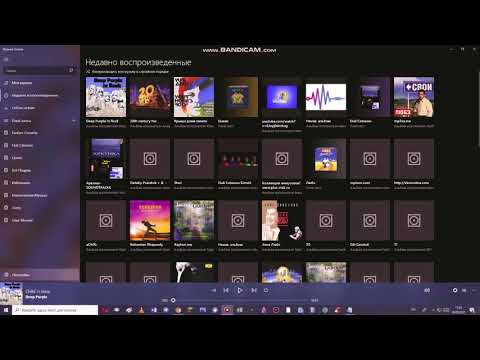
Как добавить музыку в проигрыватель Windows Media Скачать

Как скачать музыку на ваш ноутбук. ОЧЕНЬ ПРОСТО. WINDOWS 10 Скачать

Как скачать музыку на Айфон с компьютера через iTunes Скачать
Как добавить музыку на Iphone с компьютера Скачать
Как добавить музыку к видео Windows 10 �� Как добавить к видео музыку бесплатно Скачать
Что такое groove music в windows 10

После запуска приложения Groove Music вы должны увидеть нечто похожее на скриншот ниже.

Каковы методы добавления музыки в приложение Groove Music в Windows 10?
Хотя Microsoft решила прекратить потоковую службу Groove Music Pass, которая позволяла пользователям получать доступ к обширному онлайн-каталогу музыки, это не означает, что приложение Groove Music больше не является полезным. Вы можете использовать его для прослушивания музыки, которую вы добавляете с устройства Windows 10, а также из своей учетной записи OneDrive.
Если вы хотите добавить музыку из своей учетной записи OneDrive, но не знаете, как это сделать, этот учебник покажет всю процедуру: Как транслировать музыку с OneDrive и приложением Groove Music.
Если вы хотите добавить музыку в приложение Groove Music с локального устройства хранения, например с жесткого диска, прочитайте следующий раздел этого руководства.
Как добавить музыку в приложение Groove Music с вашего компьютера с Windows 10


Перейдите в папку с музыкальной папкой, выберите ее и нажмите «Добавить эту папку в музыку».

Песни в выбранной папке автоматически добавляются в музыкальную библиотеку в Groove Music.

Как играть музыку с помощью приложения Groove Music
Чтобы начать воспроизведение песен с помощью приложения Groove Music, перейдите в главное меню, выберите «Моя музыка», а затем нажмите или нажмите « Песни» с правой стороны приложения.

Теперь Groove Music отображает список всех ваших песен. Прокрутите вниз, пока не найдете песню, которую хотите воспроизвести, и нажмите кнопку « Воспроизведение», которая появится в вашем списке.

В нижней части окна Groove Music отображаются некоторые полезные кнопки, такие как « Предыдущая», «Пауза» и « Далее». Есть также кнопки для громкости, случайного и повторного воспроизведения.

Кроме того, когда вы пытаетесь отрегулировать громкость с помощью клавиатуры, в верхней левой части экрана отображается мини-плеер, в который входят только основные кнопки, такие как « Воспроизведение / Пауза», «Предыдущая», «Следующая» и название песни.

Вы можете сделать то же самое, используя миниатюру Groove Music на панели задач.

Если вы предпочитаете прослушивать определенный музыкальный альбом или исполнителя, вместо просмотра всей коллекции песен выберите « Исполнители» или « Альбомы» в верхней части окна. Затем перейдите к альбому или исполнителю, которого вы хотите прослушать, и нажмите или коснитесь его. Приложение Groove Music затем отображает только песни, которые соответствуют вашему запросу.

Как создать плейлист с помощью приложения Groove Music
Создать плейлисты в Groove Music очень просто. Перейдите в главное меню и нажмите кнопку + (Новый список воспроизведения) из списков воспроизведения.

Далее вам нужно назвать новый плейлист и нажать «Создать плейлист», когда вы закончите.

Созданный вами список воспроизведения отображается в главном меню, в разделе « Списки воспроизведения ». Теперь вам нужно добавить новые песни в плейлист, который вы создали. Для этого Groove Music автоматически загружает ваш плейлист и предлагает вам добавить песни из вашей коллекции.

По умолчанию он позволяет добавлять песни из альбомов, но вы также можете перейти к композициям или исполнителям и выбрать песни, которые хотите добавить в свой список воспроизведения, нажав кнопку «+ (Добавить в)» и выбрав свой список воспроизведения.

Обратите внимание, что вы можете выбрать несколько песен одновременно. Чтобы добавить целую группу песен в список воспроизведения, установите флажок слева от каждой песни, которую вы хотите добавить, или удерживайте нажатой клавишу Ctrl или Shift на клавиатуре, нажимая на песни.

Повторяйте это действие, пока в плейлисте не появятся все нужные вам песни. Затем нажмите или нажмите кнопку «+ Добавить в» в правом нижнем углу окна и выберите плейлист, в который вы хотите добавить их.

Когда вы закончите, вы можете наслаждаться прослушиванием вашего нового плейлиста.
Заключение
Как транслировать музыку с помощью onedrive и музыкального приложения Groove для Windows

Как передавать свою личную музыкальную коллекцию через OneDrive и приложение Groove Music из Windows 10. Как добавить свою музыку в OneDrive.
Groove Music Pass мертв. переместите свою музыку из желобка, чтобы разобраться в Windows 10

Служба потоковой передачи музыки Groove от Microsoft стала жертвой Spotify и должна завершиться 31 января 2018 года. Вот как это сделать.
Как играть в игры для Xbox One на компьютере с Windows 10 и играть где угодно

И ваш Xbox One, и ПК работают под управлением Windows 10, что позволяет вам играть в выбранные игры Xbox One на вашем ПК, а также играть там, где вы остановились на каждом устройстве.
Видео #34. Просмотр фильмов и прослушивание музыки (Декабрь 2021).
В чем разница между Groove Music и Windows Media Player?
В операционных системах Windows есть два похожих приложения для воспроизведения музыки. И Groove Music, и Windows Media Player известны пользователям Windows 10. По умолчанию файлы MP3 воспроизводятся в Groove Music, последней версии приложения для операционной системы Windows.

Однако есть и более старое приложение Windows Media Player, которое большинство из нас десятилетиями использует для аудио и видео. Пользователям интересно, в чем разница между этими двумя и какой из них лучше другого. В этой статье мы поговорим об этих двух приложениях и различиях между ними.
Что такое Groove Music?
Groove Music — это приложение для аудиоплеера для операционных систем Windows. В операционных системах Windows 8, Windows 8.1 и Windows 10 Groove Music используется в качестве приложения по умолчанию для аудиоформатов. Когда-то это был музыкальный сервис, похожий на Spotify, однако он был прекращен с января 2018 года.
Сначала это было введено в первую очередь для телефонов с Windows, а затем было расширено и для других экосистем. Поскольку это продукт Microsoft, пользователи могут использовать OneDrive для загрузки своей музыки, а затем транслировать музыку в любое время с помощью приложения Groove Music на любом устройстве.
 Музыкальное приложение Groove
Что такое Windows Media Player?
Microsoft Windows Media Player — это полнофункциональный медиаплеер, который бесплатно входит в состав каждой операционной системы Windows. Это стандартный и наиболее часто используемый медиаплеер для всех пользователей Windows. Пользователи могут воспроизводить музыку и смотреть видео через проигрыватель Windows Media.
Он также имеет функцию копирования музыки с компакт-диска. Проигрыватель Windows Media не может воспроизводить музыкальные файлы, доступные в OneDrive, через Интернет. Последняя версия, которая у нас есть, — это Windows Media Player 12. Это не приложение по умолчанию в последней версии Windows, но вы можете изменить его и сделать его по умолчанию. Вы также можете использовать Windows Media Player для преобразования MP4 в форматы MP3.
 Проигрыватель Windows Media
Разница между Groove Music и Windows Media Player?
Проигрыватель Windows Media известен как отличный медиаплеер по умолчанию на протяжении десятилетий, тогда как Groove Music — это новый музыкальный сервис от Microsoft. Groove Music — это универсальное приложение для Windows, с помощью которого пользователи могут транслировать музыку на другие устройства, такие как Windows Phone и Xbox. Тогда как Windows Media Player не универсальное приложение.
Groove Music — более новое приложение, поэтому оно все еще развивается и обновляется. Однако проигрыватель Windows Media прекратил дальнейшее развитие. Groove Music имеет больше функций, а в проигрывателе Windows Media отсутствуют функции, и он немного устаревший.
Однако проигрыватель Windows Media также может воспроизводить видеоформаты, тогда как Groove Music предназначен только для аудиоформатов. В конце концов, все зависит от интереса пользователя, как и что он хочет от этих двух приложений. Пользователи также могут удалить одно из приложений, которые им не нужны для их системы, если захотят.
Groove Music Pass — музыкальный сервис Microsoft из будущего?

В приложении-компаньоне для смартфона, предустановленном в Windows 10, обнаружено упоминание нового сервиса Microsoft — Groove Music Pass. Указано, что этот сервис будет предоставлять возможность стриминга миллионов композиций на все устройства пользователя без прерывания на рекламу. Ссылка на Groove Music Pass в настоящее время редиректит на сайт Xbox Music — нынешнего музыкального сервиса Microsoft.
Очевидно, компания Microsoft готовится не просто провести ребрендинг Xbox Music, а планирует запустить совершенно новый сервис, который будет конкурировать с Apple Music и «Google Play Музыкой». В пользу этой теории говорит тот факт, что в прошлом году Microsoft приобрела канадский стартап Zikera, а в его активе имеется приложение, которое называется Groove: Smart Music Player. Оно доступно на Windows 8.1 и iOS, работает на базе Last.fm и подбирает музыку в соответствии с предпочтениями пользователя.

Вероятно, сервис Groove Music Pass будет встроен в стандартный музыкальный проигрыватель Windows 10 и Windows 10 Mobile. Поиск по словам Groove и Groove Music в магазинах приложений для Windows 8.1 и Windows 10 выводит на первое место как раз этот проигрыватель. По какой-то причине Groove: Smart Music Player можно найти только по прямой ссылке, а не через внутренний поиск магазинов.
По всей видимости, в Microsoft решили разработать музыкальный сервис точно по той же модели, что Apple — на основе существующего сервиса и стороннего приложения (iTunes и Beats Music в случае с Apple Music) и с интеграцией в стандартный проигрыватель. С учетом нынешней политики Microsoft, нет почти никаких сомнений, что этот сервис будет доступен не только на Windows 10 и Windows 10 Mobile, но и на других платформах — Android и iOS.
Xbox Music в России не работает, но можно надеяться, что новый музыкальный сервис Microsoft будет запущен и в нашей стране. Для этого компании потребуется договориться с местными правообладателями. Apple и Google это удалось.
Приложение «Диспетчер телефонов» в Windows 10 позволяет синхронизировать со смартфоном данные из различных сервисов Microsoft (Skype, OneNote, Outlook), а также фотографии и музыку. Оно совместимо с устройствами на Windows Phone, Android и iOS.
Видео #34. Фильмы и музыка
В Windows 10 есть встроенные программы для прослушивания музыки и просмотра видео.
В предыдущих версиях Windows я никогда не пользовался стандартным универсальным проигрывателем Windows Media Player, так как, с моей точки зрения, он имел абсолютно неудобный и непонятный интерфейс.
В Windows 10 для прослушивания музыки используется плеер Музыка Groove, а для просмотра фильмов программа Кино и ТВ. Эти программы имеют интуитивно понятный интерфейс и очень похожи, поэтому предлагаю их рассмотреть по порядку.
Начну я с Музыка Groove.
Запустить программу можно с начального экрана меню Пуск, или из раздела «Все приложения».
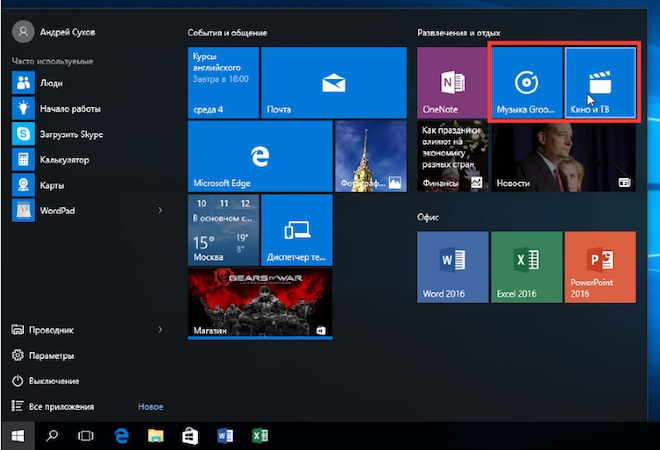
Так как на моем компьютере пока нет музыкальных файлов, то в программе ничего и не отображается.
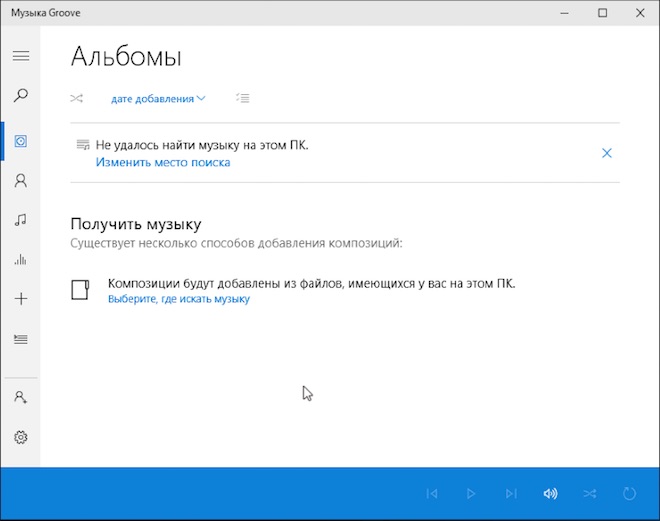
Как мы знаем, в Windows 10 по умолчанию создаются специализированные папки, например, папка Изображения. Тоже самое касается и аудио — есть папка Музыка. Именно поэтому программа в первую очередь проверяет наличие музыкальных файлов в этой папке. Если вы хотите изменить или добавить папку, в которой у вас находятся аудиофайлы, то можно нажать на соответствующий элемент в окне программы и выбрать дополнительную папку на компьютере.
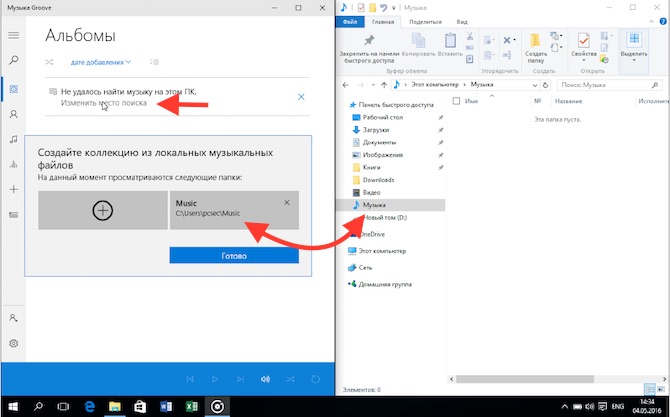
Мы здесь можем видеть расположение, которое проверяется программой по умолчанию и это как раз наша папка Музыка.
Я не буду создавать новую папку, а помещу аудиофайлы в папку Музыка. Подключу к компьютеру флешку и скопирую с нее файлы. Через пару секунд добавленные мною файлы отобразятся в программе.
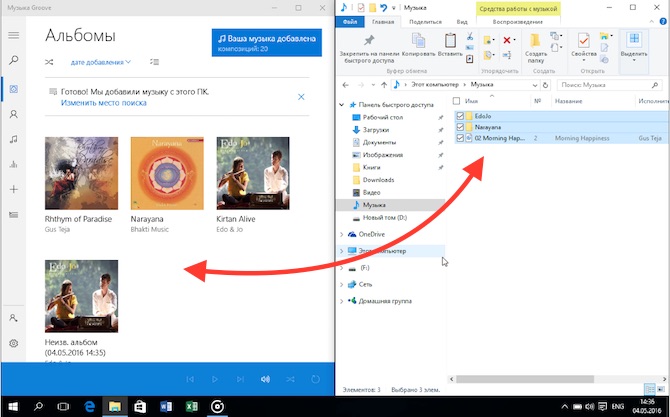
Поскольку я добавил несколько музыкальных альбомов, то они в программе были автоматически распознаны и отображается обложка альбома и название исполнителя.
Если обратим внимание на левую колонку, то увидим, что сейчас мы находимся на вкладке Альбомы.
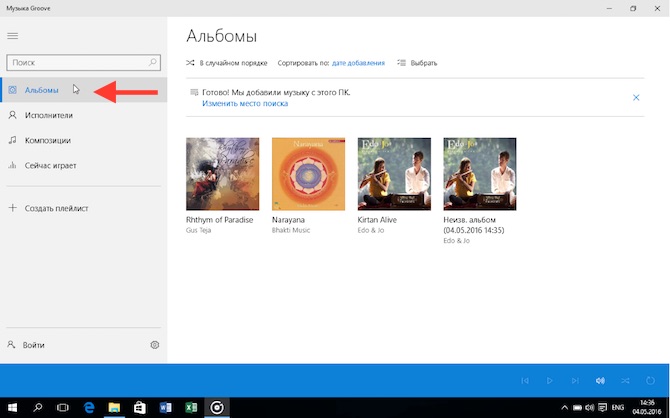
Мы можем переключиться в режим отображения Исполнители и увидим список всех исполнителей. Это означает, что здесь будут перечислены не все музыкальные файлы, а только их исполнители.
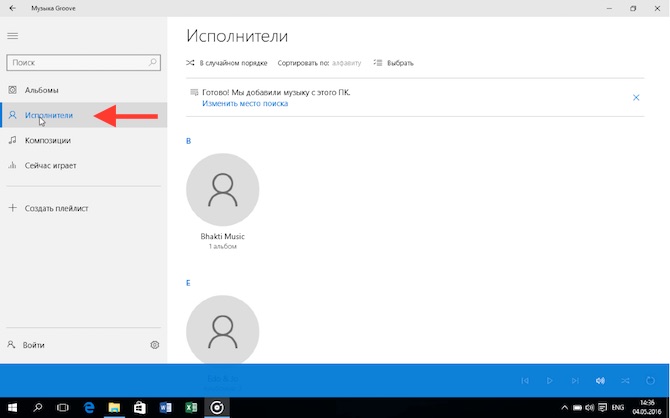
Таким образом вы сможете получить доступ к произведениям одного автора. Чтобы это сделать достаточно щелкнуть на имени исполнителя и появится весь перечень его композиций.
Если переключиться в режим отображения Композиции, то появится список всех музыкальных файлов, которые находятся в папке, подключенной к программе (у меня это только папка Музыка)
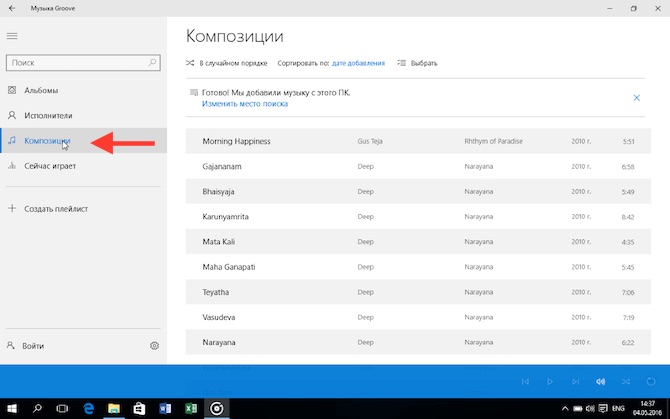
Чтобы проиграть композицию достаточно ее найти любым из выше перечисленных способов и дважды щелкнуть по ее названию мышью.
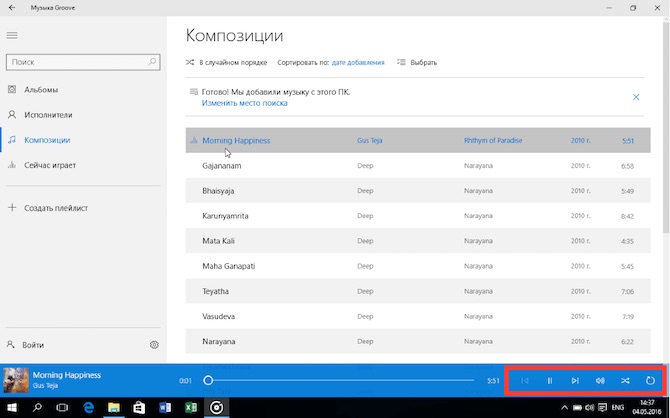
Появятся стандартные элементы управления воспроизведением и вы сможете ставить воспроизведение на паузу, переключаться на следующую по списку композицию или возвращаться к предыдущей, изменять уровень громкости, а также включить или отключить две дополнительные опции.

Повтор композиции зациклит воспроизведение одного и того же музыкального файла. Это означает, что как только воспроизведение композиции будет окончено, программа не переключится на следующую, а вновь начнет проигрывать туже самую и так до бесконечности.
Второй переключатель позволяет проигрывать композиции из отображаемого на экране списка не по порядку, а в случайной последовательности.
Все это замечательно работает только внутри целого альбома, перечня композиций одного исполнителя или же в списке всех композиций, имеющихся в папках хранения музыки. То есть в тех режимах, которые мы рассмотрели. Но как быть если вы захотите создать список воспроизведения только из конкретных композиций и при том разных исполнителей?
Такие списки произвольных композиций называются плейлистами и вы их можете легко создать. Для этого в программе существует несколько способов. Наиболее простой — воспользоваться кнопкой Создать плейлист в боковом меню.

При этом нужно будет указать его название и сохранить.
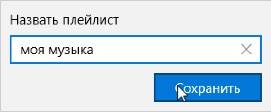
Теперь переключаемся в любой удобный режим отображения композиций, например, в Альбомы. Далее открываем нужный альбом и нажимаем кнопку «Выбрать«. Затем указываем те композиции, которые необходимо добавить в плейлист, нажимаем кнопку «Добавить в» и выбираем вновь созданный плейлист.
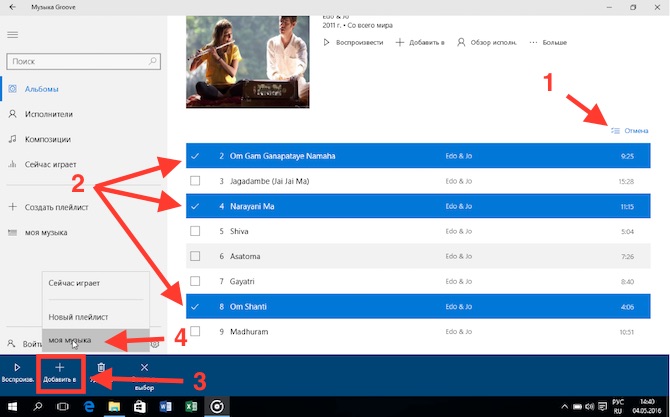
Аналогичным образом можно переключиться в режим Композиции, выбрать нужные из списка песни и также их добавить в плейлист.
Для воспроизведения плейлиста достаточно щелкнуть по его названию в левой колонке. С плейлистом можно работать также, то есть здесь есть все те же самые инструменты воспроизведения.
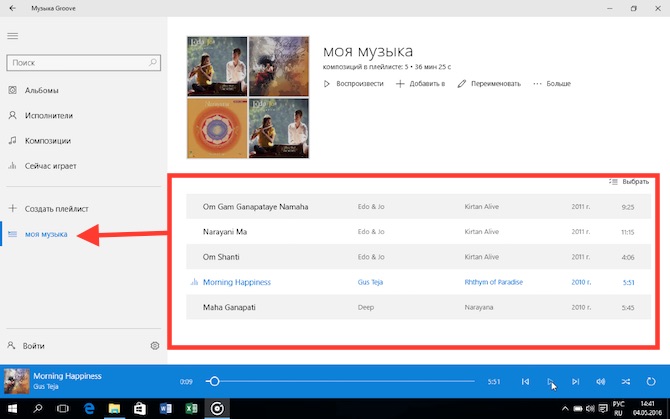
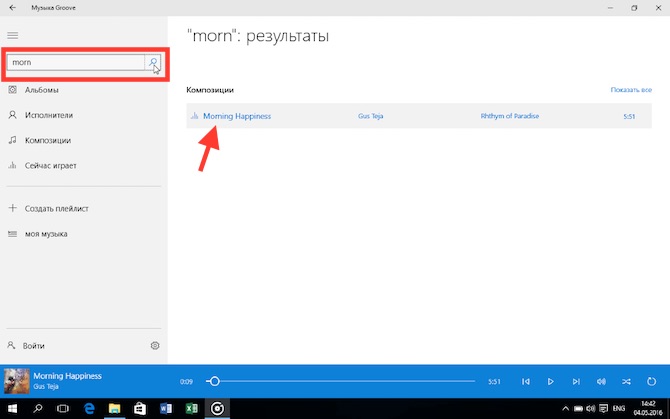
В программе Музыка Groove есть поиск, с помощью которого можно очень быстро найти интересующую вас композицию — достаточно ввести несколько символов и нажать кнопку поиска. Все композиции, в названии исполнителя которых присутствует введенное сочетание символов, появятся в результатах поиска.
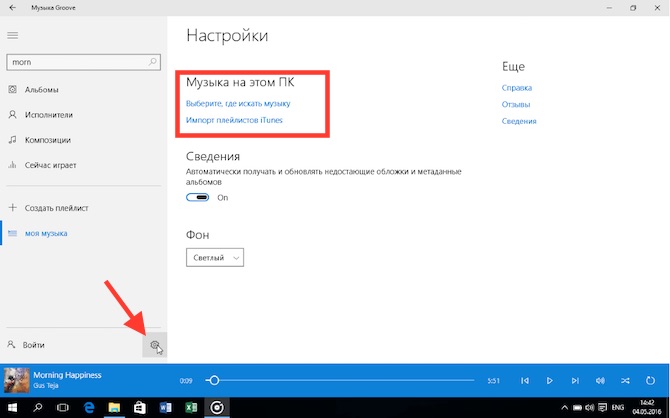
У программы есть и немногочисленные настройки, позволяющие указать папки на компьютере, в которых хранятся музыкальные файлы, а также можно импортировать плейлисты из программы iTunes, с помощью которой воспроизводится музыка на компьютерах Apple.
Ну а теперь давайте запустим программу Кино и ТВ.
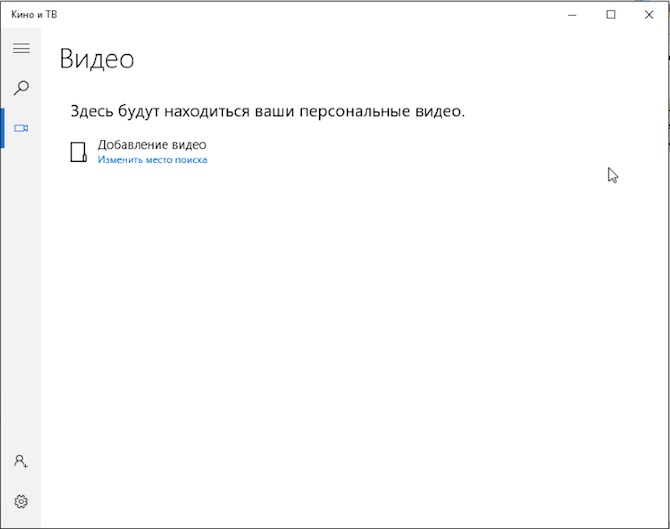
Как вы видите, схожесть с Музыка Groove налицо.
По умолчанию программа ищет видеофайлы в папке Видео и так как у меня эта папка пока пустая, то здесь ничего не отображается. Мы можем добавить в программу и другие папки на компьютере. Делается это аналогично — через настройки программы.
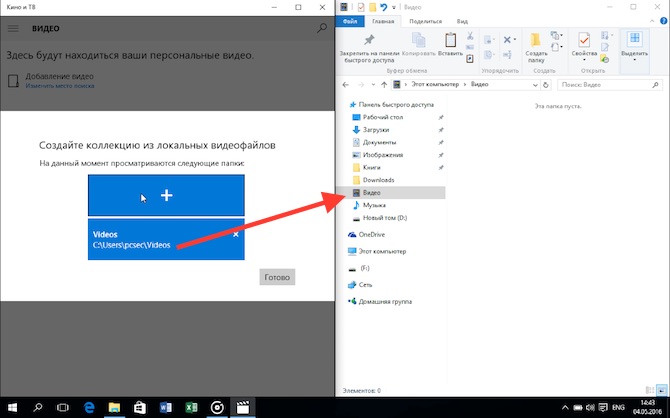
После добавления файлов в папку Видео они появятся и в программе.
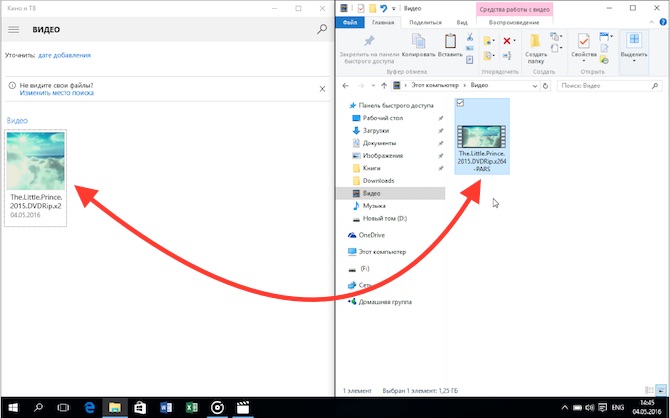
Для воспроизведения файла просто щелкаем на нем мышью и он запускается. Здесь мы имеем стандартные элементы управления видео — можем поставить видео на паузу или вновь продолжить просмотр, можем изменять уровень громкости или развернуть видео на весь экран.
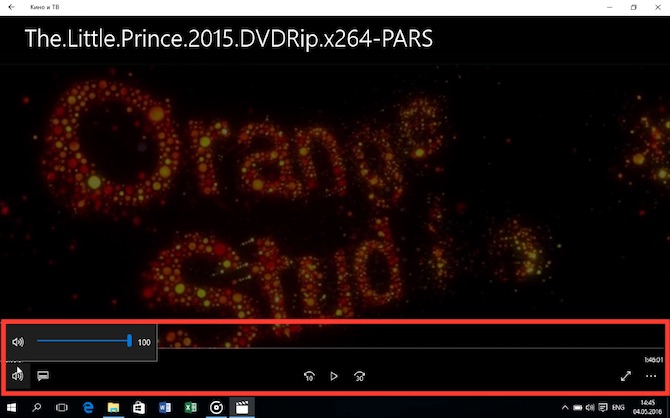
Также можно зациклить видео, то есть ролик будет воспроизводиться по кругу до бесконечности.
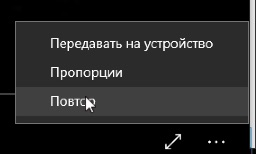
При желании можно убрать черные полосы сверху и снизу, если такие имеются (пункт «Пропорции»). В этом случае программа немного изменить размер видео и не все будет отображаться на экране.
Для воспроизведения видео вам не обязательно предварительно запускать программу. Достаточно найти видеофайл в Проводнике и затем запустить его двойным щелчком мыши. Программа воспроизведения будет запущена автоматически.
Windows Groove Music
Windows Groove Music
До сегодняшнего дня, использовать в одном предложении термины «iTunes для Windows» и «стоящий», можно было только под принуждением. С Windows 10 похоже, что Microsoft наконец-то возложила ответственность на людей, разбирающихся в музыке и понимающих фильмы. Это как глоток свежего воздуха.
SPOTIFY, PANDORA И MICROSOFT
Pandora начала свою деятельность с сервиса потоковой музыки на основе подписки, впервые доступного в 2000 году, а затем полностью переработанного в 2004 году. Если вы никогда не использовали его, подумайте о Pandora как об умной радиостанции, способной реагировать на ваши симпатии и антипатии, подбирать, соответствующие вашим предпочтениям, песни. Его «открытость» устанавливает стандарт. Оплатите свою подписку и качество песен повысится, а реклама исчезнет. К концу 2014 года Pandora выросла до 250 миллионов зарегистрированных пользователей, 80 миллионов активных каждый месяц, с прибылью около 1 миллиарда долларов.
Что касается телевидения и кино, то потоковое вещание перескакивает через кабельные и вещательные телевизионные отрасли, поскольку все больше и больше людей в США и Европе “отрезают шнур».” (То есть они отказываются от традиционных абонентских услуг и получают то, что хотят смотреть через Интернет.)
Groove Music подобна глотку свежего воздуха.
Не нужно быть синоптиком, чтобы знать, в какую сторону дует ветер. Люди в Microsoft достаточно проницательны, чтобы понять, что они должны предложить нечто большее, чем то, что люди получают с помощью браузера. Именно туда направляются Groove Music и универсальные приложения Windows Movies & TV. У Pandora есть универсальное приложение для Windows; вы можете скачать его из магазина Windows. Spotify этого не делает, и он, похоже, не в настроении создавать его. Apple, с Apple Music, не будет застигнута врасплох универсальным приложением для Windows. Если вы хотите использовать любой из них на компьютерах с Windows 10, вы можете быть вынуждены войти через браузер. Это не ужасно, но браузерная версия часто не имеет всех колокольчиков и свистулек специального приложения.
Добавление музыки и фильмов в приложения
Если вы хотите купить у Microsoft музыку, фильмы или телепередачи, механика проста: купите их в Windows Store, и они волшебным образом появятся в приложениях Groove Music и Movies & TV.
Проблема в том, чтобы вставить в учетную запись OneDrive все, что вы будете использовать для воспроизведения файлов.
Вот как это сделать:
Предупреждение. Вы не сможете в OneDrive перетаскивать папки. По не понятным причинам, Groove Music настаивает на том, чтобы организовать файлы по деталям внутри них, и ей не нужны ваши папки. Таким образом, вам нужно добраться до каждой папки, выбрать все файлы (Ctrl+A) и перетащить файлы в OneDrive. Это может занять часы, недели, годы, в зависимости от того, сколько у вас музыки.
ЧТО ТАКОЕ DRM
На арене видео форматы файлов AVI и MPG играют аналогичную роль: это давно установившиеся (хорошо, старомодные) форматы. Они были изобретены еще до того, как кто-то задумался о DRM.
Apple начала продавать файлы с DRM в формате AAC. Но в конце 2008 года Amazon объявила, что вся ее музыка будет без DRM. Apple подумала и в начале 2009 года сняла DRM со всех своих новых предложений.
В чем разница между Groove Music и Windows Media Player?


Многие пользователи установили классический Windows Media Player по умолчанию в качестве музыкального проигрывателя в Windows10, только для того чтобы не пользоваться Groove Music.
В последнее время, пользователей интересует вопрос, возможно ли полностью удалить плеер Музыка Groove. Если вы один из этих пользователей, которые предпочитают дугой медиа плеер, вы можете с легкостью удалить его.
В этом руководстве, мы увидим, как полностью удалить приложение Groove Music в Windows 10.
Способ 1 из 2
Как открыть приложение Groove Music в Windows 10


Вы также можете попросить Кортану открыть приложение Groove Music
, сказав
«открыть Groove Music».

После запуска
приложения
Groove Music
вы должны увидеть нечто похожее на скриншот ниже.

Каковы методы добавления музыки в приложение Groove Music в Windows 10?
Хотя Microsoft решила прекратить потоковую службу Groove Music Pass,
которая позволяла пользователям получать доступ к обширному онлайн-каталогу музыки, это не означает, что приложение
Groove Music
больше не является полезным. Вы можете использовать его для прослушивания музыки, которую вы добавляете с устройства Windows 10, а также из своей учетной записи OneDrive.
Если вы хотите добавить музыку из своей учетной записи OneDrive, но не знаете, как это сделать, этот учебник покажет всю процедуру: Как транслировать музыку с OneDrive и приложением Groove Music.
Если вы хотите добавить музыку в приложение Groove Music
с локального устройства хранения, например с жесткого диска, прочитайте следующий раздел этого руководства.


Как в Музыка Groove Windows 10 активировать и настроить эквалайзер
Музыка Groove является музыкальным приложением, поставляемым по умолчанию вместе с операционной системой Windows 10. Приложение позволяет пользователю добавлять и прослушивать композиции, формировать очередь из них, создавать плейлисты и т.п. Присутствует мини-режим, добавленный совсем недавно, который, в случае активации, скрывает основное окно плеера и выводит небольшое окошко с минимальным набором кнопок управления. Доступны только кнопки воспроизведения, переключения назад и вперед, а также выхода из мини-режима.
Главным недостатком, прямо влияющим на продолжающуюся установку пользователями стороннего программного обеспечения для прослушивания музыки в системе и не использования для этих целей приложения Музыка Groove, до недавнего времени являлся отсутствующий эквалайзер. Согласитесь, что нет смысла в использовании музыкального плеера, в котором отсутствует возможность тонкой настройки частот.
Если вам посчастливилось обновиться до новой версии ОС под номером 1809 и она работает стабильно, то можете смело запускать плеер и попробовать его работу с включенным эквалайзером. Найти и настроить его по своему усмотрению не сложно.
Как добавить музыку в приложение Groove Music с вашего компьютера с Windows 10
Перейдите в папку с музыкальной папкой, выберите ее и нажмите «Добавить эту папку в музыку».

Песни в выбранной папке автоматически добавляются в музыкальную библиотеку в Groove Music.

Как играть музыку с помощью приложения Groove Music
Чтобы начать воспроизведение песен с помощью приложения Groove Music
, перейдите в главное меню, выберите
«Моя музыка»,
а затем нажмите или нажмите «
Песни»
с правой стороны приложения.

Теперь Groove Music
отображает список всех ваших песен. Прокрутите вниз, пока не найдете песню, которую хотите воспроизвести, и нажмите кнопку «
Воспроизведение»
, которая появится в вашем списке.

В нижней части окна Groove Music
отображаются некоторые полезные кнопки, такие как «
Предыдущая», «Пауза»
и «
Далее».
Есть также кнопки для
громкости, случайного
и
повторного воспроизведения.

Кроме того, когда вы пытаетесь отрегулировать громкость с помощью клавиатуры, в верхней левой части экрана отображается мини-плеер, в который входят только основные кнопки, такие как « Воспроизведение / Пауза», «Предыдущая», «Следующая»
и название песни.

Вы можете сделать то же самое, используя миниатюру Groove Music
на панели задач.

Если вы предпочитаете прослушивать определенный музыкальный альбом или исполнителя, вместо просмотра всей коллекции песен выберите « Исполнители»
или «
Альбомы»
в верхней части окна. Затем перейдите к альбому или исполнителю, которого вы хотите прослушать, и нажмите или коснитесь его. Приложение
Groove Music
затем отображает только песни, которые соответствуют вашему запросу.

Как создать плейлист с помощью приложения Groove Music
Создать плейлисты в Groove Music
очень просто. Перейдите в главное меню и нажмите кнопку
+ (Новый список воспроизведения)
из
списков воспроизведения.

Далее вам нужно назвать новый плейлист и нажать «Создать плейлист»,
когда вы закончите.

Созданный вами список воспроизведения отображается в главном меню, в разделе « Списки воспроизведения
». Теперь вам нужно добавить новые песни в плейлист, который вы создали. Для этого
Groove Music
автоматически загружает ваш плейлист и предлагает вам добавить песни из вашей коллекции.

По умолчанию он позволяет добавлять песни из альбомов
, но вы также можете перейти к
композициям
или
исполнителям
и выбрать песни, которые хотите добавить в свой список воспроизведения, нажав кнопку
«+ (Добавить в)»
и выбрав свой список воспроизведения.

Обратите внимание, что вы можете выбрать несколько песен одновременно. Чтобы добавить целую группу песен в список воспроизведения, установите флажок слева от каждой песни, которую вы хотите добавить, или удерживайте нажатой клавишу Ctrl
или
Shift
на клавиатуре, нажимая на песни.

Повторяйте это действие, пока в плейлисте не появятся все нужные вам песни. Затем нажмите или нажмите кнопку «+ Добавить в»
в правом нижнем углу окна и выберите плейлист, в который вы хотите добавить их.

Когда вы закончите, вы можете наслаждаться прослушиванием вашего нового плейлиста.


Groove. Ваш личный музыкальный помощник
Не так давно я пытался найти в AppStore добротный проигрыватель видео. Однако вместо него попался очень интересный проигрыватель аудио. О нем-то и пойдет речь в этом обзоре. Сказать честно, раньше я держался подальше от таких приложений, так как считал, что предустановленный стандартный проигрыватель для iPhone, iPod touch и iPad является идеальным для этих устройств, особенно, если заострить свое внимание на аудиопроигрывателе в iPad. Однако это приложение заставило меня полностью пересмотреть мои взгляды, о чем я и не пожалел, поэтому хочу рассказать и вам о нем.
Почему я говорю об iPad? Так лишь потому, что версия для iPad обладает куда более интересным функционалом, чем версия для iPhone и iPod touch. Как вы знаете, после выхода iOS 5 такое приложение, как iPod.app, в действительности – iPod, наш бывший музыкальный и видеопроигрыватель, был разделен на два отдельных приложения – «Музыка» и «Видео». И именно после выхода iOS 5 приложение «Музыка», полностью сменив свой дизайн, стало более удобным, интересным и красивым, но изменился лишь дизайн, а не содержание.
Итак, давайте перейдем к делу и узнаем что же такое за чудесное приложение Groove и с чем его едят. Вы знаете, когда вышла iOS 5, я был немного удивлен приложением «Музыка» в iPad, оно стало более удобным. Фактически, в Apple смогли полностью изменить наше представление об аудиопроигрывателе в планшете. Несомненно, приложение «Музыка» является одним из самых удобных аудиопроигрывателей как для планшетных ПК, так и для обычных. Во многом благодаря новому дизайну, который вас более не отвлечет от поиска нужного трека, исполнителя или альбома, что и делает приложение интересным, им попросту хочется пользоваться. Ну а что же Groove? По сути, Groove является неким плагином для стандартного аудиопроигрывателя, и вся музыка, которую вы через него будете слушать, есть в музыкальной библиотеке стандартного плеера вашего устройства. Но самая главная особенность Groove заключается в том, что это приложение превращает вашу музыкальную коллекция в настоящую библиотеку вашей любимой музыки!
Опираться в своем обзоре я, пожалуй, буду на версию приложения для iPad. Мне кажется, что разработчики уделили большее вниманию именно версии для планшета, хотя функционал, в принципе, у обеих версий одинаковый. Однако в версии для iPad есть своя изюминка – приложение вам покажет информацию о прослушиваемом артисте, а именно – биография артиста, впрочем, если вы слушаете свою любимую группу, биография ее участников вас мало заинтересует, не так ли?

Помимо этого, нажав на показ информации об артисте, вы сможете ниже просмотреть список имеющихся на вашем устройстве песен этого артиста и проиграть любую из них, а также добавить песню в список любимых, то есть Favorites. Также вы можете видеть кнопку Groovy Mix, нажав на которую, приложение создаст для вас плейлист с песнями, похожими жанрами на ту, которую вы слушаете.
Раз уж зашел разговор о нововведениях iOS 5, то стоит отметить тот факт, что в новейшей на сегодняшний день операционной системе появилась интеграция с микроблогом Twitter. Есть еще одна особенность – вы можете написать в Twitter или Facebook о том, что вы слушаете в данный момент. После выбора социальной сети, в которой вы хотите поделиться о прослушиваемом треке, вам предложат авторизоваться, и уже спустя несколько секунд ваша запись будет опубликована. Все довольно просто и информативно, но все же не стоит злоупотреблять с социальными сетями.
Кстати, перед отправкой твита вы сможете его подредактировать, например, убрать ненужные вам теги, добавить адресата или еще что-либо добавить к вашему твиту. Да, как вы можете видеть, обе версии приложения имеют интеграцию с социальными сетями.
Кстати, перед тем как купить это приложение, я все-таки опирался на его рейтинг и отзывы в AppStore, среди которых оказалось очень много лестных отзывов, а рейтинг приложения на данный момент в американском iTunes Store 4+ как у версии под iPhone и iPod touch, так и у версии для iPad. После прочтения нескольких комментариев пользователей я решил, что это довольно-таки хорошее приложение, ведь они гласили, что Groove «даже лучше, чем родное приложение iPod», «это приложение невероятно», «это по-настоящему хорошая альтернатива Genius» и так далее. Однако надо заметить, что если у вас на устройстве не так много музыки или вы очень редко слушаете музыку, например, на вашем iPhone или iPad, то это приложение явно не для вас. Почему? Дело в том, что оно для корректной работы требует как минимум один полный альбом какого-либо исполнителя на вашем устройстве, но и вообще довольно большое количество треков, так как приложение будет оптимизировать всю вашу музыкальную библиотеку по разным категориям. Именно этими плейлистами и интересна программа. Допустим, если у вас огромное количество песен на устройстве, то при использовании Groove, вы каждый раз будете открывать для себя что-то новое, да и в дальнейшем программа сама будет создавать для вас плейлисты, в которых будут находиться именно те песни, которые вы слушаете чаще остальных, а также, программа сама будет находить в вашей музыкальной библиотеке такие песни, которые максимально похожи на самые любимые ваши композиции. Вдобавок к этому, благодаря интеграции с сервисом Last.fm, при первом запуске программы с включенным интернет-соединением ко всем вашим композициям программа добавит обложку альбома, а также фотографию и биографию исполнителя. Стоит отметить, что к некоторым исполнителям добавляется несколько фотографий, поэтому на домашней странице в приложении будет слайд-шоу из фотографий этого исполнителя. Но и тут есть некоторые недочеты, которые, вероятно, будут исправлены в новых версиях, а именно: на моем iPad загружены три диска к пособию по английскому языку, которого явно нет в музыкальных магазинах, но программа почему-то добавила фотографию и биографию какого-то неизвестного мне исполнителя. Также, если у вас созданы с помощью iTunes или стандартного плеера плейлисты, то в списке ваших плейлистов к каждому определенному плейлисту будет слайдшоу из фотографий каждого исполнителя, песни которого находятся в этом плейлисте.
Давайте уже отойдем от этого лирического отступления и рассмотрим основные функции данного плеера. А их всего лишь четыре. Это «Groovy Mix», «Surprise Me», «Favorites» и «Three of a Kind».

Я думаю, что с «Favorites» все ясно – там у вас будут находиться все ваши часто проигрываемые и отмеченные любимыми песни. Давайте поближе познакомимся с остальными.
Самая интересная функция, конечно же, «Surprise Me», после нажатия на иконку которой, программа в прямом смысле удивит вас, включив какую-нибудь интересную песню или составив небольшой плейлист. Эта функция хороша тем, что когда вам надоест ваша музыка, а искать что-то интересное в своей же библиотеке лень, то программа попробует вас удивить сама. Также стоит сказать, что функция «Three of a Kind» не менее интересна. Весь ее смысл сводится к тому, что после того, как вы нажмете на ее иконку, программа создаст для вас плейлист, в котором будут присутствовать по три песни каждого жанра, хранящиеся в вашем устройстве. Ну и, конечно же, «Groovy Mix», являющаяся, наверное, самой любимой и часто используемой среди пользователей функцией этого приложения. После того как вы нажмете на ее иконку, для вас составят плейлист из самых любимых ваших песен, которых также оценили пользователи сервиса Last.fm, а также из песен вашего любимого жанра. Кстати, каждый плейлист вы сможете сохранить, нажав на кнопку «+» в левом нижнем углу экрана. Изначально каждый новый плейлист будет подписываться «Groovy Mix» или «Three of a Kind», то есть по названию той функции, с помощью которой вы его создали, однако перед сохранением плейлиста вы сможете его сразу же переименовать.
Ну и в заключении обзора HD-версии приложения стоит отметить, что его интерфейс сделан так, чтобы вы могли комфортно работать с расширенным доступом к функциям программы, перемещаясь по всем меню и подменю, одновременно управляя вашем музыкой, а также и с полной версией самого проигрывателя, в котором, кстати говоря, вы можете включить следующий или предыдущий трек и изменить громкость с помощью жестов, не трогая ползунков.
Итак, мы с вами уже познакомились с версией Groove для iPad, так что давайте поговорим о версии для iPhone и iPod touch. Если быть честным, то сначала появилась именно версия для iPhone и iPod touch, поэтому не упомянуть ее я не мог, но и уделять ей много внимания я не буду, так как все основные функции идентичны. Как я уже сказал, все функции одинаковы, а различия лишь в дизайне и цене. Но хотелось бы сравнить дизайн этих двух версий, что мы сейчас с вами и сделаем.
Первое, что замечаешь при включении версии для iPhone и iPod touch после знакомства с HD-версией, так это изменение интерфейса самого плеера. Если честно, он выглядит интереснее, чем его аналогия в HD-версии и стандартном приложении «Музыка». Сразу же бросается в глаза название трека и имя исполнителя, написанные большим шрифтом, однако после того, как бегущая строка с названием исчезнет, перед вашими глазами предстанет до боли знакомый ползунок скраббинга.
Также вы можете написать в Facebook или Twitter о том, что вы слушаете в данный момент прямо из приложения, для этого необходимо нажать на кнопочку, находящуюся слева, чуть выше кнопок плеера. Напротив этой кнопки расположилась кнопка информации, нажав на которую, вы увидите жесты, поддерживаемые приложением, и их назначение.
Еще одно отличие между версией для iPhone и HD-версией – это то, что версия для iPhone распространяется бесплатно, но с ограниченным функционалом и рекламой. В бесплатной версии вы не сможете создавать плейлисты с помощью функции «Groovy Mix», выбрать музыку для проигрывания из меню «Жанры», а также сохранять плейлисты, зато вы сможете поближе познакомиться с программой, и если она вам понравится, купить ее прямо из приложения всего за 2 доллара США.
Что ж, давайте подведем итоги. Владельцам iPad я могу сказать, что, если у вас мало музыки на устройстве или вы редко ее слушаете, то потратьте 4 доллара на какую-нибудь занимательную игру или что-нибудь более необходимое, но если же у вас музыки много, то покупайте, равнодушным вас это приложение не оставит. Что же касается версии для iPhone, то тут я бы посоветовал сначала немного протестировать приложение перед покупкой, благо разработчики и распространяют его бесплатно, но даже с бесплатной версией работать очень приятно.
От себя хотелось бы добавить, что приложение довольно-таки красивое, удобное и отзывчивое, да и плейлисты создаются именно исходя из моих предпочтений. Конечно, мелкие ошибки еще есть как в одной, так и в другой версии, однако они незначительные и не портят удовольствия при работе с программой. Никакого дискомфорта при работе с ней я не испытывал, возможно, потому что на моем iPhone больше 2100 треков. Я считаю, что цена HD-версии должна быть меньше, ведь у большинства владельцев iPad, по моему мнению, не очень много музыки хранится на устройстве, поэтому могли цену и опустить на доллар-два, ведь приложение больше заточено под меломанов. Поэтому и хотелось бы посоветовать это приложение всем любителям музыки — вам обязательно понравится дизайн и удобство при работе с программой.
А теперь перейдем к плюсам и минусам:
Плюсы:
Отличный дизайн. Интеграция с Facebook и Twitter. Предельно точное составление плейлистов, соответствующих вашим музыкальным предпочтениям. Возможность бесплатного ознакомления с программой перед приобретением (касается только версии для iPhone).
Минусы: Только при относительно большом количестве музыки работа приложения происходит корректно. Отсутствие русского языка.
Оценка приложения: твердая 4. Отсутствие русского языка и необходимость иметь большую музыкальную коллекцию на устройстве немного подпортили впечатления о программе, но несмотря на это, программисты и дизайнеры Groove постарались на славу. Цена версии для iPhone полностью оправдана, а вот цена HD-версии должна быть хотя бы 2,99 доллара.
Название: Groove Требования: iOS 3 и выше (версия для iPhone) и iOS 4 и выше (версия для iPad) Издатель/разработчик: Zikera Цена: Free + 1,99 $ In-App-Purchase и 3,99 $ (Groove for iPad) Ссылка: iPhone/iPod touch и iPad
Пользование Groove Music
Как запустить Groove Music:
Как вы можете видеть, Universal Music отважно пытается найти и упорядочить вашу музыку, но не всегда даёт правильные детали. Обратите внимание, что вы находитесь в режиме альбома, как показано третьим значком под значком гамбургера.
Groove Music открывает очень простое окно выбора файлов.
Подсказка: если у вас есть музыка в папке Public Music, найдите c:\Users\Public\Music. Нет, приложение Groove Music недостаточно умно, чтобы распознать вашу музыкальную библиотеку или папку Public Music. Когда вы добавили все папки, пропущенные Groove, нажмите «Готово».
Плейлист, созданный из альбома Рича Харпера «Ellwood and Me», за исключением одной песни, которая была необъяснимо отброшена.
После того, как у вас в машине появилась музыка, и приложению настучали по голове, чтобы оно могло её найти, остальное легко.
ЧТО ТАКОЕ ПЛЕЙЛИСТ
Так что если вы хотите вставить зажигательное исполнение Who Let The Dogs Out между пятой частью Бетховена Allegro con brio и его второй Andante con moto, вы просто делаете плейлист и играете его.
Усовершенствованные программы управления музыкой предоставляют множество инструментов для создания, изменения и управления плейлистами. Groove Music, не так много.
Поиск музыки и плейлистов
Если у вас уже есть музыка на компьютере, и вы не можете её найти, у вас есть несколько вариантов.
Вот как это сделать:
Вы можете добавить отдельную песню из списка воспроизведения, щёлкнув правой кнопкой мыши песню, потом «Добавить в», а затем список воспроизведения. Чтобы удалить песню из списка воспроизведения, щёлкните её правой кнопкой мыши и выберите «Удалить». Кроме этого, доступно немного инструментов для поддержки плейлистов.
Покупка музыки
А вдруг вы решили, что шекели, прожигают дыру в вашем кармане и нуждаются в хорошей трате. Это уже проблема, которую стоит решить. Вы можете получить музыку в приложении Groove Music двумя способами: купить допуск к музыке или саму музыку
Допуск Groove Music Pass (ранее Xbox Music Pass, ранее Zune Music Pass) стоит 10 долларов в месяц.
Здесь важен мелкий шрифт: если вы заплатите за вход, вы можете транслировать любые понравившиеся песни из обширной (но не очень хорошо обсуждаемой) коллекции Microsoft, а также можете транслировать в приложение Groove Music на Windows 10, телефон, планшет или Xbox, а также iPhone, iPad и Android телефоны и планшеты. Вы можете качать музыку на до четырёх устройств (но не Xbox консолях или через веб-приложение Groove Music), но не сможете воспроизводить песни, если ваша подписка истечёт.
Вам следует сравнить это предложение с последними предложениями Spotify и Pandora.
Если вы хотите купить музыку — значит, у вас она есть без подписки:
В Магазине Windows есть много отличной музыки.
Эксплуатация приложения Movies & TV
Приложение Movies & TV ведет себя во многом как приложение Groove Music, хотя оно значительно настойчивее продвигает разные вещи. Нажмите или кликните «Пуск» и выберите плитку «Movies & TV». Вы увидите что-то вроде экрана ниже.
Ваши собственные видео появляются под четвёртым значком слева, под значком гамбургера.
Первоначально Microsoft показывает вам только те видео, которые они хотят продать или те, которые вы уже купили у Microsoft. Значки в левой части обозначают фильмы (те, которые вы покупаете у Microsoft), телешоу (также те, которые вы покупаете у Microsoft) и видео (все другие виды видеофайлов).
Если у вас есть видео в папке OneDrive Videos, вам нужно стукнуть Movies & TV по голове: как и в случае с приложением Groove Music, вы можете щёлкнуть значок «Настройки» (шестерёнка) и добавить дополнительные папки для приложения «Фильмы и ТВ». сканировать. Дважды щёлкните видео, и оно воспроизводится в новом окне.
Воспроизведение собственного видео очень просто.


Возможности
Груви — Дискорд-бот имеющий ряд преимуществ перед другими аналогичными помощниками. Особенности:
- Стабильность. Groovy бот всегда выполняет поставленные задачи.
- Легкость применения. Груви не требует дополнительных настроек. Им можно пользоваться сразу после добавления в Discord.
- Достаточный объем сервера. Разработчики гарантируют, что возможностей сервера хватает для обеспечения максимального качества.
- Многофункциональность Groovy бот для Discord поддерживает множество сайтов и принимает большой набор команд.
Если эти опций недостаточно, можно купить премиальную версию:
- 1 премиум-сервер — 3,99 у.е. ежемесячно или 39,99 в год;
- 3 премиум-сервера — 5,99 у.е. в месяц или 59,99 в год;
- 10 премиум-серверов — 7,99 у.е. ежемесячно или 79,99 в год.

Дополнительные возможности премиальной версии Groovy бот для Discord:
- Контроль громкости.
- Аудио-эффекты — добавление басов, установка режим ночного клуба или волны.
- Работа 24/7.
- Сохранение очереди. Позволяет прослушать необходимую мелодию позже.
- Возможность подключения до трех Груви.
Если вам не подошла премиум-версия, можно написать в службу поддержки и попросить о возврате платежа.
Видео #34. Фильмы и музыка
В Windows 10 есть встроенные программы для прослушивания музыки и просмотра видео.
В предыдущих версиях Windows я никогда не пользовался стандартным универсальным проигрывателем Windows Media Player, так как, с моей точки зрения, он имел абсолютно неудобный и непонятный интерфейс.
В Windows 10 для прослушивания музыки используется плеер Музыка Groove, а для просмотра фильмов программа Кино и ТВ. Эти программы имеют интуитивно понятный интерфейс и очень похожи, поэтому предлагаю их рассмотреть по порядку.
Начну я с Музыка Groove.
Запустить программу можно с начального экрана меню Пуск, или из раздела «Все приложения».
Так как на моем компьютере пока нет музыкальных файлов, то в программе ничего и не отображается.
Как мы знаем, в Windows 10 по умолчанию создаются специализированные папки, например, папка Изображения. Тоже самое касается и аудио — есть папка Музыка. Именно поэтому программа в первую очередь проверяет наличие музыкальных файлов в этой папке. Если вы хотите изменить или добавить папку, в которой у вас находятся аудиофайлы, то можно нажать на соответствующий элемент в окне программы и выбрать дополнительную папку на компьютере.
Groove Music Pass — музыкальный сервис Microsoft из будущего?

В приложении-компаньоне для смартфона, предустановленном в Windows 10, обнаружено упоминание нового сервиса Microsoft — Groove Music Pass. Указано, что этот сервис будет предоставлять возможность стриминга миллионов композиций на все устройства пользователя без прерывания на рекламу. Ссылка на Groove Music Pass в настоящее время редиректит на сайт Xbox Music — нынешнего музыкального сервиса Microsoft.
Как установить Groovy бот на Дискорд
Теперь рассмотрим инструкцию, как добавить Groovy бот в программу Discord. Сделайте следующие шаги:
- Войдите на сайт groovy.bot.
- Жмите на кнопку Add to Discord.

- Выберите сервер Программы.
- Жмите на кнопку Продолжить.

- Подтвердите, что Груви будет иметь права Администратора.
- Жмите Авторизовать.
- Подтвердите, что вы не робот.

Ну вот и все. Теперь можно настроить bot, установить роли и пользоваться его возможностями.