Меняем картинку экрана входа в систему в Windows
Microsoft позаботились о производителях и сборщиках компьютеров, дав им возможность поменять картинку у экрана входа в систему, чем они в своем большинстве и пользуются. Например, «свою» картинку имеют ноутбуки фирм Lenovo, Samsung, и некоторые другие именитые производители. Делается это достаточно просто:
- Запускаем «Редактор реестра» с правами администратора, и переходим по адресу: HKEY_LOCAL_MACHINE\SOFTWARE\Microsoft\Windows\CurrentVersion\Authentication\LogonUI\Background .
- Создаем параметр OEMBackground формата DWORD, и ставим ему значение 1.
- Помещаем рисунок в папку %windir%\system32\oobe\info\backgrounds (обычно приходится создавать последние две, так как в «чистой» системе они отсутствуют). Рисунок должен быть не более 256КБ, и должен называться BackgroundDefault.jpg. Данный рисунок будет применяться ко всем разрешениям экрана, если есть желание обрезать и подогнать под каждое разрешение самостоятельно — то следует сохранять рисунок под такое разрешение в формате BackgroundВЫСОТАxДЛИНА.jpg. Соответственно, для разрешения 1920х1080 рисунок будет называться Background1080x1920.jpg, для 1024х768 — Background768x1024.jpg.
- Для проверки смены картинки достаточно просто выйти из системы — перезагрузка не обязательна.
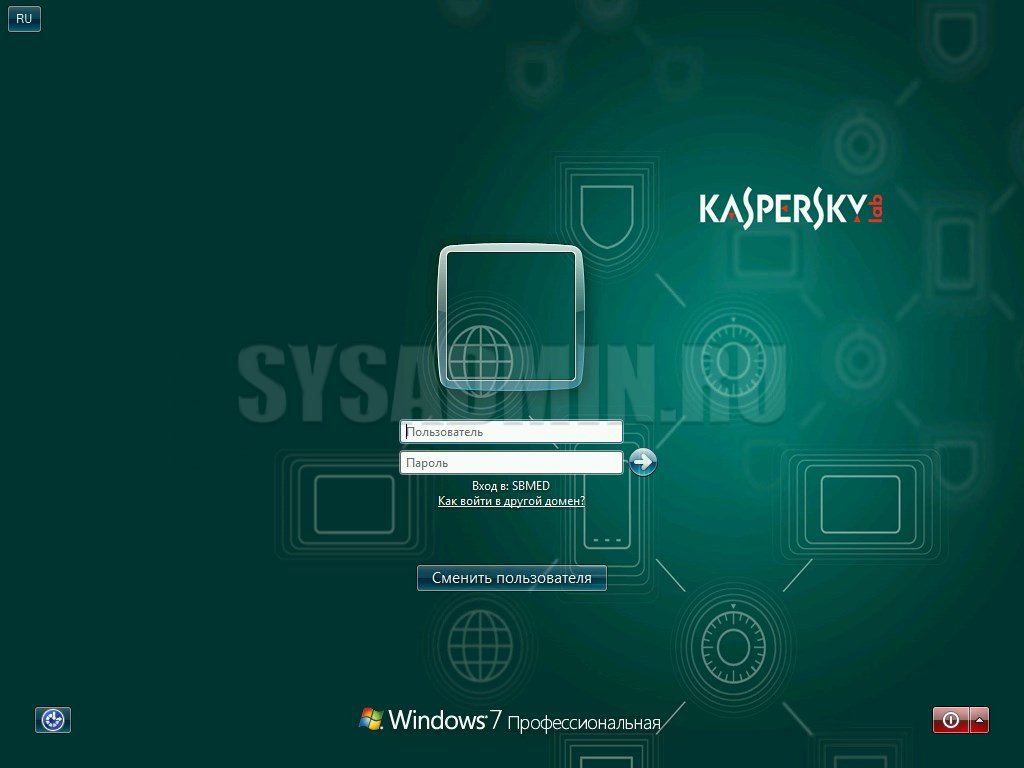
Вот так выглядит экран входа в систему, с бэкграундом от касперского. Теперь вирусы не пройдут!
Windows 8.1
В Windows 8 для смены экрана входа в систему уже не нужно лезть в реестр — все делается через новые настройки компьютера, а именно:
- Нажимаем клавиши Win+C , и в появившемся боковом меню выбираем пункт «Параметры», а в нем «Изменение параметров компьютера».
- Откроется приложение «Параметры компьютера», с открытым окном «Персонализация», где и предоставляется возможность смены экрана.
Windows 10
В Windows 10, так же можно заменить картинку экрана непосредственно через настройки компьютера. Для этого:
- Открываем Параметры (Пуск — значок шестеренки).
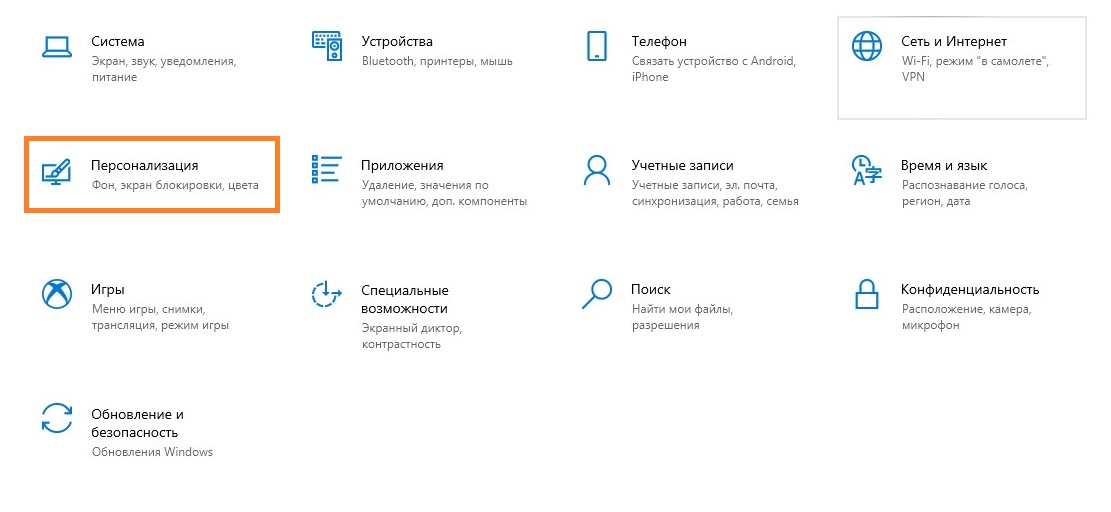
- Выбираем пункт «Персонализация».
- В нем, на боковом меню выбираем пункт «Экран блокировки»
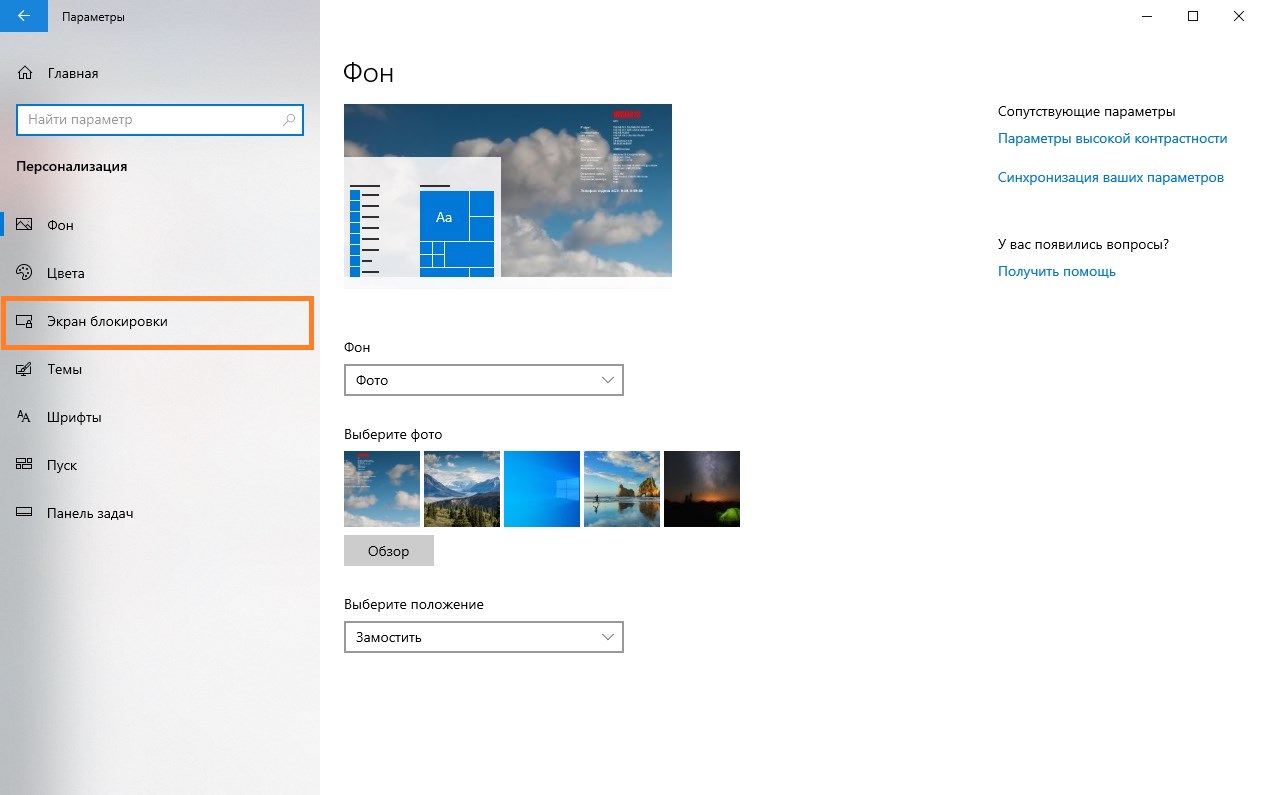
- Откроется окно с настройками изображения экрана блокировки.
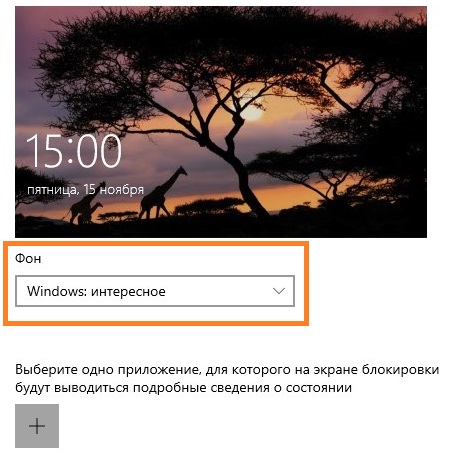
Для замены фона на нужную картинку, необходимо найти секцию фон, и в выпадающем списке выбрать «Фото», и выбрать нужную картинку.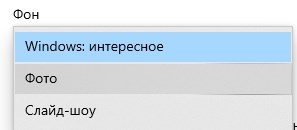
Так же можно выбрать пункт «Слайд-шоу», и указать папку, картинки из которой будут использоваться для динамически сменяемых картинок фона экрана блокировки.
Как изменить заставку на экране блокировки Windows 8
«Персонализация» => с левой стороны выберите»Экран блокировки», с правой стороны возле «Фон» выберите «Фото» => ниже появятся различные изображений, выберите понравившееся или нажмите «Обзор» и найдите в открывшемся окне нужное изображение.
Как передвинуть часы на экране блокировки?
Как установить часы на экран блокировки телефона Андроид
- На главном экране в любом свободном месте совершаем долгое нажатие. Внизу экрана должно отобразиться дополнительное меню.
- Жмем «Виджеты». …
- Нажимаем на необходимый виджет, затем удерживаем его и размещаем в свободной части экрана.
Как поменять расположение времени на экране блокировки?
Как изменить вид часов на заставке
- Откройте приложение «Часы» на телефоне.
- Нажмите на значок «Ещё» Настройки.
- В разделе «Заставка» доступны следующие действия: Чтобы изменить формат часов, нажмите Стиль, а затем выберите Стрелки или Цифры. Чтобы уменьшить яркость в темноте, выберите Ночной режим.
Как изменить заставку при входе в Windows 10?
Чтобы поменять заставку на рабочем столе в Windows 10, нужно зайти в «Параметры». Делается это или через «Пуск» – значок шестеренки, или используя комбинацию клавиш Win+I. Дальше выбирайте раздел «Персонализация». В меню слева выбирайте вкладку «Фон» (1).
Как поменять заставку при входе в Windows 7?
Изменение фонового изображения на экране входа в систему в Windows 7
- Открыть редактор реестра и найти раздел реестра “HKEY_LOCAL_MACHINE –> Software –> Microsoft –> Windows –> CurrentVersion –> Authentication –> LogonUI –> Background”. …
- Убедиться, что существует папка “%windir%system32oobeinfobackgrounds”.
Как установить обои на экран блокировки на Wileyfox?
Поставить свои обои не только на главный экран, но и экран блокировки? Заходи в меню — «Темы» и тяни экран слева направо. В появившемся списке снова выбери «Темы» и нажми на значок настроек на выбранной теме.
Как поставить обои на ноутбуке Lenovo?
Как изменить фон экрана блокировки
- Заходим в меню «Настройки» (иконка в виде шестеренки на рабочем столе).
- Выбираем «Экран» -> «Обои».
- Выбираем пункт «Обои экрана блокировки», а дальше аналогично выбору фона рабочего стола.
Как поменять заставку на ноутбуке Lenovo?
На начальном экране Windows найдите заставку поиска. Нажмите Изменить заставку . Используйте окно « Настройки заставки», чтобы изменить настройки или включить / отключить заставку.
Как сменить фон и цвета экрана блокировки по умолчанию в Windows 8.1
Прежде чем я начну вам рассказывать о том, как оформить экран блокировки по умолчанию, позвольте черкануть пару строчек о том, что он из себя представляет, этот самый экран блокировки по умолчанию.
В Windows 8.1 существует два экрана блокировки. Первый — это ваш персональный, он настраивается через «Изменение параметров компьютера», или попросту через новомодную панель управления в стиле Метро. Здесь вы можете задать ему цвет фона, узор на фоне, а также поставить какую-нибудь симпатичную картинку на экран блокировки, которая будет радовать вам глаз всякий раз, когда вы заблокировали свой компьютер или планшет. Поставьте эту картинку прямо сейчас, если вы этого ещё не сделали!
Но в системе есть и второй экран блокировки.
Вышли? Да, теперь на экране отображаются разноцветные полоски рисунка по умолчанию. Если его убрать, фон экрана входа тоже «умолчальный», синий. Это и есть экран блокировки по умолчанию.
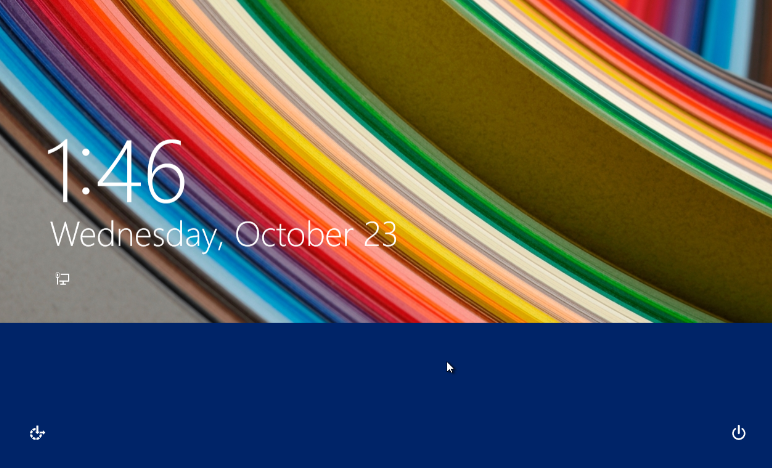
Увы и ах, Windows 8.1 не позволяет нам настраивать этот экран: ни картинку сменить, ни цвет.
Если вашему чувству прекрасного претит наличие пестрых линий на экране, вам на помощь придёт Lock Screen Customizer for Windows 8.1, утилита, управляющая некоторыми секретными параметрами экрана блокировки.
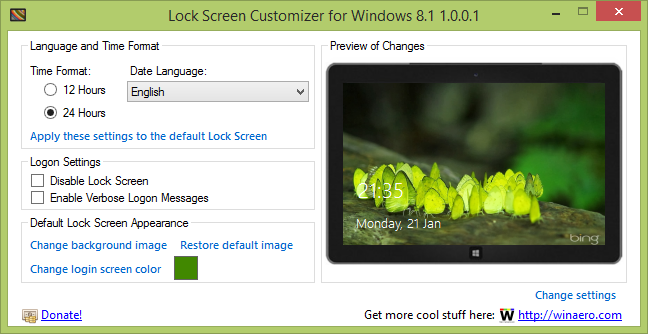
Пара кликов мышки, и вот ваш экран блокировки уже отражает вашу индивидуальность, даже если вы вышли из системы.
Навыки и умения программы:
- смена фонового рисунка экрана блокировки по умолчанию;
- смена фонового цвета у него же. Кстати, и экран входа тоже окрашивается в этот цвет;
- смена языка даты с русского на любой другой;
- настройка формата времени (12/24 часа).
Ну и как приятный бонус, это:
- расширенные сведения о процедуре входа в систему;
- можно совсем отключить экран блокировки.
Наконец-то программа обзавелась всем необходимым функционалом и теперь действительно полезная.
На ютубе имеется ролик, демонстрирующее всё вышеописанное:
Lock Screen Customizer, к слову, ещё и в полной мере поддерживает Windows 8 RTM (для неё отдельная версия есть), хотя мне кажется, это уже и не актуально, все повально обновляются до Windows 8.1.
Вы можете скачать Lock Screen Customizer с домашней страницы программы.
��Узнавайте о новых статьях быстрее. Подпишитесь на наши каналы в Telegram и Twitter.
Судя по тому, что вы читаете этот текст, вы дочитали эту статью до конца. Если она вам понравилась, поделитесь, пожалуйста, с помощью кнопок ниже. Спасибо за вашу поддержку!
Вы здесь: Главная страница » Windows » Windows 8.1 » Как сменить фон и цвета экрана блокировки по умолчанию в Windows 8.1
Публикации по теме
Автор: Сергей Ткаченко
Сергей Ткаченко создал этот сайт в далёком 2009 году, и с тех пор продолжает над ним работать, публикуя новые материалы о Windows и её приложениях практически каждый день. Посмотреть все записи автора Сергей Ткаченко
Как сменить фон и цвета экрана блокировки по умолчанию в Windows 8.1: 8 комментариев
Серёжа, спасибо за прогу… всё прекрасно работает….
P.S. на руборде хотели давно такое сделать, но видно не судьба…..
Пожалуйста.
Дайте мне ссылку на ветку руборда, плиз , я там поделюсь своим творением ��
Сергей, сори за «дезу»….. попутал чутка….
не на руборде….. http://pcportal.org.ru/forum/1-4003-1#74561
думаю ваша прога быстро найдёт своих поклонников…..
ждём новых программ от вас….
например…. как удалить аплет «Получить доступ к дополнительным возможностям, установив новый выпуск Windows » в «Cистема».
если долго мучаться что-нибудь получится. я не мог найти кнопку просто заблокировать экран, а всего-то надо было нажать на аватар )))))))) так что предыдущие мои комменты отменяются )))
Серёжа, к сожалению прога уже не работает на 9600.17041.amd64fre.winblue_gdr.140305-1710…
поправить мона?
Для начала надо понять, что ей мешает работать….
Я посмотрю на майских.
Сергей, вы все еще занимаетесь исправлением программы для 8.1? А то у меня синий экран общей блокировки ни как не хочет уходить( не считая его отключения полностью), даже родная картинка не ставится. Под 8 менял экран блокировки вручную, после обновления на 8.1 вручную не получается, рецепта в интернете нету . �� Надеюсь ваша программа поможет! )
Как изменить настройки экрана блокировки в Windows 8
wikiHow работает по принципу вики, а это значит, что многие наши статьи написаны несколькими авторами. При создании этой статьи над ее редактированием и улучшением работали авторы-волонтеры.
Количество просмотров этой статьи: 4022.
Экран блокировки в Windows 8 — это центр быстрого доступа, поэтому отображаемые здесь приложения должны соответствовать вашим потребностям. В настройках компьютера можно изменить приложения, отображаемые на экране блокировки, а также фоновый рисунок. Если хотите, в редакторе реестра можно отключить сам экран блокировки. Обратите внимание, что изменения настроек заставки и пароля представляют собой другие процессы.