Изменение разрешения дисплея ПК с Windows 11
Основной, самый быстрый и простой путь к изменению разрешения экрана управляемого Виндовс 11 компьютера ожидаемо пролегает через главное средство настройки различных аспектов работы операционной системы – приложение «Параметры».

-
Открываем «Параметры» Win 11, — для этого можно воспользоваться «Начальным экраном» операционки или контекстным меню кнопки «Пуск» на её Панели задач, а также нажать комбинацию клавиш «Win» + «I» на клавиатуре компьютера.
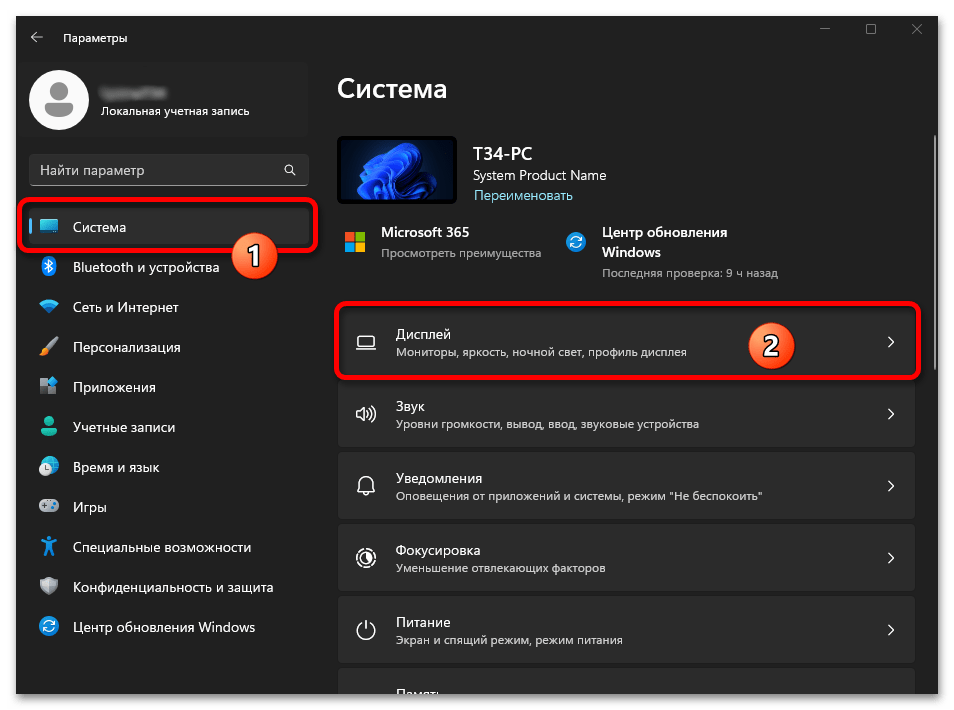
В меню слева окна «Параметров» кликаем «Система», после чего открываем расположенную первой по счёту в списке справа категорию настроек — «Дисплей».
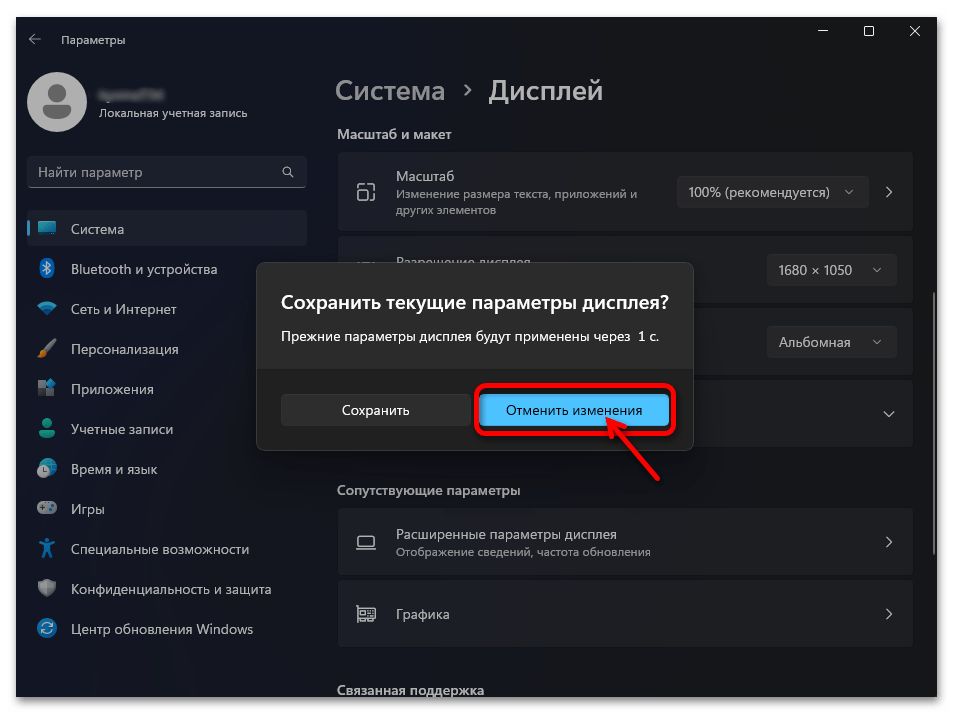
Если выбранное и активированное разрешение не подходит для постоянного использования в системе, кликаем «Отменить изменения» и выбираем другое значение параметра либо оставляем установленное изначально.
Способ 2: Свойства видеоадаптера
В самой Windows 11 помимо представленного выше в статье существует ещё один, позволяющий изменять разрешение экрана, инструментарий. Преимуществ у его использования два: во-первых, обычно предоставляется более широкий список доступных для установки значений рассматриваемой настройки, а во-вторых, здесь возможно одновременно с разрешением сконфигурировать другой параметр дисплея — герцовку.
-
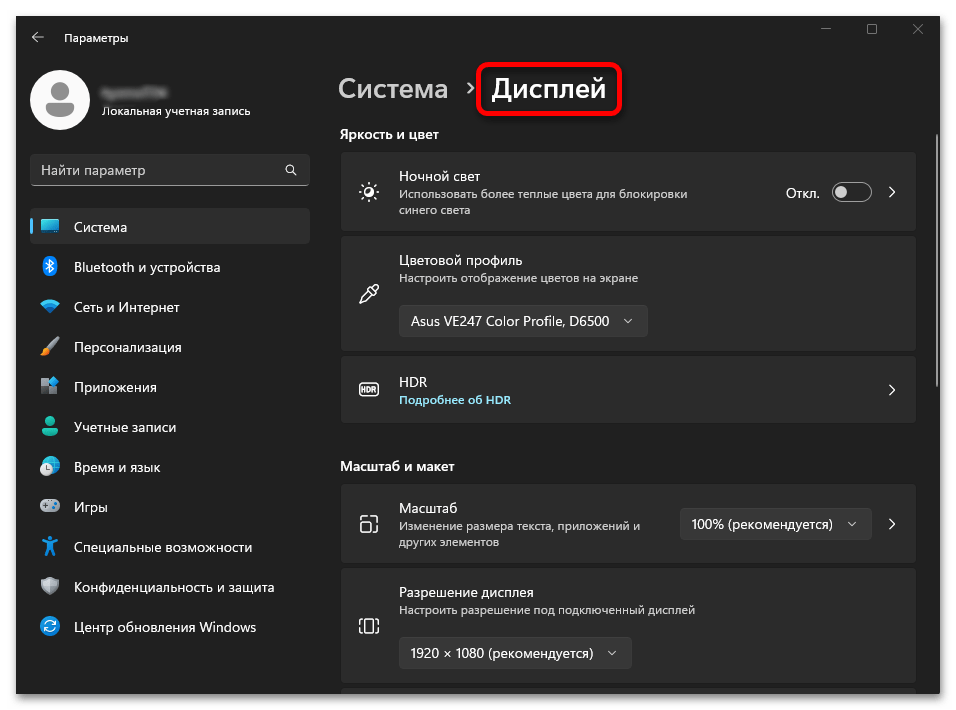
Выполняем пункт №1 из предыдущей инструкции в этой статье, то есть перемещаемся в раздел «Дисплей»«Параметров» Windows 11.

Способ 3: ПО для настройки видеокарты
Помимо предусматриваемых операционной системой средств, решить задачу смены разрешения дисплея позволяет фактически любой софт от производителя установленного в системе дискретного графического адаптера или интегрированного в процессор видеоядра. В зависимости от того, что именно из софта (от Intel, NVIDIA или AMD) доступно в Windows 11, практические действия по достижению поставленной цели будут различаться.
Вариант 1: Панель управления NVIDIA
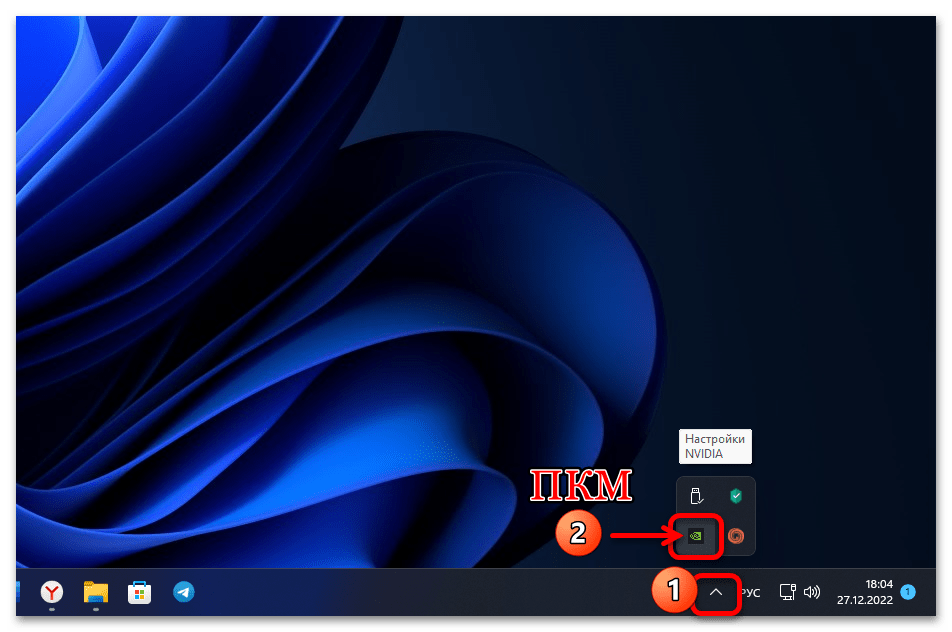
- Вызываем «Панель управления NVIDIA», что возможно различными путями:
- Кликаем правой кнопкой манипулятора по иконке «NVIDIA» в трее операционной системы (чаще всего, чтобы увидеть её, потребуется нажать на «стрелку» «Отображать скрытые значки» слева от кнопки открытия языковой панели).
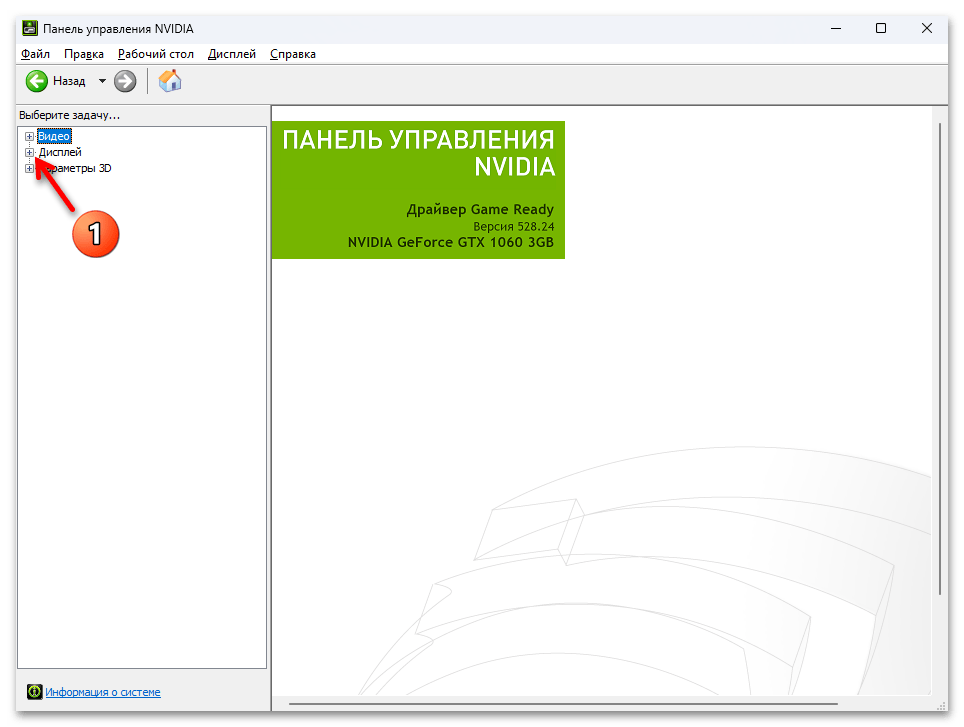
- Кликаем по кнопке «Настройка» под перечнем «Разрешения».
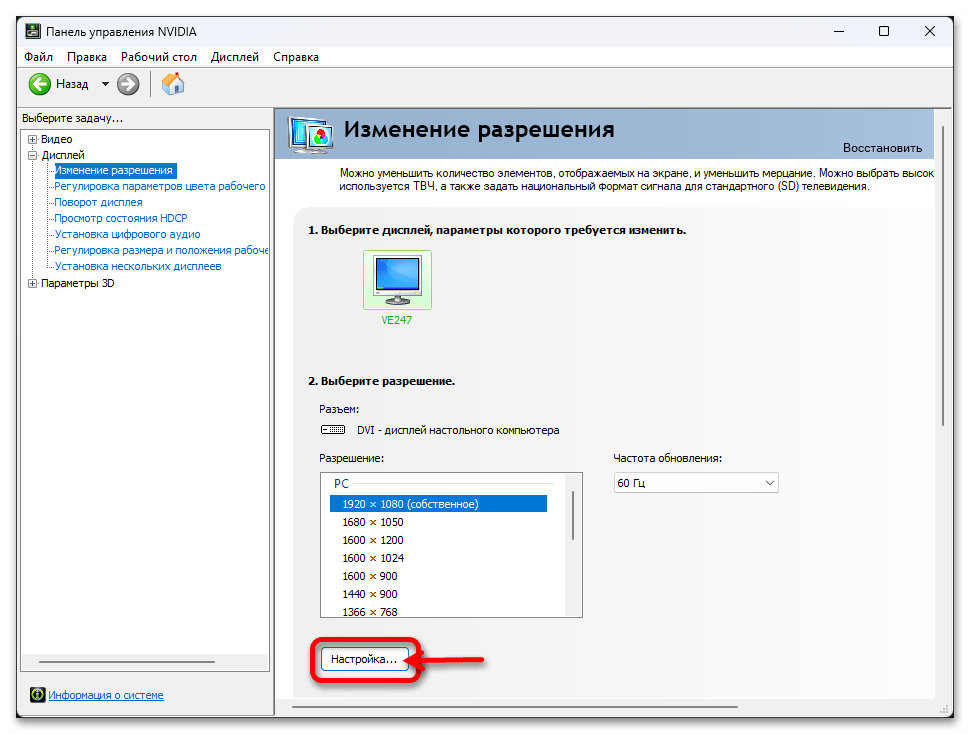
- В появившемся окне кликаем по кнопке «Создать пользовательское разрешение».
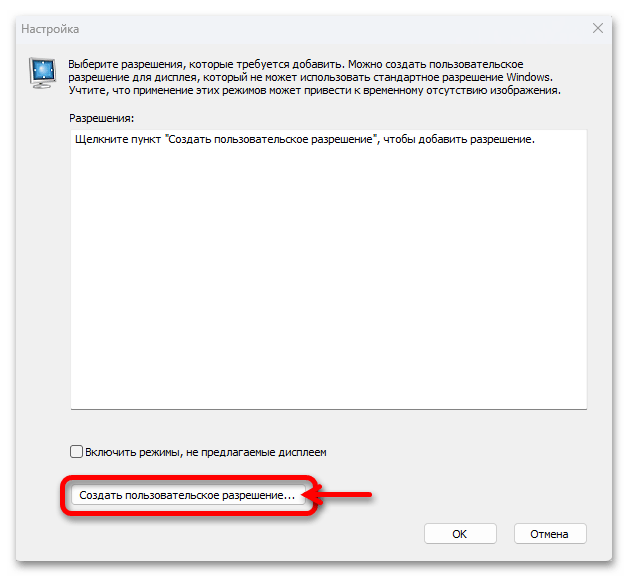
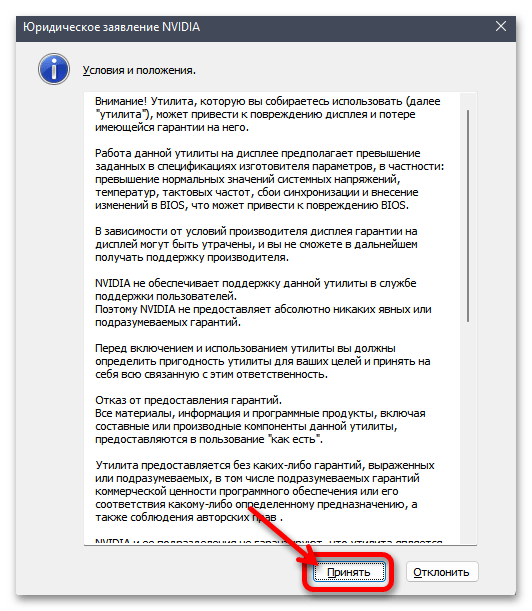
- Ознакамливаемся с отобразившимся предупреждением и учитываем изложенное разработчиками при выполнении следующего пункта этой инструкции (во избежание активации приводящих к искажению изображения на дисплее настроек), щёлкаем под ним «Принять».
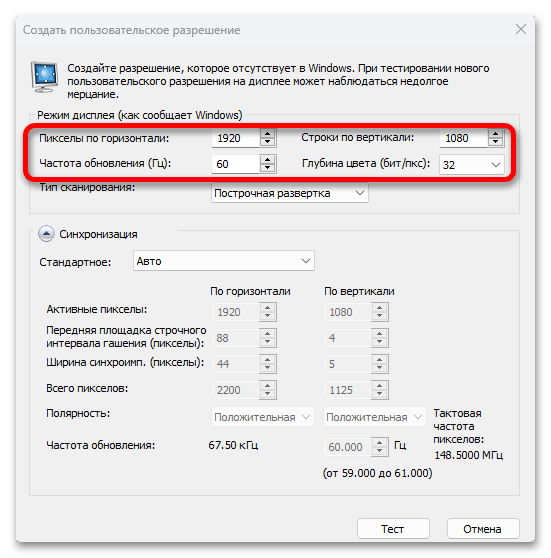
- Вносим необходимые значения в поля «Пикселы по горизонтали» и «Строки по вертикали», при необходимости (если задана меньше максимально поддерживаемой монитором) меняем настройку «Частота обновления». Остальные параметры в окне будет лучше оставить без изменений.
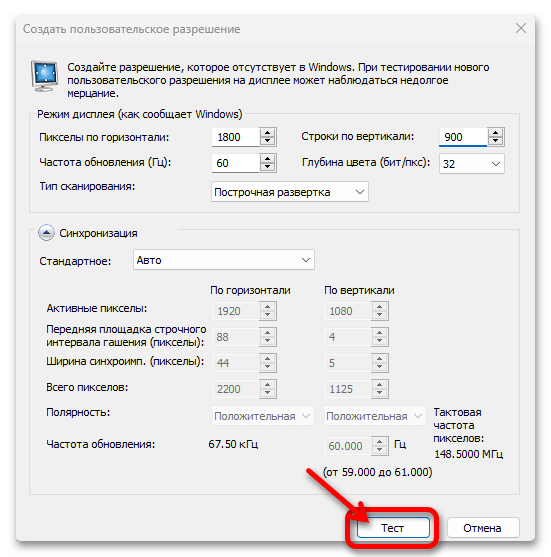
- Завершив определение вышеуказанных значений создаваемой настройки, щёлкаем «Тест».
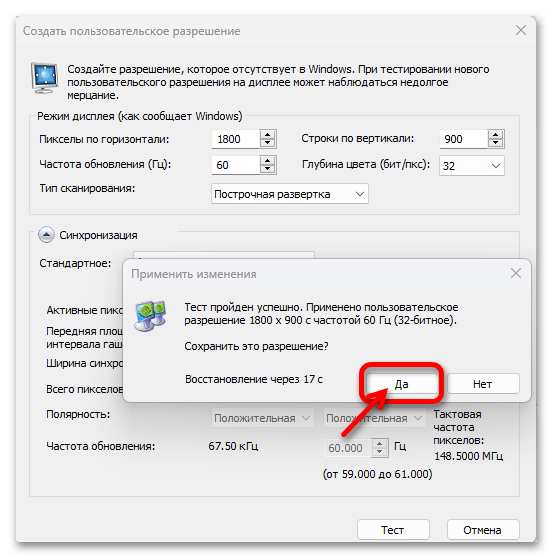
- В результате разрешение дисплея будет приведено к выбранным значениям. Если визуально не наблюдается никаких проблем с изображением, нажимаем «Да» в окошке с запросом на сохранение параметра.
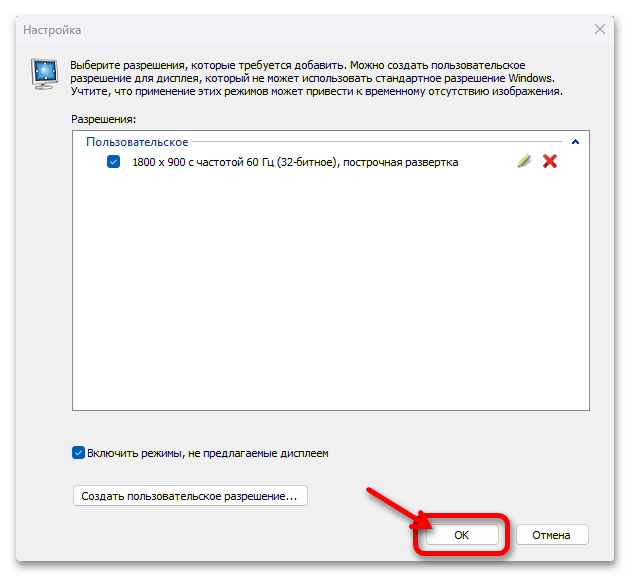
- Далее нажимаем «ОК» в теперь демонстрирующем пополнившийся список «Разрешения» – «Пользовательское» окне «Настройка».
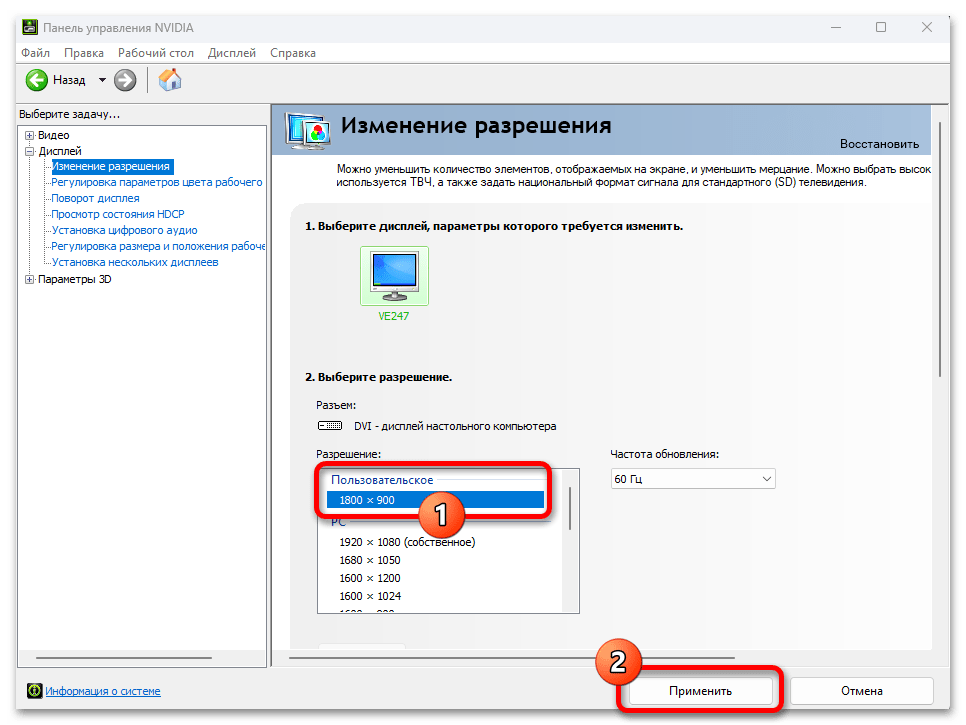
- Чтобы задействовать «Пользовательское разрешение» на постоянной основе, кликаем по его обозначению в перечне «Разрешения» в главном окне раздела «Изменить разрешения»«Панели управления Nvidia», нажимаем «Применить»
Вариант 2: AMD Radeon Software
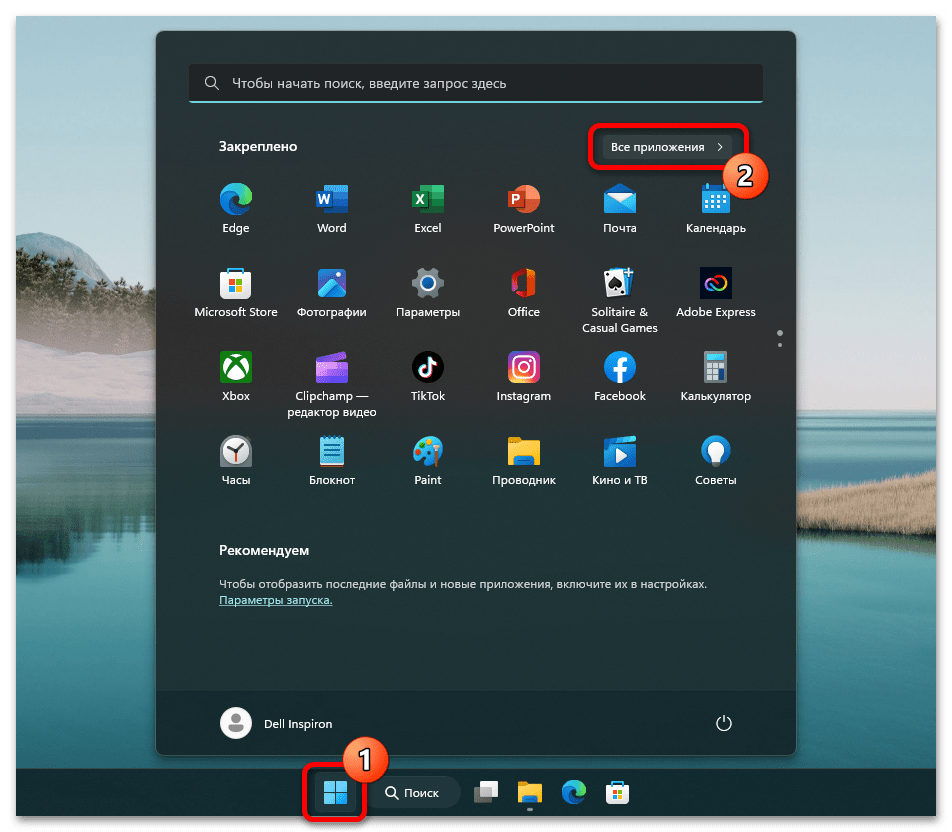
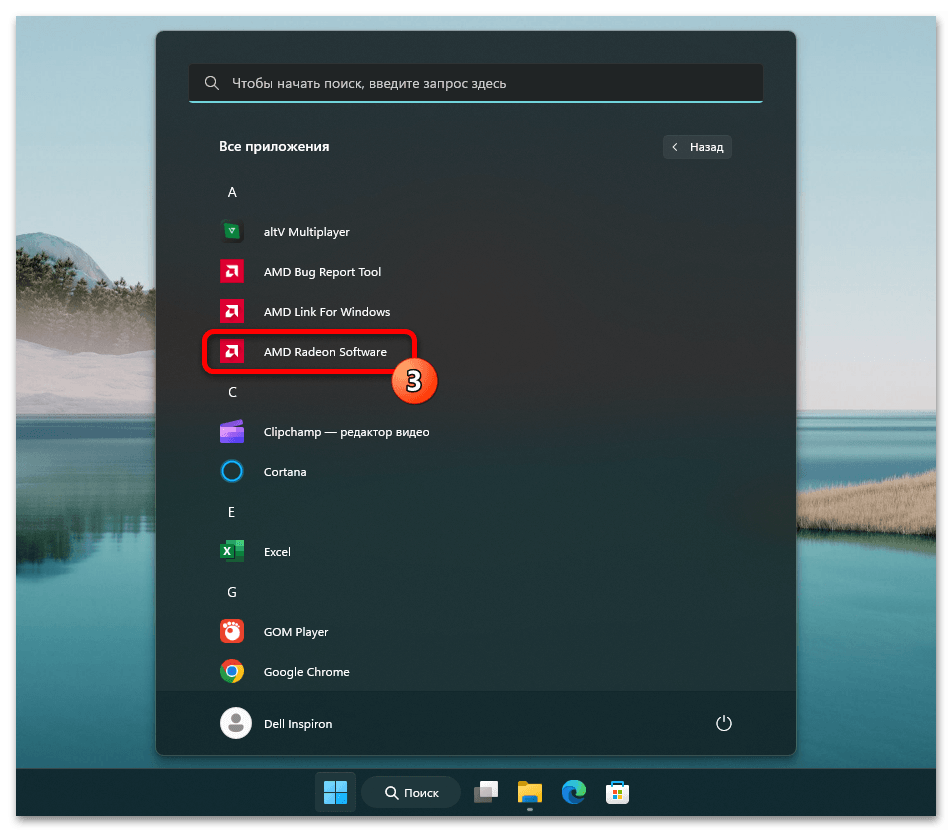
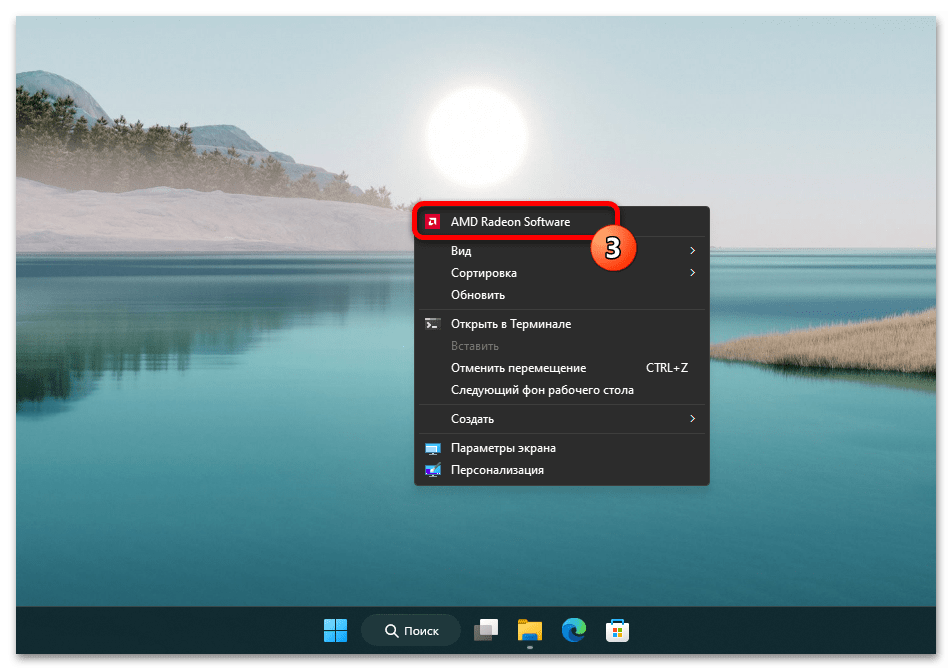
Данный софт для управления параметрами графического адаптера характеризуется, по сути, теми же возможностями и работает по тем же принципам, что и вышерассмотренная «Панель управления графикой» от Nvidia. Подробно останавливаться на рассмотрении ПО AMD в рамках настоящего материала не будем, так как по сути, нужно открыть «Настройки Radeon» из главного меню
либо кликом по названию утилиты в «Дополнительных параметрах»
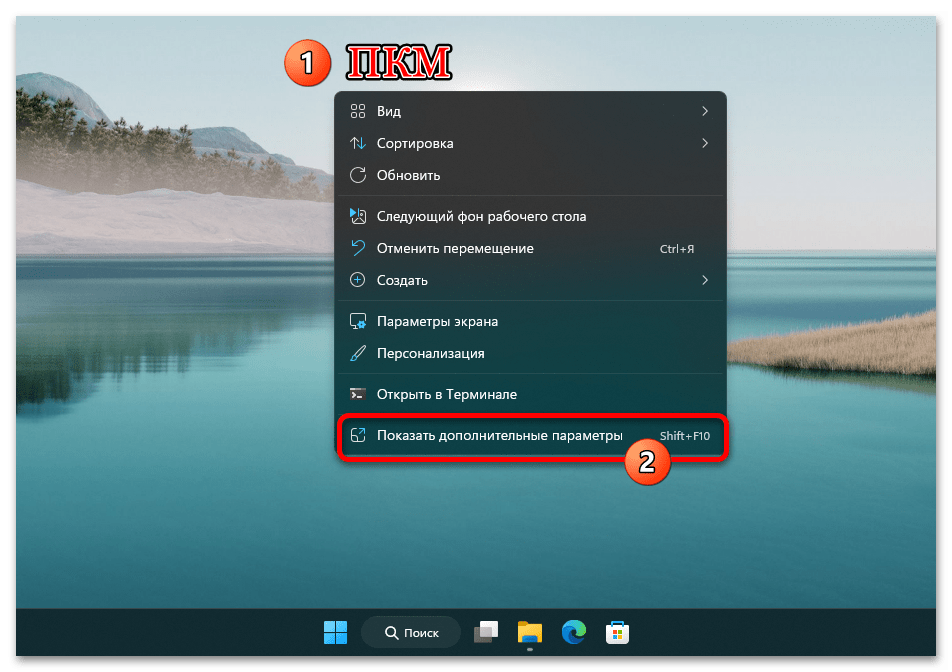
контекстного меню Рабочего стола ОС;
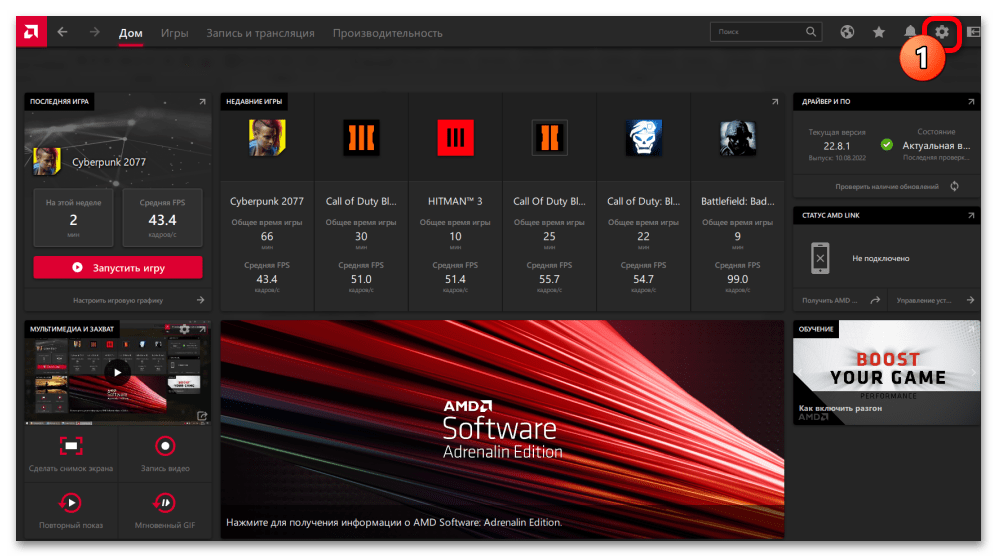
перейти в «Настройки» приложения
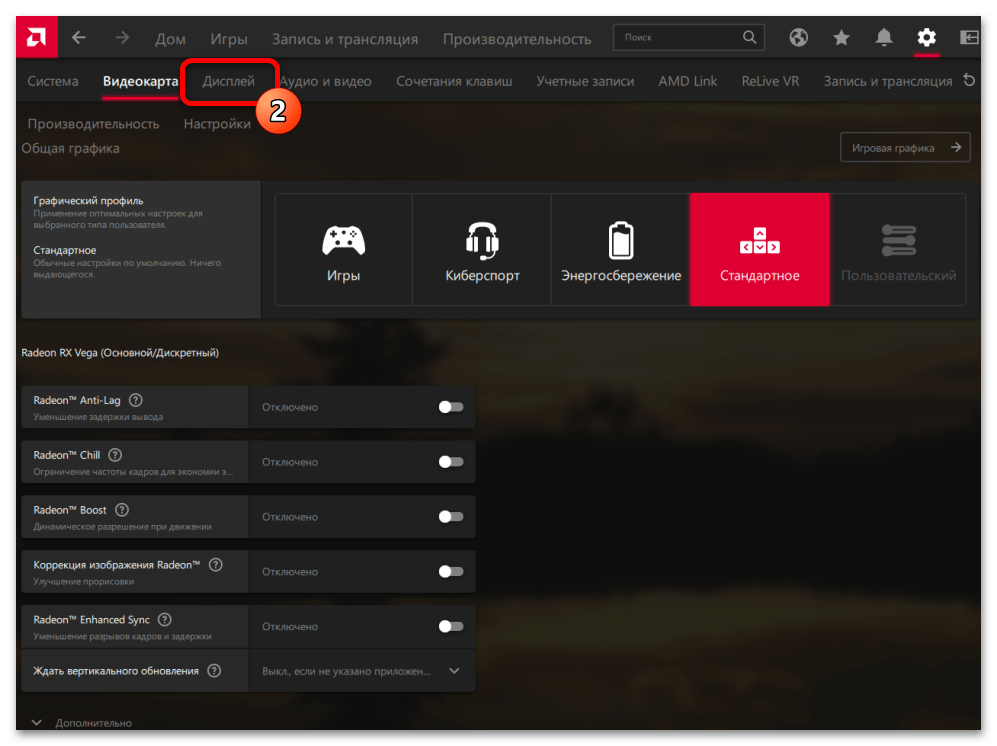
и открыть их раздел под названием «Дисплей».
Далее действуем по аналогии с манипуляциями средствами «Панели управления Нвидиа», или как предложено автором материала о решении проблем с переключением разрешения дисплея компьютеров под управлением Виндовс 11:
Вариант 3: Центр управления графикой Intel
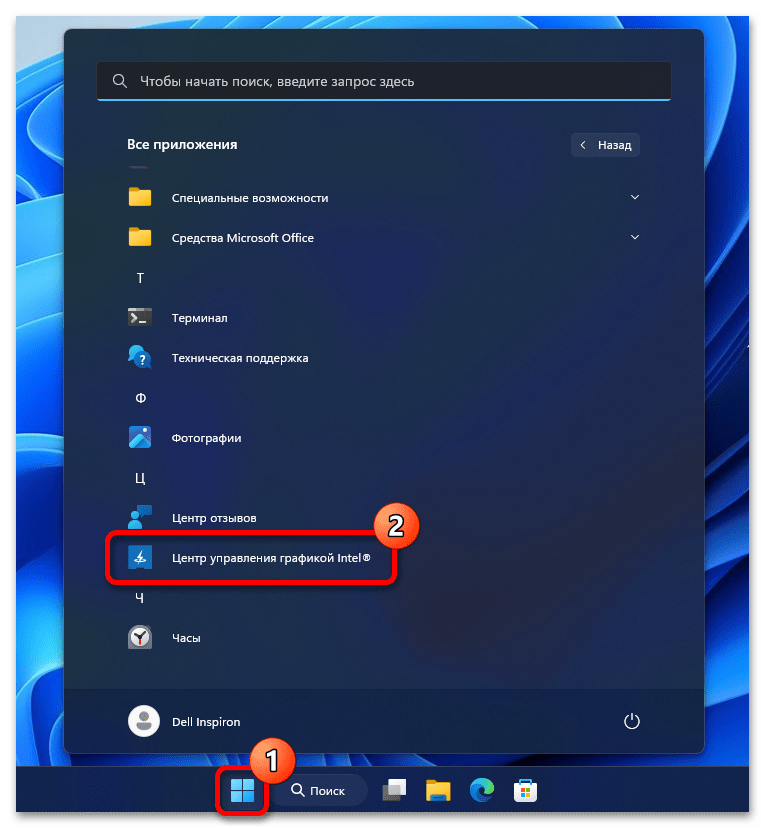
- Переходим в «Центр управления графикой Intel». Когда данный софт установлен на ПК, его открытие осуществляется либо кликом по значку в трее Windows 11, либо из перечня «Все приложения» в меню «Пуск» операционки.
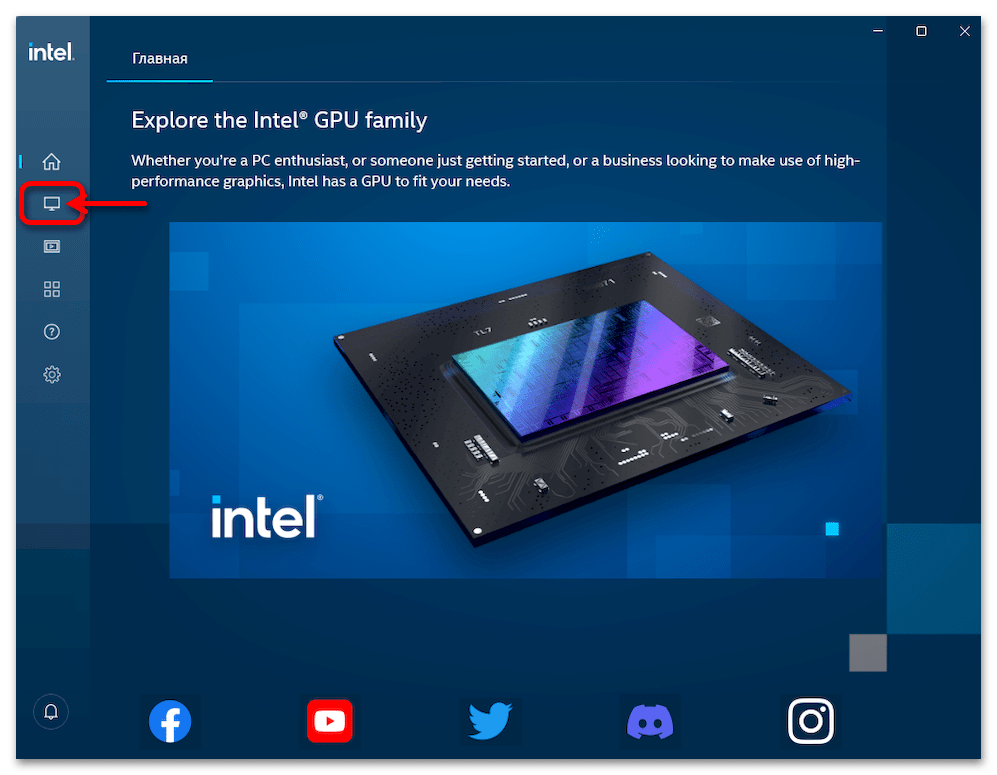
- Щёлкнув «Дисплей» на панели слева окна «Центра управления графикой Intel», открываем его предназначенный для конфигурирования настроек подключённых к системе мониторов раздел.
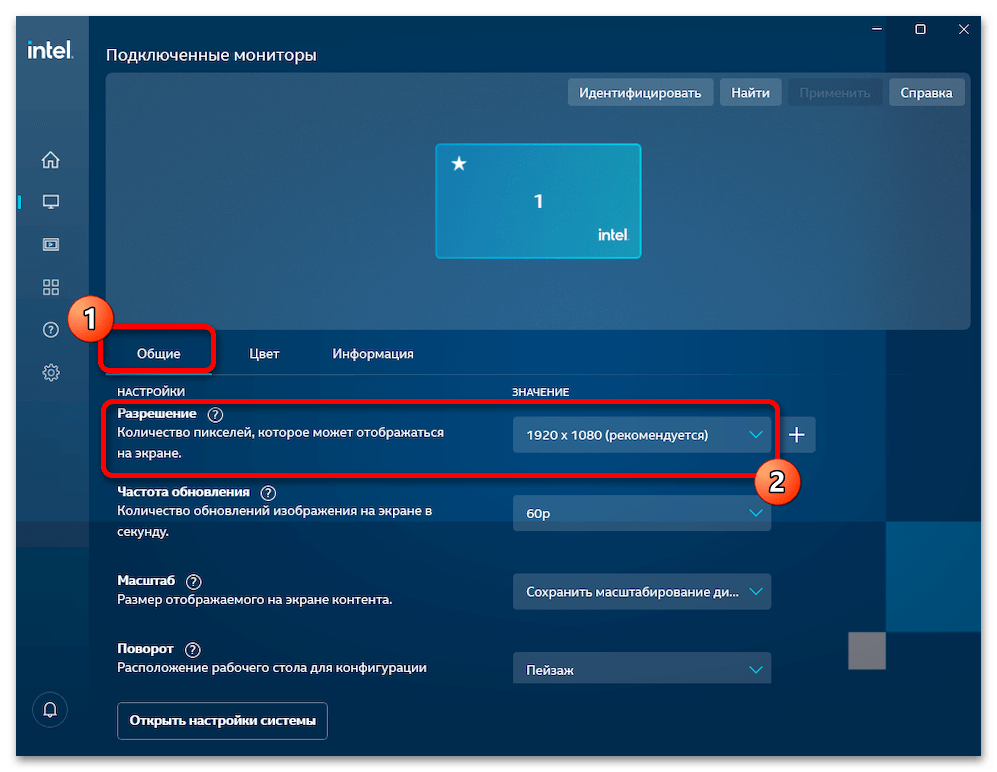
- Никуда не переходя с вкладки «Общие» следующего окна, перемещаемся в область «Разрешение», кликаем по имеющемуся здесь списку доступных значений рассматриваемого параметра экрана.
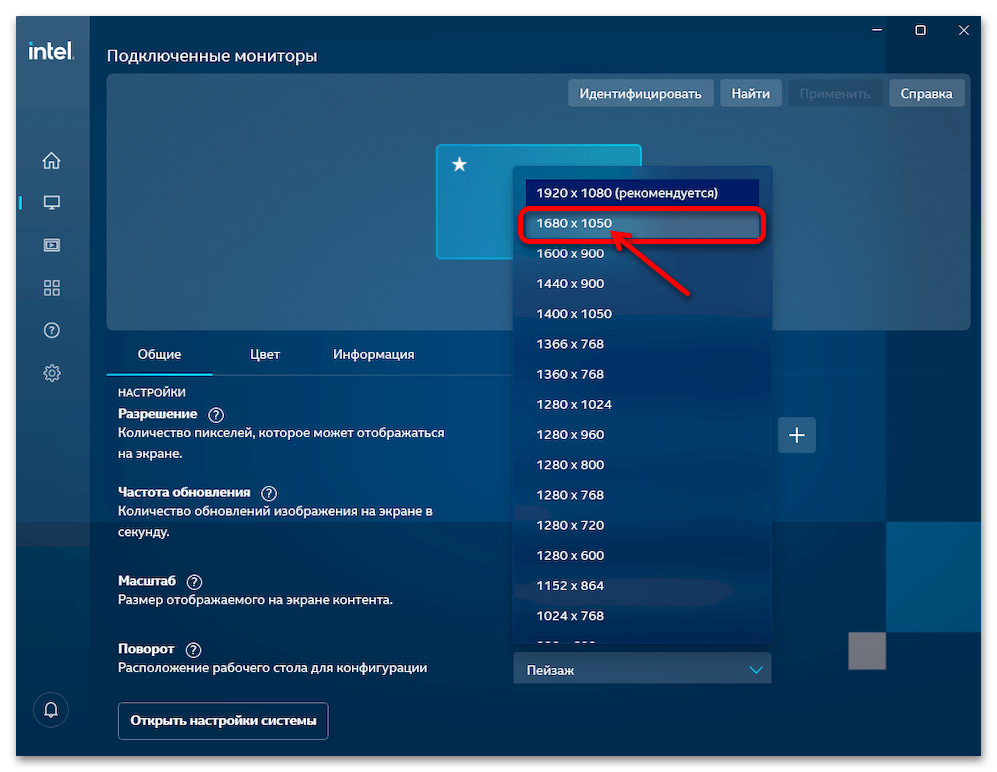
- Щёлкаем по обозначению требуемого к установке разрешения дисплея.
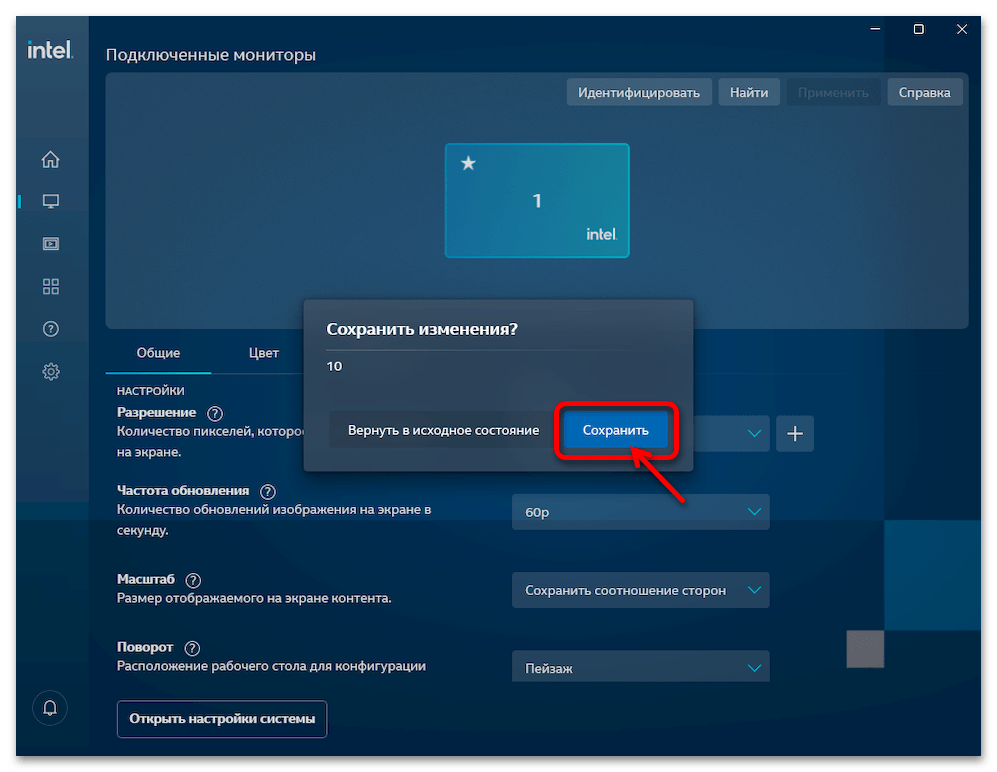
- Подтверждаем изменение параметра, кликнув «Сохранить» в отобразившемся на экране окне с запросом. (Если полученное после переключения разрешения изображение искажено или выглядит неприемлемо, кликаем «Вернуть в исходное состояние» или просто ожидаем 15 секунд.)
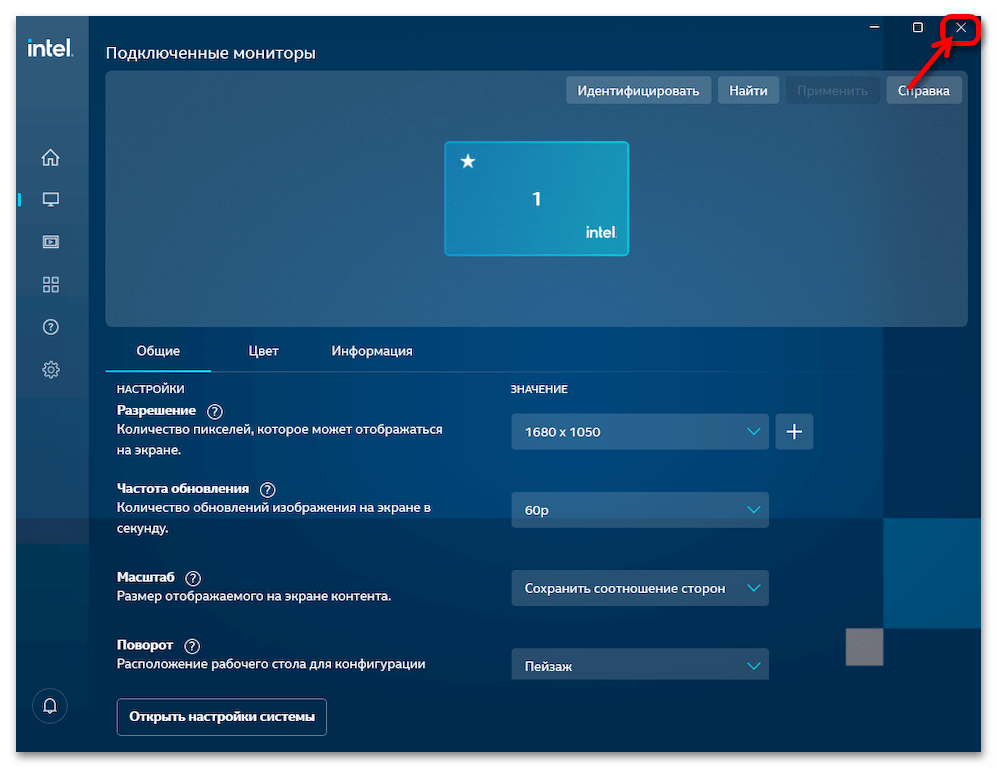
- На этом смену разрешения экрана в Виндовс 11 через «Центр управления графикой» от Интел следует считать завершённой, закрываем окно приложения.
Способ 4: Специализированные утилиты
При желании, с целью изменения разрешения дисплея можно использовать специально созданные для осуществления данной операции максимально быстро приложения от сторонних разработчиков. Таких решений существует несколько, все они очень просты по своей сути и схожи между собой, а главное, эффективно функционируют в среде Windows 11. Продемонстрируем указанный подход на примере софта под названием Carroll.
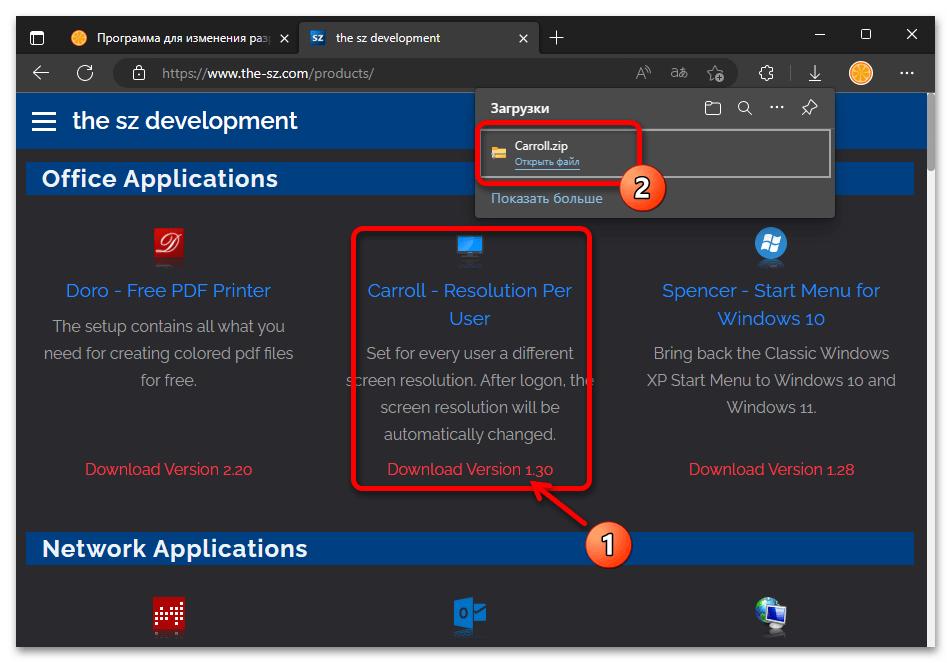
- Переходим на официальный сайт создателей Carroll, кликаем по ссылке «Download Version 1.30» в блоке «Carroll – Resolution Per User» его главной страницы. Это инициирует скачивание ZIP-архива с инсталлятором утилиты на диск ПК.
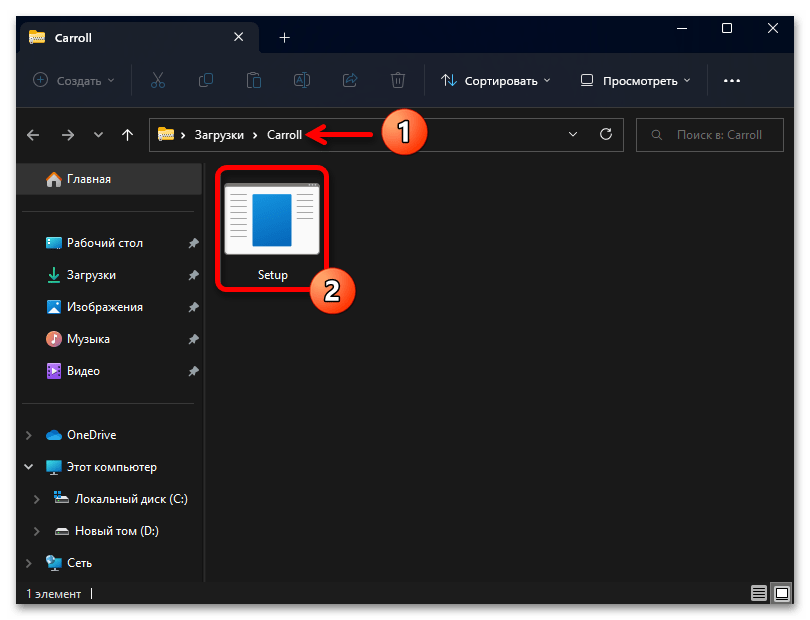
- Распаковываем полученный пакет, запускаем файл Setup.exe.
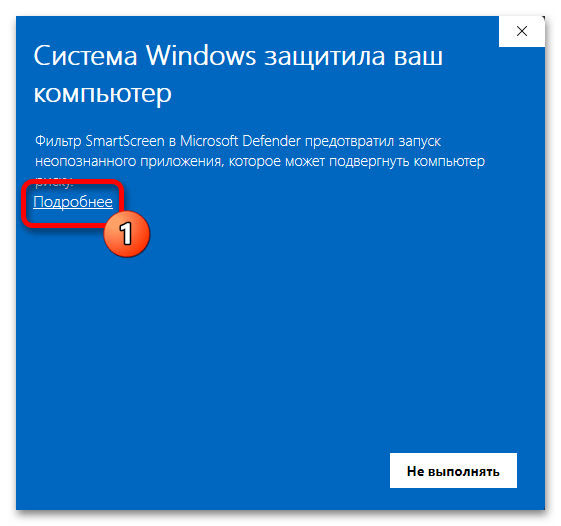
- При появлении окна «Система Windows защитила ваш компьютер» щёлкаем в нём «Подробнее»
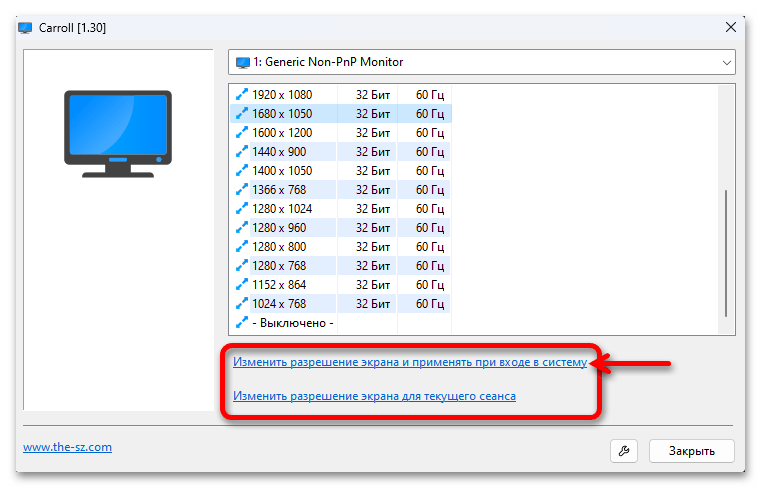
- «Изменить разрешение экрана и применять при входе в систему».
- «Изменить разрешение экрана для текущего сеанса».
Как включить 2К или даже 4К разрешение на Full HD мониторе в настройках NVIDIA. Для тех, кто не знает
Сейчас настал тот период, когда многие люди смогли купить сильно подешевевшие модели мощных видеокарт, но так пока и остаются на Full HD (1920х1080) мониторах, один из таких людей я. И есть игры, которые на новых видеокартах спокойно идут с максимальными настройками графики, на 150-250 ФПС, что даже избыточно для комфортной игры. Например, на моей RTX 3070 Ti The Division 1-2, серия Assassin’s Creed, Destiny 2 и много других идут очень резво, больше 120 кадров в секунду и хочется поднять разрешение хотя бы до 2К (а точнее 2,5K или 1440p), чтобы улучшить четкость, детализацию, уменьшить «лестницы» на наклонных поверхностях и линиях, пускай и с уменьшением количества ФПС. Но система не даёт выставить разрешение больше того, которое монитор поддерживает физически, других значений в списке просто нет.
И на помощь нам приходит NVIDIA со своими технологиями. Технология называется Dynamic Super Resulution (DSR), появилась она довольно давно Nvidia, впервые её представили на видеокартах серии Maxwell. «Динамическое суперразрешение позволяет рассчитывать картинку в играх в более высоком разрешении, а затем масштабирует полученный результат до разрешения вашего монитора, обеспечивая графику в 4К на HD экране.»
Да, это псевдоувеличение. Да, физически пиксели монитора не становятся меньше. Да, по качеству изображения — это хуже, чем реальные 2К или 4К мониторы. Да, потеря ФПС примерно в 1,5 раза. Но! Картинка становится лучше, чётче, уменьшаются «лестницы» и артефакты, можно настроить резкость, все это бесплатно и уже есть в настройках драйвера вашей видеокарты NVIDIA! Ничего устанавливать не нужно, достаточно включить пару галочек. Так почему бы и нет? Я сам знал об этой технологии давно, но использовать её на старой видеокарте не было смысла, в новых играх она уже не могла выдавать большой ФПС и я не вникал в подробности.
И это ещё не все! NVIDIA пошла дальше и с появлением RTX представила технологию Deep Learning Dynamic Super Resolution (DLDSR) — это улучшенная версия DSR. «Использует многослойную нейросеть, которая требует меньше пикселей для достижения более качественного результата. DLDSR с коэффициентом разрешения 2.25X сопоставим по качеству с 4X разрешением старого DSR. Производительность при этом намного выше с DLDSR. Всё это стало возможным благодаря тензорным ядрам видеокарт RTX, которые ускоряют нейронные сети в несколько раз.»
Круто! Хотя прироста производительности я особо не увидел, но раз говорят, что лучше, пусть будет так.
Разрешение 4К (3840×2160) на моей системе работает как-то криво, то в кнопки меню мышь перестаёт попадать, то мылит сильно, да и потеря ФПС довольно большая, а вот 2К (2560х1440) очень даже зашло. На днях поставил Assassin’s Creed Valhalla, убавил сглаживание, поднял разрешение до 2560х1440 и всё стало детализированней, четче и красивее, при этом ФПС держится в районе 70-100.
Открываем Панель управления NVIDIA, пункт Управление параметрами 3D и здесь выбираем пункт DSR – Степень.
В открывшемся списке мы галочкой выбираем разрешение, которое хотим видеть в игре, нажимаем ОК.
Значение, помеченное буквами DL это и есть улучшенная технология DLDSR. Я для себя выбрал 1.78x DL (2560×1440), вы можете попробовать другие значения, выбрав несколько в списке и менять разрешение в самой игре. Выбранные значения отображаются и здесь
Далее настроим резкость, выбрав пункт DSR – Плавность (это наложение фильтра Размытие по Гауссу) и в открывшемся ползунке выбрать значение от 0 до 100%, где 0% это очень резко, а 100% отключает этот фильтр и резкости не добавляется, по умолчанию стоит 33%. Выберите для себя подходящее значение опытным путём, в конце не забывайте нажимить кнопки ОК и Применить. Я выбрал 90-100%, на более низких значениях на моём мониторе картинка становится слишком резкая, плоская и не реалистичная, как в комиксах.
Увеличенное разрешение также становится доступным и в настройках Windows, можно поменять разрешение рабочего стола и программ
Создание пользовательских разрешений и управление синхронизацией с дисплеем
Начиная с версий 60.ХХ, в состав панели управления драйвера NVIDIA входит инструмент создания видеорежимов. В драйверах версий до 95.ХХ для перехода к нему следует в панели управления Windows перейти в свойства экрана на закладку «Параметры», нажать кнопку «Дополнительно» и на закладке с названием видеокарты раскрыть пункт меню «Разрешение экрана и частота обновления» (Screen resolutions & refresh rates). На закладке надо нажать кнопку «Дополнительная синхронизация» (Advanced Timing).
В драйверах NVIDIA 95.ХХ и более новых в панели управления Windows следует запустить апплет «NVIDIA Control Panel». Далее в категории «Дисплей» следует открыть пункт «Управление пользовательским разрешением» (Manage custom resolutions), поставить флажок «Разрешить режимы, не предлагаемые дисплеем» и нажать кнопку «Создать».
Далее следует ввести желаемые числа пикселов по вертикали и горизонтали (поля «Активных CRTC» (Active Pixels) для старой панели драйвера) и указать частоту вертикального обновления. Перед сохранением созданного видеорежима следует его проверить кнопкой «Тест». Если видеорежим создан неправильно и экран отключился (разрешение или частота обновления превысили возможности монитора), следует выждать 15 секунд, будут восстановлены исходные настройки.
После сохранения видеорежима он будет добавлен в список предлагаемых как в панели драйвера, так и в свойствах экрана. Если уже имелся видеорежим с таким же сочетанием разрешения, частоты обновления и глубины цвета, его параметры будут заменены на заданные.
Для создания нестандартных видеорежимов можно также воспользоваться утилитой PowerStrip.
Комментарии
- Sergey Permyakov 28 августа 2021 года, 17:05
Два дня промучился в попытках вывести через VGA корректную картинку 1080p с древней интегрированной ATI на специфический 50-герцовый телевизор. Последовал совету в этой статье и выбрал режим CVT-RB, сразу же получил идеальную картинку. Потрясающе, огромное спасибо! UPD. Ещё теперь и до 60 Гц получилось телек разогнать, великолепно
проблема дешманский монитор от AOC,решил сделать нативное же разрешение,но уже с частотой 75 Гц создал,применяю,но происходит дикое увеличение,будто ставлю не 1366х768,а 800х600
я и не знал что у меня монитор такой топовый. Врубил 144гц CVT и офигел от жизни
-
Nikita Volkov 12 июня 2021 года, 17:07
Просто CVT ты поставил или CVT с уменьшеным миганием? Брат скажи пожалуйста ответььььь
Никита, у всех тут 60гц моники 144гц берут, а мой acer 144hz свои 144 брать сука не хочет. r7 250 и дрова не хотят ставить через dvi d даже 120гц
Огромный лайк единственная статья каторая внятно объясняет
У МЕНЯ НА АСЕР Aspire m3985 монетор не включается от видеокарты nvidia620 и за место звука одно шипение не чего сделать не могу винду уже переустонавливал бес полезно. ЧТО МОГЛО СЛУЧИТСЯ ? ПОМОГИТЕ
-
Igor Shevchenko 13 декабря 2016 года, 10:08
Вам нужно задать вопрос на форуме — http://forum.nvworld.ru/
- Вадим Горнов 18 октября 2014 года, 09:50
захожу в игры и монитор пишет вне диапазона что делать??
-
Игорь Шевченко 23 октября 2014 года, 18:31
Установить поддерживаемую монитором частоту развертки для данного разрешения. Или в игре, или а драйвере.
Добрый День. при обновлении видеокарты GTX 650 вылетел разъем DVI И HDMI (А VGA РАБОТАЕТ) как решить проблему.
блин как сделать чтоб чистота кадров оставалось 85г, а не то что пытается сама винда грузить, просто проблема в том что поставил видео карту gts450, а монитор старый и работает только на этой чистоте, с этой видео кртой, ну когда перегружаешь он почему то выставляет свои поумалчивании настройки разрешения и чистату) если кто то понял, что я тут написал, и знает как исправить.. подскажите хотя бы в кратце:)
-
Игорь Шевченко 1 марта 2014 года, 06:00
мерцает монитор, черт знает по какой причине. возможности заменить блок питания или видеокарту нет. в игры не играю. драйвер видеокарты обновлен. монитор нормальный. что делать-с в такой ситуации. очень неудубно, когда сидишь, работаешь на компе, а тут, бац, светопредставление начинается на экране. раздражает! другие варианты решения названной мной проблемы, например, изменение типа синхронизации с монитором и чего-то там еще. короче, для меня все эти заумные инструкции, звучат как бла-бла-бла. ((((
-
Игорь Шевченко 13 декабря 2013 года, 23:31
На Форуме у нас создайте тему.
никогда не писал благодарственные, но сейчас именно этот самый момент когда нужно поблагодарить — благодарю, если бы не вы я бы понёс видюху обратно в магаз, а вообще думаю надо новый моник покупать )))
Как изменить разрешение экрана через панель управления nvidia


Ваша оценка отправлена, спасибо. Сообщите нам, пожалуйста, как можно сделать ответ вам еще более полезным.
Спасибо за то, что дали нам знать.
Пожалуйста, не указывайте личную информацию в своем комментарии.
Благодарим за ваше мнение.
Как изменить настройки разрешения вашего монитора
Разрешение изображения – это степень детализации изображения. Этот термин относится к растровым изображениям, кинокадрам и другим типам изображений. Более высокое разрешение означает большую детализацию изображения. Значения разрешения могут быть привязаны к реальным физическим размерам. Можно менять размер изображений в компьютере и редактировать их с помощью программного обеспечения для обработки фотографий и видео (например, Adobe Photoshop, Photo Impact).
Изменение разрешения экрана на вашем компьютере
1. Щелкните правой кнопкой по рабочему столу. При этом отобразится выпадающее меню. Нажмите Display settings («Отобразить настройки»).

2. Выберите Display («Дисплей») и найдите выпадающее меню Resolution («Разрешение») в заголовке настроек Scale and Layout («Масштаб и макет»).

3. В выпадающем меню Resolution («Разрешение») выберите желаемое разрешение для выбранного монитора. Рекомендуется выбирать исходное разрешение устройства, обычно помеченное как «Рекомендованное».

Изменение разрешения экрана через меню «Пуск»
1. Нажмите кнопку Start («Пуск»). Нажмите на значок Settings («Настройки»).

2. Выберите System («Система»).

3. Выберите Display («Дисплей») и найдите выпадающее меню Resolution («Разрешение») в заголовке настроек Scale and Layout («Масштаб и макет»).
Изменение разрешения экрана через панель управления NVIDIA
1. Щелкните правой кнопкой на рабочем столе и нажмите Nvidia control panel («Панель управления Nvidia»).
2. В пункте Display («Дисплей») выберите Change Resolution («Изменить разрешение»), чтобы открыть страницу изменения разрешения.