Настраиваем внешний вид Windows 7
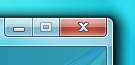 В последнее время я стал замечать, что большая часть пользователей «семерки» используют стандартную тему оформления, которую разработчики ласково назвали Aero.
На мой взгляд, она излишне ориентирована на планшеты. Об этом нам говорят огромные кнопки управления окном и излишне широкие заголовки и рамки окон — все это придает интерфейсу некоторую громоздкость. Кроме того, разработчики перемудрили с разнообразием цветовой гаммы: все эти прозрачности, переливания, градиенты и прочие изыски создают своеобразный эффект грязи.
Возможно, кому-то так нравится, кому-то безразлично, кто-то привык, а кто-то попросту не знает, что все это можно изменить.
Visual Styles
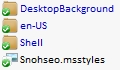 Визуальные стили включают в себя всю графику оформления окон, контролов, фонов и настройки шрифтов. В этот список не входят, пожалуй, только кнопка «Пуск», кнопки навигации «Вперед» и «Назад», а также иконки.
Themes
Кучу тем можно найти на DeviantArt’e.
 Темы представляют собой просто некий файл описания того, что должно использоваться. Сюда входит непосредственно сам визуальный стиль, некоторые иконки, скринсейверы, обои, курсоры и некоторые другие элементы.
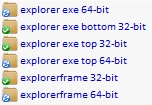 Стоит упомянуть, что иногда темы могут быть ориентированы на разные настройки Панели Задач. Так, например, для большой панели задач справа и для маленькой сверху могут быть предназначены разные темы. Обычно разработчики добавляют к ним соответствующий префикс, типа «Top» или «Left».
Установка тем
Все темы складируются по пути %SystemRoot%\Resources\Themes\. После чего их можно будет выбрать в окне «Персонализация».
Но не все так просто. Изначально запрещено устанавливать не подписанные самой Microsoft темы. Чтобы обойти это ограничение, необходимо пропатчить три dll’ки. Для этого существует простенькая open-source программа, называемая Universal Theme Patcher for Windows (Оф. сайт, скачать, зеркало).
Отключаем UAC, запускаем с правами администратора и нажимаем на три кнопки Patch. Данная операция абсолютно безопасна, кроме того, программа автоматически делает бэкап, чтоб вы могли в случае чего могли восстановить исходные файлы. Для 64bit рекомендуется патчить обоими версиями, т.к. в системе содержатся одновременно и 32, и 64 битные dll’ки.
После этого перезагружаем компьютер.
Теперь осталось переместить нужные темы в %SystemRoot%\Resources\Themes\ и выбрать их в «Персонализации». Сделав это, вы увидите, что оформление окон поменялось, а вот «Пуск» и кнопки навигации остались. Все дело в том, что они намертво «зашиты» в системные файлы. Поэтому большинство тем сейчас поставляются вместе с уже измененными файлами, которые необходимо будет просто заменить.
Замены системных файлов
- C:\Windows\exlporer.exe
- C:\Windows\System32\ExplorerFrame.dll
- C:\Windows\System32\shell32.dll
- C:\Windows\System32\timedate.cpl
Теперь нам осталось только заменить оригинальные файлы на имеющиеся в теме. Для этого добавьте к исходным файлам префикс _old, после чего переместите патченый файл на место старого. Можно поступить проще, и использовать Theme Manager, ссылка на который есть чуть ниже. Он сам все сделает.
- Разработчики тем обычно делают две версии системных файлов: для x86 и для 64 отдельно.
- Не поленитесь сверить версии файлов! Если они не сходятся, то скорее всего придется делать восстановление через live-cd или «Восстановление системы»
- После замены shell32.dll у вас может отвалиться многоканальный звук.
Перезагружаемся и видим обновленный внешний вид. 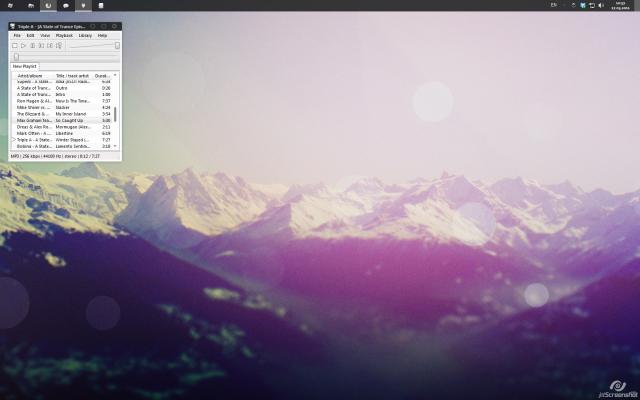
Дополнительная настройка
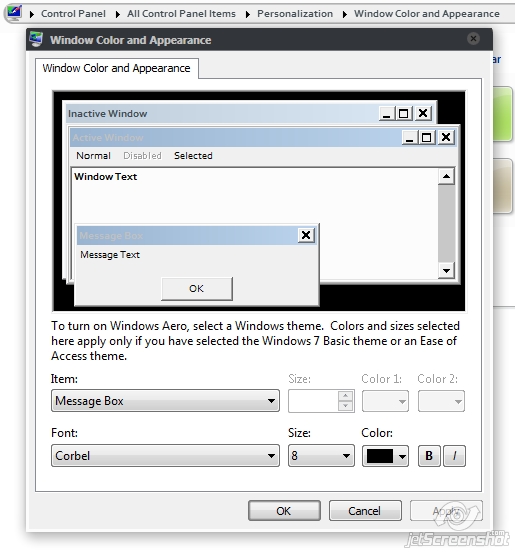
Порой бывает, что авторы пихают в тему какие-то не кириллические шрифты, делают их жирно-курсивными, или просто размер мелковат. Тут на помощь приходят Настройки Цвета и Вида. В них можно поменять используемые цвета, шрифты и размеры для каждого отдельного типа элементов. Кстати, сюда входят так же рамки и заголовки, то есть можно изменить их размер, правда на стандартной теме в некоторых местах от этого появляются артефакты.
Иконки
Вы, наверное, заметили не совсем стандартные иконки в моей панели задач. Это можно сделать двумя способами: вручную создавать кучу ярлыков, менять в них иконки и пихать на панельку, либо же воспользоваться утилитой 7conifier (скачать, зеркало).
Она автоматически подменяет иконки нужных приложений исходя из правил, описанных в package.xml. Тут все довольно просто, так что объяснять на пальцах смысла нет.
А ещё на том же девиарте существуют готовые паки, практически полностью заменяющие системные иконки. Одним из самых популярных является Faenza IconPack, который так бурно ненавидят на ЛОРе.
Упрощаем себе жизнь
Ниже приведу краткий обзор некоторых полезных программ, которые могут вам помочь в настройке.
Theme Manager (Оф. сайт, скачать, зеркало)
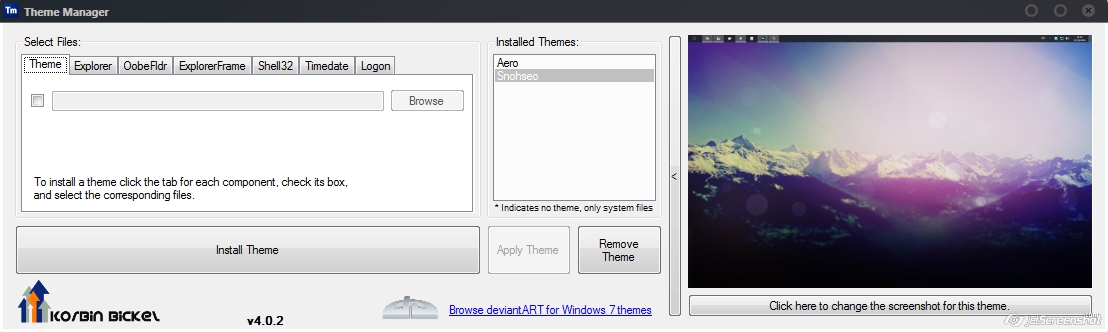
Позволяет устанавливать темы буквально одним кликом. Вам остается лишь указать необходимые файлы и установить тему, указать название и применить. Особенностью программы является то, что можно сохранять темы со всеми ресурсами в zip-контейнеры. Причем эта особенность как бы скрыта от глаз — её можно вызвать только с помощь горячих клавиш Ctrl + E и Ctrl + I.
Logon Screen Changer (скачать, зеркало)

А с помощью этой софтинки можно поменять бэкграунд экрана приветствия, а так же изменить некоторые другие параметры.
Navigation Panel Customizer (Оф. сайт, скачать, зеркало)
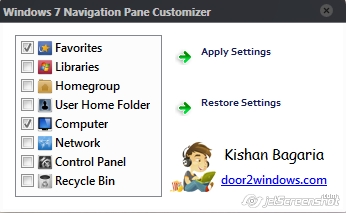
Это простой способ убрать ненужные пункты из левого меню Проводника.
Taskbar Item Pinner (Оф. сайт, скачать, зеркало)
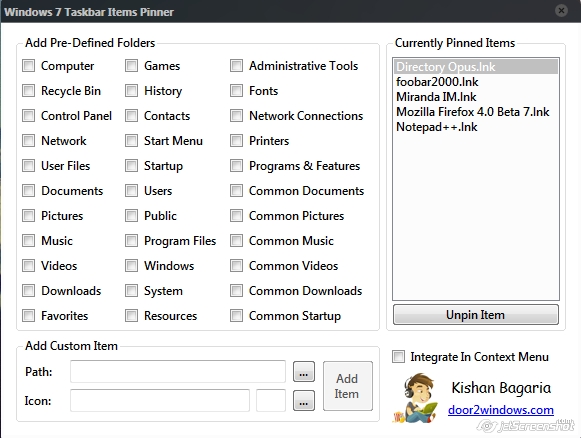
А с этой штукой можно прицепить к Панели Задач абсолютно любой элемент, будь то папка, файл, или даже разделитель.
AltTabTuner (скачать, зеркало)
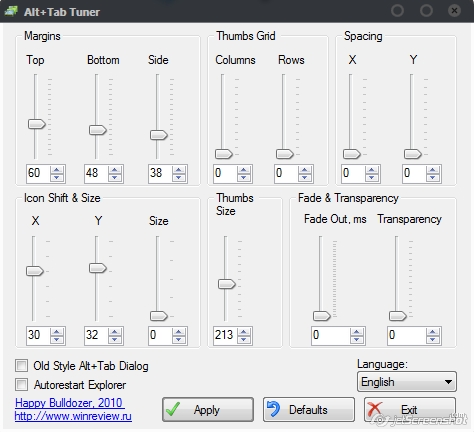
Позволяет тонко настроить меню по Alt+Tab — отступы, размеры, прозрачность. Можно даже вернуть олдскульный XP’шный стиль.
Taskbar Thumbmail Customizer (Оф. сайт, скачать, зеркало)

Кастомизатор всплывающих превью окон.
Start\Navi Buttons Changer (Оф. сайт, скачать, зеркало)
Позволяет изменять вид кнопки «Пуск» и кнопок навигации. Применяет изменения к уже существующим системным файлам. Готовые кнопки можно найти на том же девианте.
Возможности изменения стилевого оформления в Windows 7

Для плодотворной работы за ПК мало исправно работающего устройства. Многим хочется создать свой стиль отображения визуальных элементов ОС. Возможности Windows 7 позволяют изменить и настроить его для каждой учетной записи в отдельности.
Изменение стандартных шрифтов окна диалога
По умолчанию, во всех диалоговых окнах используются два шрифта (Tahoma, Sans Serif). Можно изменить стиль отображения в них текста, поменяв их шрифты на другие (на свой вкус). Для этого нужно вызвать редактор реестра и изменить семейство шрифтов на нужное.
- Заходим в «Пуск».
- В поле «Найти программы и файлы» вводим значение «regedit».
- Вверху отобразится результат поиска (regedit).
- Нажимаем на него.
- Таким образом запустится утилита, с помощью которой в Windows 7 можно изменить значение реестра.
- В окне утилиты с левой стороны отображается дерево папок.
- Переходим по нему до нужной под названием «FontSubstitutes» (путь к ней выделен синим цветом внизу рисунка).
- Жмем два раза по нужным значениям справа.
- В появившемся диалоге «Изменение строкового параметра» в поле «Значение» вводим название того шрифта, на который нужно изменить установленный по умолчанию.
- И нажимаем на «Ок».
В Windows 7 есть предустановленные шрифты. Для того чтобы просмотреть доступные варианты шрифтов, на которые можно изменить, или узнать точное имя нужного семейства, нужно выполнить следующее:
- Переходим через «Пуск» в «Панель управления».
- Находим ярлык «Шрифты» и переходим через него.
- В появившемся окне среди доступных (установленных) вариантов находим нужный.
- Чтобы просмотреть написание шрифта или имя, жмем на него.
- Нажатием клавиши справа мыши вызываем подменю, в котором выбираем пункт «Просмотреть».
Смена темы оформления
Windows 7 позволяет изменить стиль отображения сразу всех элементов. Для этого в ОС встроена поддержка тем. Есть возможность существенно увеличить уровень производительности маломощных машин с помощью установки упрощенных тем, из которых эффекты визуализации (стиль Aero) извлечены.
Все доступные темы в Windows 7 доступны из панели управления во вкладке «Персонализация». Чтобы изменить тему, выполняем следующее:
- Переходим в меню панели управления.
- Находим нужный нам значок «Персонализация» и через него попадаем в интерфейс диалога «Изменение звука и изображения на компьютере».
- Быстрее добраться сюда можно через подменю, вызванное щелчком клавиши мыши справа. Внизу выбираем пункт «Персонализация».
- Здесь выбираем нужную нам тему стиля оформления.
- Активируется и устанавливается любая из доступных тем щелчком по ней мышью.
Замена рисунка учетной записи и ярлыков на рабочем столе
Процедура персонализации в Windows 7 не ограничивается описанными выше возможностями. Через интерфейс вкладки «Изменение звука и изображения на компьютере» можно поменять рисунок своей учетной записи.
- Переходим через «Изменение своего рисунка».
- В появившемся окне курсором выбираем нужный рисунок.
- И жмем на кнопку «Изменение рисунка».
Подобно этой процедуре можно поменять стиль отображения ярлыков и значков вашего рабочего стола (через «Изменение значков рабочего стола»).
Настройка отображения курсора и параметров мыши
ОС Windows 7 обладает широкими возможностями индивидуализации стиля отображения многих элементов. В том числе и курсора. Сделать это можно, перейдя по соответствующей вкладке («Изменение указателей мыши»). Появившееся окно диалога состоит из нескольких вкладок:
Как поменять фон, тему, заставку, значки, меню ПУСК? Оформление Windows 7.
 Здравствуйте!
Каждый пользователь компьютера (особенно женская половина :)), старается придать своей Windows оригинальности, настроить ее под себя. Не секрет, что базовые настройки не всем нравятся, да и к тому же могут даже замедлить работу вашего ПК, если он не особо мощный (к таким эффектам, кстати, можно отнести тот же Aero).
Другие же пользователи хотят отключить различные графические навороты, т.к. попросту к ним не привыкли (ведь раньше в Windows 2000, XP этого всего не было. Я, например, вообще довольно аскетичен в этом, но другим пользователям приходиться помогать…).
Итак, попробуем немного изменить вид семерки…
Как изменить тему?
Тема — в ОС Windows 7 под темой понимается все то, что вы видите. Например, картинка на рабочем столе, цвет окон, размер шрифта, курсор мышки, звуки и т.д. В общем, все отображение и звуковое сопровождение связано с выбранной темой. От нее зависит очень многое, именно поэтому и начнем с нее настройки своей ОС.
Для того, чтобы изменить тему в Windows 7 вам необходимо зайти в настройки персонализации . Для этого необязательно заходить в панель управления, можно просто щелкните правой кнопкой мышки в любом месте рабочего стола и в меню выбрать пункт « персонализация » (см. рис. 1).
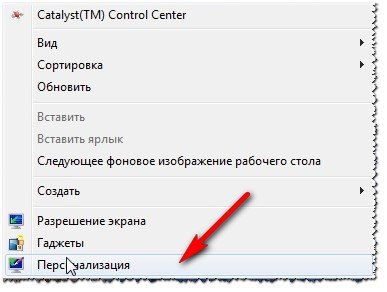
Рис. 1. Переход в персонализацию ОС
Далее вы сможете выбрать из перечня установленных в вашей системы нужную тему. Например, в моем случае я выбрал тему «Россия» (она идет по умолчанию в комплекте с ОС Windows 7).
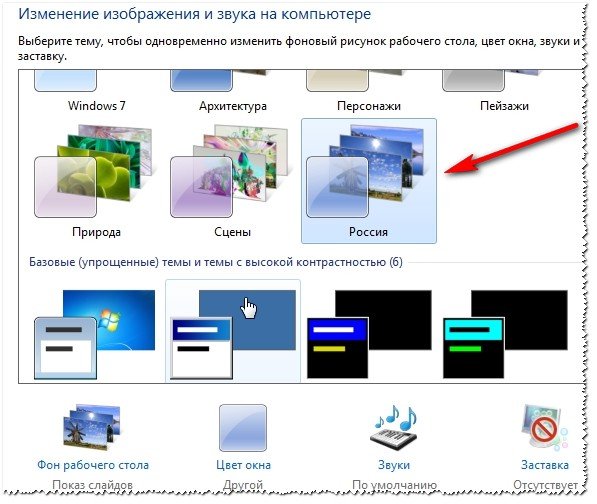
Рис. 2. Выбранная тема в Windows 7
В интернете достаточно много других тем, чуть выше под заголовком данного подраздела статьи я приводил ссылку на оф. сайт Microsoft.
Кстати, важный момент! Некоторые темы могут вызвать даже притормаживание вашего компьютера. Например, темы без эффекта Aero (о нем я рассказывал здесь: https://pcpro100.info/aero/) работают быстрее (как правило) и требуют более низкой производительности компьютера.
Как поменять фон, обои на рабочем столе?
Фон (или обои) — это то, что вы видите на рабочем столе, т.е. фоновая картинка. Очень большое влияние на оформление именно эта картинка и влияет. Например, даже полоска панели задач меняет свой оттенок в зависимости от того, какая была выбрана картинка под обои.
Чтобы поменять стандартный фон, зайдите в персонализацию (прим.: правой клик на рабочем столе, см. выше), затем в самом низу будет ссылка « Фон рабочего стола » — нажмите ее (см. рис. 3)!
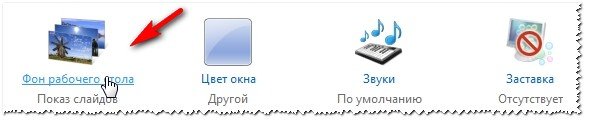
Рис. 3. Фон рабочего стола
Далее сначала выбираете расположение фонов (обоев) на вашем диске, а затем сможете выбрать какой из них зафиксировать на рабочем столе (см. рис. 4).
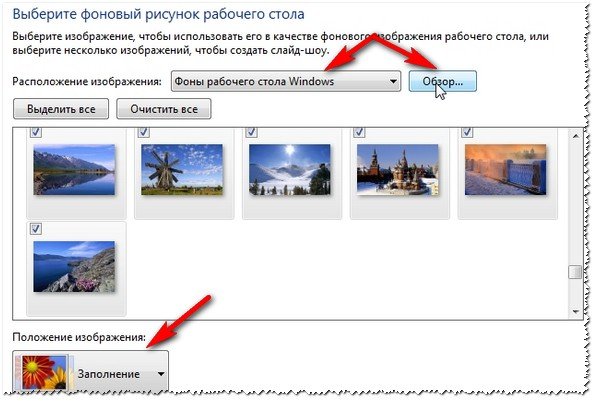
Рис. 4. Выбор фона. настройка отображения
Кстати, фон на рабочем столе может отображаться по разному, например, по краям могут быть черные полосы. Происходит это так из-за того, что у вашего экрана есть разрешение (о этом подробно здесь — https://pcpro100.info/razreshenie-ekrana-xp-7/). Т.е. грубо говоря определенный размер в пикселях. Когда он не совпадает — тогда образуются эти черные полосы.
Но Windows 7 может попытаться растянуть картинку под размер вашего экрана (см. рис. 4 — самая нижняя красная стрелка: «Заполнение»). Правда в этом случае, картинка может потерять свою зрелищность…
Как изменить размер значков на Рабочем столе?
Размер значков на рабочем столе влияет не только на эстетичность вида, но и на удобство запуска тех или иных приложений. Да и вообще, если вы очень часто ищите среди значков те или иные приложения, слишком мелкие значки могут повлияет и на усталость глаз (об этом более подробно я рассказал здесь: https://pcpro100.info/nastroyka-monitora-ne-ustavali-glaza/).
Поменять размер значков — очень просто! Для этого щелкаете правой кнопкой мышки в любом месте на рабочем столе, далее выбираете меню « вид «, затем выбираете из перечня: крупные, средние, мелкие (см. рис. 5).
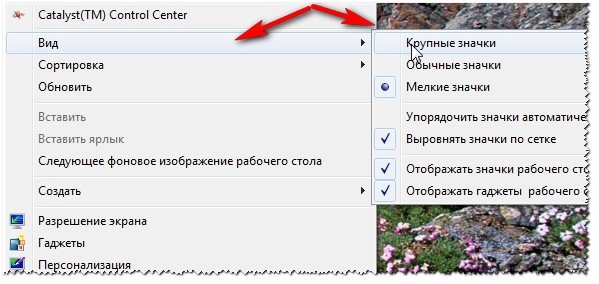
Рис. 5. Значки: крупные, мелкие, средние на раб. столе
Рекомендуется выбирать средние или большие. Мелкие слишком не удобны (как по мне), когда их становиться много — то глаза начинают разбегаться, когда ищешь нужную утилиту…
Как изменить звуковое оформление?
Для этого вам нужно открыть в панели управления вкладку персонализация , а затем выбрать пункт звуки .
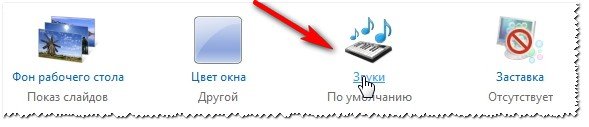
Рис. 6. Настройка звуков в Windows 7
Здесь можно будет поменять привычное звуковое сопровождение на различные другие: ландшафт, фестиваль, наследие, или вообще отключить его.
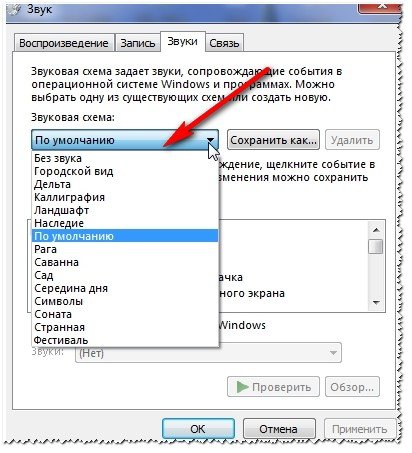
Рис. 7. Выбор звуков
Как поменять заставку?
Так же захожим во вкладку персонализация (прим.: правой кнопкой мышки по любому месту на рабочем столе), внизу выбираем пункт заставки.

Рис. 8. Переход в настройки заставки
Далее выбираем одну из представленных. Кстати, когда выберите одну из заставок, в экране (чуть выше над списком заставок), будет показано как она выглядит. Удобно при выборе (см. рис. 9).
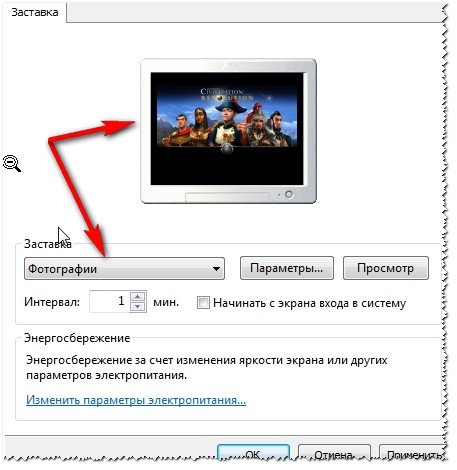
Рис. 9. Просмотре и выбор заставки в Windows 7.
Как изменить разрешение экрана?
Вариант №1
Иногда требуется изменить разрешения экрана, например, если тормозит игра и нужно ее запустить с более низкими параметрами; или проверить работу какой-нибудь программы и пр. Для этого щелкните правой кнопкой по рабочему столу, а затем выберите во всплывающем меню пункт разрешение экрана.
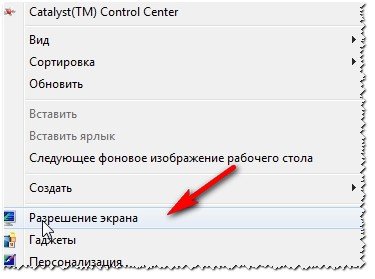
Рис. 10. Разрешение экрана Windows 7
Далее вам останется только выбрать нужное разрешение, кстати, родное для вашего монитора будет помечено как рекомендуемое . В большинстве случаев на нем и нужно остановиться.
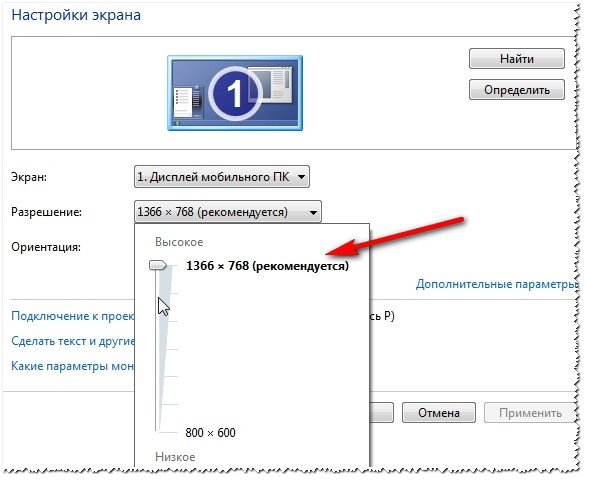
Рис. 11. Установка разрешения
Вариант №2
Еще одним способом изменить разрешение экрана — является его настройка в видео-драйверах (AMD, Nvidia, IntelHD — все производители поддерживают данную опцию). Чуть ниже, я покажу, как это делается в ItelHD драйверах.
Сначала нужно щелкнуть на рабочем столе правой кнопкой мышки и во всплывшем меню выбрать «Графические характеристики» (см. рис. 12). Так же найти значок видео-драйвера и перейти в его настройки можно в трее, рядом с часами.
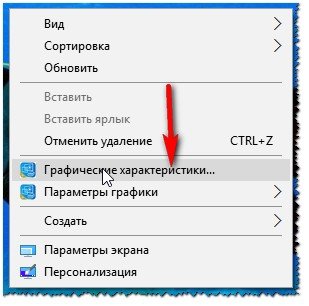
Рис. 12. Графические характеристики
Далее в разделе «Дисплей» можно одним кликом мышки выбрать нужное разрешение, а так же задать другие графические характеристики: яркость, цветность, контраст и т.д. (см. рис. 13).
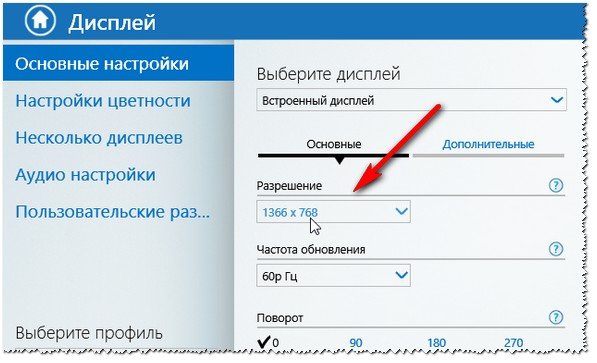
Рис. 13. Разрешение, раздел дисплей
Как поменять и настроить меню ПУСК?
Для настройки меню ПУСК и панели задач, щелкните правой кнопки мышки по кнопке « ПУСК » в левом нижнем углу экрана, затем выберите вкладку свойства . Вы попадете в настройки: в первой вкладке — сможете настроить панель задач , во второй — ПУСК .
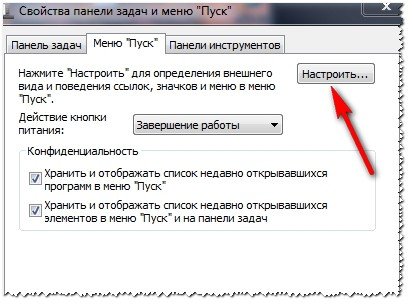
Рис. 14. Настроить ПУСК
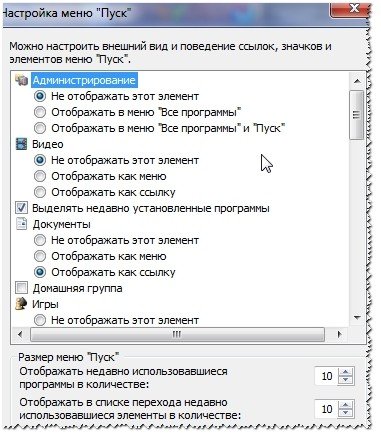
Рис. 15. Администрирование ПУСК’а
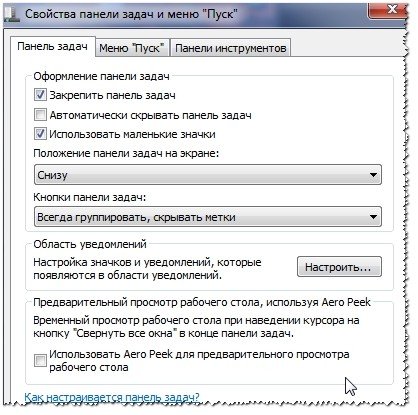
Рис. 16. Панель задач — настройка отображения
Описывать каждую галочку в настройках, наверное, большого смысла не имеет. Лучше всего настроить под себя экспериментально: если не знаете, что означает флажок, включите его и посмотрите за результатом (затем снова поменяйте — смотрите, методом тыка найдете то, что нужно :))..
Настройка показа скрытых файлов и папок
Здесь, лучше всего, включить отображение в проводнике скрытых файлов и папок (многие новички теряются и не знают, как это делается), а так же показ расширений файлов любых типов файлов (это поможет избежать некоторых типов вирусов, которые маскируются под другие типы файлов).
Так же это позволит вам знать наверняка, что за файл вы хотите открыть, а так же сэкономить время при поиске каких то папок (часть из которых скрыты).
Для включения отображения, перейдите в панель управления , далее во вкладку оформление и персонализация . Далее ищите ссылку « Показ скрытых файлов и папок » (в разделе настроек проводника) — откройте ее (рис. 17).
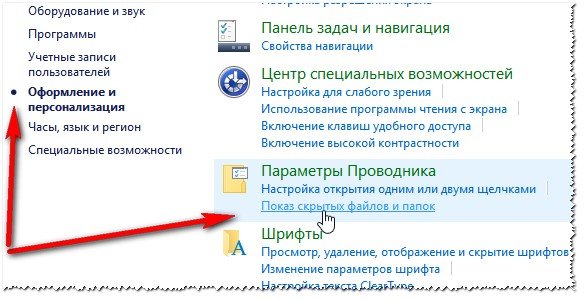
Рис. 17. Показ скрытых файлов
Далее сделайте, по крайней мере, 2 вещи:
- уберите галочку напротив пункта « скрывать расширения для зарегистрированных типов файлов «;
- передвиньте ползунок на «показывать скрытые файлы, папки и диски» (см. рис. 18).
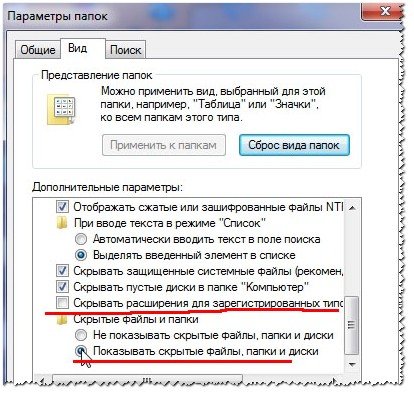
Рис. 18. Как показывать папки и файлы
Гаджеты для рабочего стола
Гаджеты — это небольшие информационные окна на рабочем столе. Они могут вас оповестить о погоде, о пришедших почтовых сообщениях, показать время/дату, курс валют, различные головоломки, слайды, индикаторы загрузки ЦП и пр.
Можно воспользоваться гаджетами установленными в системе: перейдите в панель управления , вбейте в поиск « гаджеты «, далее вам останется выбрать понравившийся вам.
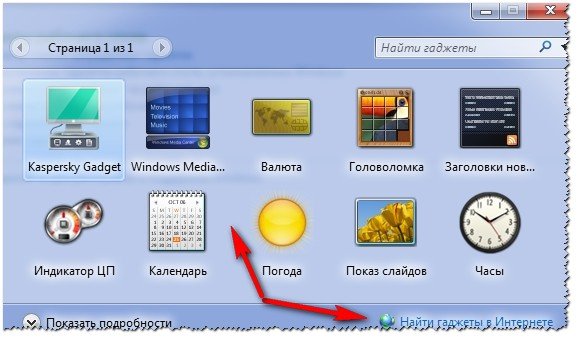
Рис. 19. Гаджеты в Windows 7
Кстати, если представленных гаджетов недостаточно, то дополнительно их можно скачать в интернете — для этого есть даже специальная ссылка под списком гаджетов (см. рис. 19).
Важное примечание! Большое количество активных гаджетов в системе могут вызвать снижение производительности компьютера, притормаживания и прочие прелести. Помните, что все хорошо в меру и не загромаждайте свой рабочий стол лишними и ненужными вам гаджетами.
Компьютерная грамотность с Надеждой
Заполняем пробелы — расширяем горизонты!
Выбор темы рабочего стола Windows 7
 В операционной системе Windows предусмотрена функция так называемых тем, одну из которых пользователь видит на рабочем столе своего компьютера.
Прежде чем переходить к темам, давайте уточним, что есть разные версии Виндовс 7.
Как узнать свою версию, я писала здесь.
Все, что написано ниже о том, как поменять рабочий стол на Windows 7, НЕ имеет отношения к Windows 7 Начальная и Домашняя Базовая. Там есть один фон рабочего стола, и он НЕ подлежит коррекции или настройке.
Тема представляет собой совокупность внешних параметров операционных систем (ОС):
- оформление меню Пуск и панели задач,
- цветовое оформление всех окон,
- вид иконок на Рабочем столе,
- фоновый рисунок,
- обои
- и т.д.
Все эти параметры обычно имеют единый стиль для всех деталей в определенной теме. Таким образом, активировав определенную тему, можно сразу сменить оформление Windows в целом. Обычно пользователь делает исключение только для фона рабочего стола.
Полный состав настроек, входящих в тему оформления следующий:
- цвет и фоновый рисунок (фотография) Рабочего стола;
- заставка;
- иконки для стандартных значков (корзина, Компьютер, Мои документы и т.п.);
- набор для курсора;
- шрифты, стиль окон, оформление панели задач;
- звуки, обозначающие различные события в системе.
Как поменять рабочий стол на Windows 7
Используем контекстное меню. Для этого нужно кликнуть правой кнопкой мыши на свободном месте Рабочего стола (там, где нет значков) и выбрать пункт «Персонализация».
Если обходиться без контекстного меню, то в меню Пуск стоит выбрать «Панель управления», а в ней кликнуть по «Персонализация».

Рис. 1 Окно «Персонализация», позволяющее выбрать тему Рабочего стола Windows 7
Та тема, которая используется, всегда выделена рамкой (1 на рис. 1). Перед проведением каких-либо изменений надо обращать внимание на то, что было ранее, и желательно запоминать это, чтобы при необходимости можно было вернуться к этому. Не спешите менять все и сразу.
Можно создать собственную тему, настроив нужные параметры в окне «Персонализация» (рис. 1). Для этого в нижней части окна нужно выбрать категорию для редактирования (Цвет окон, Фон стола и т.д.) и внести нужные изменения. Для сохранения всех настроек необходимо воспользоваться ссылкой «Сохранить тему», после чего в новом окне потребуется указать название созданной темы и нажать OK. После этого новая тема будет всегда доступна в окне «Персонализация». Но многие пользователи, как впрочем, и я, предпочитают использовать готовые темы для своего рабочего стола.
Чтобы изменить «старую» тему на компьютере на другую тему, в окне «Персонализация» (рис. 1) нужно просто выбрать понравившуюся тему, кликнув по ней мышкой. Все затрагиваемые настройки применяются мгновенно (даже не нужно дополнительно ничего нажимать), поэтому есть возможность быстро оценить изменения. После закрытия окна выбранная тема останется.
Среди предлагаемых тем (рис. 1) присутствуют «навороченные» темы Aero, которые отличаются использованием всех графических возможностей Windows 7. Есть упрощенные темы, которые менее требовательны к аппаратным ресурсам (к «железу») компьютера.
К примеру, если выбрать тему с названием Классическая, можно увидеть совмещение седьмой версии с Windows 2000 – строгие окна и надпись Пуск на одноименной кнопке.
В нижней части окна «Персонализация» (рис. 1) можно задать следующие параметры:
- фон рабочего стола – 2 на рис. 1,
- цвет окна – 3 на рис. 1,
- звуки – 4 на рис. 1,
- заставку (Screen Saver) – 5 на рис. 1.
Выбор фона рабочего стола
Открываем окно «Персонализация», кликнув правой кнопкой мыши по свободному месту на Рабочем столе (рис. 1). В этом окне щелкните по ссылке «Фон рабочего стола» (2 на рис. 1). Откроется окно «Фоновый рисунок рабочего стола»:

Рис. 2 Выбор фонового рисунка рабочего стола
Можно раскрыть выпадающий список «Расположение изображения» (1 на рис. 2) и выбрать один из следующих вариантов:
- Сплошные цвета,
- Фоны рабочего стола Windows (2 на рис. 2),
- Библиотека изображений,
- Самые популярные фотографии.
Можно поискать фоновый рисунок для рабочего стола среди этих вариантов. С помощью кнопки «Обзор» (2 на рис. 2) можно на своем компьютере выбрать папку со своим изображением (фото) и использовать его как фон рабочего стола. Такая папка автоматически добавляется в список «Расположение изображения» (1 на рис. 2).
Список «Положение изображения» (3 на рис. 2) позволяет расположить рисунок на рабочем столе, используя один из следующих вариантов:
- Заполнение (рисунок будет растянут по экрану, могут быть обрезаны края),
- По размеру (когда рисунок на весь экран, но края экрана могут портить полосы с фоновым цветом),
- Растянуть (рисунок растянется по размеру экрана, но пропорции будут искаженны),
- Замостить (когда рисунок копируется на весь экран примерно как плитка на стене),
- По центру (рисунок будет в центре экрана, по краям выступает фон примерно как подложка).
Если поставить галочку (4 на рис. 2) «При работе от аккумуляторов приостановить показ слайдов для экономии электроэнергии», то это позволяет избежать быстрого расхода аккумуляторов ноутбука.
С помощью открывающегося списка «Сменять рисунок каждые» (5 на рис. 2) можно задать интервал времени, через который будет проходить переключение на другой фоновый рисунок.
Как сделать свое фото в качестве фона на рабочем столе
В качестве фона можно использовать фотографию или любую картинку в формате .bmp, .gif, .jpg. Фотографию можно предварительно отсканировать.
- Поместите фото или другой рисунок в папку Изображения (Pictures).
- Щелкните по фото правой кнопкой мыши.
- Выберите в появившемся контекстном меню команду «Сделать фоновым рисунком рабочего стола» (Set as Desktop Background).
Цвет и внешний вид окна
В окне «Персонализация» (рис. 1) можно кликнуть по ссылке «Цвет окна» (3 на рис. 1). Откроется окно «Цвет и внешний вид окна» (рис. 3):

Рис. 3 Цвет и внешний вид окна при использовании стиля Windows Aero
На рис. 3 видно, что на компьютере активным является небесный цвет (1 на рис. 3). Активный означает, что на рабочем столе компьютере установлен именно такой цвет.
Можно подобрать свой цвет окон, если щелкнуть по ссылке «Показать настройку цветов» (2 на рис. 3). Тогда появятся ползунки «Оттенок», «Насыщенность» и «Яркость». Перемещая их, можно менять соответствующие параметры. Все изменения сразу вступают в силу. Правда, если закрыть окно с помощью кнопки Отмена, то будут установлены опять прежние настройки.
Кликнув по ссылке «Дополнительные параметры оформления» (3 на рис. 3), откроется следующее диалоговое окно:

Рис. 4 Окно настройки оформления отдельных элементов
Здесь можно оценить хозяйским взглядом многие фишки выбранной темы рабочего стола. Для этого обратите внимание на «Элемент», где есть раскрывающийся список (1 на рис. 4). Выберите элемент и после этого увидите, что можно изменить его размер, цвет и шрифт (2 на рис. 4).
Но не стоит увлекаться изменениями элементов, ибо не все они одинаково полезны. Но если все изменено до неузнаваемости, то лучше не пробовать вручную вернуть прежние настройки, а выбрать одну из готовых стандартных тем.
Выбор звука
В окне «Персонализация» (рис. 1) есть ссылка «Звуки». Кликнув по ней, увидим окно «Звук»:

Рис. 5 Окно «Звук» с открытой вкладкой «Звуки»
На рис. 5 видно, что программному событию «Вход в Windows» (1 на рис. 5) соответствует звук «Вход в Windows.wav» (2 на рис. 5). Если нажать на «Проверить» (3 на рис. 5), то можно услышать и, возможно, узнать звук при входе в Windows на своем компьютере.
Можно совсем убрать звук для конкретного программного события (событий), если он раздражает. Для этого в списке «Звуки» (2 на рис. 5) следует выбрать самый первый вариант «Нет».
Если кликнуть по кнопке «Обзор» (3 на рис. 5), затем на своем компьютере найти подходящий звук, то будет свой звук для того или иного события. Увлекаться сменой звуков не стоит, ибо продолжительные и громкие мелодии могут плохо сказаться на работе компьютера.
Заставка
Что такое «Заставка» (5 на рис. 1)? Это картинка, которая появляется на компьютере во время простоя компьютера, когда пользователь не нажимает на клавиатуру, на мышку или на сенсорный экран.
Некоторые пользователи иногда устанавливают пароль на заставку, чтобы информацию на экране не мог увидеть посторонний человек. Как это сделать?
В окне «Персонализация» кликаем на ссылку «Заставка» (Screen Saver) (5 на рис. 1). Ставим галочку напротив «Начинать с экрана входа в систему» (On resume, display logon screen). Тогда при выходе из режима Заставки будет появляться экран ввода пароля. Введя пароль, можно будет увидеть свой экран.
Чтобы убрать заставку, достаточно нажать на любую кнопку на клавиатуре или пошевелить мышкой.
Однако этот способ не работает, если на заставку установлен пароль.Ибо без пароля посторонний человек не уберет заставку (кстати, и Вы тоже). Главное, не переусердствовать с паролями (они почему-то забываются, теряются и т.п.) и самому не забыть пароль на заставку.
Я не пользуюсь заставкой, пароли не использую, использую готовые темы оформления рабочего стола. Но степень удобства, защиты и безопасности для своего компьютера каждый пользователь определяет самостоятельно со всеми вытекающими последствиями.
Фоны рабочего стола с официального сайта Microsoft
На официальном сайте Microsoft можно найти подборку обоев для рабочего стола по разным темам: Животные, Искусство (рисунки и фотографии), Автомобили, Игры, Праздники и времена года, Чудеса природы, Местности и пейзажи, Растения и цветы, Фирменные обои, Панорамы.
Каждое изображение можно скачать с официального сайта и сделать фоновым рисунком для рабочего стола на своем компьютере.