Как отключить Microsoft Defender в Windows 11

Если по какой-то причине вам потребовалось отключить Защитник Windows 11, который сейчас называется Microsoft Defender навсегда или на время, сделать это можно несколькими способами: вручную или с помощью сторонних программ и скриптов.
В этой инструкции подробно о работающих способах отключения Microsoft Defender в Windows 11, часть из которых работает постоянно, часть — отключают его лишь на время.
Отключение антивирусной защиты в окне «Безопасность Windows»
Базовый способ отключения Защитника Windows 11, работающий лишь некоторое время, после чего система вновь включает его — использование интерфейса «Безопасность Windows». Обратите внимание: если причина необходимости отключения антивируса в том, что он удаляет нужные файлы, вы можете просто добавить папки с ними в исключения.
Учитывайте, что всё далее описанное вы выполняете под свою ответственность: возможно, программу, которую не даёт использовать Защитник Windows, действительно не стоит запускать. Чтобы отключить Microsoft Defender в его параметрах, достаточно выполнить следующие шаги:
- Откройте окно «Безопасность Windows», используя значок в области уведомлений, либо Параметры — Конфиденциальность и защита — Безопасность Windows.
- Откройте пункт «Защита от вирусов и угроз».

- В разделе «Параметры защиты от вирусов и угроз» нажмите «Управление настройками».
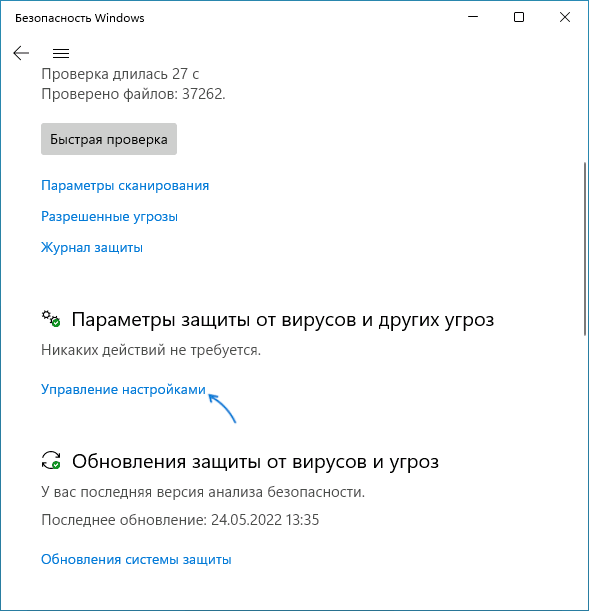
- Отключите пункты «Защита в режиме реального времени», «Облачная защита», «Автоматическая отправка образцов». Если вы отключаете Microsoft Defender, чтобы использовать какие-то программы, которые модифицируют его работу, отключите также пункт «Защита от подделки» в этом же окне.

- Если после проделанных действий какие-то программы не запускаются с сообщением «Вредоносный файл», в окне «Безопасность Windows» зайдите в раздел «Управление приложениями/браузером», откройте «Параметры защиты на основе репутации» и отключите проверку и блокировку потенциально нежелательных приложений, а в свойствах самого файла, если он был скачан из Интернета поставьте отметку «Разблокировать» и примените настройки.
В результате функции антивирусной защиты Microsoft Defender будут временно отключены. Однако, через некоторое время или после перезагрузки защита вновь будет включена.
Скрипт для полного отключения Защитника Windows 11
ToggleDefender — простой bat-скрипт, полностью отключающий все функции защиты в Защитнике Windows (Microsoft Defender), фильтр SmartScreen, уведомления, а также используемые ими службы. Один нюанс: включить антивирус повторно после использования скрипта может быть затруднительным, поэтому рекомендую предварительно создать точку восстановления системы.
Использование скрипта для отключения защитника:
- Перейдите в Безопасность Windows — Защита от вирусов и угроз — Управление настройками параметрами защиты от вирусов и угроз и отключите опцию «Защита от подделки».

- Скачайте скрипт с официального сайта https://www.majorgeeks.com/files/details/toggledefender.html
- Откройте свойства скачанного файла (правый клик — свойства), установите отметку «Разблокировать» и нажмите «Ок».

- Запустите скачанный скрипт.
- Через короткое время появится окно с текущим статусом Защитника Windows и предложением отключить его — «Disable Windows Defender?». Нажмите «Да».

- В течение короткого времени (несколько секунд, какие-либо уведомления появляться не будут) защитник будет полностью отключен, но желательно также перезагрузить компьютер.

- Внутри скрипта в разделе «Personal Configuration Tweak» присутствуют дополнительные опции, например параметры для включения и отключения отправки образов в облако или защиты от потенциально нежелательных программ, которые можно расскомментировать, чтобы они также применялись при использовании скрипта.
Если вы также захотите убрать значок «Безопасность Windows» из области уведомлений панели задач, просто отключите его автозагрузку (подробнее: Как убрать программы из автозагрузки Windows 11).
Полное отключение антивирусной защиты Microsoft Defender в редакторе локальной групповой политики и редакторе реестра
Для использования этого метода предварительно потребуется отключить опцию «Защита от подделки» в Защитнике Windows, для этого:
- Откройте окно «Безопасность Windows», перейдите в пункт «Защита от вирусов и угроз».
- Нажмите «Управление настройками» в пункте «Параметры защиты от вирусов и угроз».
- Отключите пункт «Защита от подделки».
Дальнейшие шаги можно выполнить в редакторе реестра (в Windows 11 любой редакции) или в редакторе локальной групповой политики (только Pro и Enterprise).
В редакторе реестра
- Нажмите клавиши Win+R на клавиатуре, введите regedit и нажмите Enter.
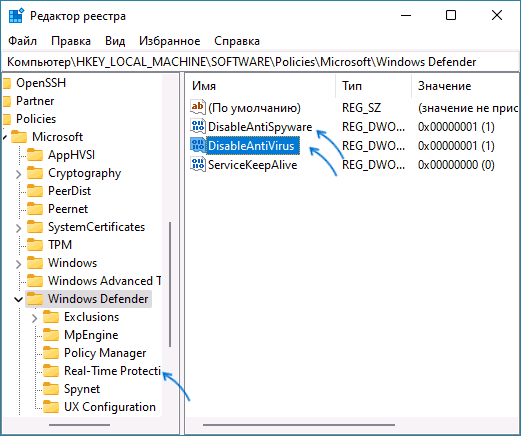
- Перейдите к разделу реестра HKEY_LOCAL_MACHINE\SOFTWARE\Policies\Microsoft\Windows Defender
- В правой панели редактора реестра нажмите правой кнопкой мыши, выберите «Создать» — «Параметр DWORD» и создайте параметр с именем DisableAntiSpyware.
- Дважды нажмите по параметру и задайте значение 1 для него.
- В том же разделе создайте параметр DisableAntiVirus и задайте значение 1 для него.
- В разделе Windows Defender создайте подраздел с именем Real-Time Protection, а в нём — параметр DWORD с именем DisableRealtimeMonitoring и значением 1.
- Обновление: вариант из этого, 7-го шага, похоже, больше не работает, параметры возвращаются в исходное состояние. В разделе реестра HKEY_LOCAL_MACHINE\SOFTWARE\Microsoft\Windows Defender (потребуется получить права на изменение раздела реестра, может потребоваться перезагрузка в безопасном режиме) создайте параметры DWORD с именами DisableAntiSpyware, DisableAntiVirus и ServiceStartStates и установить значение 1 для каждого из них, перезагрузить компьютер. Для отключения защиты от потенциально нежелательных программ, измените значение параметра PUAProtection в этом разделе на 0.
- Если необходимо отключить службы, имеющие отношение к работе Защитника Windows, перезагрузите компьютер в безопасном режиме, а затем измените значение параметра Start на 4 в каждом из следующих разделов реестра:
После выполнения указанных действий, перезагрузите компьютер, защита будет отключена.
В редакторе локальной групповой политики

- Нажмите правой кнопкой мыши по кнопке «Пуск», выберите пункт «Выполнить», введите gpedit.msc и нажмите Enter.
- В открывшемся редакторе локальной групповой политики перейдите к разделу Конфигурация компьютера — Административные шаблоны — Компоненты Windows — Антивирусная программа Microsoft Defender.
- Дважды нажмите по параметру «Выключить антивирусную программу Microsoft Defender», выберите пункт «Включено» и примените настройки.
- Зайдите во вложенный раздел «Защита в режиме реального времени» и включите политику «Выключить защиту в реальном времени».
После выполнения указанных действий может потребоваться перезагрузка компьютера.
Полное отключение в программе Defender Control
Бесплатная утилита Defender Control — одна из самых эффективных утилит для полного отключения Защитника Windows и его последующего включения при необходимости, регулярно обновляемая с учётом последних изменений защиты.
Внимание: утилита имеет множество обнаружений в VirusTotal. Большинство из них говорит о том, что она служит для отключения Microsoft Defender и обнаружение типа «Not-a-virus», но есть и иные. Гарантий полной безопасности дать не могу.
Порядок использования утилиты будет следующим:
- Перейдите в Безопасность Windows — Защита от вирусов и угроз — Управление настройками (в разделе Параметры защиты от вирусов и угроз) и отключите опцию «Защита от подделки».
- Скачайте архив с Defender Control с официального сайта https://www.sordum.org/9480/defender-control-v2-1/
- Распакуйте архив в папку, которую предварительно следует добавить в исключения Защитника Windows (либо отключить его первым способом). Внутри архива есть ещё один архив, пароль — sordum, распакуйте и его тоже.
- Нажмите правой кнопкой мыши по файлу dControl в папке, выберите пункт «Свойства», установите отметку «Разблокировать» и нажмите Ок. Запустите файл dControl.exe.
- Интерфейс программы очень простой, в разделе Menu — Languages можно включить русский язык интерфейса. В программе есть 3 состояния с соответствующим цветом оформления: Зелёный — Защитник Windows включен, Красный — отключен, Оранжевый — частично отключен (например, в параметрах).
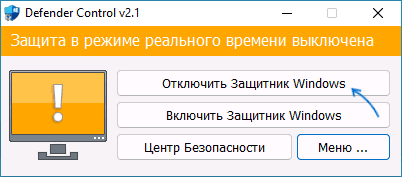
- Для того, чтобы полностью отключить Защитник Windows в Defender Control, просто нажмите соответствующую кнопку и дождитесь смены статуса.
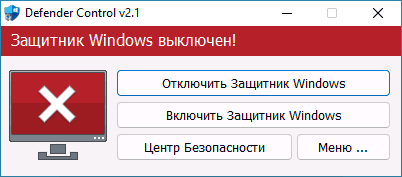
После отключения, программу можно закрыть, но лучше сохранить где-то, либо помнить о том, где её можно скачать при необходимости на случай, если включить Microsoft Defender потребуется снова.
Как запустить в Windows 11 полную проверку на вирусы Защитником Microsoft
Вы можете запустить полную проверку антивирусом Microsoft Defender тремя способами: с помощью службы Безопасность Windows, PowerShell или командной строки.
В Windows 11 антивирус Microsoft Defender по умолчанию работает в фоновом режиме, что позволяет ему быстро определять и блокировать практически любые вредоносные программы, таких как вирусы, программы-вымогатели, шпионское ПО, руткиты и др. Также служба «Безопасность Windows» в реальном времени защищает ваше устройство от возможных угроз. Тем не менее, иногда вам все же может потребоваться выполнить полную проверку на вирусы вручную, чтобы убедиться, что ваше устройство с Windows 11 в безопасности.
Иногда, причиной для полной проверки Windows 11 антивирусом, может послужить медленная работа, большая сетевая активность, подозрение что было установлено вредоносное ПО. Встроенный антивирус с помощью приложения «Безопасность Windows» позволяет выполнять полное сканирование четырьмя различными типами сканирования, включая быстрое, настраиваемое, полное и автономное.
В этом руководстве рассмотрим, как Windows 11 запустить полное сканирование на вирусы с помощью встроенного приложения или с помощью Терминала используя командную строку или Power Shell.
Как запустить полное сканирование антивирусом Microsoft Defender в Windows 11 с помощью службы «Безопасность Windows»
Шаг 1: Чтобы запустить полную проверку на вирусы в Windows 11, выполните следующие действия:
Шаг 2: Откройте Пуск и перейдите в список «Все приложения».
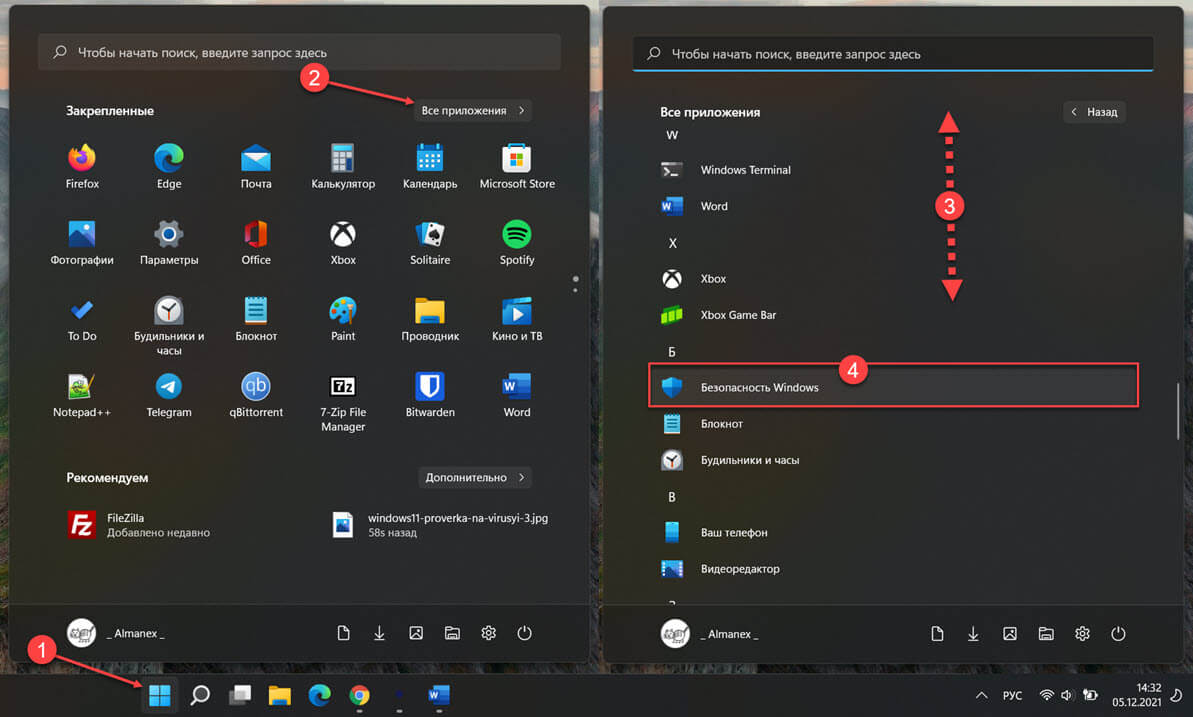
Шаг 3: Найдите пункт «Безопасность Windows» и откройте приложение.
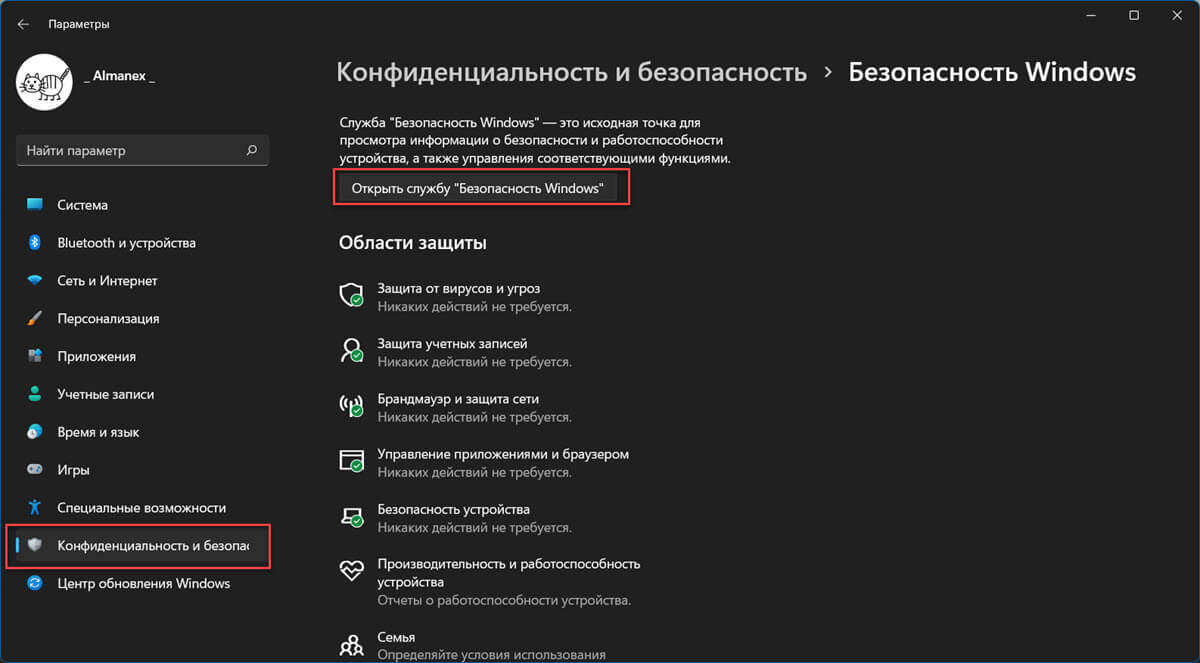
Или, откройте приложение «Параметры» перейдите в раздел «Конфиденциальность и безопасность» → «Безопасность Windows» и нажмите кнопку «Открыть службу безопасность Windows».
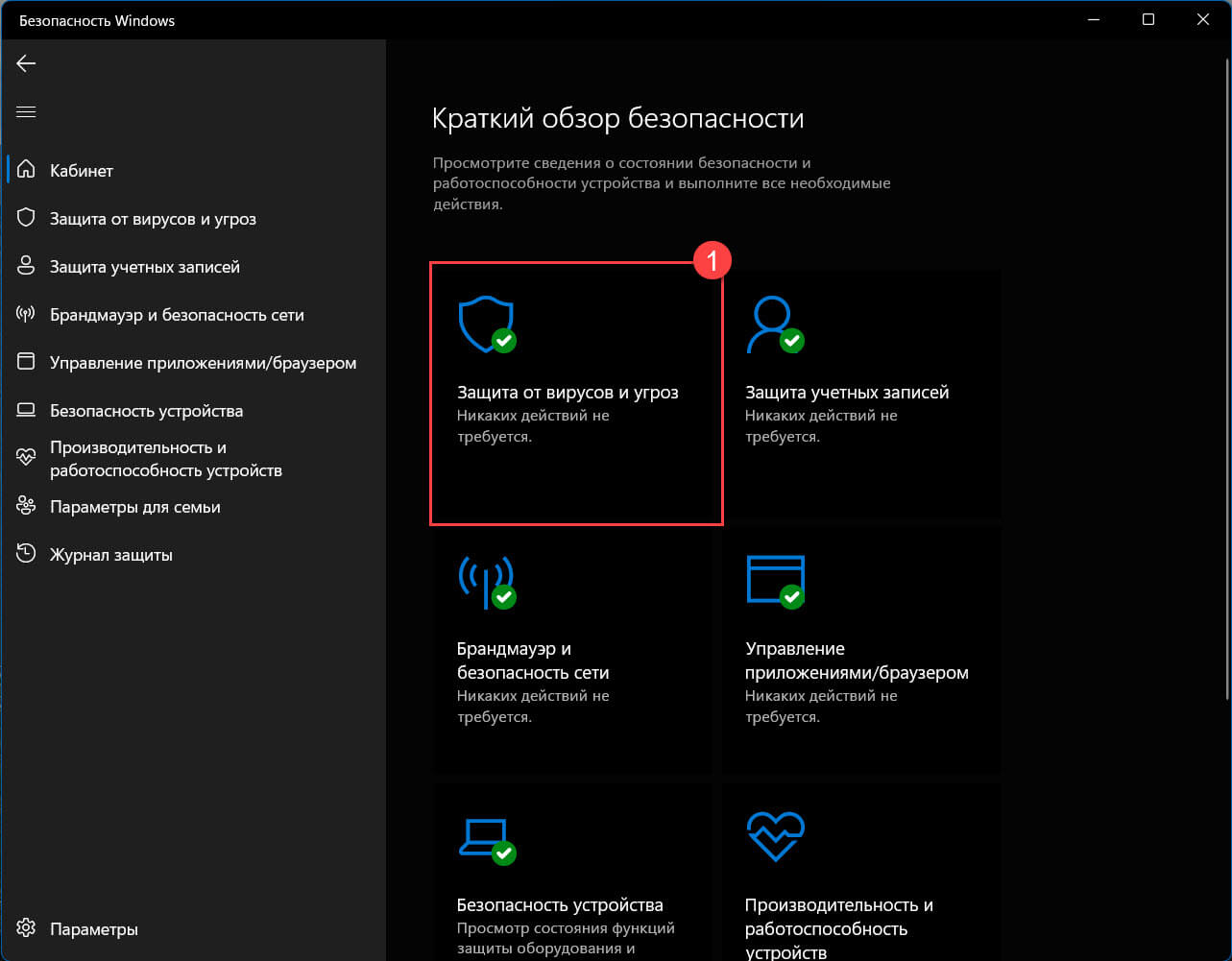
Шаг 4: В открывшемся приложении кликните плитку «Защита от вирусов и угроз».
Шаг 5: В разделе «Текущие угрозы» найдите и откройте ссылку «Параметры сканирования».
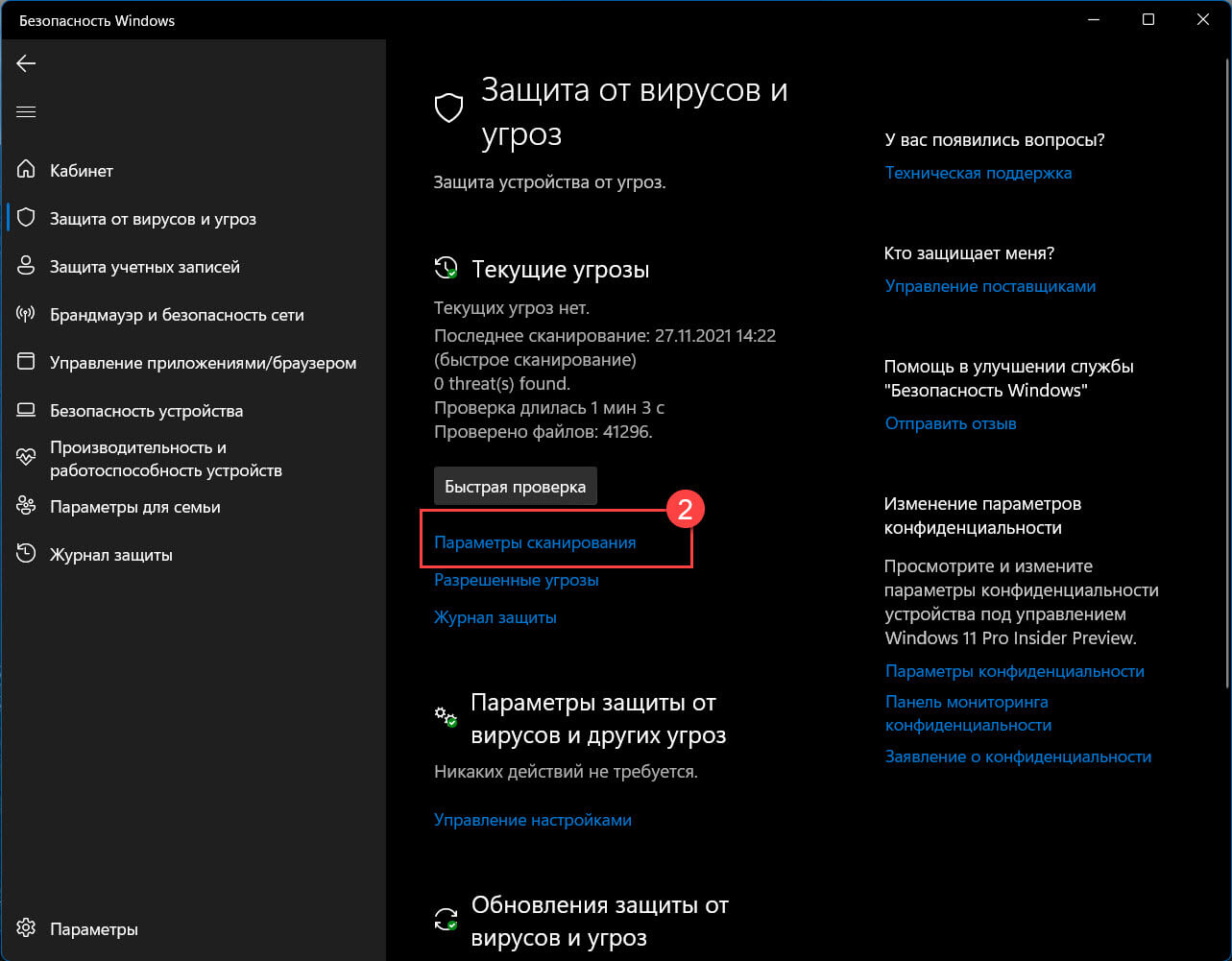
Здесь вы найдете все доступные варианты сканирования вашего устройства:
- Быстрая проверка
- Полное сканирование
- Настраиваемое сканирование
- Проверка автономным модулем Microsoft Defender
Шаг 6: Выберите параметр «Полное сканирование», чтобы проверить операционную систему на наличие вирусов и других вредоносных программ.
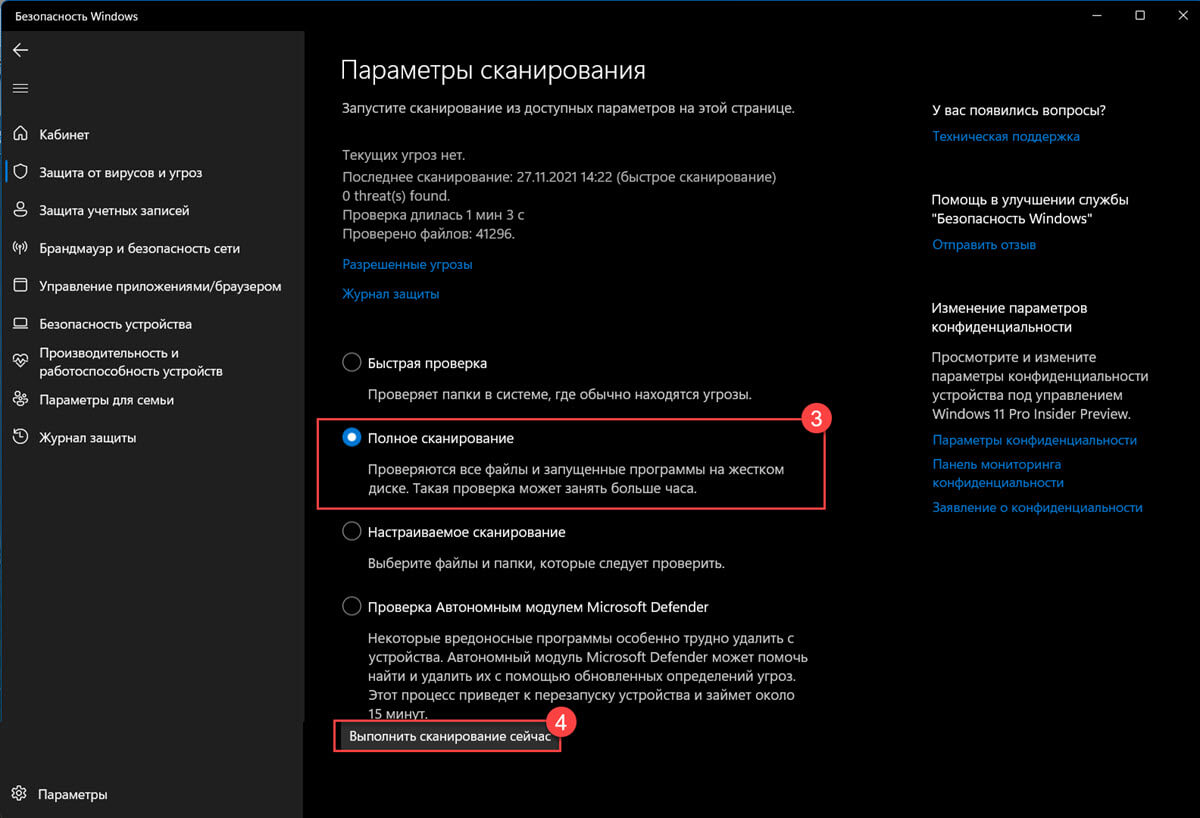
Шаг 7: Теперь нажмите кнопку «Выполнить сканирование сейчас».
Антивирус Microsoft Defender просканирует компьютер на наличие вирусов и других типов вредоносных программ. Если во время проверки будет обнаружены угрозы, антивирус удалит их автоматически или поместит зараженные файлы в карантин.
Как запустить полное сканирование Windows 11 используя Терминал – PowerShell или Командную строку
PowerShell
Шаг 1: Откройте любым удобным вам способом Терминал Windows от имени администратора. По умолчанию в терминале используется профиль «PowerShell».
Шаг 2: Чтобы запустить полную проверку на вирусы с помощью PowerShell введите следующую команду, и нажмите Enter :
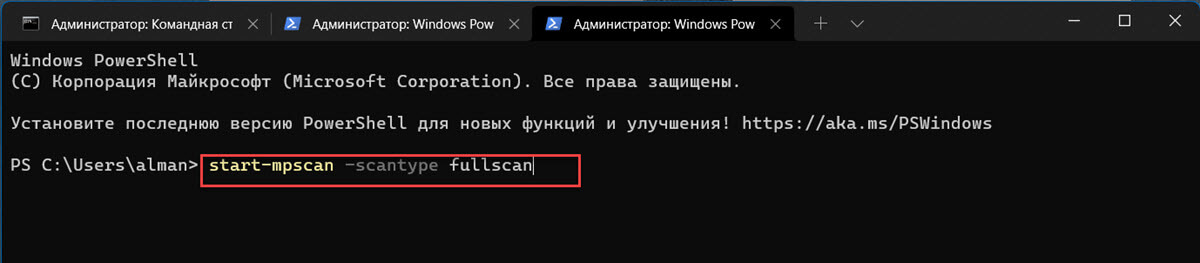
После того как вы нажмете клавишу Enter , антивирус выполнит полное сканирование вашего устройства с Windows 11, и удалит все вредоносные программы или обнаруженные угрозы.
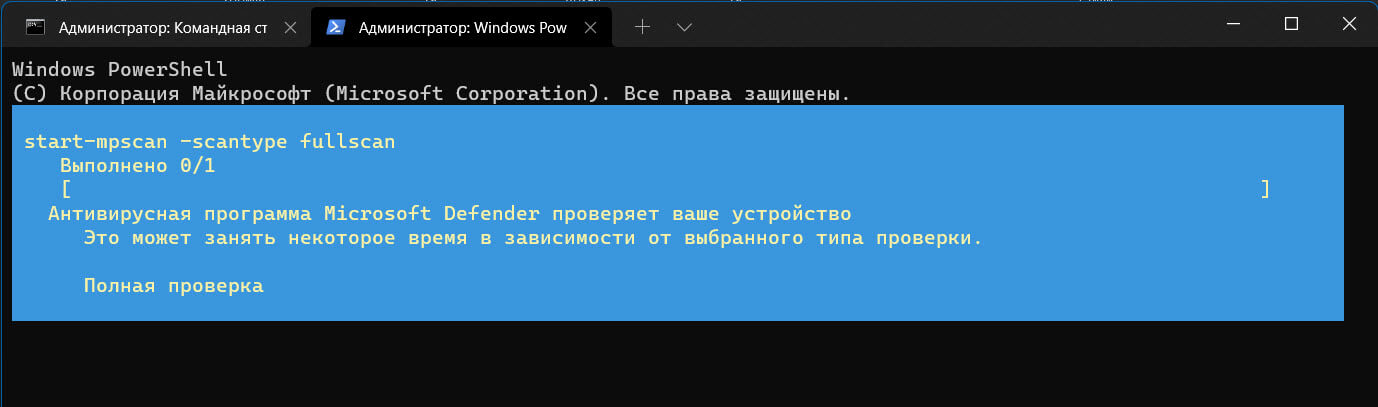
Командная строка
Если в терминале по умолчанию вы используете профиль с Командной строкой,
Шаг 1: Введите следующие команды по очереди и нажмите Enter , чтобы перейти в папку с последней версией антивируса Microsoft Defender:
Шаг 2: Введите или скопируйте и вставьте, следующую команду, нажмите Enter , чтобы выполнить полную проверку на вирусы:
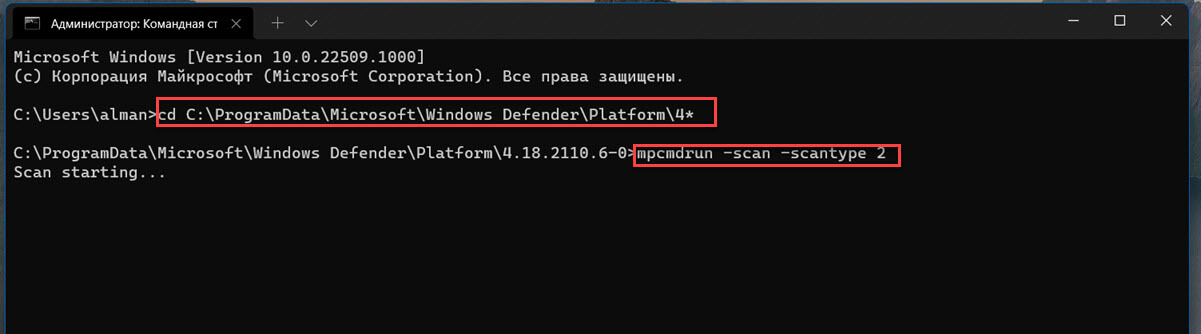
Вы увидите сообщение «Scan starting. », Microsoft Defender проверит на наличие, обнаружит и удалит угрозы и вредоносные программы на вашем устройстве. После завершения сканирования вы увидите сообщение что сканирование завершено.
Как защитить компьютер от вирусов и хакеров на Windows 11
Windows 11 — это, пожалуй, самая безопасная версия, которую Microsoft когда-либо выпускала, но вы всегда можете сделать больше для дополнительной защиты своего компьютера и файлов от вирусов и хакеров. Обеспечение безопасности вашего компьютера поможет свести к минимуму прямые попытки взлома и практически любой тип вредоносного ПО (например, вирусы, программы-шпионы, программы-вымогатели и руткиты) от кражи вашей личной информации.
У вас есть множество бесплатных функций для защиты вашего компьютера в Windows 11 . Например, вы можете использовать брандмауэр Microsoft Defender, чтобы защитить свое устройство от несанкционированного доступа к сети, и добавить двухэтапную проверку и биометрическую проверку подлинности, чтобы упростить процесс входа в учетную запись.
Также можно включить шифрование данных с помощью BitLocker, чтобы сделать ваши файлы нечитаемыми для других. Антивирус Microsoft Defender — один из лучших антивирусов, который вы можете использовать для защиты от вирусов, шпионских программ, руткитов и программ-вымогателей.
Вы можете создавать регулярные резервные копии для защиты устройства и файлов от любых форм атак и сбоев оборудования. Обновление ваших приложений и Windows также может помочь обеспечить безопасность компьютера, поскольку они предоставляют исправления и улучшения безопасности. И вы можете использовать здравый смысл, чтобы оставаться в безопасности, например, не переходить по неизвестным ссылкам из электронных писем, не загружать нелицензионное программное обеспечение и не использовать USB или внешние накопители, которые вам не принадлежат.
В этом руководстве вы узнаете, как лучше всего защитить свое устройство и файлы от вредоносных программ и хакерских атак в Windows 11.
Защитите свой компьютер, защитив учетную запись в Windows 11
В Windows 11 вы можете защитить свою учетную запись разными способами. Если вы используете локальную учетную запись, вы можете повысить безопасность, переключившись на учетную запись Microsoft. Вы можете включить двухэтапную проверку, чтобы добавить физический уровень безопасности входа. Вы можете включить современный вариант входа без пароля, просто используя приложение Microsoft Authentication. Кроме того, вы можете настроить Windows Hello для защиты доступа к своей учетной записи с помощью биометрической аутентификации, например по лицу.
Еще один способ защитить свою учетную запись — переключиться на стандартную учетную запись, чтобы ограничить доступ к системе, чтобы предотвратить неправильную настройку или приложения, работающие в режиме администратора, которые могут вызвать проблемы. У вас по-прежнему будет учетная запись администратора, но только для выполнения административных задач.
Наконец, если вы находитесь в среде с большим количеством людей, вы также можете настроить «динамическую блокировку», функцию, которая использует устройства Bluetooth (например, ваш телефон или часы) для автоматической блокировки компьютера, когда вы отходите от устройства.
Переключиться с локальной учетной записи на учетную запись Microsoft
Хотя это может показаться нелогичным, переход на учетную запись Microsoft может повысить безопасность, поскольку вы можете реализовать другие функции безопасности, такие как двухэтапная проверка и вход без пароля. Кроме того, это упрощает сброс пароля для входа в случае потери или взлома.
Чтобы связать локальную учетную запись Windows 11 с учетной записью Microsoft, выполните следующие действия:
- Откройте «Настройки » в Windows 11.
- Нажмите Аккаунты .
- Нажмите на страницу « Ваша информация ».
- В разделе «Настройки учетной записи» выберите параметр «Войти вместо учетной записи Microsoft» для параметра «Локальная учетная запись».
После выполнения этих шагов локальная учетная запись будет связана с вашей учетной записью Microsoft.
Включить двухэтапную аутентификацию
Функция двухэтапной проверки (или «двухфакторной проверки подлинности» (2FA)) добавляет вторую форму идентификации с помощью приложения Microsoft Authenticator на вашем телефоне для входа в вашу учетную запись в Windows 11, что делает практически невозможным для кого-либо еще получить несанкционированный доступ к вашему компьютеру.
Чтобы настроить двухэтапную проверку в своей учетной записи Microsoft, выполните следующие действия:
- Откройте свою учетную запись Microsoft в Браузере .
- Войдите в учетную запись (если применимо).
- Перейдите на вкладку Безопасность .
- В разделе «Основы безопасности» нажмите ссылку « Дополнительные параметры безопасности».
- В разделе «Дополнительная безопасность» нажмите ссылку «Включить» для параметра «Двухэтапная проверка ».
После выполнения этих шагов при следующей попытке войти в Windows 11 с помощью пароля вам потребуется пройти аутентификацию с помощью приложения Microsoft Authenticator на вашем телефоне.
Включить опцию без пароля
Если вы используете учетную запись Microsoft для входа в Windows 11, вы также можете удалить свой пароль из учетной записи, чтобы включить работу без пароля. Это означает, что вы будете использовать приложение Microsoft Authenticator, Windows Hello, ключ безопасности, текстовое сообщение по телефону или подтверждение по электронной почте для входа в свою учетную запись без пароля.
Эта функция работает в сочетании с двухэтапной проверкой. Если у вас не включена эта функция, включите двухэтапную проверку и выполните следующие шаги.
Чтобы включить работу без пароля в Windows 11 с вашей учетной записью Microsoft, выполните следующие действия:
-
.
- Войдите в учетную запись (если применимо).
- Перейдите на вкладку Безопасность .
- В разделе «Основы безопасности» нажмите ссылку « Дополнительные параметры безопасности».
- В разделе «Дополнительная безопасность» нажмите ссылку «Включить» для параметра «Учетная запись без пароля ».
Выполнив эти шаги, вы сможете войти в свою учетную запись без пароля.
Включить проверку подлинности Windows Hello
Чтобы настроить распознавание лиц Windows Hello для разблокировки компьютера с помощью вашего лица, выполните следующие действия.
- Откройте Настройки .
- Нажмите Аккаунты .
- Щелкните страницу параметров входа с правой стороны.
- В разделе «Способы входа» выберите параметр « Распознавание лиц» (Windows Hello) .
- Нажмите кнопку « Настроить» .
После выполнения этих шагов вы можете заблокировать свое устройство (клавиша Windows + L), а затем посмотреть в камеру, чтобы войти в систему.
Если процесс входа в систему не работает должным образом, в настройке «Распознавание лиц (Windows Hello)» теперь вы найдете параметр «Улучшить распознавание», который вы можете использовать, чтобы продолжать обучать систему лучше распознавать ваше лицо.
Кроме того, вы также можете настроить сканер отпечатков пальцев, если у вас нет камеры с поддержкой Windows Hello.
Переключитесь на стандартную учетную запись и используйте администратора только для управления
Windows 11 предлагает два типа учетных записей, в том числе «Администратор» и «Стандартный пользователь», с разными уровнями разрешений для управления приложениями и системой. Учетная запись администратора имеет неограниченный доступ, что дает пользователям возможность изменять системные настройки, запускать задачи с повышенными правами и все остальное.
Учетная запись стандартного пользователя предлагает более ограничительную среду. Пользователь с этим уровнем привилегий может работать с приложениями, но не может ничего устанавливать. Кроме того, они могут изменять настройки, но не системные настройки или настройки, которые будут влиять на всех пользователей.
Поскольку использование учетной записи без ограничений может представлять угрозу безопасности, для повышения безопасности рекомендуется переключиться на стандартную учетную запись. Вы можете создать новую учетную запись «Администратор», которую будете использовать только для управления, а затем изменить тип своей учетной записи на «Стандартный пользователь».
Создать учетную запись локального администратора
Чтобы создать локальную учетную запись администратора через приложение «Настройки», выполните следующие действия:
- Откройте Пуск в Windows 11.
- Найдите « Настройки» и щелкните верхний результат, чтобы открыть приложение.
- Нажмите Аккаунты .
- Нажмите на страницу « Семья и другие пользователи » справа.
- В разделе «Другие пользователи» нажмите кнопку « Добавить учетную запись ».
После выполнения этих шагов новая учетная запись появится в Windows 11.
Переключиться на стандартный аккаунт
Чтобы изменить учетную запись администратора на учетную запись обычных пользователей в Windows 11, выполните следующие действия:
- Выйдите из текущей учетной записи.
- Войдите в только что созданную учетную запись администратора.
- Откройте Настройки .
- Нажмите Аккаунты .
- Перейдите на вкладку « Семья и другие пользователи».
- В разделе «Другие пользователи» выберите свою основную учетную запись.
- Нажмите кнопку Изменить тип учетной записи .
После того, как вы выполните эти шаги, исходная учетная запись изменит тип с «Администратор» на «Стандартный пользователь». Если вам когда-нибудь понадобится внести изменения в систему или установить новые приложения, вам будет предложено подтвердить учетные данные администратора. Или вы также можете войти в учетную запись администратора, чтобы внести системные изменения.
Включить динамическую блокировку
Динамическая блокировка — это функция, которая блокирует ваше устройство, когда вы отходите от своего рабочего стола, в зависимости от близости Bluetooth-сопряженного устройства, например вашего телефона или носимого устройства, добавляя еще один уровень безопасности.
Эта функция безопасности состоит из двух частей. Сначала вам нужно подключить устройство Bluetooth (например, ваш iPhone или телефон Android) к компьютеру, а затем вы должны включить динамическую блокировку в приложении «Настройки».
Чтобы подключить поддерживаемый Bluetooth, например Android или iPhone, к Windows 11, выполните следующие действия:
- Включите Bluetooth — устройство.
- Включите параметр сопряжения Bluetooth на устройстве, чтобы сделать его доступным для обнаружения.
- Откройте «Настройки » в Windows 11.
- Нажмите Bluetooth и устройства .
- Включите тумблер Bluetooth, чтобы включить беспроводное радио (если применимо).
- Нажмите кнопку Добавить устройство .
После выполнения этих шагов, если ваше устройство Bluetooth не находится рядом с компьютером, Windows 11 подождет 30 секунд, а затем выключит экран и заблокирует учетную запись, чтобы защитить ваш компьютер.
Защитите свой компьютер в сети на Windows 11
В Windows 11 хакеры обычно получают доступ к устройству, используя уязвимости программного обеспечения и плохую настройку безопасности.
Чтобы обеспечить безопасность вашего компьютера, убедитесь, что брандмауэр Microsoft Defender по умолчанию включен. Вы хотите изменить сетевой профиль на «Общедоступный» режим, когда находитесь в общественном месте или в ненадежной среде. Кроме того, если вы не используете Bluetooth, вы должны оставить его отключенным, так как это может быть еще один бэкдор, который злоумышленники могут использовать для кражи информации или получения несанкционированного доступа к вашему компьютеру. (Редко, но может случиться.)
Включите брандмауэр для блокировки портов
В Windows 11 брандмауэр Microsoft Defender — это функция, которая проверяет входящий и исходящий сетевой трафик, чтобы разрешить или заблокировать трафик в зависимости от предопределенных правил для защиты вашего устройства от несанкционированного доступа. Эта функция включена по умолчанию, но всегда полезно проверить и включить ее по мере необходимости.
Чтобы включить брандмауэр в Windows 11, выполните следующие действия:
- Откройте Безопасность Windows .
- Щелкните Брандмауэр и защита сети .
- Нажмите кнопку «Включить» в профиле сети, чтобы включить брандмауэр Windows 10. (Или нажмите кнопку Восстановить настройки .)
После того, как вы выполните эти шаги, брандмауэр Windows 10 снова включится на вашем устройстве.
Изменить тип сетевого профиля на общедоступный режим
В Windows 11 вы можете использовать различные типы сетевых профилей с определенными настройками для повышения безопасности или совместного использования файлов, принтеров и других ресурсов в сети.
Эта функция предоставляет три сетевых профиля, включая частный, общедоступный и доменный. Частный и Общий доступны для всех компьютеров, а Домен доступен только тогда, когда устройство присоединено к домену.
Частный профиль предназначен для надежных сетей, таких как ваша домашняя или рабочая. Этот профиль позволяет обнаруживать компьютер для обмена файлами, печати по сети и предоставления доступа к другим ресурсам людям, которым вы доверяете.
Публичный профиль делает устройство невидимым в локальной сети. Этот вариант рекомендуется для большинства мест, включая общественные места, работу и дом.
Если вы хотите добавить дополнительный уровень безопасности, вы всегда должны устанавливать тип профиля Public . Если только вам не нужно делиться ресурсами в сети с людьми, которым вы доверяете.
Изменить тип сетевого профиля для Ethernet
Чтобы изменить тип сетевого профиля Windows 11 для защиты компьютера, выполните следующие действия:
- Откройте Настройки .
- Нажмите Сеть и Интернет.
- Нажмите на страницу Ethernet справа.
- Публичный: ваше устройство недоступно для обнаружения в локальной сети. Этот вариант следует использовать в большинстве мест, например дома, на работе или в общественных местах.
- Личное: ваше устройство доступно для обнаружения в локальной сети. Вы можете использовать эту опцию для обмена файлами или другими ресурсами, такими как принтеры, через доверенную локальную сеть.
Изменить тип профиля сети для Wi-Fi
Чтобы изменить тип сетевого профиля для беспроводного подключения, выполните следующие действия:
- Откройте Настройки .
- Щелкните Сеть и Интернет .
- Нажмите на страницу Wi-Fi справа.
После того, как вы выполните эти шаги, к соединению будет применен выбранный вами тип профиля.
Вы можете изменить только тип профиля для каждой сети. Если у вас есть соединение Ethernet и Wi-Fi, подключенное к одной и той же сети, новый параметр не будет применяться ко всем сетевым адаптерам при изменении типа профиля.
Отключайте Bluetooth и Wi-Fi, когда они не нужны
Любое доступное беспроводное соединение может быть использовано для атаки на устройство. Если вы находитесь в общественном месте, например, в кафе или аэропорту, и вам нужно только использовать приложение без интернета, вы всегда можете отключить Bluetooth и Wi-Fi для более безопасной работы. Оказавшись в безопасной среде, вы можете снова включить беспроводные радиомодули.
Отключить Bluetooth в Windows 11
Чтобы отключить Bluetooth для защиты компьютера, выполните следующие действия:
- Откройте Настройки .
- Нажмите Bluetooth и устройства .
- Выключите тумблер Bluetooth на правой стороне.
Кроме того, вы можете открыть всплывающее окно « Быстрые настройки », используя сочетание клавиш Windows + A , и нажать кнопку Bluetooth , чтобы отключить его. Вы можете нажать кнопку, чтобы снова включить эту функцию.
Отключить Wi-Fi в Windows 11
В Windows 11 отключиться от беспроводной сети можно несколькими способами. Выключить беспроводной адаптер можно специальной кнопкой на ноутбуке (при наличии). Вы можете отключить адаптер в настройках «Сеть и Интернет». Или вы можете отключиться от приложения «Настройки» или всплывающего окна «Быстрые настройки».
Чтобы отключиться от сети Wi-Fi в Windows 11, выполните следующие действия:
- Откройте Настройки .
- Щелкните Сеть и Интернет .
- Выключите тумблер Wi-Fi.
Кроме того, вы можете открыть всплывающее окно « Быстрые настройки », используя сочетание клавиш Windows + A , и нажать кнопку Wi-Fi , чтобы отключиться. Вы можете нажать кнопку еще раз, чтобы снова включить эту функцию.
Защитите свой компьютер с помощью шифрования данных в Windows 11
BitLocker — это функция безопасности, которая позволяет вам использовать шифрование на диске для защиты ваших данных от несанкционированного доступа к вашим документам, изображениям и любым данным, которые могут быть у вас на компьютере.
В Windows 11 эта функция доступна только в версиях Pro, Enterprise и Education. Однако в Windows 11 Домашняя вы можете использовать шифрование устройства на некоторых устройствах, например Surface Pro 8, ноутбуке 4 и других.
Включить шифрование устройства в Windows 11 Pro
Чтобы настроить BitLocker на диске Windows 11, выполните следующие действия:
- Откройте Настройки .
- Нажмите «Хранилище ».
- В разделе «Управление хранилищем» нажмите « Дополнительные параметры хранилища ».
- Щелкните Диски и тома .
После выполнения этих шагов компьютер перезагрузится, чтобы применить настройки и включить BitLocker.
Вы также можете включить шифрование для дополнительных и внешних дисков. А с помощью BitLocker To Go вы можете защитить свои данные на USB-накопителях.
Включить шифрование устройства в Windows 11 Домашняя
Чтобы настроить шифрование BitLocker в Windows 11 Home, выполните следующие действия:
- Откройте Настройки .
- Щелкните Конфиденциальность и безопасность .
- В разделе «Безопасность» щелкните страницу Шифрование устройства.
После выполнения этих шагов функция зашифрует весь системный диск.
Защитите свой компьютер от вирусов и программ-вымогателей в Windows 11
Вирусы по-прежнему являются одной из самых больших угроз безопасности в Windows 11, Windows 10 и других версиях. В результате всегда рекомендуется установить и обновить антивирусное решение на вашем компьютере.
Хотя почти каждый сторонний антивирус в настоящее время способен защитить ваше устройство от угроз (таких как вирусы, программы-шпионы, программы-вымогатели, руткиты и другие типы вредоносных программ и хакеров), Windows 11 поставляется с антивирусной программой Microsoft Defender, которая считается одной из лучшие антивирусные приложения для домашних и коммерческих пользователей.
Установите антивирус
В Windows 11 вам технически не нужно тратить деньги на антивирус, но вы всегда можете выбрать стороннее решение, которое может включать другие функции для повышения безопасности вашего устройства. Например, Kaspersky AVG, Avira, BitDefender и McAfee.
Включить периодическое сканирование
Если вы решите использовать стороннее решение, вы также можете включить функцию «Периодическое сканирование» в антивирусной программе Microsoft Defender. Когда вы включите эту функцию, антивирус по умолчанию останется отключенным. Однако система будет периодически сканировать систему, чтобы добавить вторую линию защиты для обнаружения угроз, которые ваше текущее решение может не обнаружить.
Чтобы включить «периодическое сканирование» в антивирусной программе Microsoft Defender для Windows 11, выполните следующие действия:
- Откройте Безопасность Windows .
- Щелкните Защита от вирусов и угроз .
- Щелкните параметр параметров антивирусной программы Microsoft Defender .
- Включите тумблер Периодическое сканирование.
После того, как вы выполните эти шаги, антивирус Windows 11 будет использовать функцию «Автоматическое обслуживание» для запуска сканирования в оптимальное время, чтобы свести к минимуму влияние на производительность и время автономной работы.
Выполните полную антивирусную проверку
Если вы решите остаться с антивирусной программой Microsoft Defender, антивирусное программное обеспечение будет активно отслеживать и защищать ваш компьютер и файлы практически от любого типа вредоносного ПО. Однако иногда может потребоваться полное сканирование устройства, чтобы убедиться, что установка не была скомпрометирована.
Чтобы выполнить полную проверку на вирусы в Windows 11, выполните следующие действия:
- Откройте Пуск в Windows 11.
- Найдите « Безопасность Windows» и щелкните верхний результат, чтобы открыть приложение.
- Щелкните Защита от вирусов и угроз .
- В разделе «Текущие угрозы» нажмите « Параметры сканирования ».
После того, как вы выполните шаги, антивирус просканирует компьютер на наличие вирусов и других типов вредоносных программ. Если что-либо обнаружено, антивирусная программа Microsoft Defender автоматически удалит (или поместит в карантин) угрозы.
Если компьютер уже заражен, вы можете использовать автономную проверку Microsoft Defender для обнаружения и удаления вирусов, которые антивирус может не удалить при полной загрузке Windows 11.
Включить защиту на основе репутации
Безопасность Windows также включает функцию защиты компьютера от нежелательных вредоносных приложений. Эта функция известна как «защита на основе репутации», которая может обнаруживать и блокировать приложения с низкой репутацией, которые могут вызывать непредвиденное поведение в Windows 11, например плохо разработанные приложения или приложения, причиняющие вред.
Чтобы включить защиту на основе репутации для нежелательных приложений в Windows 11, выполните следующие действия:
- Откройте Безопасность Windows .
- Нажмите «Приложение и управление просмотром ».
- В разделе «Защита на основе репутации» выберите параметр Параметры защиты на основе репутации .
После выполнения этих шагов Windows 11 сможет обнаруживать и блокировать приложения с низкой репутацией, которые могут вызывать проблемы.
Включить защиту от программ-вымогателей
В Windows 11 также есть функция «Контролируемый доступ к папкам» для защиты ваших файлов от программ-вымогателей.
Программа-вымогатель — это довольно новая форма вредоносного ПО, которое шифрует файлы на компьютере, делая данные недоступными и нечитаемыми. После успешной атаки злоумышленник потребует выкуп, чтобы разблокировать устройство и файлы.
Контролируемый доступ к папкам отслеживает изменения, которые приложения вносят в ваши файлы в Windows 11. Если приложение попытается изменить файлы в защищенной папке и оно будет занесено в черный список, вы получите предупреждение о подозрительной активности.
Чтобы включить защиту от программ-вымогателей в Windows 11, выполните следующие действия:
- Откройте Безопасность Windows .
- Щелкните Защита от вирусов и угроз .
- В разделе «Защита от программ-вымогателей» нажмите « Управление защитой от программ-вымогателей ».
После выполнения этих шагов антивирусная программа Microsoft Defender будет отслеживать защищенные папки, поскольку приложения пытаются изменить ваши файлы. Если произойдет подозрительная активность, вы получите уведомление об угрозе.
Вы также можете настроить различные аспекты функций . Вы также можете разрешить приложениям, которые, по вашему мнению, система заблокировала по ошибке, добавить дополнительные папки и диски в список защиты, а также можно отключить эту функцию, если она не работает должным образом.
Включить защиту изоляции ядра
В рамках безопасности устройства Windows 11 также поставляется с «изоляцией ядра», функцией безопасности на основе виртуализации, которая изолирует основные процессы в памяти от вредоносного кода для защиты целостности памяти.
В Windows 11 изоляция ядра должна быть включена по умолчанию, но это не всегда так. Однако, если вы не можете включить эту функцию, проблема может заключаться в проблеме совместимости с драйвером.
Чтобы включить изоляцию ядра в Windows 11, выполните следующие действия:
- Откройте Безопасность Windows .
- Щелкните Защита от вирусов и угроз .
- Щелкните Безопасность устройства .
- В разделе «Изоляция ядра» выберите параметр « Сведения об изоляции ядра ».
После того, как вы выполните эти шаги, устройство будет иметь дополнительный уровень защиты для предотвращения атак путем добавления вредоносного кода в процессы с высоким уровнем безопасности.
Защитите свой компьютер, установив обновления для приложений и Windows 11
Один из лучших способов защитить свой компьютер — убедиться, что для Windows 11 и приложений всегда установлены последние обновления безопасности и обслуживания. Причина в том, что накопительные обновления необходимы для исправления ошибок, исправления уязвимостей в системе безопасности и повышения производительности системы. Центр обновления Windows обычно автоматически применяет обновления в Windows 11, но вам все равно может потребоваться проверить и установить их вручную.
Установить обновления на Windows 11
Чтобы установить обновления безопасности и обслуживания в Windows 11, выполните следующие действия:
- Откройте Настройки .
- Щелкните Центр обновления Windows .
- Нажмите кнопку Проверить наличие обновлений .
После того, как вы выполните эти шаги, он автоматически загрузится и установится на ваш компьютер, если доступно обновление.
Установите обновления для Microsoft Store и других приложений
Обновления также важны для приложений, поскольку они могут повысить безопасность, исправить ошибки, повысить производительность и добавить новые функции. Если вы используете приложения из Microsoft Store, они будут обновляться автоматически. В зависимости от приложения, если у вас есть настольные приложения, они также будут автоматически получать обновления. Однако в некоторых случаях вам может потребоваться загрузить и установить их автоматически.
Чтобы проверить и загрузить обновления для приложений Microsoft Store, выполните следующие действия:
- Откройте Магазин Майкрософт .
- Нажмите кнопку « Библиотека » в левом нижнем углу.
- Нажмите кнопку Получить обновления .
После выполнения этих шагов приложение Microsoft Store проверит и загрузит все доступные обновления для приложений.
Если у вас классическое настольное приложение, вы можете получить уведомление о необходимости обновить программное обеспечение вручную. Однако обычно вы можете проверить наличие обновлений в меню «Справка» или «О программе». Если вы не можете найти эту опцию, вы всегда можете проверить веб-сайт документации производителя для получения дополнительной информации.
Защитите свой компьютер, создавая периодические резервные копии в Windows 11
В Windows 11 полная резервная копия создает копию всей системы, что позволяет восстанавливать ее в случае критических системных проблем, атак вредоносных программ, таких как программа-вымогатель, аппаратного сбоя или при обновлении основного диска. Кроме того, резервная копия может помочь вам вернуться к предыдущей установке после обновления до нового обновления функций или совершенно новой версии.
Вы всегда можете выбрать стороннее решение (например, Macrium Reflect или Veam), но вы по-прежнему можете использовать (устаревший) устаревший инструмент «Резервное копирование образа системы» для сохранения полной резервной копии на жесткий диск USB.
Чтобы создать полную резервную копию компьютера под управлением Windows 11, выполните следующие действия:
- Откройте Пуск .
- Найдите Панель управления и щелкните верхний результат, чтобы открыть приложение.
- Щелкните Система и безопасность .
- Нажмите «История файлов» .
- Щелкните параметр « Резервное копирование образа системы » на левой панели.
После выполнения этих шагов будет создана полная резервная копия устройства Windows 11 с установочными файлами, настройками, приложениями и личными файлами.
Вы также получите возможность создать диск восстановления, но вы можете игнорировать его, поскольку вы можете использовать загрузочный носитель Windows 11 для доступа к параметрам восстановления для восстановления резервной копии.
В дополнение к периодическому резервному копированию вашего компьютера также рекомендуется использовать сторонние сервисы, такие как OneDrive, для хранения ваших файлов в облаке. Такой подход защитит файлы от аппаратного сбоя, программ-вымогателей или кражи.
Кроме того, копирование файлов на внешний диск с помощью простого копирования и вставки (если у вас не так много данных) — это еще один способ защитить ваши документы, изображения, видео и другие файлы.
Защитите свой компьютер с помощью советов здравого смысла в Windows 11
В большинстве случаев устройства подвергаются атакам хакеров и вредоносных программ из-за незакрытых уязвимостей в системе или случайных действий пользователя, таких как переход по специально созданной ссылке или вложению в электронном письме или установка вредоносного приложения.
Как правило, проверяйте электронные письма только от людей, которых вы знаете, и отправителей, которых легко идентифицировать. Обычно вы можете определить, что электронное письмо является вредоносным, потому что оно плохо оформлено со странными шрифтами и грамматическими ошибками. Также исходный адрес электронной почты не будет соответствовать ситуации. Если вы обнаружите что-то подозрительное, нажмите кнопку «Удалить».
Вы также можете открыть дверь вредоносным программам или злоумышленникам, щелкнув специально созданное всплывающее окно в Интернете. Хотя многие веб-сайты используют всплывающие окна для рекламы услуг и продуктов, некоторые веб-сайты могут использовать эту технологию, чтобы ввести пользователей в заблуждение и заставить их щелкнуть приложение, которое может заразить компьютер различными способами. Обычно вам нужно беспокоиться только о специально созданных всплывающих окнах и ссылках при просмотре незащищенных и ненадежных веб-сайтов.
По возможности избегайте просмотра небезопасных и ненадежных веб-сайтов. Обычно вы знаете, небезопасен ли веб-сайт, потому что адрес сайта начинается с «HTTP» в адресной строке вместо «HTTPS». Кроме того, Chrome, Edge, Firefox и большинство современных веб-сайтов сообщат вам, что сайт небезопасен, с сообщением «Ваше соединение не защищено».
Если известно, что веб-сайт ненадежен, современные браузеры даже не позволят вам открыть его. Однако в Интернете есть бесчисленное множество ненадежных веб-сайтов, и вы можете легко обнаружить их из-за бесчисленных всплывающих окон и неуместной рекламы.
Кроме того, избегайте установки программного обеспечения из ненадежных источников. Вы должны использовать Microsoft Store только для загрузки приложений в Windows 11. Если вы устанавливаете нелицензионное программное обеспечение, вы подвергаетесь более высокому риску взлома устройства с помощью вредоносных программ и другого вредоносного кода.
Наконец, вы никогда не должны подключать к компьютеру USB или внешние накопители, которые вам не принадлежат. В этом случае вам следует рассмотреть возможность использования запасного компьютера для форматирования диска , чтобы убедиться, что на нем нет вирусов.
Подведение итогов
В этом руководстве показано множество шагов, которые можно использовать для защиты компьютера от вирусов и хакеров. Однако выполнять все эти рекомендации в большинстве случаев не обязательно. Вы всегда можете выбрать те, которые, по вашему мнению, будут наиболее эффективными в вашей ситуации.
Например, если у вас есть устройство в безопасной среде, вам, вероятно, не нужно настраивать функцию «динамической блокировки». Если у вас нет камеры с поддержкой Windows Hello Face, использование считывателя отпечатков пальцев или PIN-кода должно быть более чем достаточной защитой. Если вы решите использовать встроенную защиту от программ-вымогателей и получите много ложных срабатываний, возможно, вам придется подумать о переходе на другое решение или об отключении этой функции.