Mp3 Cutter — обрезать музыку 4+
Cut mp3, m4a, приложение рингтон поможет вам вырезать любимую часть аудио-песни, музыкальный файл. Вы можете использовать результат обрезки в качестве мелодии звонка, будильника, звукового уведомления или музыкальной песни.
Вы можете легко управлять результатами вырезки и делиться ими с друзьями.
Это приложение — лучший выбор для создания собственных рингтонов (поддержка форматов mp3, aiff, wav, m4a). Пользователь может записать живой звук, а затем использовать это приложение в качестве редактора для редактирования и обрезки лучших партий.
Редактор поддерживает mp3, aiff, wav, m4a и большинство других музыкальных форматов. Музыкальный редактор, создатель сигналов будильника, резак мелодии звонка или создатель уведомлений — это другие названия этого приложения.
С MP3 Cutter и рингтономер вы можете:
Выберите музыку (mp3, aiff, wav, m4a) со своего мобильного телефона, затем выберите часть, которая будет вырезана из музыкальной песни
Или запишите живое аудио, затем выберите часть, которая будет вырезана из вашего аудио
Затем вы можете сохранить как мелодию звонка, будильник, уведомление или новую песню для прослушивания. Вы также можете поделиться этим.
Особенности детали:
— Найти всю музыку, аудио файлы, хранящиеся в памяти телефона и SD-карты.
— Редактировать музыку, аудио с двумя вариантами: обрезать (удалить левую часть и правую часть) или удалить среднюю часть. Выберите части, установив начало и конец для аудиоклипа или используя дополнительный сенсорный интерфейс.
— Запись живого аудио, музыки для редактирования.
— Сохранить как мелодию звонка, будильник, уведомление или новую песню для прослушивания.
— Возможность удалить (с уведомлением о подтверждении) созданный тон.
— Установите новый клип в качестве мелодии звонка по умолчанию или назначьте контактам с помощью этого редактора.
— Управление контактной мелодией
Пожалуйста, скачайте Audio Cutter, MP3 Cutter, чтобы сделать лучший рингтон из любимых песен. Если у вас есть вопросы об устройстве для обрезки звука и создания рингтонов, отправьте нам свой отзыв.
Способы обрезки музыки на iPhone

Единственный стандартный и вместе с тем зависящий от компьютера способ обрезки музыки заключается в использовании возможностей программы iTunes. Чтобы перенести музыку на iPhone после обрезки, в данном случае придется воспользоваться синхронизацией по USB-кабелю или через iCloud при подключенной подписке.
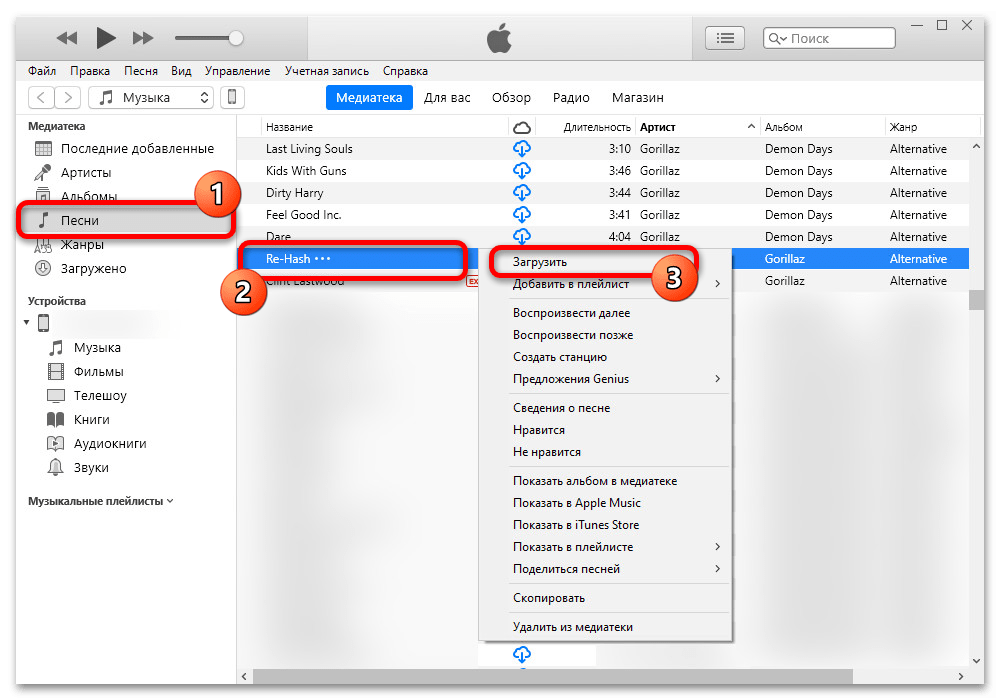
- Для выполнения поставленной задачи откройте программу, в рамках блока «Медиатека» перейдите на вкладку «Песни», кликните правой кнопкой мыши по композиции для обрезки и нажмите «Загрузить». Обратите внимание, что данное действие, равно как и вся инструкция, актуальны только для песен, которые вы сами добавили в медиатеку, тогда как защищенные треки из Apple Music обработать не получится.
- Разобравшись с добавлением трека, перейдите на вкладку «Загружено», откройте нужный альбом и разверните дополнительное меню «…» в правой части. Здесь, в свою очередь, необходимо выбрать пункт «Сведения о песне».
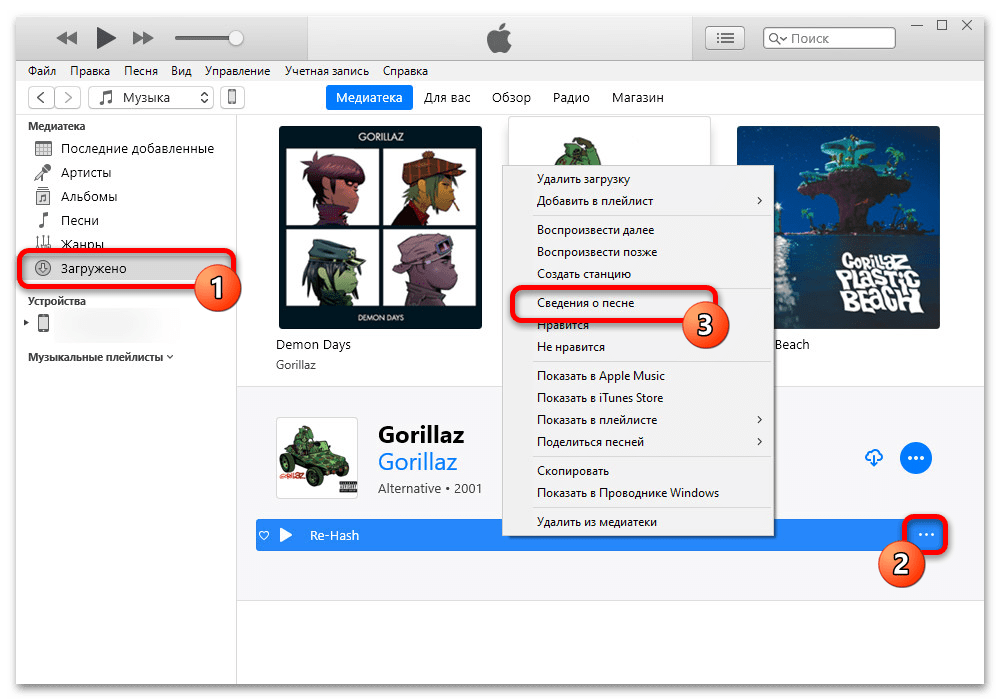
В то же время, если вы не пользуетесь стандартной «Музыкой» или вам требуется обрезка для каких-то других целей, файл композиции можно будет найти в папке с загрузками iTunes на ПК и впоследствии перенести в другое подходящее место. Как бы то ни было, данное решение является наиболее простым и не требует каких-то особых средств.
Способ 2: Сторонние приложения
Наиболее гибким решением являются сторонние аудиоредакторы для iPhone, способные производить обрезку полученных тем или иным способом треков и накладывать дополнительные эффекты. При этом необходимо заранее подготовиться и загрузить оригиналы треков на устройство, например, через iCloud, так как на смартфонах Apple отсутствует полноценная файловая система.
Вариант 1: MP3 Cutter
Достаточно удобное приложение MP3 Cutter предоставляет минимальный набор инструментов для работы с музыкой и не требует приобретения каких-либо подписок. Особенно актуальным средство будет, если вам требуется создать рингтон для Айфона, так как именно на это нацелены отдельные функции.
-
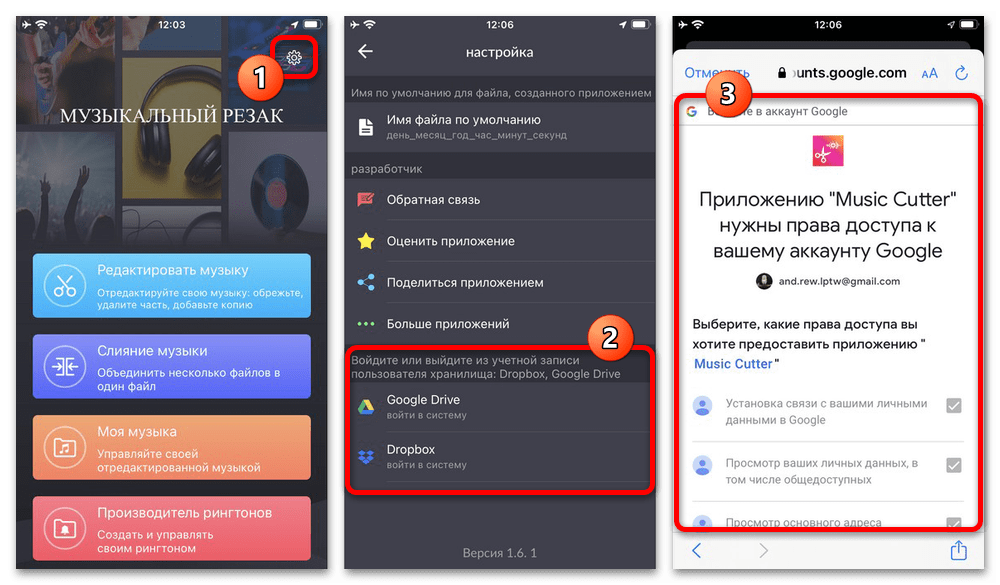
Завершив установку приложения по указанной ссылке, на главной странице коснитесь шестеренки в правом верхнем углу экрана и добавьте облачные хранилища. Если вы предпочитаете добавлять треки напрямую из медиатеки устройства или через iCloud, данный этап можно пропустить.

Рассматривать отдельные варианты использования итоговой песни с помощью данного приложения, например, с целью создания рингтона, мы не будем. Также отметим, что, к сожалению, напрямую перенести трек во внутреннюю библиотеку iTunes без компьютера не получится, даже если песня была загружена оттуда.
Вариант 2: Монтаж музыки
Приложение с говорящим названием «Монтаж музыки» представляет собой полноценный аудиоредактор с массой возможностей, не ограниченных одной лишь обрезкой. Как и многие подобные программы, в данном случае некоторые функции требуют оформления подписки, и потому для одноразового использования это едва ли можно считать приемлемым вариантом в качестве полноценного редактора.
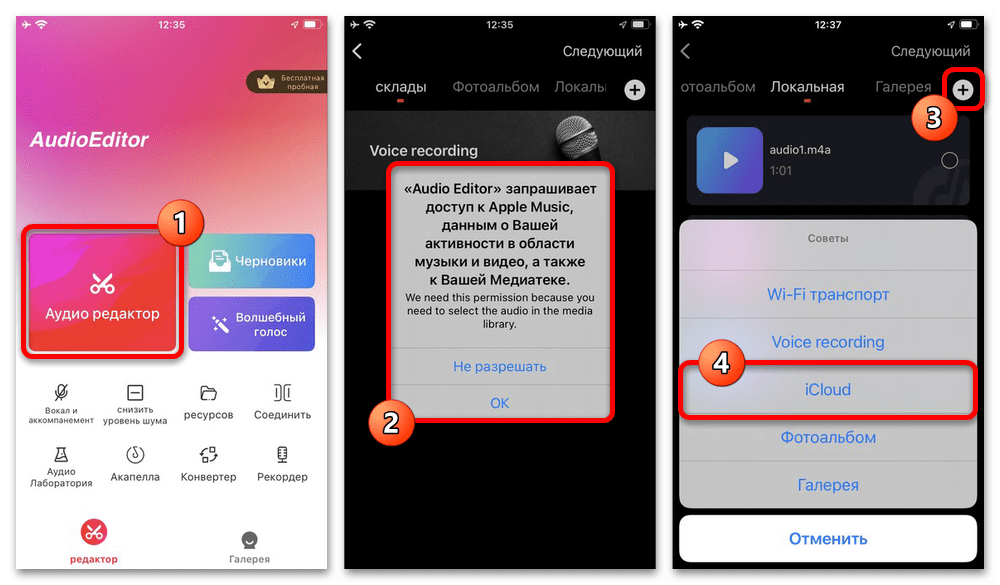
- Находясь на главной странице редактора, нажмите кнопку «Аудио редактор» и в первую очередь предоставьте доступ к локальным файлам на устройстве. Сами по себе треки можно выбирать разными способами, как из «Музыки», так и через «iCloud».
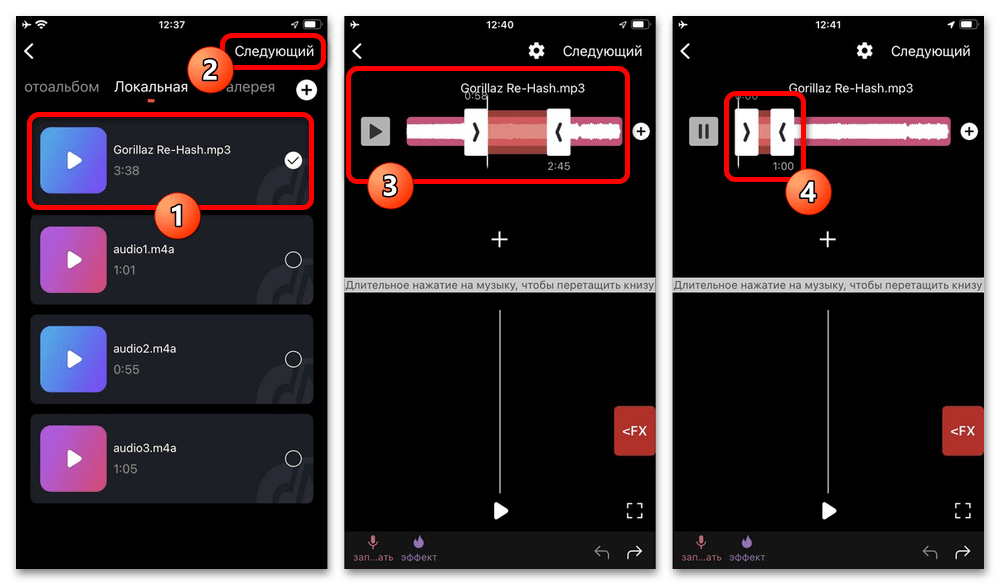
- Коснитесь нужной песни для выбора и в правом верхнем углу экрана воспользуйтесь ссылкой «Следующий». После этого в верхней части экрана с помощью ползунков выберите область, трека, которую точно хотите сохранить, используя встроенный проигрыватель для точности.
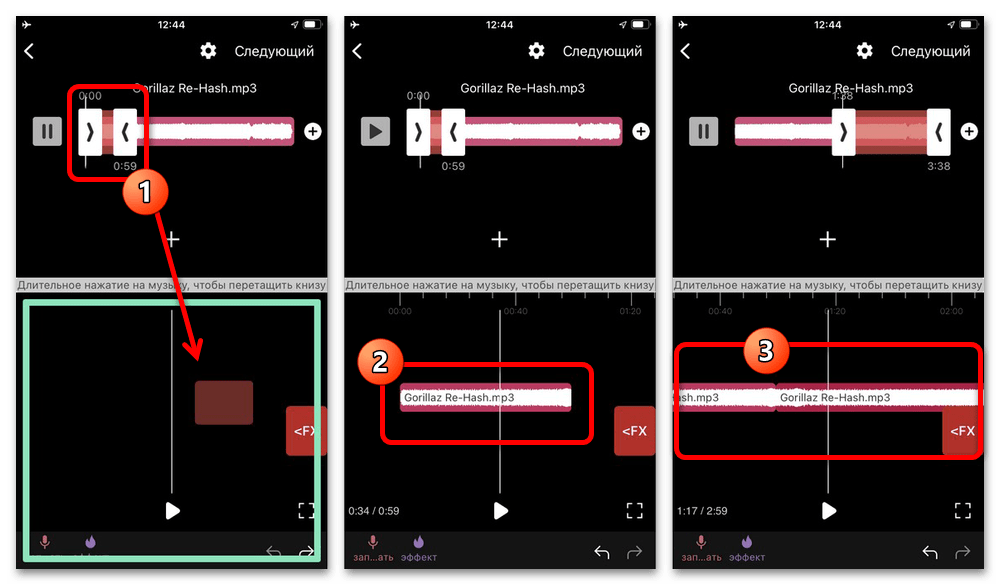
- Зажмите и перетащите данный фрагмент в нижнюю часть экрана, предназначенную для работы с дорожками. Аналогичным образом необходимо поступить с остальными частями, если требуется не просто обрезать песню, а удалить определенную часть.
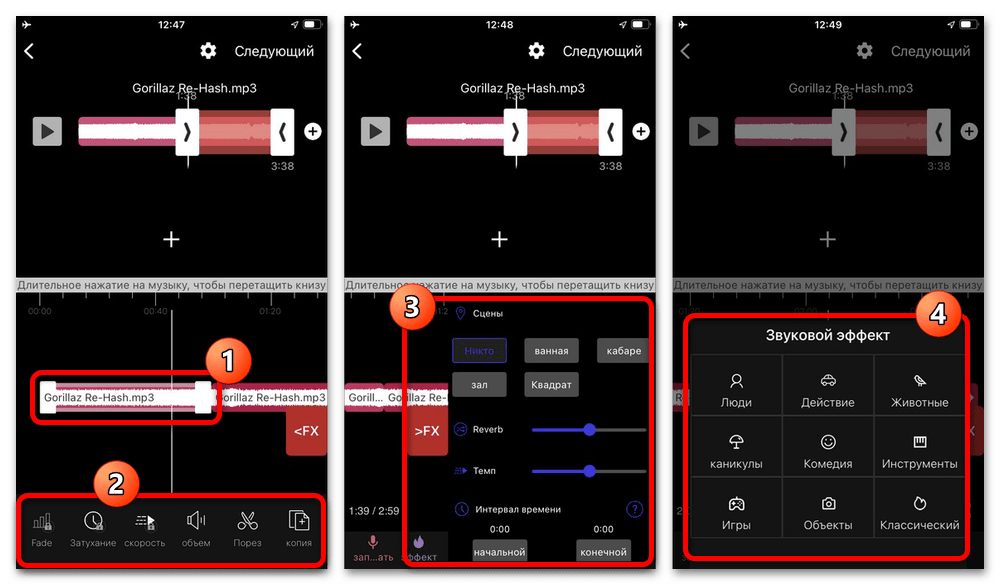
- Уже добавленные в нижнюю область редактора фрагменты можно редактировать с использованием куда большего количества инструментов. В частности, можно настроить более мягкие переходы для эффекта бесшовности или разрезать выбранную часть еще на несколько.
- Разобравшись с редактированием и добившись требуемого результата, в правом верхнем углу коснитесь надписи «Следующий», выберите один из представленных форматов для экспорта и нажмите «Сохранить». По умолчанию здесь доступно всего два варианта – «MP3» и «M4A», дополнительные открываются только по подписке.
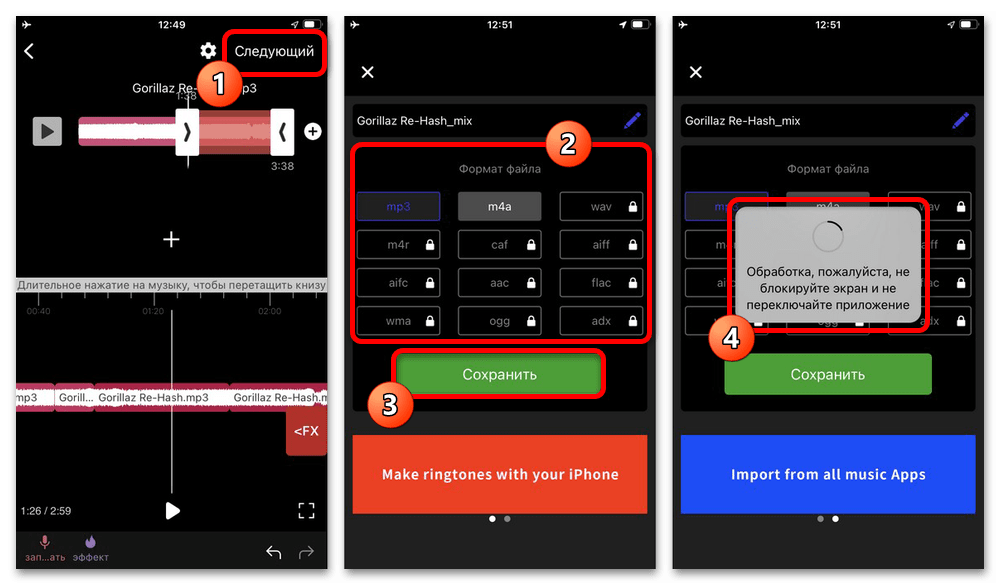
Обратите внимание, что кнопка «Поделиться» позволяет экспортировать файл напрямую в другие программы. Это, опять же, можно использовать в качестве альтернативы Айклауду, если у вас на смартфоне присутствует подходящий клиент облачного хранилища или музыкальное приложение.
Способ 3: Онлайн-сервисы
Достаточно удобным решением поставленной задачи могут стать онлайн-сервисы, предоставляющие все необходимые для обрезки инструменты на бесплатной основе и без необходимости загрузки дополнительного ПО. Единственное требование в данном случае сводится к интернету, от характеристик которого напрямую зависит скорость и удобство обработки файлов.
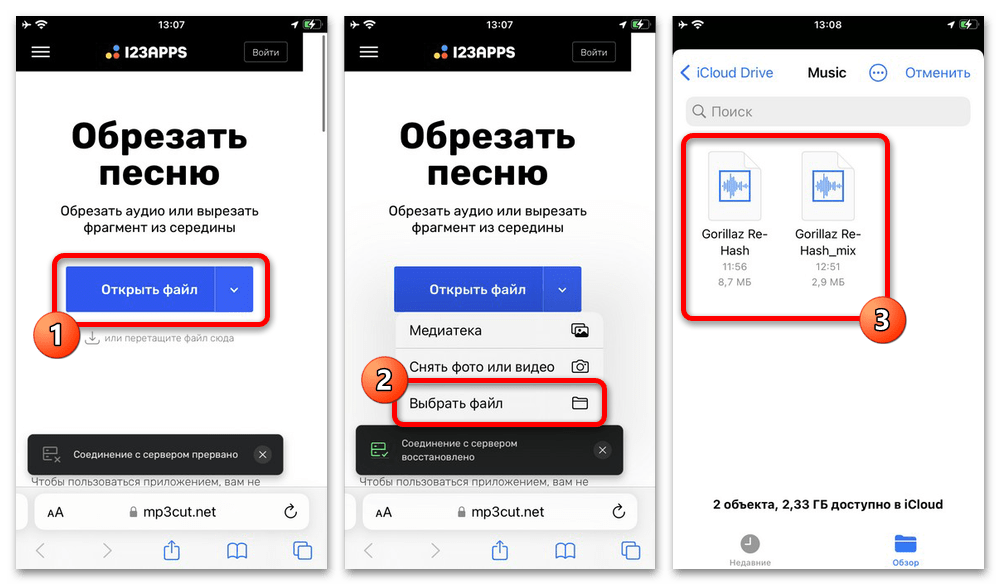
- На главной странице рассматриваемого сервиса нажмите кнопку «Открыть файл», а затем «Выбрать файл», чтобы сразу перейти в iCloud. Здесь необходимо коснуться заранее загруженной записи и дождаться завершения предварительной обработки.
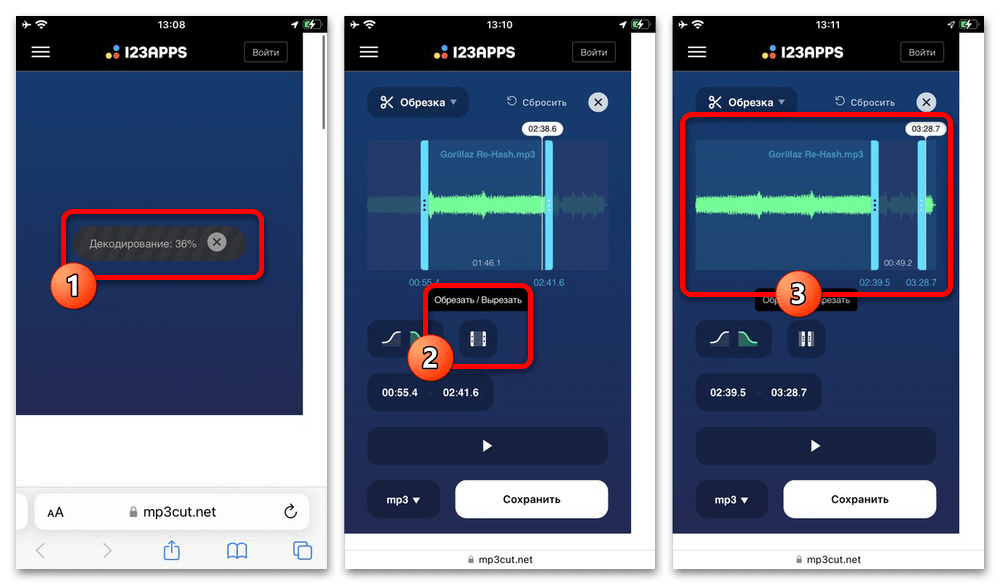
- В режиме «Обрезка» переместите линии в левой и правой частях трека, чтобы ограничить воспроизведение определенным фрагментом. Также в качестве альтернативы можете коснуться кнопки «Обрезать/Вырезать», чтобы перейти в режим удаления определенной части.
- Завершив редактирование и убедившись в правильном звучании музыки с помощью встроенного плеера, разверните список «mp3» и выберите подходящий формат. После этого нажмите кнопку «Сохранить» и дождитесь завершения подготовки композиции.
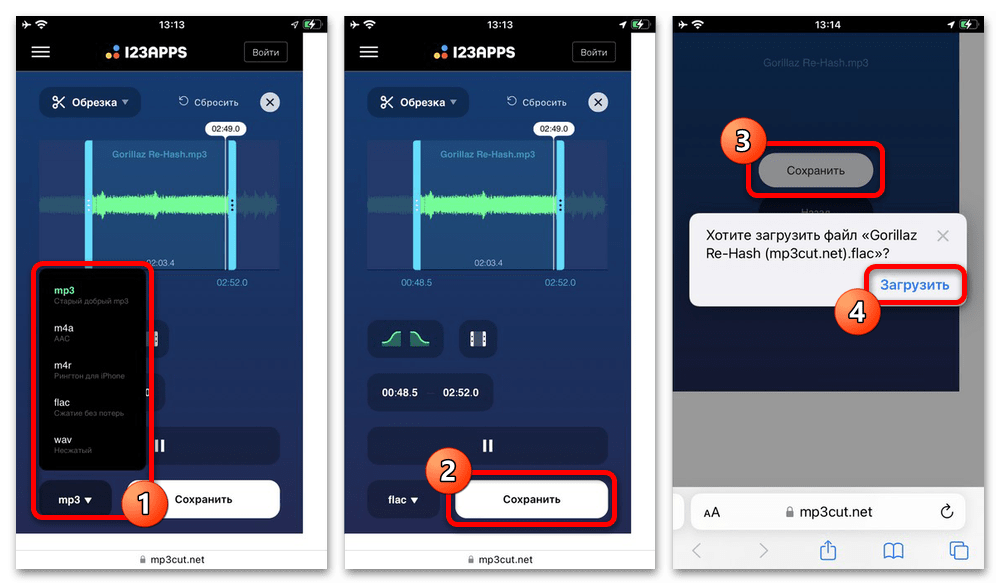
Итоговый файл можно будет загрузить обратно в iCloud после нажатия кнопки «Сохранить». К сожалению, других способов сохранения в данном случае нет, что в полной мере актуально для большинства других сервисов.
ТОП-3 приложения для быстрой и простой обрезки музыки на iPhone
Приложения для обрезки музыки служат для редактирования музыкальных композиций. Все описанные программы доступны для скачивания в AppStore.
Audio Editor Tool

Хорошее приложение, но единственный минус – оно на английском языке. Что умеет эта программа и чем может пригодиться:
- Работает как с треками, так и с голосовыми аудиозаписями;
- Поддерживает несколько форматов, к примеру .wav или .m4a. Единственное условие – музыка должна быть в библиотеке iTunes;
- Несмотря на английский язык, приложение просто в управлении и интуитивно понятно;
- В приложении Audio Editor Tool куча музыкальных эффектов (например регулировка скорости и эквалайзер);
- Возможность записывать треки;
- Регулировка правого или левого канала (с какой стороны большая слышимость).
Sound Editor

Программа похожа на предыдущую. Только:
- Здесь больше поддерживаемых форматов (WAV, MP3, M4A и AIFF);
- Возможность редактировать до 5 треков одновременно и не важно, какого они размера;
- Бесконечная запись диктофоном (но, в пределах памяти айфона, конечно же);
- Немного другие, как заявляют разработчики, профессиональные эффекты.
Ringer – Ringtone Maker
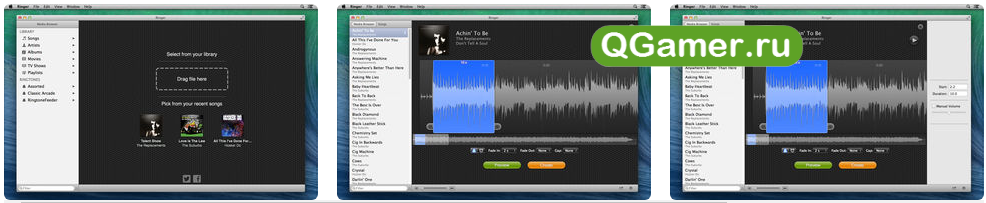
У этого приложения два минуса – оно платная и доступна только на компьютеры Mac. Ну и, третий, наверное, отсутствие поддержки русского языка.
Обрезать песню
Чтобы пользоваться приложением, вам не нужно обладать особыми навыками. Всё просто: загрузите файл, выделите нужный фрагмент бегунками, выберите понравившиеся функции и нажмите «Обрезать».
Плавное начало и затухание
В данной программе вы можете установить плавное увеличение громкости в начале (fade in), и затухание (fade out) в конце обрезанного трека. Это бывает полезно, когда вам нужно сделать мелодию для мобильного телефона.
Обрезать песню онлайн
Благодаря нашему приложению, вам не нужно устанавливать программу на свой компьютер. Вы можете обрезать трек прямо в окне своего браузера буквально за несколько кликов. Загрузите файл, вырежьте фрагмент и сохраните его к себе на компьютер.
Любые форматы
Наш сервис распознает более 300 аудио и видео форматов, и мы постоянно увеличиваем этот показатель.
Создание рингтонов для iPhone
Всего одна кнопка, и приложение сделает рингтон для вашего iPhone, сохранив трек в формате m4r и обрезав его до 40 секунд, после чего вы сможете закачать его в телефон с помощью iTunes.
Извлечь звук из видео
С помощью данной программы можно извлечь звук из видео. Это полезно, когда вам нужно сохранить отрывок саундтрека из фильма или клипа.