Горячие клавиши в терминале Linux
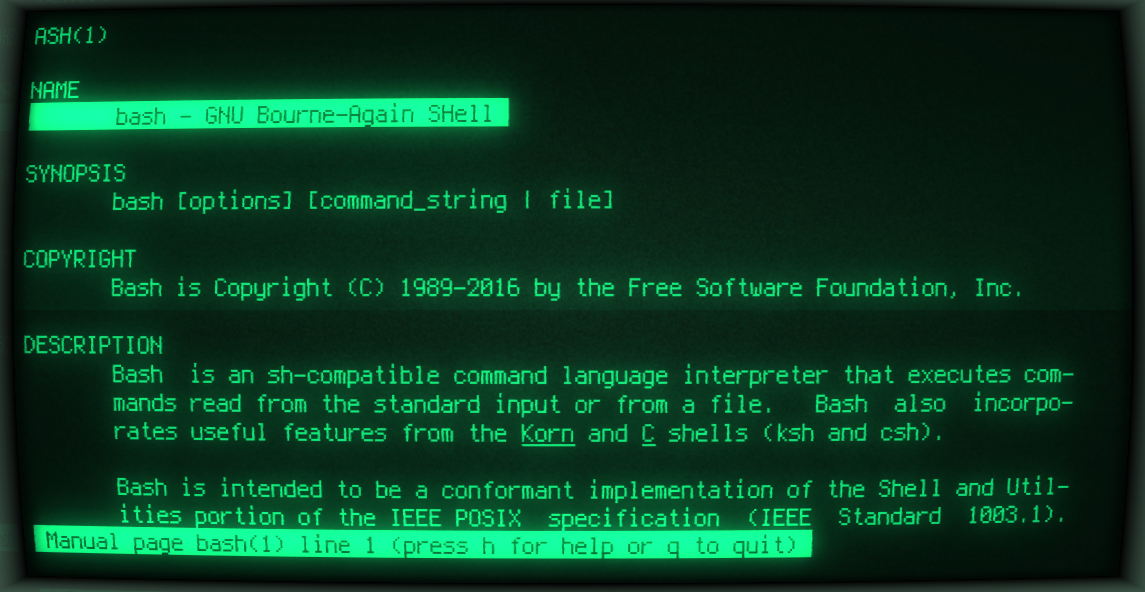
Давным-давно, такие слова как «hot keys» и «keyboard shortcuts» мне не всегда удавалось перевести на русский без потери лица. Как-то раз, я написал «клавиатурные сокращения», чем сразу же привлёк косые взгляды и вызвал смелые медицинские фантазии. Но вроде бы сейчас принято везде говорить и писать «горячие клавиши». О них и поговорим.
Данная заметка — шпаргалка по линуксовой оболочке Bash и смежным компонентам. Часть приводимых ниже команд относится к библиотеке Readline, часть — к сигналам Linux, однако такие подробности нам здесь не важны. Если вам приходится часто иметь дело с терминалом в Linux (и вы не меняли Bash на другой шелл), то будет очень полезно использовать эти самые «сокращения» на благо себе и в мирных целях. Текст написан для начинающих пользователей, но кто знает — может быть и вы найдёте в нём что-то новое и полезное для себя.
Для удобства будем считать, что по умолчанию под терминалом мы понимаем стандартную в настольной редакции Ubuntu программу «Терминал Gnome».
Вкладки
В программе “Терминал Gnome” предусмотрены вкладки, и работают они аналогично вкладкам в веб-браузере или файловом менеджере. Иными словами, если вам нужно несколько терминалов, вовсе не обязательно открывать несколько окон. Достаточно одного окна с несколькими вкладками. Ниже приведены горячие клавиши, относящиеся ко вкладкам:
Ctrl+Shift+T — открыть новую вкладку;
Ctrl+Shift+W или Ctrl+D — закрыть текущую вкладку (или весь терминал, если вкладка одна);
Ctrl+Shift+N — открыть новое окно терминала из текущего.
Со временем вы можете оказаться в ситуации, когда вкладок станет действительно много, и тогда возникнет вопрос о навигации между ними. Вам пригодятся следующие сочетания клавиш:
Ctrl+PgDn — перейти на следующую (справа) вкладку;
Ctrl+PgDn — перейти на предыдущую (слева) вкладку;
Ctrl+Shift+PgDn — сдвинуть вкладку вправо;
Ctrl+Shift+PgUp — сдвинуть вкладку влево.
Alt+1 — перейти на первую по счёту вкладку. Подставьте другую цифру для нужной вам вкладки. Данный способ позволяет «дотянуться» максимум до десятой по счёту вкладки.
Навигация
Три очень часто используемые комбинации для копирования и вставки текста, а также отмены выполняющейся команды:
Ctrl+Shift+С — копирование в буфер обмена;
Ctrl+Shift+V — вставка из буфера обмена;
Ctrl+C — прерывание выполняющейся команды или очистка текущей строки.
Для того чтобы выделить нужный текст в терминале, вам потребуется воспользоваться мышью. Тем не менее, в программе “Терминал Gnome” имеется встроенное средство поиска текста, которое позволяет искать как по обычному фрагменту, так и по регулярному выражению:
Ctrl+Shift+F — вызов встроенного поиска по любому тексту в терминале.
Если команда в терминале слишком длинная, или вы сделали опечатку в начале и не сразу это заметили, вы можете вернуться в начало строки. А затем — снова в конец. Вот как это сделать:
Ctrl+A — переместиться в начало строки;
Ctrl+E — переместиться в конец строки.
В терминале Linux можно перемещаться внутри строки также по словам и по отдельным символам (в последнем случае, это аналогично использованию клавиш с боковыми стрелками):
Ctrl+F — переместиться на 1 символ вперед;
Ctrl+B — переместиться на 1 символ назад;
Alt+F — переместиться к следующему слову;
Alt+B — переместиться в начало предыдущего слова.
Управление командами и процессами
Предыдущие команды касались навигации по терминалу и строке ввода команды. Далее стоит рассмотреть управляющие команды Bash, с помощью которых можно запускать, останавливать, ставить на паузу и возобновлять команды и процессы. Вы уже знаете, что запущенный в терминале процесс можно прервать по Ctrl+C, но полезно также знать и некоторые нюансы.
В терминале Linux вы можете не только завершать программы полностью, но и ставить их на паузу. Затем выполнение программы можно возобновлять, причём, как с возвратом интерактивной командной строки, так и без него:
Ctrl+Z — приостановка процесса;
команда bg — возобновление процесса с возвратом командной строки (процесс продолжает выполнение в фоне);
команда fg — возобновление процесса, при котором он удерживает командную строку за собой (процесс выполняется на «переднем плане»).
Процессы также можно приостанавливать и возобновлять. Запустите какую-либо команду, например htop , и нажмите Ctrl+Z. Сначала будет казаться, будто команда завершилась, но она будет числиться в списке запущенных процессов ( ps -a ) и появится вновь после ввода команды fg.
Если повторить эксперимент с графическим приложением, например, введя команду firefox , то можно будет использовать для его «оживления» как fg , так и bg . При любом варианте приложение останется «закреплённым» за текущим терминалом: если вы закроете его, то оно тоже завершится.
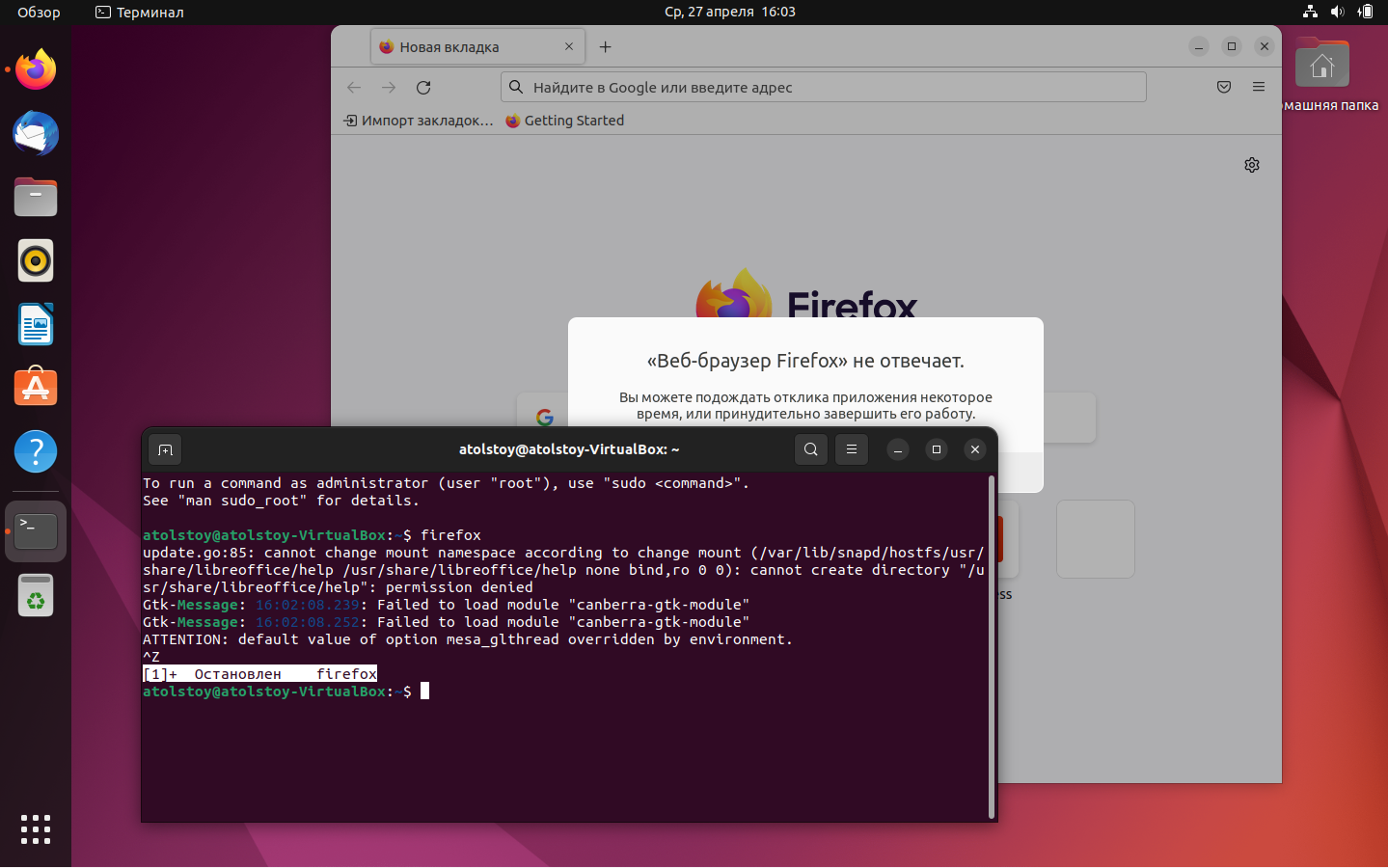
После приостановки процесса firefox в терминале рабочая среда Gnome будет считать, что приложение «не отвечает».
Существует и другой тип «приостановки»: временное прекращение вывода выполняющейся команды. Как консольное, так и графическое приложение может быть запущено в терминале, в который будет выводиться текущая диагностическая информация. Иногда бывает очень удобно временно прекратить постоянный вывод сообщений без завершения самого приложения. Для этого пригодятся следующие сочетания клавиш:
Ctrl+S — прекратить обновление вывода команды;
Ctrl+Q — возобновить вывод команды.
История команд
Bash умеет запоминать все введённые вами команды. Пока терминал запущен, они хранятся в оперативной памяти компьютера, а при выходе из терминала записываются в долговременное хранилище в файле
Если вы точно знаете, что вводили нужную вам команду раньше, поищите её в истории:
history — вывод истории команд;
Если вы помните хотя бы часть команды, поиск можно уточнить:
history | grep <часть команды> — пример уточняющего поиска по истории командам.
У каждой команды в истории есть номер. Введите этот номер, поставив вначале восклицательный знак, и Bash выполнит соответствующую команду:
!151 — выполнить команду под номером 151 из истории;
!151: — показать команду номер 151, но не выполнять её;
!! — повторно выполнить последнюю введенную команду.
В Bash имеется интерактивный режим поиска по истории команд. Нажмите Ctrl+R и начните набирать часть команды. Bash сам предложит вам первый совпадающий вариант. Если он не подходит, нажимайте Ctrl+R дальше для перебора вариантов. Когда нужный вариант будет найден, нажмите Enter.
Интересно, что у этой клавиши ввода есть два аналога — вместо Enter можно нажать Ctrl+M или Ctrl+J.
Самый простой способ перемещаться по истории команд — стрелки «вверх» и «вниз» на клавиатуре. Они тоже имеют дубликаты:
Ctrl+P — вывести предыдущую команду;
Ctrl+N — вывести следующую команду.
Редактирование команд
Самое время рассмотреть средства редактирования команд — они в Bash весьма продвинутые. Удобное перемещение в начало и конец строки, выборочное удаление символов и слов — это лишь часть возможностей, которые могут пригодиться пользователю. За редактирование команд отвечают следующие сочетания клавиш:
Ctrl+U — удалить весь текст слева от курсора;
Ctrl+K — удалить весь текст справа от курсора;
Ctrl+W — удалить 1 слово или параметр слева от курсора;
Ctrl+D — удаление текущего символа (аналогично Del);
Ctrl+H — удаление предыдущего символа (аналогично Backspace);
Alt+D — удалить всё справа от курсора до ближайшего пробела;
Alt+Backspace — удалить всё слева от курсора до ближайшего пробела;
Alt+T — поменять местами текущее слово с предыдущем;
Esc+T — поменять местами два предыдущих слова;
Tab — автодополнение команды после ввода её первых символов.
Ещё одна любопытная деталь: у Bash имеется собственный буфер обмена, который работает независимо от стандартного буфера (как мы помним, копирование по Ctrl+Shift+C, вставка по Ctrl+Shift+V). Это важно, поскольку у первых трёх команд из предыдущего списка есть дополнительные функции: они не просто удаляют часть текста, но и копируют его в тот самый отдельный буфер обмена Bash. Поэтому, будет справедливо уточнить:
Ctrl+U — вырезать и поместить в буфер обмена весь текст слева от курсора;
Ctrl+K — вырезать и поместить в буфер обмена весь текст справа от курсора;
Ctrl+W — вырезать и поместить в буфер обмена 1 слово или параметр слева от курсора;
Кстати, для вставки скопированного текста обратно сработает комбинация Ctrl+Y.
Напоследок
Конечно, выше я описал не все горячие клавиши: их гораздо больше, и полное описание содержало бы в себе кучу бородатой экзотики, унаследованной из древних университетских времён UNIX. В любом случае, не забывайте про man bash (например, там есть замечательный раздел Commands for Moving) и про bind -P .
Как убить процесс Linux
Несмотря на то что Linux стабильнее чем Windows, в плане работы программ и различных сервисов, случается всякое и иногда возникает необходимость завершить процесс Linux. Это может понадобиться, если программа завила, когда вы запустили системный сервис в фоне через терминал, а не систему инициализации, а также во многих других случаях, когда убить процесс Linux проще, чем перезагружать всю систему.
В этой статье мы рассмотрим несколько самых распространенных способов завершить процесс Linux. Опишем подробно как происходит остановка процесса и как все сделать правильно.
Как происходит завершение процесса?
Управление процессами в операционной системе Linux осуществляется с помощью сигналов. В том числе и завершение любого процесса. Сигналы передает система, но также их может передавать пользователь с помощью специальных команд или даже сочетаний клавиш в терминале. Когда процессу приходит сигнал о необходимости завершиться, он должен выполнить некоторые подготовительные действия.
Необходимо завершить дочерние процессы, удалить временные файлы, сокеты и так далее. Но в зависимости от сложности ситуации процесс может реагировать не на все сигналы. Рассмотрим основные сигналы, которые используются для завершения процесса:
- SIGINT — самый безобидный сигнал завершения, означает Interrupt. Он отправляется процессу, запущенному из терминала с помощью сочетания клавиш Ctrl+C. Процесс правильно завершает все свои действия и возвращает управление;
- SIGQUIT — это еще один сигнал, который отправляется с помощью сочетания клавиш, программе, запущенной в терминале. Он сообщает ей что нужно завершиться и программа может выполнить корректное завершение или проигнорировать сигнал. В отличие от предыдущего, она генерирует дамп памяти. Сочетание клавиш Ctrl+/;
- SIGHUP — сообщает процессу, что соединение с управляющим терминалом разорвано, отправляется, в основном, системой при разрыве соединения с интернетом;
- SIGTERM — немедленно завершает процесс, но обрабатывается программой, поэтому позволяет ей завершить дочерние процессы и освободить все ресурсы;
- SIGKILL — тоже немедленно завершает процесс, но, в отличие от предыдущего варианта, он не передается самому процессу, а обрабатывается ядром. Поэтому ресурсы и дочерние процессы остаются запущенными.
Важно понимать, что нужно дать процессу возможность завершиться корректно. Желательно, чтобы порты и сокеты были освобождены, закрыты и удаленны временные файлы. Поэтому никогда не передавайте сразу SIGKILL. Передавайте сигналы завершения в последовательности, как они перечислены выше.
Сначала Ctrl+C, если это возможно, затем SIGTERM — он хоть и завершает процесс, но делает эту культурно, и только в крайнем случае SIGKILL. А теперь рассмотрим как убить процесс по pid Linux на практике. Если вы всегда используете SIGKILL, тогда на ум приходит такая картинка:

Как убить процесс Linux?
Для передачи сигналов процессам в Linux используется утилита kill. Ее синтаксис очень прост:
$ kill -сигнал pid_процесса
Сигнал представляет собой один из выше перечисленных сигналов для завершения процесса. По умолчанию, если этот параметр не указан, используется сигнал SIGTERM, что является очень правильно. Также нам нужно указать какой процесс нужно завершить. Для этого используется уникальный идентификатор процесса — PID.
Допустим, у нас выполняется утилита ping. Мы хотим ее завершить с помощью kill. Тогда, сначала мы узнаем ее идентификатор с помощью команды ps:
ps aux | grep ping
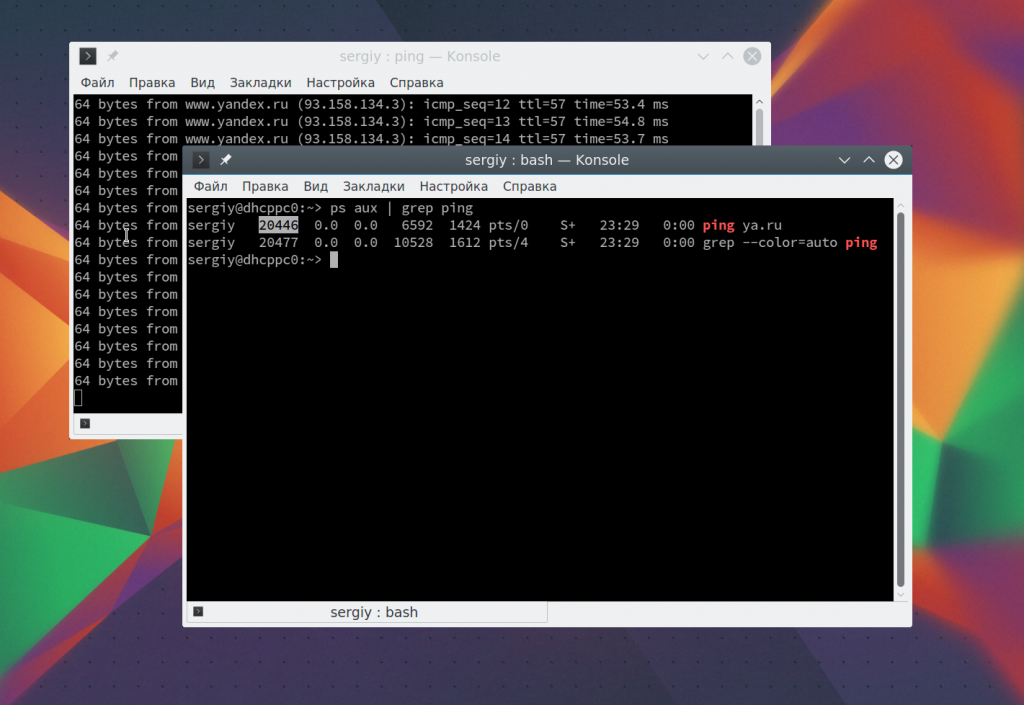
В первой строчке отобразится сама утилита ping, а во второй сама программа ps. Берем нужный PID и завершаем процесс с помощью SIGTERM:
kill -TERM 20446
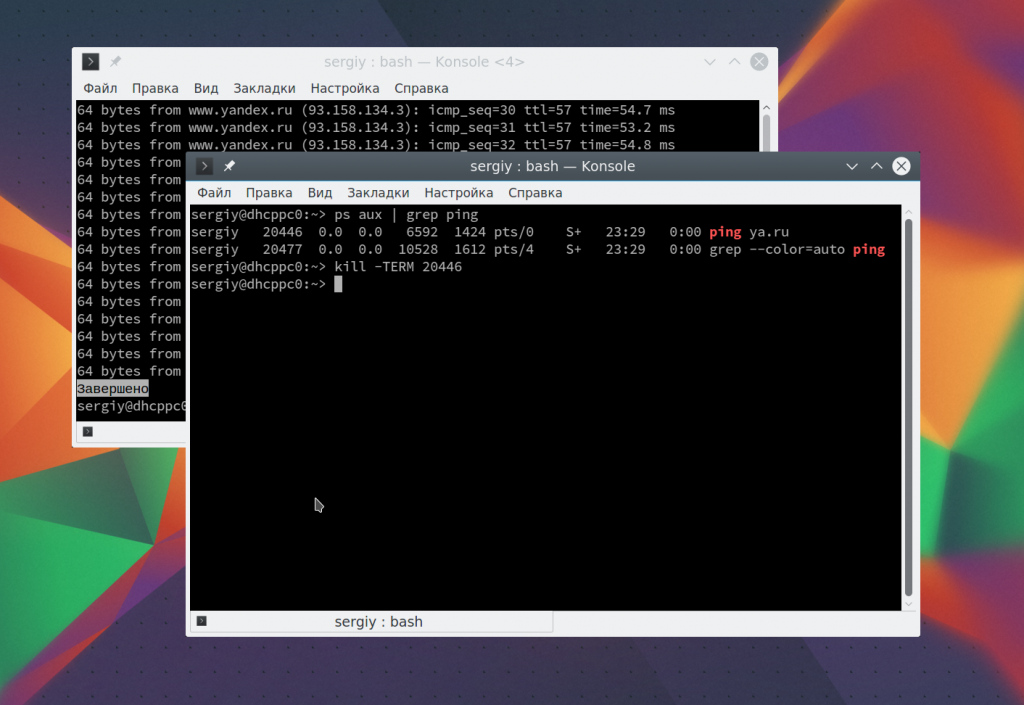
И только если после этой команды процесс продолжил висеть, а это вы можете проверить, выполнив ps. Только теперь можно выполнить SIGKILL:
kill -KILL 20446
Теперь снова проверяем:
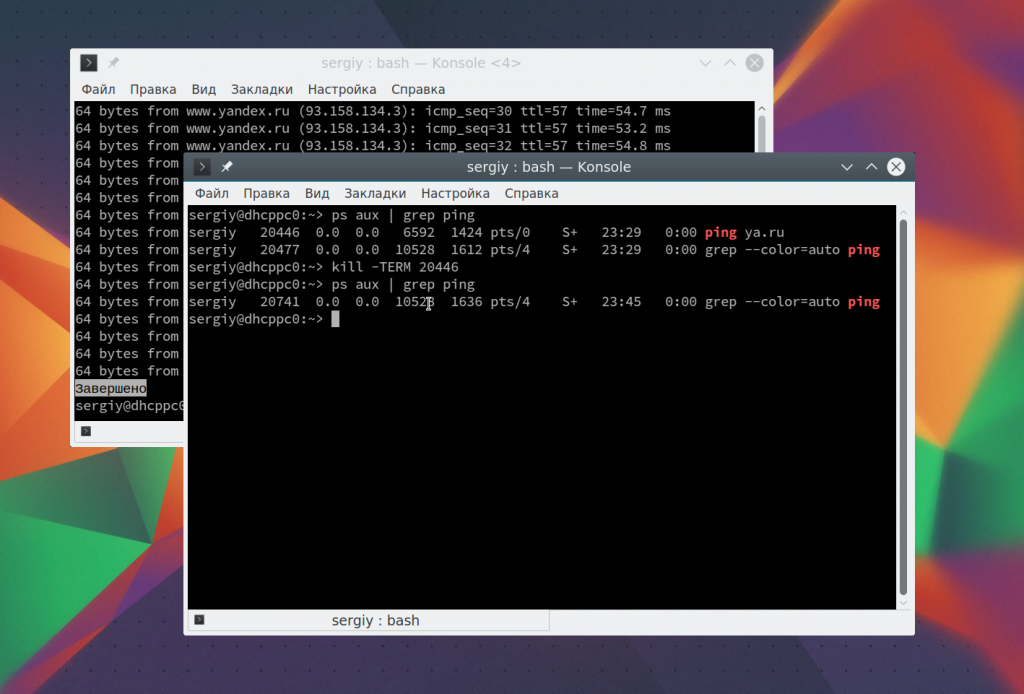
Если процесс запущен от суперпользователя, то, естественно, вам нужно использовать sudo. Не всегда удобно уничтожать процесс по его PID, как минимум, потому, что вам этот PID нужно еще узнать. Мы могли бы нагородить сложных конструкций с использованием xargs, чтобы вычислять автоматически pid по имени процесса и сразу же его завершать, но в этом нет необходимости. Уже существуют специальные утилиты.
Как завершить процесс с помощью pkill
Утилита pkill — это оболочка для kill, она ведет себя точно так же, и имеет тот же синтаксис, только в качестве идентификатора процесса ей нужно передать его имя. Утилита сканирует директорию proc и находит PID первого процесса с таким именем, затем отправляет ему SIGTERM. Таким образом, вы можете убить процесс по имени Linux. Например, если мы хотим завершить тот же ping:
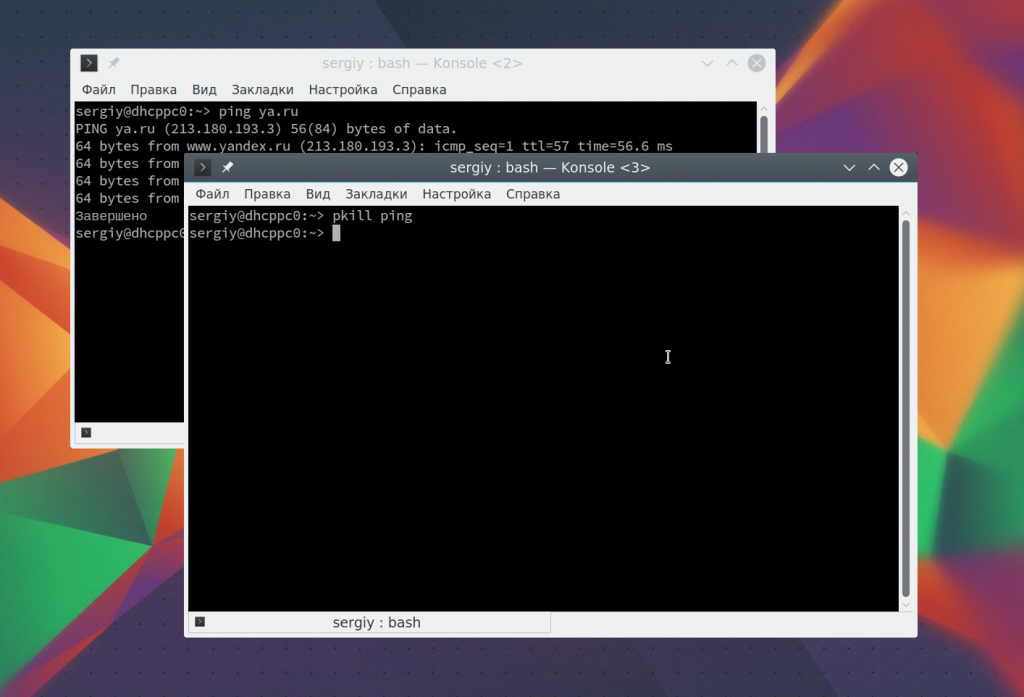
Также можно вручную задать тип сигнала:
pkill -TERM ping
Вместо ps, вы можете использовать утилиту pgrep для поиска pid процесса, убедимся что наша программа завершена:
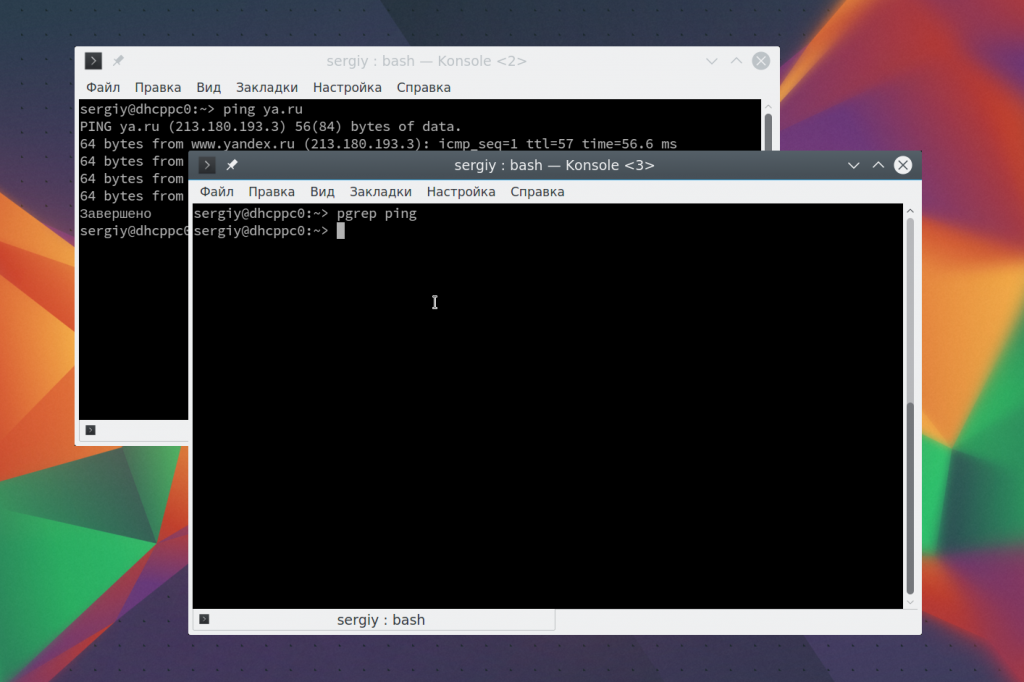
Но если вам программа создала несколько процессов, например, браузер chromium или firefox создают отдельный процесс для каждой из вкладок, то эта утилита мало чем поможет. Тут нужен следующий вариант.
Как остановить процесс с помощью killall
killall работает аналогично двум предыдущим утилитам. Она тоже приминает имя процесса в качестве параметра и ищет его PID в директории /proc. Но эта утилита обнаружит все процессы, с таким именем и завершит их. Например:
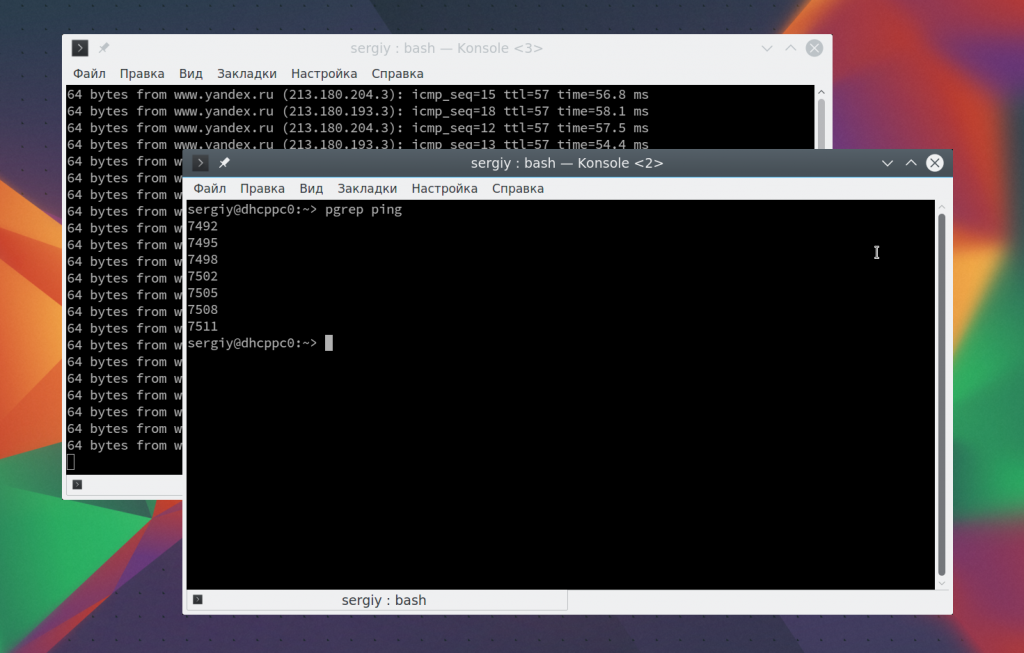
Как видите, запущено несколько процессов, осталось остановить процесс Linux с помощью killall:
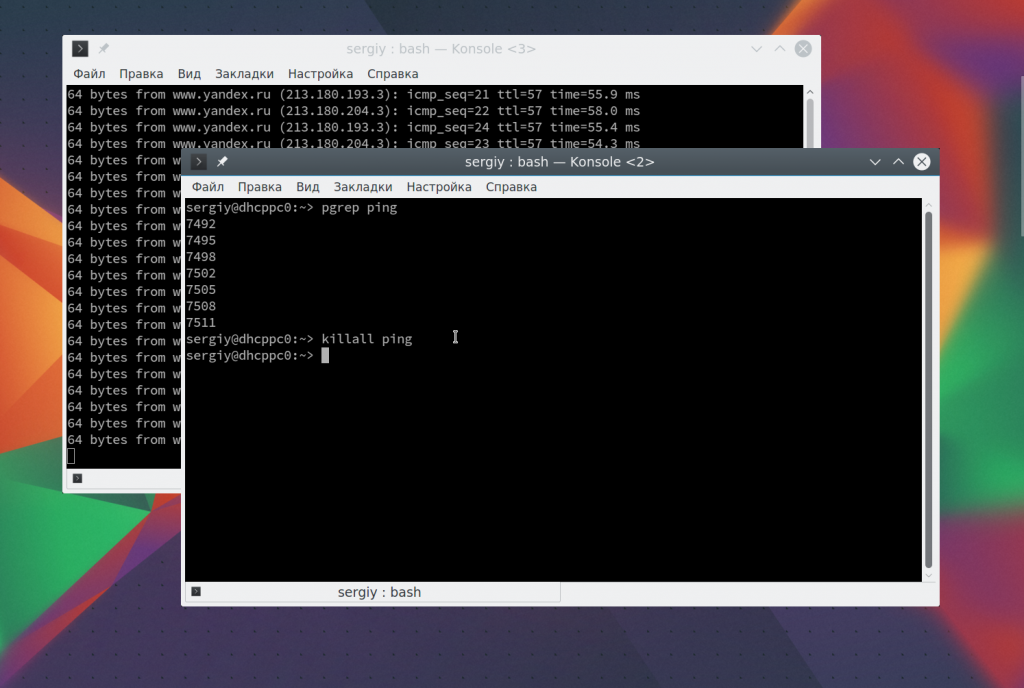
Команда завершит все запущенные утилиты ping, вы можете убедиться в этом еще раз выполнив pgrep:
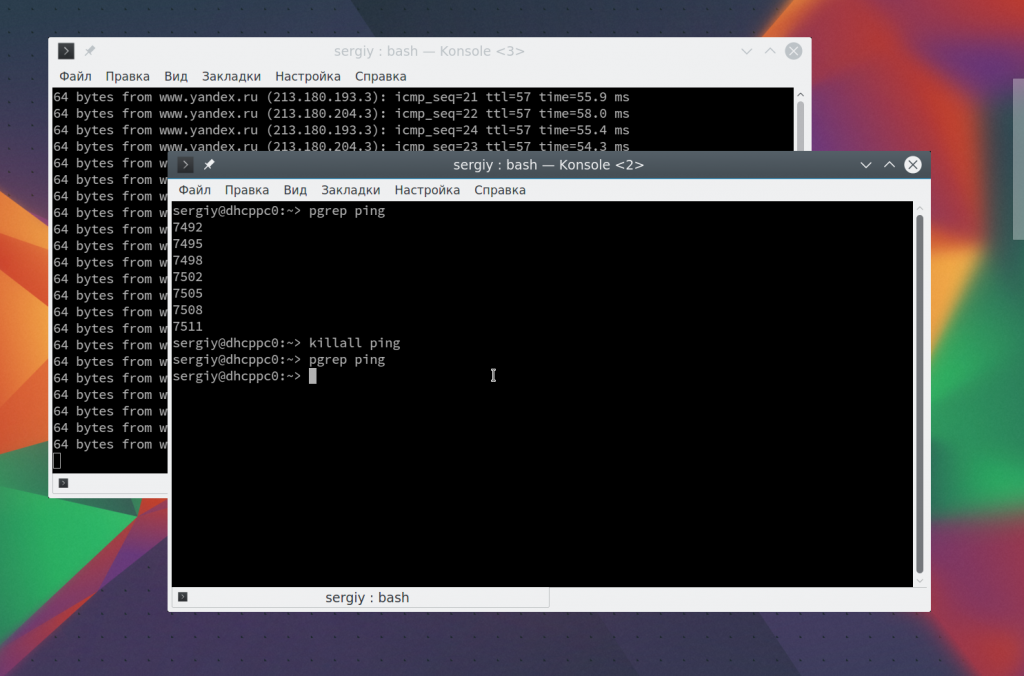
Выводы
В этой статье мы рассмотрели как убить процесс Linux. Иногда эта задача может быть очень полезной, но важно понимать, что ее нужно выполнять правильно. Нельзя сказать, что передача SIGKILL вместо SIGTERM очень опасна, но так делать не стоит. Надеюсь, эта информация была полезна для вас.
Быстрый ответ: как приостановить выполнение команды в Linux?
В оболочке bash Linux / UNIX нет команды паузы. Вы можете легко использовать команду чтения с параметром -p для отображения паузы вместе с сообщением.
Как остановить команду в Linux?
Когда вы нажимаете CTRL-C, текущая выполняющаяся команда или процесс получает сигнал прерывания / уничтожения (SIGINT). Этот сигнал означает просто завершить процесс. Большинство команд / процессов будут учитывать сигнал SIGINT, но некоторые могут его игнорировать. Вы можете нажать Ctrl-D, чтобы закрыть оболочку bash или открыть файлы при использовании команды cat.
Как мне отложить скрипт в Linux?
sleep — это служебная программа командной строки, которая позволяет приостанавливать вызывающий процесс на определенное время. Другими словами, команда сна приостанавливает выполнение следующей команды на заданное количество секунд.
.
Как использовать команду сна
- s — секунды (по умолчанию)
- м — минуты.
- ч — часы.
- д — дни.
20 февраля. 2020 г.
Как приостановить сценарий оболочки?
В командной строке введите sleep, пробел, число и нажмите Enter. Курсор исчезнет на пять секунд, а затем вернется. Что случилось? Использование сна в командной строке указывает Bash приостановить обработку на указанное вами время.
Как приостановить терминал Linux?
К счастью, его легко приостановить через оболочку. Просто нажмите ctrl-z, чтобы приостановить программу. Это вернет вас в окно терминала, что позволит вам запустить другую программу, если вы захотите.
Как убить сценарий bash?
Вы можете завершить этот сценарий, нажав Ctrl + C на терминале, с которого вы запустили этот сценарий. Конечно, этот скрипт должен работать на переднем плане, поэтому вы можете остановить его, нажав Ctrl + C.
Как убить приложение в Linux?
В зависимости от среды рабочего стола и ее конфигурации вы можете активировать этот ярлык, нажав Ctrl + Alt + Esc. Вы также можете просто запустить команду xkill — вы можете открыть окно терминала, ввести xkill без кавычек и нажать Enter.
Как мне ждать в Linux?
Когда команда ожидания выполняется с $ process_id, следующая команда будет ждать завершения задачи первой команды echo. Вторая команда ожидания используется с ‘$! ‘и это указывает идентификатор последнего запущенного процесса.
Как вы вводите задержку в сценарии оболочки?
Внутри скрипта вы можете добавить следующее между действиями, для которых вы хотите сделать паузу. Это приостановит выполнение процедуры на 5 секунд. read -p «Время паузы 5 секунд» -t 5 read -p «Продолжение через 5 секунд….» -t 5 echo «Продолжение…»
Как запустить сценарий оболочки?
Шаги по написанию и выполнению скрипта
- Откройте терминал. Перейдите в каталог, в котором вы хотите создать свой скрипт.
- Создайте файл с расширением. sh расширение.
- Запишите сценарий в файл с помощью редактора.
- Сделайте скрипт исполняемым с помощью команды chmod + x .
- Запустите скрипт с помощью ./ .
Какая польза от команды split?
Команда Split в Linux используется для разделения больших файлов на файлы меньшего размера. Он разбивает файлы на 1000 строк на файл (по умолчанию) и даже позволяет пользователям изменять количество строк в соответствии с требованиями.
Как мне написать сценарий bash?
Чтобы создать сценарий bash, вы помещаете #! / Bin / bash в начало файла. Чтобы выполнить сценарий из текущего каталога, вы можете запустить ./scriptname и передать любые параметры, которые хотите. Когда оболочка выполняет сценарий, она находит интерпретатор #! / Path / to /.
Кто командует в Linux?
Стандартная команда Unix, которая отображает список пользователей, которые в данный момент вошли в систему. Команда who связана с командой w, которая предоставляет ту же информацию, но также отображает дополнительные данные и статистику.
Как перевести Linux в спящий режим?
Команда sleep используется для создания фиктивного задания. Фиктивная работа помогает отсрочить выполнение. По умолчанию это занимает время в секундах, но в конце можно добавить небольшой суффикс (s, m, h, d), чтобы преобразовать его в любой другой формат. Эта команда приостанавливает выполнение на время, определяемое ЧИСЛО.
Как приостановить загрузку в терминале Ubuntu?
Поэтому убедитесь, что терминал «приостановлен» (закрывается) только во время загрузки, а не установки.
.
Если вы хотите перезапустить загрузку после нажатия Ctrl + z: