Easily Format Ext4 on Windows 11, 10, 8, 7|Freeware Download
It is well known that Windows native tools cannot format Ext4. Here we would like to share you with a free partition manager that can easily format drive to Ext4 in Windows 11, 10, 8 or 7.
By Emily  / Last Updated March 4, 2022
Why format hard drive to Ext4 in Windows?
It is well known that Ext4 is the default file system for Linux system. If you are planning to switch to Linux from Windows, you may need to format your internal or external hard drive as Ext4 on Windows operating system, so as to make them be recognized by Linux successfully. Or if you are dual booting Windows and Linux, you will probably want to access files on your Linux system from Windows at some time, which requires you to format Ext4 Windows as well.
Can Windows format Ext4?
When it comes to formatting hard drive to another different file system, most users will immediately turn to Windows built-in tools, like Diskpart, File Explorer as well as Disk Management. But can you format hard drive to Ext4 or other Linux file system like Ext3 or Ext2 in Windows 11/10/8/7? If you plan to give it a try, you will be stuck with following awkward situations.
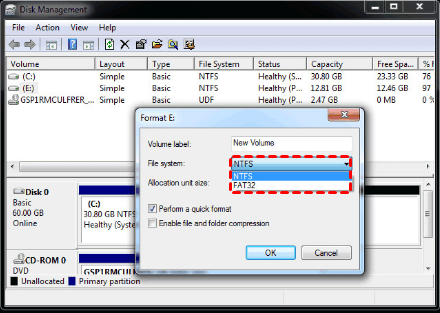
1. In Disk Management, you will find there is no Ext 4/3/2 file system option for you to choose from.
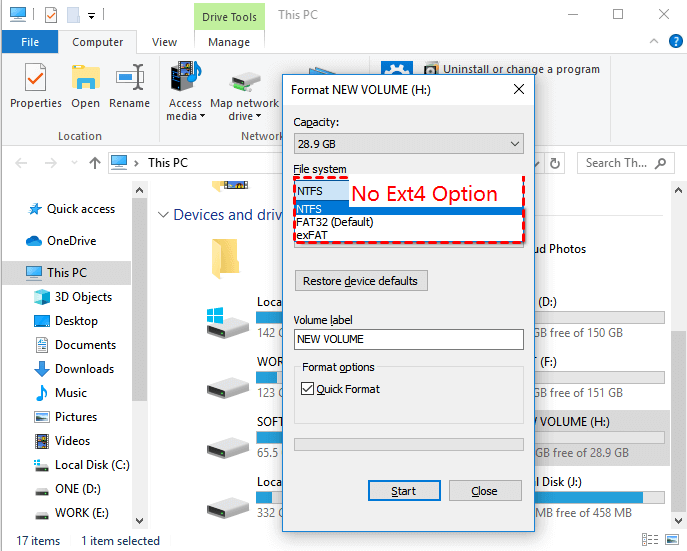
2. In Windows File Explorer, right click the target drive, choose “Format”, and you will find there is no Ext4/Ext3/Ext2 option under File System menu, either.
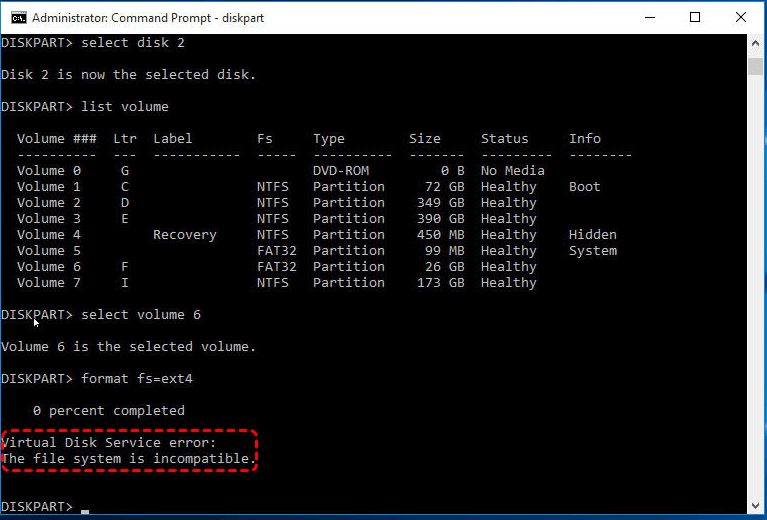
3. In Diskpart Command Prompt, when you input format fs=ext4, you will receive an error message saying Virtual Disk Service error: The file system is incompatible.
Obviously, Windows cannot format disks to Ext4 through the common methods since Ext4 file system is not compatible with Windows 10/8/7.
Freeware to format Ext4 on Windows successfully
After walking through the content above, you might wonder “is there any way to successfully format hard drive to Ext4 in Windows?”. Yes. If the Windows built-in formatting methods do not work, you can use a third-party free partition manager–AOMEI Partition Assistant Standard.
This freeware is designed for Windows 7/8/10/11. It supports almost all popular file systems including Ext2, Ext3, EXT4, exFAT, FAT32, NTFS. With it, you can format partition to Ext4 in Windows easily. Here we will focus on the formatting operation.
Before you format Ext4:
✎ Formatting will erase all data on the target disk partition, so always be sure to back up your data before starting the formatting process. You can directly copy partition to another drive for data protection.
✎ If you want to format hard drive to Ext4 in Windows Server computer, please try AOMEI Partition Assistant Server.
Step 1. Run AOMEI Partition Assistant. Right-click a partition of the disk you want to format and select Format Partition.
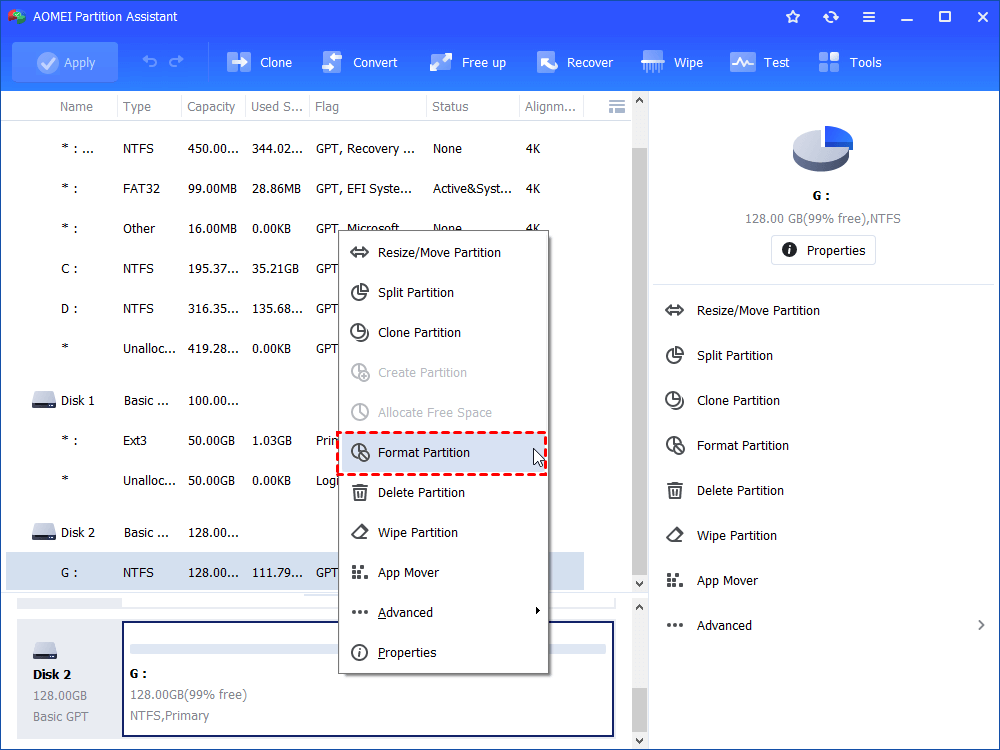
Step 2. Choose Ext4 in the File System list and click OK. If you want to format to Ext3 in Windows 10/8/7, you can choose Ext3 instead.
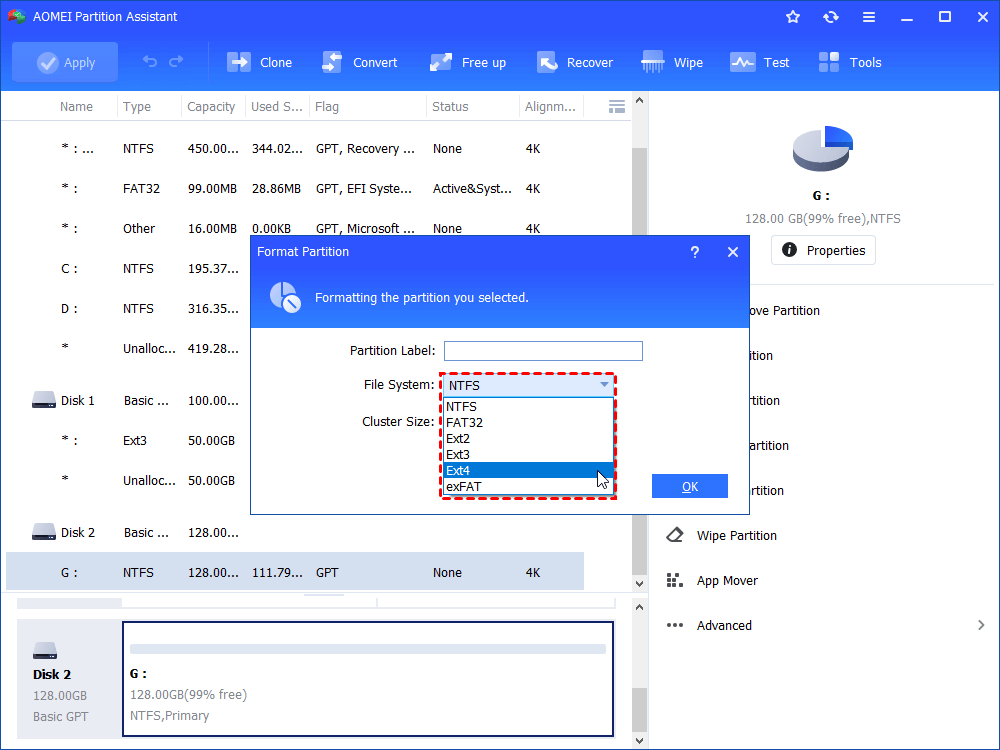
Note: from the given file system options, you can also format USB to Ext2 and Ext3 as well.
Step 3.Click Apply and then Proceed to start the formatting process.
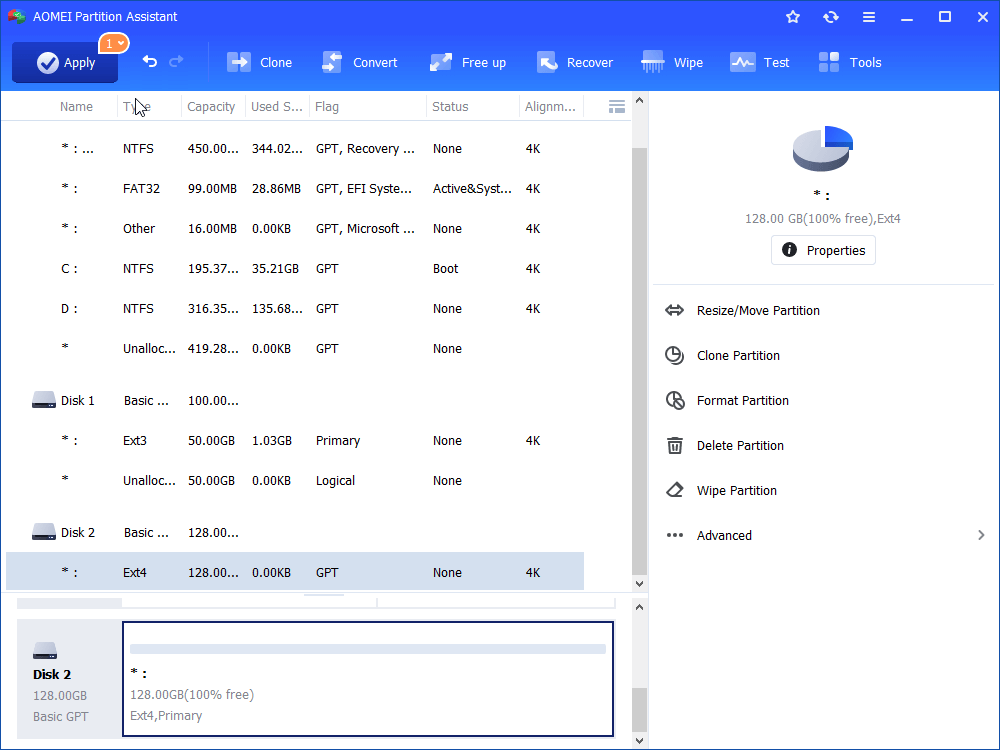
In simple steps, you can format SD card, USB flash drive or hard drive to Ext4 in Windows. But Windows can’t read or recognize the Ext4 file system, thus your Ext4 formatted partition will not present in Windows File Explorer. You can access the Ext4 disk in Linux operating system.
Summary
Besides allowing you to format Ext4 Windows as a nice Ext4 formatter, AOMEI Partition Assistant could also help handle many other tough disk management problems such as formatting 2TB hard drive to FAT32, formatting write-protected disk, formatting internal hard drive to exFAT, formattingg RAW drive, etc.
More importantly, its advanced Professional edition comes with many more amazing functions you may need. For example, it allows you to get back lost partitions, convert boot disk from MBR to GPT for Windows 11 without deleting partitions, convert primary partition to logical drive without losing data, and vice versa, migrate OS to SSD, etc,
Как в Windows 10 конвертировать раздел ntfs в ext4?

Божечки, еще один, кто думает что kali сама ему поломает все.
Начните с бубунты.
Винда не умеет работать с ФС, отличными от FAT/NTFS. Все, что имеется по поддержке других ФС — это сторонние разрабы, не факт, что имевшие доступ к документации и не факт, что корректно пропишущие работу своих драйверов. Опасно такими драйверами в режиме записи пользоваться. (А так-то их полно, даже для FreeBSD-шного UFS2 есть)
Возьмите акронис, парагон или стандартный менеджер разделов и обрежьте раздел. Поставить линух можно только на свободное место.
- Вконтакте
есть виндовый драйвер для ext* файловых систем
www.ext2fsd.com
но лучше взять любой менеджер разделов (GParted или парагон хард менеджер) в виде образа диска и загрузиться с него (залив его на флешку или воспользовавшись drivedroid) тогда ты можешь полноценно редактировать размер разделов, винда будет спать и не мешать.
бекап и аккуратность не помешают.
я так понимаю и раздел у тебя на винте один, в который и установлена винда 🙂
Подключение EXT4 в Windows 7/8/8.1/10
Программы
В этой статье рассказывается о том, как вы можете получить доступ к разделам файловой системы Linux Ext2, Ext3 и Ext4 в Windows 10 и автоматически сохранить их в проводнике, как все другие разделы NTFS или FAT32. Вы даже можете копировать файлы и записывать новый файлы на эти разделы.
Хотя Windows использует файловую систему NTFS и FAT32, Linux (например, Ubuntu) использует расширенные архитектуры файловой системы Ext 3, Ext4 и т. д. Самое интересное то, что Linux может получать доступ, читать и записывать файлы в файловые системы Windows, а Windows не может получить доступ к файлу Linux — системы. Я имею в виду, что Windows не имеет поддержки для чтения или доступа к разделам Ext3 или Ext4.
Таким образом, если у вас есть система с двойной загрузкой или более, в которой вы можете переключаться между Windows и Linux из меню загрузчика, иногда вам может понадобиться доступ к Linux-дискам / разделам. Или предположим, что вы находитесь в Windows, и у вас есть съемный / жесткий диск, который отформатирован в Ext3, и теперь вам нужно открыть файл внутри него. Или ваша система Linux «зависла», и вам необходимо восстановить важные файлы с помощью Windows. В таких случаях вам необходимо прочитать эти файловые системы без переключения с Windows.
Хотя Windows никогда не интересовалась файловыми системами Linux, к счастью, существуют сторонние диски и инструменты для открытия и чтения разделов Linux из Windows. Мы рассмотрим несколько инструментов в этой статье. Однако здесь мы будем использовать драйвер файловой системы Linux с открытым исходным кодом под названием Ext2Fsd, который предназначен исключительно для поддержки Ext2/3/4 в Microsoft Windows. При этом вы можете автоматически монтировать разделы Ext при загрузке диска, когда вам нужно.
- Размонтируйте разделы Linux Ext4/3/2 в проводнике Windows
- Загрузите Ex2Fsd из sourceforge.net/projects/ext2fsd/.
Подключение EXT4 в Windows 7/8/8.1/10
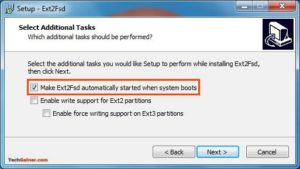
При установке отметьте «Make Ext2Fsd автоматически запускается при загрузке системы» и нажмите «Далее» и завершите настройку. Он будет автоматически запускать драйвер Ex2Fsd с Windows после следующей перезагрузки.
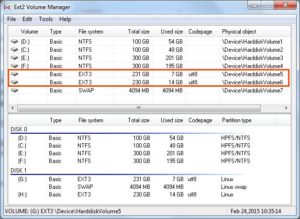
Запустите диспетчер томов Ext2Fsd. С помощью этого вы можете установить точку монтирования и настройки.
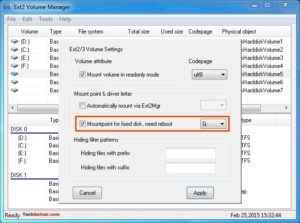
Чтобы назначить последний том, дважды щелкните раздел (или выберите раздел и выберите «Инструменты»> «Управление томами Ex2»), включите «Mountpoint for fixed disk» и назначьте букву диска. Затем нажмите Применить.
При следующей перезагрузке Windows вы увидите, что ваш желаемый раздел Linux монтируется в Проводнике в качестве других стандартных разделов.
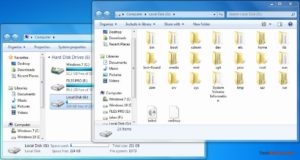
Вы также можете указать свое имя, переименовав имя по умолчанию «Локальный диск». Готово!
Примечание 1: Рекомендуется хранить ваши разделы Linux только для чтения, чтобы вы или ваша система не могли повредить системе Linux.
Примечание 2: Если вы не хотите, чтобы Ext2Fsd автоматически монтировал диск в проводнике при загрузке, вы можете отметить «Автоматически монтировать через Ex2Mgr». При этом ваш раздел будет монтироваться только при открытии диспетчера томов Ex2Fsd, как показано ниже:
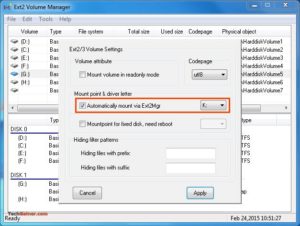
Примечание 3: Во время установки Ext2Fsd, если вы не устанавливали службу Ex2Fsd для автоматического запуска с Windows, вам необходимо вручную запустить службу из меню «Сервис»> «Управление службами»> «Пуск», как показано ниже:
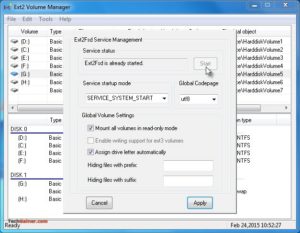
Восстановление личных файлов
Про подключение EXT4 в Windows поговорили, теперь узнаем что делать дальше. Если вы ищете доступ к своим личным файлам, хранящимся в Linux, перейдите в home\name\, как показано ниже:
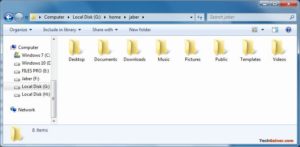
Хотя это руководство сделано в Windows 7, я протестировал его на Windows 10 и способ должен также работать с Windows 8.x в соответствии с его редакциями. Возможность просмотра и чтения всех разделов в обеих ОС — это, безусловно, классная функция для тех, кто использует Linux и Windows на одной машине.
Выводы
Подключение EXT4 в Windows является очень простым. Надеемся, Вам была интересна наша статья об этом — расскажите нам в комментариях.
Также, не забудьте поделится ссылкой на статью в Google+, Facebook, Twitter, Одноклассники или, например, ВКонтакте.
Как отформатировать жесткий диск Linux в Windows 10?

Выберите вариант «Файловая система». Если вы будете использовать жесткий диск исключительно в системах Linux, выберите ext2, ext3 или ext4, поскольку эти файловые системы доступны для чтения только Linux. Если вы не уверены, что выбрать, выберите ext4. Если вы хотите использовать жесткий диск в системах Mac OS X или Windows, выберите FAT32.
Как отформатировать жесткий диск в Windows 10?
Windows 10: отформатируйте диск в управлении дисками Windows
- Введите Панель управления в поле поиска.
- Нажмите Панель управления.
- Нажмите Администрирование.
- Щелкните Управление компьютером.
- Щелкните Управление дисками.
- Щелкните правой кнопкой мыши диск или раздел, который нужно отформатировать, и выберите «Форматировать».
- Выберите файловую систему и установите размер кластера.
- Нажмите ОК, чтобы отформатировать диск.
Может ли Windows форматировать ext4?
Но Windows не может распознать файловую систему Ext4, поэтому ваш раздел в формате Ext4 не будет отображаться в проводнике файлов Windows. Вы можете получить доступ к диску Ext4 в операционной системе Linux.
Как мне отформатировать внешний жесткий диск?
Шаги
- Подключите жесткий диск к компьютеру. Вставьте USB-кабель накопителя в один из тонких прямоугольных разъемов в корпусе компьютера.
- Откройте Пуск. .
- Откройте проводник. .
- Щелкните Этот компьютер.
- Щелкните имя внешнего жесткого диска.
- Щелкните вкладку Управление.
- Нажмите Формат.
- Щелкните поле «Файловая система».
Устанавливает ли Ubuntu жесткий диск форматирования?
Но если это новый жесткий диск, то нет, он не нужен, поскольку Ubuntu поддерживает большинство форматов файловой системы. Если вы хотите использовать двойную загрузку, создайте новый раздел и установите в него Ubuntu, но будьте очень осторожны, так как UEFI может вызвать некоторые ошибки в вашей системе во время установки grub.
Как стереть мой жесткий диск Linux?
Процесс выполнит несколько проходов по диску, записывая случайные нули поверх ваших данных. Чтобы стереть жесткий диск с помощью инструмента уничтожения, введите следующее (где X — буква вашего диска): sudo shred -vfz / dev / sdX.
Как отформатировать внутренний жесткий диск?
Чтобы отформатировать раздел с помощью управления дисками, выполните следующие действия:
- Откройте «Старт».
- Найдите «Управление дисками» и щелкните верхний результат, чтобы открыть интерфейс.
- Щелкните новый жесткий диск правой кнопкой мыши и выберите параметр «Форматировать».
- В поле «Метка значения» введите описательное имя диска.
Как переформатировать Windows 10 без диска?
Как сбросить настройки компьютера с Windows 10
- Перейдите в Настройки.
- Выберите «Обновление и безопасность».
- Щелкните Восстановление на левой панели.
- Нажмите «Начать» в разделе «Сбросить этот компьютер».
- Нажмите «Сохранить мои файлы» или «Удалить все» в зависимости от того, хотите ли вы сохранить файлы данных в целости.
Как разбить жесткий диск на разделы без форматирования Windows 10?
2. Найдите «разделы жесткого диска» в меню «Пуск» или в инструменте поиска. Щелкните правой кнопкой мыши жесткий диск и выберите «Сжать том». 3. Щелкните правой кнопкой мыши незанятое пространство и выберите «Новый простой том».
Поддерживает ли Linux Exfat?
Файловая система exFAT идеально подходит для флеш-накопителей и SD-карт. Это похоже на FAT32, но без ограничения размера файла 4 ГБ. Вы можете использовать диски exFAT в Linux с полной поддержкой чтения и записи, но сначала вам нужно установить несколько пакетов.
Может ли Windows читать ext4?
Разделы, используемые в Windows, отформатированы как FAT32 или NTFS, тогда как в Linux они отформатированы как EXT4, EXT3 или EXT2. Система Linux может получить доступ к разделу Windows, но Windows не может получить доступ к разделам Linux. Было бы лучше, если бы мы могли читать и писать раздел Linux EXT4 / 3/2 из Windows.
Что такое журналируемая файловая система ext4?
Из Ext4 — новички в ядре Linux: Ext3 в основном занимался добавлением журналирования в Ext2, но Ext4 изменяет важные структуры данных файловой системы, например те, которые предназначены для хранения файловых данных. Результатом является файловая система с улучшенным дизайном, улучшенной производительностью, надежностью и функциями.
Нужно ли мне форматировать новый внешний жесткий диск?
Большинство внешних жестких дисков имеют файловую систему FAT, что делает их совместимыми с несколькими операционными системами. Однако, если вы не собираетесь изменять файловую систему, формат не требуется.
Как отформатировать внешний жесткий диск, который не виден?
Второй. Отформатируйте жесткий диск, чтобы он снова появился на компьютере
- Шаг 1. Нажмите Windows Key + R, введите diskmgmt. msc в диалоговом окне «Выполнить» и нажмите Enter.
- Шаг 2. В «Управлении дисками» щелкните правой кнопкой мыши раздел жесткого диска, который необходимо отформатировать, и выберите «Форматировать».
Можно ли переформатировать внешний жесткий диск?
Если вы покупаете внешний диск — например, один из рекомендуемых нами жестких дисков для настольных ПК, портативные жесткие диски или флэш-накопители USB 3.0 — вам может потребоваться переформатировать его для работы с выбранной вами операционной системой, поскольку разные операционные системы используют разные файловые системы. для обработки данных.
Как удалить Ubuntu и установить Windows 10?
Полностью удалите Windows 10 и установите Ubuntu
- Выберите раскладку клавиатуры.
- Нормальная установка.
- Здесь выберите «Стереть диск» и установите Ubuntu. эта опция удалит Windows 10 и установит Ubuntu.
- Продолжайте подтверждать.
- Выберите свой часовой пояс.
- Здесь введите свои данные для входа.
- Выполнено!! так просто.
Как отформатировать новый жесткий диск в Ubuntu?
Шаги
- Откройте программу «Диски».
- Выберите диск, который хотите отформатировать.
- Нажмите кнопку с шестеренкой и выберите «Форматировать раздел».
- Выберите файловую систему, которую хотите использовать.
- Дайте тому имя.
- Выберите, хотите ли вы безопасное стирание.
- Нажмите кнопку «Форматировать», чтобы начать процесс форматирования.
- Смонтируйте отформатированный диск.
Удалит ли установка Ubuntu мой жесткий диск?
Ubuntu автоматически разделит ваш диск. «Что-то еще» означает, что вы не хотите устанавливать Ubuntu вместе с Windows, и вы также не хотите стирать этот диск. Это означает, что здесь у вас есть полный контроль над жесткими дисками. Вы можете удалить установку Windows, изменить размер разделов, стереть все на всех дисках.
Как стереть мой жесткий диск Ubuntu?
Шаг 3. Очистите жесткий диск с помощью команды Wipe
- Введите в Терминале следующую команду: sudo fdisk –l.
- Как только вы узнаете, какой диск вы хотите стереть, введите следующую команду в терминале вместе с меткой диска. Появится запрос на подтверждение, введите Да, чтобы продолжить. sudo wipe
Как стереть операционную систему?
Действия по удалению Windows 10 / 8.1 / 8/7 / Vista / XP с системного диска
- Вставьте установочный компакт-диск Windows в дисковод и перезагрузите компьютер;
- Нажмите любую клавишу на клавиатуре, когда вас спросят, хотите ли вы загрузиться с компакт-диска;
- Нажмите «Enter» на экране приветствия, а затем нажмите «F8», чтобы принять лицензионное соглашение Windows.
Как стереть раздел Linux?
Вот что вам нужно сделать:
- Перейдите в меню «Пуск» (или начальный экран) и найдите «Управление дисками».
- Найдите свой раздел Linux.
- Щелкните раздел правой кнопкой мыши и выберите «Удалить том».
- Щелкните правой кнопкой мыши раздел Windows и выберите «Расширить том».
Как установить Windows 10 без форматирования другого диска?
Вы можете выбрать «Сохранить личные файлы, приложения и настройки Windows» или «Сохранить только личные файлы».
- Нажмите Далее, чтобы установить Windows 10 без потери данных.
- Если ваша система не может загрузиться, вы можете загрузиться в режиме восстановления и оттуда перезагрузить компьютер.
- Следуйте указаниям мастера установки и дождитесь завершения установки.
Как установить Windows 10 на чистый жесткий диск?
Сохраните настройки, перезагрузите компьютер, и теперь вы сможете установить Windows 10.
- Шаг 1 — Войдите в BIOS вашего компьютера.
- Шаг 2 — Настройте компьютер на загрузку с DVD или USB.
- Шаг 3. Выберите вариант чистой установки Windows 10.
- Шаг 4 — Как найти лицензионный ключ Windows 10.
- Шаг 5 — Выберите свой жесткий диск или SSD.
Как разбить жесткий диск на разделы без форматирования?
Вы можете щелкнуть правой кнопкой мыши «Мой компьютер» и выбрать «Управление»> «Хранилище»> «Управление дисками», чтобы открыть его.
- Щелкните правой кнопкой мыши раздел, который вы хотите использовать для создания нового раздела, и выберите «Сжать том».
- Щелкните правой кнопкой мыши незанятое пространство и выберите «Новый простой том».
Что лучше NTFS или ext4?
NTFS идеальна для внутренних накопителей, а Ext4 вообще идеальна для флеш-накопителей. Файловые системы Ext4 представляют собой полностью журналируемые файловые системы, и для их работы не требуются утилиты дефрагментации, такие как FAT32 и NTFS. Ext4 обратно совместим с ext3 и ext2, что позволяет монтировать ext3 и ext2 как ext4.
Что лучше ext3 или ext4?
Ext4 был представлен в 2008 году в составе ядра Linux 2.6.19 для замены ext3 и преодоления его ограничений. Поддерживает огромный размер отдельных файлов и общий размер файловой системы. Вы также можете смонтировать существующий ext3 fs как ext4 fs (без необходимости его обновления). В ext4 у вас также есть возможность отключить функцию ведения журнала.
XFS лучше ext4?
В общем, Ext3 или Ext4 лучше, если приложение использует один поток чтения / записи и небольшие файлы, тогда как XFS светится, когда приложение использует несколько потоков чтения / записи и файлы большего размера. Red Hat Enterprise Linux 6 обладает новыми возможностями файловой системы и характеристиками производительности.
Как исправить поврежденный внешний жесткий диск?
Чтобы исправить и восстановить поврежденный внешний жесткий диск с помощью cmd, выполните следующие действия:
- Нажмите Windows Key + X, чтобы открыть меню опытных пользователей. В меню опытных пользователей выберите параметр Командная строка (администратор).
- Выберите внешний жесткий диск.
- Поиск потерянных данных.
- Предварительный просмотр и восстановление данных.
Как открыть жесткий диск без форматирования?
1 Как исправить внешний жесткий диск в формате RAW без форматирования в CMD