Прошивка планшета на Android через компьютер пошагово
Самый эффективный способ решения различных системных и программных неполадок — переустановка операционной системы. Но плюсы в перепрошивке есть не только в решении неисправностей.
Новая операционная система почти всегда лучше предыдущей, со множеством нововведений и улучшенным быстродействием. А еще бывает так, что пользователь хочет установить старую версию прошивки, так как она нравилась ему больше (к примеру, поставить Андроид 7 вместо восьмой версии).

Некоторые вообще меняют не версию операционной системы, а ее начинку. Например, пользователю не нравится Андроид с оболочкой от Lenovo, поэтому он хочет установить ту же прошивку, но с начинкой от Самсунга. И таких мотиваторов для смены ОС может быть немало.
Во всех этих случаях, нужно знать, как перепрошить планшет Андроид через компьютер в домашних условиях. Да, девайс можно перепрошить не только через ПК, но и через карту памяти, но такой способ работает не на всех устройствах.
А переустановка операционной системы через компьютер, возможна на любом планшете под управлением Андроид.
Конечно, перепрошивка всех, в том числе и китайских планшетов, осуществляется в любом сервисном центре. Но на самом деле, это не так сложно, как кажется.
[info-box type=»info»]Главное не только четко следовать инструкциям, но и понимать, что вы делаете. Тогда установка новой ОС точно пройдет успешно![/info-box]
Риски прошивки планшета
Рисков при прошивке планшета не так много, точнее, он всего один. Но это серьезный риск в виде превращения девайса в мертвый “кирпич”, который невозможно будет восстановить.
Сделать из гаджета “кирпич” можно только при неправильной переустановке операционной системы.

Если вы сделаете всё правильно, то риск будет нулевой. Поэтому очень важно подготовить устройство для прошивки, и следовать инструкции.
[info-box type=»info»]Следует понимать, что установка новой операционной системы удалит все пользовательские данные и файлы. Поэтому данное явление нельзя отнести к рискам, так как это совершенно нормально.[/info-box]
Перед подготовкой аппарата к тому, чтобы поменять прошивку, я хочу отдельно сказать про такое распространенное явление, как установка кастомных ОС.
Кастомная ОС — это измененная или улучшенная пользователями неофициальная операционная система. С такими прошивками нужно быть осторожным и устанавливать их только при стопроцентной уверенности.
Многие кастомные ОС плохо оптимизированы под большинство устройств. Самый надежный вариант — использовать официальную операционную систему.
Подготовка устройства к обновлению прошивки
Прежде чем узнать, как прошить планшет Андроид через компьютер, нужно подготовить устройство к обновлению.
[info-box type=»fact»]А именно: зарядить гаджет, использовать подходящий кабель, позаботиться о бесперебойной работе компьютера, убрать лишнее из девайса, создать точку восстановления данных.[/info-box]
Всё это упростит установку новой операционной системы и минимизирует любые риски.
Зарядить планшет и проверить кабель
Чтобы аппарат не выключился сам по себе во время перепрошивки, зарядите его как минимум на 90%. Иначе на планшете, который выключился во время переустановки операционной системы, наверняка возникнут серьезные программные неисправности.

Также важно иметь качественный и желательно оригинальный кабель, ведь именно через USB-кабель устройство будет подключено к компьютеру. Оригинальные кабели работают стабильно и не выйдут из строя во время установки новой прошивки.
Использовать ИБП или ноутбук
Обновить Андроид без компьютера не получится (способом описанном в этой статье), особенно если установка новой ОС была прервана резким отключением электричества.
Стационарный компьютер, не подключенный к источнику бесперебойного питания, попросту выключится и прервет процесс. Чтобы этого не произошло, я советую использовать ИБП или производить перепрошивку через ноутбук. Во втором случае ноутбук нужно полностью зарядить.

Создать бэкап
Главный шаг подготовки Android устройства — создание бэкапа. Бэкап — это создание точки восстановления. Имея точку восстановления, можно запустить аппарат в том состоянии, в котором он было в момент создания бэкапа.
При этом, все данные и файлы, в том числе приложения, фотографии, видео, музыка, настройки, история сообщений и прочее, будут сохранены и легко восстановятся.
Чаще всего бэкап представляет собой один исполняемый файл или архив. Обязательно сохранять бэкап на внешнем накопителе, будь то флешка или SD-карта.
Если же бэкап будет создан на внутренней памяти устройства, то во время переустановки операционной системы он будет утерян, как и все остальные файлы, а значит, и смысла делать такой бэкап нет.
Сначала нужно освободить место на карте памяти. Бэкап занимает большой объем памяти и я рекомендую освободить минимум 5 гигабайт. Занимаемый объем зависит от загруженности планшета разными приложениями, файлами и другими данными.
Подробная инструкция по созданию бэкапа:
- Выключите устройство.
- Нажмите и удерживайте кнопку включения и кнопку повышения громкости.
- Откроется текстовое меню Recovery. Выбор пунктов осуществляется клавишей включения, а переключение между пунктами происходит через кнопки понижения и повышения громкости.
- Выбрать пункт “Backup user data”.
- Начнется процесс создания точки восстановления. Учтите, что он может проходить довольно продолжительное время.
- Когда создание бэкапа завершится, на дисплее появится надпись “Backup user data complete”.
- После этого вновь откроется меню восстановления. Перезагрузите гаджет, выбрав пункт “Reboot system now”.
Вне зависимости от того, собираетесь вы перепрошивать устройство или нет, я советую всегда иметь на внешнем накопителе актуальный бэкап. И не удаляйте старый бэкап, пока не будет создан новый.
Часто пользователи удаляют старую точку восстановления, чтобы освободить место для новой, но в таком случае может возникнуть сбой при создании нового бэкапа, и все данные будут утеряны.
Убрать симку и карту памяти

Последний этап приготовления — вытащить из девайса симку и карту памяти. Не будет ничего страшного, если вы оставите все это в планшете, но можно перепутать кое-что во время установки новой прошивки и указать неправильный каталог. Поэтому пусть планшет будет без лишних деталей.
Прошивка планшета на Android через компьютер пошагово
Для установки новой операционной системы на Андроид-устройства, есть соответствующие программы.
Выбор программного обеспечения зависит от вашего девайса, поэтому ниже я разделил перепрошивку гаджетов Samsung и перепрошивку аппаратов китайских производителей.
Внимательно следуйте инструкциям, чтобы точно понять, как прошить планшет через компьютер.
Прошивка планшета Samsung
Интернет богат программами для установки прошивок на аппараты Самсунг, но лучший вариант — это Odin.
Инструкция прошивки планшета Самсунг:
- Скачайте и установите на ПК USB драйвера для устройств южнокорейского производителя.
- Загрузите и установите на компьютер программу Один.
- Скачайте файл с нужной операционной системой. Если предыдущие два пункта легко было найти в интернете, то на этот я дам ссылку, так как использование не подходящего файла может испортить весь процесс. Для Одина нужен файл формата TAR или MD5.
- Выключите гаджет.
- Запустите девайс в сервисном режиме работы. Для этого нажмите и удерживайте кнопку выключения и понижения громкости.
- Подключите аппарат к компьютеру через USB-кабель и дождитесь, пока ПК распознает устройство.
- Запустите программу Odin.
- В левом углу, сразу под надписью “ID:COM”, каким-либо цветом (кроме белого) должен отображаться ваш девайс.
- Нажмите на кнопку “PDA” и укажите путь к загруженному файлу с прошивкой. В современных версиях программы вместо “PDA” написано “AP”.
- Откройте раздел Options и снимите галочки напротив всех пунктов, за исключением “Auto Reboot” и “F. Reset Time”.
- Начините перепрошивку, нажав на кнопку “Start”.
- Когда установка завершится, появится зеленая надпись “PASS!”.
Включите девайс и наслаждайтесь новой ОС.
Прошивка китайского планшета
Принцип действий для того, как прошить китайский планшет, точно такой же, как в случае с Самсунгом. Отличие лишь в программах. Я приведу в пример ПО Software Update Tool для устройств Lenovo.
Инструкция по перепрошивке:
- Загрузите и установите на ПК USB драйвера для вашего гаджета.
- Скачайте нужную прошивку на компьютер.
- Выключите планшет.
- Удерживайте кнопку включения и понижения громкости.
- Появится надпись “Fastboot USB”. Подключите девайс к ПК через USB-кабель.
- Запустите программу Software Update Tool и укажите путь к файлу с ОС.
- Во вкладке “Update Option” выберите “Erase user data”.
- Нажмите “Next” и ждите, пока переустановка операционной системы не подойдет к концу.
- Программа уведомит об окончании перепрошивки.
Теперь планшет можно отсоединить от ПК и включить.
Добавить комментарий Отменить ответ
Об авторе этого сайта

Привет. Меня зовут Петр. Я автор этого сайта. В нем я рассказываю о том, что мне очень интересно. А именно о планшетах. В блоге я пытаюсь простым языком рассказывать о прошивках, настройках и новинках всех современных планшетов. Также большая часть статей посвящена ОС Андроид, которая мне очень нравится
Не так страшен чёрт, или перепрошивка китайского планшета
Планшеты настолько прочно вошли в повседневную жизнь современного человека, что уже давно перестали быть чем-то, автоматически причисляющим своего владельца к элите, как это было во времена первого iPad. Сейчас увидеть планшет можно как в руках серьёзного делового человека, выходящего из дорогой машины возле бизнес-центра, так и в руках школьника в метро или автобусе. Конечно, чаще всего это будут устройства разного класса. Если бизнесмен предпочтёт вариант подороже от именитого производителя, то у школьника, вероятнее всего, в руках окажется бюджетная модель из Китая, а именно они чаще всего вызывают вопрос о том, как прошить китайский планшет?

Многие владельцы китайских планшетов сталкиваются с необходимостью прошивки своих гаджетов
Почему так происходит? Потому, что бюджетные устройства на то и бюджетные, что при их производстве используются не самые передовые технологии как в плане материалов, так и в части программного обеспечения. Как следствие, спустя какое-то время после начала эксплуатации девайс начинает притормаживать, какие-то приложения отказываются запускаться, появляются разнообразные ошибки. Понятное дело, что в этом случае ни о каком удовольствии от использования гаджета речь не идёт. Вот тут и может помочь перепрошивка.
Планшеты на Windows
Для начала давайте определимся с некоторыми стартовыми параметрами.
Бюджетный китайский планшет — это Android или Windows-устройство. С последними всё относительно просто – достаточно вбить в поисковике фразу типа «перепрошивка модель_вашего_планшета» и вы получите мануал, суть которого сведётся к тому, что необходимо скачать архив с прошивкой, затем либо закинуть его в корень файловой системы устройства (как вариант, SD-карты) и перезагрузить, либо подключить гаджет к компьютеру, а потом запустить скачанный файл. Всё остальное произойдёт в автоматическом режиме.
Android-устройства
С планшетами на ОС Андроид всё немного сложнее. Начнём с того, что большинство пользователей под прошивкой подразумевают обновление системного ПО, то есть самого «зелёного робота». Это делается в два счёта, если производитель вашего устройства позаботился о программной поддержке своего продукта, так как в силу высокой фрагментации рынка, Google не в состоянии выпускать обновления под все имеющиеся модели, предоставляя каждому вендору самостоятельно заниматься оптимизацией свежих версий под свою линейку.

Обновление ПО
Итак, обновление Android происходит очень просто:
- Заходим в «Настройки», там ищем пункт «Об устройстве» (обычно он в самом низу), а в нём выбираем «Обновление ПО».
- Система ищет обновления (этим стоит заниматься, подключившись к Wi-Fi, а не по мобильному Интернету) и если находит, то предлагает их установить.
- Проверяем, заряжен ли гаджет, сделана ли резервная копия важных данных и соглашаемся.
- После того как обновление будет скачано, устройство перезагрузится и начнётся установка.
- Придётся ответить на пару вопросов (выбрать язык, ввести данные своего Google-аккаунта).
- Profit! У вас обновлённая версия Android!
А что делать, если производитель не позаботился о программной поддержке и адаптации свежей версии операционной системы? Такое среди китайских планшетов встречается сплошь и рядом. В таком случае имеет смысл либо просто прошить официальную версию прошивки (по сути, «обнулить» устройство), что тоже может помочь избавиться от «глюков», либо обратить свой взор на профильные форумы, где для популярных устройств найдутся так называемые «кастомные», то есть модифицированные прошивки.
Перепрошивка
С официальными всё более-менее ясно — идём на сайт производителя, с грехом пополам при помощи онлайн-переводчика продираемся сквозь китайские иероглифы, находим файл с прошивкой, читаем прилагающийся readme (чаще всего они на английском) и делаем всё по инструкции. Либо, опять же, ищем все эти сведения на профильных форумах, как правило, для популярных моделей там имеются соответствующие темы с подробными мануалами и архивами прошивок.

Кастомная же прошивка заставит владельца гаджета немного попотеть. Дело в том, что для установки модифицированной версии прошивки, необходимо кастомное Recovery Menu, с установкой которого и придётся столкнуться пользователю, который желает видеть на своем устройстве неофициальную прошивку. Мы не будем приводить здесь инструкцию по установке Рекавери, так как из-за разнообразия девайсов, вариантов достаточно много как самого меню, так и способов установки. Это и есть та информация, которую вы должны искать конкретно под вашу модель гаджета.
Зато после того, как вы обзавелись кастомным Recovery, процесс прошивки становится более-менее универсальным и достаточно простым. Конечно, не забываем, что гаджет должен быть заряжен, а важные данные сохранены в надёжном месте.

Для входа в Recovery следует зажать кнопку питания и увеличения громкости
Итак, краткая инструкция:
- Качаем zip-архив с прошивкой.
- Помещаем его в корень карты памяти или файловой системы планшета.
- Перезагружаем устройство в Recovery (при включении требуется зажать клавиши питания и увеличения громкости, в некоторых моделях комбинация отличается, в этом случае — гуглим).
- Выбираем пункт «Install zip from sdcard», потом «Choose zip from sdcard», где нам дадут выбрать архив с прошивкой (в некоторых рекавери работает тачскрин, в некоторых перемещение по пунктам меню происходит с помощью клавиш громкости, а подтверждение — кнопкой Power).
- Ждём окончания процесса, потом рекомендуется сделать возврат к заводским установкам при помощи пункта «Wipe data/factory reset».
- Перезагружаем гаджет, отвечаем на стандартные вопросы при первом старте (язык, дата/время, аккаунт и т. д).
- Наслаждаемся работой свежепрошитого устройства.


Следует знать ещё два нюанса:
- В некоторых прошивках отсутствуют стандартные приложения от Google, включая и Google Play. В этом случае необходимо скачать архив gapps.zip и установить его сразу после прошивки тем же способом, ещё до первой перезагрузки.
- Некоторые модели планшетов требуют права суперпользователя, поэтому качаем архив SuperSU.zip и устанавливаем его ДО перепрошивки, опять же, через рекавери.
Теперь вы знаете, что делать, если ваш китайский электронный друг «загрустил» или вам просто захотелось поэкспериментировать. Ну и не забываем, что если вы не уверены в своих силах, то лучше отнести устройство в специализированную мастерскую и отдать в руки мастеров, которые сделают всё за вас. Конечно, это будет стоить каких-то денег, но кому-то может сберечь нервы. Удачной вам прошивки и оставайтесь с нами – у нас интересно и весело!
Установка Android 7 на старенький планшет Samsung Galaxy Tab 10.1 (GT-P7500)
На днях попался мне такой динозавр — планшет Samsung Galaxy Tab 10.1 (модель GT-P7500) с операционной системой Android 4.0.4. Операционка эта уже очень старая и многие популярные приложения на ней не работают (YouTube например), так что возникло желание установить более новую ОС. Но так как официальных прошивок с более высокой версией андроид нет, придётся ставить кастом. Кастомная прошивка это тоже операционная система, только созданная сторонними разработчиками.
Собственно на эту тему я решил записать видео в котором предлагаю рассмотреть следующие вопросы:
— установка кастомного рекавери TWRP
— создание BACKUP копии системы
— установка кастомной прошивки с Android 7.1.2
— установка стороннего магазина приложений (аналог Play Market)
— возврат заводской прошивки на Android 4.0.4

6.8K постов 39.8K подписчиков
Правила сообщества
ЕСЛИ НЕ ХОТИТЕ, ЧТОБЫ ВАС ЗАМИНУСИЛИ НЕ ПУБЛИКУЙТЕ В ЭТОМ СООБЩЕСТВЕ ПРОСЬБЫ О ПОМОЩИ В РЕМОНТЕ, ДЛЯ ЭТОГО ЕСТЬ ВТОРОЕ СООБЩЕСТВО:
Посты с просьбами о помощи в ремонте создаются в дочернем сообществе: https://pikabu.ru/community/HelpRemont
К публикации допускаются только тематические статьи с тегом «Ремонт техники».
В сообществе строго запрещено и карается баном всего две вещи:
В остальном действуют базовые правила Пикабу.
а толку? оно ж еле шевелиться будет
лучше поставить на него tablet clock и на стену повесить..

《OPEN GAPS》 ставите — и будет Вам Play Market.
Драйвер V-COM нужно ВРУЧНУЮ ставить. Если не ставится — SQL server на wind.
Все на Англоязычных форумах расписанно.
А новый device — на несколько месяцев (в т ч и премиальные бренды )рассчитанны сейчас. Вариант — после гарантии , искать на Baidu дешев трафарет и перекатать все на Sn Pb припой.
Раньше BGA не такой поганный был. Не исправные платы Китайцы грели в печи,
90% плат восстанавливались и работали годами.
Видимо дело не только в монтаже , но и в обратной диффузии атомов в пробитых p-n и моп переходах.
Сколько ещё клонов этого поста будет? (То, что отличается модель — чихать):

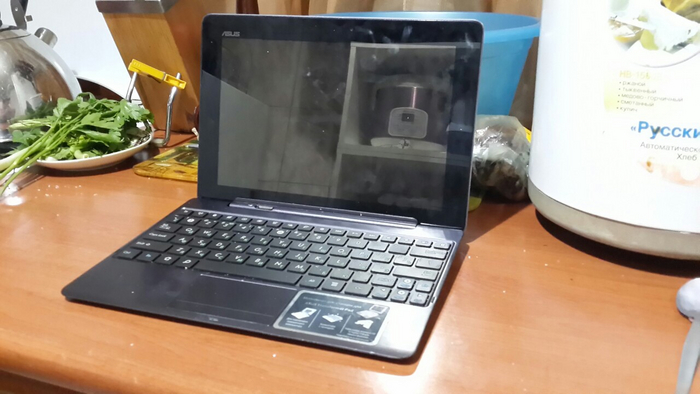
ASUS TransformerPad — планшет-трансформер, который заменил когда-то EEE PC. Что может в 2023?
Нетбуки и планшеты уже давно заняли место среди наших повседневных гаджетов для работы и развлечений. Из ноутбучной тематики, мы уже успели посмотреть на EEE PC 1011px на базе Intel Atom, iRu Stillo 1514 на базе TM5800 и RoverBook Partner W500, который работал на VIA C7-M. Однако в начале десятых годов, с появлением массовых Android планшетов на рынке и падением популярности нетбуков, компания ASUS решила выпустить целую линейку достаточно необычных и интересных девайсов, имя которым — Asus TransformerPad. Это были не просто планшеты, ведь они комплектовались док-станциями с полноценным тачпадом и клавиатурой, USB и HDMI выходами, который превращал их в миниатюрные портативные десктопы. И это за год до выхода Microsoft Surface! Сегодня мы с вами немного окунемся в историю появления планшетных ПК и узнаем, можно ли им пользоваться в 2023! Интересно? Тогда добро пожаловать под кат!
Предыстория
Отправной точкой начала развития планшетов как умных устройств обычно принято начинать с 2010 года, ведь именно тогда вышел первый iPad. Устройство от Apple было действительно в некоторых аспектах революционным: большой 10-дюймовый IPS дисплей с HD разрешением, относительно мощный чипсет Apple A4, который применялся также в iPhone 4, здоровенный аккумулятор на 10.000мАч и поддержка технологии мультитач. Конечно, были планшеты и до первого iPad, причём работали они на полноценных x86 процессорах (а самые ранние промышленные планшеты Fujitsu-Siemens работали на десктопных селеронах), но их диагональ зачастую была ограничена 7 дюймами, разрешение — тем же HD, а матрица выполнена по технологии TN.
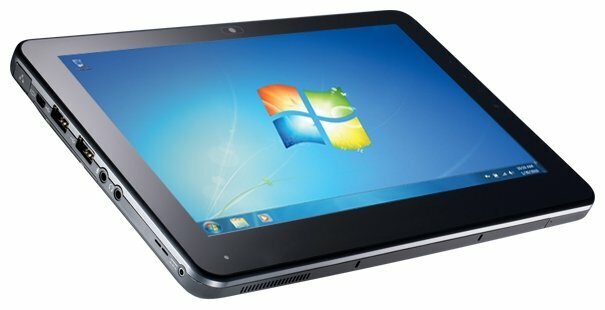
В свои юные годы я частенько видел его в рекомендациях магазинов-агрегаторов и облизывался. Но о появлении первого x86 планшета я расскажу немного позже

Серия Stylistic от Fujitsu-Siemens была одной из самых успешных в нулевых. По сути, под капотом, это были обычные бюджетные ноутбуки, однако портативный форм-фактор, наличие тачскрина, выхода VGA и полноценных USB были очень полезными и удобными на различных промышленных объектах, производствах, да и просто как девайс для человека, который мог себе его позволить. Цены, прямо скажем, кусались.
Apple позиционировала свой девайс не просто как электронную книгу или игрушку «поиграть в фрутонинзю на большом экране», а как полноценную замену ноутбука для большинства повседневных задач. На первом iPad можно было полноценно сёрфить интернет, смотреть фильмы/сериалы и YouTube в том самом HD и даже создавать какую-то музыку! Девайс оказался успешным, во многом благодаря тому, что Apple смогли продвинуть саму концепцию интернет-планшета не только как устройство для гиков или промышленный девайс, но и как мультимедийный гаджет на все случаи жизни.
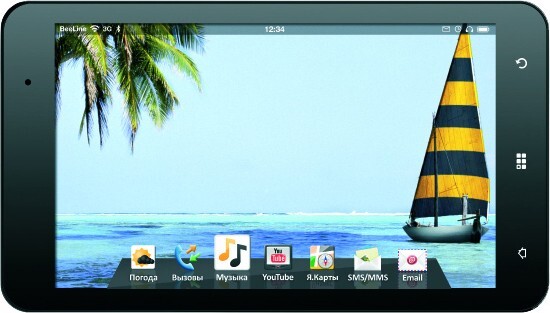
Само собой, другие производители тоже не спали и видели успех первого iPad. Уже к концу 2010 года начали выходить первые бюджетные планшеты от китайских производителей, таких как ZTE. Лично я сразу вспомнил проБилайн М2, который в девичестве былZTE Light— один из первых доступных планшетов в РФ, по цене около 10.000 рублей. Причём работали они точно также на базе мобильных чипсетов. В большинстве случаев, производители ставили Qualcomm MSM7227, который использовался в смартфонах до 5-6 тысяч рублей (200$). Посмотрите на фотографию ниже. Панелька сверху ничего не напоминает? 🙂
В то же время, китайские разработчики чипсетов начали разработку недорогих чипов для максимального удешевления устройств. Выходили самые разные чипсеты — некоторые даже были на архитектуре MIPS (!), который Android тогда ещё продолжал поддерживать. На рынке появлялись такие производители, как RockChip, AllWinner (BoxChip), WonderMedia (VIA). При этом WonderMedia, похоже, решили делать планшеты на базе… чипсета для автомобильного ГУ, поскольку с завода там была Windows CE, а Android туда портировали немного позднее. В результате, к 2012 году, цена на самый дешевый планшет упала до 100$, окончательно закрепив популярность подобного форм-фактора устройств.
Моя история знакомства с планшетами началась в 2012 году. Тогда, ещё будучи юнцом, за окончание какого-то класса, мне подарили недорогой планшет за 200$ — Explay Informer 708 3G, который по совместительству стал моим первым устройством на Android. Основным критерием было наличие слота под SIM, поскольку проводного интернета у меня тогда не было, но с телефона я уже регулярно посещал веб. История этого девайса оказалась весьма запутанной: после покупки он проработал около недели, а затем просто не включился. Девайс отправился на гарантийный ремонт, а затем служил мне около 3х лет, пока я от тормозов не треснул ему дисплей. Недавно перебирая чеки, я даже нашел выцветший гарантийный талон 10 летней давности, где написано: «замена материнской платы, замена дисплея», а недавно я поменял на нём дисплей и поставил в зал славы на память 🙂 Именно он стал героем одной из первых моих статей —про минипк из старого планшета.
Чуть позже, я начал наблюдать планшеты в руках сверстников и знакомых. Для маленького провинциального городка на юге страны такие устройства были в диковинку. Многие до сих пор продолжали ходить с кнопочниками и Samsung’ами по типу S5230, но уже через год, в 2013 году, началось шествие смартфонов и в моем городе, особенно это касалось операторских смартфонов. Теперь я вижу планшеты относительно редко, их заменили смартфоны с большими дисплеями.
Линейка EEE PC от Asus была довольно важным направлением, поскольку занимала немалую долю рынка. Развитие планшетов на Android потихоньку вытесняло классические x86 нетбуки с рынка и с этим нужно было что-то делать. И вот, Asus решила объединить… нетбук с планшетом, сделав их как два независимых модуля! Концепция была простая: у нас есть планшет на топовом железе 2011 года (Tegra 2, 1гб ОЗУ, 16гб ПЗУ), плюс есть док-станция с клавиатурой, к которой можно в любое время подключить планшет. У обоих модулей есть свои отдельные аккумуляторы, которые можно заряжать отдельно. Таким образом, если планшет разрядится, его можно подключить в док-станцию и продолжить работу, не теряя данные. А когда планшет немного подзарядился, можно поставить саму док-станцию на зарядку и уйти заниматься своими делами — этакая ранняя концепция повербанка.
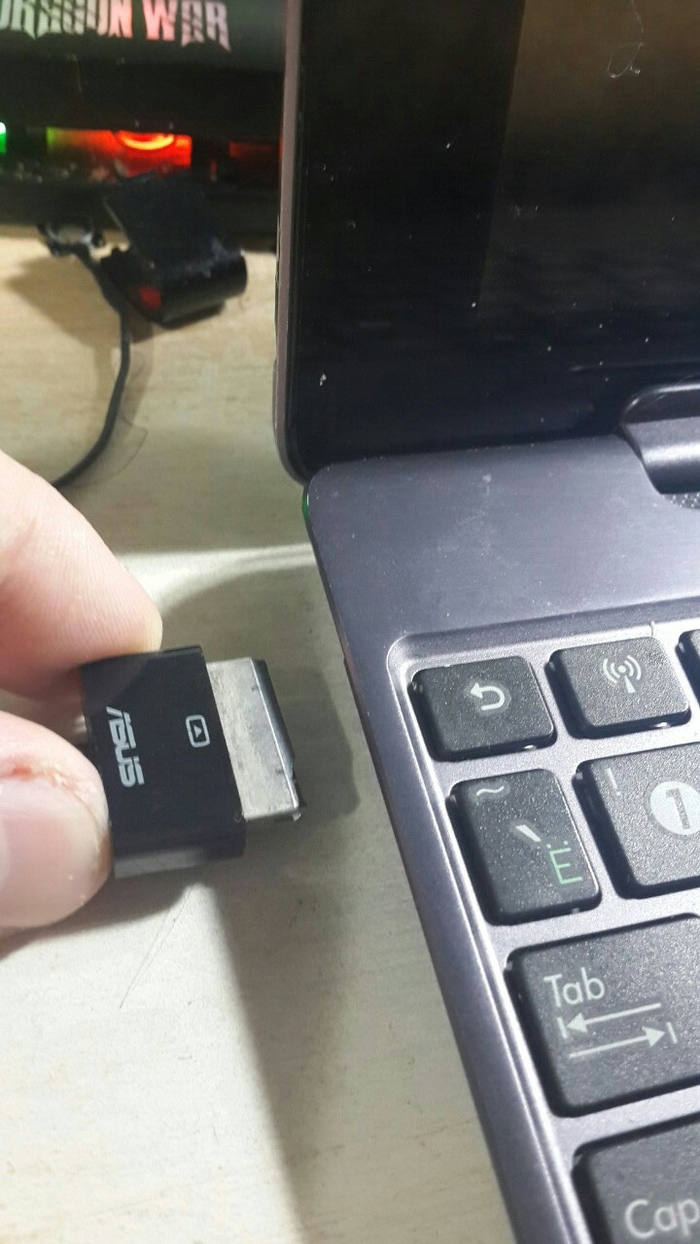
В софтовом плане тоже никаких проблем: поддержка клавиатуры и мышки уже была на тот момент в Android. Необходима была лишь небольшая оптимизация системы и девайс можно выпускать на рынок! Вот только не обошлось и без серьезных недостатков: в 2011 году, уже почти повсеместно приняли MicroUSB как стандарт для разъемов питания. Однако, TFPad питался сразу от двух аккумуляторов, соединенных последовательно, на выходе выдавая 7.4в. Причем такая схема использовалась как в док-станции, так и в самом планшете. Схема зарядки планшета позволяла заряжаться от 5 и 12в, соответственно при 5в он заряжался очень медленно. От 12в и планшет и док-станция заряжались достаточно быстро. Однако стандартный MicroUSB слишком слабый для 12В/2А зарядки, поэтому пришлось идти на ухищрения с добавлением дополнительных пинов в коннектор USB, для переключения БП в режим отдачи 12в (дабы он случайно не спалил обычный гаджет). Коннектор очень напоминал разъем для зарядки Apple или ранних планшетов Samsung, но кабели были очень хрупкими и ломались на раз-два. У меня есть в запасе несколько штучек, но они не вызывают доверия. Этот разъем оказался бичом для некоторых владельцев TFPad:
Серьезным плюсом стало наличие одного полноценного USB-выхода, второй кард-ридер (помимо уже имеющегося в самом планшете) и выхода MicroHDMI. Полноценный USB позволял подключить помимо флэшек и мышек, 3G/4G модем, кейс для HDD или зарядить телефон в дороге. При всём этом, девайс оставался очень тонким: такой тонкостью могут похвастаться современные нетбуки по 10-15 тысяч рублей в ближайшем магазине техники, а у ASUS это было уже в 2011 году:

По итогу девайс оказался достаточно конкурентоспособным и неплохо продавался как альтернатива обычным нетбукам. А что юзерам нужно было от нетбуков чаще всего? Сёрфинг, просмотр YouTube, игрушки. И со всем этим Tegra справлялась гораздо лучше слабеньких Atom’ов. Всего через год после выхода первого TFPad, Asus полностью свернёт линейку EEE PC как таковую, отдав предпочтение планшетам-трансформерам. Причём трансформеры были не только в виде ноутбуков, но и… отстегивающегося от планшета телефона, где планшет выполняет роль «дисплея» и док-станции. Да, это выглядит дико. Когда-то юнцом я увидел в «Top Gear» дом на колесах с выезжающим сбоку кабриолетом. Примерно такие же эмоции у меня вызывает Asus Padfone ниже:

Вот реально, Asus хочется похвалить за то, что они не брали недорогие ODM планшеты у китайских производителей, а делали какую-то свою диковинку, как и Acer! Но китайцы тоже не спали и видя популярность Android нетбуков, решили выпустить свои вариации, каждая со своей изюминкой. Первой из них был ноутбук на том самом чипсете WM8650:
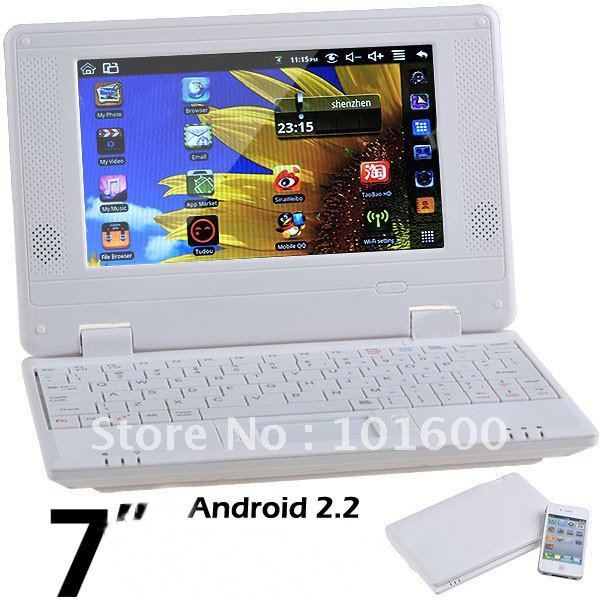
P.S: Друзья! Я обыскал барахолки, спросил у своих подписчиков, на форумах — нигде не могу такие найти, а написать статью про него было бы интересно. Ни у кого такой не лежит? С меня обслуживание при необходимости, замена АКБ на свежую и почетное место в «зале славы».
Пик их популярности пришёлся на 2013-2014 год, когда на «Али» они продавались по 2 тысячи рублей (
50$). Вот он, настоящий OLPC! По сути, их начинка — это было нечто среднее между навигатором и планшетом. Матрицы — планшетные 7 дюймовые с разрешением 800×480, АКБ — 3.7в Li-Pol, в качестве ЦПУ уже упомянутый WM8650 на 800мгц + 300мгц DSP для декодирования видео, без GPU, а в роли ОС — WinCE с возможностью установки Android 2.2. Появились они примерно в 2013 году и предназначались в первую очередь для базового сёрфинга интернета. Присмотритесь внимательнее к монтажу WM8650 на основную плату — чипсет с памятью припаивались в виде модуля-платы. Я не удивлюсь, если это просто часть референсной платы вынесли без изменений:
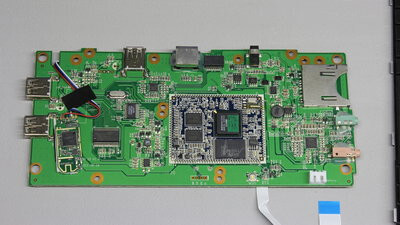
Полагаю, на основной плате располагались коннекторы, питание, что-то типа мультиконтроллера для клавиатуры (возможно это и есть «мультик» с обычного ноутбука) и разводка USB (плюс USB для Wi-Fi модуля).
А вторым решением нетбука-трансформера стала… очень известная в свое время копия Galaxy Tab N8000! Я почти уверен, вы наверняка видели такие лет 10 назад! Суть вот в чем: продавались такие планшеты на рынках по 2-3 тысячи рублей, работали на базе AllWinner A10, имели дисплей 8″ 800×480, имели 512мб ОЗУ и в целом, были относительно неплохими (кроме огромного DPI в стоковой прошивке). Их «нетбучность» достигалась за счёт идущего в комплекте чехла-клавиатуры, которая позволяля сделать из него эдакий трансформер. Дешево и сердито. Когда-то такие планшеты «впаривались» под видом оригинальных Samsung и никого не смущал логотип Samsung для «потребительской» техники.
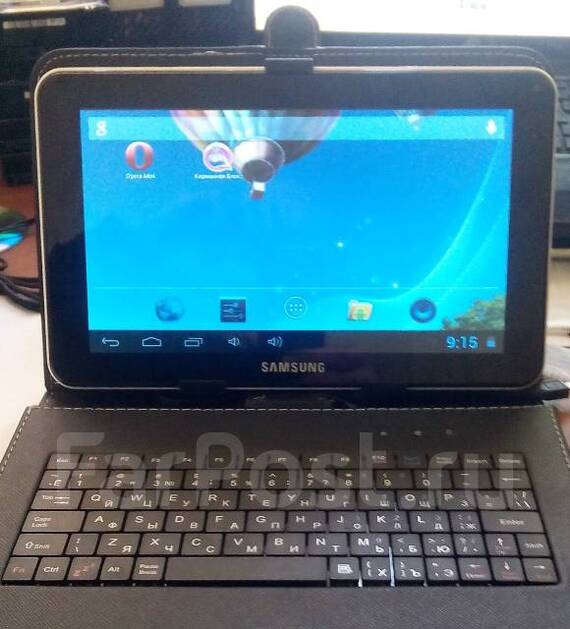
Их я регулярно встречаю на барахолках, но пока что без клавиатуры. Нужен ведь с родной клавиатурой, иначе не канон!
Клавиатура в таких ништяках была обычной USB клавиатурой, которая подключалась в качестве OTG устройства. Возникает вопрос — «А заряжать то как?» — на что китайцы предусмотрели отдельный разъем для зарядки (Nokia «толстая»). Удобно! Вполне себе неплохая штука в свои годы была, если накатить кастомную прошивку и уменьшить DPI. Тем более, за такие деньги.
Для максимального удешевления, некоторые модели набивались аккумуляторами Nokia BL-4C!
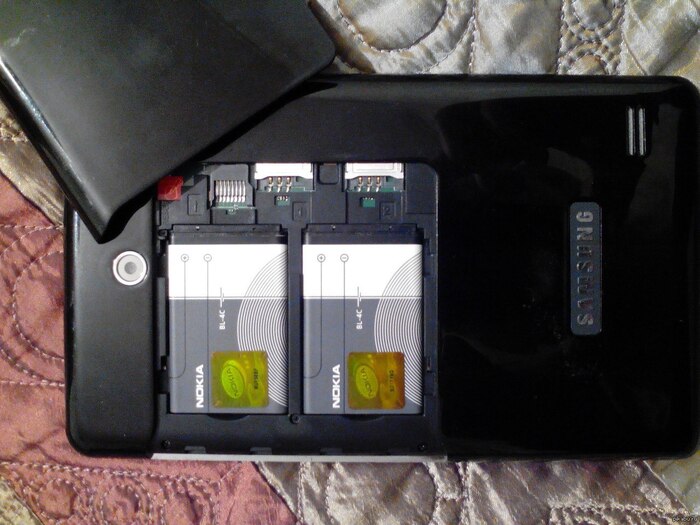
И таки да, с них можно было звонить, аж с двух симок! Раньше мы смеялись с таких ребят, кто звонит с планшетов, а теперь сами почти дошли до этого…
У меня есть целых 3 EEE PC на данный момент. Два из них мне подарил читатель с Хабра (который пожелал остаться анонимным), а один — читатель Даниил с DTF под ником Qwweert Cdddcd. У первых двух трансформеров имелись мелкие болячки: у tf300 поврежден разъем для ЗУ, а найти замену не так-то просто, плюс он припаян на шлейфе, а у tf100 КЗ на входе. Ими я займусь чуть позже, а вот tf700 от Даниила полностью рабочий, плюс в комплекте с чехлом. Большое спасибо вам!
Установка Android
На обеих планшетах установлен кастом с Android Nougat. Буду предельно честен: Tegra откровенно не «вывозит» эту версию Android. В идеале, их лучше даунгрейднуть до «родной» прошивки 4.2, которая всё ещё поддерживается. Оба планшета по концовке я понизил до 4.2. Главный совет по работе с тегрой: делайте бэкапы NVFLASH! Если планшет окирпичить, а бэкапов не оказалось — оживить его будет почти нереально!
Блобы можно получить вот так. Даже если уже стоит кастомная прошивка, то после прошивки рекавери, лучше вернуть какое-нибудь удобное типа TWRP.
Если у вас уже стоит Nougat, значит загрузчик прошит последний — можно спокойно ставить любую прошивку. Я ставил сток 4.2, делается это так: заходим в бутменю нажатием громкость вниз + включение на выключенном планшете, выбираем рекавери и жмём Install. На предварительно вставленную MicroSD флэшку копируем прошивку в архиве zip и устанавливаем её, не забывая сделать Wipe cache/Wipe data. В случае стока, после загрузки он пожалуется на ошибку дешифровки пользовательского раздела.
Это нормально, не все ядра поддерживают шифрование разделе /data/, а ошибка возникает из-за того, что переразметка при прошивке стока не происходит. Исправить это можно в TWRP -> Mounts -> Fixes и отформатировать /data/ и /sdcard/ без поддержки шифрования. После этого система загрузится и будет работать, будто вы купили планшет вчера!
Я не рекомендую использовать Android 7 — она относительно сырая и довольно тормозная. Например, есть хардварный выключатель wi-fi, который по дефолту выключен, что вызывает вылет приложения первоначальной настройки. Но в статье, для наглядности, мы будем использовать именно её!
Касательно раскладки
Для того, чтобы с клавиатуры переключать раскладку, нужно настроить сочетание клавиш. Для этого идём в настройки док-станции, выбираем желаемый модификатор, кнопку, нажимаем плюсик и выбираем «несколько клавиш». Там вводим «204» и жмем «ОК». После этого появится возможность переключать раскладку по сочетанию клавиш, однако система регистрирует их последовательно. Если поставили Shift + Alt, нужно жать Shift + Alt, иначе не сработает!

Смотрим на девайс
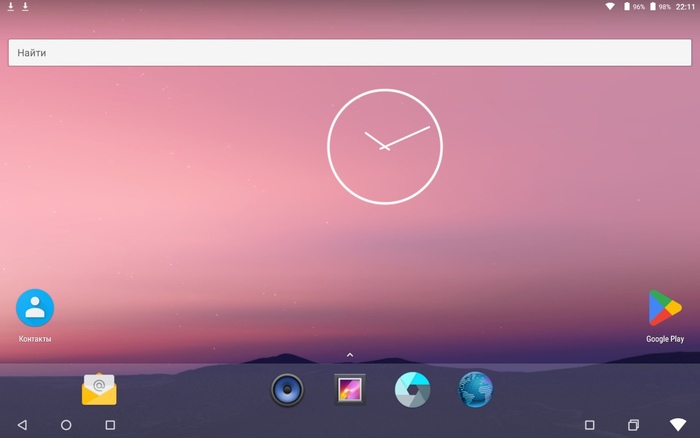
Опыт на стоковой прошивке и Android 7 совершенно разный. В первую очередь, из-за отсутствия большинства фишек вендора в кастомной прошивке. Однако, есть полная поддержка док-станции и второго аккумулятора. Я крайне не рекомендую устанавливать гаппсы, планшету итак тяжело с 1гб ОЗУ на полноценной Android 7, а с сервисами Google он «ляжет». Из коробки предустановлен минимальный набор приложений, необходимый для функционирования системы:

И само собой, нас в первую очередь интересуют возможности девайса для серфинга интернета. Здесь у нас два варианта: стандартный KatBrowser и Opera Mini. Свежий Chrome будет тормозить на нугате, но должен неплохо работать на 4.4/5.0.
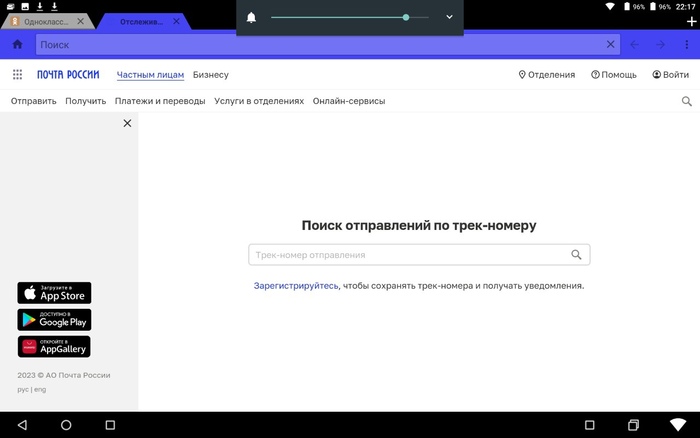
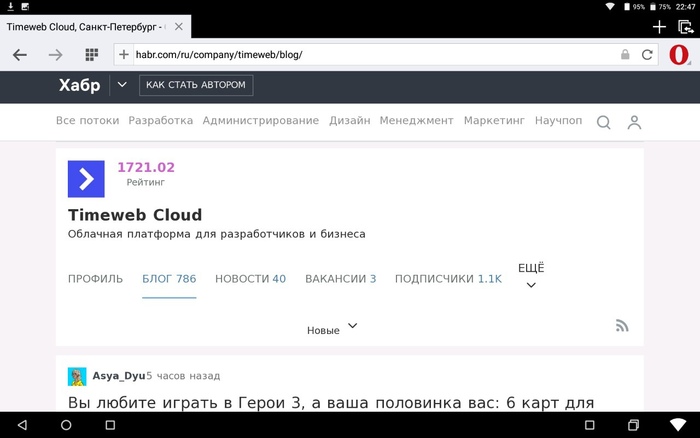
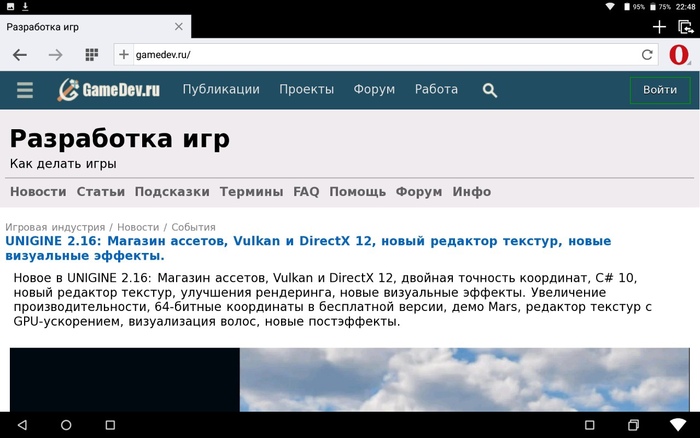
Отнюдь нельзя сказать, что страницы грузятся как на свежем айпаде, но в целом — посерфить интернет можно. Благодаря обновляемому WebView, проблем с сертификатами не должно быть ещё долго. Однако лучше всего здесь работает Opera Mini: в ней можно без проблем и достаточно плавно поскроллить ленту на Хабре, загуглить какую-то нужную информацию или посидеть на классическом форуме рунета:
Не подкачал и удобный почтовый клиент. Работает со всеми современными сервисами, умеет пуши, адаптирован и под палец, и под клавиатуру.
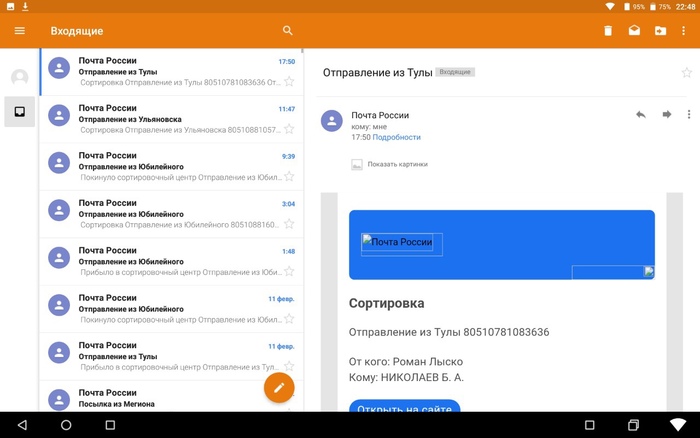
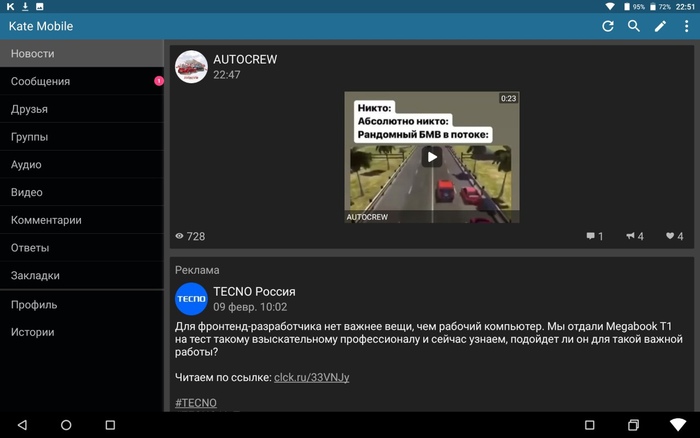
Что касается соц. сетей и мессенджеров, то тут всё скромно, но работает. В ВК посидеть можно без каких либо проблем через клиент Kate Mobile, который неплохо оптимизирован под подобный форм-фактор. Видео тоже работают нормально, вплоть до 1080p:

С «телегой» проблем особых нет, но только если вы не подписаны на 100 каналов. Если вам Telegram нужен чисто пообщаться «со своими» — то работает он неплохо, но если вам прилетают пуши каждую минуту и приложение начинает кэшировать картинки и видео — планшету будет очень плохо. Не будет проблем и с WhatsApp/Viber, который тоже тут бегает нормально.

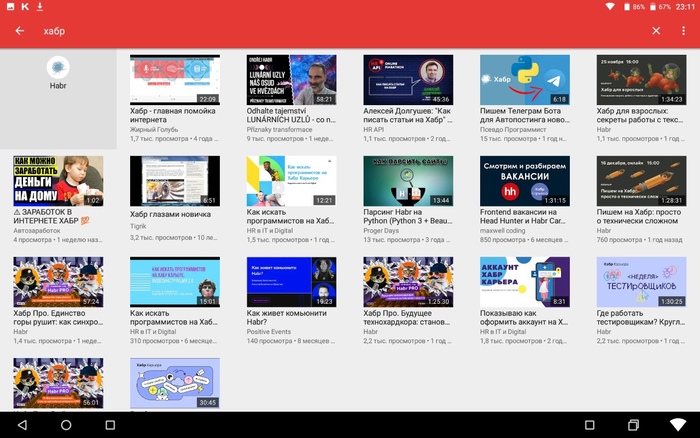
Что касается YouTube, то тут у нас свеженький Android, мытарства с Inviduous можно прекратить. Поскольку гаппсов у нас нет, Vanced я ставить не рекомендую. Даже с эмулятором гаппсов — он повесит планшет намертво или будет работать очень медленно. Я попробовал два клиента — SkyTube и NewPipe. NewPipe завёлся из коробки, а вот SkyTube висел на бесконечной загрузке видео даже при подстановке своего токена.
Планшет отлично переваривает видео 720p60, без каких либо тормозов и лагов, спасибо тегре. В целом, такое не часто можно встретить среди планшетов, которым 10+ лет:
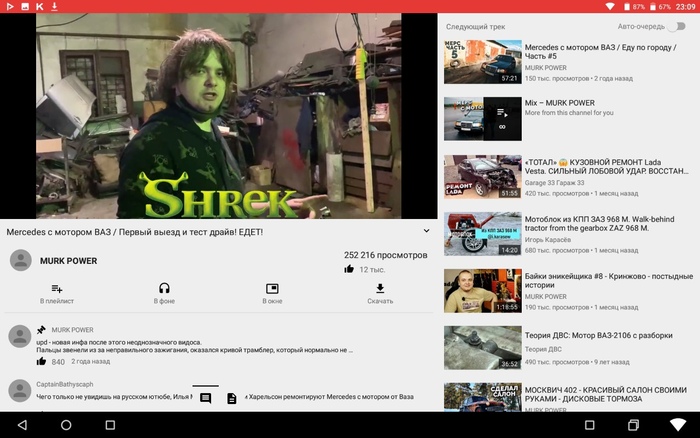
Единственное, что не будет работать, так это вход в аккаунт.
Куда в моём блоге без теста игр? Тестировать будем нативные игры 2012-2013 годов и эмуляторы.
Эмулятор PSP теоретически должен идти хорошо, но только на стоке/кастоме до Android 5.0. На семерке поиграть во что-то тяжелое можно только в нативном разрешении PSP. В какие-то не особо тяжелые игры без пост-эффектов (а они в PSP софтовые — от этого и тормоза с повышением разрешения) или 2D типа Loco Roco, можно поиграть без каких-либо проблем. Стоит учитывать то, что Burnount Dominator довольно тяжелая игра для эмуляции.
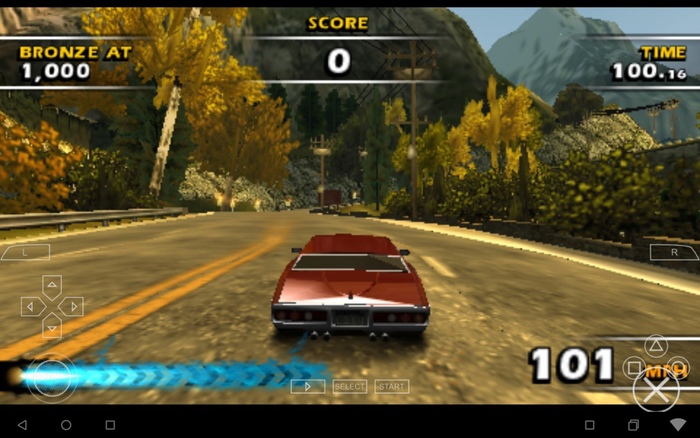
Эмуляторы 8/16 битных консолей летают. Вообще нет никаких проблем, плюс из коробки поддерживается клавиатура. Надо бы начать брать трансформер с собой в машину и на случай, когда скучно — доставать и играть в классику. Дисплей у девайса отличного качества, глаза от игры «не вытекают» 🙂
Но тут опять же, если хочется использовать такой планшет для портативного гейминга — нужно поставить стоковую прошивку. «Нугат» съедает 700мб ОЗУ, оставляя приложениям лишь около 300.
❯ Заключение
Вообще, концепция классная. Мне действительно очень нравятся подобные девайсы — до TransformerPad я купил планшет Irbis с клавиатурой на Cherry Trail. Его клавиатура тряпичная и это были совершенно не те ощущения, в то время как Asus TransformerPad ощущается именно как полноценный нетбук, хоть в нем и есть некоторые недостатки. А какое развитие подобной идеи мог бы получить подобный девайс в наше время? Например, беспроводную связь с доком? Как вы считаете?
+ Необычный форм-фактор. Многие люди до сих пор не видели подобных девайсов, а ведь они достаточно удобные. Взял в машину с собой нетбук, понадобилось сходить куда-то — отцепил клавиатуру и пошёл с планшетом.
+ Невысокая цена. Предложения на барахолках начинаются от 1.500-2.000 рублей. Трансформер будет явно не хуже свежего планшета из ДНСа до 5.000 рублей.
+ Достаточно мощное железо. Да, Tegra очень горячая, но она действительно бодрая. На стоковой прошивке, это легко можно будет увидеть как в играх, так и в повседневных задачах. Плюс, я не уверен, потянет ли Exynos Hummingbird или Apple A5 720p60 видео без подёргиваний.
— Производитель слишком быстро «забил» на поддержку TF300. Могли бы поддерживать хотя-бы до 4.4, но нет. Кастомные прошивки выше 5ки слишком тормозные.
— Коннектор зарядки. Это слабое место «трансформеров», а шлейф на AliExpress пытаются втюхать за 1500 рублей. Не менее слабые сами кабели для питания, плюс при выходе из строя оригинального БП, планшет будет заряжаться очень долго от сторонних ЗУ.
Ну а решать вам!
Кстати, на девайс можно установить Ubuntu Touch и превратить его в штукенцию а-ля Sharp NetWalker PC-Z1. Мой читатель с Хабра предложил мне такой подарить, в обмен на статью 🙂 В armv6 репозиториях софта не так много и он старых версий, но всё таки есть, а вот TFPad уже armv7 и вероятно, там можно попытаться запустить обычную свежую Ubuntu.
Как перепрошить Андроид устройство — инструкция
Иногда появляется необходимость перепрошить устройство с операционной системой Android. Мало кто знает, как правильно это сделать. Инструкция о том, как перепрошить Андроид быстро и легко в этой статье.

Прошивка: что это?
Процесс перепрошивки смартфона похож на переустановку Windows на компьютере. Проще говоря, это удаление и установка операционной системы. Делается это для:
- обновления ОС на более новую версию;
- исправления критических ошибок в ОС устройства (часто устройство не включается);
- устранения поражения смартфона или планшета вредоносным ПО.
Иногда нужно перепрошить устройство из-за неправильной установки ОС. В таких случаях девайс не включается вообще.

Для прошивки используют разные утилиты (программное обеспечение). Самые распространенные:
- CWM Recovery;
- TWRP Recovery;
- ROM Manager;
- использование ПК или ноутбука и специальных программ (самая известная — Fastboot).
Для этих целей производители устройств разрабатывают официальные прошивки, которые, как правило, скачиваются с официального веб-сайта. ПО поддерживается и обновляется. Большинство современных телефонов обновляются без скачки каких-либо программ. Для этого достаточно зайти в настройки и проверить на наличие доступных новых версий.
Однако не всегда есть возможность поставить прошивку от производителя. Для этого существует неофициальное программное обеспечение. На популярных форумах публикуют архивы со специально разработанными версиями для тех или иных телефонов, планшетов. Такое ПО обладает более широким функционалом, либо уменьшенным — для улучшения производительности.
Обязательно подготовьтесь к процессу перепрошивки. Сначала сделайте резервную копию всех данных. Для этого сохраните важные файлы на флешке, компьютере, либо облачном хранилище. Это делается из-за того, что все файлы удаляются, так как система переустанавливается.

Перепрошивка Андроид устройства через CWM Recovery
Утилита известна своей функциональностью. Через нее не только прошивается гаджет, но и выполняются другие манипуляции. Однако популярной она стала благодаря удобной перепрошивке смартфонов и планшетов. Производители не ставят CWM Recovery изначально, поэтому установите ее самостоятельно. Скачайте ее на пользовательских форумах или официальном веб-сайте.
Для начала загрузите ZIP-архив. Прошивка должна быть строго для вашего смартфона. Скачайте файл на SD-накопитель. С него выполняется установка.
- Откройте Recovery. Чтобы сделать это, выключите устройство, затем зажмите определенную комбинацию клавиш на телефоне. Последовательность нажатия кнопок может отличаться. Если не получится одна, попробуйте другую. Для того, чтобы узнать наверняка, поищите информацию этой статье. В основном, существует две комбинации, которые работают на 99% устройств. После полного выключение зажмите следующие клавиши:
- кнопка питания и качелька повышения громкости;
- кнопка питания и качелька понижения громкости.
Если с этими комбинациями не получилось, то зажмите кнопку питания, повышения и понижения громкости, а также клавишу «Домой», если навигация не сенсорная.
- После этого откроется меню recovery. В разных смартфонах оно выглядит практически одинаково. Для управления используйте качельку громкости. Кнопка питания выбирает пункт меню, подтверждает действие.
- При помощи рекавери полностью очистите смартфон, сбросьте настройки устройства: перейдите с помощью кнопок навигации в опцию «wipe data/factory reset». Нажав на клавишу питания, подтвердите действие, нажав на соответствующий пункт меню.
- Выберите «Install zip», затем «Choose zip from /sdcard», найдите архив с прошивкой. Подтвердите установку. Прошивка смартфона или планшета начнется. По завершении устройство уведомит соответствующей надписью «Install from sdcard complete». Далее вернитесь в лобби, нажмите «reboot system now».
- Смартфон перезагрузится, начнется еще одна установка. Это займет некоторое время, в среднем 10-20 минут. Зависит от мощности телефона или планшета.

TWRP Recovery: пошаговое руководство по прошивке смартфона
Для этого загрузите в память устройства архив с расширением ZIP для соответствующего смартфона. Процесс установки прост, не занимает более 30 минут. Практически такой же, как в предыдущей инструкции.
- Подготовьте архив с официальной или неофициальной прошивкой. Внимательно прочтите название модели гаджета, потому что после установки несоответствующего ПО девайс не будет работать.
- Загрузите и поставьте на гаджет TWRP. Выключите устройство. Зайдите в рекавери. Делается это также, как и в предыдущей инструкции.
- Сбросьте до заводских настроек (пункт «Wipe»).
- В основном лобби выберите «Install». Найдите архив с программным обеспечением. Выберите прошивку. Утилита выполнит все сама. Длится процесс до 5 минут.
- В главном меню выберите «Reboot System». Устройство перезапустится.

ROM Manager: подробная инструкция по перепрошивке Андроид устройства
Этот менеджер распространен из-за своей функциональности. Кроме прошивки, с его помощью можно создать копию системы. Это нужно для того, чтобы в случае неудачной установки, было возможно восстановить ОС и не потерять все данные. Перед началом прошивки воспользуйтесь этой функцией.
Единственный недостаток утилиты в том, что для работы с ней нужно получить рут права. Это позволит программе получить более широкий доступ к системным файлам и кодам. Легко получить Root можно с помощью приложения «Kingroot».
- Подготовьте ZIP-архив, переместив его в память девайса.
- Запустите ROM Manager. Нажмите на опцию «Install ROM from SD card».
- Выберите в проводнике архив.
- Нажмите на пункт «Reboot & Install». Обязательно поставьте флажок на опции «Save current ROM».
- Подтвердите выбор. Установка начнется.

Перепрошивка Андроид устройства с использованием компьютера или ноутбука
Существует множество программ, позволяющих перепрошить устройство с операционной системой Android. Однако легче всего это сделать при помощи Fastboot. Подходит это ПО для большого количества разных моделей.
После установки утилиты на компьютер, нужно получить доступ к системе. Некоторые известные производители специально закрывают его, чтобы пользователи собственноручно не прошивали девайс. Разблокируйте Bootloader. Чтобы сделать это, тщательно ознакомьтесь с управлением и настройкой командной строки. Также не забудьте включить в настройках устройства отладку по USB.
Перепрошить девайс с операционной системой Android довольно просто. Для этого выполните следующие действия: