Как переделать музыкальный центр под USB
Скорее всего, у многих еще остались старые плееры, магнитофоны или другие аудиосистемы. Выкинуть их рука не поднимается, да и оставлять – смысла нет. Не стоит расстраиваться. Можно вдохнуть жизнь и в этих «старичков». Переделка старых систем под USB – задача совсем несложная, особенно если это касается музыкального центра. Такая работа не отнимет много времени, да и стоить будет совсем немного.
О встраиваемых модулях
Технический прогресс не стоит на месте. Вот и китайские производители решили порадовать мастеров-любителей, выпустив на рынок специальный аудиомодуль для преобразования звука.
Устройство продается в нескольких исполнениях, отличающихся по рабочему напряжению. Модель, подходящая для большинства музыкальных центров, питается 5В. Если измерения напряжения на печатной плате музцентра не позволяют найти нужную пару проводников, можно купить другое исполнение панели. Например, с питанием 12В с допустимым пределом от 9 до 15В.
Тем, кто хочет получить все и сразу, понравится исполнение с блютуз модулем. Он позволяет воспроизводить аудио с телефона после сопряжения с модифицированным музыкальным центром.
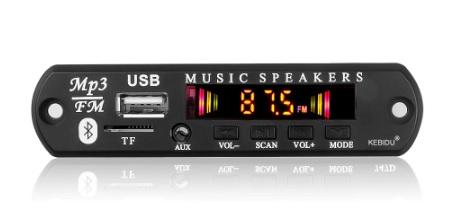
Модуль с USB и Bluetooth
Но этих деталей не хватит даже для создания самого простого плеера. Для этого и будет использоваться старая аудиосистема. Хорошо, если она сохранилась в рабочем состоянии. Если же нет, не страшно. Главное, чтобы работали необходимые детали:
- Аккумуляторный блок, или блок, отвечающий за заряд.
- Колонки от старой системы, именно через них и будет звучать музыка.
- Ну и усилитель звука, встроенный в музыкальный центр.
Вы можете выбрать устройство с различными «наворотами», но для оживления старого кассетника хватит и простого модуля, оснащенного одним портом для usb и способностью выводить звук.
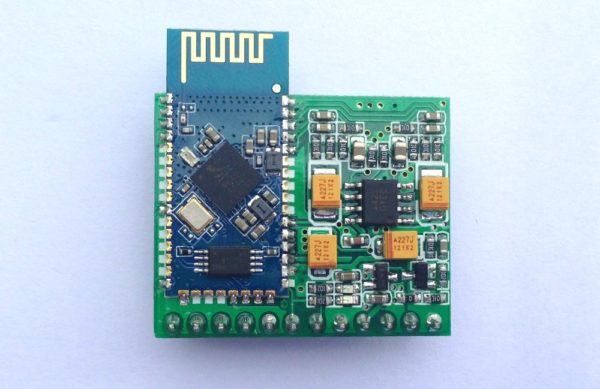
Плата преобразования звука
Что понадобится для работы
Панель интерфейса чтения вполне аккуратно вписывается в общее корпусное исполнение музыкального центра. Но для ее размещения понадобится вырезать прямоугольное отверстие. Для всех необходимых работ потребуются:
- собственно плеер, интерфейс чтения современных носителей;
- отвертка для разборки корпуса;
- паяльник;
- провода для монтажа, припой и флюс;
- мультиметр для проведения измерений;
- шуруповерт;
- сверла малого диаметра и пара саморезов для крепления панели.
Вырезать отверстие в корпусе можно разными способами. Оптимальный зависит от набора инструментов, доступного пользователю. Удобно работать дремелем или мини режущими дисками, закрепляемых в патроне дрели. В самом простом варианте отверстие можно вырезать лобзиком или ножом, выравнивая края напильником.
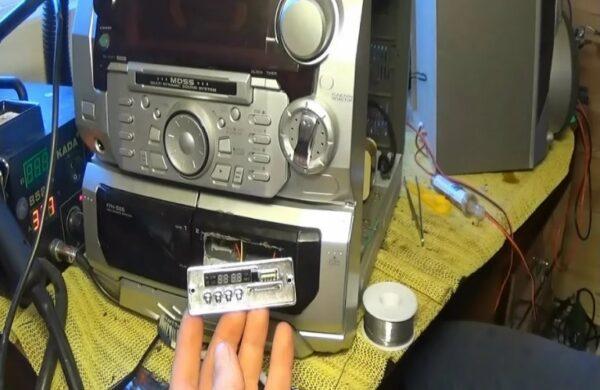
Вариант расположения модуля в музыкальном центре
Меры предосторожности и требования к проведению работ
Стоит понимать, что без некоторых навыков в обращении с измерительными приборами и знаний в области электротехники при модернизации старого музыкального центра просто не обойтись. Для проведения работ понадобятся, как минимум, мультиметр и паяльник.
Проводить любые операции необходимо только при отключенном питании музцентра. Это основная мера безопасности, ведь напряжение 220В является смертельным для человека.
Если необходимо производить измерения параметров электроцепей при включенном питании, делать это нужно осторожно. Во-первых, нужно аккуратно прикладывать щупы мультиметра. Не допускается замыкание соседних токоведущих дорожек на плате. Во-вторых, нельзя касаться руками любых областей конструкции, где может быть напряжение. Кроме очевидной опасности поражения электротоком есть еще одна, повреждение элементов платы музыкального центра.
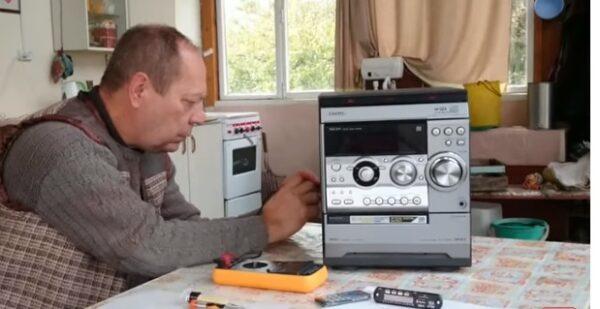
Работа мультиметром требует осторожности и знаний
Как подключается плеер
На задней панели мультимедиа панели есть гребенка с контактами или выходы в виде отдельных проводов. Их 6 штук:
- общий контакт аудио каналов;
- точки подключения для левого и правого каналов;
- вход антенны;
- две точки подключения питания.
Чтобы упростить описание процесса, в качестве вводных будем принимать музыкальный центр с AUX входом. К подобным моделям плеер подключается довольно просто. Если же входа для внешнего сигнала у музцентра нет, понадобятся сложные работы с принципиальной схемой устройства и коммутацией выходов плеера непосредственно на вход усилителя.
Порядок проведения работ
Все работы по подключению можно условно разделить на три части.
Поиск места для установки
Корпус музыкального центра необходимо разобрать. Обычно это делается выкручиванием саморезов на задней крышке устройства. После этого корпус разделяется на минимум две части. От пользователя требуется найти оптимальное место для установки новой панели.
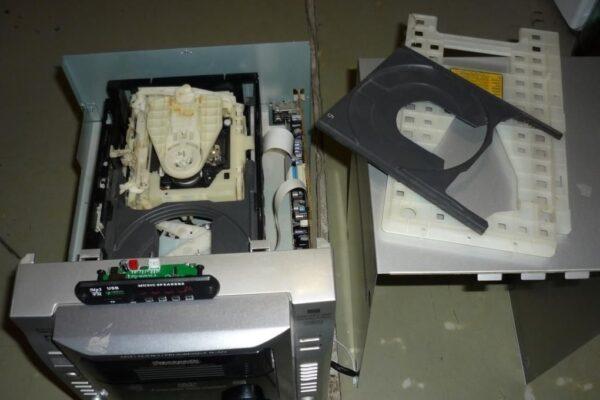
Для установки модуля требуется разобрать корпус
В нем не должно быть опасности соприкосновения плеера с материнской платой. Точка установки выбирается в месте, где нет движущихся элементов механики или других частей, функциональность которых может быть нарушена. И конечно, после установки панель должна быть легко доступна для удобного использования подключаемых носителей.
Точки подключения звука
К музыкальному центру с AUX плеер можно подключить двумя способами.
- Припаять провода к плате в точках GND, R, L или соединить их с точками гребенки GND, RO, OL соответственно.
- Сделать несложную разводку от точки GND плеера на внешние контакты разъемов тюльпан входа AUX, соединить центральные проводники поканально на RO и OL соответственно.
Стоит отметить, что первый способ предпочтительнее. Во втором случае протяженность линий коммутации велика, на них будут действовать разнообразные наводки от внешних источников помех.
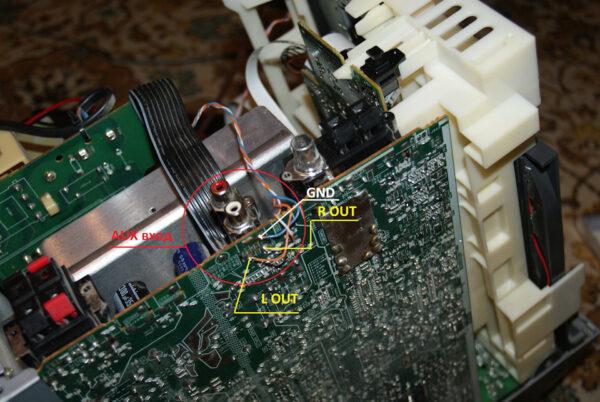
Поиск питания
Контакты на шлейфе питания в музыкальном центре не подписаны. Поэтому придется мерять мультиметром и искать нужный с напряжением 5В. При этом один щуп прибора устанавливается на GND материнской платы центра или на шасси. А второй последовательно прислоняется к контактам гребенки шлейфа. Делать измерение нужно при включенном питании и активированном режиме AUX.
Завершение работы
После того, как все точки коммутации найдены, производят окончательную пайку и изоляцию. Затем плеер устанавливается в вырезанное для него отверстие и прикручивается саморезами. Корпус собирается. Все, что остается — проверить работу модифицированного музыкального центра.
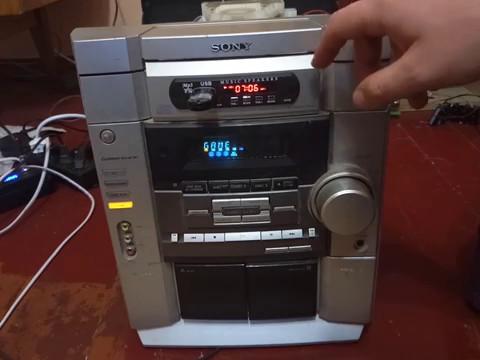
Музыкальный центр после переделки
Заключение
Чтобы переделать старый музыкальный центр под usb, вам не придется прикладывать много усилий. Необходимо только заказать специальный модуль для перекодировки аудио и установить его в старенький плеер. За совсем небольшую стоимость, вы получите устройство, которое сможет воспроизводить музыку с флешки.
Как подключить флешку к телевизору, если нет usb
Если посмотреть фильм не получается, необходимо проверить саму флэшку.
Бывает ситуация, когда при подключении флэшки на экран выводится надпись «Проблемы с устройством USB». В этом случае может помочь сброс до заводских настроек на телевизоре. Еще можно проверить флэш-устройство на наличие вирусов, которые также могут спровоцировать подобную проблему.
В последнее время получил распространение конфликт версий флэш-устройств. Более совершенная модель USB 3.0 имеет девять контактов, а значит — не будет читаться в разъеме USB 2.0, предназначенном для четырех контактов
Чтобы избежать ошибки, нужно обращать внимание на цветовое оформление гнезд и штекеров — флэшки, выполненные по последним технологиям, маркируют синим цветом
Копирование файлов на современные флэш-накопители происходит довольно быстро. Поэтому единожды настроив подключение данного устройства к телевизору одним из вышеописанных методов можно получить хорошую альтернативу просмотру кинофильмов на компьютере или ноутбуке из всемирной сети.
Как подключить приставку к новому и старому телевизору через разъемы HDMI, тюльпаны-RCA, SCART
Подключаем современный телевизор к телевизору с помощью разъема HDMI:
- К современным телевизорам подключение происходит через разъём HDMI, который расположен на задней панели телевизора. В него необходимо вставить первый конец провода HDMI.
- Второй конец провода HDMI нужно вставить в саму приставку. Порт HDMI обычно находится так же на задней стороне приставки. Если вы собираетесь просматривать контент в разрешении 4К, то необходимо просмотреть спецификации приставки и телевизора и выяснить, поддерживают ли они данное разрешение. Также необходимо проверить поколение Вашего кабеля HDMI, так как от поколения зависит, сможет ли интерфейс обеспечить передачу контента в нужном разрешении с необходимой частотой кадров.
- Включите телевизор и ТВ-приставку в розетку.
- Когда всё подключено, включите ТВ-приставку с пульта или с кнопки на ней, если таковая имеется на корпусе.
- Включите телевизор и выберите приставку в качестве источника сигнала. Для этого нажмите кнопку Input (также может называться Source – выход или источник) и выберите подключённый HDMI порт.
- В случае успешного подключения приставки вы увидите окно первоначальной настройки приставки. Если же вы видите сообщение об отсутствии сигнала или чёрный экран, то удостоверьтесь в исправности кабеля HDMI и самой приставки, а также проверьте надёжность подключения ТВ-приставки к телевизору.
Приставка подключается к телевизору при помощи HDMI
Старый телевизор
В предыдущей инструкции описывались шаги для подключения ТВ-приставки к новым телевизорам через кабель HDMI
В случае, если вы подключаете цифровую ТВ-приставку к старому телевизору стоит обратить внимание на разъём, с помощью которого вы собираетесь подключать приставку к телевизору
- В большинстве случаев подключение происходит через разъём RCA, который выглядит как три штекера жёлтого, красного и белого цвета – тюльпаны. Подключите первый конец кабеля к телевизору и к приставке. Следите за тем, чтобы цвета разъёмов на приставке или телевизоре совпадали с цветом подключаемого штекера. Если же на приставке или на телевизоре цвета не отмечены, то вставляйте штекеры наугад, пока не получите изображение или звук. Если вы вставите штекер в неправильный разъём, то ничего не произойдёт – это абсолютно безопасно для Вас и для техники.
- Иногда приходится производить подключение через разъём SCART. Опознать его просто: SCART выглядит как вытянутый прямоугольный разъём с плоскими штекерами внутри. Его достоинства заключается в том, что его можно подключить только одной стороной из-за его несимметричной формы, поэтому ошибиться при подключении ТВ-приставки к телевизору крайне сложно.
- Третьим методом подключения ТВ-приставки к телевизору является S-Video – круглый разъём, который часто окрашен в жёлтый или чёрный цвет. Его легко можно перепутать с разъёмом RCA, поэтому, если вы не уверены в правильности подключения, то просмотрите инструкцию к ТВ и к приставке и удостоверьтесь в местоположении данного разъёма.
Как подключить приставку к телевизору Samsung пошагово – видео инструкция:
 Watch this video on YouTube
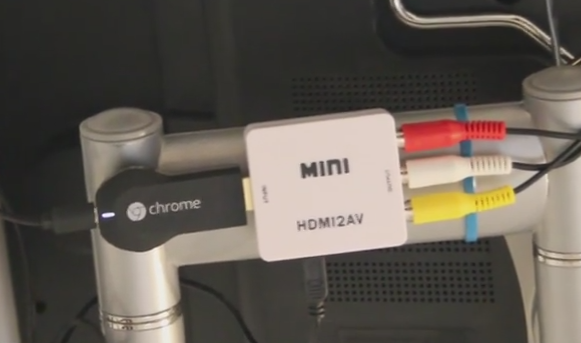
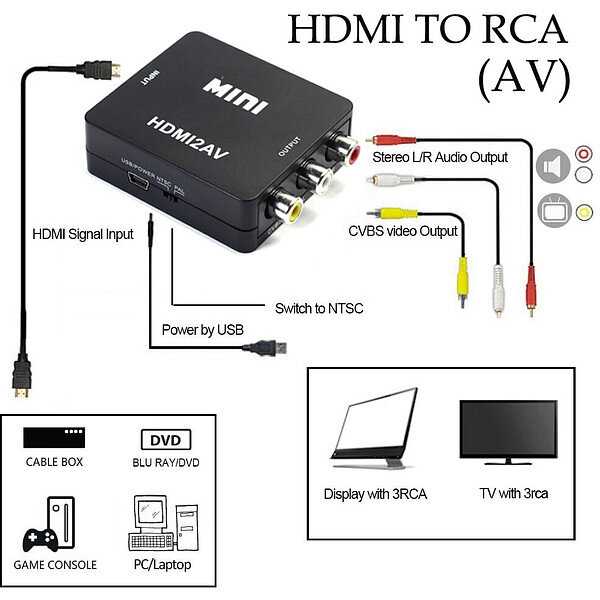
Также бывают случаи, когда приставка имеет только выход HDMI, а старый телевизор имеет только аналоговые выходы. В таком случае нужно приобрести конвертер, который конвертирует цифровой сигнал в аналоговый. Некоторым таким конверторам может потребоваться питание от USB, которое можно получить, подключив конвертер к порту USB на самой приставке.
Как подключить цифровую приставку к телевизору LG и настроить каналы:
 Watch this video on YouTube
Телевизор не воспроизводит видео с флешки
Такое бывает очень часто. Пытаемся открыть какой-то видеофайл, а телевизор пишет, что формат не поддерживается и не открывает его. Или при открытии флешки на компьютере файлы есть, а на телевизоре их вообще нет.
Очень часто телевизоры не открывают mkv файлы. Но такая ошибка бывает и с avi, mp4, mov. Дело в том, что встроенный в телевизоре проигрыватель поддерживает только определенные форматы видеофайлов. Обычно, посмотреть поддерживаемые форматы можно в характеристиках телевизора на официальном сайте. Для примера, поддерживаемые форматы видео одного из телевизоров Philips (на официальном сайте):
Но бывает и такое, что телевизор определенный формат поддерживает, но видео этого формата все ровно не воспроизводит. Причина может быть аудиодорожках видеофайла, которые телевизор не поддерживает (нет поддержки кодеков) .
В любом случае, есть несколько решений:
- Найти и скачать фильм в другом формате.
- Конвертировать видео специальной программой на компьютере.
- Обновить прошивку телевизора.
- На Smart TV телевизоре можно попробовать установить сторонний проигрыватель и открыть видео с его помощью.
- Подключить накопитель не к телевизору, а к приставке, ресиверу (если такой есть и поддерживает воспроизведение файлов с USB накопителей) .
Выводы
Можно за несколько минут скачать какой-то фильм, закинуть его на любую флешку (которая обычно есть у всех и не одна) , подключить ее к телевизору на наслаждаться просмотром фильма без тормозов, зависаний и т. д.
Можно скинуть на флешку фото и смотреть их с друзьями на большом экране. Или даже запустить воспроизведение музыки. А что, телевизоры (особенно дорогие модели) выдают неплохой звук. И если нет какой-то колонки, или музыкального центра, то почему бы не послушать музыку через телевизор.
Если нет флешки, телевизор ее не видит, или не читает ваши файлы, то есть еще один вариант – соединить телевизор с компьютером с помощью HDMI кабеля. Тогда телевизор будет в качестве монитора и вы сможете выводить на него фильмы.
В этой статье я расскажу, как настроить Xiaomi Mi Box S: установить русский язык, настроить IPTV, торренты и покажу несколько полезных фишек на Mi Box S.
- Первый запуск Mi Box S
- Как подключить колонку/клавиатуру/геймпад?
- Как добавить Play Market?
- Установка сторонних приложений через X-Plore
- Настройка IPTV и HD Videobox на Xiaomi Mi Box S
- Полезные фишки для Mi Box S
- Управление боксом с телефона или планшета
- Управление телевизором с помощью пульта Xiaomi
- Как убрать приложение с главного экрана?
- Как поменять местами приложения в Избранном?
- Как удалить приложение?
- Как вывести экран телефона на телевизор?
- Как сделать скриншот на Mi Box?
5 способов подключения флешки к телевизору, чтобы смотреть с неё фильмы
Преимущественно внешними накопителями памяти пользуются владельцы ТВ, которые не поддерживают возможность настройки интернет-соединения. Телевизор с флешкой позволяет смотреть на большом экране любимые фильмы, сериалы, программы, фотографии и другой мультимедийный контент.
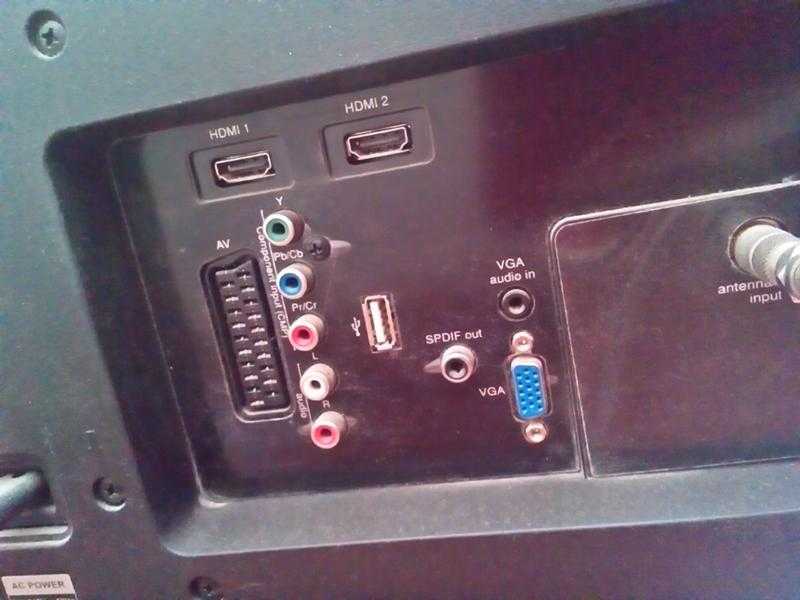
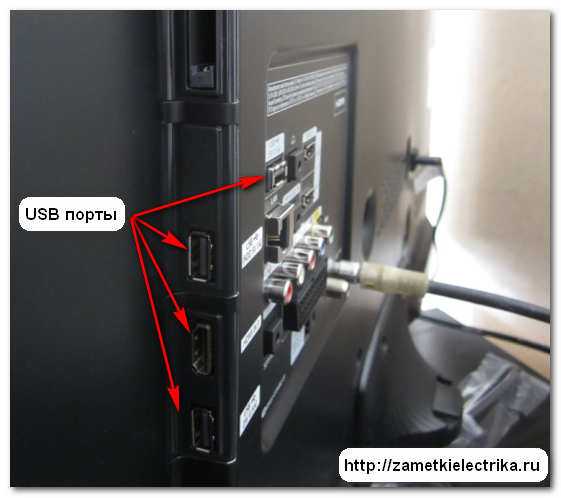
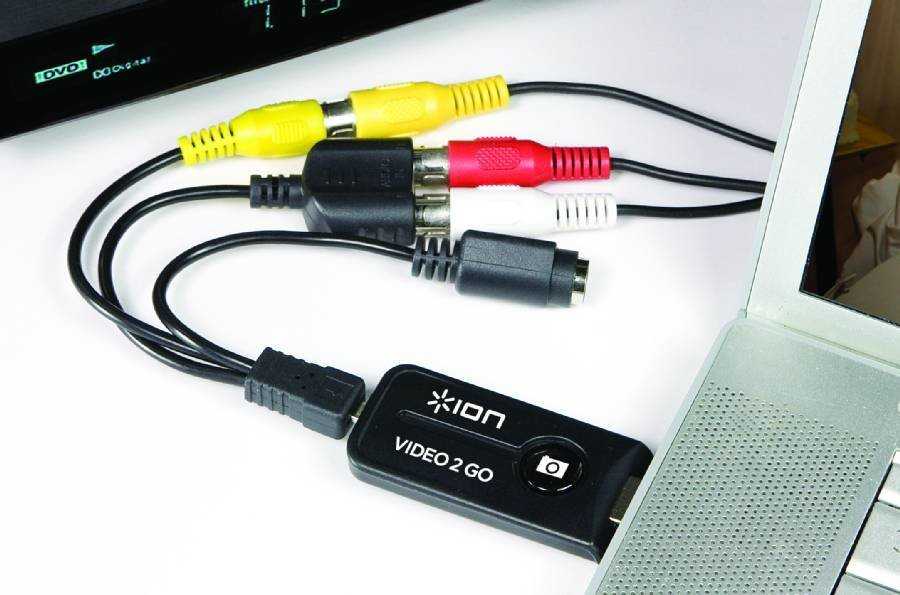
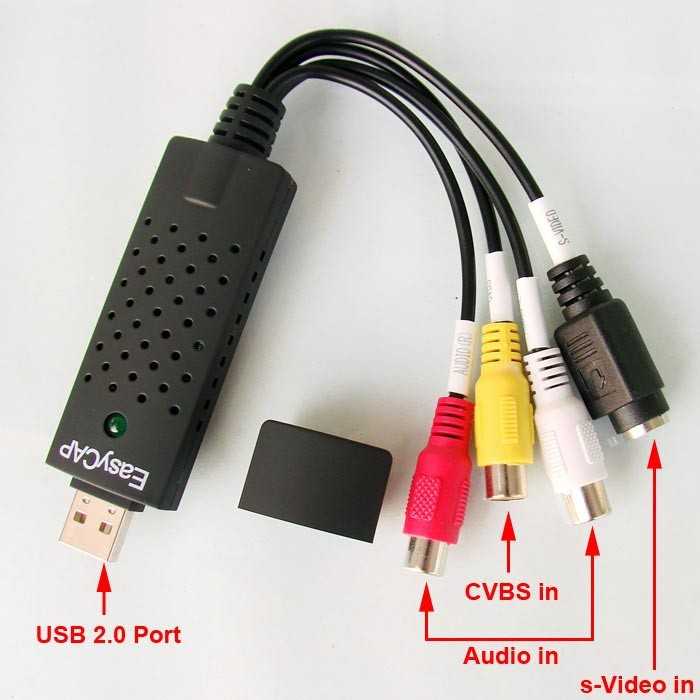
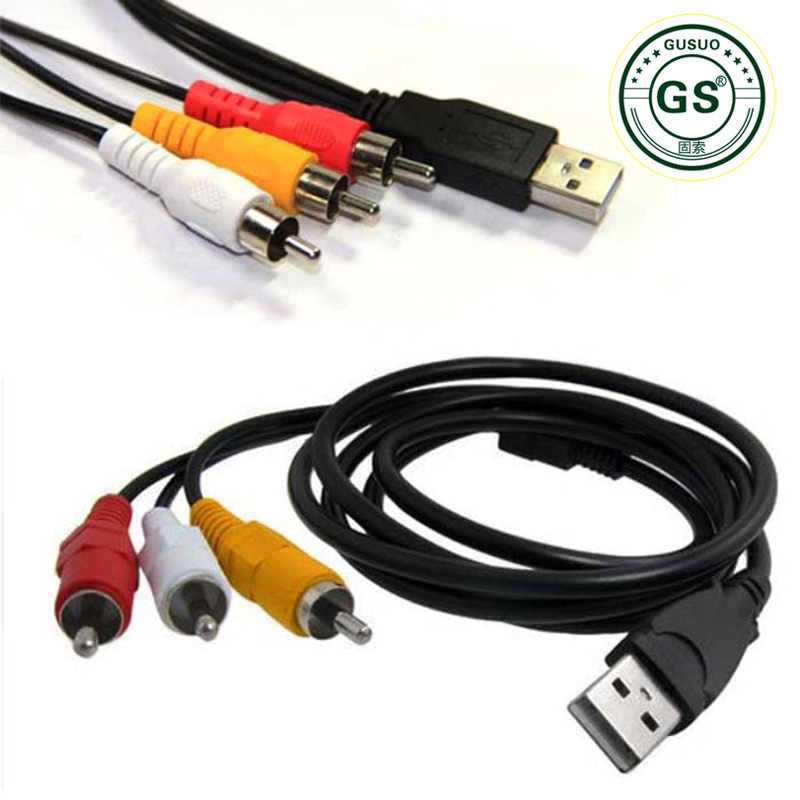
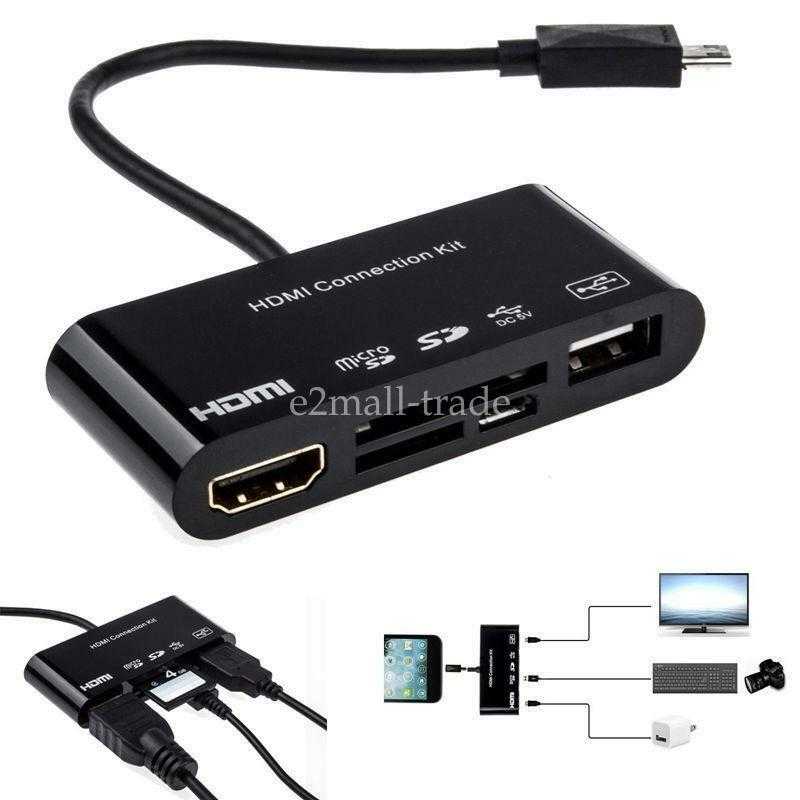
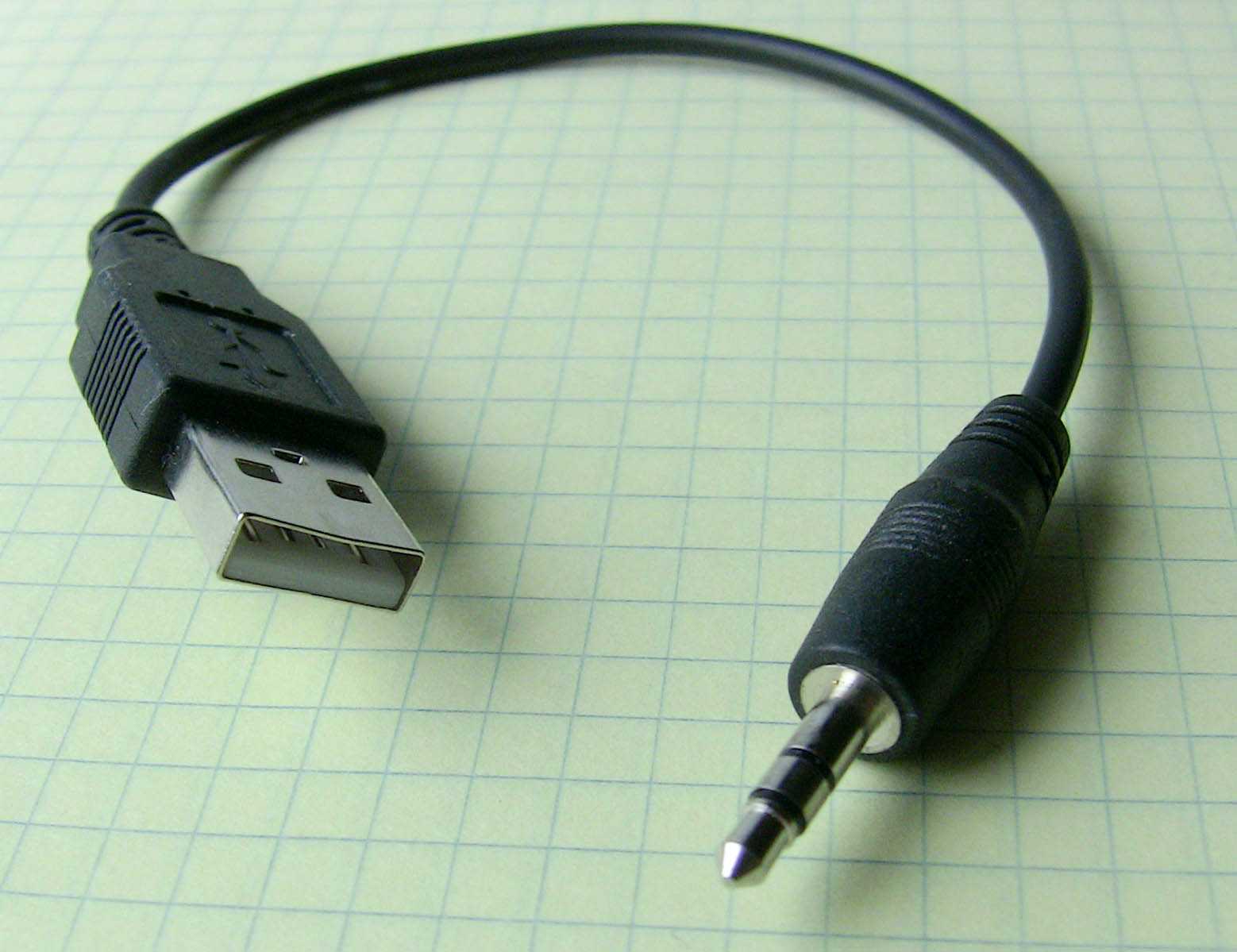
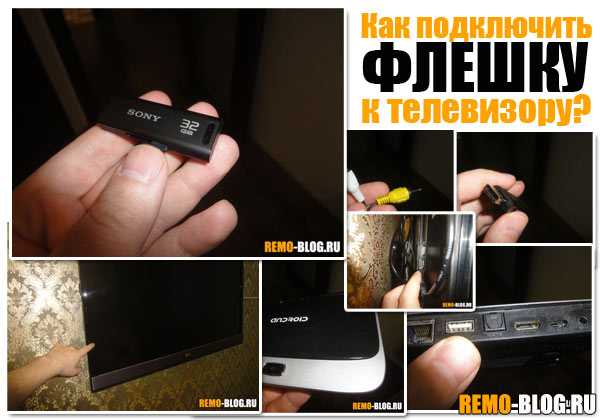
Далеко не у всех получается смотреть фильмы с флешки. Сразу после подключения многие пользователи сталкиваются с различными трудностями. Сейчас проанализируем 5 способов подключить флешку к ТВ, а потом подберем эффективные решения проблем, которые возникают сразу после подключения.
Варианты подключения флешки к телевизору
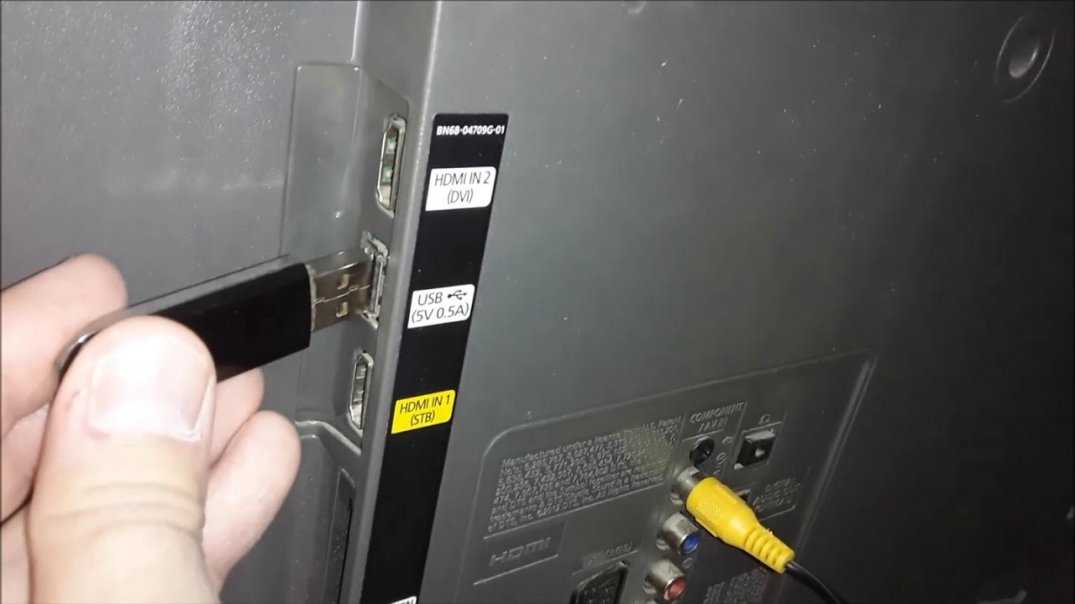
Если ТВ оборудован USB разъемом, то накопитель просто нужно вставить в соответствующий порт. Ничего сложно. Однако старые модели телевизоров Самсунг и устройства от других производителей не оснащены таким интерфейсом. Поэтому пользователи прибегают к альтернативным способам подключения накопителя памяти:
- T2-тюнер;
- компьютер или лэптоп;
- media-плеер;
- DVD-проигрыватель.
Как подключить флешку к телевизору при отсутствии соответствующего разъема? Оптимальный способ определяется в индивидуальном порядке. Все зависит от наличия дополнительных устройств.
Через USB порт
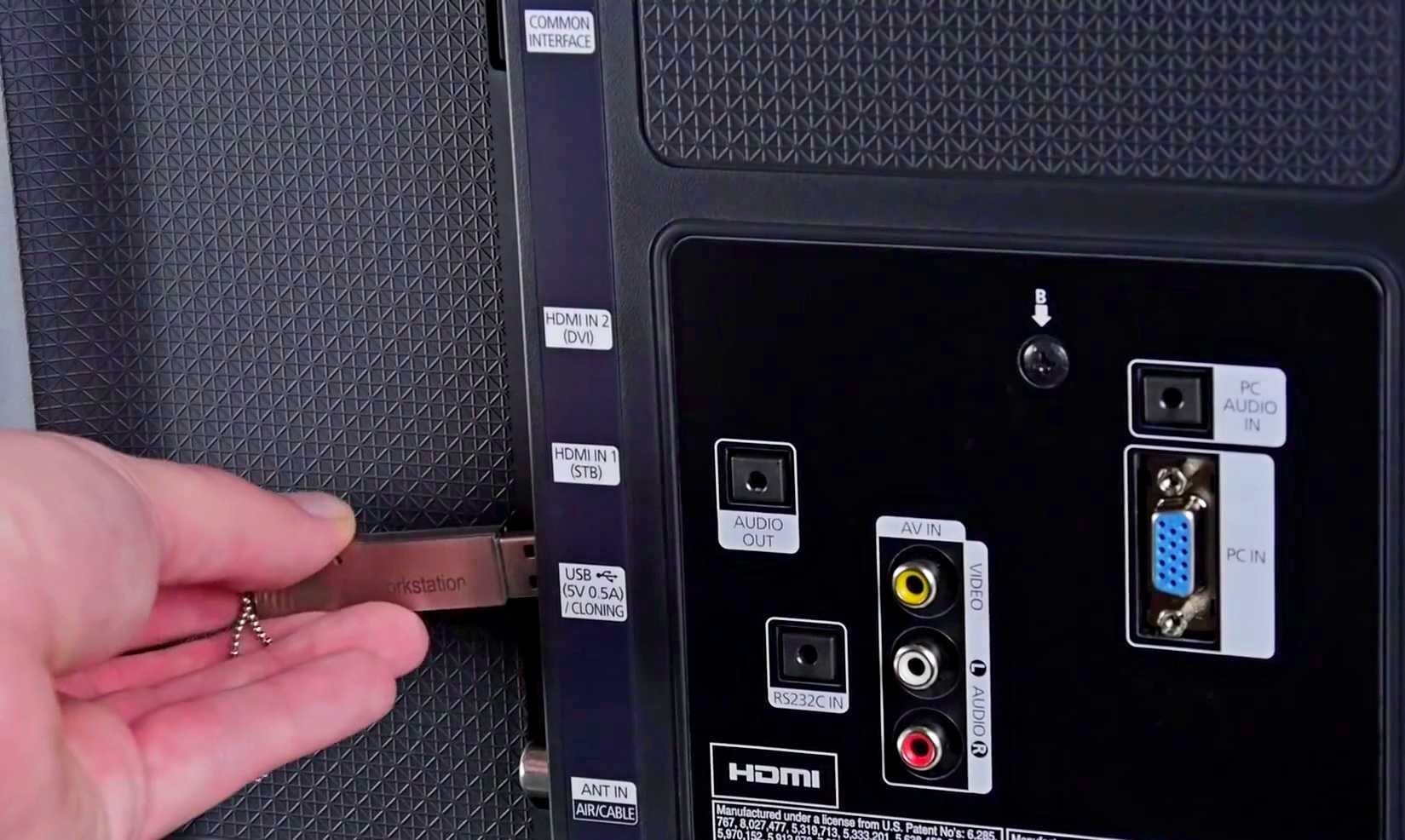
Преимущественно современные модели ТВ оборудованы разъемом USB. Чаще всего этот интерфейс находится на задней панели. Некоторые производители размещают этот порт сбоку. Если разъем есть, тогда вам следует придерживаться следующего алгоритма:
- Вставьте внешний накопитель памяти в USB вход.
- Возьмите пульт дистанционного управления и выберите соответствующий источник сигнала.
- Откроется менеджер файлов. Чтобы смотреть фильмы на ТВ, перейдите в нужную папку, а потом воспроизведите контент. Чтобы переключаться между папками, используйте кнопки перемотки.
Сортировка файлов, сохраненных на флешке, осуществляется по дате записи, а не алфавиту. Чтобы подключить съемный носитель к обычному телевизору, нужно использовать девайс с соответствующим форматом файловой системы. На новых ТВ – это FAT32, а на старых – FAT16. Если используемая флешка имеет файловую систему в формате NTFS, EXT3, то тогда телевизор просто не обнаружит новое устройство.
Предварительно необходимо сохранить всю информацию. Затем нужно отформатировать съемный носитель в нужный формат, чтобы избежать возможных проблем с совместимостью. Следуйте простой пошаговой инструкции:
- Для безопасного извлечения накопителя памяти нажмите на пульте дистанционного управления на кнопку «Stop». Подождите пару секунд, а потом достаньте флешку.
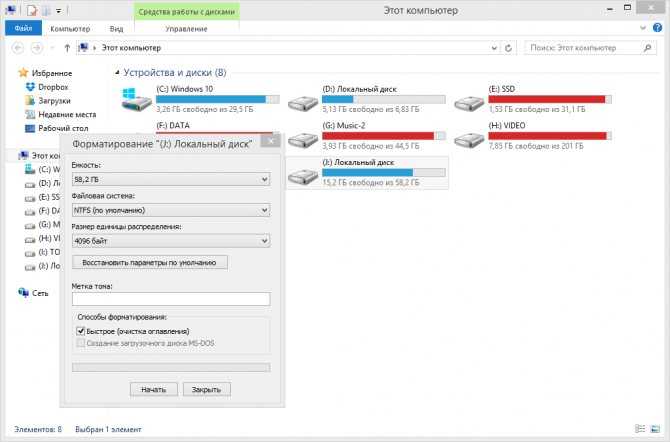
- Вставьте устройство в компьютер. Зайдите в «Мой компьютер» и кликните по съемному носителю ПКМ. Из выпадающего контекстного меню нужно выбрать команду «Форматировать».
- Сначала нужно выбрать из предложенного нужную файловую систему. Поставьте галочку напротив пункта «Быстрое (очистка оглавления)». Теперь можно нажать на кнопку «Начать».
- На экране появится уведомление. В окне нужно выбрать «ОК».
- Съемный накопитель готов к использованию.
В некоторых ситуациях возникают проблемы с подключением к телевизору из разных модификаций интерфейса. Например, флешка имеет спецификацию 3.0, а USB разъем ТВ 2.0. Теоретически проблем с совместимостью возникнуть не должно, но на практике достаточно часто они проявляются. Отличить указанные выше спецификации USB интерфейса чрезвычайно просто:
- 2.0 – четыре контакта, пластик под которыми окрашен в черный цвет;
- 3.0 – девять контактов, а пластик имеет в синий или красный оттенок.
Решить проблему совместимости можно несколькими способами. Самый простой – использовать другую флешку. Если такой возможности нет, тогда можно попробовать подключить съемный накопитель к ТВ не напрямую, а через другие устройства.
Телевизор не находит все файлы
Проблемы с запуском файлов возникают только в одном случае – телевизор не поддерживает этот формат. Чтобы узнать, какие видеофайлы просматривать можно, изучите технические характеристики ТВ, прочитайте соответствующий раздел инструкции. Не забывайте, что при необходимости файлы можно конвертировать. Для этого потребуется специальное программное обеспечение.
Вас может заинтересовать:
Поставьте вашу оценку:(: 2, средний балл: 5,00 из 5) Загрузка…
Возможные проблемы и варианты их решения
Условно все проблемы, с которыми сталкиваются пользователи можно разделить на две группы: ТВ не видит флешку и телевизор не видит файлы. Тщательно проанализируем, что становится причиной появления подобных проблем, а также подберем оптимальное решение, которое позволит пользователям воспроизвести нужный контент.
Телевизор не видит флешку
Самая распространенная проблема – не соответствует файловая система. Операционная система преимущественно работает с двумя файловыми системами – NTFS и FAT. Не исключено, что флешка использует тот формат, который не поддерживает ТВ. Именно поэтому даже после подключения устройства ничего не происходит.
Самый простой вариант решения этой проблемы – форматирование съемного диска в нужный формат. Как это можно сделать, мы уже рассматривали ранее. Запомните, что у системы FAT32 есть вполне реальные ограничения по размеру файлов – 4 ГБ. У NTFS подобные ограничения отсутствуют.
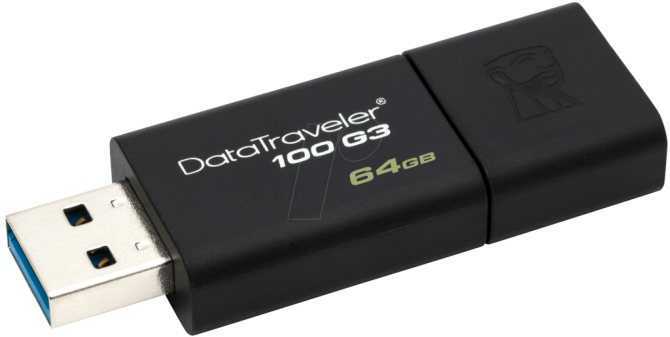
Чрезмерно большая емкость накопителя – еще одна причина появления проблем. Практически у всех телевизоров есть максимальный объем поддерживаемых носителей. Например, если вы пользуетесь флешкой на 64 ГБ, тогда попробуйте вставить накопитель памяти с меньшим объемом.
Проблемы с обнаружением могут возникнуть, если телевизор оснащен сервисным USB интерфейсом. Как это узнать? Встречается он достаточно редко, но возле него есть соответствующая маркировка «Service only». Нельзя исключать, что разъем поврежден. Например, окислилась контактная площадка. В таком случае нужно обратиться в сервис-центр, чтобы специалисты перепаяли поврежденные участки.
Телевизор не находит все файлы
Проблемы с запуском файлов возникают только в одном случае – телевизор не поддерживает этот формат. Чтобы узнать, какие видеофайлы просматривать можно, изучите технические характеристики ТВ, прочитайте соответствующий раздел инструкции. Не забывайте, что при необходимости файлы можно конвертировать. Для этого потребуется специальное программное обеспечение.
В ремонте тоже пригодится:
- Как утеплить деревянные двери в частном доме
- Ток потребления автомобиля в режиме ожидания
- Тушеный судак с овощами на сковороде
Подготовка накопителя
Далеко не каждый USB-накопитель будет читаться на ТВ-устройстве. В доброй половине случаев проблема кроется в файловой системе флешки. Их несколько, и каждая по-своему организует данные на носителе. Помимо популярных систем для платформы Windows – FAT и NTFS есть ещё ЕХТ (Linux) и HFS+ (Мас OS). Последние встречаются гораздо реже и, как правило, на фирменных накопителях.
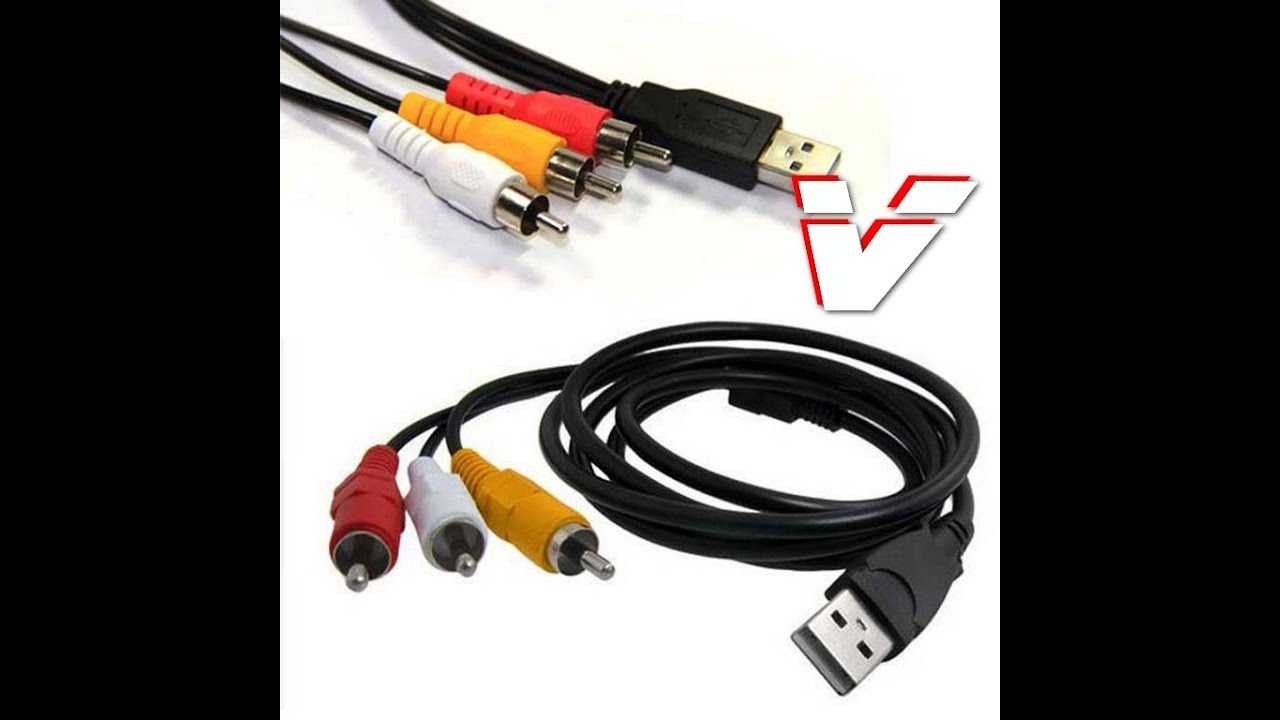
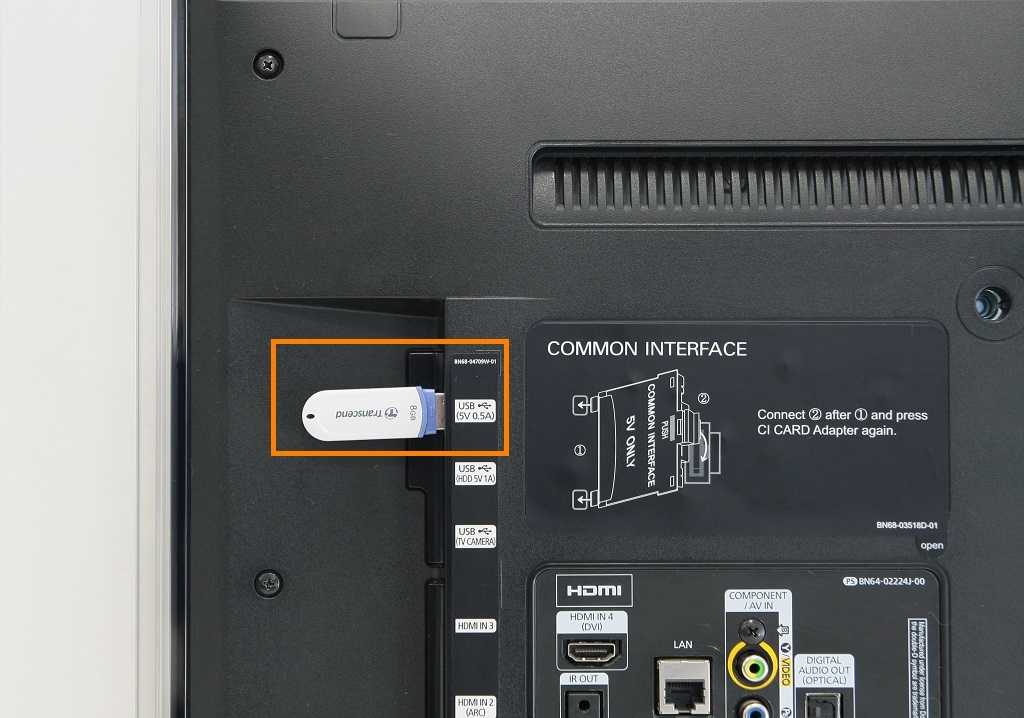
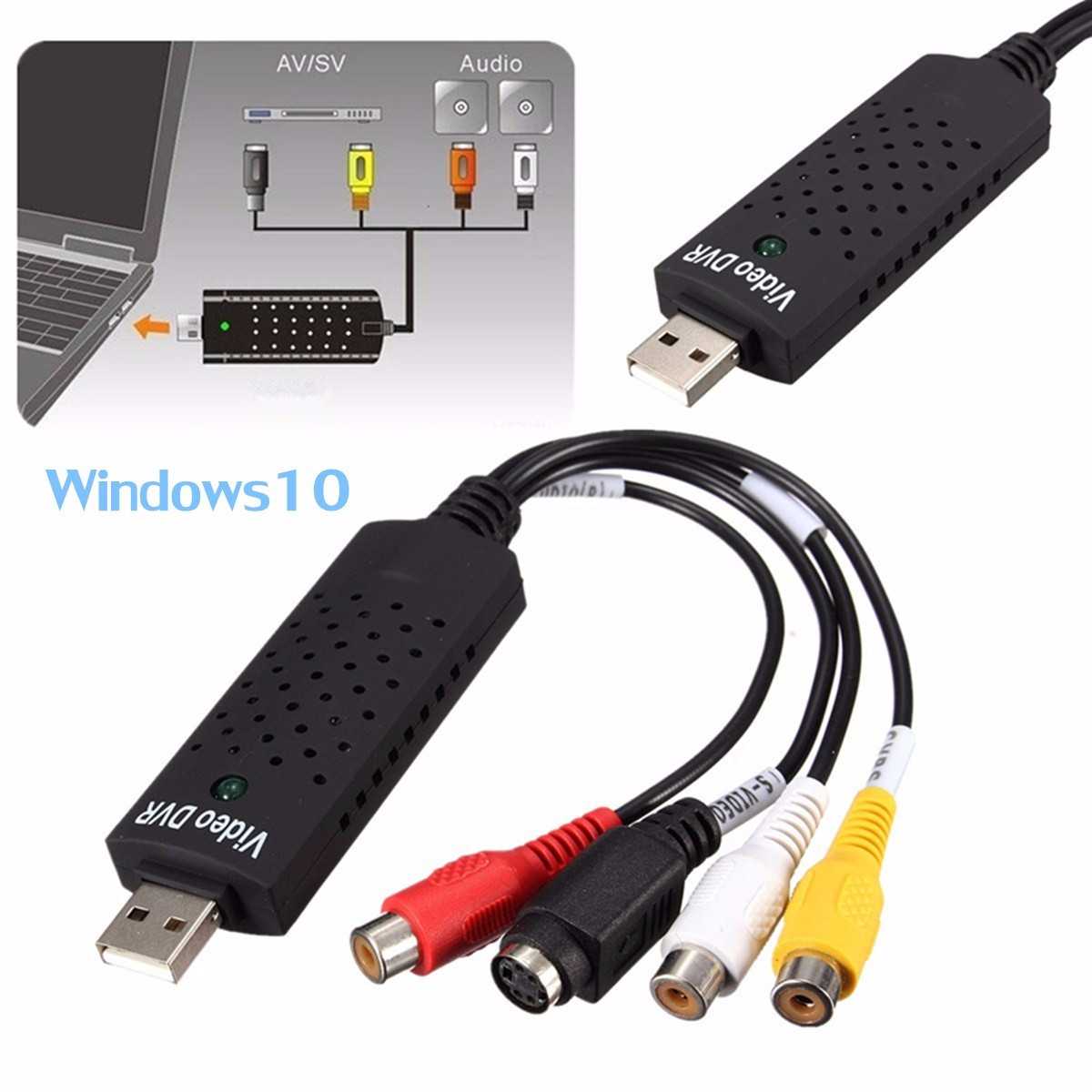
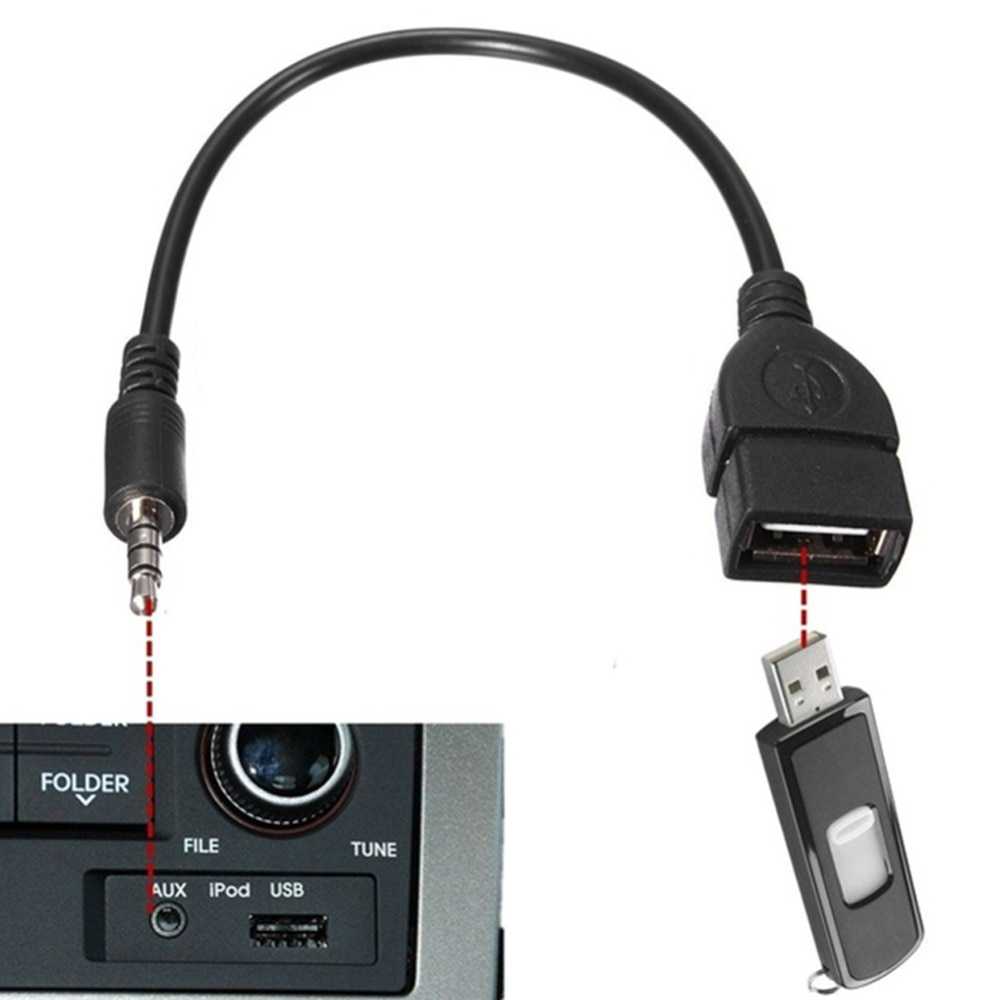
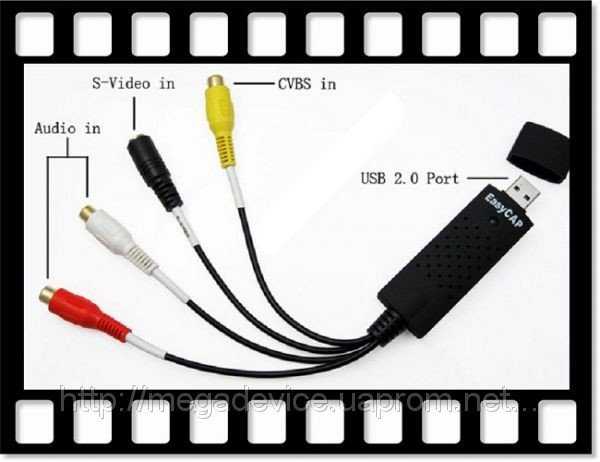
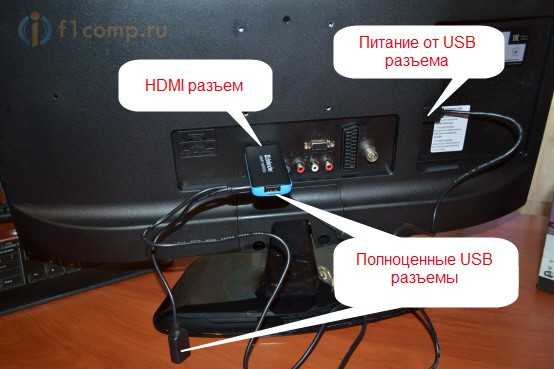
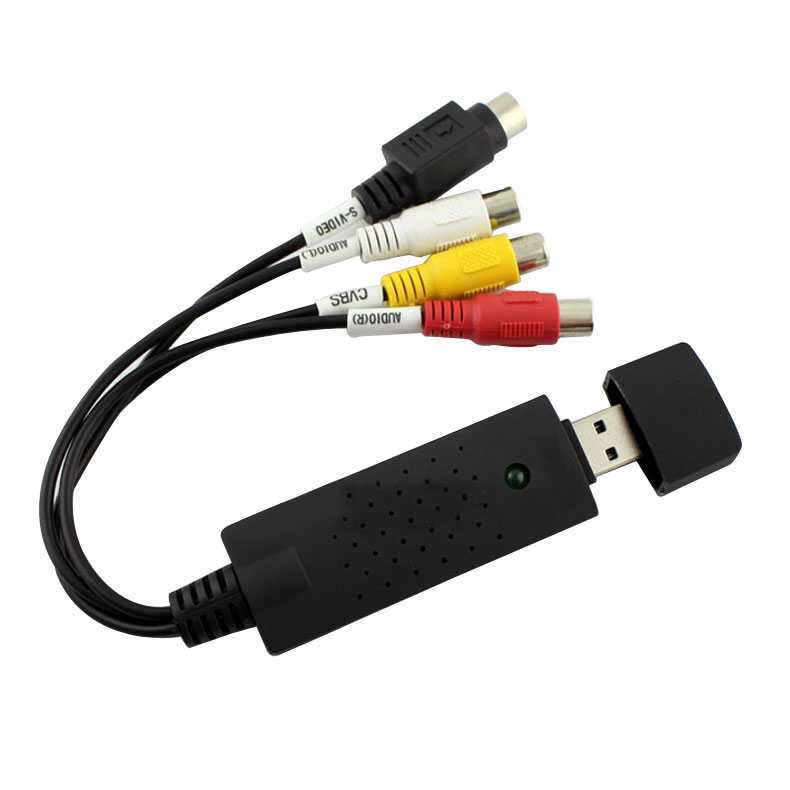
Файловый формат флешки для телевизора особенно важен. Если он отличается от стандартного для ТВ, то данные просто не будут читаться. Здесь необходимо уточнить штатную файловую систему именно телевизора, потому как флешку можно без проблем под неё подстроить. Информация такого рода указывается в спецификации к устройству или в подробной инструкции по эксплуатации в разделе «Совместимость».
Важно! Большинство конфликтных ситуаций приходится на системы NTFS и FAT32. Многие телевизоры работают только с FAT32, тогда как компьютерные накопители преимущественно с NTFS
Поэтому перед тем как посмотреть фильм с флешки на телевизоре, нужно её правильно подготовить.
Форматирование USB-накопителя (актуально для платформы Windows):
- Открываем «Мой компьютер».
- Кликаем правой клавишей мыши на нужном накопителе.
- В контекстном меню жмём на строчке «Форматировать».
- В появившемся окне в разделе «Файловая система» выбираем необходимый тип (NTFS, FAT32).
- Ёмкость и размеры кластера выставляются автоматически.
- В секции «Способ форматирования» кликаем на «Быстрое».
- Нажимаем «Начать» и дожидаемся окончания процесса.
После нужно вставить флешку в телевизор и проверить, видит ли он её. Если да, то можно спокойно копировать файлы на накопитель и проигрывать их на ТВ.
Просмотр фильмов (видео) и фото на телевизоре с USB флешки
Для начала необходимо скачать фильм и поместить его на USB-флешку. Или скопируйте несколько фотографий или музыку на диск. Вы можете создавать папки и помещать в них файлы.
- Подключите флешку к компьютеру (отформатируйте ее при необходимости) и скопируйте на нее видео (или другие файлы).
- Давайте включим телевизор.
- Подключите USB-накопитель к USB-порту телевизора.
- Скорее всего, на экране телевизора появится сообщение о подключении нового устройства (обнаружено USB-устройство. Чтение файлов…). Телевизор автоматически откроет окно (Медиа) для просмотра файлов на флэш-накопителе USB или предложит открыть их. Это уже зависит от конкретной модели телевизора. На телевизоре Philips автоматически откроется USB-накопитель.
- При подключении привода может потребоваться ручная смена источника входного сигнала на телевизоре. Воспроизведение открытых носителей на USB-накопителе. Обычно для этого на пульте дистанционного управления нажимают кнопку SOURCE (ИСТОК) или INPUT (ВКЛЮЧЕНИЕ). Они выглядят следующим образом: Среди источников должен быть «USB», или «носитель». («Медиа»). Если ваш телевизор является Smart TV, вы можете запустить приложение в меню, которое отвечает за просмотр мультимедийных файлов на внешних запоминающих устройствах. На телевизорах Sony, Philips, DEXP, Kivi (которые являются телевизорами с операционной системой Android) приложение — «Media («Медиа»). Или вы можете установить сторонний исследователь или плеер и использовать его.
- Откройте флешку и начните воспроизведение нашего видео. Вы должны увидеть «Папки» (это для просмотра файлов на диске) и сортировки по «Видео», «Фото», «Музыка».
- Воспроизведение видеофайла. Воспроизведением можно управлять (пауза, перемотка, следующий/предыдущий клип/путь) с помощью кнопок на экране или пульта дистанционного управления. Например, на моем Philips, если вы закрываете фильм и перезапускаете его, он предложит вам воспроизвести его с того места, на котором вы остановились.
Альтернативные варианты
Если USB нет на телевизоре, то можно воспользоваться сторонними устройствами: цифровым тюнером, медиаплеером или DVD-проигрывателем.
Важно! В этом случае совместимость файловой системы флешки нужно проверять именно с периферийным оборудованием, а не с телевизором.
Цифровой тюнер
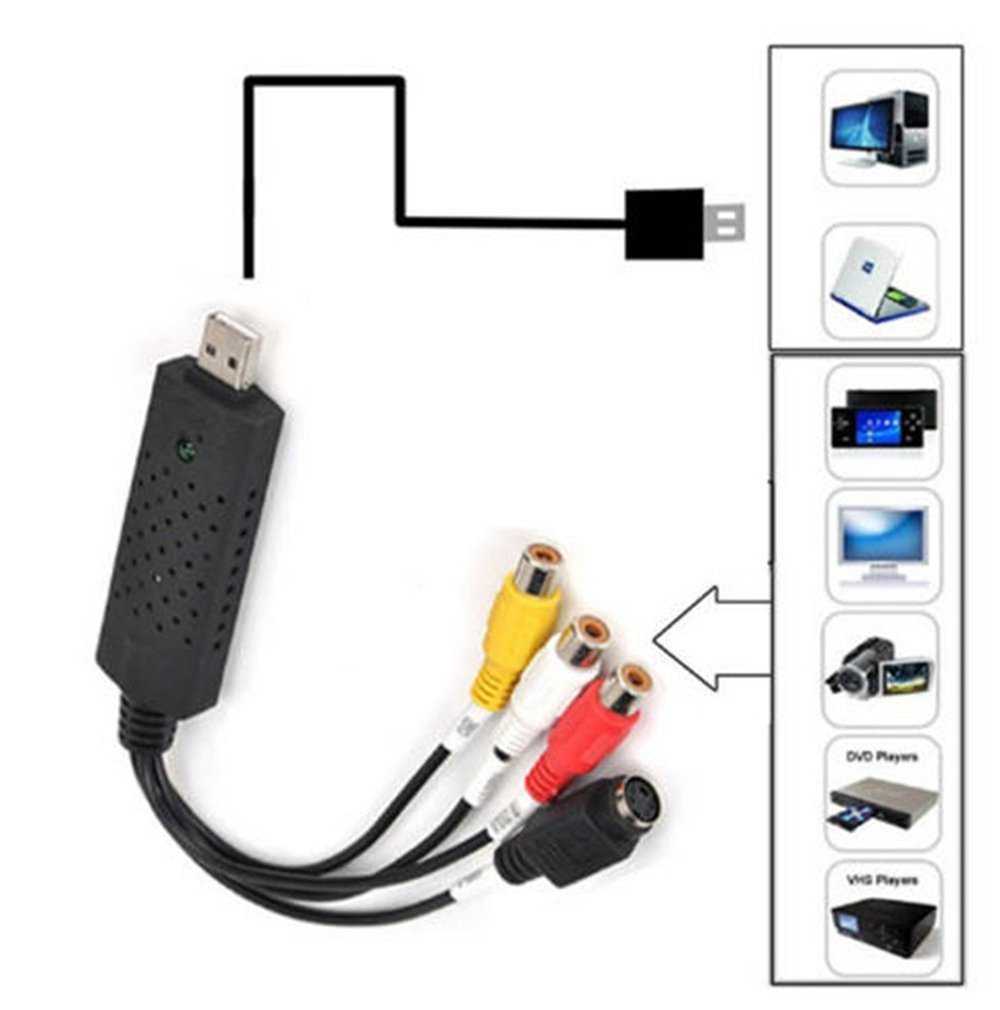
Техника такого плана всегда оснащается хотя бы одним USB-интерфейсом, и лишь за редким исключением он отсутствует. Так что перед приобретением тюнера нелишним будет проверить наличие USB-выхода. Подключаются тюнеры с помощью HDMI-порта, а более старые модели – посредством RCA.
Порядок подключения накопителя:
- Подсоединяем флешку к USB-выходу.
- Включаем ТВ и заходим в меню тюнера.
- В местном диспетчере файлов выбираем нужный фильм и воспроизводим его.
Медиаплеер
Это многофункциональное оборудование, позволяющее работать с самым различным контентом. В отличие от прочих устройств, какие-либо конфликты здесь сведены к минимуму. Хороший девайс читает форматы практически в любой кодировке, начиная от самых распространённых – МР4, AVI, и заканчивая экзотическими, вроде OGM.
Так же, как и другая техника такого плана, медиаплееры оснащены USB-интерфейсом, чаще всего целым набором. Порты могут быть пронумерованными или выделены префиксами – In /Out. Использовать нужно интерфейс с пометкой Out, тогда как номер совершенно неважен.
Как воспроизвести видео с флешки через медиаплеер:
- Подсоединяем USB-накопитель к устройству.
- Заходим в меню медиаплеера и открываем раздел «Видео».
- Оборудование должно просканировать флешку и выдать список найденных файлов.
- Выбираем нужный фильм и запускаем его.
Если речь идёт о фирменном тандеме, к примеру, когда медиаплеер LG подключён к телевизору LG, то меню для управления мультимедийным контентом на приставке и ТВ объединено. Но принцип воспроизведения файлов остаётся таким же.
DVD-проигрыватель
Не все DVD-плееры оснащаются USB-интерфейсами, поэтому при покупкеустройства нелишним будет заострить внимание на этом моменте. Более того, DVD-проигрыватели привередливы не только к формату файлов, но и к версии кодека
То есть может случиться, что один МР4-ролик будет проигрываться, а другой в аналогичном формате — нет.
Как подключить USB к DVD-плееру:
- Подсоединяем флешку к соответствующему разъёму на DVD-устройстве.
- Открываем меню DVD на телевизоре и переходим в диспетчер файлов.
- Выбираем нужный фильм к воспроизведению.
Важно! При подключении DVD-устройств к телевизорам «Самсунг» и LG они могут не видеть USB-интерфейсы на периферийном оборудовании, если оно не фирменное. Специфические операционные системы производителей (Tizen / WebOS) крайне привередливы к сторонним гаджетам
В этом случае иногда помогает обновление прошивки ТВ.
ШАГ 1: Закачиваем фильм на флэшку
Чтобы смотреть фильмы и воспроизвести видео – возьмите флэш носитель и вставьте его в один из USB портов компьютера или ноутбука. Также есть переносные жесткие диски, если он есть, то можно использовать его. Но есть небольшой минус в том, что не все «ящики» могут работать с такими объемами данных. У некоторых систем есть ограничение в 64 или 32 Гигабайта. То есть большую флэшку или жесткий диск он может не увидеть. Но если у вас более ничего нет, то берем этот вариант.
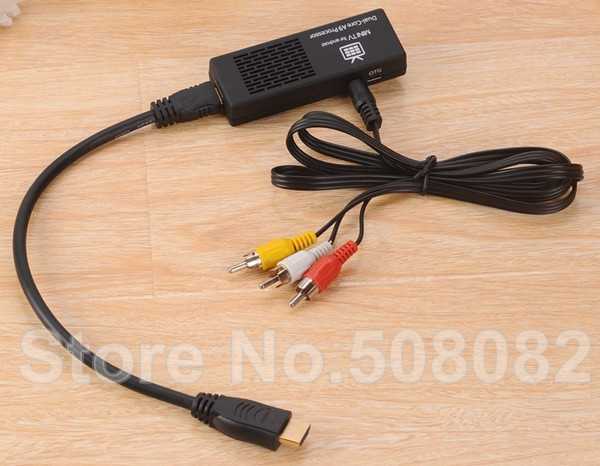
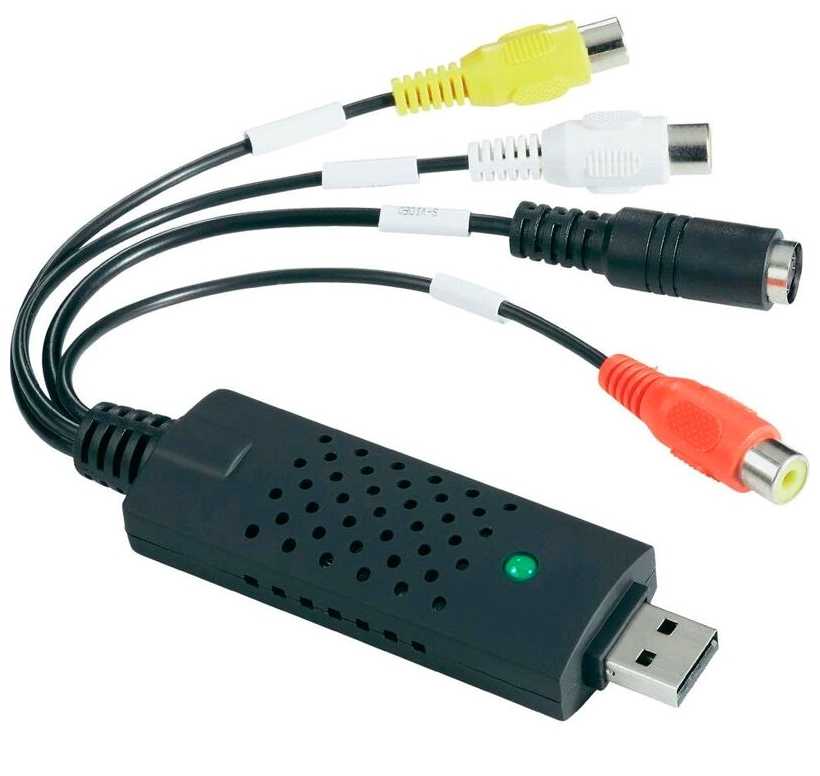
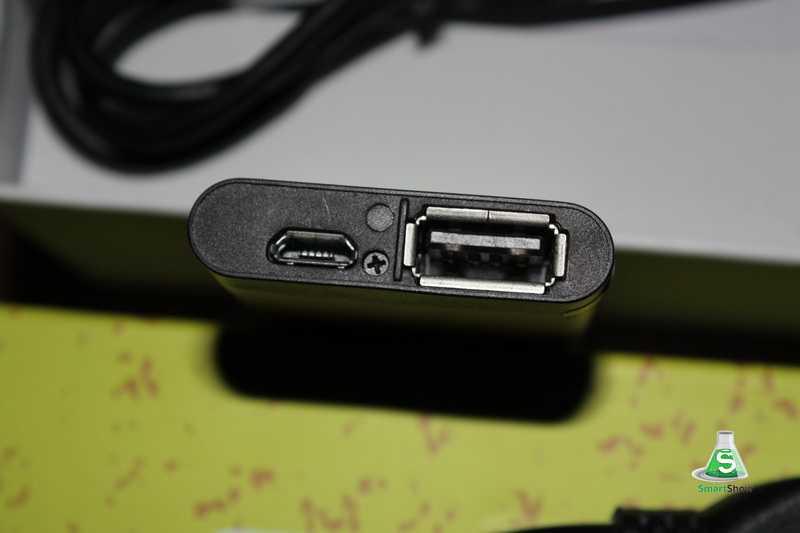
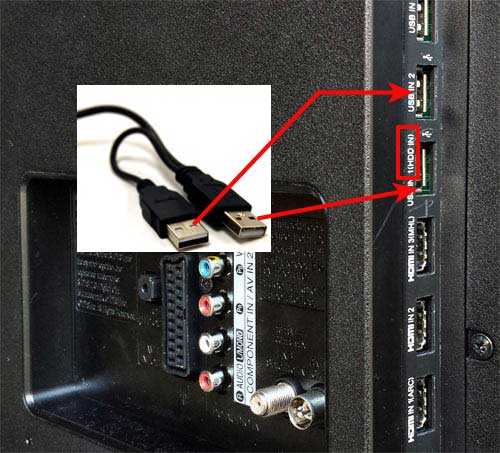
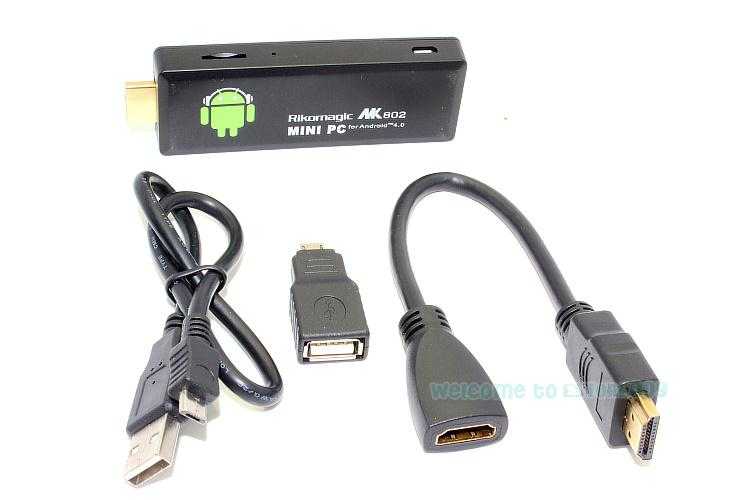
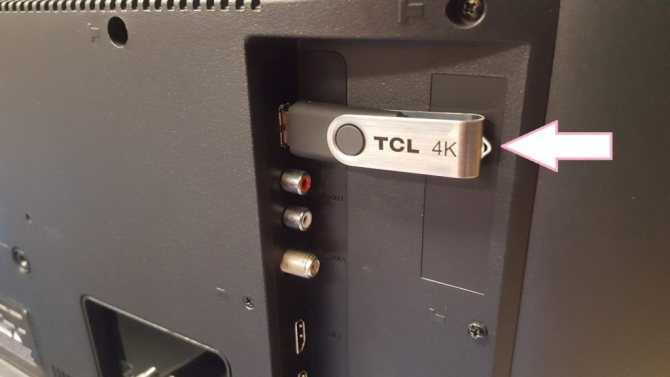
- Теперь открываем «Мой компьютер» или «Компьютер» – название зависит от версии «Windows»;
- Среди всего списка должно начать отображаться новый накопитель. Если его нет, а система вообще никак не реагирует, то возьмите флэшку и переставьте в другой порт. На компьютере бывает, что передние входы не работают, так что лучше переставить в задний.
- Открываем носитель и закидываем туда любое видео, фильм, кино или даже музыку. Но лучше попробовать с фильма.
Как Подключить Старый ТВ к Телефону Через RCA – Способ #8
Как быть тем, кто еще не успел обзавестись современной телевизионной панелью, но хочет подключить мобильное устройство к телевизору старого поколения? В таких ТВ предусматривались только стандартные и распространенные на тот момент разъемы типа RCA, для подключения к которым необходим специальный адаптер, который называют «тюльпаном».
Справка. Для сопряжения с таким ТВ вам потребуется подходящий тип переходника для смартфона и переходник RCA-HDMI. Да, в сравнении со всеми вышеперечисленными способами подключения, качество передачи и трансляции сигнала и близко не стоит, сильно уступая более современным устройствам, но лучше так, чем вовсе никак.
Как подключить? Для отображения медиафайлов с мобильного на ТВ зайдите в главное меню телевизора, в перечне возможных источников выберите иконку с изображением переходника «тюльпан». Для более качественного отображения фото и видеофайлов на экране ТВ переключите источник графического изображения с «RCA».
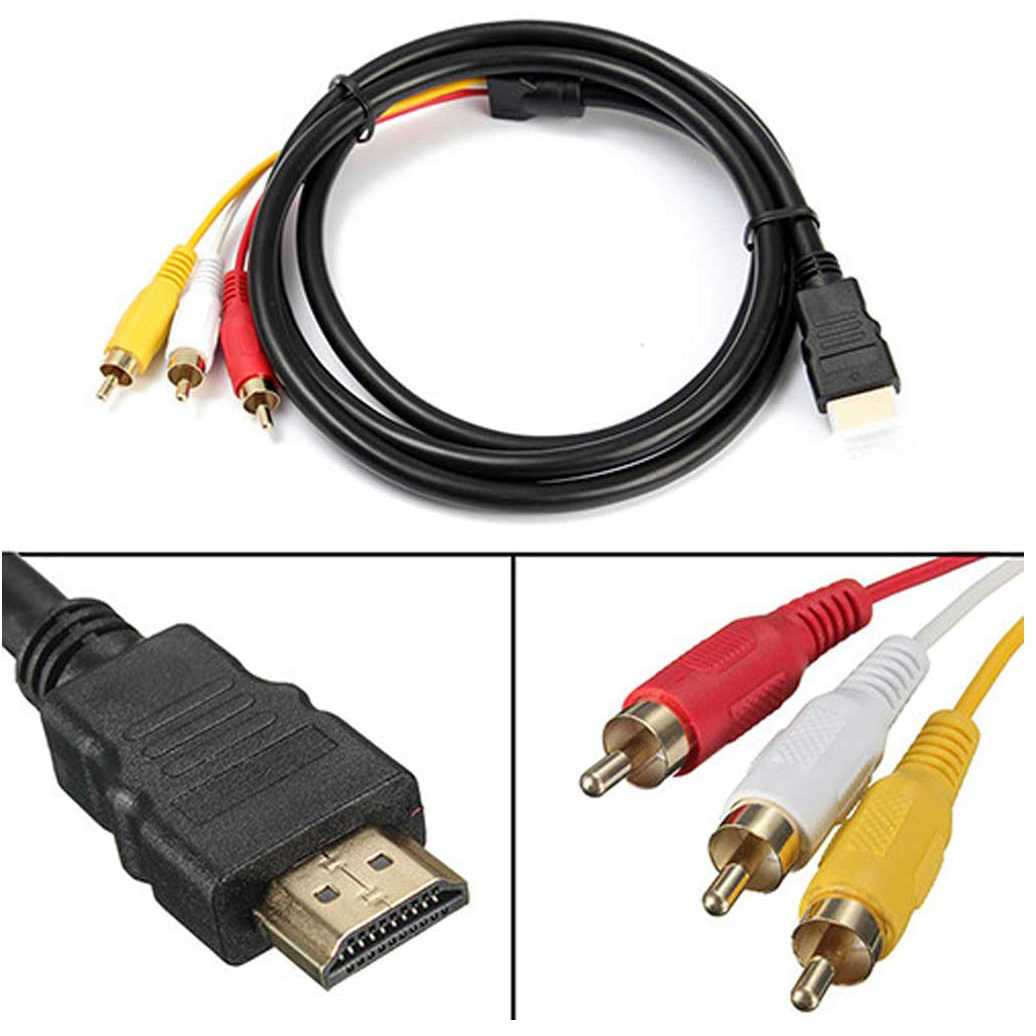
Такой тип разъема до сих пор присутствует в современных телевизионных панелях многих ведущих производителей, так как является одним из самых распространенных. Для подключения мобильного устройства к ТВ вам потребуется кабель 3xRCA, который представляет собой совмещенные три провода – красного, белого и желтого цвета. Два провода отвечают за передачу стереозвучания, один за передачу видеофайлов. Все три кабеля являются взаимозаменяемыми, цветовые маркировки сделаны исключительно для удобства пользователей и более быстрого подключения к разъемам в соответствии с цветовой гаммой на задней панели телевизора.
Справка. Композитный тип подключения сторонних устройств к телевизионной панели существенно снижает качество передаваемого сигнала и трансляции, будь то файлы фото, видео или аудио формата. Если на панели ТВ также предусмотрен разъем HDMI – отдайте предпочтение подключению через него, это значительно улучшит качество сигнала во время передачи.
Как подключить?В зависимости от конкретной модели телевизионной панели цвет и расположение разъемов может существенно разниться. Если вы не нашли подходящий разъем для подключения самостоятельно воспользуйтесь инструкцией от ТВ. В большинстве случаев, подключение можно осуществить только после приобретения специальных переходников.
Для начала нажмите на пульте дистанционного управления «SOURCE», после отображения нового меню с перечнем источников выбирайте пункт «AV» и нажимайте на «ввод».
Ознакомившись со списком возможных вариантов сопряжения мобильного устройства с телевизионной панелью вы точно сможете найти вариант, который идеально подойдет именно вам. После этого вы сможете вывести использование смартфона и ТВ на новый уровень, используя его в качестве приставки или улучшая качество изображения и видео, которые будут транслироваться на большом экране.
Возможные проблемы
Некоторые модели ТВ настолько привередливы (к примеру, компании Dexp), что кроме файловой системы ограничивают накопители по максимальному объёму. Если телевизор отказывается читать родной форматFAT32 или NTFS, то имеет смысл попробовать подключить флешку меньшей ёмкости.
Даже если ТВ-техника оснащена USB-выходом, то не факт, что он предназначен для работы с мультимедийным контентом. Ряд моделей комплектуется сервисными интерфейсами, которые можно использовать только для обслуживания техники: установки прошивок, например. Подобные порты обозначаются, как правило, фразой «Service only». Также стоит проверить целостность кабелей, штекеров и разъёмов.
Как сделать самостоятельно USB вход в музыкальном центре
Использование аналоговых аудиосистем с развитием цифровой техники отошло в прошлое, но у многих дома остались вполне рабочие магнитофоны, музыкальные центры и кассетные плееры. Такую устаревшую технику можно модернизировать с помощью встроенного модуля. Переделка музыкального центра под USB позволяет сделать так, чтобы он читал записи mp3 формата и другие типы аудиофайлов. Этот, сравнительно несложный процесс, много времени не занимает и не требует наличия особых навыков и знаний при использовании специальных модулей.
Что использовать для подключения флешки
Для этого понадобится специальное приспособление — модуль USB-MP3. Это микросхема размером чуть больше зажигалки с пластиковым корпусом и кнопками для управления. Работает с напряжением 5–20 V. В комплект входят:
- USB-разъем;
- стабилизатор напряжения;
- процессор;
- дисплей и кнопки управления;
- пульт;
- провода для подключения.
С помощью проводов приспособление подключается к колонкам, аккумуляторному блоку и усилителю звука.
Справка. Так как в модуль уже встроен процессор, то звук устройство воспроизводит само. Музыкальный центр работает как усилитель.
Как поэтапно установить модуль usb в старый музыкальный центр
Наверное, у многих дома еще остались музыкальные центры выпуска конца 90-х годов. Вероятно, эти установки даже исправно работают. Вот только использовать их сейчас довольно трудно. Ведь уже почти никто не слушает музыку на кассетах и CD-дисках. Для этого есть флеш-карты. А в музыкальных центрах отсутствуют гнезда под такие карты. Но, при желании дать вторую жизнь аудиосистеме, с задачей переделки ее под usb-вход легко можно справиться самостоятельно.

Что потребуется
Лучше всего не вытаскивать старые детали из других приборов, а приобрести готовый модуль, способный преобразовать звук. Такие устройства можно найти в интернет-магазинах. Среди них есть:
- Простые схемы с usb-портом;
- Приборы с дисплеем для вывода информации;
- Устройства с несколькими портами;
- Схемы с пультом дистанционного управления.
Из одних лишь деталей не создать аудиосистему, а вот использовать их в сочетании со старым музыкальным центром вполне возможно. Даже если он и не работает, главное, чтобы были в целости такие блоки:
- Встроенный звуковой усилитель;
- Динамики;
- Аккумулятор или блок питания.
Достаточно приобрести самый простой модуль с usb, чтобы музыкальный центр снова заработал. Схемы подключения должны быть в комплекте с устройством, но их легко найти и в Интернете. Плеер можно сделать и переносным, чтобы с легкостью перемещать его по комнатам.
Как установить модуль
Сначала найдите место для установки устройства. Для этого подходит дека кассетного проигрывателя, разъем CD чейнджера. Можно самостоятельно проделать отверстие в нужном месте на корпусе музыкального центра. От того, где расположено устройство, зависит длина кабеля.
К устройству подключены 5 проводов:
- 3 из них — это выход звука: правый, левый и центральный.
- 2 других — провода питания.
Провода подключаются напрямую к плате музыкального центра. Выход звука подключается к AUX разъемам. Предварительно найдите на плате левый, правый и центральный AUX контакты.
Провода питания также подключаются к разъемам питания на плате музыкального центра. Так модуль будет запускаться сразу при включении. Чтобы модуль включался только при переключении на режим AUX, найдите на плате центра место , которое отвечает за питание при режиме AUX, и подключите провод к нему.
Важно! При подключении модуля к проводам питания важно не перепутать полярность. На устройстве написано обозначение — 5 V. Это провод +. Если подключить неправильно, перегорит стабилизатор напряжения или само устройство.
Как переделать музыкальный центр под USB
Скорее всего, у многих еще остались старые плееры, магнитофоны или другие аудиосистемы. Выкинуть их рука не поднимается, да и оставлять – смысла нет. Не стоит расстраиваться. Можно вдохнуть жизнь и в этих «старичков». Переделка старых систем под USB – задача совсем несложная, особенно если это касается музыкального центра. Такая работа не отнимет много времени, да и стоить будет совсем немного.
Монтировать детали из одной системы в другую – работа сложная и неблагодарная. Конечно, вы приспособите к делу несколько устаревших аппаратур, но и времени потратите много. Намного проще воспользоваться покупным модулем.
О встраиваемых модулях
Технический прогресс не стоит на месте. Вот и китайские производители решили порадовать мастеров-любителей, выпустив на рынок специальный аудиомодуль для преобразования звука. В систему входят:
- Простые устройства, оснащенные только разъемом usb.
- Навороченные модели с дисплеем для вывода данных.
- Пульт, при помощи которого можно управлять устройством.
- Определенное количество разъемов для различных нужд.

Но этих деталей не хватит даже для создания самого простого плеера. Для этого и будет использоваться старая аудиосистема. Хорошо, если она сохранилась в рабочем состоянии. Если же нет, не страшно. Главное, чтобы работали необходимые детали:
- Аккумуляторный блок, или блок, отвечающий за заряд.
- Колонки от старой системы, именно через них и будет звучать музыка.
- Ну и усилитель звука, встроенный в музыкальный центр.
Вы можете выбрать устройство с различными «наворотами», но для оживления старого кассетника хватит и простого модуля, оснащенного одним портом для usb и способностью выводить звук.

Плата преобразования звука
Монтаж модуля
Чтобы установить аудиомодуль в проигрыватель, последний придется немного разобрать. Это необходимо для определения места, куда плата будет устанавливаться.
Установку необходимо производить таким образом, чтобы вы могли управлять устройством при помощи пульта.
Если вы хорошо знакомы с электроникой, то можете припаять модуль к проводам. Если же это не ваше хобби, установить деталь можно в отделение для кассет.
После определения места монтажа, переходим к установке аудиомодуля в старый музыкальный центр:
- Вооружившись мотком проволоки, необходимо соединить питание и вывод звука. Для этого вам понадобится схема модуля и музыкального центра.
- Работу производите аккуратно, так как провода находятся под напряжением.
- Покончив с проводами, возвращаемся к установке платы.
- Если вы забраковали кассетный разъем, и решили установить модуль в другое место, придется вырезать отверстие под usb.
- После этого остается только соединить вывод аудиомодуля с платой вывода звука на вашем магнитофоне. Для этого существует два способа. Первый – спаять провод со схемой, второй – подсоединить через aux вход, если таковой имеется.
- Подключаем блок питания и проверяем работу аппаратуры.
Не стоит ожидать от такого устройства многого, ведь его функционал ограничен возможностями модуля. Но для прослушивания любимых треков оживший музыкальный центр вполне подойдет.
Заключение
Чтобы переделать старый музыкальный центр под usb, вам не придется прикладывать много усилий. Необходимо только заказать специальный модуль для перекодировки аудио и установить его в старенький плеер. За совсем небольшую стоимость, вы получите устройство, которое сможет воспроизводить музыку с флэшки.
Как сделать модуль самостоятельно
Несмотря на доступность в интернете и цену, покупать это устройство необязательно.
Важно! Заменить модуль может старый MP3 плеер.
Часто в MP3 плеерах уже предусмотрены выходы USB и SD. На них также уже установлены стабилизаторы напряжения. При питании от сети плееры работают при напряжении 5 V. Платы плееров выполняют те же функции, что и модули.
Изготовление модуля
- Для начала сделайте корпус. Для этого подойдет картон. Его легко резать, но при этом он довольно жесткий.
- Теперь перенесите кнопки управления плееров с платы на корпус. Снимите кнопки, припаяйте к каждой провод, соедините с платой и вынесите на корпус. Таким самодельным устройством нельзя будет управлять при помощи пульта.
- Когда корпус готов, подключите плеер к музыкальному центру. Устанавливается так же, как и USB-MP3 устройство. Смотрите предыдущий раздел.
Важно! Плотно зафиксировать провод на месте спайки поможет термоклей.
USB-MP3 переходники продаются в интернете и в магазинах электроники от 250 рублей. Дешевые модели идут без дисплея. В моделях дороже встроены FM приемник, разъем под SD карту, разъемы для других нужд. С помощью этого устройства музыкальный центр приобретает вторую жизнь. А вы обзаведетесь музыкой для дачи, гаража или дома.
Переделка музыкального центра под usb
Вероятней всего, у множества людей еще находятся дома старые плееры, магнитолы или другие системы проигрывания музыки. Выбросить их жалко, а оставлять дома бессмысленно. Не нужно переживать, так как есть возможность дать вторую жизнь этим «старичкам». Переделать старую аудиосистем под разъем USB – задача очень простая, тем более если это относится к музыкальному центру. Эта работа не занимает большого количества времени, да и по стоимости совершенно доступная.
Какие потребуются материалы и инструменты
Переставлять различные детали из аудиосистем – работа трудоемкая и требует определенного опыта. Естественно, можно приспособить к сборке несколько старых и ненужных устройств, но и времени это займет довольно много. Гораздо проще использовать уже готовый покупной модуль.
Поскольку современные технические новшества все время обновляются, вот и китайские изготовители порадовали радиолюбителей. Сегодня изготавливаются специальные аудиомодули, которые могут преобразовывать звук. Особенности модулей:
- Простейшие устройства, которые оборудованы лишь портом usb.
- Навороченные приборы, которые имеют дисплей для показа информации.
- Определенное количество портов для разных потребностей.
- Пульт дистанционного управления, с помощью которого оборудование управляется.
Однако только вышеописанных деталей недостаточно даже для сборки простейшей аудиосистемы. Для чего и потребуется использовать старый музыкальный центр. Отлично, если эта аудиосистема находится еще в работоспособном состоянии. Если оборудование поломано, то нет ничего страшно. Самое важное, чтобы были в рабочем состоянии следующие элементы:
- Усилитель звука, который встроен в аудиосистему.
- Динамики от старого центра, именно с помощью них и можно будет прослушивать музыку.
- Аккумуляторный элемент, либо элемент, который отвечает за заряд батареи.
Справка! Можно приобрести модуль с разными «наворотами», но чтобы оживить старый кассетный магнитофон вполне достаточно и обычного устройства, которое оборудовано только разъемом для подключения usb и может выводить качественное звучание.
Важные моменты перед работой
Схемы подключения аудиомодуля и музыкального центра, как правило, находятся в комплекте с покупными приборами, иначе их можно с легкостью отыскать в интернете. Модульное оборудование обязано иметь постоянное напряжение 5 Вольт. От 12 В модуль необходимо подсоединять с помощью блока питания (12/5 Вольт). Все работы по переделке аудиосистемы необходимо производить, обязательно соблюдая технику безопасности.
Эти самодельные музыкальные плееры можно сделать в качестве переносных устройств: намного проще переносить по квартире маленький музыкальный проигрыватель, нежели стационарную аудиосистему. Из старого кассетного магнитофона можно собрать небольшой музыкальный плеер с usb портом.
Переделка музыкального центра под usb: пошагово
Для того чтобы вмонтировать звуковой модуль в аудио проигрыватель, музыкальный центр потребует небольшой разборки. Это требуется для обозначения месторасположения, где устройство будет находиться.
При этом не забывайте, что установку нужно выполнить с учетом того, чтобы можно было пользоваться оборудованием с пульта дистанционного управления.
Если вы имеет определенный опыт работы с электроникой, то можно припаять аудиомодуль к проводам. Если электроника не ваш «конек», то можно вмонтировать устройство в кассетный блок.
Когда месторасположение для установки было определено, можно переходить к подключению звукового модуля в старую аудиосистему. Основные этапы проведения работ следующие:
- Взяв кусок проволоки, нужно подсоединить питание и звуковой выход. Для чего потребуется схема аудиомодуля и музыкального проигрывателя.
- Работу нужно выполнять очень осторожно, поскольку провода запитаны от электричества.
- Завершив подключение проводов, можно вернуться к монтажу платы.
- Если забракован разъем под кассеты, и было решено монтировать аудиомодуль в другое место, то необходимо проделать отверстие под usb.
- Затем необходимо лишь подсоединить выход модуля с платой звукового выхода на центре. Для чего можно использовать несколько способов. Первый – припаять к схеме, второй – подключиться с помощью aux входа, если он присутствует.
- Подсоединяем питание и проверяем работоспособность оборудования.
Справка! Не нужно ждать от этой аудиосистемы очень многого, так как ее потенциал ограничивается возможностями установленной звуковой платы. Но чтобы слушать любимые музыкальные композиции оживший магнитофон вполне подходит.
Чтобы сделать разъем usb для флешки в старом проигрывателе, не потребуется прилагать значительных усилий. Нужно лишь приобрести специальный звуковой модуль и вставить его в старый плеер. За невысокую стоимость можно получить оборудование, которое будет воспроизводить музыкальные треки с флэшки.
Магнитола читает не все песни с флешки
Прослушивание музыки в автомобиле — один из немногих законных и безопасных способов развлечь себя за рулём. И если это занятие омрачается некорректной работой автомобильной магнитолы, то процесс, конечно, доставляет некоторый дискомфорт.
В данной статье мы продолжим ветку публикаций так или иначе связанных с автомобильной тематикой, открытой в топике Настройка и регистрация GPS-трекера SinoTrack ST-901. А именно, поговорим о том, что делать, если магнитола читает не все песни с флешки, содержащей mp3 файлы, или вообще не воспроизводит музыку с USB-накопителя.
Важные моменты перед работой
Схемы подключения аудиомодуля и музыкального центра, как правило, находятся в комплекте с покупными приборами, иначе их можно с легкостью отыскать в интернете. Модульное оборудование обязано иметь постоянное напряжение 5 Вольт. От 12 В модуль необходимо подсоединять с помощью блока питания (12/5 Вольт). Все работы по переделке аудиосистемы необходимо производить, обязательно соблюдая технику безопасности.
Эти самодельные музыкальные плееры можно сделать в качестве переносных устройств: намного проще переносить по квартире маленький музыкальный проигрыватель, нежели стационарную аудиосистему. Из старого кассетного магнитофона можно собрать небольшой музыкальный плеер с usb портом.
Почему магнитола не воспроизводит некоторые песни
Начнём с ситуации, когда мы записали на флешку несколько песен, принесли её в машину, вставили в магнитолу, включили проигрывание и обнаружили, что аудиосистема играет не все имеющиеся на носителе треки . Причём не важно, играть музыку подряд или включить на магнитоле случайный порядок песен, часть записей упорно игнорируется головным устройством.
Рассмотрим основную причину, по которой автомобильная магнитола не видит всех песен на флешке . Для этого поверхностно коснёмся структуры аудиофайлов в формате *.mp3. Дело в том, что сам файл в формате MP3 не содержит в себе никакой информации о композиции, в нём хранится лишь звуковая дорожка. Для того, чтобы к файлу добавить информацию об исполнителе, названии мелодии, альбоме и так далее, был «придуман» специальный формат данных ID3.
Позднее формат был усовершенствован до версий ID3v1 и ID3v2 (вплоть до ID3v2.4), но обсуждение развития формата не входит в наши сегодняшние планы. А интересует нас то, что все аудио проигрыватели при открытии mp3 файла считывают информацию, зашитую в ID3.
И если по какой-то причине эта информация не может быть расшифрована программным обеспечением устройства, будь то магнитола, mp3-плеер или музыкальный центр, файл будет пропущен .
Чаще всего магнитола не может расшифровать ID3 тег определённой версии из-за проблем с неподдерживаемыми символами в одном или нескольких полях. Чтобы точечно вычислить виновника пропуска трека магнитолой, нужно знать, какую из версий ID3 тегов считывает автомагнитола, знать, какой набор символов поддерживается, тогда можно будет поиском определить, какое значение приводит к сбоям в работе. Но зачастую совсем нет необходимости в поиске конкретного нечитаемого тега, на 100% действенным способом решения проблемы, при которой магнитолой воспроизводятся не все песни с флешки, можно предложить полное удаление всех тегов mp3 файла.
Что понадобится для работы
Панель интерфейса чтения вполне аккуратно вписывается в общее корпусное исполнение музыкального центра. Но для ее размещения понадобится вырезать прямоугольное отверстие. Для всех необходимых работ потребуются:
Вырезать отверстие в корпусе можно разными способами. Оптимальный зависит от набора инструментов, доступного пользователю. Удобно работать дремелем или мини режущими дисками, закрепляемых в патроне дрели. В самом простом варианте отверстие можно вырезать лобзиком или ножом, выравнивая края напильником.
Удаление и редактирование тегов mp3
Для начала рассмотрим пару способов, позволяющих удалить ID3 теги mp3 файлов . Можно выделить две большие группы:
- Программа — редактор тегов mp3.
- Стандартные средства Windows для редактирования тегов.
К первой условной группе можно отнести все программы, умеющие редактировать и удалять теги у музыкальных файлов. Выделим две самые популярные из них:
- Mp3tag — бесплатная программа для редактирования ID3 тегов mp3 файлов и других метаданных аудио форматов.
- Редактор тегов AIMP — это утилита, встроенная в одноименный популярный аудиоплеер, позволяющая производить пакетное удаление тегов у большого количества файлов
Что же касается стандартных средств для работы с метаданными музыкальных композиций, то весь функционал встроен в меню Проводника Windows. Чтобы изменить или удалить теги mp3 файла в Windows, нам достаточно открыть Свойства этого файла или группы файлов из меню, открывающегося при нажатии правой кнопкой мыши, перейти на вкладку Подробно и в нижней части окна нажать на ссылку Удаление свойств и личной информации . В новом окне мы ставим флаг-галку на пункт Удалить следующие свойства этого файла , после чего отмечаем галочками нужные пункты и нажимаем на кнопку ОК . ID3 теги у mp3 файла удалены.
При этом, удаляя теги у композиции, мы не теряем в качестве аудиозаписи, не вмешиваемся в структуру звуковой дорожки, разумеется, не трогаем битрейт. Единственный очевидный минус удаления тегов звукового файла — невозможность отображения названия трека и исполнителя на дисплее головного устройства, если таковая возможность реализована программно.
Однако, тут стоит понимать две вещи:
- Если ваша магнитола отображает имя файла в качестве основной информации, то от удаления ID3 тегов вы ничего не теряете.
- Зачастую в mp3 файлах, скачанных из интернета, ID3 теги заполнены абсолютно бессмысленной информацией, такой как сайт-источник файла, год выхода композиции или даже комментарий пользователя, поделившегося файлом. Очистка этих данных вряд ли будет серьёзным упущением с нашей стороны.
В любом случае, каждый сам для себя решает, что ему предпочтительнее: быстро удалить разом все теги у списка песен или найти тот самый проблемный тег, который мешает стандартному функционированию аудиосистемы, и избавиться от него.
Подборка mp3 модулей для модернизации музыкальных центров и создания бумбоксов
У многих есть музыкальные центры от именитых производителей выпущенные много лет назад. Работают они еще хорошо, но USB и TF портов, а так же блютуз у них нет. Однако из ситуации можно выкрутиться и дооснастить их недостающими современными возможностями. Полезна информация будет и тем, кто сам, своими руками мастерит и хочет сделать бумбокс. Модули небольшие, а разнообразие конструкций даст возможность выбрать нужный, подходящий под конкретные условия.
READ Как подключить вайфай к ноутбуку делл
1. Модуль, определяющийся по блютуз, как BT-SPEAKER, имеет небольшой дисплей для индикации режимов работы, некое подобие спектроанализатора, читает флешки и карты памяти объемом до 32 ГГб. Оснащен Aux входом и FM радио. Питание от 5 до 12 Вольт. В комплекте имеется пульт ИК пульт ДУ. Кнопками на лицевой панели можно переключать треки и менять громкость. Габаритные размеры позволяют вмонтировать в магнитолы формата 1DIN. Можно найти этот же модуль, но с усилителями 2*3 Ватт.
2. Следующий модуль так же оснащен блютуз, Aux входом, FM радио, читает флешки и карты памяти, но уже формата SD (или microSD через переходник). Питание 5-12 Вольт, из форматов понимает MP3, WMA, WAV. Габаритные размеры 107x25x38 мм, установочные 83x20x38 мм. Есть эквалайзер и переход по папкам. Пульт ДУ в комплекте. Важный элемент функционала — есть физический выключатель питания, т.е. хорошо подойдет для бумбоксов.
3. Модуль похожий на предыдущий, но понимающий больше популярных форматов. Этот уже умеет воспроизводить MP3, WMA, WAV, FLAC и APE. Питание 12 Вольт. Набор интерефейсов стандартный — блютуз 5.0, USB, SD card, FM радио и Aux. Последнего нет на лицевой панели, подключается на плате и там же можно подключить микрофон, что даст возможность организовать громкую связь.
4. Следующая версия mp3 модуля кроме блютуз 5.0, FM радио и USB для чтения флешек имеет слот для microSD карт памяти и выведенные на переднюю панель вход Aux и микрофон. Можно не только разговаривать по телефону, но и записывать звук на карту. Из форматов — MP3, WMA, WAV, FLAC, APE. Пульт, питание 12 Вольт.
5. МР3 модуль со стандартным набором интерфейсов, но без микрофона (да, и не всем он нужен). Читать умеет мр3 и wav. Питание 5-12 Вольт. Отличительная особенность — плоская конструкция. Габаритные размеры 90*41 мм. Глубину конструкции можно оценить визуально в районе 20 мм, т.е. хорошо может вписаться на крышку подкассетника старой деки.
6. Еще один модуль в относительно плоском исполнении. Вполне возможно, что так же получится удачно инсталировать в подкассетник деки. Заявленные форматы — MP3, WMA, WAV, FLAC, APE. Габаритные размеры 75*50*31 мм. Можно заказать стального и черного цвета. Питание 5 или 12 Вольт. Есть микрофон и возможность выбора папки. Имеется предустановленный эквалайзер и FM радио. Пульт в комплекте.
7. Модуль глубиной всего 23 мм и хорошим набором читаемых форматов — MP3, WMA, WAV, FLAC, APE. Ссылка здесь. Есть радио, понимает карты памяти и флешки объемом до 32 ГГб. Есть предустановленный эквалайзер, повтор треков и спектроанализатор на экране бОльших размеров по сравнению с предыдущими образцами. Версия блютуз 5.0. Немного удивляет выбор цвета пластика панели, но модуль интересный и в самоделках может занять свое место.
8. Модуль с двумя линейными входами — один на передней панели, второй на плате. Кроме того блютуз, USB, SD карта и радио. Понимает WAV, MP3, WMA. Поддерживает китайские и английские тэги, можно переключать папки, записывает звук, подключается внешний микрофон. Есть эквалайзер, не сбрасывает настройки после отключения питания (12 Вольт). Габариты 135*63. Монтажная глубина 20 мм, с панелью и кнопками 28,5 мм.
READ Как подключить ету на сутки
9. Недавно появившийся модуль отличается хорошим внешним видом и человеческим пультом управления. Читает APE, FLAC, WMA, WAV, MP3, ААС и отображает теги на китайском и английском языках на экране размером 52*31 мм. Общие габариты модуля 106*66 мм, посадочные 86*50. Имеет прорезиненные кнопки, одна из которых отключает микрофон. Микрофон внешний и подключается сзади на плате. Кроме того можно подключить два линейных входа и энкодер для регулировки громкости. На экране имеется символ уровня заряда аккумулятора автомобиля. Можно делать запись с микрофона, радио или линейного входа. Есть эквалайзер, переходы по папкам, воспроизведение треков подряд, повтор одного или случайный выбор.
10. Самый интересный на мой взгляд и по отзывам знающих людей модуль, который может читать массу форматов, имеет спектроанализатор уже вполне «взрослого» вида, вход для внешнего микрофона для разговоров по телефону и записи звука. Есть эквалайзер, переход по папкам, выбор режимов воспроизведения. Питание 7-12 Вольт. Общие габариты 120*63, монтажные 101*53*20мм. Есть небольшая ошибка в оформлении — вместо CARD на передней панели написали CADR)), но это с лихвой перекрывается главным преимуществом данного модуля — им можно управлять с помощью приложения BTMate из PlayMarket.
У данной версии модуля (старшая модель) плата желто-оранжевого цвета с надписью AVN1715. Есть младшая версия с платой красного цвета. Экран там меньше, а приложение BluetoothBox. Однако новая версия модуля более продвинутая.
Магнитола не видит флешку
Мы рассмотрели основной вопрос статьи, но бывает так, что теги у mp3 файла очищены, а часть песен с флешки всё равно не воспроизводится магнитолой, либо музыка с USB носителя вообще не проигрывается на автомобильной акустической системе. Ниже приведём несколько возможных причин, из-за которых автомагнитола может не играть музыку с флешки.
Почему на магнитоле не воспроизводятся некоторые песни :
Теперь выделим несколько часто встречающихся причин, по которым магнитола не играет музыку с флешки совсем, даже выборочно:
-
Тип файловой системы. Выбираем тип файловой системы для флешки в автомобиль стоит остановиться на FAT32 или просто FAT, для многих аудиосистем форматирование флешки в NTFS строго противопоказано из-за проблем с совместимостью.
Выше были описаны основные причины, по которым может случиться так, что магнитола не видит флешку или читает не все песни с неё. Разумеется, вероятность физических или механических неисправностей устройств должна быть исключена дополнительно.
Как подключить флешку к домашнему кинотеатру если нет usb входа
Невозможно отучить людей изучать самые ненужные предметы.
Надо знать обо всем понемножку, но все о немногом.
Кто умеет, тот делает. Кто не умеет, тот учит. Кто не умеет учить — становится деканом. (Т. Мартин)
Самоучитель CSS
Новости
Справочник CSS
Афоризмы
- 15 март 2020, 12:20
? ССЫЛКА НА Maestro — «Видео уроки — CSS»
- 15 февраль 2023, 21:01
Российские ученые открыли новый ген — «пособник» коронавируса — «Интернет и связь»
| Помогли мы вам |
Как подключить флешку к телевизору, если нет USB — «Жесткие диски»
Современный кинематограф давно шагнул за рамки того, чтобы было изначально предложено братьями Люмьер. Мы сейчас в силах иметь свой собственный кинотеатр дома и наслаждаться любимыми творениями режиссеров на большом экране в любое удобное время. Для этого достаточно просто скинуть кинофильмы на флешку и подключить ее к USB-разъему телевизора SAMSUNG.
Фото: Подключаем флешку к телевизору
Большинство современных моделей позволяют это сделать без особых проблем. Но как подключить флешку к старому телевизору? Отсутствие в старых моделях USB-разъема добавляет проблем, но и в этом случае можно найти выход. Просто нужно знать какие еще есть способы подключения переносного носителя к обычному телевизору, и использовать их в быту.
Способы подключения флешки к телевизору
Существует три основных возможности подключения съемный носитель к телевизору LG:
через USB-разъем – самый простой и удобный способ;
Фото: USB на телевизоре для подключения флешки
Все три способа достаточно просты. Но существуют и другие возможности подключения. В их основе также лежит использование USB-разъема. Например, можно подключить планшет или мощный телефон через порт как флешку. Но как подключить флешку к телевизору без USB входа? Настроен соответствующий интерфейс, то это можно сделать через HDMI или SCART.
Подключаем используя разъем USB
Подключение с помощью USB-порта – это самый простой и удобный способ.
Фото: USB разем в ЖК телевизоре
Большинство современных телевизоров обладают этим полезным и функциональным приспособлением. Обычно разъем расположен на задней панели телевизора. Все зависит от модели телевизора SONY. Иногда его можно обнаружить на передней или боковой панели.
После подключения единственное, что нужно сделать:
- переключить изображение с помощью кнопки TVAV;
- выбрать уже на флешке видеофайл, который вы хотите воспроизвести.
Если на экране будет прописывать ошибку воспроизведения файла – это значит, что ваш телевизор просто не поддерживает заданный формат. Этой неприятности можно избежать, если предварительно узнать какие форматы может воспроизводить именно ваша модель. С помощью интернета для видео можно подобрать тип скачивания или же воспользоваться конвентером файлов.
Видео: как подключить флешку к iPad?
Проигрыватель DVD – смотрим фильмы с флешки
Не стоит расстраиваться, если телевизор не оснащен USB-портом. Флешку можно подключить и с помощью DVD-проигрывателя. Правда, использовать придется все тот же USB-порт. Некоторым может показать нецелесообразным использование портативного носителя в том случае, когда можно воспроизводить диски.
Фото: DVD Pioneer для телевизора
Но для большинства работать с флеш-накопителем намного удобнее. Если проигрыватель уже есть в наличии, достаточно подключить накопитель к USB-порту. После этого можно включить проигрыватель и телевизор PHILIPS, а затем – спокойно наслаждаться просмотром. Те, у кого такого приспособления еще нет, могут купить небольшую экономную модель, которая будет служить посредником в ваших отношениях с голубым экраном.
Медиаплеер — проводник видео с флэш-накопителя
Медиаплеером является современное устройство, которое стало хорошей альтернативой DVD-проигрывателю.
Используя его можно также подключить переносной накопитель к телевизору. Для этого достаточно соединить плеер и телевизор, а затем подключить к последнему USB.
Фото: медиаплеер с разъемы для подключения устройств
Если медиапроигрывателя еще нет в наличии – это не проблема. На рынке современной техники существует большое количество моделей эконом-класса, которые помогут за небольшие деньги установить контакт между флешкой и телевизором.
Как подключить планшет к телевизору через USB как флешку
Любой современный мини-компьютер может выступать в роли портативной памяти и достаточно успешно, как оказалось. Если есть желание увидеть фильм на большом экране, достаточно его скачать и знать, как подключить планшет к телевизору.
Существует несколько основных вариантов соединения:
- с помощью HDMI кабеля;
- через другие кабели и разъемы;
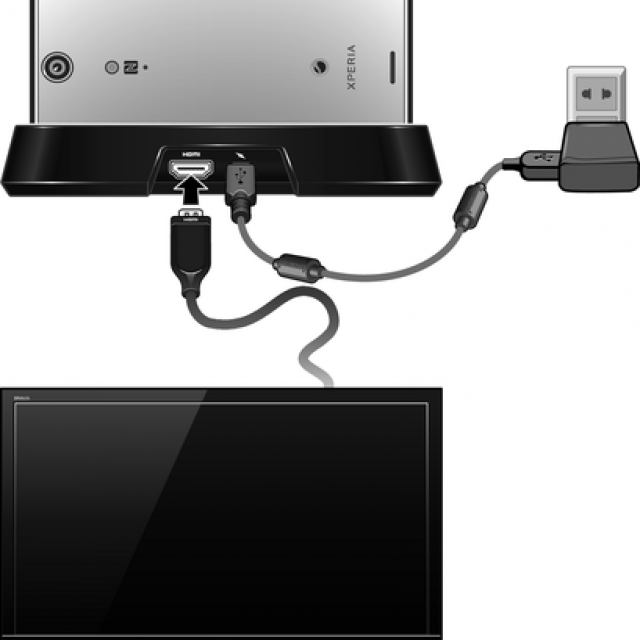
- с помощью док станции;
- через USB-шнур.
Перед тем как приступить к подключению, нужно для начала узнать возможности планшета.
Фото: планшет к телевизору через Chromecast
Подключение с помощью тюльпанов и других кабелей – это проблемное решение. Этот тип соединения требует определенных знаний и навыков. Кроме этого, придется заранее приобрести несколько переходников и кабелей. Сегодня данный способ уже не актуален, получаемый с его помощью видеосигнал никогда не гарантирует воспроизведение файлов в приличном качестве.
Оптимальным вариантом будет использование HDMI кабеля. Именно он позволяет создавать стандартные подключения для планшетов. Главное – это приобрести шнур. Устройства сами произведут последующую настройку при первом соединении.
Фото: кабель HDMI от планшете к телевизору
Самым простым способом остается подключение планшета к телевизору через USB-кабель. Для этого нужно просто соединить два устройства. Планшет, в большинстве случаев, будет отображаться как съемный носитель, и вы сможете выбрать нужный файл для воспроизведения. Большинство современных компьютеров продают в комплекте с USB-кабелем, так что вам, скорее всего, не придется его приобретать отдельно.
Фото: подключаем телефон через док-станцию к телевизору
Владельцам больших плазменных телевизоров не лишним будет задуматься о приобретении док станции, даже если вас полностью устраивает результат работы с USB-шнуром. Станция обладает массой различных разъемов и вариантов подключения, а кроме этого, помогает снизить риск механического повреждения планшета.
Проблемы просмотра фильмов с флеш-памяти
Современные телевизоры шагнули далеко вперед в своем развитии и позволяют нам сегодня просматривать фотографии, видео и слушать аудиофайлы с помощью переносных устройств. У флешек сравнительно небольшой объем памяти, но они удобны в использовании. Телевизору для подключения переносной памяти достаточно наличия одного только USB-порта. На флешку можно быстро скинуть нужный файл и безотлагательно приступить к просмотру.
Фото: проблемы с запуском файлов на флешке
Отпадает необходимость использовать при этом что-то еще. Но использование портативной памяти не является гарантией того, что не будет никаких проблем при воспроизведении. Довольно часто пользователи сталкиваются с рядом не приятных моментов, которые не позволяют им наслаждаться просмотром фильмом на большом экране. Для решения любой проблемы нужно знать причины ее возникновения.
Как оказалось, оснований для возникновения конфликтных ситуаций между флешкой и телевизором предостаточно:
- Причина №1 – телевизор не видит портативный накопитель. Это самая распространенная проблема при подключении. Виной этому может быть несовместимый с системными требованиями формат файла, чрезмерно большой объем носителя, некорректное форматирование или же неприспособленность самого порта к внешним подключениям. Для того чтобы спокойно включить флешку и наслаждаться фильм, изначально нужно разобраться какие форматы поддерживает телевизор. Желательно не использовать накопители очень больших объемов и перед подключением посмотреть основные характеристики в инструкции. В том случае, если разъем оказался сервисным и это не позволяет воспроизводить файлы, можно его разблокировать и использовать по назначению. Процедура разблокировки достаточно не простая. Лучше обратиться к мастеру для устранения этой проблемы.
- Причина №2 – телевизор видит флешку, но не видит информации на ней. Перед скачиванием, нужно знать, какие типы файлов может воспроизвести телевизор. Форматы устройств должны совпадать.
- Причина №3 – телевизор читает не все файлы. Можно спокойно просматривать фотографии или слушать музыку, но если при воспроизведении видео телевизор пишет «ошибку воспроизведения файла» — это значит, что он не поддерживает его формат. Решить эту проблему можно довольно просто. Нужно узнать, какие форматы поддерживает телевизор, и скачивать файлы именно в них. Другой способ – это конвентирование файлов, преобразование в нужный формат. Существует много программ, которые позволяют это сделать быстро и без потери качества.
Телевизор может не распознавать флешку. На это есть свои причины и очень часто их можно устранить самостоятельно.
Установливаем Flash Player на ТВ
Просматривать файлы с внешнего носителя на телевизоре можно, если на нем установлен Flash Player. Для каждой марки телевизоров существует специальное программное обеспечение. Установка сторонних программ, таких как Adobe Flash Player, не даст нужного эффекта. Например, в телевизорах PHILIPS есть установленный сервис Smart TV, который позволяет просматривать фильмы и прочие медиафайлы в режиме онлайн.
А вот в некоторых моделях телевизоров SONY, заложенный производителем набор функций,не позволяет воспроизводить файлы с внешних носителей в виду технологических ограничений. Функционал всегда зависит от марки и модельного ряда телевизора. Чем новее его серия, тем больше у него технологических возможностей.
Видео: IPTV на Smart tv
Развитие современных компьютерных технологий предоставляет нам уникальную возможность соединить мощность телевизора и оргтехники. Флешки, как и прочие портативные накопители, являются посредниками в таких отношениях. Они дают возможность нам наслаждаться фотографиями, музыкой и фильмы на большом экране. Модели почти всех современных телевизоров оснащены USB-портом, что позволяет без проблем в любое время подключить флешку и воспроизводить информацию, записанную на ней.
Фото: подключаем устройство к телевизору
Но в этом правиле есть исключения. Существуют телевизоры, у которых нет такого USB-разъема. Очень часто – это старые модели с довольно ограниченным функционалом. В таких случаях флешку можно подключить через ряд сторонних устройств, таких как плеер или планшет. Для этого просто нужно обладать ими и знать, как их правильно соединять между собой. Файлы будут воспроизводиться, но иногда могут возникать проблемы. Устранить их можно, если знать причины возникновения. Зная суть проблемы найти решение можно всегда, главное – иметь желание.