ЧаВо = Часто задаваемые Вопросы
Как настроить русский язык в консольных программах?
В консольных приложениях (похожих на текстовый режим) русские буквы выводятся к кодировке CP-866, а в оболочке Dev-C++ они набираются в кодировке CP-1251. Это значит, что вместо русских букв вы увидите «кракозябры». Чтобы этого не случилось, кодировку нужно исправить с помощью простой дополнительной программы. Сделайте следующее:
-
, содержащий программы gccrus.exe и g++rus.exe (193 Кб).
- Скопируйте программы gccrus.exe и g++rus.exe в папку C:\Dev-Cpp\bin (если при установке оболочки вы указали другой каталог вместо стандартного C:\Dev-Cpp, скопируйте программы в его подкаталог bin).
- Запустите оболочку Dev-C++ и войдите в меню Сервис-Параметры компилятора.
- Перейдите на вкладку Программа и исправьте названия двух первых программ так, как показано на рисунке.
Примечание от Ю. Проценко: Если программа при запуске не обнаруживает библиотеки libintl-8.dll и libiconv-2.dll, их нужно поместить в каталог C:\WINDOWS\SYSTEM32.
Как писать простые графические программы?
Для того, чтобы подключить модуль для работы с графикой, сделайте следуюшее:
-
, содержащий файлы graphics.h (заголовочный файл) и libbgi.a (библиотека). Размер архива 53 Кб.
- Скопируйте файл graphics.h в папку C:\Dev-Cpp\include.
- Скопируйте файл libbgi.a в папку C:\Dev-Cpp\lib.
- Запустите оболочку Dev-C++ и войдите в меню Сервис-Параметры компилятора.
- Перейдите на вкладку Компилятор, включите флажок Добавить эти команды к командной строке компоновщика и добавьте в окно под этим флажком строчку
-lbgi -lgdi32 -lcomdlg32 -luuid -loleaut32 -lole32
После выполнения этих действий вы можете использовать команды для рисования графических примитивов (отрезков, прямоугольников, окружностей и т.д.), так же, как раньше в Turbo C и Borland C++. Полное описание команд (на английском языке) можно найти на странице Михаэля Майна.
Вот так выглядит простейшая программа, которая выводит на экран отрезок из точки (0,0) (это левый верхний угол окна) в точку (50,50) и ждет нажатия на любую клавишу:
Как выбрать английский язык в Dev-C++

Даже если текст в среде разработки нечитаемый, можно догадаться какие пункты меню выбрать.

После того, как выбрали English (Original) и нажали кнопку OK всё должно получиться (рисунок ниже).

Подключаем к консольному приложению отладчик UniMons
Проверял на Dev-Cpp, MSVC, TCC, Borland C++ (Си и C++ компиляторах). Предполагаю, что это возможно сделать для языка Pascal и всех тех, что позволяют…
Dev_Cpp_5_11_portable + SFML_2.2
Чем новее, тем лучше. Версия 22 апреля: https://yadi.sk/d/pwVT0HXszh_W2w Содержит две версии GCC компилятора: MinGW GCC 4.6.2 (32 bit) и TDM-GCC…
Подключение файлов ( *.cpp , *.h , *.rc ) в среде разработки Dev-C++
Достаточно одной картинки, чтобы понять весь процесс подключения к Вашему проекту: 1) Файлов реализации ( c, cpp ) 2) Заголовочных файлов ( h ) 3)…
Как настроить русский язык в консольных программах?
В консольных приложениях ( похожих на текстовый режим ) русские буквы выводятся к кодировке CP-866, а в оболочке Dev-C++ они набираются в кодировке CP-1251. Это значит, что вместо русских букв вы увидите «кракозябры». Чтобы этого не случилось, кодировку нужно исправить с помощью простой дополнительной программы. Сделайте следующее:
1. Найдите на диске программы gccrus.exe и g++rus.exe ( 193 Кб ).
2. Скопируйте программы gccrus.exe и g++rus.exe в папку C:Dev-Cppin ( если при установке оболочки вы указали другой каталог вместо стандартного C:Dev-Cpp, скопируйте программы в его подкаталог bin ).
3. Запустите оболочку Dev-C++ и войдите в меню Сервис-Параметры компилятора.
4. Перейдите на вкладку Программа и исправьте названия двух первых программ так, как показано на рисунке.
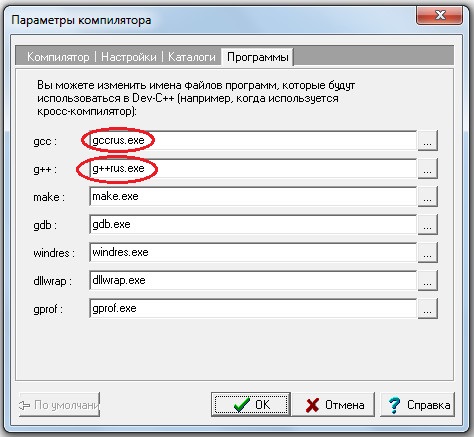
5. Теперь при выводе на экран можно смело использовать русские буквы, они будут «на лету» перекодироваться.
Как поменять язык в dev c
Вот уж не думал, что буду писать статью и делать видео по этой теме. Мне казалось, что такой вопрос никогда ни у кого не может возникнуть. Ан нет. Я ошибся. Такой вопрос возник у одного из читателей. А если он возник у одного, то может возникнуть и у других. Поэтому я и решил написать эту статью. А вопрос, собственно, следующий:
Как установить русский интерфейс в среде разработки Dev-C++
То есть как сделать так, чтобы все надписи в меню и диалоговых окнах были на русском языке.
Сделать это можно двумя способами:
-
.
- Через настройки программы, если Dev-С++ уже установлена.
Если вас заинтересовала эта статья, то, скорее всего, при установке вы выбрали другой язык.
В этом случае установить русский язык можно так:
1) В меню TOOLS выбрать ENVIRONMENT OPTIONS.
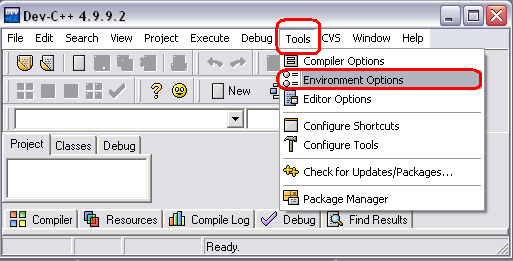
2) В открывшемся окне выбрать вкладку INTERFACE.
3) В списке LANGUAGE выбрать RUSSIAN.
4) Нажать кнопку ОК.
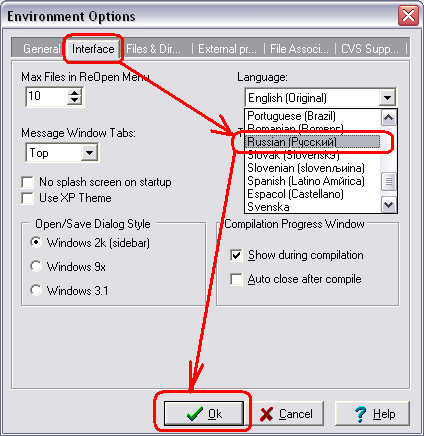
Всё. Теперь вам будет более понятно то, что я рассказываю в своих книгах и статьях.
Ну а если вам потребуется вновь изменить эти настройки, то в русском интерфейсе путь будет таким:
Первая программа на С++, установка Dev-C++ на Windows
В данной статье будет показано как установит и настроит среду разработку Dev-C++, а так-же как написать первое приложение на С++. Dev-C++ — свободная интегрированная среда разработки приложений для языков программирования
C/C++. В дистрибутив входит компилятор MinGW. Сам Dev-C++ написан на Delphi. Распространяется согласно GPL.
Если только вы начали изучать С++ и работает в Windows, то данная IDE вам отлично подойдет. Потому что она легко устанавливается и легка в эксплуатация (нету лишних наворотов, заморочек, и т.д.).
Установка Dev-C++
Скачиваем дистрибутив Dev-C++. После этого заходим в загрузки (или в папку куда у вас сохраняются скаченные файлы с интернет) и запускаем установщик программы. Для этого нажимаем на него правой кнопкой мыши, выбираем пункт запуск от имени администратора.

В появившемся окошке нажимаем да .

В появившимся окошке выбираем русский язык и нажимаем кнопочку ок

В следующим окошке нажимаем кнопочку принимаю .

В следующем окошке нажимаем далее .

Пойдет процесс установки программы.

Программа установила на компьютер. Для запуска Dev-C++ нажимаем готово.

У нас появиться еще одно окошко, где определяем на каком языке будет интерфейс программы (пункты меню, справка и т. д.). Мы естественно выберем русский языку и нажимаем кнопочку Next .

Дальше у нас появиться окошко настройки внешнего вида среды разработки. Тут в принципе нечего можно не менять, просто нажимаем кнопочку Next .

И в последнем окошке нажимаем кнопочку ок .

Создание первой программы в Dev-С++
После запуска среды разработки, нам необходимо создать исходный файл бушующей нашей программы. Для этого заходим в меню файл , затем создать , затем исходный файл .

Для создания исходного файла также можно нажать комбинация клавиш CTR+N
По традиции напишем программу, которая выводит на экран надпись привет мир (или придумайте свою фразу это непринципиально).
Для этого наберем следующий код
- #include <iostream>
- using namespace std ;
- int main ()
Подробно пояснение кода будет дано в последнем разделе данной статьи. А сейчас сконцентрируем внимание на настройке Dev-C++.
У вас должно получить примерно следующие.

Теперь нам необходимо сохранить исходный файл программы. Для этого заходим меню файл , затем сохранить как .

Либо нажимаем комбинацию клавиш CTR+S . Сохраним исходный файл под на званием prog1 .

Далее нам необходим запустить программ на выполнения. Для этого заходим в меню выполнить , выбираем пункт выполнить .

Либо нажимаем комбинацию клавишу F10 .
Опочки �� Вместо ожидаем надписи в консоли у нас непонятные символы. Чтобы это исправит необходимо подключить дополнительные программы для поддержки русских символов. Как это сделать читайте в следующим разделе данной статьи.

Настрой русского языка в консольных приложениях Dev-c++
Затем открываем архив. В ней открываем папкуbin.

Теперь нам надо программки из архива переместит в папку bin, которая находиться в установочной папки Dev-C++ . Если вы устанавливали программ по вышеприведенный инструкции, то данная папка будет находиться по пути — C:\Program Files (x86)\Dev-Cpp\MinGW64\bin (это справедливо для Windows 10 64 bit). Если вас другая версия Windows, топ подкаталог bin, будет располагаться непосредственно в корневой директории Dev-C++.

После этого открываем среду Dev-C++. В появившемся окошке переходим на вкладку программы
- gcc – gccrus.exe
- g++ — g++rus.exe

Нажимаем кнопочку ок. Перекомпилировать нашу программу (нажать F11) и получим желаем результат.

Вот поздравляю мы настроили среду должным образом.
Теперь нам осталось более подробно поговорит о коде программы.
Разбор кода программы
Итак, вернемся к коду нашей программы.
- #include <iostream>
- using namespace std ;
- int main ()
Давайте теперь построчно разберем код нашей небольшой программы.
Частью стандартной библиотеки C++ является библиотека iostream – объектно-ориентированная иерархия классов, где используется и множественное, и виртуальное наследование. В ней реализована поддержка для файлового ввода/вывода данных встроенных типов. Кроме того, разработчики классов могут расширять эту библиотеку для чтения и записи новых типов данных.
Для использования библиотеки iostream в программе необходимо включить заголовочный файл. То есть библиотека необходима чтобы выводит и вводит информацию в консоль.
Одним из важных определений в C++ является пространство имен. Это некоторая, заранее объявленная область, содержащая в себе различные идентификаторы – функции, переменные, типы и т.д. Вводятся такие области для того, чтобы не возникал конфликт имен, то есть ситуации, когда в программе 2 различные переменные имеют одно и то же название. Наиболее часто используется пространство имен std, включающая в себя большинство стандартных функций (stl).
- int main ()
При написании программы на языке С++ требуется специальная функция main(), потому что она является отправной точкой для выполнения всех программ на этом языке.
Именно внутри функции main находится вся программа, если программа короткая.
Непосредственно написание кода программы в своеобразном блоке программы, который называется тело функции. Данный блок начинается с открытие фигурной скобки.
- cout «Привет мир :)» endl ;
Данная строчка кода непосредственно выводить нашу надпись на экран монитора.
- return 0 ;
Данная команда означает завершение выполнения функции и возвращение результатом функции значения 0. Значение 0 дает знать операционной системе, что работа функции завершилась в нормальном режиме, без ошибки. Последней командой в функции main() обычно является команда return 0.
Закрывающаяся фигурная скобка в данном коде означает завершение главной функции main() и соответственно завершение всей программы.
Вот вроде и все. Если у вас возникли вопросу по данному материалу или сайту в целом, пишете через форму обратной связи буду рад ответит и помочь.
ЧаВо = Часто задаваемые Вопросы
Как настроить русский язык в консольных программах?
В консольных приложениях (похожих на текстовый режим) русские буквы выводятся к кодировке CP-866, а в оболочке Dev-C++ они набираются в кодировке CP-1251. Это значит, что вместо русских букв вы увидите «кракозябры». Чтобы этого не случилось, кодировку нужно исправить с помощью простой дополнительной программы. Сделайте следующее:
- Запустите оболочку Dev-C++ и войдите в меню Сервис-Параметры компилятора.
- Перейдите на вкладку Компилятор и добавьте два параметра
-fexec-charset=cp866 -finput-charset=cp1251
как показано на рисунке (см. источник).
-
, содержащий программы gccrus.exe и g++rus.exe (193 Кб).
- Скопируйте программы gccrus.exe и g++rus.exe в папку C:\Dev-Cpp\bin (если при установке оболочки вы указали другой каталог вместо стандартного C:\Dev-Cpp, скопируйте программы в его подкаталог bin).
- Запустите оболочку Dev-C++ и войдите в меню Сервис-Параметры компилятора.
- Перейдите на вкладку Программа и исправьте названия двух первых программ так, как показано на рисунке.
Примечание от Ю. Проценко: Если программа при запуске не обнаруживает библиотеки libintl-8.dll и libiconv-2.dll, их нужно поместить в каталог C:\WINDOWS\SYSTEM32.
Как писать простые графические программы?
Для работы с графикой через браузер можно использовать онлайн-сервис Антона Деникина.
Для того чтобы на локальном компьютере подключить модуль для работы с графикой, сделайте следуюшее:
-
, содержащий файлы graphics.h (заголовочный файл) и libbgi.a (библиотека). Размер архива 53 Кб.
- Скопируйте файл graphics.h в папку C:\Dev-Cpp\include.
- Скопируйте файл libbgi.a в папку C:\Dev-Cpp\lib.
- Запустите оболочку Dev-C++ и войдите в меню Сервис-Параметры компилятора.
- Перейдите на вкладку Компилятор, включите флажок Добавить эти команды к командной строке компоновщика и добавьте в окно под этим флажком строчку
-lbgi -lgdi32 -lcomdlg32 -luuid -loleaut32 -lole32
После выполнения этих действий вы можете использовать команды для рисования графических примитивов (отрезков, прямоугольников, окружностей и т.д.), так же, как раньше в Turbo C и Borland C++. Полное описание команд (на английском языке) можно найти на странице Михаэля Майна.
Вот так выглядит простейшая программа, которая выводит на экран отрезок из точки (0,0) (это левый верхний угол окна) в точку (50,50) и ждет нажатия на любую клавишу:
| Программы, работающие с графикой в таком режиме, должны обрабатываться компилятором языка C++, для этого проще всего сделать у них расширение имени файла *.cpp. |
| В программах, которые не работают с графикой, флажок Добавить эти команды к командной строке компоновщика нужно отключать, иначе при завершении программы будет появляться сообщение об ошибке. |
Как работать с графикой в Windows 8/10?
Спасибо П.Ф. Муль, который прислал ссылку на эту инструкцию.
Проблема состоит в том, что устаревшая версия Bloodshed Dev-C++ 4.9.9.2 не работает в операционных системах Windows 8/10.
Полная инструкция по установке современной версии Dev-C++ и подключению модуля работы с графикой пожно посмотреть на видео How to Make Graphics in Dev C++ on Windows 10.
Для того, чтобы подключить модуль для работы с графикой в Windows 8/10, сделайте следуюшее:
- Скачайте последнюю версию Dev-C++. , содержащий файлы graphics.h, winbgim.h (заголовочные файл) и libbgi.a (библиотека). Размер архива 28 Кб.
Далее предполагается, %Dev-Cpp% — это папка, в которой установлена среда Dev-C++ (например, C:\Program Files (x86)\Dev-Cpp). - Скопируйте файл graphics.h в папку %Dev-Cpp%\MinGW64\x86_64-w64-mingw32\include.
- Скопируйте файл libbgi.a в папку %Dev-Cpp%\MinGW64\x86_64-w64-mingw32\lib.
- Запустите оболочку Dev-C++ и войдите в меню Сервис-Параметры компилятора.
- Перейдите на вкладку Компилятор. Переключитесь на 32-битный компилятор (32-bit Release). Включите флажок Добавить эти команды к командной строке компоновщика и добавьте в окно под этим флажком строчку
-lbgi -lgdi32 -luser32
Ещё одна инструкция по подключению простой графики от А. Ковалёва:
-
Сразу после установки Dev-C++ 5.11 при запуске программы появляется окно с сообщением о недоступности папки lib32:
The following library directories don't exist:
C:\Program Files\Dev-Cpp\MinGW64\lib32
. \Dev-Cpp\MinGW64\lib
. \Dev-Cpp\MinGW64\lib32 (это ранее сделанная копия)
. \Dev-Cpp\MinGW64\x86_64-w64-mingw32\lib
. \Dev-Cpp\MinGW64\x86_64-w64-mingw32\lib32