ExifTool: читаем и редактируем метаданные файлов
Утилита ExifTool предназначена для просмотра и редактирования метаданных большого количества форматов файлов. В первую очередь используется для просмотра и редактирования параметров съемки в файлах цифровых фотографий. Лицензия: GPL. Сайт: sno.phy.queensu.ca/
Общие сведения
Очень многие форматы файлов кроме основного содержания имеют в себе ещё и метаданные. Эти метаданные могут в каждом конкретном случае описывать различные дополнительные параметры содержимого файла.
Наиболее известным стандартом метаданных, является стандарт EXIF (англ. Exchangeable Image File Format) — стандарт, позволяющий добавлять к различным типам файлов дополнительную информацию, описывающую условия и способы их получения, GPS координаты, авторство, комментарии и многое другое. Наиболее активно стандарт EXIF используется для фотоизображений, и практически каждый современный цифровой фотоаппарат записывает большое количество EXIF данных на каждый фотоснимок.
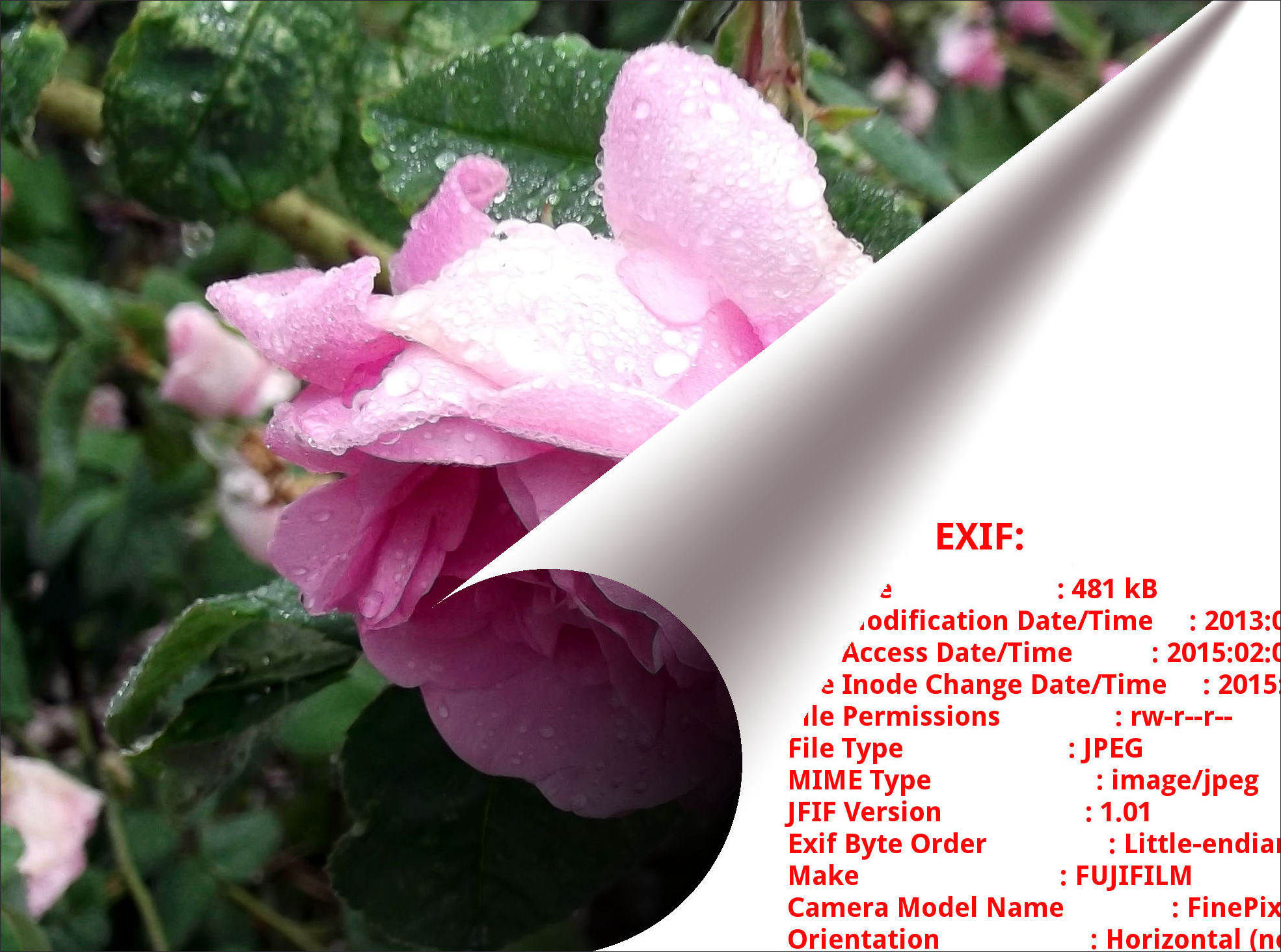 Рис. Кроме непосредственно изображения, цифровая фотография может включать и дополнительные метаданные
Другие форматы данных тоже могут иметь свои метаданные. Это видеофайлы, различные файлы документов — PDF, Djvu и т.д.
Просмотреть и редактировать метаданные файлов можно при помощи большого количества утилит и программ. Особо отметим консольную утилиту ExifTool как наиболее универсальный и мощный инструмент для работы с метаданными файлов.
Эта утилита работает из командной строки. Она существует для любых операционных системах — Linux, Windows, MacOS. Однако для неё есть и дополнения в виде приложения с графическим интерфейсом, как, например, Exiftoolgui для Windows.
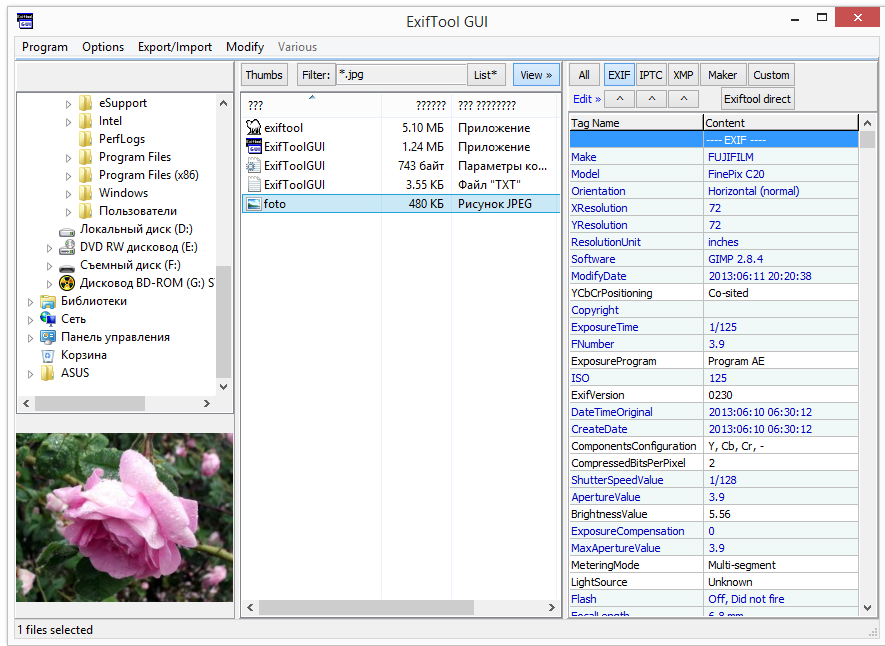 Рис. Exiftoolgui для Windows
Ещё примером графической оболочки для ExifTool можно назвать утилиту PyExifToolGUI. (Читать подробнее о PyExifToolGUI)
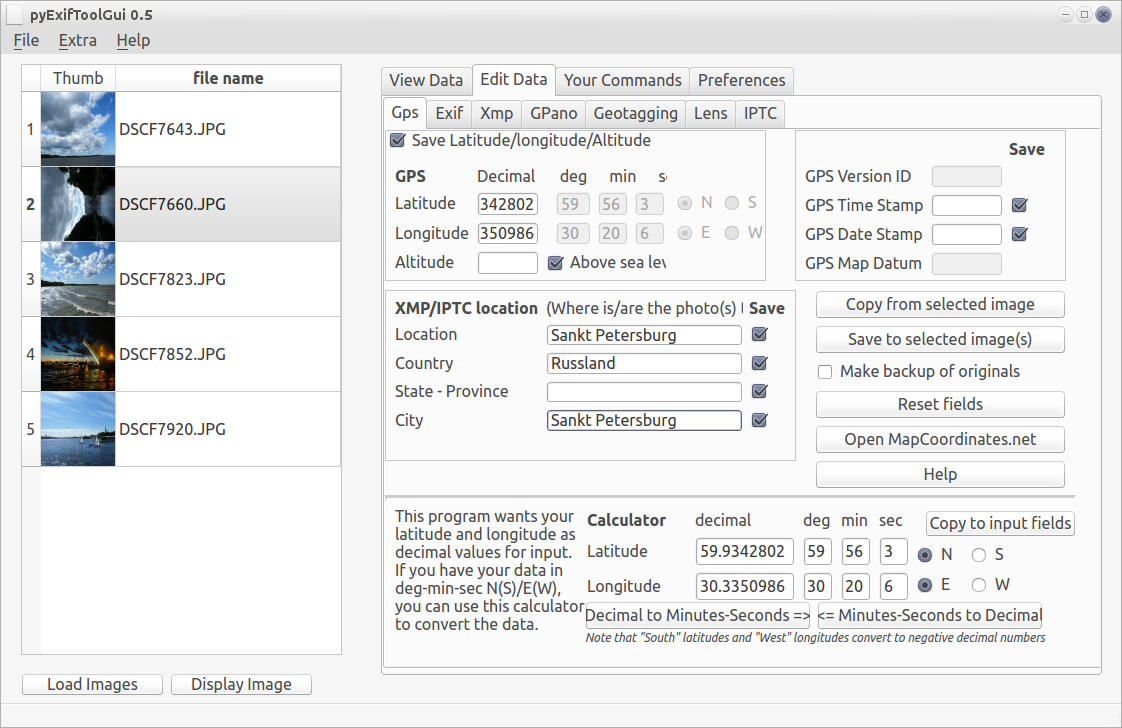 Рис. PyExifToolGui
Судя по названию, утилита ExifTool в первую очередь предназначена для работы с метаданными EXIF в цифровых фотографиях. Поддерживаются форматы фотоизображений: JPEG, TIFF, PNG, DNG, NEF, PEF, CRW, JP2, CR2, MRW, ARW, SR2, ORF, RAF, и другие.
Но следует учитывать, что также утилита ExifTool может работать с метаданными в других типах файлов.
- видео и аудио: 3gp, AVI, MPG, MOV, WEBM, MP3, MP4, Ogg и др.;
- документы: PDF, Djvu, RTF, PPT, EPUB и др.;
- архивы и бинарные файлы: ZIP, DLL и др.
При этом для одних файлов доступно как чтение метаданных, так и их редактирование. А для других типов файлов доступно только чтение. Полную информацию о многочисленных возможностях утилиты ExifTool почерпнуть, выполнив, после установки программы, команду
В мануале будет таблица, где символами будет помечена возможность редактирования метаданных для такого типа файла. Символ (r) — метаданные только для чтения, (w) — метаданные можно с помощью ExifTool перезаписывать, (c) — метаданные можно создавать.
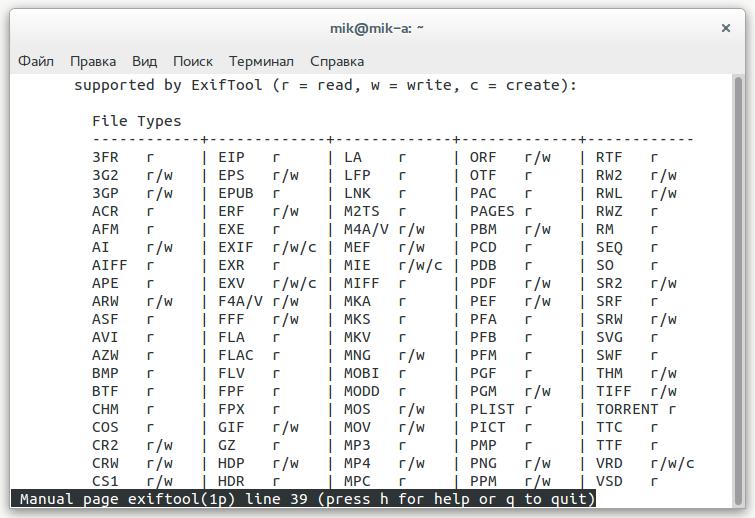 Рис. ExifTool. Таблица редактируемости метаданных в различных типах файлов
Некоторые примеры работы ExifTool с фотографиями
Рассмотрим несколько опций этой консольной утилиты, необходимых для базовой работы с метаданными EXIF в файлах фотоизображений, так как этот формат метаданных используется практически во всех цифровых фотокамерах. Хотя ExifTool работает и с форматами метаданных XMP, IPTC.
Чтение и редактирование тегов
Прочитать и отобразить все данные EXIF изображения.
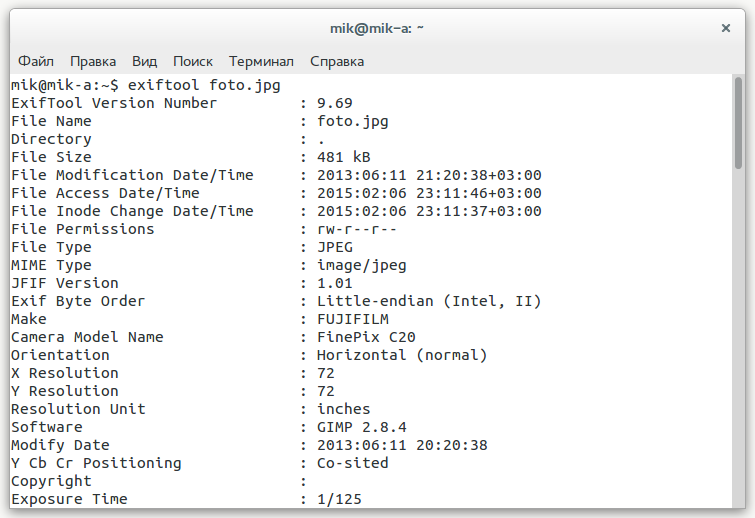 Рис. ExifTool
Прочитать какой-либо отдельный тег в метаданных изображения — например, информацию тега ISO.
Показать теги, в которые возможно редактировать.
Запись значения конкретного тега EXIF в файл изображения делается через символ присваивания = .
Удаление значения конкретного тега EXIF в файле изображения делается через присваивания пустого значения.
Естественно консольная утилита exiftool хороша для пакетной обработки файлов, когда один или несколько одинаковых тегов нужно записать или удалить во множестве изображений. Ниже команда запишет значение ISO во все файлы с расширением jpg в текущей папке. Символ * в имени файла — шаблон для любого имени.
При редактировании тегов утилита создаёт рядом с новым файлом файл-оригинал с суффиксом «_original». Если этого не требуется, нужно использовать дополнительную опцию -overwrite_original .
Примечание: если же эту опцию забыли написать и ExifTool создал много архивных копий с суффиксом «_original», то удалить эти копии можно выполнив в консоли для систем Linux в текущем каталоге несложный одно-строчный скрипт:
Можно скопировать тэги из одного файла в другой. Ниже пример команды, когда тэги EXIF будут скопированы из файла FOTO.DNG в FOTO.JPG
Так возможно копирование тегов для нескольких файлов в папке (оригинальные файлы и производные лежат рядом).
Название и пояснения к наиболее популярным EXIF-тегам
- Make — производитель камеры
- Model — модель камеры
- DateTime — дата последнего изменения изображения
- ExposureTime — выдержка
- FNumber — число диафрагмы
- ISO — светочувствительность
- DateTimeOriginal — время съемки
- FocalLength — фокусное расстояние объектива на камере
- Artist — автор
- Copyright — копирайт
- UserComment — комментарии пользователя к файлу
Чтобы не вводить каждый раз какой-либо набор тегов, их можно записать в отдельный текстовой файл. Например, набор общих тегов для любых оцифрованных снимков с фотоаппарата «Смена 8М» можно записать в виде такого текстового файла с названием, например lens8M.txt.
А потом просто вызывать в качестве параметра опции -@ .
Геотеги, прочитать и редактировать
Exiftool — самый простой и доступный способ добавить метаданные о географическом расположении (геотеги) как в файлы цифровых фотографий, так и в файлы видео.
Удалить конкретные геотеги через пустое значение. Например, правильным считается при публикации фотографий в интернете удалить из них геотэги. Примечание: между двумя одинарными кавычками -geotag=» должно быть пустое значение, а не пробел.
И наоборот, например, установить долготу и широту в метаданных цифрового фотоснимка можно с помощью параметров -GPSLongitude и -GPSLatitude соответственно. Например
ExifTool может работать с GPS-треками, в результате чего можно синхронизировать координаты GPS-трека и время создания фотоснимка. То есть, если во время фотосъёмок создавался GPS-трек, то из него с помощью ExifTool можно автоматически извлечь гео-координаты, соответствующие времени создания снимка, и записать их в метаданные фотографии.
Манипуляции с датой и временем
Неправильно выставленное в фотокамере время — ещё одна распространённая досадная оплошность, которую ExifTool поможет исправить. Особенно это неприятно при синхронизации GPS-треков и фотографий. Потому что синхронизация с координатами GPS-трека происходит по времени создания фотографии, и отставание-спешка фотокамеры даже на одну минуту может привести к большим ошибкам координат места съёмки в метаданных цифрового фотоснимка. Исправить ситуацию можно с помощью специального формата год:месяц:день часы:минуты:секунды для опции -DateTimeOriginal , который несложно понять на следующем примере. Допустим, нам надо сделать фотографию старше «старше» на один год и один час.
Обратите внимание на знак уменьшения — перед знаком = . Если фотографию нужно сделать «моложе» по времени создания, то ставится знак + .
Можно изменить сразу три временны́х тега — DateTimeOriginal, CreateDate и ModifyDate. Для этого следует использовать опцию -AllDates .
Можно осуществить переименование имён файлов изображений на основе даты из EXIF с удалением оригинального имени файла.
Переименование на основе даты создания без удаления начального имени файла.
В ходе манипуляций ExifTool поменяет дату модификации файла. Восстановить оригинальную дату оригинала:
Как увидеть метаданные видео и узнать их информацию
Работа с мультимедийными файлами на нашем компьютере становится все более и более распространенной, причем не только с теми, которые мы можем скачать из Интернета, но и с теми, которые мы можем создать сами, например видео. На первый взгляд мы знаем только его имя и формат, но внутри него также содержится много информации, к которой у нас сначала нет доступа, например, метаданные.
Чтобы иметь возможность читать метаданные, которые скрывают видеофайлы, у нас есть как настольные программы, которые мы можем загрузить на наш компьютер, так и онлайн-приложения, которые позволят нам узнать все данные, просто загрузив видео на свой веб-сайт или введя URL-адрес, если вы хотите сделать его онлайн-видео.
Что такое метаданные видео?
Когда мы говорим о метаданных, мы не имеем в виду всю доступную информацию о видеофайле, но не видимую невооруженным глазом. Некоторые из этих данных относятся к автору, дате создания, месту съемки, информации о камере или дате. Видео метаданные могут быть очень полезны, помогая людям работать с видеофайлами, а также упорядочивать и классифицировать результаты поиска.
Метаданные обычно скрыты, поскольку они могут содержать личную информацию, которой мы не хотим делиться. Имейте в виду, что эти данные часто могут представлять опасность для нашей безопасность и конфиденциальность . Поэтому в данном случае мы сосредоточимся на одном из наиболее часто используемых и общедоступных типов файлов сегодня, например, на вышеупомянутых видео. Если мы щелкнем правой кнопкой мыши видеофайл и выберем «Свойства», мы сможем увидеть часть его информации, хотя она не всегда полностью доступна.
Программы, чтобы узнать информацию о видео
Если мы хотим подробно узнать обо всех данных, которые скрывают наши видеофайлы, мы можем использовать одну из этих программ, которая поможет нам узнать все о данных и метаданных EXIF.
MediaInfo
Мы говорим о бесплатной программе, которая позволяет нам получить доступ и просмотреть все метаданные которые содержат наши аудио- и видеофайлы, чтобы пользователю не приходилось выполнять дополнительный поиск для их поиска. С его помощью мы сможем видеть такие данные, как кодек, частота кадров, соотношение сторон и битрейт, среди прочего. Он совместим с самыми популярными видеоформатами, такими как MKV, AVI, MPEG-4, OGM, WMV и другими.
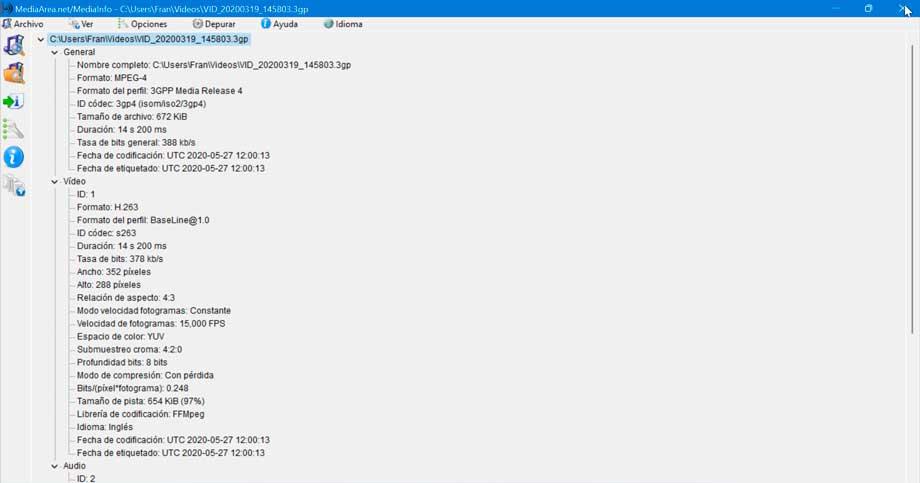
Он имеет различные параметры отображения, такие как «Лист», «Дерево», «Текст», «HTML», «XML» и т. д. Таким образом, мы можем видеть все данные в наших файлах так, как нам кажется наиболее удобным. Кроме того, мы должны учитывать, что это очень легкая программа, поэтому ее можно использовать на всех типах компьютеров. Мы можем скачать бесплатно с его сайта.
Информация о носителе XP
Эта бесплатная программа с открытым исходным кодом позволит нам просматривать техническую информацию практически любого типа мультимедийных файлов, таких как изображения, документы, аудио и, конечно же, видео. Он поддерживает популярные форматы, такие как MKV, OGM, AVI, DivX, WMV, MPEG-1, MPEG-2, MPEG-4, DVD (VOB) и т. д.
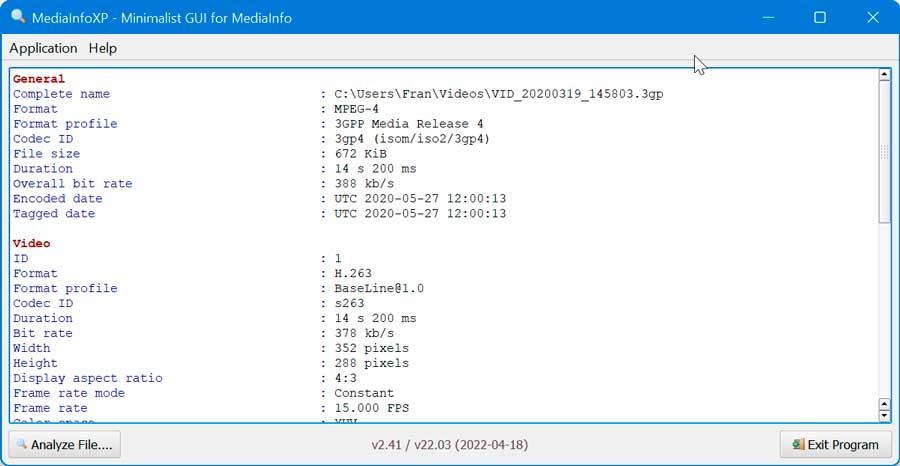
Начать работу с MediaInfoXP так же просто, как перетаскиванием любой аудио, изображение или видео файл на свой интерфейс. После добавления программа позаботится о том, чтобы показать все свои свойства на экране таким образом, чтобы нам было легко читать и понимать. Это покажет нам такие детали, как тип формата, конфигурация, идентификатор кодека, частота кадров, продолжительность, битрейт, ширина, высота, соотношение сторон, цветовое пространство, сжатие, а также размер последовательности. Кроме того, он портативный, поэтому не требует установки. Мы можем скачать его бесплатно с сайта разработчика .
Веб-приложения для просмотра метаданных
Если мы не хотим загружать какое-либо программное обеспечение на свой компьютер, мы также можем использовать онлайн-приложения, с помощью которых мы можем просматривать скрытые метаданные наших видео. Для этого нам нужно будет только использовать наш веб-браузер и иметь подключение к Интернету.
Эксифер
Мы говорим о предложении с несколькими вариантами формата файла, которое позволяет нам загружать видеофайл с нашего ПК или импортировать его непосредственно с Google Drive, Flickr или Dropbox. После загрузки веб-приложение извлекает из него метаданные и отображает его на экране. Также интересно узнать, что у нас будет возможность удалить эти метаданные и добавить новые.
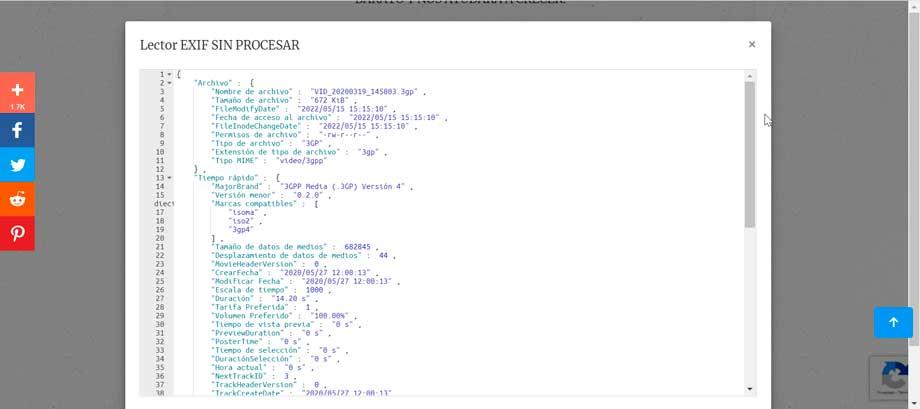
В бесплатной версии мы сможем загружать до пяти файлов одновременно с ограничением размера загрузки в 25 МБ. У нас будет 121 редактируемая метка и 200 символов без ключевых слов. У него также есть Премиум-версия за 5.99 евро в месяц, в которой нет рекламы, разрешено пакетное редактирование и увеличен лимит загрузки файлов, размер редактируемых тегов и символов ключевого слова. Для того, чтобы использовать его, просто получить доступ к его веб-сайту.
Get-метаданные
Другое предложение, похожее на упомянутое, Get-метаданные , еще одно бесплатное онлайн-приложение, которое позволяет нам получать доступ к данным EXIF и скрытым метаданным наших файлов. Он совместим с широким спектром форматов файлов, включая MP4, MOV, AVI или 3GP. Для этого все, что нам нужно сделать, это загрузить видеофайл в инструмент, нажав кнопку «Перетащите файл сюда» или перетащите его в интерфейс.
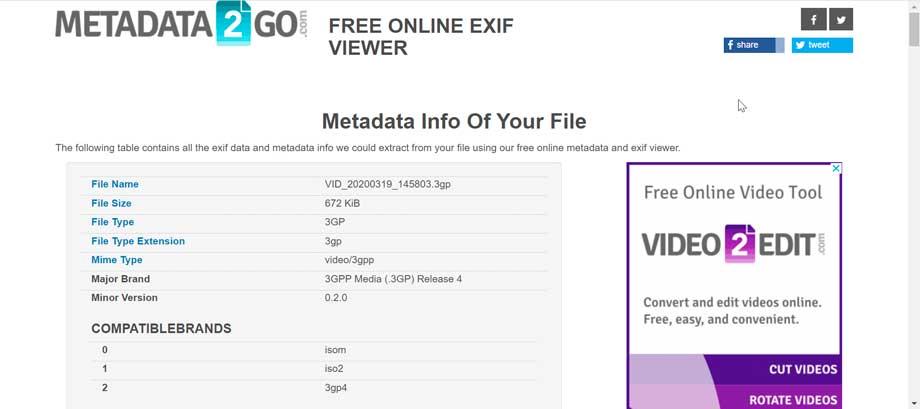
Через несколько секунд, пока файл будет загружен и проанализирован, на экране появятся все его подробные метаданные, такие элементы, как имеют теги , геотеги, кодеки , битрейт, разрешение видео, частота изображения, цветопередача и т. д. Чтобы использовать этот инструмент, просто откройте сайт разработчика .
ExtractMetadata.com
Это бесплатный инструмент, который позволит нам извлекать метаданные из различных типов файлов, включая видео. Это возможно чтобы увидеть данные EXIF видео, которое мы разместили на нашем компьютере, загрузив его в свой интерфейс, или просмотреть его из онлайн-видео, просто вставив его URL-адрес. Он совместим со всеми типами файлов, такими как документы, аудио, изображения, а также видео с такими популярными форматами, как AVI, FLV, MPEG и другими.
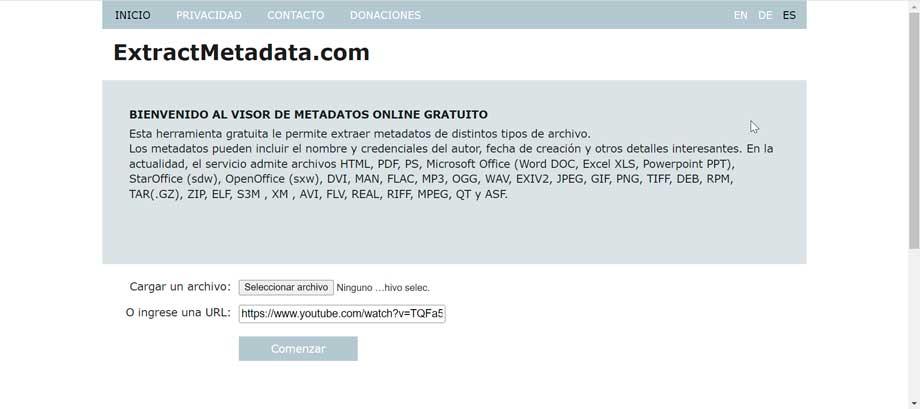
Как только видео будет вставлено, оно загрузится, и приложение покажет нам данные, такие как имя и учетные данные автора, дату создания и другие. Конечно, важно знать, что максимальный размер файла, который мы хотим загрузить, не должен превышать 20 МБ. Если мы беспокоимся о конфиденциальности, мы должны знать, что загруженные файлы автоматически удаляются через полчаса. Чтобы иметь возможность использовать его, просто получить доступ к его официальному сайту.
exif.регулярное выражение
Это платформа, которая была разработана для отображения метаданных короткие видеоролики , так как надо учитывать, что с большими видеофайлами они никогда не работали на этом сайте. Первоначально он был разработан для извлечения метаданных из изображений, а позже был расширен для работы с видеоформатами.
Для этого просто укажите URL-адрес, содержащий этот файл, или загрузите его со своего ПК на бесплатный онлайн-сервис. Сам инструмент использовал капчу в качестве метода защиты от ботов, чтобы затем увидеть метаданные . Несмотря на то, что это широко используемый сервис, в настоящее время он не работает , без указания причин разработчиком.
HackWare.ru
Этичный хакинг и тестирование на проникновение, информационная безопасность
Как посмотреть метаданные файлов MS Word. Как удалить и редактировать метаданные Word
Метаданные в файлах Word
В файле MS Word и вообще во всех офисных документах MS Office содержится множество метаданных.
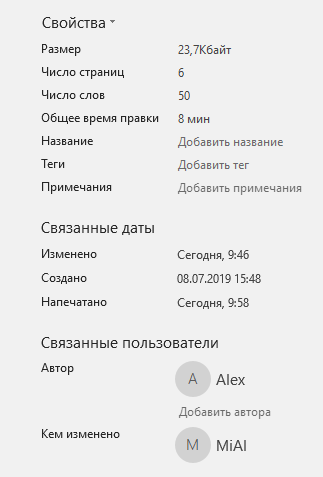
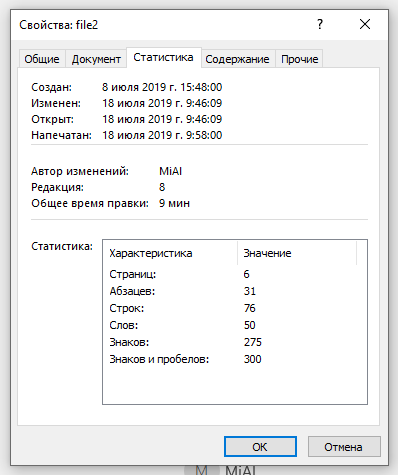
Если нужно извлечь метаданные из файлов MS Word без открытия файла в редакторе Word, то можно воспользоваться специальными утилитами.
При этом популярный инструмент mat, который используется для показа и очистки метаданных, работает с файлами MS Word не очень хорошо:
На самом деле, мало что понятно и показанная информация кажется скорее мусором. Но полезные данные имеются, это строки:
В них говориться, что файлы docProps/core.xml и docProps/app.xml содержат потенциально пагубное содержимое. Но самих данных с помощью этой программы мы увидеть не можем.
Если попытаться проанализировать файл .docm (документ MS Word с поддержкой макросов):
То программа просто напишет, что не может обработать этот файл:
Это при том, что формат .docm имеет минимальное отличие от формата .docx — пара дополнительных файлов внутри (с описанием макросов и второй файл с самими макросами).
Имеется ещё одна версия mat2. Попробуем её:
Здесь всё намного лучше, выведены почти все метаданные файла.
Попробуем проанализировать формат .docm:
Как посмотреть метаданные файла .docm
Программа mat2 не в курсе, что .docm это такой же файл, как и .docx. Зато мы это знаем и можем пойти совсем простым путём — просто изменим (или добавим) расширение файла на .docx:
Теперь метаданные отлично извлекутся:
Как сделать выводимую в mat2 информацию более читаемой
Можно заметить, что вывод команды mat2 преимущественно состоит из строк, не несущих особой смысловой нагрузки:
Выводимая информация станет намного более ясной для восприятия, если мы просто уберём показ этих строк:
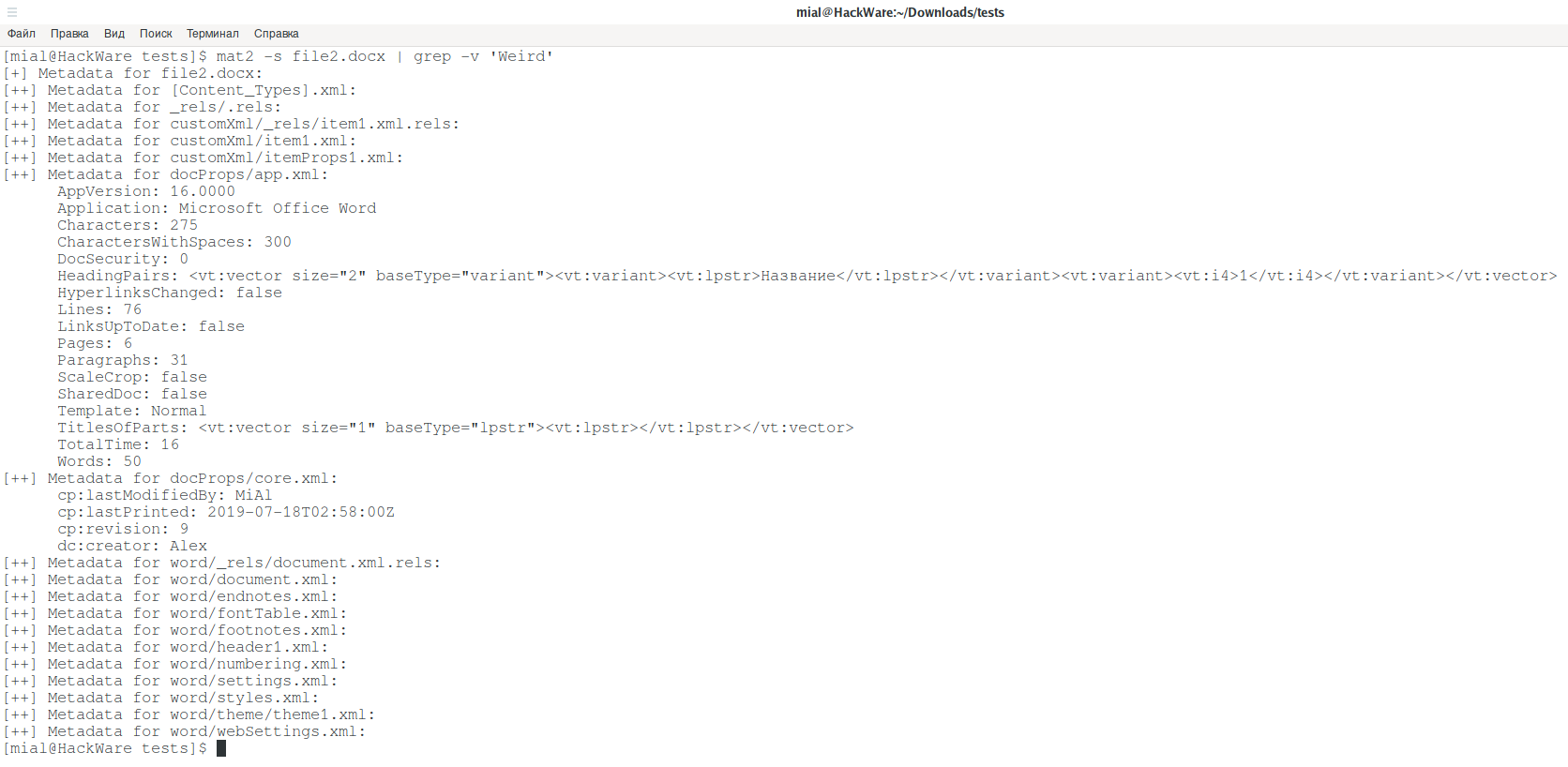
Что показывает mat2
Программа mat2 выводит название узлов XML файлов, которые имеют говорящие имена. А именно:
- AppVersion — версия приложения
- Application — приложение
- Characters — всего символов
- CharactersWithSpaces — всего символов с пробелами
- DocSecurity — безопасность документа
- HyperlinksChanged — ссылки изменены
- Lines — всего строк в документе
- LinksUpToDate — ссылки обновлены
- Pages — всего страниц в документе
- Paragraphs — всего параграфов в документе
- ScaleCrop — масштабирование/обрезка
- SharedDoc — совместный документ
- Template — используемый шаблон
- TitlesOfParts — имена частей
- TotalTime — общее время правки
- Words — всего слов в документе
- cp:lastModifiedBy — кем последний раз изменён документ
- cp:lastPrinted — дата последней печати документа
- cp:revision — всего редакций документа (количество правок и сохранений)
- dc:creator — кем документ создан
Как посмотреть метаданные документов MS Office без дополнительных программ
На самом деле, новый формат документов, например, файлов Word .docx представляет собой zip архив, в котором собраны преимущественно xml файлы (также там могут быть изображения, макросы, другие бинарные файлы).
Для ручного анализа я создал новый файл file3.docx и добавил туда картинку с GPS координатами и другими метаданными. Программы mat и mat2 показали присутствие изображения, но сами метаданные из него не вывели.
Итак, к файлу file3.docx можно добавить расширение .zip и после этого распаковать его содержимое как архив.
Медиафайлы при распаковке находятся в папке /word/media/.
Программа mat2 не смогла найти в изображении метаданных:
Программа mat также ничего не нашла:
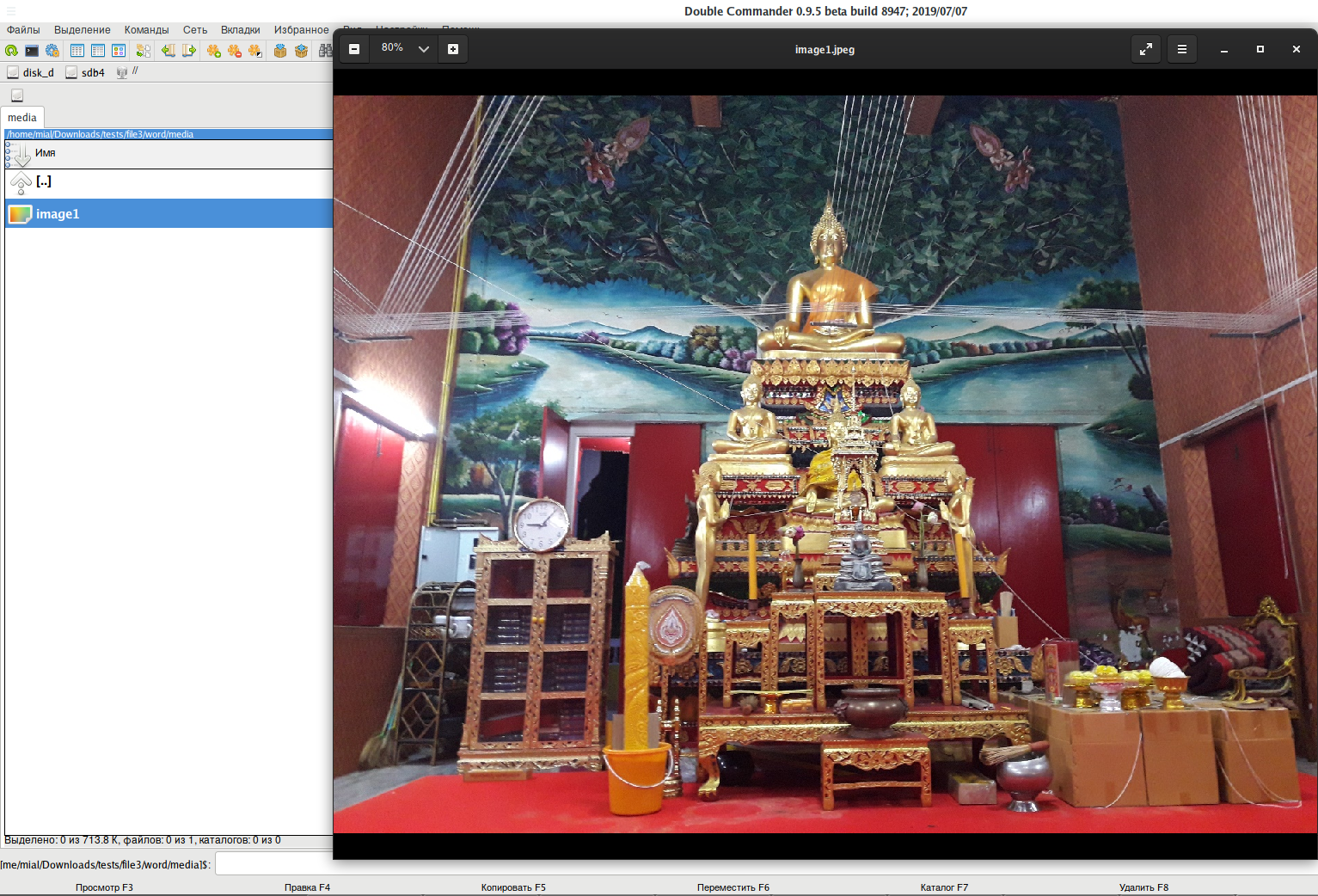
Видимо, при вставке изображений в документы Word, они пересохраняются программой и при этом все метаданные теряются. Но их хотя бы можно просто открыть и посмотреть:
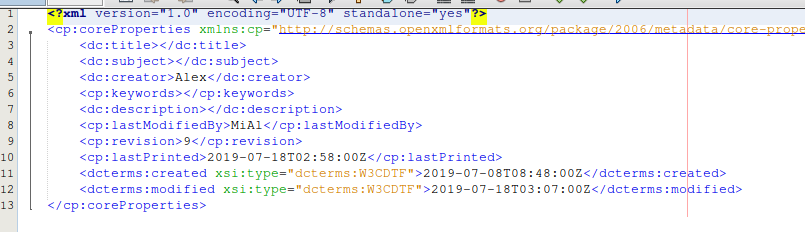
Метаданные документа содержаться в файлах docProps/core.xml и docProps/app.xml. Я открыл их в IDE NetBeans и для удобства чтения выбрал опцию форматирования документа, поскольку в начальном виде весь документ записан в одну строку, трудную для восприятия.
Файл docProps/core.xml:
Файл docProps/app.xml:
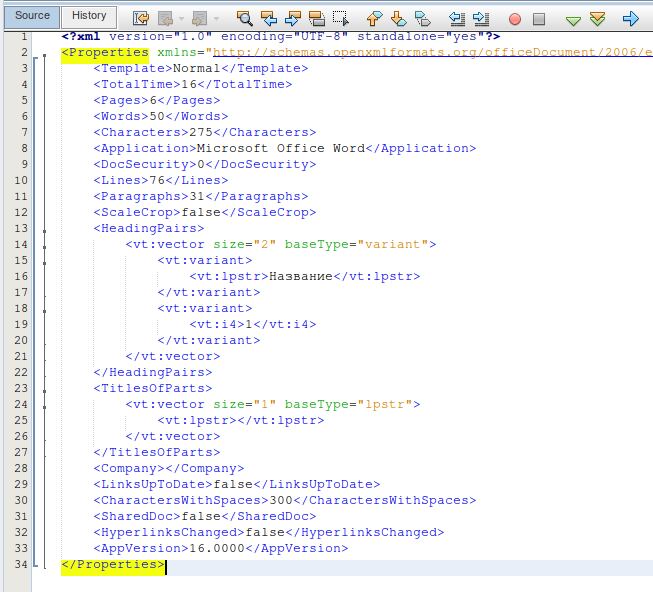
В файле core.xml имеются даты создания и изменения, которые не выводит даже программа mat2. Возможно, есть ещё какие-то поля, которые невозможно увидеть кроме как открыв эти файлы.
В каком файле Word содержаться макросы
Информация о макросах записана в файл /word/vbaData.xml, а сами макросы сохранены в /word/vbaProject.bin — этот файл является бинарным.
В каком файле Word записан текст документа
Текст документа сохраняется в файл /word/document.xml. В этом документе используется особая разметка на основе открывающихся и закрывающихся тегов и их свойствах.
Как очистить метаданные файла MS Word
Очистить метаданные документов MS Office, в том числе Word, можно прямо в самой программе для редактирования. Далее показано на примере Word.
В меню нажмите Файл:

Далее во вкладке Сведения найдите кнопку Поиск проблем и в выпадающем меню выберите Инспектор документов:
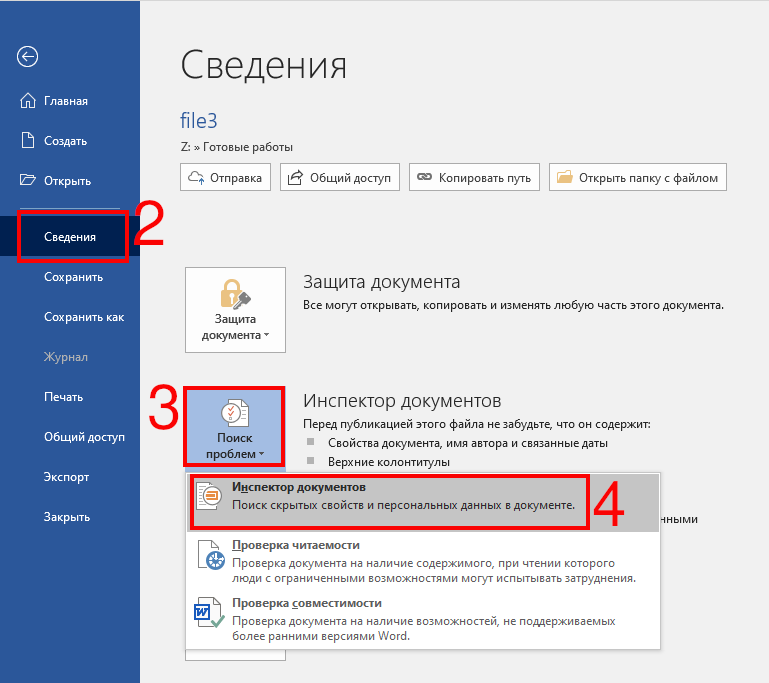
Если документ не сохранён, то перед анализом будет предложено сохранить его.
Нажмите кнопку Проверить:
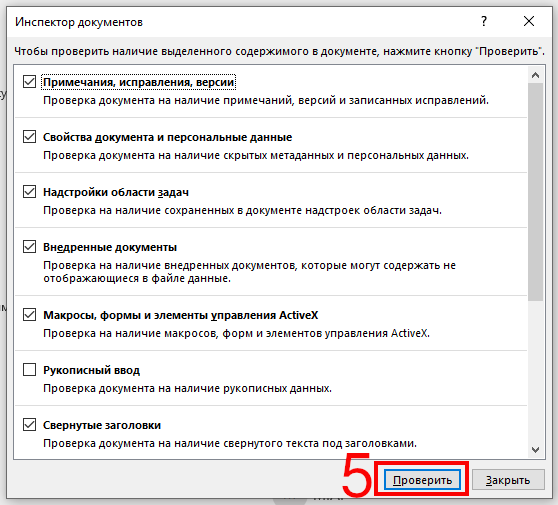
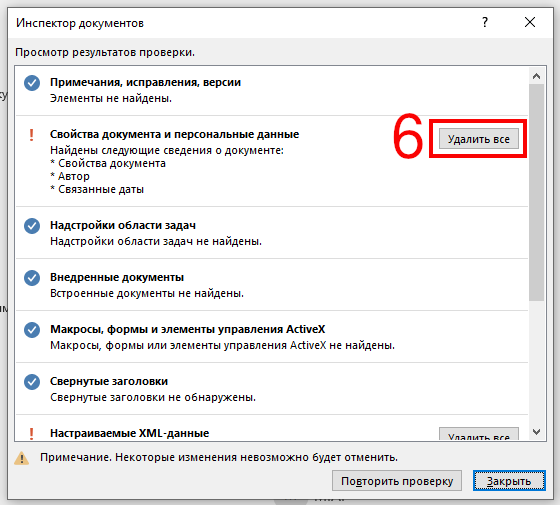
Обратите внимание на пункт Свойства документа и персональные данные — при желании, нажмите кнопку Удалить всё:
Удаление метаданных офисных файлов в Linux
Программа mat вроде бы как успешно удаляет метаданные из файла:
Об этом говорит вывод:
Но полученный файл невозможно открыть ни в одной программе…
Программа mat2 успешно справилась с задачей и удалила все метаданные:
Обратите внимание, что она не очищает файл, а создаёт новый без метаданных, в данном случае имя файла без метаданных будет file3.cleaned.docx, что касается файла file3.docx, то он останется без изменений.
Итак, если вам действительно нужно удалить метаданные файла .docx не открывая его в редакторе Word, то алгоритм действий следующий:
- Добавьте к файлу расширение .zip.
- Распакуйте полученный архив.
- Откройте файлы docProps/core.xml и docProps/app.xml и замените данные на нужные вам. После редактирования сохраните эти файлы
- Выберите все распакованные каталоги и файлы и запакуйте всё это в zip архив.
- К полученному архиву добавьте расширение .docx
- Нужно проверить, что документ не повреждён и сохранил свою работоспособность. Чтобы в него не сохранились новые метаданные, на всякий случай сделайте копию нового документа и проверьте его.
Кстати, таким образом можно не только удалять, но и спуфить (подменять) метаданные офисных документов:
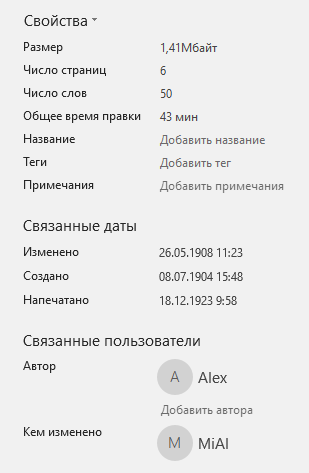
Обратите внимание на даты создания, изменения, печати и номер редакции:

Много лет назад аналогичный «разбор» и «сборку» файлов я делал даже на PHP (я редактировал содержимое файлов Word для целей обхода Антиплагиата) — рабочие файлы Word получались при упаковке их с помощью класса ZipArchive при использовании метода сжатия по умолчанию.
Заключение
Метаданные могут содержать важную информацию, вплоть до ФИО автора документа, поэтому им нужно уделять особое внимание.
В плане показа и очистки метаданных из документов MS Office такими инструментами как mat и mat2, то первая их не показывает и портит файл при очистке, вторая их показывает, и успешно очищает файл.
Самый простой способ очистить метаданные в документе Word и в других офисных программах — сделать это прямо в соответствущем редакторе MS Office.
Как посмотреть метаданные файла
Онлайн сервисы на основе HackWare.ru
Составление диапазонов IP
Узнать информацию о себе
Сбор информации
Извлечение информации из кэша и веб архивов
IP калькуляторы
Обход запрета показа исходного HTML кода, обход социальных блокировщиков
Продвинутое использование поисковых систем
Работа с кодировками
Инструменты противодействия CloudFlare
Изображения и метаданные
Информация о номерах телефонов
Сканеры уязвимостей веб-сайтов
Сканеры уязвимостей, открытых портов и запущенных служб веб-серверов
Субдомены и скрытые файлы
Получение информации по MAC-адресам
Анализ работы веб-сервера
Работа с хешами
Анализ электронных писем
Анализ файлов
Конвертация
Служебные страницы
Лучший хостинг Рунета:
- Заказать хостинг
- Регистрация доменов
- Тарифы на хостинг
Показать все доступные метаданные файла
Метаданные внутри файла могут много рассказать о вас. Камеры записывают данные о том, когда и где была снята фотография, какая камера использовалась. Офисные документы вроде pdf или Office автоматически добавляют информацию об авторе и компании в документы и таблицы. Вполне возможно, что вы не хотите раскрывать эту информацию в сети.
Полностью поддерживаются следующие форматы:
- Portable Network Graphics (.png)
- JPEG (.jpg, .jpeg, …)
- TIFF (.tif, tiff, …)
- Open Documents (.odt, .odx, .ods, …)
- Office OpenXml (.docx, .pptx, .xlsx, …)
- Portable Document Fileformat (.pdf)
- Tape ARchives (.tar, .tar.bz2, …)
- MPEG AUdio (.mp3, .mp2, .mp1, …)
- Ogg Vorbis (.ogg, …)
- Free Lossless Audio Codec (.flac)
- Torrent (.torrent)
Вы также можете пробовать другие файлы, в том числе архивы.
Вас также могут заинтересовать следующие статьи:
- Просмотр и очистка метаинформации в Windows (программа mat2 в WSL)
- Руководство по GPS метаданным в фотографиях (ч. 1): Географические координаты и их извлечение из файлов
- Руководство по GPS метаданным в фотографиях (ч. 2): Как изменить GPS и другие метаданные в фотографии
- Руководство по GPS метаданным в фотографиях (ч. 3): Построение треков движения на основе группы фотографий
- Как посмотреть метаданные файлов MS Word. Как удалить и редактировать метаданные Word
- Метаданные файлов LibreOffice: извлечение, удаление и редактирование
If you want to contribute, you can make donation for adding new services: