Как Запустить CHKDSK /F /R /X для Исправления Ошибок Жесткого Диска в Windows 10/8/7
Что означает CHKDSK /F /R /X? Как использовать CHKDSK? В этой статье вы узнаете разницу между CHKDSK /F, CHKDSK /R и CHKDSK /R, а также о том, как запустить CHKDSK /F/R/X для исправления ошибок жесткого диска в Windows 10.
| Рабочие Решения | Пошаговое Устранение Неполадок |
|---|---|
| Что такое команда CHKDSK | CHKDSK (Check Disk Utility) можно использовать для проверки и исправления любых ошибок на целевом диске. Вы можете запустить его из Командной Строки/PowerShell. Все шаги |
| Что означает CHKDSK /F /R /X. | CHKDSK /F исправляет ошибки на диске. CHKDSK /R делает то же самое, что и CHKDSK /F, но также проверяет наличие поврежденных секторов на диске и восстанавливает любую информацию, которую можно считать. Все шаги |
| Запуск средства для работы с разделами, чтобы исправить ошибки на диске | Скачайте бесплатно инструмент для работы с разделами EaseUS и используйте его для проверки и восстановления поврежденных файловых систем одним щелчком мыши. Нет необходимости вводить команды вручную. Все шаги |
| Ручной запуск CHKDSK | Запустите CHKDSK /F /R /X из Командной Строки/Power shell или через окно Свойства. Все шаги |
Что Такое Команда CHKDSK
CHKDSK, также известная как Microsoft Check Disk, — это утилита, которую можно использовать практически во всех версиях Windows. Команда CHKDSK используется для сканирования всего жесткого диска, чтобы, таким образом, найти и исправить любые ошибки. Например, когда ваш компьютер зависает, и вы не можете получить доступ к определенному диску из-за поврежденной файловой системы, то можно использовать команду CHKDSK для проверки и исправления ошибок диска.
Что означает CHKDSK / F / R / X
Что такое CHKDSK/F/R/X? Основное предназначение команды CHKDSK /F /R /X заключается в сканировании целостности файловой системы и метаданных файловой системы тома и исправлении любых обнаруженных логических ошибок файловой системы. Кроме того, CHKDSK можно использовать для поиска плохих секторов на целевом диске, которые возникли из-за физического повреждения. Затем эти ошибки исправляются автоматически.
Различия Между CHKDSK /F, CHKDSK /R и CHKDSK /X
CHKDSK умеет исправлять два типа ошибок на диске: логические и физические ошибки. В зависимости от типа ошибки диска, вы можете использовать различные команды и ключи CHKDSK для исправления ошибок жесткого диска. CHKDSK /F, CHKDSK /R и CHKDSK /X являются наиболее часто используемыми командами CHKDSK. В чем разница между CHKDSK /F /R /X?
- CHKDSK /F: проверка на наличие ошибок диска, кроме поврежденных секторов.
- CHKDSK /R: поиск поврежденных секторов на целевом жестком диске с последующими попытками восстановления читаемой информации из поврежденных секторов (также включает в себя ключ /F).
- CHKDSK /X: сначала демонтирует том, если это необходимо. Также включена функциональность ключа /f.
Параметры CHKDSK и их Предназначение
Синтаксис команды CHKDSK таков:
chkdsk volume /f /v /r /x /i /c
При использовании без параметров CHKDSK только показывает состояние тома и не исправляет никаких ошибок. При использовании с параметрами /f, /r, /x или /b будут исправлены ошибки диска. Что означают параметры ( /f /r /x. )? Ниже приведены некоторые распространенные параметры CHKDSK и их значения:
| Параметры | Подробная Информация о Параметрах |
|---|---|
| /f | Исправляет ошибки на диске. Диск должен быть заблокирован. Если CHKDSK не может заблокировать диск, появится сообщение с вопросом, хотите ли вы проверить диск при следующей перезагрузке компьютера. |
| /r | Находит поврежденные сектора и восстанавливает читаемую информацию. Диск должен быть заблокирован. Включает в себя функциональность ключа /f, но с дополнительным анализом на наличие физических ошибок на диске. |
| /x | Том сначала демонтируется, если это необходимо. Все открытые дескрипторы диска аннулируются. Также включает функциональность ключа /f. |
| /b | Только NTFS. Очищает список битых кластеров на томе и повторно сканирует все распределённые и свободные кластеры на наличие ошибок. Также включает в себя функциональность ключа /r. Используйте этот параметр после развёртывания образа тома на новом жестком диске. |
| /v | Выводит имя каждого файла и каталога по мере проверки диска. |
| /scan | Только NTFS. Запускает онлайн-сканирование тома. |
| /i | Только для NTFS. Выполняет менее тщательную проверку индексных записей, что сокращает время, необходимое для работы CHKDSK. |
| /c | Только для NTFS. Не проверяет циклы в структуре папок, что сокращает время выполнения CHKDSK. |
Запуск EaseUS Partition Tool для Исправления и Восстановления Ошибок на Диске в 1 Клик
Если вы не настолько технически подкованы и не сильно разбираетесь в компьютерах, то мы настоятельно рекомендуем попробовать профессиональный инструмент управления дисками для исправления ошибок жесткого диска вместо того, чтобы использовать CMD и вводить команды вручную.
EaseUS Partition Master это многофункциональная утилита для разметки диска, которая позволяет управлять основными и дополнительными разделами и максимально эффективно использовать емкость диска.
Инструмент для работы с разделами EaseUS позволяет легко исправлять ошибки диска. Делайте всё по инструкции для проверки и исправления ошибок файловой системы:
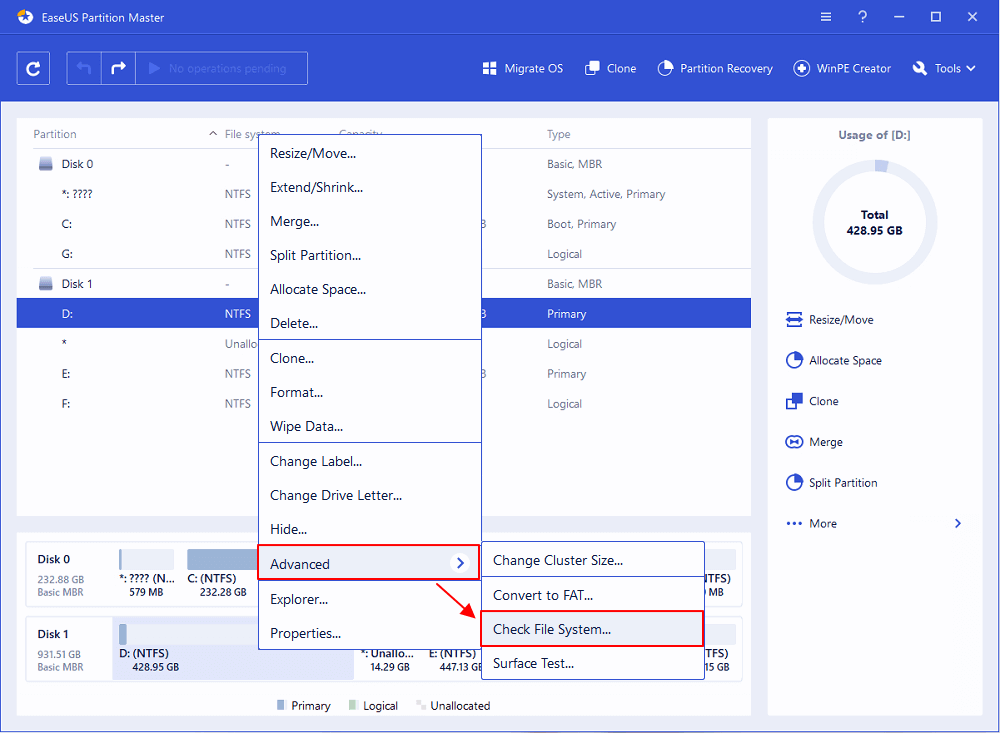
Шаг 1: откройте EaseUS Partition Master на вашем компьютере. Затем найдите диск, щелкните правой кнопкой мыши на том разделе, который вы хотите проверить, и выберите опцию «Проверить файловую систему».
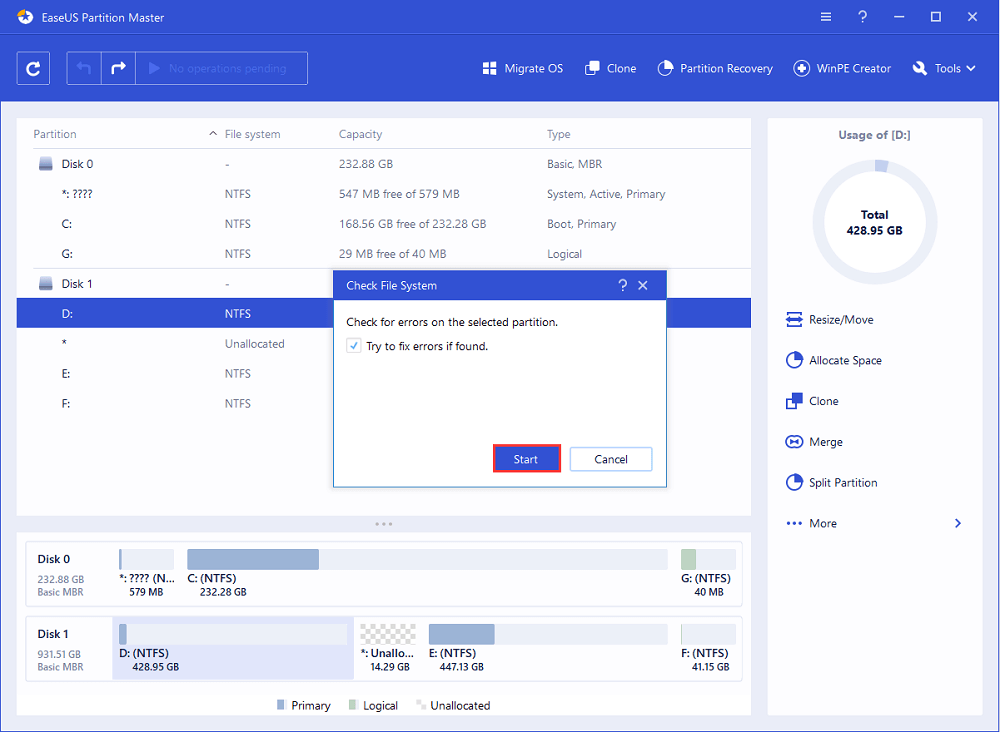
Шаг 2: в окне «Проверить файловую систему» оставьте активной опцию «Попытаться исправить ошибки, если они обнаружены» и нажмите «Пуск».
Шаг 3: программа начнет проверку файловой системы вашего раздела на диске. Когда она будет завершена, нажмите «Готово».
Как Самостоятельно Использовать Команду CHKDSK /F /R /X в Windows 10/8/7
Если вам не нравится использовать простой инструмент CHKDSK от стороннего производителя, тогда пойдём более сложным путём. CHKDSK можно запустить 3 способами: из Командной Строки, Windows PowerShell и инструмента проверки диска.
1. Запуск CHKDSK из Командной Строки.
Если жесткий диск работает плохо или Windows просит исправить ошибки диска, тогда можно попробовать запустить CHKDSK для выполнения этой работы. Вот как запустить CHKDSK /f в Windows 10, 8.1, 8, 7.
Использование CHKDSK /F /R в Windows 10
Примечание: Если Windows 10 не загружается и вы не можете запустить CHKDSK, тогда сначала ознакомьтесь с 5+ решениями для исправления проблемы с загрузкой UEFI в Windows 10.
Шаг 1. Нажмите клавишу Windows и введите cmd.
Шаг 2. Щелкните правой кнопкой мыши ‘Командная Строка’ и выберите ‘Запуск от имени администратора’.
Шаг 3. Введите следующую команду и нажмите Enter: chkdsk E: /f /r /x. ‘E’ — это буква диска, который нужно восстановить.
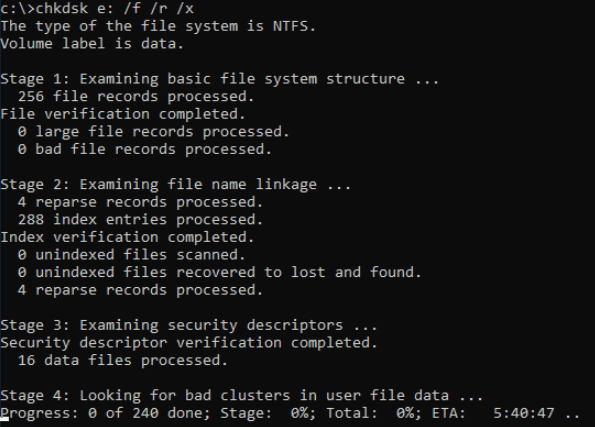
Не прерывайте CHKDSK, дождитесь завершения процесса.
Запуск CHKDSK в Windows 8.1/8
Чтобы запустить утилиту из Командной Строки в Windows 8.1/8, выполните следующие действия:
Шаг 1. Нажмите клавиши Windows и C, чтобы открыть панель Charm.
Шаг 2. Выберите ‘Поиск’ и введите cmd.
Шаг 3. Щелкните правой кнопкой мыши на ‘Командной Cтроке’ и выберите ‘Запуск от имени администратора’.
Шаг 4. Когда запустится Командная Cтрока, введите эту команду и нажмите «Enter»: chkdsk E: /f /r /x.
Запуск CHKDSK в Windows 7 CMD
Если вы являетесь пользователем Windows 7, то можете запустить команду CHKDSK, выполнив следующие действия:
Шаг 1. Нажмите кнопку ‘Пуск’. Введите cmd в поле поиска.
Шаг 2. Щелкните правой кнопкой мыши на cmd.exe и выберите ‘Запустить от имени Администратора’. Введите пароль Администратора, при необходимости.
Шаг 3. Когда cmd.exe откроется, введите команду и нажмите ‘Enter’: chkdsk c /f /r.
Если вы получили сообщение «Chkdsk не может быть запущен, поскольку том используется другим процессом», тогда введите Y, чтобы перезагрузить компьютер и позволить утилите запустить сканирование при следующей загрузке вашего ПК.
2. Использование CHKDSK /F /R в Windows PowerShell
Если Командная Строка не работает в Windows 10, вы можете запустить команду CHKDSK /F или /R из Windows PowerShell, чтобы исправить ошибки жесткого диска.
Шаг 1. Нажмите кнопку «Поиск» и введите PowerShell.
Шаг 2. Щелкните правой кнопкой мыши PowerShell и выберите «Запуск от имени администратора».
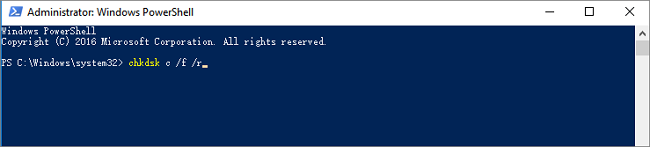
Шаг 3. Введите chkdsk c /f /r чтобы приступить к исправлению ошибок на диске. Замените C на букву вашего диска.
3. Запуск CHKDSK из окна Свойства
Запустить инструмент Проверки Диска с рабочего стола Windows очень просто. Чтобы запустить CHKDSK в Windows 10 выполните действия, представленные ниже. В Windows 8 и Windows 7 этот инструмент работает аналогичным образом.
Шаг 1. Откройте Этот Компьютер в Проводнике > щелкните правой кнопкой мыши на HDD/SSD, который вы хотите просканировать > выберите «Свойства».
Шаг 2. На вкладке «Инструменты» > нажмите кнопку «Проверить» в разделе «Проверка ошибок».
Шаг 3. Далее, выберите Сканировать диск, если требуется, или Восстановить диск, если были обнаружены ошибки.
Шаг 4. Когда сканирование завершится, щелкните ссылку «Показать Подробности», чтобы просмотреть журнал CHKDSK через Средство Просмотра Событий.

Заключение
Всякий раз, когда на жёстком диске появятся ошибки или повреждённые файлы, CHKDSK может cтать вашим спасителем. Этой программой для проверки ошибок диска можно воспользоваться в любой версии Windows. Выше уже представлено полное руководство.
Или вы можете использовать лучший инструмент управления дисками — EaseUS Partition Master для восстановления структуры жесткого диска и повышения производительности системы.
CHKDSK /F /R Поиск и Устранение Проблем
При использовании CHKDSK могут возникнуть некоторые проблемы; что же делать? Ниже перечислены распространенные проблемы и ошибки CHKDSK; далее разберёмся как их решить.
Насколько безопасна команда CHKDSK R?
Выполнять команду CHKDSK /R в нормальных условиях безопасно, если вы правильно используете синтаксис. Есть разные параметры CHKDSK; посмотрите какие есть параметры CHKDSK и выберите те, которые подходят для решения вашей проблемы и исправления ошибок на диске.
Сколько времени занимает выполнение chkdsk /f /r?
Это зависит от обстоятельств.
- chkdsk -f должен занять меньше часа на жестком диске.
- chkdsk -r займет некоторое время. Это может занять более часа, может два, три или больше, в зависимости от разбиения на разделы.
Сканирование можно прервать, но этого делать не рекомендуется. После отмены или прерывания CHKDSK, на томе не должно остаться больше повреждений, чем было до запуска CHKDSK. Вы можете запустить его снова, и он проверит и устранит все оставшиеся проблемы тома.
Что делать, если CHKDSK застрял или завис?
- Перезагрузите компьютер.
- Нажмите Esc или Enter, чтобы остановить выполнение chkdsk.
- Запустите утилиту Очистки Диска, чтобы удалить ненужные файлы.
- Откройте CMD с правами администратора, введите sfc /scannow, и нажмите Enter, чтобы запустить Проверку Системных Файлов.
- Перезапуститесь и снова выйдите из chkdsk во время запуска, нажав Esc или Enter.
- Откройте CMD от имени администратора, введите Dism/Online/Cleanup-Image/RestoreHealth и нажмите Enter, чтобы восстановить образ Windows.
- Запустите CHKDSK еще раз.
На этот раз сканирование должно завершиться.
Последние статьи — Также в программе EaseUS
Как узнать, есть ли битые сектора на HDD или SSD? Что такое проверка поверхности.
Лучшие инструменты форматирования жесткого диска на здесь. 6 лучших инструменто.
На этой странице вы узнаете, как преобразовать NTFS в FAT32 с помощью 4 конверте.
Компания Microsoft объявила, что выпустит новую версию Windows — Windows 11 Sun .
Выполнение диагностики жесткого диска в Windows 10

Некоторые пользователи задались вопросом о проверке рассматриваемого комплектующего из-за того, что оно начало издавать характерные звуки, например щелчки. При возникновении подобной ситуации мы рекомендуем обратиться к другой нашей статье по ссылке ниже, где вы узнаете основные причины и решения этой проблемы. Мы же переходим непосредственно к методам анализа.
Читайте также: Причины, по которым щелкает жесткий диск, и их решение
Способ 1: Специальное программное обеспечение
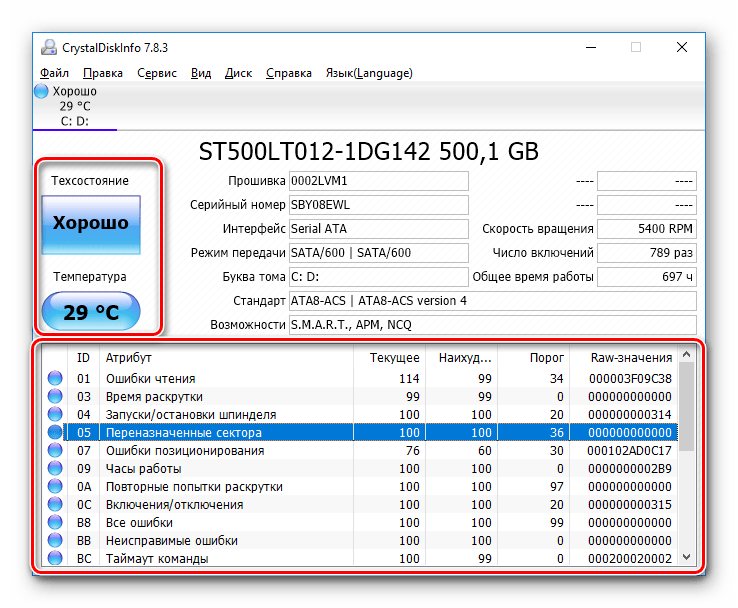
Детальную проверку и исправление ошибок винчестера проще всего осуществить с помощью специального стороннего программного обеспечения. Одним из представителей такого софта является CrystalDiskInfo.
-
После скачивания установите и запустите софт. В главном окне вы сразу увидите информацию об общем техническом состоянии HDD и его температуру. Ниже находится раздел со всеми атрибутами, где отображаются данные всех критериев диска.
Возможности CrystalDiskInfo огромные, поэтому мы предлагаем ознакомиться со всеми ними в другом нашем материале по следующей ссылке.
На просторах интернета присутствует и другое ПО, разработанное специально для проверки HDD. В нашей статье по ссылке ниже рассказано о лучших представителях подобного софта.
Способ 2: Системные средства Windows
Как уже было сказано в начале статьи, в Виндовс есть встроенные инструменты, позволяющие выполнить поставленную задачу. Каждый из них работает по разным алгоритмам, однако проводит примерно одинаковую диагностику. Разберем каждое средство по отдельности.
Вариант 1: Проверка на наличие ошибок
В меню свойств логических разделов жесткого диска имеется функция для поиска и исправления проблем. Запускается она следующим образом:

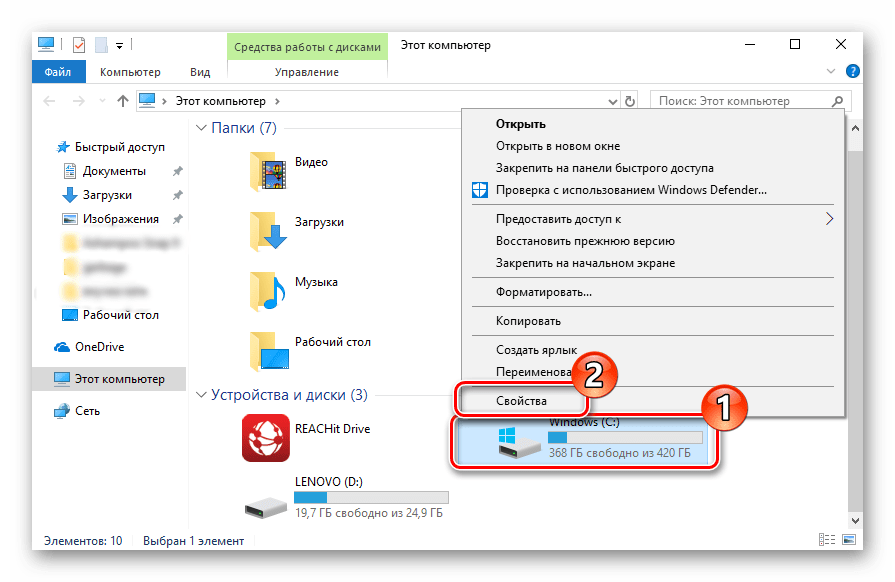
- Перейдите в «Этот компьютер», кликните правой кнопкой мыши на необходимом разделе и выберите пункт «Свойства».
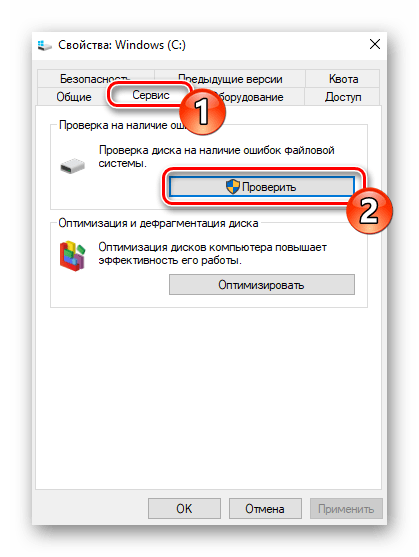
- Переместитесь во вкладку «Сервис». Здесь находится инструмент «Проверка на наличие ошибок». Он позволяет найти и исправить неполадки файловой системы. Нажмите на соответствующую кнопку, чтобы произвести запуск.
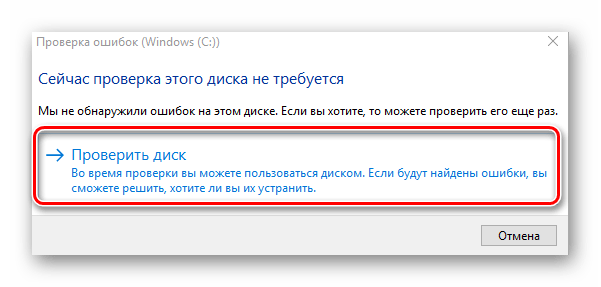
- Иногда такой анализ выполняется автоматически, поэтому вы можете получить уведомление о ненадобности проведения сканирования на данный момент. Нажмите на «Проверить диск» для повторного старта анализа.
- Во время сканирования лучше не осуществлять каких-либо других действий и дождаться завершения. Его состояние отслеживается в специальном окне.
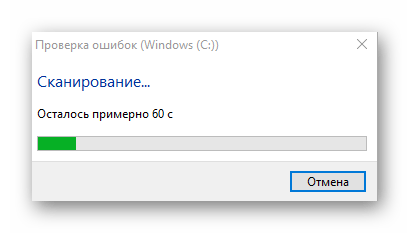
После окончания процедуры найденные проблемы файловой системы будут исправлены, а работа логического раздела оптимизирована.
Вариант 2: Check Disk
Сканирование носителей с файловой системой FAT32 или NTFS доступна с помощью утилиты Check Disk, а запускается она через «Командную строку». Она не только проводит диагностику выбранного тома, но и восстанавливает битые секторы и информацию, главное задать соответствующие атрибуты. Пример оптимального сканирования выглядит так:
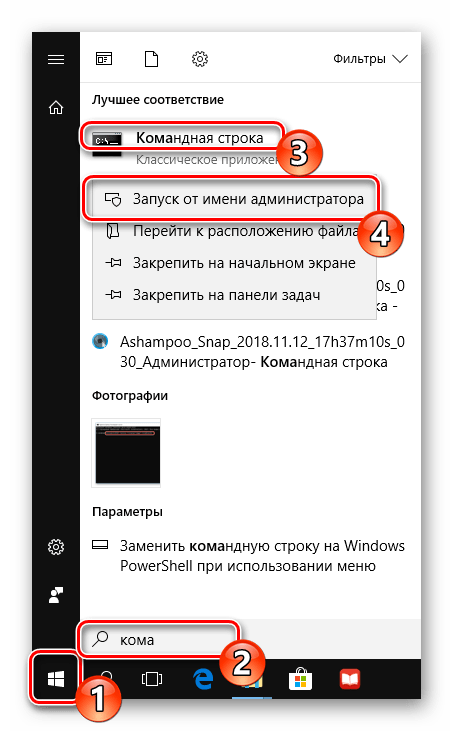
- Через меню «Пуск» отыщите «Командную строку», кликните на ней ПКМ и запустите от имени администратора.
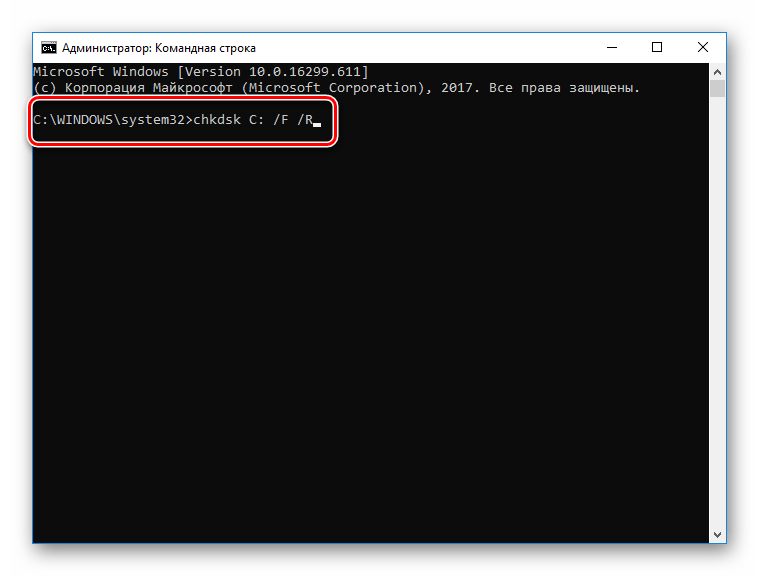
- Напечатайте команду chkdsk C: /F /R , где С: – раздел HDD, /F – автоматическое решение проблем, /R – проверка битых секторов и восстановление поврежденной информации. После ввода нажмите на клавишу Enter.
- Если вы получили уведомление, что раздел задействуется другим процессом, подтвердите его начало при следующем перезапуске компьютера и выполните его.

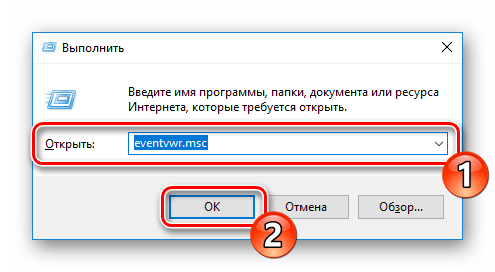
- Результаты анализа помещаются в отдельный файл, где их можно подробно изучить. Его нахождение и открытие выполняется через журнал событий. Сначала откройте «Выполнить» комбинацией клавиш Win + R, там напишите eventvwr.msc и кликните на «ОК».
- В директории «Журналы Windows» перейдите в раздел «Приложение».
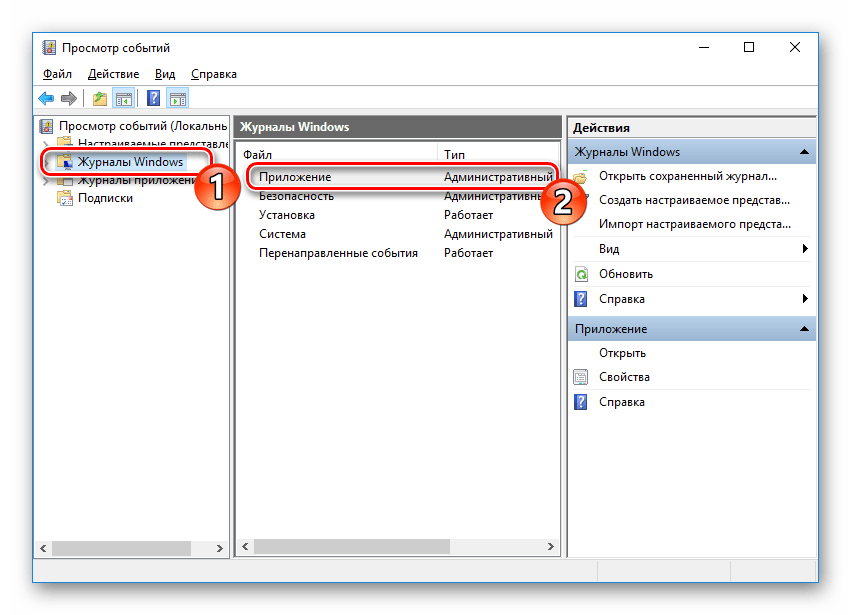
- Нажмите на нем ПКМ и выберите «Найти».

- В поле введите chkdsk и укажите «Найти далее».
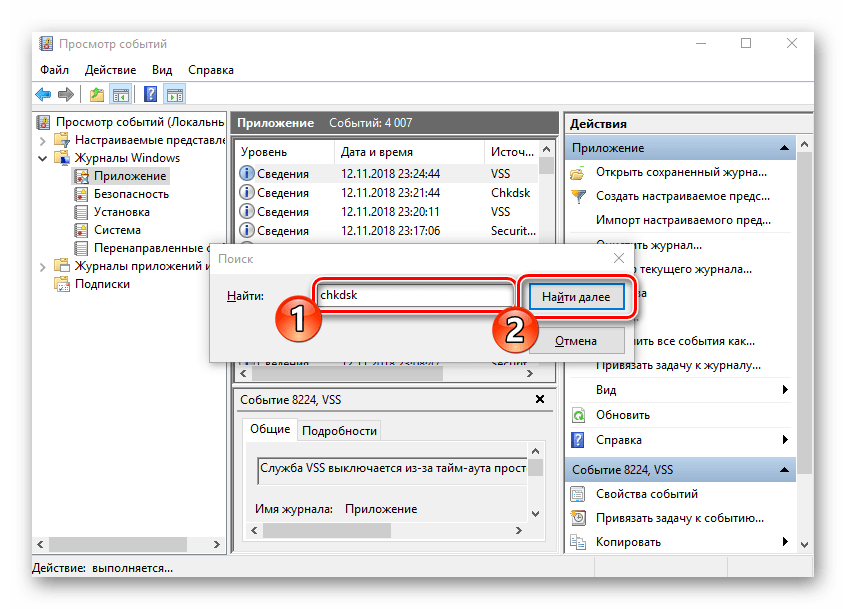
- Запустите найденное приложение.
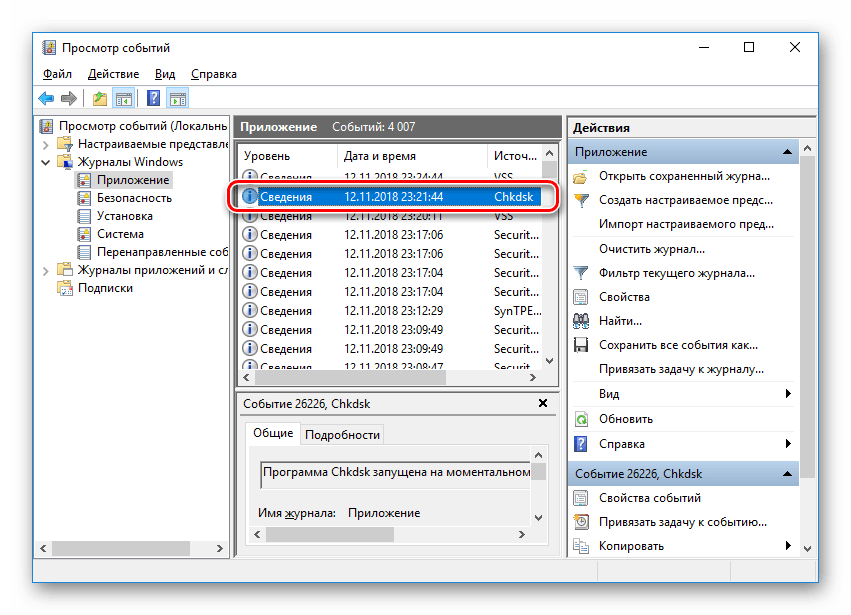
- В открывшемся окне вы можете детально изучить все подробности диагностики.

Вариант 3: Repair-Volume
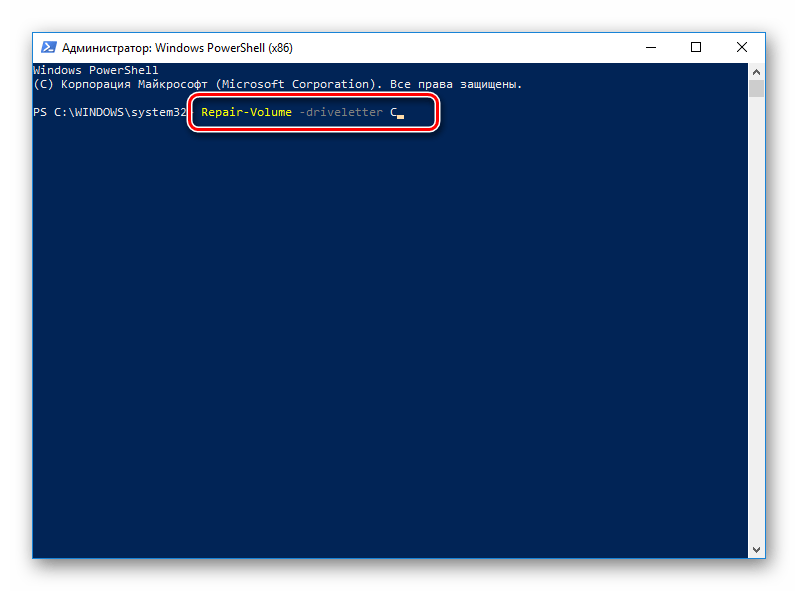
Управление определенными процессами и системными операциями удобнее всего осуществлять через PowerShell – оболочку «Командной строки». В ней присутствует утилита для анализа HDD, а запускается она за несколько действий:
- Откройте «Пуск», через поле поиска найдите «PowerShell» и запустите приложение от имени администратора.
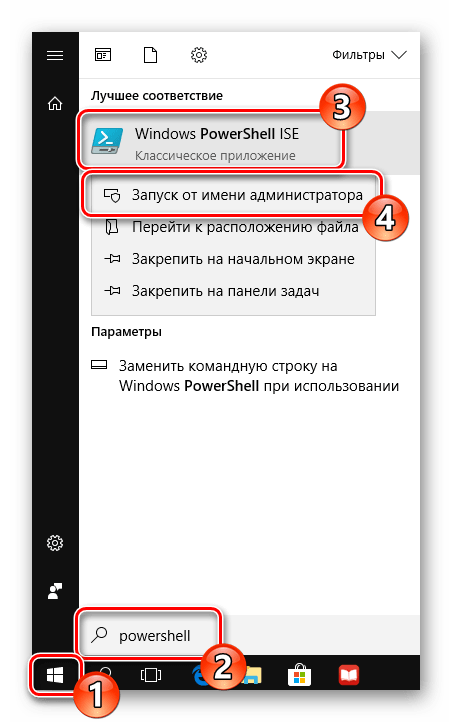
- Впишите команду Repair-Volume -driveLetter C , где C – имя необходимого тома, и активируйте ее.
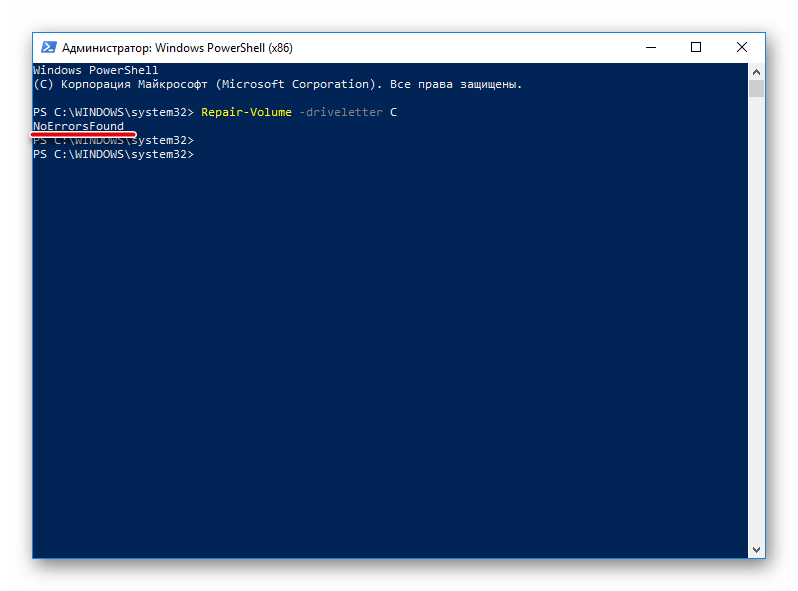
- Найденные ошибки будут по возможности исправлены, а в случае их отсутствия вы увидите надпись «NoErrorsFound».
Как проверить диск на ошибки windows
Як вилікувати жорсткий диск (HDD) і виправити биті сектори: 7 хороших програм для діагностики
- Диагностика и лечение жесткого диска
- Обзор программ проверки жестких дисков
- Maxtor Powermax
- Fujitsu FJDT
- IBM Drive Fitness Test
- Quantum Data Protection System
- Samsung SHDIAG
- Seagate Disk Diagnostic
- Western Digital Data Lifeguard
Ніщо не вічне, навіть найякісніші вінчестери. Але якщо в роботі диска стався збій, то це ще не привід відправляти HDD на пенсію. Можливо, його вдасться вилікувати. Це керівництво підкаже, що робити.
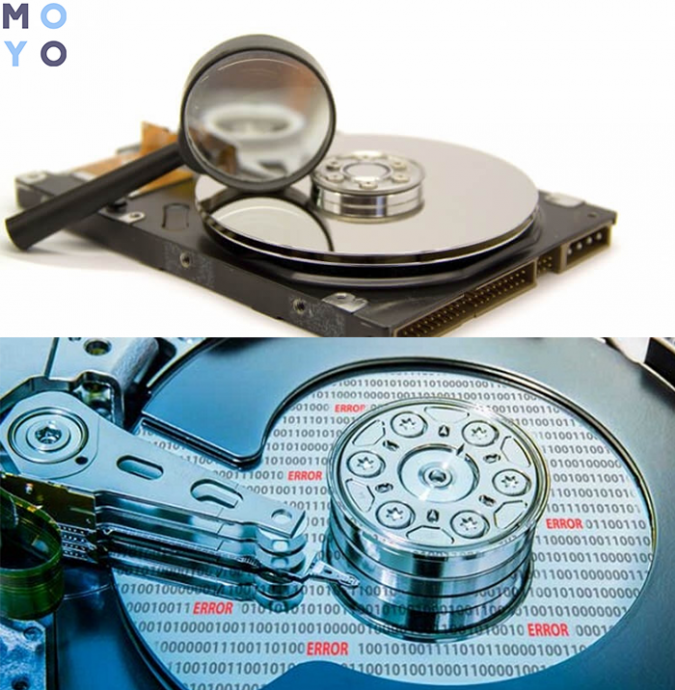
Діагностика та лікування жорсткого диска
Часта проблема таких пристроїв – биті сектори. Щоб зрозуміти, що це таке, варто детальніше ознайомитися з конструкцією такого накопичувача.
Девайс складається з намагнічених пластин, якими рухається головка, що читає і пише дані. Вони поділені на доріжки, розбиті на ділянки сектора. До них вноситься будь-яка інформація, яка копіюється на вінчестер. Згодом вони стають непридатними.
ПРО те, що цілісність апарату порушена, можна дізнатися далеко не відразу. Беди в малій кількості майже не впливають на роботу пристрою, але коли пошкоджень стає багато, то це перетворюється на проблему.
Для перевірки девайса на несправність існує чимало програм, але перші ознаки прийдешніх неприємностей можна помітити і неозброєним оком:
- часті зависання ПК при спробі отримати доступ до файлів;
- дані з розділу в розділ переносяться довше звичайного;
- ОС видає помилки, ПК перезавантажується під час роботи з гвинтом.
Примітка: виправити сектора на 100% практично неможливо. Деякі просто не відновлюються.
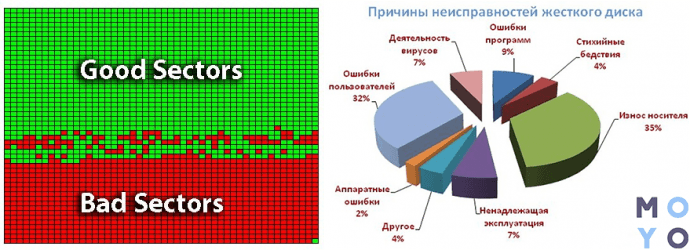
Беди можна умовно розділити на 2 типи:
- Фізичні – з’являються, якщо диск вже старий. Вони можуть бути наслідком трясіння, падіння, запиленості девайса. Ці ситуації шкодять магнітному покриттю, яке відновити вже неможливо. Найчастіше навіть витягнути інформацію з цих секторів неможливо.
- Логічні – з’являються через віруси, внутрішні помилки, різке відключення від джерела живлення, коли дані копіюються або переносяться. Це призводить до пошкодження даних. Але це саме той випадок, коли диск можна вилікувати за допомогою спеціального ПО.
Огляд програм перевірки жорстких дисків
Щоб HDD не «хворів», треба стежити за його станом. Допоможуть у цьому спеціальні тестувальники. Деякі утиліти дають можливість не тільки виявити пошкодження та інші системні помилки, а й усунути їх. Нижче – список корисних програм для сканування вінчестерів на помилки, перевірки контролерів.
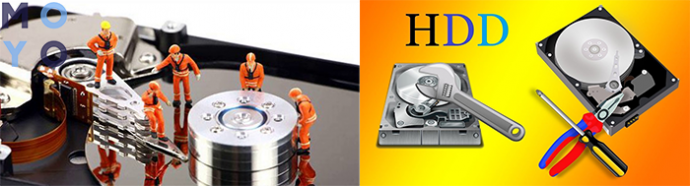
Попередження! ПЗ з сумнівних ресурсів – небезпечно для комп’ютера, лептопа. Краще використовувати перевірені утиліти та завантажувати їх з офіційних сайтів.
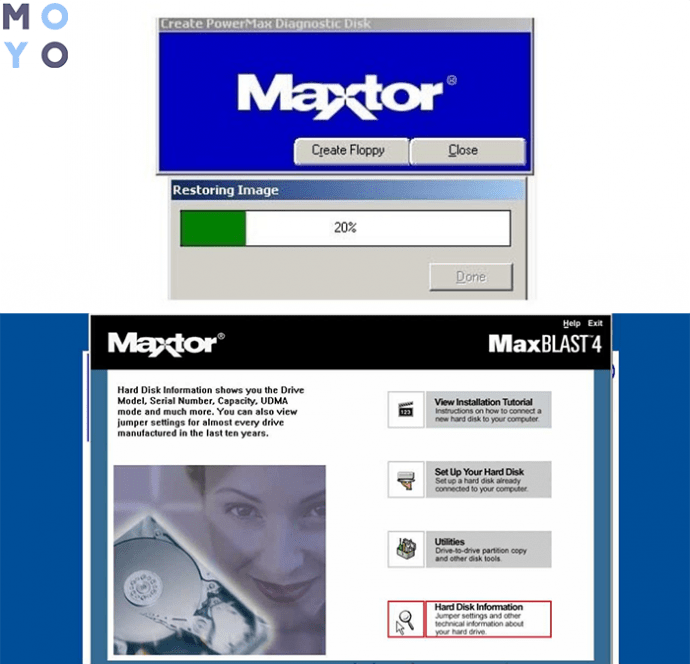
Maxtor Powermax
Ефективна безкоштовна програма для діагностики роботи накопичувачів, яка займає всього 2,38 Мб .
Щоб отримати правильні дані, встановлювати прогу рекомендується з завантажувального носія. Як тільки програма запускається, він починає перевіряти, чи підключений кабель, чи встановлені перемички master/slave, можливість підтримки накопичувачів великого об’єму і виконує інші підготовчі дії.
Коли попереднє сканування закінчується, користувач може вибрати тип подальшого тестування.
Рада: якщо потрібен диск для зберігання фото і відео, підійде модель об’ємом мінімум у терабайт. Для ігор та ресурсомістких утиліт знадобиться більш місткий варіант.
Коли діагностика завершується, утиліта надає користувачеві звіт про стан накопичувача. Він або підтверджує справність девайса, або містить код помилки, який може дати розгорнуту інформацію про проблему на запит через техпідтримку.
Fujitsu FJDT
Софт запускається з DOS, важить лише 77 кілобайт. Підходить тільки для фірмових накопичувачів. Після запуску знадобиться вказати пристрій, який потребує перевірки, та вибрати режим.
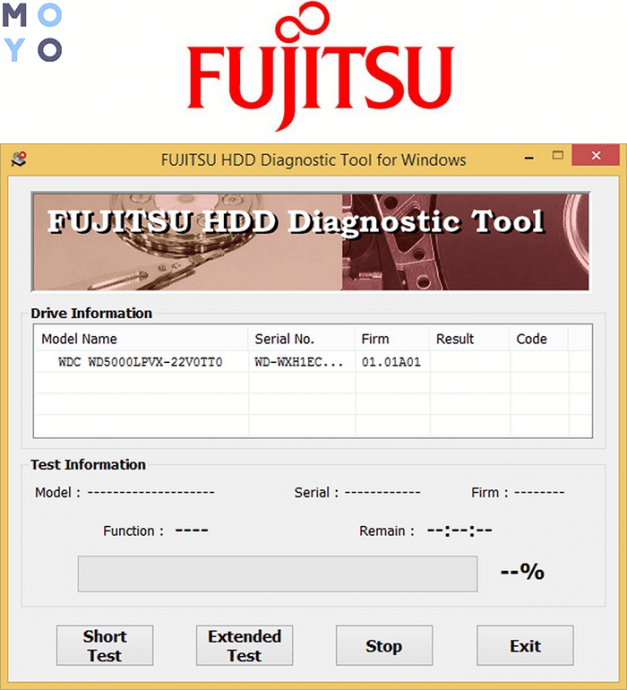
- Тривалість першого — швидкого — варіанта становить трохи більше хвилин. За Цей час утиліта діагностує роботу кеш-буфера, шукає биті сектори. За Цей час програмне ЗАБЕЗПЕЧЕННЯ активує пошук, читання даних та інші процеси, які потрібні для перевірки цілісності жорсткого носія.
- Те, як довго триває глибоке тестування, залежить від об’єму. У цьому випадку програма перевіряє всю робочу поверхню девайса.
Коли FJDT закінчує сканування, користувач отримує висновок про стан пристрою. Якщо є серйозні помилки, вона видає їхній код. З ним можна звернутися на техпідтримку. Якщо виявлені проблеми не критичні, то ПЗ допоможе їх вилікувати в автоматичному режимі.
IBM Drive Fitness Test
Ще один ефективний засіб, який шукає і усуває помилки в HDD від IBM. Підходить для використання в системах під керуванням Віндовс та Лінукс.
ПО є мікрокод, який зберігається у спеціальних частинах накопичувача. Це дає можливість фіксувати кількість відмов девайсу. Є й софт для діагностики.
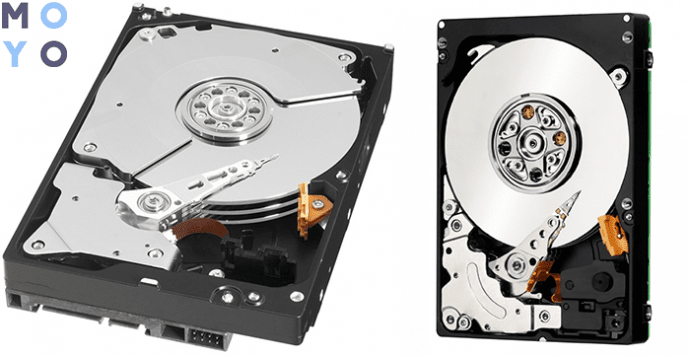
Якщо в ході якогось тесту були виявлені неполадки, ПЗ повідомить про можливість виправлення порушень силами самого додатка або необхідності звернутися до СЦ.
Quantum Data Protection System
Набір «лікувальних» інструментів у форматі .exe, який потрібен формування диска для завантаження. Крім ОС, на ньому будуть розміщуватись службові файли.
Примітка: софт підходить для SCSI та IDE-пристроїв.
При запуску встановлена утиліта просить вибрати, який носій потрібно переглянути. Коли користувач зробить це, програма відразу ввімкне 90 секунд сканування. У цей час софт перевіряє:
- Під’єднання девайса;
- Працездатність кеш-пам’яті;
- Стан головок.
Цікаво: DELL 600GB 10K RPM SAS в секунду передавати 1,2 гігабіту інформації.
Він також аналізує дані, надані SMART, і досліджує перші 300 Мб.
Можна вибрати розширений тест, під час якого програма переглядає весь жорсткий.
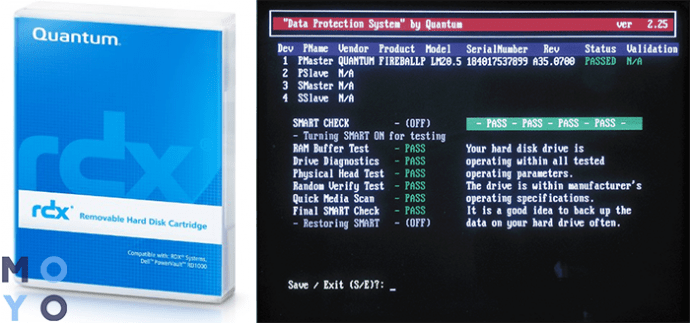
Примечание: SMART — розробка з метою оцінки стану гвинта у вигляді самодіагностики, і навіть механізм, який повідомляє час виходу апарату з ладу.
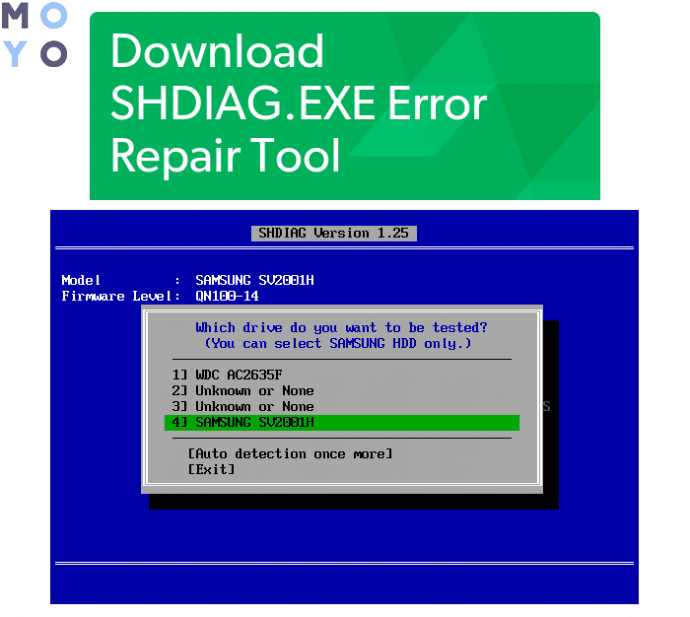
Samsung SHDIAG
Утиліта з гранично простими, але ефективними функціями та доброзичливим інтерфейсом, розроблена спеціально для самсунгівських пристроїв.
Потрібно вибрати» пацієнта», щоб запустити експрес-діагностику на 1,5 хвилини. Тестуються важливі вузли пристрою: кеш-пам’ять, зчитують головки та інші компоненти. Є можливість більш тривалого, вдумливого тесту.
Програма не надає користувачеві коди помилок. Вона просто видає на монітор інформацію про їх наявність. Якщо виявлена проблема, програма пропонує рішення шляхом низькорівневого форматування накопичувача.
Рекомендація: завантажувати програму краще з офіційного джерела, щоб скачати останню і найефективнішу версію.
Seagate Disk Diagnostic
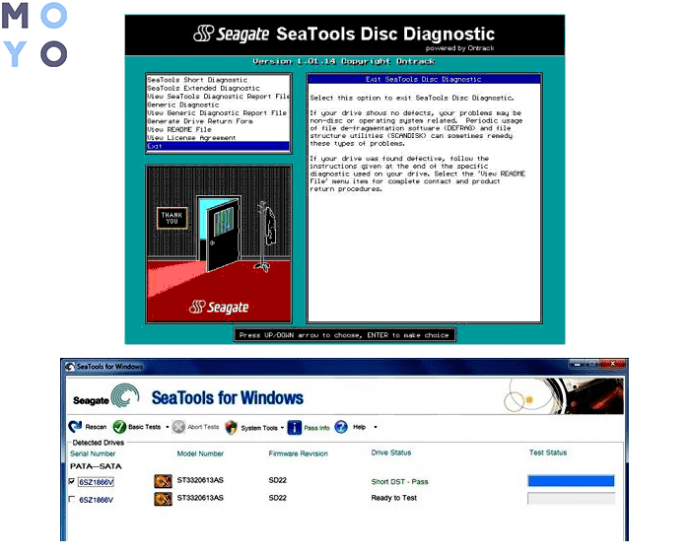
Софт з досить цікавим меню: хоча він запускається з DOS, графіки присутні . Утиліта має хоч і скромний, але корисний арсенал додаткових можливостей.
Головні особливості засобу тестування накопичувача на несправність:
- Є два режими діагностики: швидкий і повний. Алгоритми ідентичні розглянутим вище, але цей варіант дозволяє виконати перевірку як вінчестерів, випущених Seagate, так і просканувати носії інформації інших фірм.
- Є доступ до файлу, який містить детальний опис функцій софту. Усі вікна, які відкриває користувач, включають подробиці обраному режимі і значення дій, виконуваних софтом.
- Підсумковий звіт про проведення тестів доступний для перегляду з самої програми.
Western Digital Data Lifeguard
Це не одна програма, а пакет програм, які дають можливість перевірити та вилікувати накопичувальний девайс.
EZ-Install – для створення розділів на чистенькому HDD, їх форматування та копіювання з іншого накопичувача. Встановлення у boot-сектор передбачає запис службових даних. Завдяки цьому можна використовувати весь робочий простір девайсу в тих системах, у BIOS яких встановлені ліміти. У цьому випадку операційна система розпізнає девайс «в обхід» Біоса, тому внесення змін до налаштувань вінчестера в ньому нічого не дадуть.
Рада: потрібно збільшити сховище лептопа, то SATA 3.0 2TB- ВІДМІННЕ рішення. Пристойний Об’єм, низька шумність під час роботи та висока швидкість інфообміну – його головні переваги.
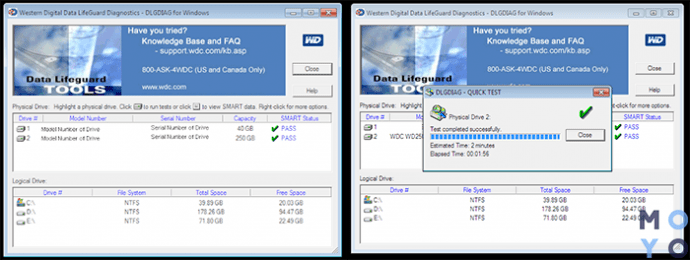
Data Lifeguard Diagnostics служить виявлення і усунення несправностей, які б стати причиною втрати даних. Як і в більшості описаних вище утиліт, користувач доступний швидкий і повний режими тестування:
- Перший – оперативно перевіряє цілісність жорсткого на базі даних, отриманих при попередньому скануванні у фоновому режимі. На все йде півтори хвилини. Після користувача надається підсумковий звіт та рекомендації щодо проведення розширеного тесту, якщо програма знайшла серйозні помилки.
- Залежно від об’єму накопичувача повна перевірка може тривати 10-40 хв. У цьому випадку діагностується вся робоча частина пристрою.
- Наприкінці приходить повідомлення про те, що все гаразд, про необхідність віддати аксесуар в ремонт або про можливість відновити проблемні області засобами програми.
Примітка: ПЗ працює тільки з моделями WD.
Руйнівний тест Write Zero To Drive здійснює майже ті ж дії, що і при форматуванні низького рівня. Він повністю стирає всі дані. Якщо HDD не видно в BIOS, реанімувати девайс можна тільки так.
Хитрість полягає в тому, що при таких проблемах у Standard CMOS Setup знадобиться відзначити, що всі IDE/ATAPI-девайси відсутні. Навіть якщо з апаратною частиною комплектуючих, підключених до системи, не видно проблем, програма здатна їх виявити. Будуть перевірені не лише всі частини компонентів, а й зникнуть усі «проблемні» дані.
BIOS Check — надає інформацію про Біос, а також встановлені вінчестери. Це знадобиться, якщо потрібно звернутися до технічної підтримки.
За ДОПОМОГОЮUltra ATA Management можна задати необхідний HDD режим, щоб успішно воскресити девайс.
Вилікувати Hard Drive – завдання цілком посильне. Звичайно, всі, хто прийшов у непридатність сектора не відновити, але «підлатати» пристрій можна. Усього необхідно витратити трохи часу, щоб дізнатися, як саме впоратися з поломкою: за допомогою якого-небудь ПЗ або за допомогою майстра.
Как выполнить проверку жесткого диска на ошибки
Рано или поздно многие из нас замечали постепенное ухудшение производительности своего компьютера и падение скорости копирования/ перемещения файлов. Происходит это по нескольким причинам, наиболее частой из которых является нарушение работы жесткого диска системы. Из нашей новой статьи вы узнаете, как самостоятельно сделать проверку диска на ошибки, и что для этого может потребоваться.
Причины и признаки неисправности жесткого диска
В отличие от современных твердотельных SSD дисков, HDD винчестеры были разработаны задолго до появления первого персонального компьютера. Интересным фактом является то, что основные принципы его работы не менялись на протяжении 50-ти лет. Возрастала лишь скорость работы, объем памяти, менялся интерфейс подключения, уменьшались габариты.
Главными узлами этого накопителя данных являются намагниченные диски, приводящиеся во вращение электродвигателем. Информацию с поверхности диска считывает подвижная головка, передающая ее на контроллер устройства для последующей обработки. Если с повреждениями подвижных узлов все понятно (их легко заметить по характерному шуму или даже полному отказу HDD), то проблемы с секторами намагниченной области можно выявить лишь с помощью специальных программ. Косвенным признаком «битых» секторов является замедление передачи данных, частые вылеты и ошибки, появление BSOD, частичная потеря записанной информации.
Далее из нашего материала вы узнаете, как выполнять проверку диска на наличие ошибок в Windows 7, 8 и 10, используя встроенные инструменты системы и сторонние программы.
Сами с усами — запускаем команду Chkdsk
При появлении первых подозрений на то, что диск начал «сыпаться», не обязательно сразу искать мощнейшую утилиту для анализа HDD. Для начала будет достаточно встроенных инструментов Windows, а именно: программы Check disk. При сбоях в работе винчестера она может запускаться автоматически при перезагрузке компьютера, но на этот раз мы используем ее принудительно.
Чтобы проверить состояние жесткого диска:
-
- Переходим в «Компьютер» или «Этот компьютер», где выбираем интересующий нас локальный диск. Кликаем по нему правой кнопкой мыши и выбираем пункт «Свойства».

Ставим галочку напротив «Проверять и восстанавливать поврежденные сектора» и жмем «Запуск».

Длительность проверки зависит от состояния и производительности устройства, а также от объема локального диска. По окончании процесса программа пометит поврежденные сектора как неиспользуемые и исправит ошибки доступа к содержимому накопителя.
Обратите внимание! При выполнении «chkdsk» для системного раздела «С:» потребуется перезагрузка системы, после чего поиск начнется автоматически.
- Вы также можете запустить «chkdsk» через командную строку. Открываем меню «Пуск» и в строке поиска вводим «cmd».

- В консоли вводим команду «chkdsk c: /f» (все команды пишем без кавычек). Аргумент «/f» нужно указывать для автоматического исправления «битых» секторов.

Как указывалось выше, сканирование системного раздела «C:» не начнется без перезагрузки ПК, поэтому вы увидите предложение начать действие при следующем запуске. Для подтверждения вводим «Y».

В большинстве случаев штатная утилита отлично справляется с проверкой и восстановлением жесткого диска. Ее главными минусами являются минимальная информативность и отсутствие дополнительных функций для полного анализа состояния HDD. Чтобы определить степень износа устройства, температурный режим, скорость выполнения отдельных операций нужны специализированные утилиты, о которых пойдет речь ниже.
Western Digital Data Lifeguard Diagnostic
Открывает наш обзор миниатюрная лечащая утилита Western Digital Data Lifeguard Diagnostic от одноименного производителя жестких дисков. Разработчики не стали проявлять «корпоративный эгоизм», и оптимизировали свой продукт под устройства от всех известных брендов, что делает DLGDIAG универсальным, простым и доступным инструментом под любую систему.
Чтобы проверить HDD на «битые» сектора программой Western Digital Data Lifeguard Diagnostic:
- Переходим по ссылке https://support.wdc.com/downloads.aspx и скачиваем архив с файлом-установщиком.

- После установки запускаем программу. В верхней части главного окна отображаются физические диски. Внизу находится список логических дисков с данными об их и полном объеме и количестве свободного места.

Чтобы проверить состояние винчестера и ознакомится с данными системы SMART кликаем по значку под цифрой 1. Утилита выдаст исчерпывающую информацию о работоспособности и техническом ресурсе («здоровье») устройства. Если у вас все значения отмечены зелеными галочками — ваш HDD в хорошем состоянии.

- Для поиска возможных «битых» секторов кликаем по иконке №2. Программа предложит несколько сценариев работы: «Быстрая проверка»«Тщательная проверка»«Форматирование»«Просмотр результатов проверки».

Для исключения возможных скрытых проблем мы рекомендуем воспользоваться тщательной проверкой, при которой будет опрошена каждая ячейка размеченной области. В процессе поиска DLGDIAG исправит ошибки, заблокирует доступ к медленным секторам, и, тем самым, продлит жизнь устройству. Однако если отчет будет выглядеть как на скриншоте ниже, то потребуется срочная замена жесткого диска во избежание утери информации на нем.

Western Digital Data Lifeguard Diagnostic обладает следующими преимуществами:
- Быстрая установка и малый объем занимаемой памяти;
- Распознает множество моделей других производителей;
- Высокая точность проверки;
- Автоматически «лечит» поврежденные сектора;
- Не требует платной лицензии и не имеет пользовательских ограничений;
- Лаконичный интерфейс.
Также мы не могли не упомянуть о недостатках:
- Официальная версия не русифицирована;
- Действие «Форматирование» некорректно указано как «Erase» (стирание), что может привести к случайной потере данных без возможности восстановления. Обратите на это внимание!
HDD Regenerator
Многофункциональный комбайн HDD Regenerator является одной из самых продвинутых автоматических систем диагностирования винчестеров на ПК. Программа поддерживает все существующие HDD и SSD устройства, современные интерфейсы и файловые системы. Она может выполнять SMART анализ устройств, производить проверку и исправление битых кластеров, восстанавливать работоспособность сильно изношенного жесткого диска.
Главная фишка данного ПО — работа в режиме реального времени. HDD Regenerator сообщает пользователю о превышении температуры винчестера, ошибках чтения и записи, необходимости проведения восстановительных работ и другой важной информации.
Важно! Сразу предупредим, что исправление поврежденных областей возможно только после приобретения лицензии стоимостью $99,99. Бесплатной является только диагностика.
Для проверки винчестера HDD Regenerator’ом:
- Бесплатно скачиваем и устанавливаем дистрибутив на сайте разработчика http://www.dposoft.net;

- После запуска утилиты перед нами всплывает главное окно, разделенное на несколько частей. В верхней части находится кликабельная область для начала поиска и восстановления поврежденной поверхности магнитного диска — выбираем ее.

- Утилита предложит выбрать один из доступных винчестеров двойным кликом и запустить процесс, что мы и сделаем.

- Как и в предыдущей программе тут есть быстрый и обычный поиск с возможностью исправления bad-секторов. Предпочтительнее выбрать второй вариант, нажав на цифровой клавиатуре «2» и «Enter».

Процесс поиска и исправления выглядит так:

- Некоторое время спустя перед вами появятся отчет о поиске. Вот так выглядит карта секторов и результаты проверки жесткого диска:

Преимущества HDD Regenerator:
- Большое количество функций;
- Работает в режиме реального времени;
- Выводит данные SMART;
- Восстанавливает доступ к информации на накопителе;
- Эффективно находит и помечает bad-секторы;
- Запускается из под Windows и MS-DOS.
- Платная лицензия с не совсем адекватной ценой (субъективное мнение);
- В официальной версии нет русского языка;
- Иногда некорректно оценивает SMART новейших винчестеров.
Victoria HDD
Последним участником нашего обзора становится Victoria HDD. Давно заявившая о себе утилита профессионального класса использует собственные алгоритмы поиска и восстановления жесткого диска. Софт отличается от конкурентов обилием настроек и параметров диагностики, а также отличной информативностью. Для поиска неисправностей Victoria HDD опрашивает лишь контроллер винчестера, не взаимодействуя с BIOS, что хорошо сказывается на совместимости утилиты и системы.
Чтобы начать пользоваться «Викторией»:
- Загружаем и распаковываем архив с файлами на сайте разработчика https://victoria4.ru.

- Программа не нуждается в установке, поэтому перед нами сразу появляется главное окно. Пропустив все второстепенные возможности продукта, сразу перейдем к поиску и лечению bad-секторов. Первым делом кликаем по проблемному винчестеру.

- После переходим во вкладку «Tests», отмечаем действие «Remap», и нажимаем на «Start».

- Процесс пошел. При обнаружении медленных кластеров Victoria HDD самостоятельно заменит их запасными. Результат ремаппинга выглядит вот так:

Утилитой было обнаружено две сбойных ячейки.
Преимуществами Victoria HDD выступают:
- Большое количество настраиваемых параметров поиска;
- Эффективное исправление разметочной области изношенных дисков;
- Поддержка устаревших и современных винчестеров;
- Возможна работа из под MS-DOS;
- Максимальная степень информативности среди конкурентов;
- Базовая версия бесплатна.
- Слишком сложный интерфейс для неподготовленного пользователя;
- Нет русского языка.
Подведем итоги
Ситуация, когда жесткий диск внезапно начинает «сыпаться» очень распространена, так как качество большинства современных магнитных накопителей оставляет желать лучшего. В зоне риска оказываются устройства с многолетним стажем наработки, у которых износ неприлично велик. Однако не стоит сразу идти в магазин и выбирать новый винчестер — есть шанс восстановить работоспособность имеющегося диска одним из вышеуказанных нами способов.
Стандартные средства Windows универсальны, и подойдут во всех случаях. Советуем всегда начинать проверку с запуска Check disk любым из двух вариантов.
Если положительный эффект не был достигнут — применяйте одну из трех утилит из нашего обзора. Для тех, кто не хочет заморачиваться с настройками отлично подойдет Western Digital Data Lifeguard Diagnostic. Желающие проверить свой диск по максимуму могут использовать Victoria HDD (бесплатно) или HDD Regenerator (если у вас есть лишних $100).
Не бойтесь экспериментировать, и вы обязательно научитесь проверять диск своего компьютера на ошибки.
- Переходим в «Компьютер» или «Этот компьютер», где выбираем интересующий нас локальный диск. Кликаем по нему правой кнопкой мыши и выбираем пункт «Свойства».