Как проверить оперативную память на работоспособность
Если у вас начали часто появляться синие экраны смерти на компьютере, запишите номер ошибки и посмотрите в интернете причины ее появления. Может быть, что неполадки вызваны сбоями работы какого-либо из компонентов (зачастую это жесткий диск или оперативная память). В сегодняшней статье мы рассмотрим то, как проверить на работоспособность RAM.
Признаки сбоев памяти
Существует несколько признаков, по которым можно определить, что причиной различных неполадок служит именно неисправность оперативной памяти:
- Часто появляются синие экраны смерти с номерами ошибок 0x0000000A и 0x0000008e. Также могут быть и другие ошибки, которые говорят о неисправности.
- Вылеты при высокой нагрузке на ОЗУ — во время игр, рендеринга видео, работе с графикой и другое.
- Не запускается компьютер. Могут быть звуковые сигналы, которые говорят о неисправности.
- Искаженное изображение на мониторе. Данный симптом больше говорит о проблемах видеокарты, но иногда причиной может выступать и память.
К слову, если вы наблюдаете какой-либо из указанных выше симптомов, то это еще не значит, что проблема именно с RAM компьютера. Но проверить все же стоит.
Способы проверки ОЗУ
Существует несколько доступных каждому пользователю способов проверить оперативную память как с использованием дополнительного программного обеспечения, так и прибегая исключительно к инструментам Windows. В данной статье мы рассмотрим несколько методов, которые могут вам пригодиться.
Способ 1: Windows Memory Diagnostic Utility
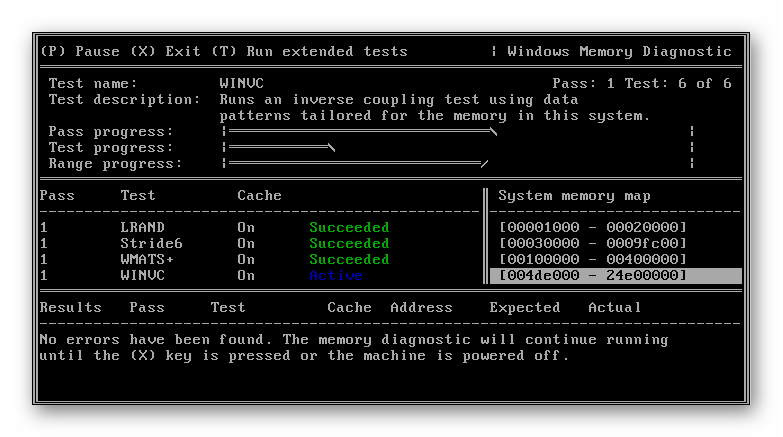
Одна из наиболее популярных утилит для проверки RAM — Windows Memory Diagnostic Utility. Данный продукт создан компанией Майкрософт для расширенного тестирования памяти компьютера на предмет наличия неполадок. Чтобы использовать софт, необходимо создать загрузочный носитель (флешку или диск). Как это сделать, можно узнать в следующей статье:
Затем вам останется подключить накопитель к компьютеру и в BIOS установить приоритет загрузки с флешки (ниже мы оставим ссылку на урок, как это сделать). Запустится Windows Memory Diagnostic и начнется тестирование RAM. Если во время проверки были выявлены ошибки, вероятно, стоит обратиться в сервисный центр.
Способ 2: MemTest86+
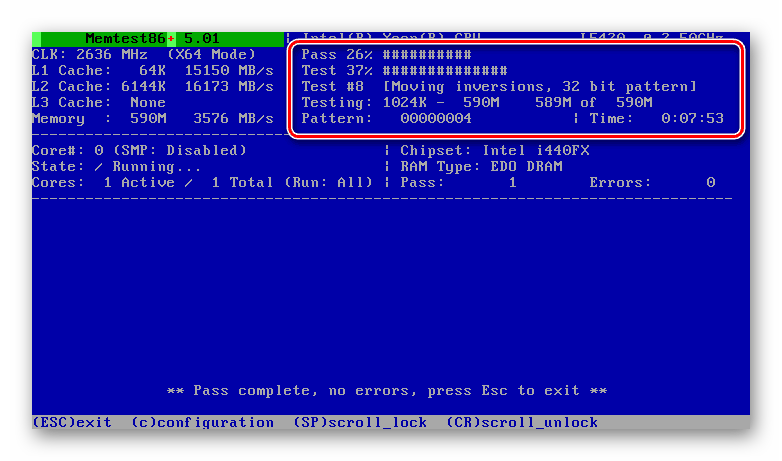
Одна из лучших программ для тестирования оперативной памяти — MemTest86+. Как и с предыдущим ПО, сперва необходимо создать загрузочную флешку с МемТест86+. От вас практически не потребуется никаких действий — просто вставьте носитель в разъем компьютера и через BIOS выберите загрузку с флешки. Начнется тестирование оперативной памяти, результаты которого будут тут же отображены.

Способ 3: Штатные средства системы
Также можно проверить оперативную память без помощи какого-либо дополнительного ПО, ведь в Windows для этого есть специальный инструмент.
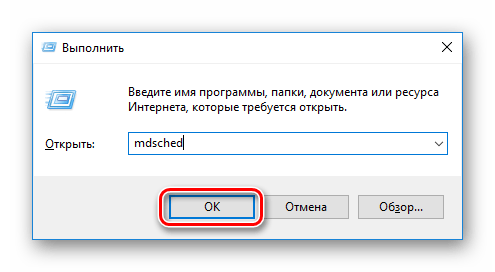
- Откройте «Средство проверки памяти Windows». Для этого нажмите комбинацию клавиш Win + R на клавиатуре, чтобы вызвать диалоговое окно «Выполнить» и введите команду mdsched . Затем нажмите «ОК».
- Появится окно, в котором будет предложено перезагрузить компьютер и провести проверку сейчас или позже, при следующем включении компьютера. Выберите подходящий вариант.
Мы рассмотрели три способа, которые позволяют пользователю определить, действительно ли ошибки во время работы компьютера вызваны неисправностями оперативной памяти. Если во время тестирования RAM одним из указанных выше способов были выявлены ошибки, то рекомендуем обратиться к специалистам и в последующем заменить модуль.
Как проверить работоспособность оперативной памяти на компьютере или ноутбуке
Привет. В моей практике встречались случаи, когда неполадки компьютера были из-за оперативной памяти. Клиенты звонят с такой проблемой: выбивает синий экран, через раз загружается система. Пытаешься переустановить Windows — выходят ошибки.
В этой статье я расскажу, как проверить оперативную память на компьютере на работоспособность и выявить неисправный модуль.
Симптомы неисправности оперативной памяти
На неисправность оперативной памяти (RAM) указывают следующие признаки:
- Компьютер включается, но на экране нет изображения.
- Во время загрузки или работы системы вылетает синий экран с ошибками BSOD.
- Постоянные вылеты из программ, использующие интенсивно оперативную память: 3D приложения, игры, видеомонтаж и т.д.
- Во время установки Windows выходит ошибка.
Если периодически выскакивает синий экран во время работы или при загрузке системы, то это повод проверить оперативку на ошибки.
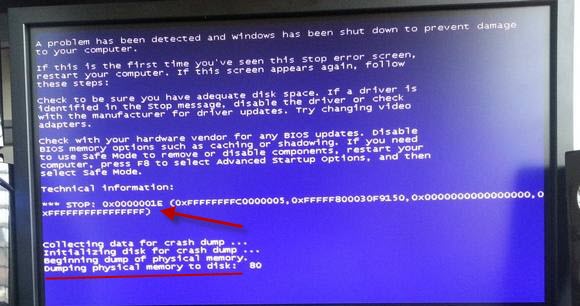 Синий экран в Windows 7
 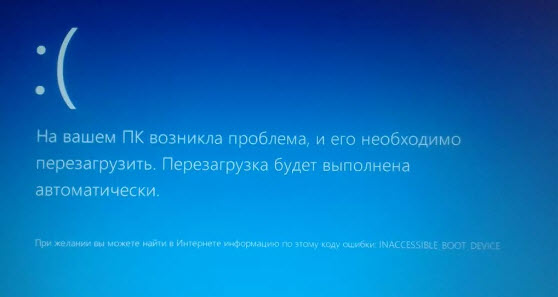 Синий экран в Windows 10
У меня был случай, при установке Windows 7 на ноутбуке выходила ошибка 0х80070570. После проверки оперативной памяти выяснилось, что причиной была — неисправность одной из планок оперативки.
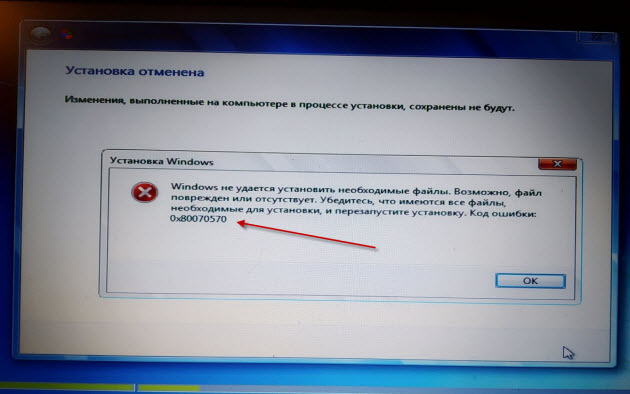
Неисправность оперативной памяти — при установке Windows 7 выходит ошибка 0x80070570
Как я выяснил неисправность оперативной памяти в ноутбуке читайте ниже в статье.
Вступайте в группу ВК — https://vk.com/ruslankomp Помогу решить проблему с вашим ПК или ноутбуком

Помогу решить проблему с ПК или ноутбуком. Вступайте в группу VК — ruslankomp
Проверка оперативной памяти на работоспособность
В этой статье я опишу 4 способа:
- Диагностика средствами Windows — самый простой способ, который встроен в операционную систему.
- MemTest86 — нужно будет создать загрузочную флешку и запустить проверку в среде DOS. Можно использовать, если даже не загружается Windows.
- TestMem5 — проверка происходит в среде Windows, что наиболее подходит к реальным условиям использования компьютера.
- Тестер слотов материнки — проверка работоспособности разъемов оперативной памяти на материнской плате.
Способ 1. Диагностика средствами Windows
Чтобы запустить проверку оперативной памяти, достаточно воспользоваться средствами виндовс.
Для этого заходим в Пуск и в поле поиска вводим: оператив. Выходит список утилит, где выбираем Диагностика проблем оперативной памяти компьютера.
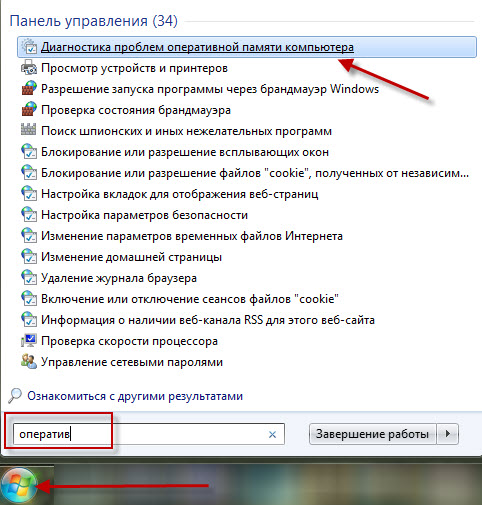
Запуск диагностики памяти в Windows 7
Или ещё вариант. Нажимаете Win+R

Горячие клавиши Win+R
Введите в поле: mdsched, нажмите ок.
Откроется средство проверки памяти Windows. Выберите Выполнить перезагрузку и проверку.
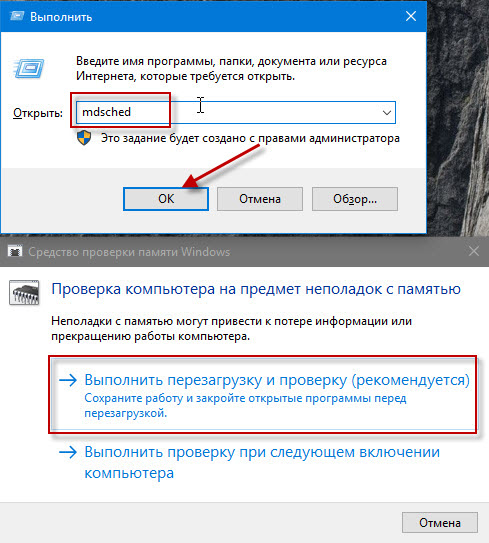
Проверка компьютера на предмет неполадок с памятью
После чего компьютер перезагрузится и запуститься диагностика оперативной памяти. По прошествии двух проходов, если неполадки не найдены, то значит все ок.
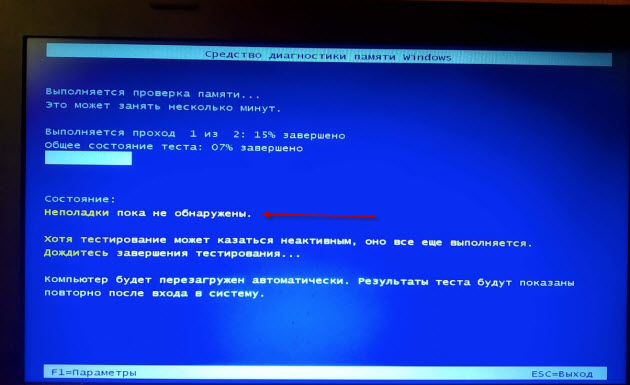
Диагностика оперативной памяти — неполадки не обнаружены
Если же появится надпись: обнаружены проблемы оборудования, то значит оперативная память с ошибками.
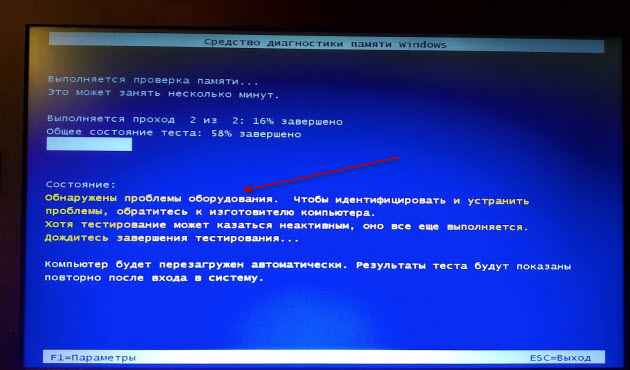
Диагностика оперативной памяти — обнаружены проблемы
Способ 2. Диагностика MemTest86
Чтобы проверить оперативную память на ошибки программой MemTest86, нужно создать загрузочную флешку.
Эта программа запускается с загрузочной флешки в среде DOS. Поэтому можно использовать на компьютере без установленной Windows или есть проблемы с загрузкой системы.
Итак, скачайте memtest с официального сайта — http://www.memtest.org/
Найдите файл для закачки, как показано на рисунке ниже.
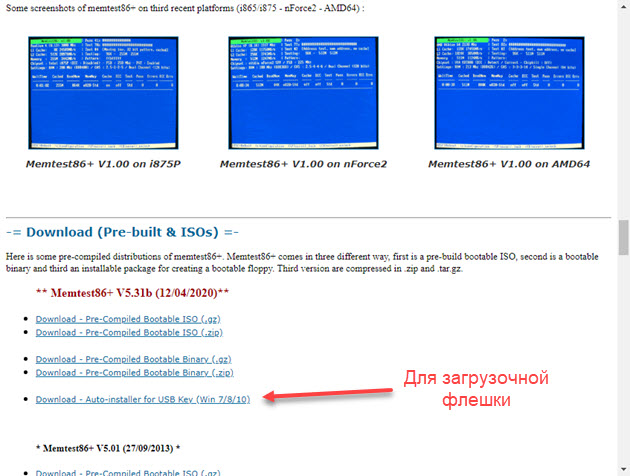
Скачивайте MemTest86+ для загрузочной флешки
После распакуйте архив, вставьте usb флешку и запустите MemTest86+USB Installer.
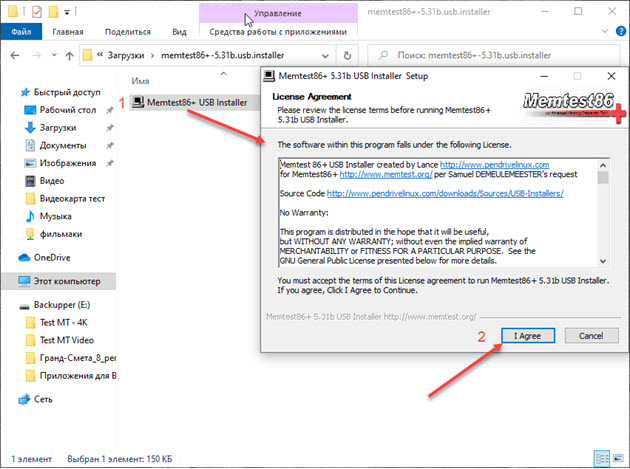
Создание загрузочной флешки Memtest86
Выберите флешку, поставьте галочку, напротив — We will format E:\ as Fat32 и нажмите Create.
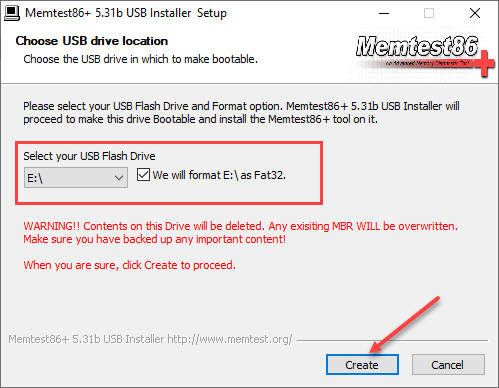 Выбираем USB носитель для Memtest86
 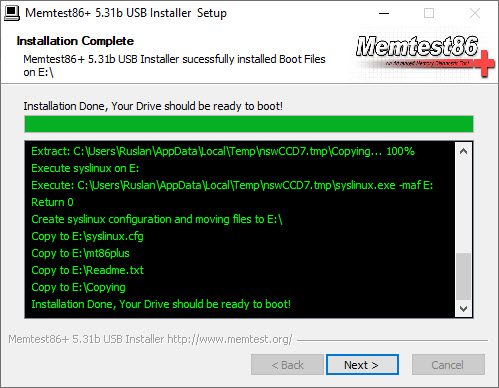 Загрузочная флешка с MemTest86 создана
После записи программы, перезагружаем компьютер и загружаемся с флешки.
В зависимости от материнской платы или модели ноутбука, меню загрузки вызывается клавишей F8, F9, F11, F12.
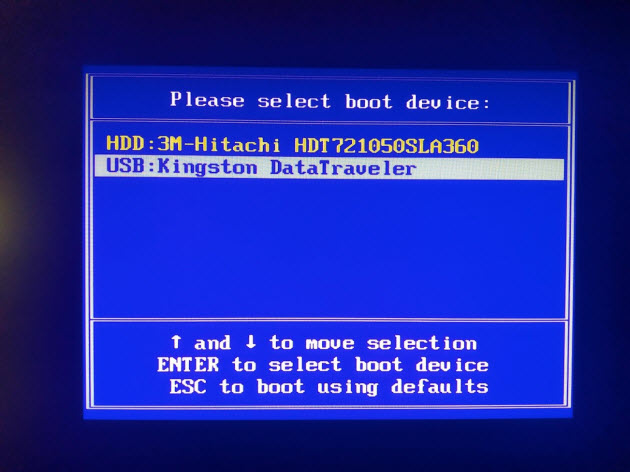
Выбираем в меню загрузки USB носитель
Или поменяйте приоритет загрузки с USB носителя в BIOSе материнской платы. Чтобы войти в BIOS на ноутбуке — это делается клавишей F2, на ПК — Del (Delete).
Важно! Соответствующую клавишу нужно нажимать быстро несколько раз, сразу после включения компьютера или в момент перезагрузки компьютера, как только потух монитор.
После загрузки с флешки проверка оперативной памяти начнется автоматически.
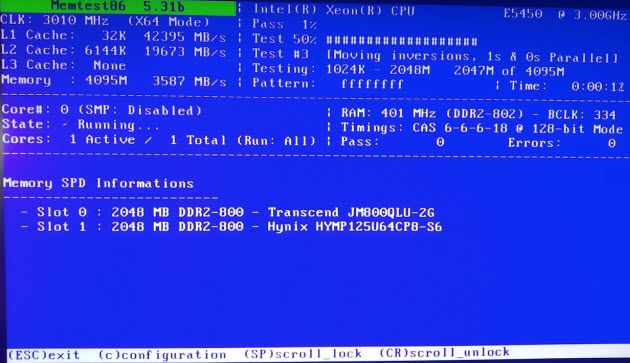
MemTest86 проверка оперативной памяти — ошибок не найдено
Если обнаружатся ошибки, то это будет выглядеть, как на картинке ниже.
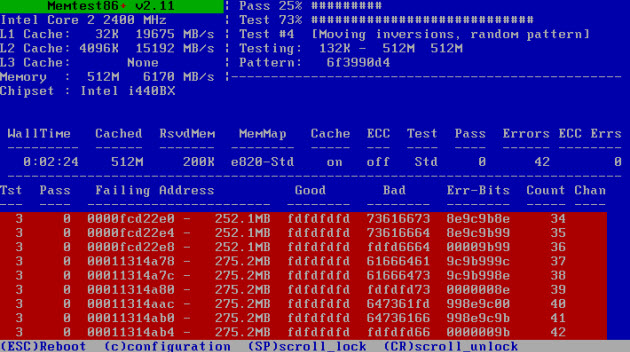
MemTest86 проверка оперативной памяти — обнаружены ошибки
Если ваш компьютер современный поддерживает загрузку UEFI, то можете использовать другую версию Memtest86.
Скачиваем архив, извлекаем содержимое, вставляем флешку в компьютер.
- Запускаем файл imageUSB.exe.
- Ставим галку напротив флешки, на которую запишется программа.
- Нажимаем Write.
Процесс занимает считанные минуты. Все, образ готов.
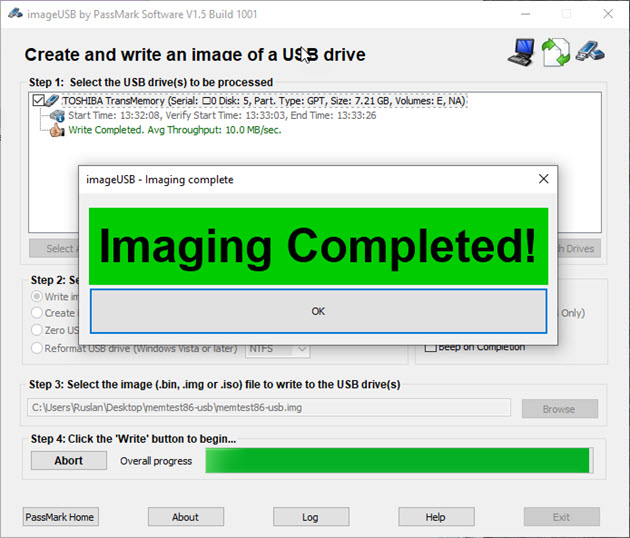
Создание загрузочной флешки Memtest86 завершено успешно
Также перезагружаем компьютер и выбираем загрузку с USB носителя.
После загрузки флешки, нажмите Config.
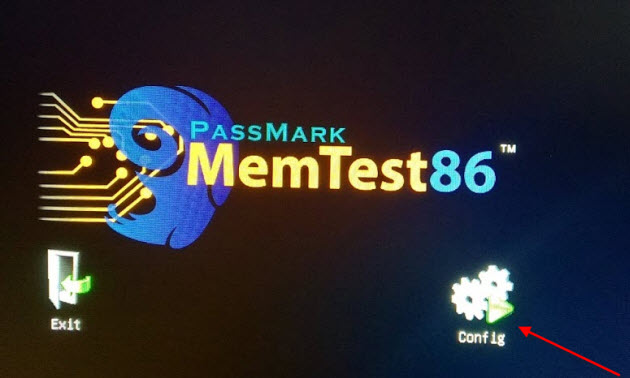
Запуск Memtest86 Passmark — кнопка Config
Запустите тест нажав кнопку Start test.
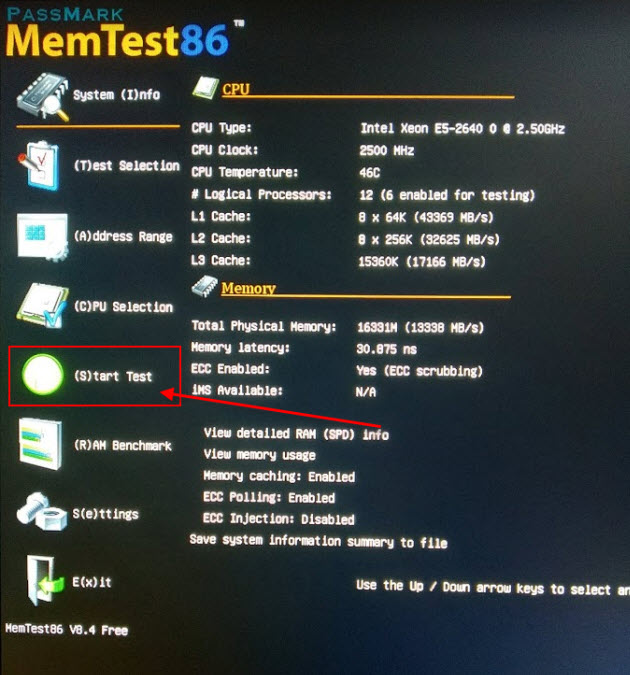
Запуск теста Memtest86 — кнопка Start Test
Достаточно пройти минимум 5–10 циклов проверки, чтобы выявить ошибки оперативной памяти.
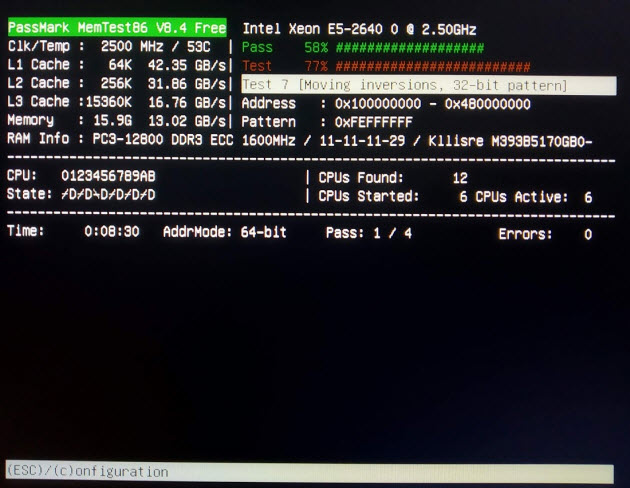
Диагностика оперативной памяти в Memtest86
Если ошибки будут найдены, то информация будет отображаться в строке Errors: 0. Соответственно вместо 0, будет другая цифра с количеством ошибок.
Способ 3. Диагностика программой TestMem5
Программа для тестирования оперативной памяти в среде Windows — скачать здесь.
Тут все просто. Скачивайте, распаковывайте архив и запускаете программу в режиме администратора.
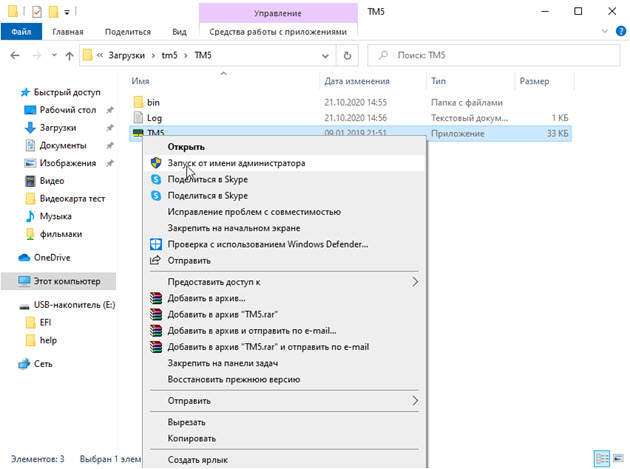
Запуск от имени администратора TestMem5
Слева в окне программы выводится:
- наименование процессора;
- тип процессора;
- частота процессора;
- количество ядер х2 х4 и т.д;
- поддерживаемые режимы SSE.
В правой части программы указывается состояние системной памяти — сколько есть в наличии и сколько занято программой.
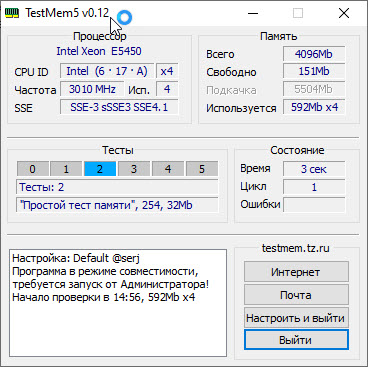
Тест оперативной памяти в TM5
В середине слева показывается ход тестирования. При обнаружении сбоя ячейки 0-5 меняют цвет на красный и количество сбоев выполнения тестов выводится в разделе ошибки справа.
Способ 4. Диагностика разъемов на материнке с помощью тестера
Порой проблемы бывают связанные с разъемом оперативной памяти в материнской плате.
Для определения работоспособности слота материнки поможет специальный тестер DDR2 / DDR3 — купить здесь.
Вставляете тестер в разъем оперативной памяти и нажмите на кнопку тестера. Если все светодиоды включены и яркость у всех одинаковая, сигнал в порядке, нет никаких проблем.
Если какой-то светодиод не светится или слабо светится, то это говорит на наличие проблем в цепи материнской платы. В таком случае рекомендуется заменить материнскую плату.
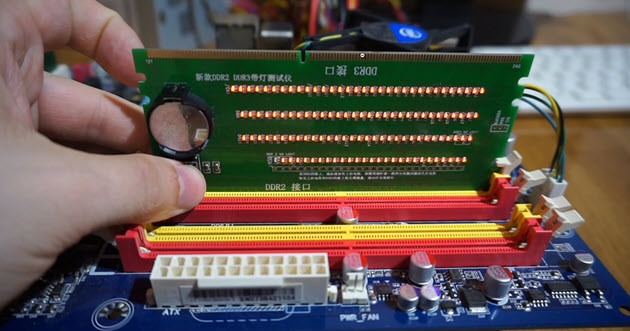
Тестер разъемов ОЗУ на материнской плате
Как определить неисправный модуль оперативной памяти
Если в компьютере одна планка, то очевидно, что в ней проблема — ее нужно заменить.
Если в компьютере две или четыре планок оперативной памяти, то нужно протестировать каждую по очереди. Для этого оставьте одну планку оперативной памяти и запускайте диагностику заново.
Как только тест покажет проблемы, значит диагностируемая планка, однозначно подлежит замене.
Или можно сделать так:
- Протестировать четыре планки.
- Если есть ошибки, оставить 2 планки, а 2 планки вытащить.
- Если ошибок нет, то значит эти планки исправные вытаскиваем и вставляем оставшиеся по одной.
- Или если на первых двух появились ошибки, то вынимаем одну и снова тестируем, до выявления неисправного модуля.
Таким образом можно выявить какая планка не рабочая.
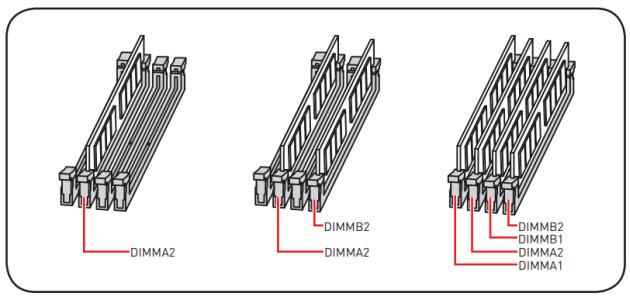
Планки оперативной памяти в разъеме материнской платы
Важно! Планки оперативной памяти отсоединяйте и подключайте только на выключенном компьютере.
Что делать с неисправным модулем памяти?
Причиной сбоя оперативной памяти могут быть:
- Окисление контактов планки.
- Разгон частоты оперативной памяти.
- Выход из строя чипов или контроллера памяти.
При окислении контактов оперативной памяти — нужно вынуть планку из слота материнской платы и почистить контакты стеркой.
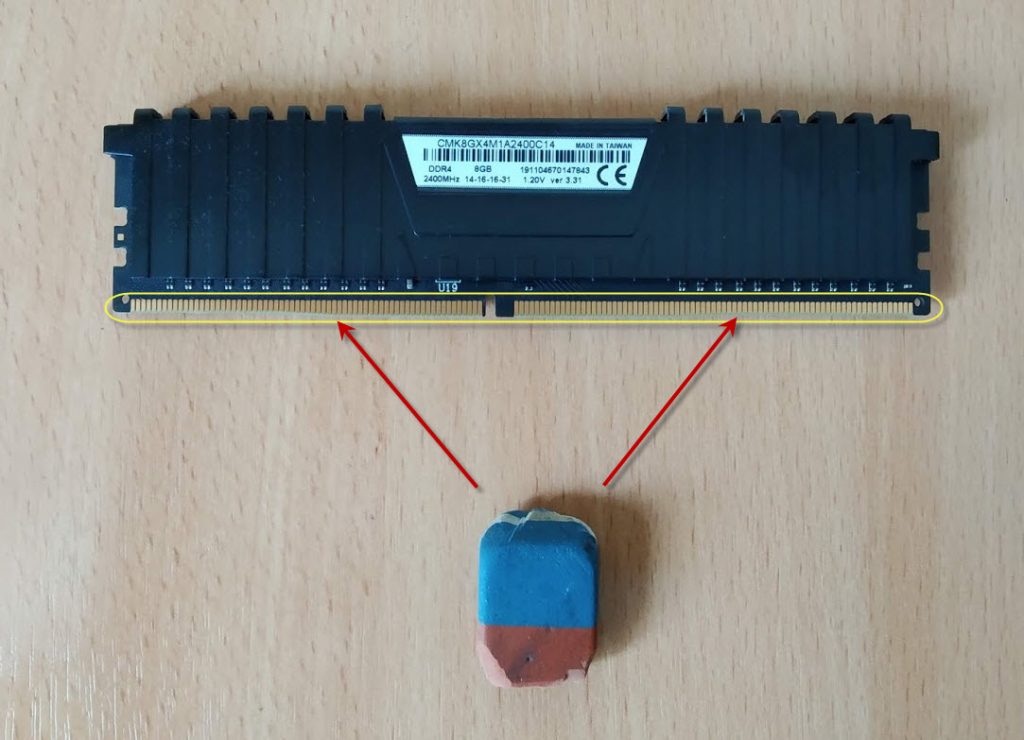
Чистим ластиком контакты планки оперативной памяти с этой и обратной стороны
Если вы разгоняли частоту оперативной памяти в биосе, то значит верните настройки Bios по умолчанию или снизьте частоту до оптимальной. Я думаю описывать, как это делать в этой статье нет смысла, если вы разгоняли частоту, то и знаете как снизить.
И последняя причина сбоя оперативки — выход из строя чипов памяти. В этом случае выход только один — замена на другую планку с подходящими характеристиками.
На этом у меня все. Если вам нужна диагностика, чистка компьютера или ноутбука вступайте в группу ВК — https://vk.com/ruslankomp и оставьте заявку на консультацию.
Помогу решить проблему с ПК или ноутбуком. Вступайте в группу VК — ruslankomp
2 комментариев к статье “ Как проверить работоспособность оперативной памяти на компьютере или ноутбуке ”
Спасибо Руслан. Благодаря вашей статье выявил неисправность одной из планок оперативки. После замены плашки глюки и вылеты синего экрана прекратились.
Во-первых, спасибо. Во-вторых, у меня реально проблематичная ситуация, Win10, который при загрузке выдает грустный смайлик)), и с загрузочных флэшек UEFI не грузиться, снова выдает эту ошибку. Решила проверить память другим способом, сразу в карьер в обход системы так сказать, попала на вашу статью. А вот файл пришлось ставить последний из предложенных сайтом. Предварительно запустила под Fat32, но все настолько мелко и занимает только вверху дисплея, что дополнительные клавиши типа Esc, F1 и т.д. почти не видно. Можно ли вносить правки, если будут ошибки? И есть ли конкретная ссылка на более старый exe? Может быть он будет выглядеть нормально, исходя из разрешения экрана?
Проверка оперативной памяти на ошибки: как правильно проверить ОЗУ на работоспособность?
Многие неопытные пользователи слишком поздно задумываются о том, чтобы проверить оперативную память на компьютере. В отличие от более простых механизмов, модули озу при поломке не взрываются фейерверком, а просто мешают нормальной работе компьютера.
В качестве симптомов могут быть следующие ситуации:
- Частые ошибки при работе программ с непонятными номерами ошибок.
- Случайные перезагрузки компьютера.
- Частые подвисания и глубокие зависания компьютера.
- BSOD — знаменитый «синий экран смерти» Windows.
- Самостоятельное закрытие приложений — особенно ресурсоемких, вроде игр и программ, задействующих процессор и оперативную память.
- Странные звуковые сигналы при включении пк.
- Искаженное изображение или странные цвета на мониторе.
- Медленная работа компьютера в целом.
Сами по себе эти события могут по отдельности случиться с любым компьютером, но если происшествия начали происходить на регулярной основе, то с ПК явно что-то не так.
В таких случаях проверка оперативной памяти — первый шаг любого мастера к определению причин проблемы, ведь на самом деле ответственным за безобразия может быть и какой-то другой элемент. Однако при возникновении подобных ошибок лучше начать с оперативной памяти, поскольку попустительство может быть чревато утерей данных и повреждением пользовательских файлов в процессе работы.
Как проверить ОЗУ (RAM)
Проверка ОЗУ встроенными средствами Windows
Прежде чем делать что-то необдуманное, стоит проверить на ошибки оперативную память с помощью встроенных средств Windows. Впервые соответствующая утилита появилась еще в Windows 7 и до сих пор есть в том или ином виде.
Чтобы ее запустить, что в Windows 7, что в Windows 11 достаточно в строке поиска операционной системы набрать «Средство проверки памяти Windows». Альтернативный вариант — сочетанием клавиш Win + R вызвать меню «Выполнить», в котором набрать команду mdsched.
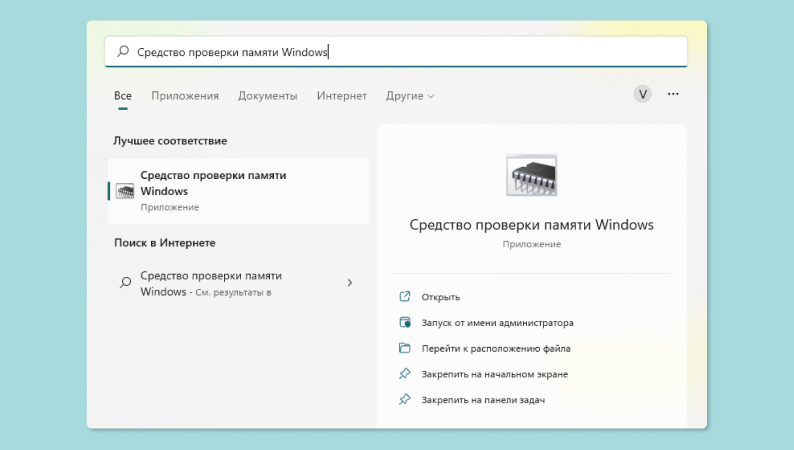
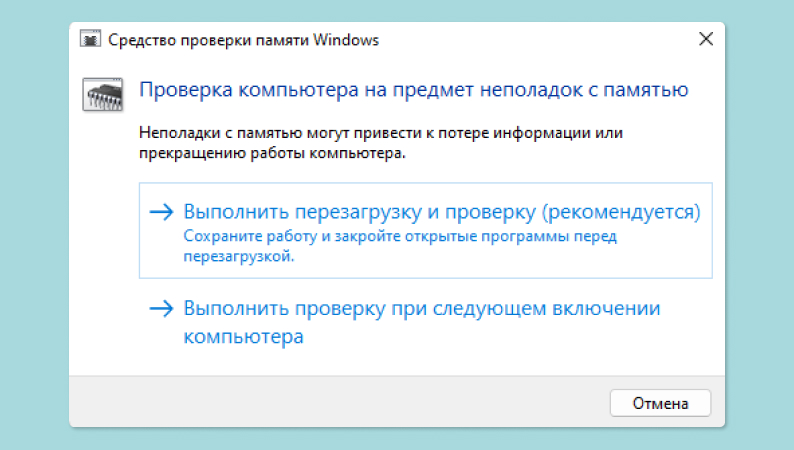
После запуска программа предложит выполнить перезагрузку и проверить оперативную память или запланировать, чтобы такая проверка была произведена при следующем включении компьютера.
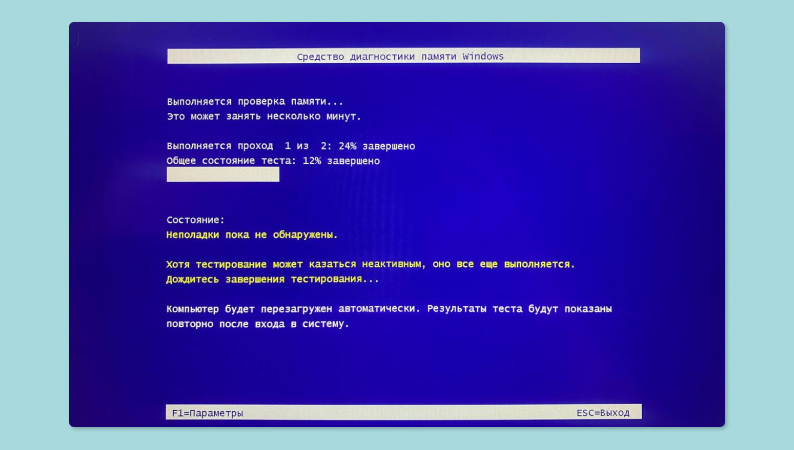
В любом случае проверка когда-нибудь начнется, и в это время вы будете видеть системное меню Windows, демонстрирующее ход работы. Длительность проверки оперативной памяти зависит от ее количества, установленного в компьютер.
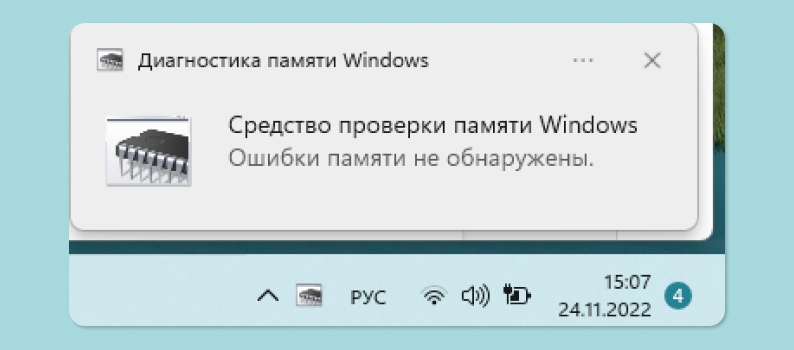
Результаты проверки будут отображены операционной системой во всплывающем уведомлении, также их можно будет найти в правом нижнем меню или списке системных уведомлений.
Плюсы этой утилиты в том, что она проста в освоении и встроена в Windows, так что никаких дополнительных действий для ее запуска производить не нужно. При этом сложные ошибки, вызванные серьезным повреждением оперативной памяти, она может и не обнаружить.
Ранее мы рассказывали:
Программы диагностики оперативной памяти
MemTest86+
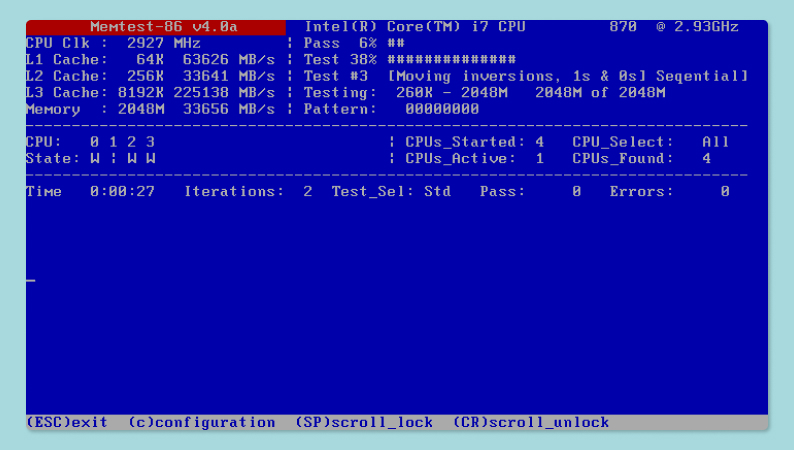
Одна из самых известных и уважаемых программ для того, чтобы проверить оперативную память на работоспособность. Она бесплатна, и ее можно загрузить с официального сайта разработчика. MemTest86+ работает вне операционной системы, поэтому ее нужно установить на компакт-диск или флешку, скачав соответствующую версию.
При запуске компьютера нужно выбрать то загрузочное устройство, на которое установлена программа, после чего начнется ее загрузка. Дальше можно ничего не делать: тестирование оперативной памяти запустится автоматически.
Стоит учитывать, что по завершении проверки программа не перезапустит компьютер, а начнет работу заново. Чтобы прекратить выполнять тесты, нужно нажать клавишу Esc, однако для качественного тестирования ram нужно выполнить не менее десяти циклов.
MemTest86+ тщательно и подолгу тестирует оперативную память, поэтому даже один прогон занимает длительное время. Успешным прохождением можно назвать тот случай, когда количество прогонов превысило 10 (счетчик Pass на экране), а количество ошибок осталось равно нулю (счетчик Errors на экране).
TestMem5
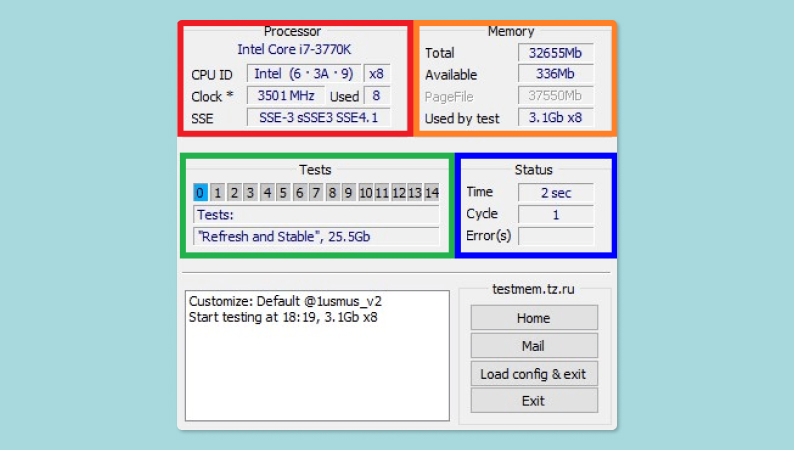
Если состояние оперативной памяти проверить нужно, а делать это вне операционной системы не хочется, можно воспользоваться известной бесплатной программой TestMem5. Она также доступна на сайте разработчика.
Загруженный архив нужно распаковать в любое удобное место, а затем запустить исполняемый файл TM5.exe от имени администратора (нажав правой кнопкой мыши и выбрав соответствующий пункт в контекстном меню). Программа автоматически начнет диагностику ram и через какое-то время покажет результат.
Оценить стабильность работы оперативной памяти можно в отдельном окошке Status, где показано количество тестов в ячейке Cycle и количество ошибок в ячейке Error(s). Хорошим результатом будет 10 прогонов и ни одной ошибки, в противном случае стоит задуматься.
Prime95
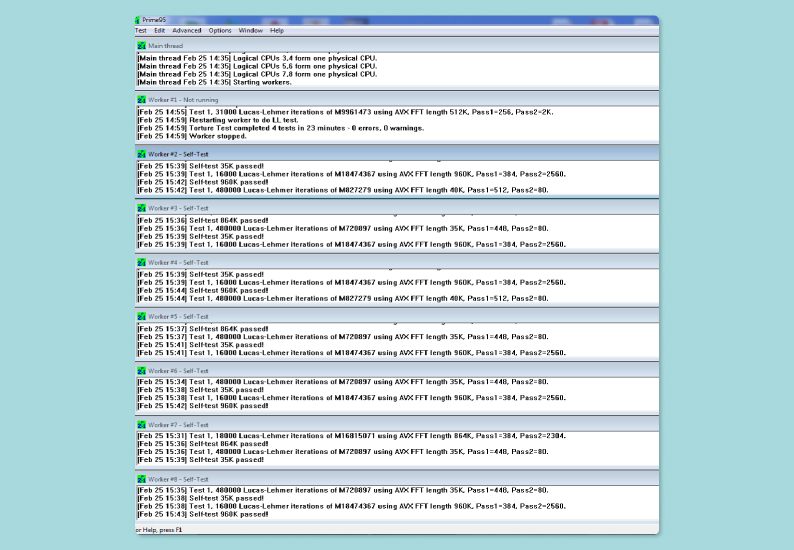
Еще одна программа, часто используемая в ситуациях, когда нужно проверить озу. Ее также можно бесплатно загрузить с официального сайта, после чего нужно лишь запустить исполняемый файл, предварительно распаковав скачанный архив в удобном месте.
Стоит отметить, что при первом запуске программа предложит пожертвовать немного вычислительных мощностей компьютера для проекта по поиску простых чисел Мерсенна — от этого лучше отказаться, нажав кнопку Just Stress Testing.
После этого станет доступна проверка ram памяти, хотя при первом запуске лучше настроить параметры тестирования. Для этого нужно выбрать режим тестирования Custom, установить в поле Memory to use (in MB) примерно 75% от вашей оперативной памяти (например, если у вас 8 Гб, то туда нужно вписать 6000), а в поле Time to run each FFT size (in minutes) вписать 120 — так проверка будет идти два необходимых часа.
После этого можно запускать проверку планок озу, по результатам которой будет четко видно, возникали ли в процессе ошибки или нет. Как и другие профессиональные программы, Prime95 сможет найти все проблемы, которые возникли с вашей оперативной памятью. Так что если результат оказался удовлетворительным, то проблемы с RAM можно вычеркнуть.
Это то, что касается плюсов программы: бесплатность и качество тестирования. Но, в отличие от других подобных приложений, Prime95 все-таки требует некоторой настройки, что может стать проблемой для неопытных пользователей.
Ранее мы рассказывали:
Что делать, если ошибки найдены?
Если в ходе тестирования оперативной памяти ошибки все-таки появились, то с этим обязательно нужно что-то делать. Но паниковать не стоит: возможно, они вызваны программными ошибками, а не механическими повреждениями, так что сперва надо провести повторные тесты.
Во-первых, многие геймеры для достижения высокой производительности «разгоняют» свою оперативную память — то есть заставляют ее работать с повышенной частотой или пониженными таймингами. После возникновения ошибок рекомендуется в первую очередь вернуть все к изначальным настройкам.
Затем следует проверить оперативку физически, вынув ее из корпуса и протерев контактную площадку от пыли. Нелишним будет и заново провести тесты или воспользоваться другим средством для обнаружения неполадок. Также следует сбросить настройки BIOS.
Если после очистки контактной площадки, перезагрузки ПК и сброса BIOS проблемы остались, а тестировочное программное обеспечение сигнализирует об ошибках в оперативной памяти, то это очевидная неисправность озу. Теперь ее можно только заменить. В противном случае причину проблем стоит искать в других компонентах компьютера.
Тестирование оперативной памяти в 2 способа. Инструкция Memtest86+
Здравствуйте уважаемые читатели, сегодня расскажу, как протестировать оперативную память самому, а так же будет инструкция Memtest86+ по самой популярной программе, которая хорошо делает тестирование оперативной памяти.
Тестирование оперативной памяти самому?
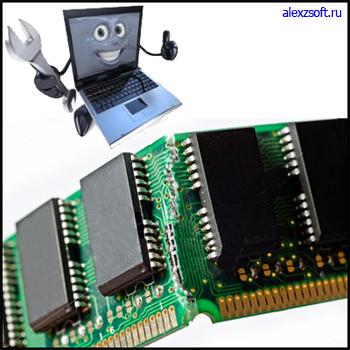
Осуществить тестирование оперативной памяти можно двумя способами, это самому и с помощью программы. Для начала я бы посоветовал протестировать оперативную память самому, как? Сейчас я вам расскажу. В большинстве случаев проблема бывает именно в оперативной памяти. И для выявления проблем в компьютере нужно начинать именно с тестирования оперативной памяти.
— Самый простой способ, это вытащить планку или планки, если не одна у вас и протереть контакты, которые были в материнской плате. Протереть можно спиртом или ластиком. Лучше протереть ластиком, т.к. спирт может не высохнуть и замкнуть контакты. Или подождите подольше пока спирт испарится. Протирать нужно что выделено на картинке ниже. Вставляем, пробуем. Дело в том что контакты могут окисляться или же на них может попадать пыль и через контакты может не проходить ток, или же не так как нужно проходить.
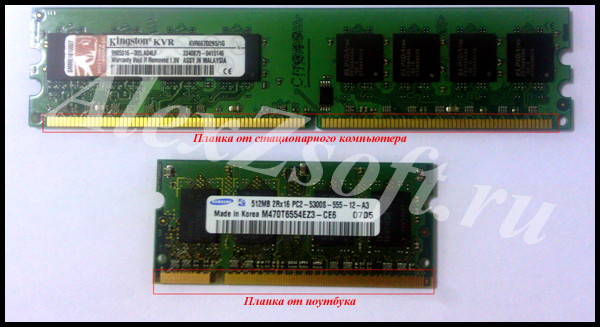
— Второй способ если не помог первый это тестирование методом исключения. Данный способ является актуальным, если у вас более одной планки оперативной памяти. Если нет, переходим к тестированию оперативной памяти с помощью программы.
Берем и вынимаем одну планку из материнской платы и смотрим на работоспособность компьютера. Если ошибки не исчезли, ставим обратно планку и вынимаем другую и так по очереди нужно протестировать оперативную память . Если на какой-либо планке компьютер начал стабильно работать, значит, ошибки возникали из-за планки, которую вы вытащили. Если вы вставили новую оперативную память и нет изображения на компьютере, то значит материнская плата или процессор её не поддерживает. Единственный способ, это прошить материнскую плату последней прошивкой с официального сайта, производителя.
Как починить самому оперативную память?
Крайняя мера, но некоторым и такая мера помогала, так что… Как-то видел способ починки оперативной памяти ластиком. Да, да, именно им, для этого берем резинку и желательно какую по жестче и протираем SMD элементы.
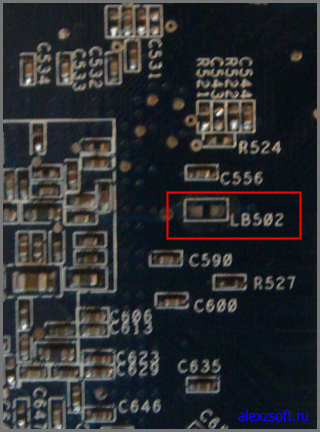
SMD элементы (SurfaceMontageDetails), переводится, как поверхностный монтаж деталей. Те элементы, которые находятся поверх платы. Допустим небольшие чипы.
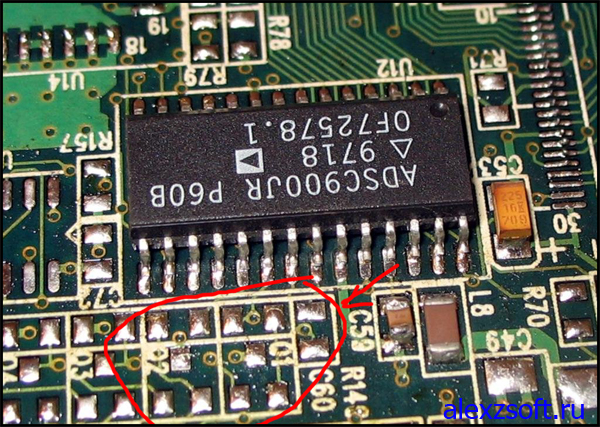
Как протестировать оперативную память?
Инструкция Memtest86
Самый надежный вариант тестирования оперативной памяти является программа Memtest86. Как загрузить диск или флешку я уже писал, так что это вам не должно составить труда. Скачиваем бесплатно программу, записываем на диск или флешку. Так же можно скачать сборник утилит опять же я посоветую Sonya PE. В общем, хватит тянуть кота за хвост, при запуске появится вот такое окно:
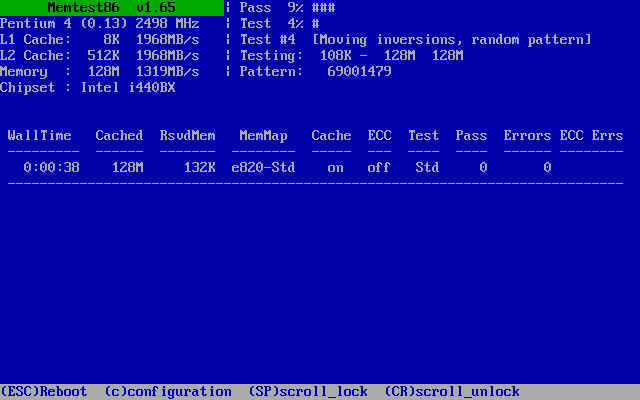
Если вы скачали сборку Sonya PE, то выбирать нужно вот тут:
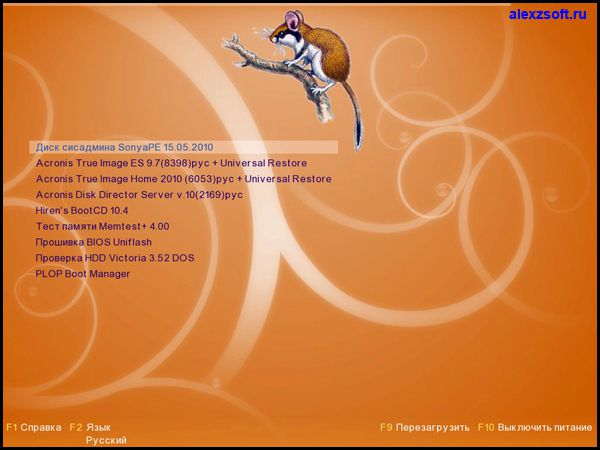
После её запуска программа, будет проверять вашу оперативную память бесконечно, пока вы её не остановите клавишей ESC. Проверять можно как все планки сразу, так и по одной. Проверяя все планки, программа не скажет на какой именно ошибки, так что если есть ошибки, проверяйте лучше по одной планке. Для проверки лучше сделать несколько циклов. А для максимального эффекта, лучше поставить проверку на ночь программой Memtest86.
Поле Pass означает количество проделанных циклов. Если у вас будут ошибки в памяти (колонка Error), вы увидите, примерно вот такое окно:
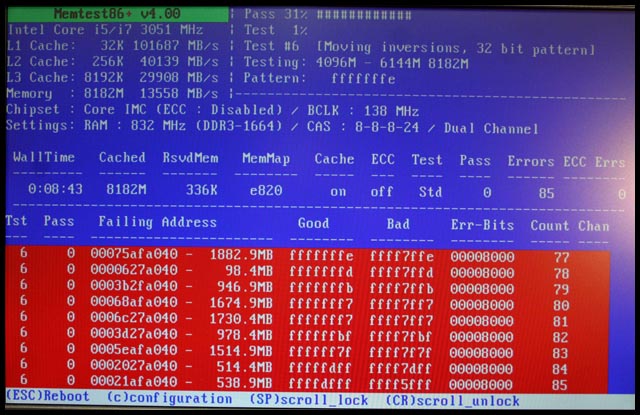
Исправить оперативную память при наличии ошибок в программе невозможно. Это не как в жестком диске затереть битые сектора.
Ну в общем я всегда их выкидывал, т.к. они сейчас стоят очень дешево, даже скоростные.
В программе — 9 тестов:
Test 0 — [Address test, walking ones, no cache] – тестирования для выяснения проблем в адресе памяти.
Test 1 — [Addresstest, ownaddress] – глубокий тест для выявления ошибок в адресационной прописки памяти
Test 2 — [Movinginversions, ones&zeros] – проверка на трудноуловимые и аппаратные ошибки.
Test 3 — [Movinginversions, 8 bitpat] – как и предыдущий тест, только в нем используется алгоритм в 8ми битном подходе от 0 до 1. Тестируется 20 различных методов.
Test 4 — [Moving inversions, random pattern] – Выявление ошибок связанных с data sensitive. В этом тесте 60 различных методов.
Test 5 — [Block move, 64 moves] – Поиск проблем в схемах оперативной памяти.
Test 6 — [Moving inversions, 32 bit pat] – Самый долгий тест для выявления data sensitive errors.
Test 7 — [Randomnumbersequence] – Проверка ошибок в записи памяти.
Test 8 — [Modulo 20, ones&zeros] – Выявление скрытых ошибок в оперативной памяти с помощью буферизации и кэша.
Test 9 — [Bit fade test, 90 min, 2 patterns] – Тест может быть включен вручную. Он записывает адреса в памяти, после чего уходит в сон на 1.5 часа. После выхода из сна, сверяет биты в адресах, на схожесть. Клавишей C для ручного запуска. Тест требует около 3х часов времени. Теперь вы увидели как проводится тестирование оперативной памяти, как восстановить её работоспособность самостоятельно и проверить с помощью программы Memtest86 с приведенной инструкцией.