Включение прозрачности для панели задач в Windows 7

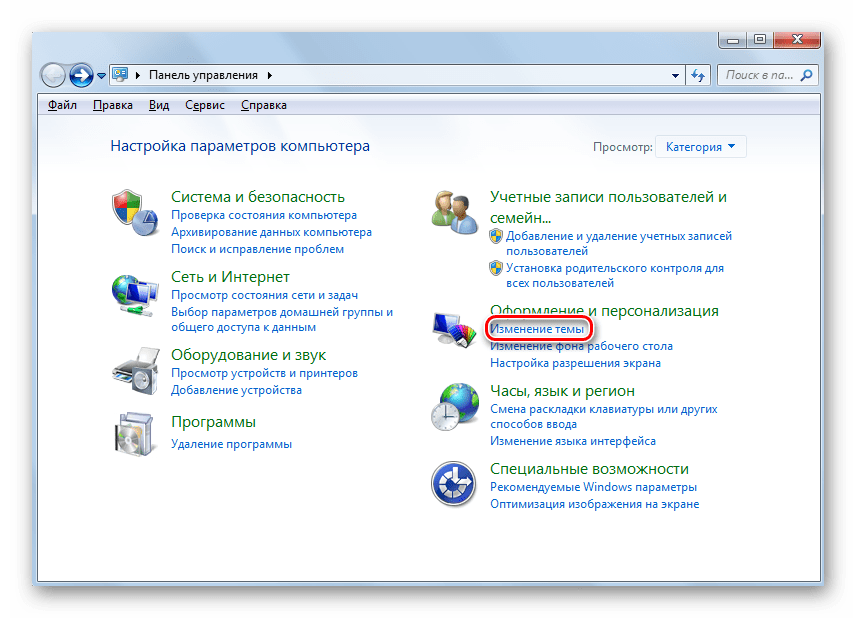
Режим Aero недоступен в Windows 7 Начальная и Домашняя, поэтому обладателям этих версий операционной системы рекомендуем перейти к рассмотрению сторонних средств включения прозрачности панели задач в следующих способах. Остальным же юзерам, у кого в ОС присутствует кнопка «Персонализация», потребуется выполнить всего несколько простых действий для настройки. О выполнении поставленной задачи предлагаем прочесть в отдельной нашей статье по ссылке ниже.
Способ 2: Установка патча
Тем, у кого в операционной системе отсутствует меню персонализации, не получится включить ни одну из тем, даже если речь идет о тех, которые были скачаны со сторонних источников. Однако можно пойти обходным путем, установив специальный патч. Весь этот процесс выглядит следующим образом:
-
Найдите и скачайте программу UniversalThemePatcher с любого проверенного вами сайта, распространяющего ПО. Перед скачиванием или сразу же после него лишней станет проверка файла на наличие вирусов при помощи специального сайта.
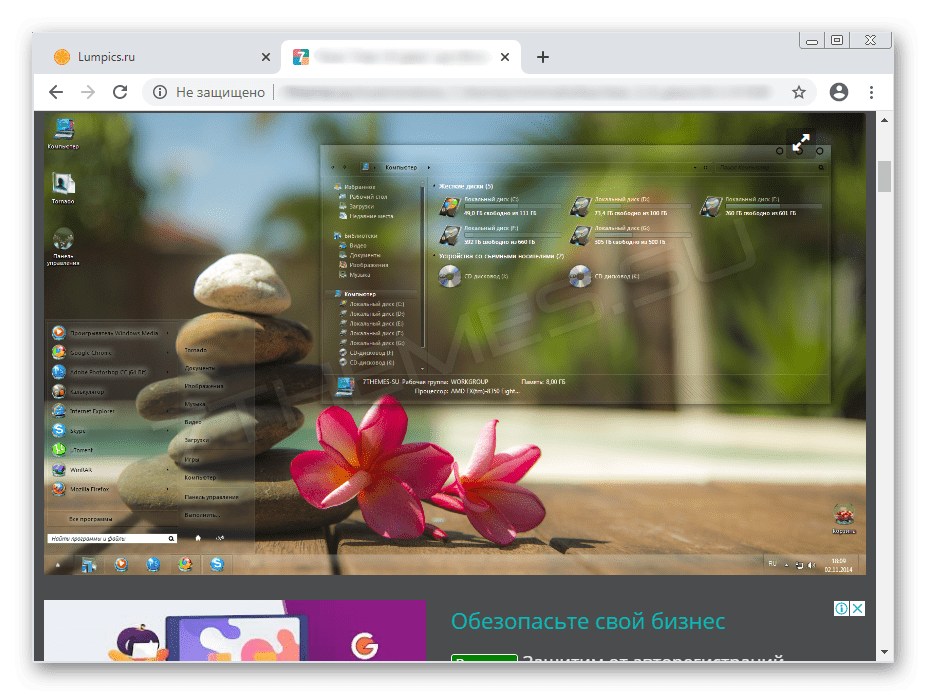
Теперь, когда все действия были произведены, остается воспользоваться специализированными сайтами, откуда происходит скачивание тем для Виндовс 7. Отыщите ту, которая обеспечит прозрачность панели задач, скачайте и произведите инсталляцию. Развернуто об этом процессе читайте в материале от другого нашего автора, кликнув по следующему заголовку.
Дополнительно отметим, что все изменения, которые были внесены в самом патчере, можно отменить, нажав на «Restore». Иногда это требуется сделать, если после модификации файлов начались какие-то проблемы с работоспособностью операционной системы.


Способ 3: TransBar
В качестве третьего варианта создания прозрачной панели задач расскажем о программе под названием TransBar, функциональность которой сосредоточена именно на выполнении этой процедуры. Скачайте приложение с любого удобного источника, проверив файл на наличие вирусов, чтобы обезопасить себя.
- После запуска инсталлятора сразу же переходите к следующему шагу для начала установки.

- Выберите пользователей, которые будут иметь доступ к настройкам TransBar, отметив маркером соответствующий пункт.
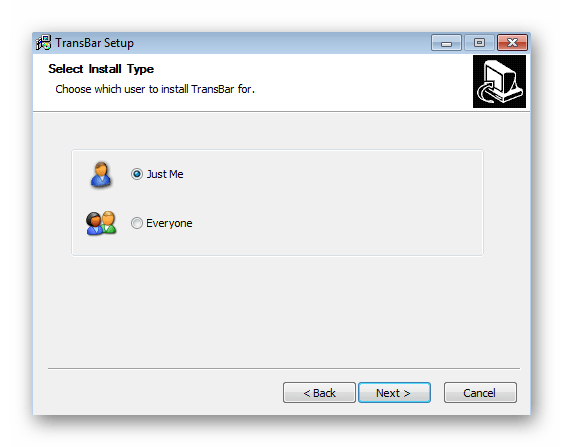
- По завершении закройте окно установщика для автоматического запуска программы.

- В ней перемещайте ползунок, отвечающий за прозрачность панели задач, и сразу же отслеживайте все изменения.

При необходимости можете в любой момент запустить этот софт и изменить параметр, только учитывайте, что после его удаления все настройки вернутся к состоянию по умолчанию.
Для панели задач в Windows 7 настраиваются и другие параметры: например, можно изменить ее размер, переместить или добавить значки инструментов. Детальное руководство по этой теме вы найдете в отдельной статье на нашем сайте по ссылке ниже.
Как сделать панель задач прозрачной на Windows 7?

Насколько нам известно, официально Aero Peek (комплекс технических решений графического пользовательского интерфейса) поддерживается только на Windows 7 версий Домашняя расширенная, Профессиональная, Корпоративная и Максимальная. В первой части статьи мы расскажем, как сделать панель прозрачной в указанных операционных системах, а во второй — для тех версий ОС, где Aero Peek не поддерживается (например, Windows 7 Домашняя).
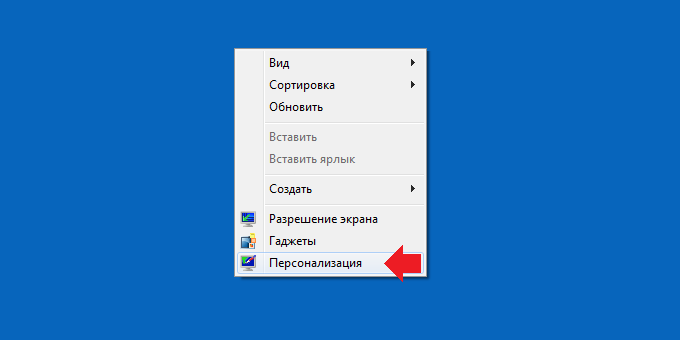
Итак, что нужно сделать в первую очередь? На рабочем столе нажмите на правую клавишу мыши, появится меню, выберите пункт «Персонализация».
Далее откроется страница с темами. Поскольку у вас наверняка установлена не тема Aero, установите ее, нажав на соответствующую иконку.
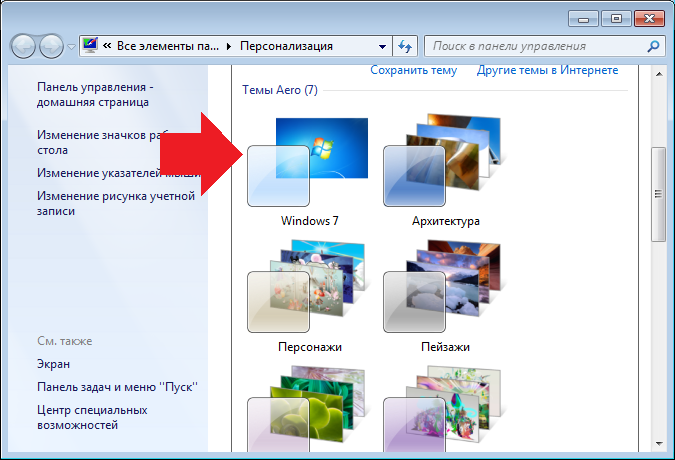
В этом случае по умолчанию панель задач становится прозрачной. Вот пример:
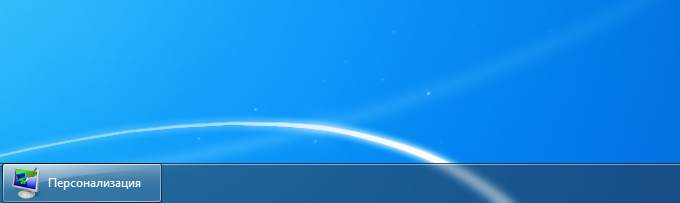
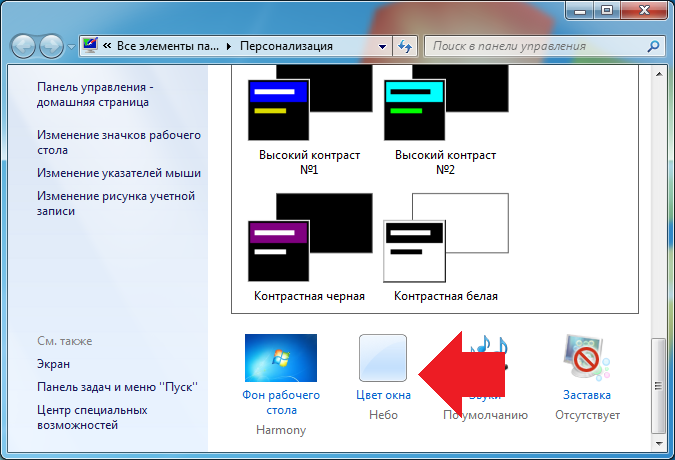
Вы можете самостоятельно настраивать прозрачность, а также менять некоторые настройки. Для этого в нижней части окна нажмите на пункт «Цвет окна».
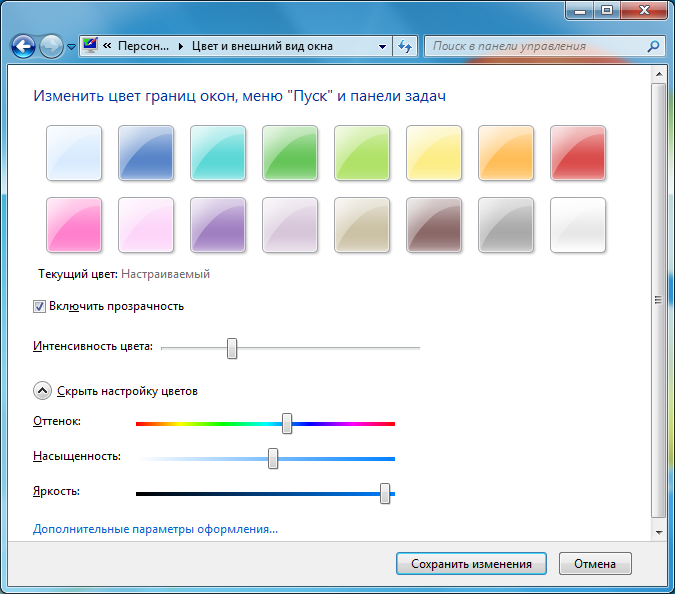
Здесь вы сможете изменить цвет границы окон, интенсивность цвета, оттенок, насыщенность и т.д. Кстати, здесь же можете включить прозрачность, если она выключена.
Если что-то не получается, нажмите на кнопку «Пуск», после чего в окно «Найти программы и файлы» напишите словосочетание настройка представления, в верхней части меню выберите приложение «Настройка представления и производительности системы».
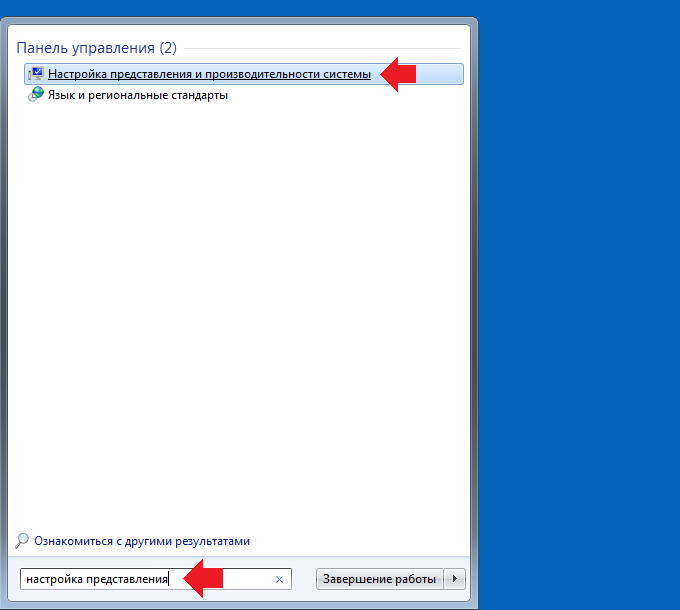
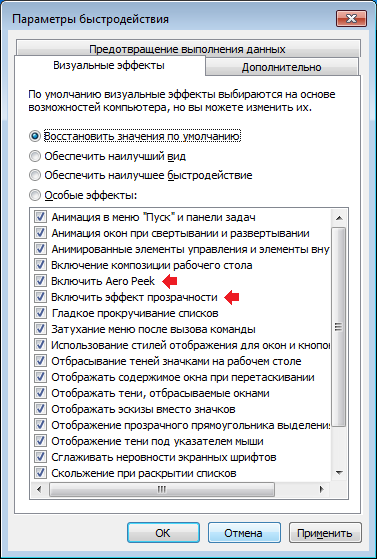
Откроется окно с настройками. Убедитесь, что во вкладке «Визуальные эффекты» установлена галочка напротив пунктов «Включить Aero Peek» и «Включить эффект прозрачности».
Способ номер 2
Если что-то не получается или у вас, к примеру, установлена Домашняя версия Windows 7, вам понадобится стороннее ПО. Подойдет приложение TransBar для Windows. Скачиваете, запускаете и ползунком регулируете прозрачность.
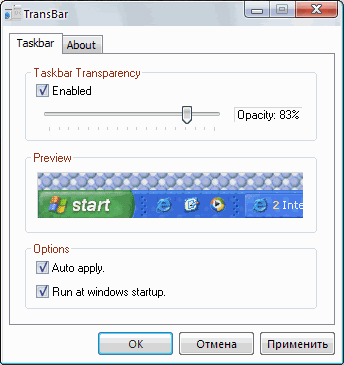
Галочка рядом с пунктом Auto apple позволяет видеть эффект от настройки прозрачности в окне приложения, а Run at windows startup позволяет запускать приложение вместе с загрузкой операционной системы Windows.
Уважаемые пользователи! Если наш сайт вам помог или что-то в нем не понравилось, будем рады, если вы оставите комментарий. Заранее большое спасибо.
Как сделать панель задач прозрачной в Windows 7?
Установите флажок «Включить прозрачность», чтобы сделать панель задач, окна и меню «Пуск» прозрачными. Сделайте панель задач более или менее прозрачной, перетащив полосу «Интенсивность цвета» влево или вправо. Нажмите «Сохранить изменения», чтобы применить и сохранить новые настройки.
Как сделать панель задач прозрачной на 100%?
Перейдите на вкладку «Настройки Windows 10», используя меню заголовка приложения. Обязательно включите Параметр «Настроить панель задач», затем выберите «Прозрачный». Отрегулируйте значение «Непрозрачность панели задач», пока не будете удовлетворены результатами. Нажмите кнопку ОК, чтобы завершить изменения.
Как сделать панель инструментов прозрачной?
В меню «Персонализация» выберите Цвета в левом меню, прокрутите вниз до Дополнительные параметры, включите эффекты прозрачности и убедитесь, что флажки, связанные с Пуском, панелью задач, центром действий и строками заголовка, также установлены. Примечание. Если параметры уже включены, отключите и снова включите их.
Почему у меня белая панель задач Windows 7?
Отключите параметр, чтобы скрыть его автоматически. В Windows 7 щелкните правой кнопкой мыши панель задач и выберите «Свойства», затем отключите параметр автоматического скрытия. Пытаться изменения разрешение экрана. В Windows 10 щелкните правой кнопкой мыши пустую часть рабочего стола и выберите «Параметры отображения», «Дополнительные параметры отображения», затем выберите другое разрешение.
Как отключить прозрачность на панели задач Windows 7?
ВЫКЛЮЧИТЕ ПРОЗРАЧНОСТЬ WINDOWS 7
Щелкните правой кнопкой мыши пустую область рабочего стола и выберите «Персонализировать». Снимите флажок Включить прозрачность. чтобы отключить прозрачность. Так же легко можно восстановить эту функцию, установив галочку.
Как сделать панель задач прозрачной в Windows 11?
Как сделать панель задач прозрачной в Windows 11?
- Перейдите в Пуск и нажмите на параметр «Настройки».
- Щелкните Персонализация на левой панели.
- Отсюда выберите Цвета.
- Установите переключатель в положение «Вкл» рядом с «Эффекты прозрачности».
- Ваша панель задач теперь должна быть более прозрачной.
Как добиться прозрачного старта?
Откройте «Настройки» и перейдите в Персонализация. Выберите вкладку Цвета слева и прокрутите вниз. Убедитесь, что для параметра «Эффекты прозрачности» установлено значение «Вкл.».
Как сделать окна прозрачными?
Вы можете нажать ярлык (ALT + A, который можно изменить, щелкнув значок на панели инструментов), или вы можете навести указатель мыши на верхнюю часть окна и щелкнуть появившуюся стрелку вниз, а затем выбрать «Непрозрачность». WindowTop также имеет функцию сквозного просмотра, которая есть у Peek Through.
Как исправить белую панель задач в Windows 7?
Щелкните правой кнопкой мыши на рабочем столе и выберите «Персонализация». Теперь выберите тему Aero. Если это не сработает, перейдите в Панель управления.-> Устранение неполадок и запуск средства устранения неполадок Aero. Это исправит многие распространенные проблемы Aero.
Как сделать прозрачную панель задач в Windows 7 и Windows XP
Сегодня рассмотрим, как сделать прозрачную панель в Windows 7 всех редакций, а также в Windows XP. По умолчанию в семерке редакции Начальная и Домашняя нельзя сделать эффект прозрачности, это доступно версиям выше, например, Максимальной. То же самое касается XP.
Для них будут представлены специальные приложения. Если готовы, тогда вперед рассматривать все способы.
Прозрачная панель задач в Windows 7 Максимальная
Примечание: рекомендации не подойдут к Windows 7 Начальная и Домашняя базовая, так как в них нет настройки эффекта прозрачности.
У Вас обязательно должна быть установлена тема Aero, если это так, тогда проделайте такие шаги:
1. Откройте окошко «персонализация», нажав правую кнопку по рабочему столу (скриншот ниже).

2. Спуститесь в самый низ окна и выберите ссылку «цвет окна».

3. В окне изменения цвета панели задач и внешнего вида Нас интересует элемент «включить прозрачность». Отметьте его флажком.
Ниже Вы увидите ползунок, задающий интенсивность цвета. Если переместить его вправо до упора, тогда Ваша панель задач станет полностью непрозрачной. Соответственно влево, сделается максимально прозрачной.
4. Нажмите «сохранить изменения», затем прикройте все окна.

Если от проделанных действий ничего не получилось, тогда убедитесь, что тема точно Aero или нажмите «пуск», в строке поиска напечатайте «настройка представления» (без кавычек) и нажмите пункт, как на скриншоте.
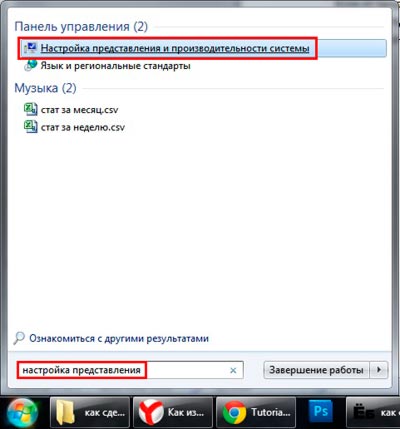
В параметрах быстродействия, убедитесь, что пункт «включить эффект прозрачности» отмечен флажком.

Делаем прозрачную панель задач в Windows 7 Домашняя базовая и Начальная
Для этих редакций будем использовать небольшое приложение, которое называется TransBar.
Примечание: программа отлично работает в Виндовс 7 Максимальная и XP. Советую до начала процедуры, посмотреть способы настройки панели задач Windows 7.
- Скачайте тут и запустите TBsetup.exe.
- При установки всегда кликайте «next». На последнем этапе пометьте флажком «run transbar» и нажмите «finish», для старта программы.

В окне TransBar сразу отметьте следующие опции:
- Enabled – дает доступ к перемещению ползунка прозрачности.
- Auto apply – позволяет наблюдать за изменением прозрачности панели задач во время перемещения ползунка.
- Run at windows startup – автоматический запуск при старте ОС. Вам не придется каждый раз включать утилиту и настраивать ее.
Далее сделайте прозрачную панель задач в Windows 7 путем перетаскивания ползунка. Не рекомендую ставить ниже 50 %, так как элементы будет трудно разглядеть. После настройки нажмите «применить» и «OK».

Добавляем эффект прозрачности в Windows XP
Программа подойдет только для XP и она носит название AlphaXP, чтобы ее использовать сделайте так:
- Скачайте приложение тут.
- Установите и через меню «пуск» запустите AlphaXP Lite.
Программа имеет легкий интерфейс и минимум настроек. В ее окне будут такие опции, которые Вы можете отметить флажком:
- Keyboard shortcut – дает возможность назначить горячие клавиши, контролирующие степень прозрачности.
- Taskbar transparency – открывает доступ к ползунку уровня прозрачности.
Нажмите кнопку сворачивания окна.

В трее щелкните по ней правой кнопкой, наведите на «options» и пометьте пункты «start minimized», «start with windows», чтобы панель задач была прозрачной при каждой загрузки Windows XP.

Такими действиями Вы можете сделать прозрачную панель задач в Windows 7, XP. С ней бывают всякие казусы, поэтому рекомендую ознакомиться на всякий случай, как переместить панель задач вниз экрана, этот урок Вам точно будет полезен.