 Как сделать снимок экрана блокировки (скриншот) телефона на Android
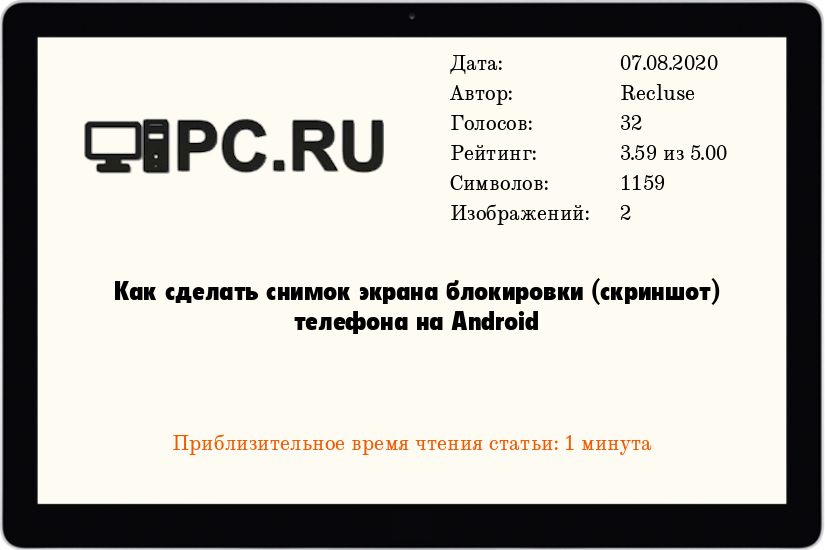
Многие пользователи, которым нужно сделать снимок экрана на смартфоне, используют для этого специальный ярлык, который располагается на верхней шторке системы. Однако, что делать, если нужно сделать снимок экрана телефона, когда он заблокирован?
Используем стандартные средства Android
Решение очень простое, и заключается оно в использовании определенных клавиши телефона. Вот их список:
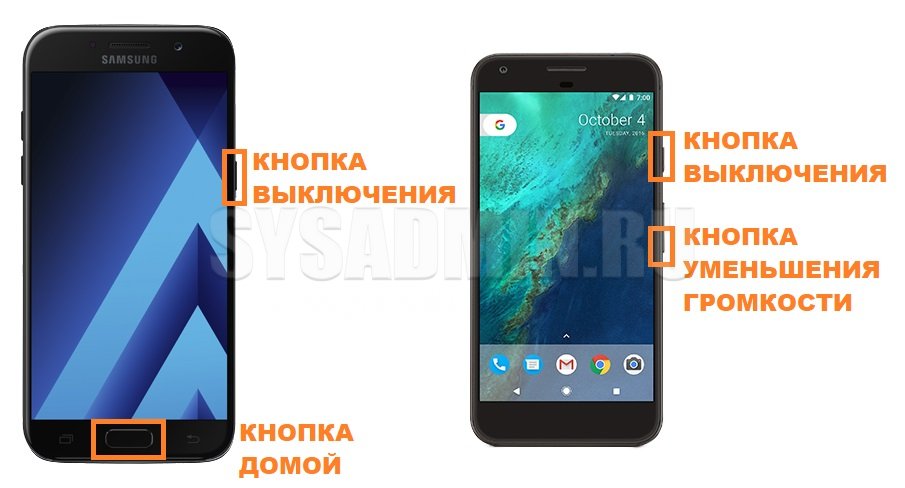
- Обычная для всех телефонов на операционной системе Android комбинация кнопок, это кнопки Выключение и Уменьшить громкость .
- Для телефонов, имеющих физическую кнопку «Домой», например Samsung, можно использовать другую комбинацию кнопок: это кнопка Домой и кнопка Выключение .
- Если у Вас включена работа «шторки» во время блокировки телефона, то там так же может присутствовать функция снимка экрана.
- На телефонах Xiaomi, использующих оригинальную оболочку MIUI, можно сделать скриншот, просто проведя тремя пальцами по экрану.
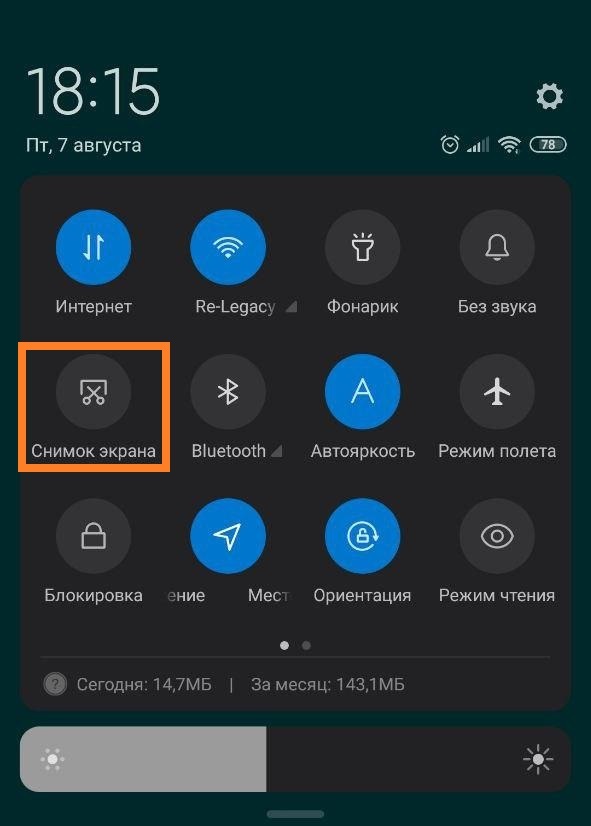
Зажимать эти клавиши стоит до тех пор, пока телефон не известит вас о снятии снимка — обычно это выглядит как вспышка на экране с характерным звуком.
Была ли эта статья Вам полезна?
Комментарии к статье (5)
-
- Гость
- 16.09.2022 14:34
Да но на заблокированном экране ни один способ не работает
- Ответить
-
- Recluse
- 16.09.2022 21:07
Я полагаю, это сильно зависит от версии Android, и модели телефона. Например, на моем Xiaomi Redmi Note 8 Pro без проблем работает снятие скриншота при блокировке, с помощью клавиши уменьшения громкости и кнопки включения, а так же метод со свайпом тремя пальцами.
- Ответить
- Гость
- 28.09.2021 16:03
Что если ни одна из комбинаций не работает на экране блокировки? Телефон с паролем ?
Как можно сделать скрин экрана на телефоне
У какого человека в наше время нет современного мобильного телефона или планшета? Почти каждый использует эту технику на ежедневной основе. Сегодня со смартфона или планшета можно читать книги, смотреть видеоролики и фильмы, слушать музыку, посещать всевозможные социальные сети, сайты и блоги. Впечатлила сцена в фильме или понравилась цитата из книги? Нашли интересный статус или пост? Но как сделать скриншот экрана на телефоне или планшете, чтобы поделиться с друзьями и родственниками?
Давайте для начала разберемся, что такое скриншот.
Скриншот (англ. screen shot) — это снимок (изображение, фото) экрана устройства. Другими словами, это фотография того, что происходит на экране вашего смартфона в данный момент. Скрины можно делать не только на телефонах, но и на планшетах, компьютерах и ноутбуках.
Не каждый человек, который часто пользуется смартфона знает, как сфотографировать экран. В этой статье будет рассмотрена возможность создания скриншота на телефонах следующих систем:
- Android;
- Windows;
- iOS;
Как можно сделать скриншот на Android
На самом деле, сделать скриншот довольно просто. Несмотря на то, что смартфоны бывают разных производителей, технология фотографирования экрана у них если не общая, то похожая по своей сути.
Чаще всего, скрин делается продолжительным нажатием двух кнопок. Так как нажатие сенсорных клавиш на дисплее весьма затруднительно для выполнения этой операции, нажимать требуется физические кнопки телефона. Заглянув в инструкцию смартфона вы, скорее всего, увидите, что для того чтобы сделать скриншот нужно прожать одновременно две кнопки: «Home» и «Power». Но неопытный пользователь сразу задается вопросом: что это за кнопки и где их искать?
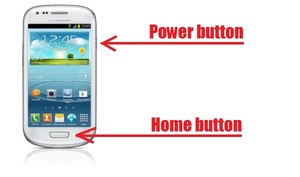
Ничего сложного нет. Клавиша «Home» (рус. дом) говорит сама за себя. Эта кнопка располагается в центре дисплея смартфона и ведет на главный экран. Ее используют, когда нужно быстро выйти из всех открытых приложений и веб-страниц и попасть на стартовый экран. Однако, если просто нажать эту клавишу, то нужная операция не произойдет. Скорее всего, откроется интерфейс устройства, диспетчер устройств, все открытые вкладки и приложения и прочее.
Ищем кнопку «Power». На самом деле, ее и искать не нужно. Вы нажимаете ее при каждом использовании телефона. Находится она сбоку или сверху (в зависимости от модели смартфона) и предназначена для блокирования и, соответственно, разблокирования андроида. При длительном нажатии на нее устройство можно перезагрузить или выключить.
Путем одновременного нажатия этих двух кнопок вы получите скрин. Найти его по умолчанию можно в папке Screenshots или Sscreen capture.
Такой вариант является классическим и работает на большинстве андроидов. Однако если сделать скрин не получается, попробуйте воспользоваться другими комбинациями клавиш:
- для телефонов с Андроидом 4.0 и выше — одновременное нажатие кнопки блокировки и уменьшения громкости;
- для телефонов с Андроидом 3.2 — продолжительное нажатие кнопки «Недавние документы»;
- для телефонов некоторых моделей марки Sony – продолжительное нажатие клавиши включения до появления меню;
- для телефонов Samsung Galaxy – одновременное нажатие клавиш Домой и назад.
Если при нажатии комбинации клавиш не получается сделать скриншот, то следует воспользоваться специализированными программами для создания скринов. Некоторые из них скачиваются и устанавливаются непосредственно на компьютер. Для использования таких программ требуется подсоединить андроид через USB-кабель к ПК. Хорошим примером является Android SDK. Другие скачиваются на сам телефон. Среди них особо выделяются Screenshot ER PRO, Screenshot It, а также Screenshot UX.
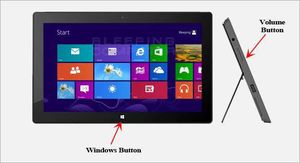
Как сделать быстро скрин на Windows
Для того чтобы сделать фотографию экрана на смартфоне с системой Windows Phone 8.1 следует одновременно нажать комбинацию клавиш пуска и блокировки. Изображение экрана поместится в папку телефона с другими фотографиями в раздел скриншотов экрана. Если на телефоне установлена более поздняя версия, то необходимо воспользоваться следующей комбинацией: клавиша увеличения громкости и одновременное нажатие кнопки питания.
Если с помощью комбинации клавиш сделать скрин не удалось, то следует воспользоваться специальными программами для их создания. Хорошим примером является программа для телефона Screen Capture.
Как можно сделать скрин экрана на Iphone
В «яблочных» телефонах предусмотрена определенная функция для создания фотографий экрана. Для этого необходимо нажать клавишу блокировки экрана в верхней части корпуса одновременно с круглой кнопкой «Home» в нижней части панели. Изображение поместится в папку, где расположены все остальные фотографии.
На айфоне делать скриншоты можно из любого приложения, сайта, а также при съемке видео или в процессе разговора.
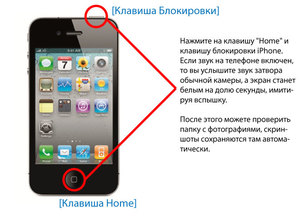
Как можно сделать скрин экрана на iOS системе
Чтобы делать скриншоты на этой системе не нужны никакие дополнительные программы. Для создания изображения экрана достаточно одновременно нажать «Home» с кнопкой питания. Удерживать клавиши нет необходимости, достаточно короткого одного нажатия. При успешном выполнении этой операции пользователь услышит звук щелчка, характеризующий совершение снимка. Найти скриншот пользователь может в разделе «Фотографии» папки «Фотопленка».
Таким образом, были рассмотрены самые популярные системы смартфонов, а также разобрано, как можно делать скриншоты на различных платформах. Все способы фотографирования экрана достаточно просты и не требуют много усилий пользователя. В некоторых случаях скриншот можно сделать прямо с телефона, нажав комбинацию клавиш. В других, немногочисленных вариантах, требуется установка дополнительных программ на телефон.
Сохранение скриншота на смартфонах Huawei и Honor
Функция создания снимка экрана на смартфонах Huawei позволяет быстро сохранить важную информацию под рукой. Скриншот всего экрана на мобильных устройствах Huawei и Honor можно сделать с помощью нескольких способов.
Съемка скриншота с помощью функциональных клавиш
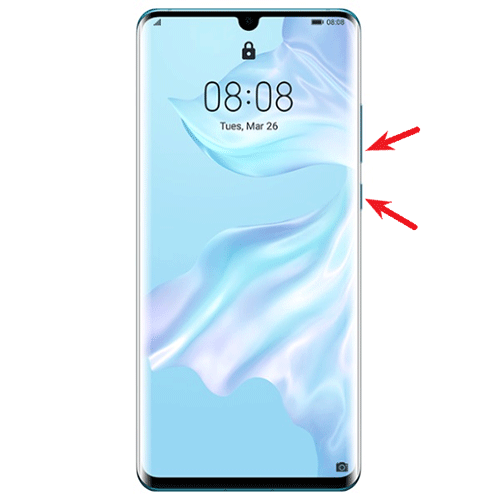
Для того, чтобы сделать скриншот зажмите одновременно кнопку блокировки и кнопку уменьшения громкости на боковой панели телефона. Вы услышите характерный щелчок камеры и увидите процесс сохранения изображения.
Съемка скриншота с помощью значка
Откройте панель уведомлений движением пальца сдвинув верхнюю строку вниз. Если значок скриншота не отображается, повторите движение для того, чтобы раскрылось продолжение списка со значками функций. Найдите значок и нажмите на него.
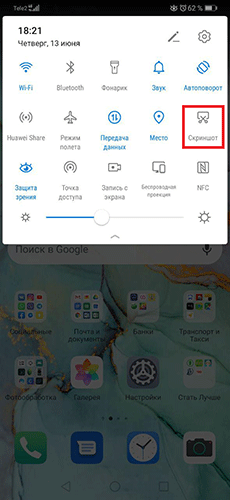
Съемка скриншота с помощью костяшек пальцев
Если на вашем смартфоне доступна функция управления жестами, то вы можете воспользоваться данным способом.
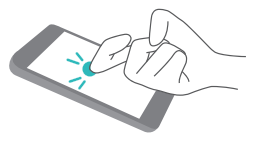
Дважды постучите костяшкой одного пальца по экрану для получения скриншота. Опция поддерживается не на всех версиях фирменных оболочек Emotion UI.
Съемка скриншота с помощью трех пальцев
Еще один способ сделать скриншот при помощи жестов. Для моделей Huawei и Honor с определенными версиями EMUI для совершения скриншота следует активировать дополнительную функцию (как правило во всех последних версиях EMUI и MagicUI данная функция доступна для настройки).
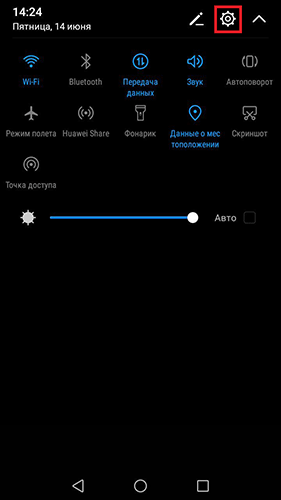
- Зайдите в настройки телефона, открыв панель уведомлений и нажав на значок настроек смартфона .
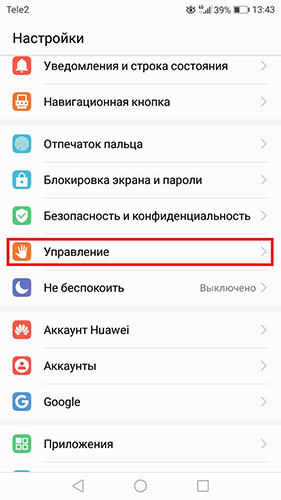
- Выберите вкладку «Управление».
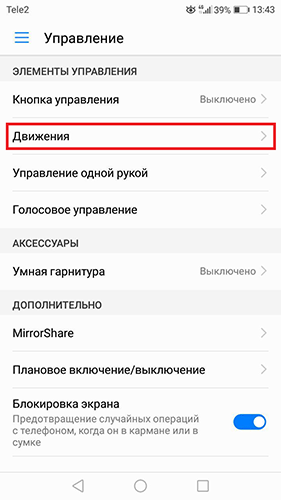
- Найдите и нажмите на вкладку «Движения».
- Выберите пункт «Скриншот тремя пальцами».
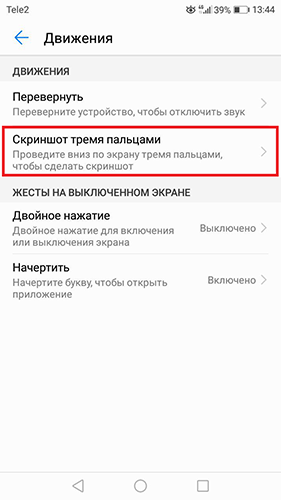
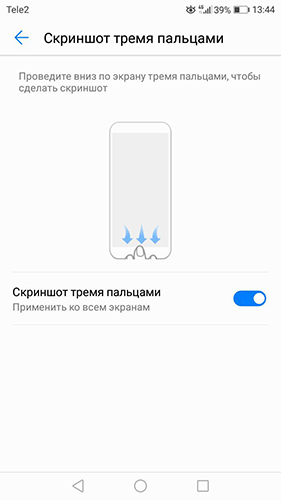
- Здесь показан пример движения рукой и доступна возможность включения/выключения опции.
Съемка длинного скриншота
Если вам необходимо сделать скриншот всей страницы веб-сайта или приложения целиком, а не только видимой на экране области, то нужно воспользоваться функцией «длинного скриншота».
- Откройте, сдвинув верхнюю строку, панель уведомлений. Кликните по значку .
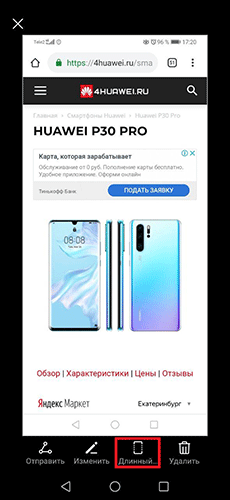
При создании длинного скриншота можно также использовать любой из вышеописанных способов. Дальнейшие действия будут идентичными. - После нажатия по значку скриншота есть два варианта действий в зависимости от версии EMUI. Первый вариант — после нажатия на значок появляется дополнительные функциональные кнопки внизу экрана, вам надо успеть нажать на символ длинного скриншота до сохранения изображения в галерее. Второй вариант — после нажатия в левом нижнем углу экрана появится миниатюрное изображение экрана смартфона, также успевайте нажать на изображение и откроется дополнительное меню с функцией длинного скриншота. После нажатия клавиши будет происходить прокрутка изображения до нижнего предела и ее сохранение, либо во время прокрутки нажмите на любую область экрана для остановки и сохранения того размера изображения, какого вы желаете.
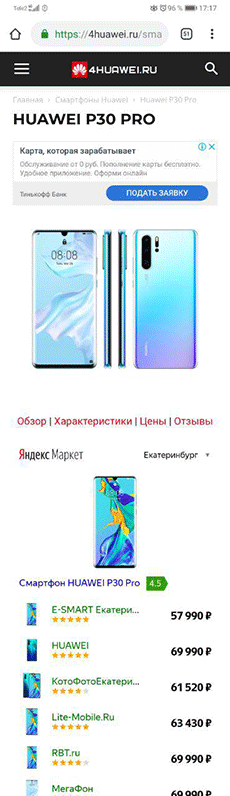
- Пример длинного скриншота, сделанного на смартфоне Honor в браузере Google Chrome.
Если у вас остались вопросы по созданию скриншотов на смартфонах Huawei или Honor, а также на любых других устройствах этих брендов под управлением операционной системы Android с фирменными оболочками EMUI и MagicUI, то задавайте их в комментариях и мы постараемся помочь.
Как сделать скриншот или записать видео с экрана на устройстве Android
На телефоне вы можете сделать скриншот или записать видео с экрана, а затем посмотреть полученный снимок или ролик, изменить его и отправить другим пользователям.
Важно! Некоторые действия, описанные в этой статье, можно выполнить только в Android 11 и более поздних версиях ОС. Как узнать версию Android?
Как сделать скриншот
- Откройте нужный экран.
- Это можно сделать разными способами в зависимости от модели телефона:
- Одновременно нажмите кнопки питания и уменьшения громкости.
- Если сделать скриншот таким образом не получается, нажмите кнопку питания и удерживайте в течение нескольких секунд, а затем выберите Скриншот.
- Если ни один из этих способов не сработает, попробуйте найти инструкции на сайте производителя устройства.
- В левом нижнем углу экрана вы увидите уменьшенное изображение скриншота. На некоторых телефонах в верхней части экрана появится значок скриншота .
Как сделать скриншот с прокруткой
- Откройте нужный экран.
- Одновременно нажмите кнопки питания и уменьшения громкости.
- В нижней части экрана выберите Увеличить площадь скриншота.
- Чтобы выделить нужное содержимое, следуйте инструкциям по обрезке изображений.
Как найти и изменить скриншот, а также поделиться им
Совет. Если у вас нет приложения «Фото», возможно, вы пользуетесь более ранней версией Android. Откройте на телефоне приложение «Галерея» и выберите Альбом Скриншоты.