Загрузка и сохранение изображений с веб-сайтов, защищенных от копирования
Если вам нужно изображение из веб-контента, но вы не можете, то, скорее всего, изображение заблокировано. Кроме того, если вы видите сообщение об ошибке, например «Изображение защищено» или «Контент заблокирован», это означает, что владелец веб-сайта не хочет, чтобы вы копировали изображения.
Итак, как скачать изображения с защищенных сайтов?…
… Да, вы можете сохранять изображения с защищенного от копирования веб-сайта, если будете следовать методам, которые мы обсуждали в этой статье.
Однако, если вам нужен весь контент, вам придется скопировать защищенные тексты другим способом.
Теперь давайте обсудим несколько моментов, касающихся защищенных от копирования изображений на веб-странице.
Что такое защищенные изображения на веб-странице?
Некоторые владельцы веб-сайтов не делают изображения доступными для загрузки на ваш диск, чтобы предотвратить несанкционированное использование этих изображений. Вот почему веб-страница создается с помощью некоторых критических кодов HTML, которые не позволяют вам сохранять это изображение на вашем устройстве.
Можно ли скачать это изображение?
Если вам нужно загрузить защищенные изображения, вы должны открыть изображение в новой вкладке. Вы можете сохранить защищенные от копирования изображения с помощью инструмента LightShot или открыть режим разработчика на Chrome, а затем открыть изображение из исходного URL-адреса на новой вкладке.
Пока изображение защищено, щелчок правой кнопкой мыши отключен, и вы не можете открыть изображение в новой вкладке.
Однако это еще не все.
Вы можете использовать любой из этих методов, упомянутых ниже, чтобы сохранить фотографии в полном разрешении:
? Примечание: не используйте изображения, защищенные авторскими правами, в своей работе, вы можете получить предупреждение о нарушении авторских прав. Считайте эту статью учебным пособием.
Способы загрузки изображений с защищенных веб-сайтов
Если вы хотите загрузить защищенное от копирования изображение с веб-страницы, у вас есть два метода для выполнения.
Либо вы можете нажать кнопку экрана печати с клавиатуры на ПК, либо вы можете напрямую проверить URL-адрес скрытого изображения и загрузить изображение с этого URL-адреса.
1. Загрузите защищенные изображения с помощью кнопки PrtSc SysRq.
Всякий раз, когда вы видите, что веб-сайт не позволяет вам копировать или сохранять изображения на рабочем столе, просто примите меры, чтобы получить это изображение:
- Шаг 1.
Прежде всего, просто сохраните изображение видимым на экране рабочего стола через действующий URL-адрес и нажмите кнопку « PrtSc SysRq » на клавиатуре компьютера.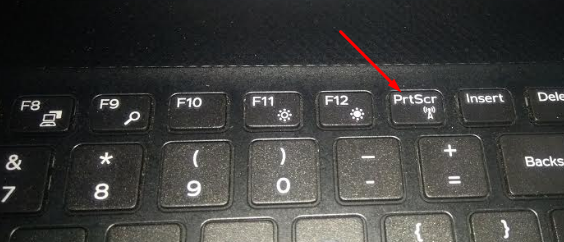
- Шаг 2: Теперь, если вы нажали эту кнопку, вся видимая область копируется в буфер обмена. Теперь просто откройте программу рисования на своем ПК с Windows и нажмите Ctrl v, чтобы вставить общий вид.
- Шаг 3: Из общего снимка экрана вы можете выбрать область этого изображения и удалить другие ненужные части.
- Шаг 4: Теперь, наконец, сохраните это изображение на диске вашего компьютера как новый файл.
Вот и все, вот как вы можете легко сохранить защищенные изображения с веб-сайта, отключенного правой кнопкой мыши.
2. Использование программного обеспечения LightShot на Windows или Mac.
Если вы хотите исключить редактирование в любой программе, вы можете использовать этот сторонний инструмент, чтобы сделать снимок экрана с точным положением изображения и сохранить его на своем ПК. Просто следуйте приведенному ниже пошаговому руководству:
Шаг 1
Просто найдите инструмент LightShot в Интернете и установите его на свой компьютер, будь то Windows или Mac OS.

Перейти к: LightShot Download
Шаг 2
Теперь, после его установки, он будет активирован для всех ваших браузеров, скорее всего, для браузера Chrome. Просто нажмите ту же кнопку PrtSc SysRq на клавиатуре компьютера, и вам будет предложено выбрать часть, которую вы хотите сохранить как снимок экрана на вашем ПК.
Шаг 3
Теперь вам нужно сохранить снимок экрана с изображением на диске вашего компьютера. В этом случае редактирование отца не требуется.
Таким образом вы можете сохранять изображения с защищенных от копирования веб-сайтов на своем рабочем столе.
3. Загрузите изображения с защитой от копирования с веб-сайтов в Chrome.
Если вам интересно, как загрузить исходные изображения, вы можете легко сделать это в браузере Chrome. Вам просто нужно открыть URL-адрес изображения, который вы можете найти с помощью инструмента разработчика в браузере Google Chrome.
- Для этого в первую очередь необходимо установить расширение инструмента разработчика в браузере Google Chrome.

- Теперь после открытия страницы веб-сайта, защищенной от копирования, просто включите инструмент разработчика и нажмите на опцию «Просмотр информации об изображении».

- Это мгновенно отобразит URL-адрес исходного изображения, которое вам нужно открыть в новой вкладке.
- После открытия изображений просто щелкните правой кнопкой мыши вкладку и сохраните изображение на жестком диске компьютера.
Обратите внимание, что этот метод помогает вам получить изображение в качестве HD, и это исходное изображение, загруженное владельцем веб-сайта.
Сохраняйте изображения, защищенные от копирования, на свой мобильный телефон
Если вы используете свое мобильное устройство, вы также можете сохранить заблокированные изображения с защищенных от копирования веб-сайтов на своем мобильном телефоне.
Этот трюк выполняется так же, как и раньше, только наше направление меняется.
Для того, чтобы делать снимки экрана на мобильном устройстве, вам нужно нажать кнопку питания и увеличения громкости, или вы можете нажать на значок скриншота, сдвинув строку меню вниз.
 Если вы сделаете полный снимок экрана, вам нужно будет отредактировать это изображение в мобильном редакторе изображений, чтобы выбрать только части изображения и сохранить это изображение на своем мобильном устройстве.
Если вы воспользуетесь помощью параметра снимка экрана в строке меню, вы можете выбрать положение изображения для сохранения на мобильном устройстве.
Это все, что вам нужно сделать, чтобы сохранить защищенное от копирования изображение на мобильном устройстве.
Либо вы используете мобильное устройство, либо компьютер, вы можете скачать изображения бесплатно. Но лучше избегать использования таких изображений, чтобы избежать любых нарушений авторских прав.
Как скопировать защищенный текст с сайта – 4 способа
В XXI веке Интернет предоставляет множество мультимедиа-контента, но главным по-прежнему остается то, ради чего был придуман язык HTML, протокол HTTP и браузер. Это самый информативный элемент любого сайта – текст.
Как скопировать текст с защищенного сайта
Способ 1 – Ctrl + U
Защита от копирования в Интернете всегда делается однотипно – пользователю запрещается при чтении пользоваться правой кнопкой мыши и контекстным меню, выделять и копировать. Запреты реализуются при помощи JavaScript или атрибутов тега <body>. Некоторые оригиналы используют специальные стили CSS, которые запрещают выделение (но не копирование) на странице.
Все эти способы можно легко обойти и вариантов обхода существует значительно больше, чем методик защиты.
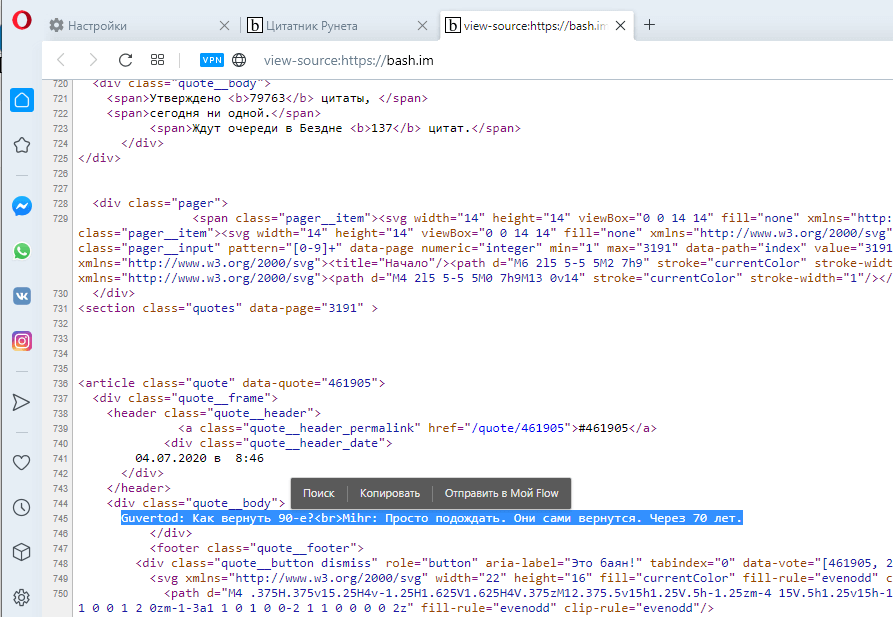
Самое простое действие – вызвать HTML-код комбинацией клавиш «Ctrl + U» (в тексте приводятся только комбинации клавиш, т.к. они являются универсальными. Действия, описанные с применением hot key, могут быть выполнены и при помощи меню браузеров). Работает всегда и покажет текст страницы вместе с разметкой и кодом скриптов. После этого достаточно найти нужное место, выделить, скопировать в текстовый редактор и очистить текст.
Данный способ идеально подходит для копирования 1-2 предложений. Если вам нужно скопировать сразу несколько абзацев, то такой способ неудобен тем, что придется чистить элементы кода после вставки, например, в Word.
Способ 2 – Ctrl + P или версия страницы для печати
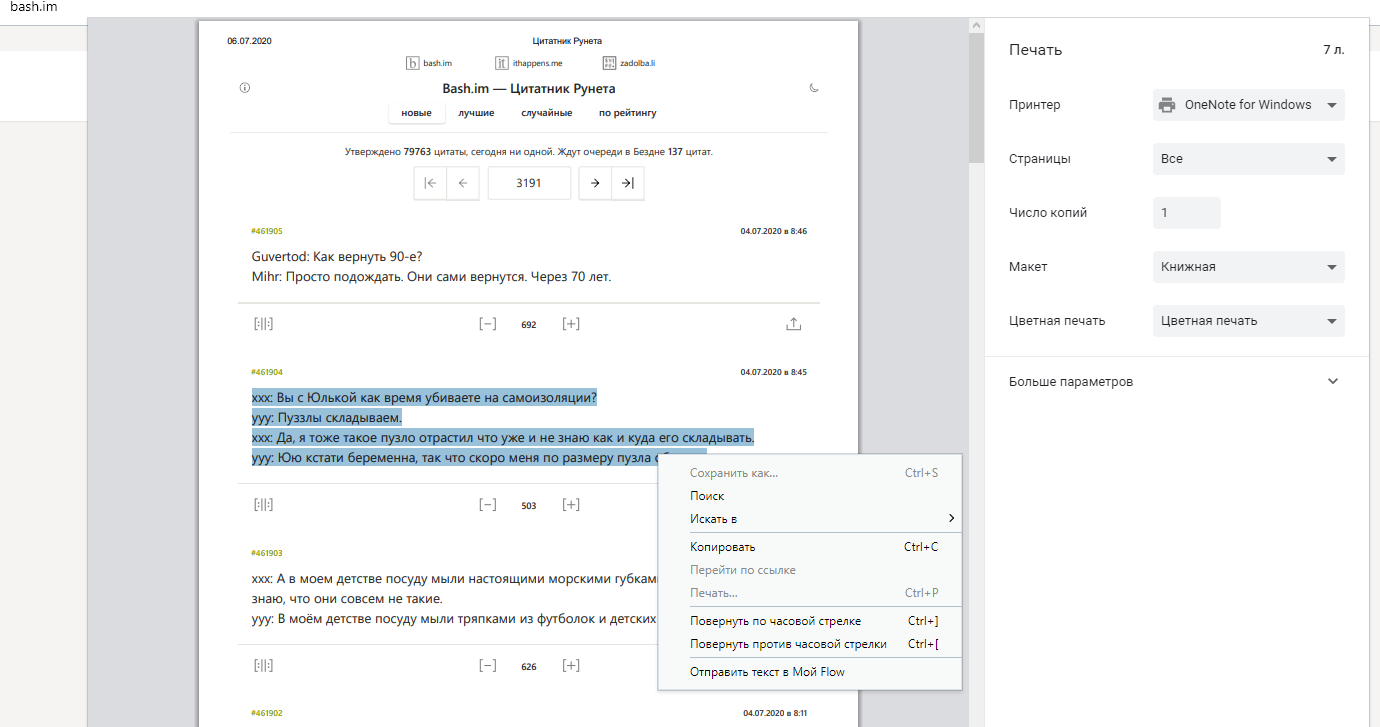
В данном случае получить защищенный текст можно, вызвав версию страницы для печати комбинацией клавиш «Ctrl + P». Работает в Chrome и ему подобных (Яндекс.Браузер, например) и в Opera. При этом будет показан упрощенный документ, в котором можно выделить и скопировать содержимое.
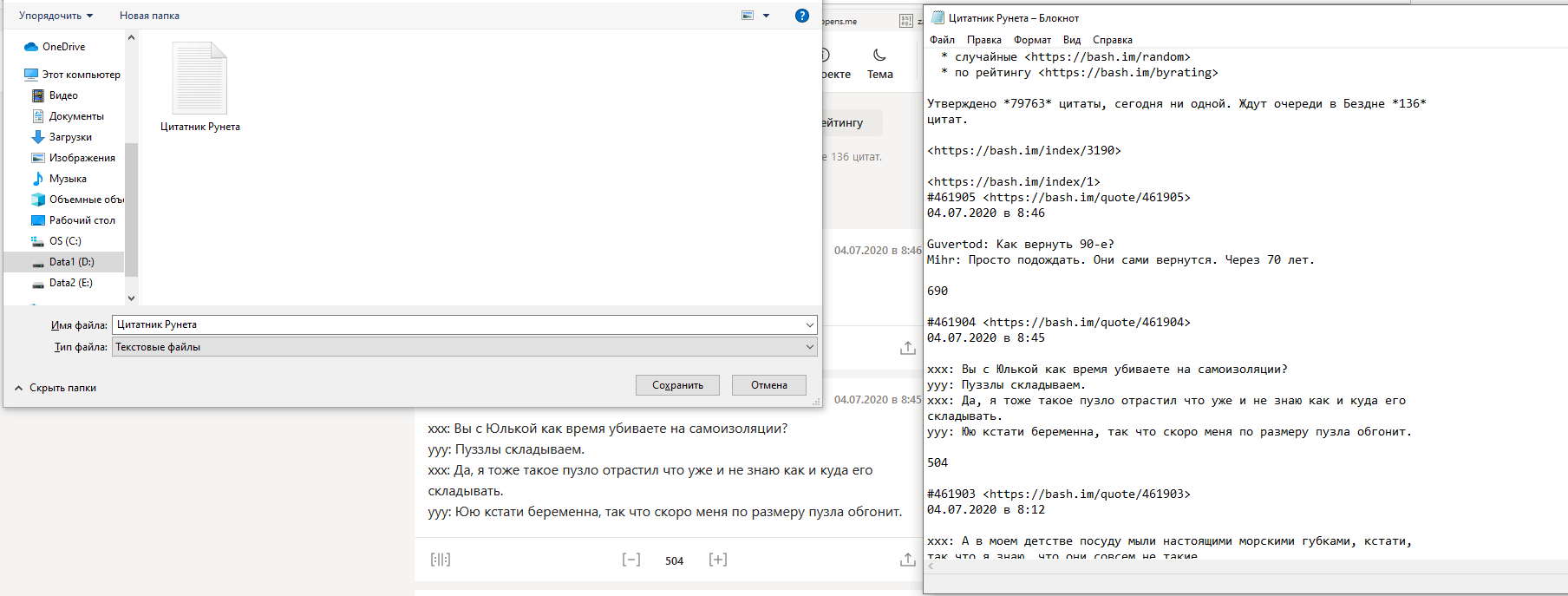
Получить чистую копию можно и в Firefox, и в Internet Explorer. При нажатии «Ctrl + S» браузер предложит разные варианты сохранения. Выбирая «текстовый документ» получим файл, в котором нет тегов форматирования. Пользователям Firefox будет удобнее, поскольку в этом браузере сохранение уберет лишние символы полностью, а в IE может остаться код JavaScript.
Способ 3 – отключить JavaScript
Популярный способ обхода защиты от копирования – отключить выполнение JavaScript в настройках браузера. Но при этом отключится все активное содержимое, а не только скрипт, защищающий текст, и все «красивости» сайта станут недоступны. А если копирование закрывается через тег <body>, то убрать ограничения не получится.
Хакерские способы скачать защищенное видео с любого сайта в 2023 году
Что делать, если нужно срочно записать или скачать защищенное видео с какого-нибудь сайта? Самое очевидное — искать специальные программы. Но у них есть недостатки:
- не всегда они работают так, как заявлено;
- могут показывать рекламу или устанавливать дополнительные программы (Яндекс браузер, антивирус Аваст);
- в бесплатной версии могут скачивать только часть видео или накладывать свои водяные знаки.
Преимущество способов, описанных в статье, в том, что не нужно искать дополнительные специальные программы. Достаточно тех, что наверняка уже установлены на вашем компьютере. Все способы работают в 2023 году.
Savefrom
Этот самый простой способ скачать видео с Youtube, Фейсбука, Vimeo, Dailymotionдругих и других популярных ресурсов, даже если оно защищено настройками приватности, а также музыку Вконтакте.
Чтобы скачать через сайт Savefrom откройте страницу с записью, затем в адресной строке перед словом “youtube” вставьте буквы ss и нажмите Enter. Затем нажмите “Скачать без установки расширения SaveFrom.net помощник”. Далее вы можете выбрать (если доступно) качество и формат ролика.

А еще проще: скопируйте ссылку на видео, перейдите на Savefrom, и вставьте ссылку в окно для скачивания.
Если вы часто скачиваете видеоматериалы, или не получается это сделать через сайт, установите Savefrom-помощник. Таким образом с ютуба можно скачать и общедоступные ролики, и защищенное с доступом по ссылке. А вот чтобы скачать защищенное потоковое видео (онлайн-трансляцию) придется использовать VLC-проигрыватель.
Скачиваем потоковое видео через проигрыватель
VLC media player — популярный бесплатный медиаплеер с множеством настроек и возможностей. Он установлен на многих компьютерах. С его помощью можно скачивать как обычное, так и защищенное потоковое видео.
Дня этого откройте плеер и выберите Медиа — Открыть URL — Ввести сетевой адрес — Воспроизвести. После этого плеер должен начать воспроизводить трансляцию. Далее кликните по экрану правой кнопкой мыши и в открывшемся меню нажмите Запись. Теперь, пока воспроизводится материал, он будет записываться в папку “Video” на компьютере.
Таким образом можно скачать потоковое видео — вебинары, стримы, трансляции. Способ точно работает на Ютубе, на остальных сайтах надо тестировать. Если и VLC media player не помогает скачать защищенное видео, можно попробовать хакерский метод.
Как стать хакером и скачать видеоматериал с любого сайта
Спокойно. Вам не придётся взламывать сайты и прятаться потом от ФБР. Хотя со стороны очень похоже. Коллеги по работе после этого будут смотреть на вас снизу вверх. Начнем со скачивания видео с Getcourse.
Как скачать защищенное видео с Геткурса
Getcourse — популярная платформа для вебинаров, тренингов, онлайн-курсов и пр. Часто хочется иметь запись урока, чтобы посмотреть его без интернета. Здесь на помощь придет хакерская смекалка и VLC media player.
Подробная инструкция по скачиванию видео с getcourse.
Откройте страницу с уроком, еоторый вы хотите скачать и запустите воспроизведение видео. Правой кнопкой мышки щелкните по свободному месту на странице и выберите в меню пункт «Посмотреть код (Ctrl+Shift+I)», Откроется вот такое окно:
- Перейдите на вкладку Network.
- В строке поиска напишите .m3, нажмите Enter и обновите страницу.
- Выберите качество видеоролика.
- Выделите правой кнопкой мышки строку с нужным качеством.
- Скопируйте адрес.
Затем откройте VLC media player и в Меню выберите пункт Конвертировать/сохранить. Откройте вкладку Сеть, вставьте скопированный сетевой адрес, удалите в нем всё после символов m3u8, и нажмите Конвертировать/сохранить.

Важно — адрес должен заканчиваться символами m3u8
В следующем окне:
- Выберите Профиль, как на картинке внизу.
- Перейдите в настройки (значок гаечного ключа), и поставьте галочки:
- Видеокодек — Сохранять исходную видеодорожку.
- Аудиокодек — Сохранять исходную аудиодорожку.
- Нажмите Обзор для выбора названия и места сохранения файла, и кликните Начать.
Начнется скачивание файла. Время скачивания зависит от длины видео, но все равно происходит быстрее, чем воспроизведение. Когда синяя полоска дойдет до конца и исчезнет — поздравляю, вы скачали защищенное видео с геткурса.
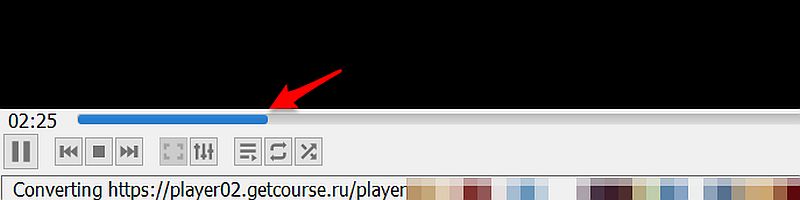
Совет — для контроля скачивания в разделе Вид установите отображение Поверх всех окон, уменьшите размер окна плеера, и перенесите его в ту часть экрана, где он не будет мешать.
Как скачивать видео с других сайтов
С помощью VLC media player можно скачивать видеофайлы и с других сайтов. Проблема — найти и вытащить нужную ссылку. Она может выглядеть по разному. Для примера — вот так выглядит ссылка на сайте Киного.
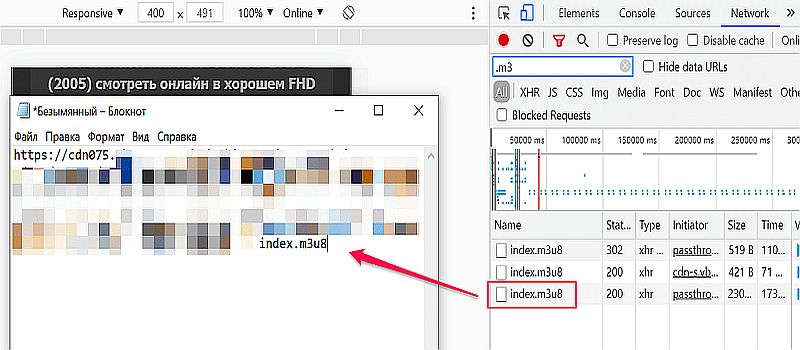
На сайте webinar.ru ссылка для скачивания выглядит вот так:

Ссылку вставляйте в плеер не обрезая.
А вот с сайтом onehobby.school придется повозиться. Кликните правой кнопкой мышки по видео, и выберите в меню «Просмотр кода фрейма». затем найдите на странице mp4 (через «Найти…» в меню или с помощью сочетания клавиш Ctrl+F).
Ищите ссылки которые начинаются с «https и заканчиваются mp4″. В ссылке могут быть еще символы mp4. Копируйте именно от кавычек до кавычек!
Если ни один из приведенных здесь способов, как и поиск в интернете, не помог вам скачать защищенное видео, попробуйте его записать.
Запись видео с экрана на Windows
Есть программы, которые все происходящее на экране компьютера. Но мало кто знает, что в Windows 10 уже встроена эта возможность — Xbox. Хотя утилита предназначена для геймеров, с ее помощью можно записать все происходящее на экране, даже видео с защищенного сайта.
Чтобы активировать Xbox зайдите в Настройки Windows >> Меню игры — включить пункт “Записывайте игровые клипы, делайте снимки экрана”.
Как записать видео экрана с помощью Xbox
- Включите воспроизведение, желательно на весь экран.
- Включите звук на устройстве.
- Нажмите сочетание клавиш Win+G.
- Слева вверху нажмите кнопку “Запись” или сочетание клавиш WIN+ALT+R.
Запись сохранится в папку C:\Users\Videos\Клипы. При желании в настройках можно указать другую папку.
У этого способа есть один недостаток — во время записи вы не сможете пользоваться компьютером. После клика мышкой в любой части экрана запись прекращается.
Частично это можно исправить, если в разделе меню “Клипы” установить максимальную запись в фоновом режиме 10 минут. Больше, к сожалению, не позволяет система.
Совет: поиграйтесь с настройками Xbox, особенно с микрофоном и звуком, чтобы понять принцип работы и исключить ошибки при записи.
Заключение
С помощью описанных выше способов можно скачать защищенное видео с любого сайта и с любых защищенных ресурсов без установки специальных программ. Если вы знаете еще какой-нибудь метод — ждем ваших инсайтов в комментариях.
Если есть проблемы со скачиванием — пишите в комментариях, кидайте сылки, разберемся.
Этот сайт использует Akismet для борьбы со спамом. Узнайте, как обрабатываются ваши данные комментариев.
Этими способами даже с ВК видео скачать не получится, если они защищены.
Здравствуйте! С Геткурс не получается. Дохожу до выбора качества и такая вкладка как у вас не вываливается.
Как скачать видео с сайта softbook? Видео защищены
Помогите скачать видео с сайта https://www.renderforest.com/ru/watch-71361360?queue_id=70111186&quality=0
Жаль что с ютуба больше нельзя скачивать видео…
Никак не удаётся скачать видео https://nday.club/video/zelenaya-trava-islama-na-mogile-evropeyskoy-civilizacii
Искала в коде по ключевым словам kinescope и video, и по расширениям mp4 и m3u8. На этом мои познания заканчиваются. Подскажите, пожалуйста, как найти активную ссылку на видео.
Похоже, что с kinescope.io в 2022 году трудно справиться. Может есть сервис для этого ресурса? Не успеваю курс зафиналить.
Здравствуйте, видео файл скачивается, но видео не воспроизводится, вместо него черный фон и помехи. При этом в характеристиках файла благополучные данные рабочего файла с разрешением видео, частотой кадров, продолжительностью и т.д., объем файла тоже нормальный, но он битый и никакие программы не могут его реанимировать. Испробовала все Ваши способы и еще штук 20 разных сверх того. Проблемный ресурс: https://www.itsart.tv/fr/player/484e87d4-8736-46d7-a3bb-6ca2a3e0fb36?catalogId=5c891c77-7d09-4cb9-9f2b-4adee4b5d099
Советы из серии «Если у вас тормозит игра попробуйте почистить реестр». Шарлатаны.
Здравствуйте. На платформе, где я хочу скачать видео, оно размещено в плеере Kinescope. Методы вышеописанные не работают, я перепробовала кучу расширений для потокового скачивания видео, но скачка застревает где-то на 80% и дальше не качает или если докачивает, то криво. Невозможно соединить с аудиодорожкой. Там куски файлов с расширением .js
Если я правильно поняла, то это JavaScript. Есть ли способ скачать с Кинескопа? Видимо скоро все на эту платформу перейдут.
Скажите, как скачать с сервиса moodle?
С платформы антитренинги получится скачать?
есть такой идиотский ресурс, называется смотрим.ру так вот там я вообще не смог никакой ссылки на видео найти и скачать с него. например, вот ссылка: https://smotrim.ru/video/2403979
как оттуда достать ссылку на видео — не могу понять.
а на этот долбанный ресурс сейчас «пересадили» все каналы!
Расширение «Stream Recorder — download HLS as MP4» для Chrome вам в помощь:
https://chrome.google.com/webstore/detail/stream-recorder-download/iogidnfllpdhagebkblkgbfijkbkjdmm/related
Проверил, скачивает видео с https://smotrim.ru без проблем.
Наверно и другие расширения, которые с HLS видео умеют работать, должны со смотрим ру скачивать.
Спасибо тебе я просто сто методов обискал и ето помогло здоровя тебе
Здравствуйте! Как скачать видео с GetCourse на айфон. Спасибо заранее!
Пришлите айфон, посмотрю ))
Помогите скачать видео, не могу найти написанный код
https://courses.convertmonster.ru/pl/teach/control/lesson/view?id=219328594&editMode=0
Нет доступа к сайту по ссылке
Добрый день обучаюсь в Синергия 6 месяцев. Потом закроют. Хотел бы скачать курсы. Не знаю, как помогите приобрести курсы на постоянно. Спасибо. Буду очень признателен за помощь.
1. Обратитесь к Синергии, может подскажут, как купить или скачать курсы.
2. Запишите уроки с экрана программой OBS Studio.
3. Делайте конспекты уроков со скриншотами, например в Эверноут или Notion.
Здравствуйте! Скачал видео с обучающей платформы хакерским способом через VLC. Сделал все как указано в описании. Но почему-то видео не синхронизировано со звуком. И звук получился рваный. Слоги диктора через несколько слов проглатываются. Не подскажите, как решить эту проблему?
Chrome не скачивает файлы? Как обойти блокировку загрузок по HTTP
Если вы установили Chrome 86, который вышел 6 октября, то могли заметить, что некоторые файлы не скачиваются в браузере. При клике по ссылке для загрузки ничего не происходит. Chrome не отображает какое-либо предупреждение и не объясняет, что происходит в таких случаях. При проверке страницы загрузок искомый файл не обнаруживается.
Подобное поведение браузера может вызывать путаницу среди пользователей, ведь они ожидают старта загрузки после клика по ссылке.
В начале 2020 года компания Google объявила, что будет блокировать контент, который передается по незащищенному протоколу HTTP, если исходная страница использует HTTPS. Компания решила развертывать новую функцию поэтапно, постепенно добавляя новые типы файлов для блокировки. Исполняемые файлы, такие как .exe и .bat стали блокироваться в первую очередь с выходом Chrome 86. Будущие версии Chrome будут блокировать даже неисполняемые файлы, такие как файлы форматов PDF, ZIP или JPG.
Пользователям доступен всего один способ для проверки блокировки загрузки. Для этого нужно воспользоваться инструментами разработчика.
- Выберите Меню > Дополнительные инструменты > Инструменты разработчика.
- В интерфейсе инструментов разработчика выберите Console.
- Chrome покажет красное предупреждение «Mixed Content» для заблокированных загрузок. Сообщение отображается на английском языке:
The site at was loaded over a secure connection, but the file at was redirected through an insecure connection. This file should be served over HTTPS. This download has been blocked.
Ниже приведен скриншот подобного предупреждения.

Теперь становится ясно, что именно произошло и каким образом вы можете скачать требуемый файл.
Прямо сейчас самый простой вариант загрузить файл — это щелкнуть правой кнопкой мыши ссылку для загрузки и выбрать опцию Сохранить ссылку как. . Когда вы это сделаете, загрузка будет выполнена.
Обратите внимание, что некоторые ссылки для скачивания, например реализованные на JavaScript, не будут работать с данным способом.
Есть и другие варианты, и возможно, что Google будет блокировать загрузку с помощью щелчка правой кнопкой мыши в будущем:
- Используйте другой браузер для загрузок. Имейте в виду, большинство браузеров на Chromium будут следовать реализации Google и будут блокировать небезопасные загрузки. На данный момент такие браузеры, как Firefox, Яндекс.Браузер, Internet Explorer, Brave, Vivaldi, новый Edge или Opera, разрешают загрузку.
- Воспользуйтесь менеджером загрузок. Такие программы, как Internet Download Manager, uGet или Xtreme Download Manager, позволяют скачивать файлы из HTTP-источников. Неизвестно, будут ли браузерные плагины и расширения поддерживать такие загрузки. С другой стороны, вы всегда сможете скопировать URL-адрес с помощью опции контекстного меню и вручную вставить его в менеджер загрузок.
Текущая реализация блокировки небезопасных загрузок в Chrome имеет существенный недостаток — отсутствие ясности и информационной прозрачности. Пользователи, которые не знают об инструментах разработчика, не узнают, почему файл не может быть загружен в Chrome. Обход правой кнопки мыши может работать лишь непродолжительное время, и многие пользователи могут не идентифицировать его как единственный вариант в Chrome для загрузки заблокированных файлов. Вместо этого обязательно должно отображаться четкое предупреждение с возможностью откатить действие, так как пользователи должны контролировать браузер, а не наоборот.
А что вы думаете по поводу текущей реализации блокировки небезопасных загрузок в Chrome?