Wine Environment Variables
Wine uses a virtual C: drive instead of your real C: drive. The directory in which this is located is called a wineprefix.
When you open any application using Wine, it will use the default location for wineprefix which is
/.wine , but you can change this location by using WINEPREFIX environment variable.
You can find more about wineprefix in this link » [link]
How to use WINEPREFIX
Open the terminal, and type this command:
If you want to install 7z1900-x64.exe using Wine on a wineprefix at the home folder with the name wine-test, you can use this command:
- If you define a wineprefix that does not exist, Wine will create a new wineprefix with the name and location you defined.
- Wine creates 64 bit wineprefix by default which can be used to run 64 bit applications, and 32 bit applications as well, but there are some significant bugs that prevent many 32 bit applications from working in a 64 bit wineprefix. To solve this issue, you can create a new 32 bit wineprefix using the WINEARCH environment variable.
WINEARCH
WINEARCH environment variable can be used to define the architacture of the wineprefix you want to create (32bit, or 64bit). It is mostly used to create 32 bit wineprefix which is needed to install and to run 32 bit applications.
How to create 32bit wineprefix
Open the terminal, and type this command:
WINEDLLOVERRIDES
Wine uses its internal builtin DLLs by default, but It is not always possible to run an application on builtin DLLs. Sometimes native DLLs simply work better. Although these DLL overrides can be set using winecfg, you might want to use the WINEDLLOVERRIDES environment variable to set them.
When DXVK is installed on a wineprefix, d3d9 , d3d10core , and dxgi will be set to native, so if you want to set all of them to builtin with a certain game, you can open the terminal, and type this command:
There are 4 different override options to choose from
| Override option | What it does |
|---|---|
| b | (Builtin): Use the DLL provided by Wine |
| n | (Native): Use the DLL provided by Windows |
| b,n | (Builtin then Native): Try to load Builtin DLL first, and if it fails, load Native DLL |
| n,b | (Native then Builtin): Try to load Native DLL first and if it fails, load Builtin DLL |
Winetricks uses the default wine installed on your Linux distro, but you can use custom wine build by using WINE enviornment variable like this example:
WINEESYNC
Wine Esync is used to increase performance a little bit with some games, but it could crash your games during loading or during playing the game, so it is recommended to use Wine Fsync instead.
Wine Esync is not included in Wine-Staging anymore, but it is included in Wine-TKG, and Wine-GE.
WINEESYNC is turned off by default in Wine, and in order to use it, you need first to check if your Linux distro supports it before enabling it, or your will get an error like this: eventfd: Too many open files and then things start crashing, because you’ve probably run out of file descriptors. Esync creates one eventfd descriptor for each synchronization object, and some games may use a large number of these.
Linux by default limits a process to 4096 file descriptors which probably was reasonable back in the 90s but is not anymore. Fortunately Linux distros like: Debian, Ubuntu, and Linux distros that are based on Debian or Ubuntu have a reasonable number of file descriptors by default. I do not know what other Linux distros that increased the default limit to a reasonable number, but if you want to check, open the terminal, and type this command:
If it returns with a number like: 1048576, then you are safe, but if it returns with a lower number, you need to increase it.
Как создать новые префиксы Wine в Linux
Префикс Wine (он же бутылка вина) — это специальная папка, в которую Wine помещает все файлы, относящиеся к Wine, установленные программы Windows, библиотеки и код реестра, а также настройки пользователя.
Обычно у пользователя есть только один префикс Wine. Этот префикс — папка
/ .wine. Как правило, он настроен на работу в режиме Windows XP (или более поздних версиях Windows), и часто пользователи Linux никогда не возятся с этой папкой и не изменяют ее каким-либо образом из-за зрелости и надежности инструмента Wine.
Хотя среднестатистический пользователь Linux может обойтись простым префиксом Wine по умолчанию, очень выгодно создать несколько префиксов, поскольку они могут быть настроены для работы с конкретными версиями Windows и содержат различные типы программного обеспечения, которые не работают с префиксом по умолчанию. папка и т. д.
Примечание: для следования этому руководству требуется Wine. Прежде чем продолжить, следуйте нашему руководству по установке программного обеспечения Wine в Linux.
Создать 32-битный префикс Wine
Для правильной работы некоторых программ Windows в Wine необходим 32-битный префикс. К сожалению, система Wine по умолчанию не устанавливает это по умолчанию, когда пользователь запускает Wine в первый раз.
Создание нового 32-битного префикса Wine начинается с запуска окна терминала нажатием Ctrl + Alt + T или Ctrl + Shift + T. Затем используйте команду WINEPREFIX в окне терминала, а затем укажите место, где вы хотите сохранить новый префикс.
Примечание: не забудьте изменить имя пользователя в приведенной ниже команде на имя пользователя вашего ПК с Linux.
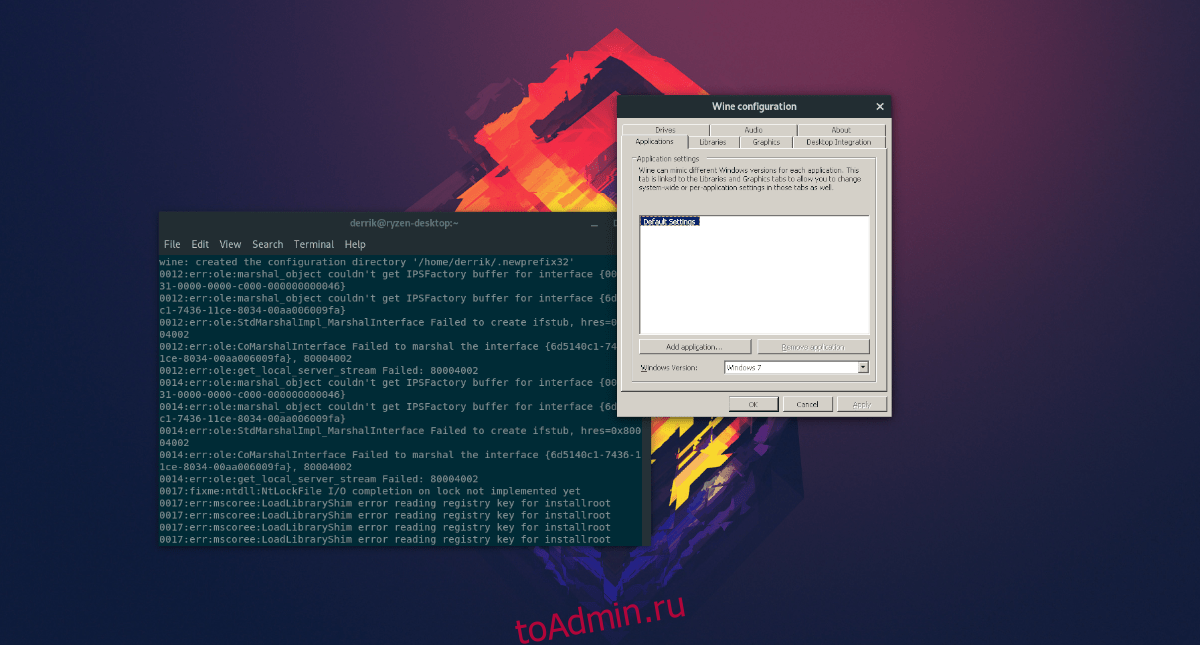
При запуске указанной выше команды в домашней папке текущего пользователя (
) будет создана новая папка с меткой «.newprefix32». Если вам не нравится это имя, вы можете изменить имя каталога перед его запуском.
Когда команда WINEPREFIX завершит выполнение, вы можете увидеть несколько подсказок графического интерфейса. В этих подсказках вам будет предложено установить вещи для запуска программного обеспечения. Следуйте подсказкам графического интерфейса и убедитесь, что все установлено.
После того, как Wine позаботится об инструментах, которые необходимо установить, откроется инструмент WineCFG. Используйте этот инструмент, чтобы настроить новый префикс Wine и установить такие вещи, как версия Windows, графика и т. Д.
Создать 64-битный префикс Wine
По умолчанию, когда вы запускаете программное обеспечение Wine (в 64-битной операционной системе Linux) в первый раз, оно создает стандартный 64-битный префикс Wine в
/ .wine в домашнем каталоге (
Обычно использование 64-битной папки префикса
/ .wine по умолчанию подходит для большинства пользователей. Однако, если вы используете специализированное программное обеспечение, требующее множества настроек, все же неплохо научиться создавать отдельные 64-битные префиксы Wine.
Чтобы создать новый 64-битный префикс Wine, запустите окно терминала и используйте команду WINEPREFIX, как в 32-битном примере. Однако на этот раз не используйте Winearch, так как его не нужно настраивать.
Примечание: не забудьте изменить имя пользователя в приведенной ниже команде на имя пользователя на вашем ПК с Linux.

В приведенном выше примере команды мы устанавливаем новый 64-битный префикс Wine в папке с надписью «newprefix». Это имя предназначено только для демонстрационных целей. Если вам не нравится это имя, не стесняйтесь заменить его другим именем, которое больше подходит для вашего варианта использования.
После ввода приведенной выше команды WINEPREFIX инструмент Wine создаст новую папку префиксов в домашнем каталоге (
) вашего текущего пользователя. Во время этого процесса создания вы можете увидеть всплывающие окна графического интерфейса. Следуйте подсказкам графического интерфейса и делайте то, что они говорят, чтобы убедиться, что все настроено правильно.
Как только подсказки графического интерфейса будут обработаны, появится окно WineCFG. Используйте это окно для настройки нового 64-битного префикса Wine, изменения версий Windows, настроек графики и т. Д.
Удалить префиксы Wine
Вы использовали префикс Wine и хотите от него избавиться? Вот что надо делать. Сначала откройте окно терминала, нажав Ctrl + Alt + T или Ctrl + Shift + T. Затем используйте команду ls с переключателем командной строки «a», чтобы открыть все файлы и папки в вашем домашнем каталоге.
Просмотрите список файлов и найдите имя вашей папки с префиксом Wine. Затем используйте команду rm с переключателем командной строки «rf», чтобы удалить папку префиксов.
Вам нужно избавиться от нескольких папок с префиксами одновременно? Используйте скобки при использовании команды rm. Например, чтобы удалить две папки с префиксом, вы должны:
Для четырех папок попробуйте:
Нет ограничений на количество префиксов, которые можно удалить одновременно с помощью команды rm, перечислите имена папок в скобках, за которыми следует «», и все заработает.
Name already in use
arch-wiki-md-repo / wiki / _content / russian / Wine (russian).md
- Go to file T
- Go to line L
- Copy path
- Copy permalink
- Open with Desktop
- View raw
- Copy raw contents Copy raw contents
Copy raw contents
Copy raw contents
Состояние перевода: На этой странице представлен перевод статьи Wine. Дата последней синхронизации: 30 января 2015. Вы можете помочь синхронизировать перевод, если в английской версии произошли изменения.
Wine — свободная реализация программного интерфейса Microsoft Windows (WinAPI), позволяющая запускать приложения Windows в среде Unix-подобных операционных систем. Программы, запущенные в Wine, работают точно так же, как и в своей родной среде без снижения производительности, в отличие от запуска в эмуляторе. Более подробное описание Wine смотрите на домашней странице проекта и на вики-страницах Wine.
Важно: Если у вас есть права для доступа к какому-либо файлу или ресурсу, то и запущенная вами программа в префиксе Wine тоже их получит. Префиксы Wine не являются так называемыми песочницами. Если важно обеспечение безопасности, используйте средства виртуализации.
Wine может быть установлен с пакетом wine, доступном в официальных репозиториях. Если вы используете 64-битную систему, первым делом не забудьте включить репозиторий Multilib.
Также вы можете установить пакеты wine_gecko и wine-mono для приложений, которые нуждаются в поддержке Internet Explorer и .NET, соответственно. Строго говоря, эти пакеты не обязательно устанавливать, так как Wine может загружать необходимые файлы самостоятельно по мере необходимости. Однако, если установить их сразу, это позволит затем работать без доступа к сети, так как Wine больше не будет загружать файлы для каждого префикса.
Архитектурные различия
Версия пакета Arch i686, используемая по умолчанию, содержит 32-битную сборку Wine, поэтому вы не сможете запускать в нем 64-битные приложения. Пакет Arch x86_64, однако, содержит сборку с флагом —enable-win64 , которая включает в Wine подсистему WoW64.
- В Windows эта сложная подсистема позволяет пользователям запускать 32-битные и 64-битные программы одновременно и даже в одном и том же каталоге.
- В Wine пользователь должен создать отдельные префиксы или каталоги. Более подробную информацию смотрите в Wine64.
Если вы испытываете проблемы с winetricks или программами в 64-битном окружении, попробуйте создать новый 32-битный префикс. Смотрите раздел #WINEARCH. Использование пакета x86_64 с WINEARCH=win32 должно иметь тот же эффект, что и просто использование сборки из пакета i686.
Настройка Wine обычно выполняется с помощью следующих инструментов:
-
— инструмент для настройки Wine с графическим интерфейсом. Вы можете запустить его из терминала, набрав $ winecfg , или, с указанием префикса: $ WINEPREFIX=
По умолчанию, Wine хранит файлы настроек и установленные приложения Windows в каталоге
/.wine . Этот каталог называется префиксом Wine (Wine prefix). Он создается и обновляется автоматически по необходимости при запуске программ Windows и программ настройки Wine, например winecfg. Каталог префикса также содержит стандартную структуру корневого раздела каталогов Windows, которая представляется программам Windows как диск C: .
Вы можете изменить место расположения префикса, создав переменную окружения WINEPREFIX с указанием нового пути. Это полезно, когда вам необходимо использовать различное окружение для разных приложений Windows. При запуске приложения Windows новый префикс будет автоматически создан на указанном в WINEPREFIX месте, если его до этого не существовало.
Для примера, если вы запускаете одно приложение с $ env WINEPREFIX=
/.win-a wine program-a.exe , а другое с $ env WINEPREFIX=
/.win-b wine program-b.exe , у каждой программы будет свой раздел C: , соответственно, своя копия всех настроек и реестра. Таким образом, обе программы будут запущены в полностью изолированных друг от друга средах.
Примечание: Тем не менее, префиксы Wine не являются песочницами. Программы, запущенные в Wine могут также получать доступ к оставшейся части системы (например, раздел Z: обычно соответствует корню файловой системы / ).
Для создания префикса без запуска каких-либо средств настройки Wine или приложений Windows вы можете использовать команду:
Информация в данном разделе применима только если вы используете 64-битную сборку Wine, поставляемую с версией пакета x86_64 .
Если у вас 64-битная операционная система, по умолчанию будет запускаться 64-битная среда Wine. Вы можете изменить это поведение используя переменную окружения WINEARCH . При создании префикса передайте программе переменную окружения $ WINEARCH=win32 . Например, чтобы создать новый 32-битный префикс на стандартном месте, переименуйте старый каталог
/.wine и выполните $ WINEARCH=win32 winecfg . Будет создан новый 32-битный префикс Wine. Без указания $ WINEARCH=win32 на 64-битных системах создается 64-битный префикс.
Вы можете объединить эту переменную с WINEPREFIX для создания отдельных 32-битной и 64-битной сред:
Также вы можете использовать WINEARCH вместе с другими программами Wine, например с winetricks (Steam использован в качестве примера):
Вы можете добавить переменные окружения WINEPREFIX и WINEARCH в файл инициализации вашей командной оболочки, например
/.zshrc , чтобы не указывать их каждый раз при использовании Wine:
Для большинства игр потребуются драйверы для графического ускорителя. Обычно это значит, что вам следует использовать проприетарные драйверы, такие как NVIDIA или AMD Catalyst. Открытые реализации драйверов, например ATI также все чаще используются c Wine. Драйверы Intel также должны в большинстве случаев нормально заработать «из коробки».
Смотрите статью Играем на Wine: хорошие и плохие графические драйверы для получения дополнительной информации.
Признаком того, что с вашими драйвером что-то не так, или они не настроен правильно, может служить такое сообщение Wine в окне терминала:
Для 64-разрядных систем потребуются дополнительные пакеты из репозитория multilib. Перечень необходимых пакетов вы можете найти в таблице на странице Xorg#Driver installation.
Примечание: Возможно, потребуется перезапустить X после установки пакетов.
Если возникли проблемы со звуком, первым делом убедитесь, что только одно звуковое устройство выбрано в winecfg . На данный момент драйвер Alsa наиболее предпочтителен.
Если вы хотите использовать драйвер Alsa в Wine на 64-битной системе, вам необходимо установить пакеты lib32-alsa-lib и lib32-alsa-plugins. Если вы используете PulseAudio, установите также lib32-libpulse.
Если вы хотите использовать драйвер OSS в Wine, вам нужно установить пакет lib32-alsa-oss. Драйвера OSS в ядре недостаточно для работы в Wine.
Если winecfg все еще не может обнаружить звуковой драйвер, выберите его вручную в реестре.
Игры, которые используют расширенные звуковые системы могут также потребовать установки lib32-openal.
MIDI была довольно популярной системой в видеоиграх 90-х годов. Если вы запускаете старые игры, скорее всего звук сразу не заработает как надо. Wine имеет отличную поддержку MIDI. Однако, первым делом вам необходимо заставить ее работать на основой системе. Смотрите страницу MIDI для получения дополнительной информации. В конечном итоге убедитесь, что Wine использует правильный звуковой выход MIDI. Подробнее об установке смотрите на странице MIDI на Wine wiki.
Некоторые приложения (например, Office 2003/2007) требуют библиотеки MSXML для декодирования HTML и XML, в таких случаях установите lib32-libxml2.
Некоторые приложения, которые воспроизводят музыку нуждаются в lib32-mpg123.
Некоторые приложения, которые используют родные библиотеки преобразования изображений могут потребовать lib32-giflib и lib32-libpng.
Некоторые приложения, требующие поддержки средств шифрования потребуют установки lib32-gnutls.
Если в приложениях Wine плохие шрифты, вероятно, у вас не установлены шрифты TrueType от Microsoft. В этом случае обратитесь к статье Шрифты Microsoft. Если это не помогло, попробуйте выполнить winetricks allfonts .
После установки выйдите из всех приложений Wine и запустите winecfg . Шрифты должны стать лучше.
Если шрифты выглядят размыто, импортируйте следующий файл в реестр Wine с помощью regedit:
Если у шрифтов приложений Wine отсутствует сглаживание, то самый простой способ его включить через winetricks:
Значки запуска программ
При установке приложений Windows в Wine должны создаваться соответствующие значки запуска программ в меню и на рабочем столе. Например, если программа установки (напр. setup.exe) создает обычные ярлыки Windows на рабочем столе и в меню «Пуск», то при их создании будут автоматически созданы соответствующие стандартные файлы .desktop для запуска программ в Wine.
Совет: Если знаки запуска не появляются при установке программ или куда-то пропали, вам сможет помочь утилита winemenubuilder.
Создание пунктов меню для утилит Wine
По умолчанию при установке Wine значки для запуска для программ, поставляемых с Wine (например для winecfg, winebrowser и пр.) не создаются на рабочем столе и в меню. В этом разделе описано, как создать их самостоятельно.
Первым делом, установите какое-нибудь приложение Windows для создания основного меню. После того, как основное меню создано, создайте следующие файлы в
Также создайте следующий файл в
Если значки пунктов меню не отображаются или отображаются некорректно, вероятно, что они отсутствуют в текущем наборе значков. В таком случае, следует явно указать полный путь к желаемому значку в системе. Это можно сделать в панели настроек меню. Также вам может понравиться отличный набор иконок, который поддерживает используемые здесь значки, доступный на странице GNOME-colors.
Удаление пунктов меню
Пункты меню, создаваемые Wine располагаются в
/.local/share/applications/wine/Programs/ . Для удаления пункта меню просто удалите соответствующий файл .desktop.
Кстати, вы также можете удалить все нежелательные сопоставления расширений файлов, созданные Wine, удалив файлы по следующим путям (взято с сайта Wine):
Неверный раздел в меню KDE 4
В KDE4 пункты меню Wine могут появляться в разделе меню «Lost & Found» вместо стандартного раздела Wine. Это происходит потому, что в kde-applications.menu отсутствует опция MergeDir .
Отредактируйте файл /etc/xdg/menus/kde-applications.menu , добавив в конец файла <MergeDir>applications-merged</MergeDir> после <DefaultMergeDirs/> :
Также вы можете просто создать символическую ссылку на каталог, в который смотрит KDE:
Запуск приложений Windows
Важно: Не запускайте и не устанавливайте приложения в Wine с правами суперпользователя! На странице Running Wine as root вы можете найти официальное предупреждение.
Для запуска приложения Windows наберите:
Чтобы установить приложение с помощью установщика MSI, используйте встроенную утилиту msiexec:
Советы и рекомендации
Совет: В дополнение к ссылкам, предоставленным вначале статьи, следующие материалы могут также быть вам интересны:
-
— информация о запуске отдельных приложений Windows (известные неполадки, рейтинги, руководства и т. п.) — здесь вы можете получить помощь, если вы не смогли с чем-либо разобраться даже после прочтения FAQ и AppDB.
Сброс ассоциаций файлов Wine
Wine берет на себя роль приложения по умолчанию для многих форматов файлов. Некоторые (к примеру, vbs или chm ) относятся только к Windows, однако более распространенные форматы ( gif , jpeg , txt , js и т.д.) Wine пытается открыть в своих реализациях Internet Explorer или Notepad, что может реально надоедать.
Ассоциации файлов Wine задаются в файле
/.local/share/applications/ , а команда rm
/.local/share/applications/mimeinfo.cache позволяет быстро восстановить предыдущие настройки. Также вы можете выборочно удалить отдельные файлы .desktop из этого каталога. Имейте ввиду, что обновления Wine могут восстановить любые удаленные файлы и все придется делать по новой.
Два монитора с разными разрешениями
Если у вас появились проблемы при использовании нескольких мониторов с разными разрешениями, вероятно дело в недостающем пакете lib32-libxrandr.
Эта небольшая надстройка будет отображать встроенные в исполняемые файлы .exe значки, когда они доступны, а также подскажет, что запуск программы будет осуществлен в Wine. Подробности вы можете найти на Wine wiki. Пакет gnome-exe-thumbnailer доступен в AUR.
В настоящий момент разработчики Wine экспериментируют с оптимизацией потоков ввода-вывода и потоков выполнения. Вы можете наблюдать значительное улучшение производительности, используя экспериментальную версию Wine. Множество игр могут запускаться также быстро, как на Windows или даже быстрее. Этот патч известен как CSMT и работает с графическими ускорителями NVidia и AMD.
Примечание: Так как это экспериментальная версия, не все может работать, как ожидается. Пожалуйста, сообщайте о своем удачном и неудачном опыте разработчикам для помощи в разработке новых версий.
Простой путь состоит в использовании playonlinux. После установки игры активируйте версию Wine 1.7.4-CSMT в меню Tools → Manage Wine Versions.
Скопируйте следующие настройки в секцию Miscellaneous/Command to exec before running the program файла конфигурации вашей игры:
Убедитесь, что опция StrictDrawOrdering выключена в Tools → General .
Дополнительная информация о CSMT
обсуждение на форуме Phoronix с участием разработчика CSMT Стефана Дёсингера
Здесь вы найдете игровые видео с демонстрацией возможностей CSMT.
Некоторые программы могут не позволять выбирать язык, полагаясь на настройку системной локали. Wine передает параметры окружения (включая настройки локалей) приложению, поэтому все должно работать «из коробки». Если вы хотите принудительно заставить программу использовать другую локаль, вызовите Wine с переменной LC_ALL :
Установка Microsoft Office 2010
Примечание: К сожалению, Microsoft Office 2013 пока не запускается.
Microsoft Office 2010 работает без каких-либо проблем (проверено на Microsoft Office Home и Student 2010, Wine 1.5.27 и 1.7.5). Активация через Интернет также работает.
Если вы не хотите устанавливать Office в стандартный префикс (
/.wine ), создайте новый, как указано в разделе #WINEPREFIX. Вы также можете поместить указанные переменные окружения в файл инициализации вашей командной оболочки, о чем также написано в разделе.
Как только установка завершится, откройте Word или Excel для активации через Интернет. После активации закройте программу, запустите winecfg и установите riched20 (на вкладке Libraries) to (native,builtin) . Это позволит работать PowerPoint.
Дополнительную информацию смотрите в этой статье на WineHQ.
Примечание: Чтобы заработал OneNote, запустите winetricks wininet и убедитесь, что для библиотеки wininet в winecfg установлено значение (native,builtin) .
Примечание: Если активация через Интернет не заработала и вы хотите выполнить ее по телефону, убедитесь, что для библиотеки riched20 в winecfg установлено (native,builtin) , иначе вы не сможете выбрать страну из списка.
Примечание: playonlinux дает возможность полностью установить Office 2003, 2007 и 2010 без каких-либо дополнительных действий. Вам будет необходимо лишь указать путь до setup.exe или установочного образа диска и процесс установки будет выполнен автоматически. Кроме того, установка Office 2010 из playonlinux исправляет некоторые проблемы, приводившие к появлению ошибок наподобие «Word cannot open the doument».
Правильное монтирование образов компакт-дисков
Некоторые приложения проверяют, что компакт-диск находится в дисководе. Они могут только лишь проверять данные, в таком случае может быть достаточно указать соответствующий путь в системе как привод CD-ROM в winecfg.
Однако, другие приложения могут проверять также метаданные, такие как имя диска или серийный номер, и в этом случае образ должен быть монтирован с указанием этих специальных параметров.
Инструменты создания виртуальных приводов CD-ROM, основанные на fuse не работают с метаданными (например, Acetoneiso). Программа CDEmu, в свою очередь, обрабатывает их правильно.
Запись на компакт-диски
Чтобы записать данные на CD и DVD, вам необходимо загрузить модуль ядра sg .
Множество игр и приложений имеют поддержку режима OpenGL, который может работать лучше чем стандартный режим DirectX. В то время, как способы включения рендеринга через OpenGL могут различаться от случая к случаю, многие игры просто принимают опцию -opengl :
В общем случае, вам следует посмотреть документацию на ваше приложение, а также искать дополнительную информацию в базе приложений AppDB.
Использование Wine как интерпретатор для исполняемых файлов Win16/Win32
Чтобы указать ядру использовать Wine как интерпретатор для всех исполняемых файлов Win16/Win32, наберите:
Чтобы изменения сохранились после перезагрузки, создайте файл /etc/binfmt.d/wine.conf со следующим содержимым:
systemd автоматически монтирует файловую систему /proc/sys/fs/binfmt_misc используя proc-sys-fs-binfmt_misc.mount (и automount) и запускает файл службы systemd-binfmt.service чтобы загружать ваши настройки при старте системы.
Теперь попробуйте запустить программу Windows:
Если все настроено правильно, программа exefile.exe будет запущена.
If all went well, exefile.exe should run.
Бывает необходимо запускать файлы .exe для того, чтобы пропатчить файлы какую-либо игру. Например, мод для поддержки широкоэкранного формата изображения для какой-нибудь старой игры. Иногда при запуске файла .exe ничего не происходит. В этом случае, попробуйте запускать программу из консоли Wine:
Теперь перейдите к каталогу с .exe файлом и запустите его оттуда.
Winetricks — скрипт, который позволяет быстро устанавливать в префикс компоненты, необходимые для запуска приложений Windows. Такие компоненты включают библиотеки DirectX 9, MSXML (который необходим Microsoft Office 2007 и Internet Explorer), пакеты Visual C++ Redistributable и многое другое.
Последнюю версию Winetricks вы можете установить с пакетом winetricks. Пакет winetricks-svn предоставляет наиболее свежую версию, находящуюся в разработке.
После установки запустите Winetricks:
Установка .NET framework 4.0
Первым делом создайте новый 32-битный префикс, если вы используете 64-разрядную систему:
Теперь используйте Winetricks для установки необходимых пакетов:
Треск из колонок при использовании PulseAudio
Если вы слышите треск в приложениях Wine при использовании PulseAudio, попробуйте раскомментировать строку ; default-fragment-size-msec = 25 в файле /etc/pulse/daemon.conf и установить значение 5 для этой опции:
Смотрите здесь для получения дополнительной информации.
При запуске старых программ для Windows 9x programs, может возникнуть следующая ошибка:
В этом случае, следующая команда может помочь решить проблему:
Оболочки для запуска Wine не поддерживаются официально, однако могут быть полезны.
PlayOnLinux является графической программой для управления приложениями Windows и DOS. Он использует специально создаваемые скрипты для настройки и запуска программ в раздельных префиксах и даже умеет использовать отдельные версий Wine для запуска каждого конкретного исполняемого файла (это вызвано проблемами с обратной совместимостью версий). Если вам нужно знать, какая версия Wine работает лучше всего для конкретной игры, обратитесь к Wine Application Database. Пакет playonlinux доступен в официальных репозиториях.
PyWinery — простая графическая утилита для управления префиксами, которая позволяет вам настраивать отдельные префиксы и запускать в них приложения. Вы можете установить PyWinery с пакетом pywinery из AUR.
Q4Wine — графический менеджер префиксов Wine, который также позволяет настраивать префиксы. Из достоинств следует отметить возможность экспорта тем Qt в конфигурацию Wine. Пакет q4wine доступен в официальных репозиториях.
Sorry, you have been blocked
This website is using a security service to protect itself from online attacks. The action you just performed triggered the security solution. There are several actions that could trigger this block including submitting a certain word or phrase, a SQL command or malformed data.
What can I do to resolve this?
You can email the site owner to let them know you were blocked. Please include what you were doing when this page came up and the Cloudflare Ray ID found at the bottom of this page.
Cloudflare Ray ID: 7a255911fc3e2486 • Your IP: Click to reveal 88.135.219.175 • Performance & security by Cloudflare