Установка Яндекс Диск в Linux
У многих компаний существуют свои облачные хранилища, на которых вы можете бесплатно хранить свои файлы. Такое хранилище есть у Google, Mail.ru, DropBox, Mega, а также у Яндекса. В отличие от Mail.ru, у которого больше нет полноценного клиента для Linux у Яндекса такой клиент есть, правда, работает он только через терминал.
В этой небольшой статье мы рассмотрим как установить Яндекс Диск на Linux и как пользоваться программой для синхронизации локальной папки с удалённым диском. Мы рассмотрим все действия на примере Ubuntu.
Установка Яндекс Диск в Linux
Сначала надо добавить официальный репозиторий диска в Ubuntu. Для этого выполните такую команду:
echo «deb http://repo.yandex.ru/yandex-disk/deb/ stable main» | sudo tee -a /etc/apt/sources.list.d/yandex-disk.list
Затем добавьте в систему ключ этого репозитория:
wget http://repo.yandex.ru/yandex-disk/YANDEX-DISK-KEY.GPG -O- | sudo apt-key add —

А потом обновите список пакетов:
sudo apt update
Установка Яндекс Диска Linux выполняется командой:
sudo apt install yandex-disk
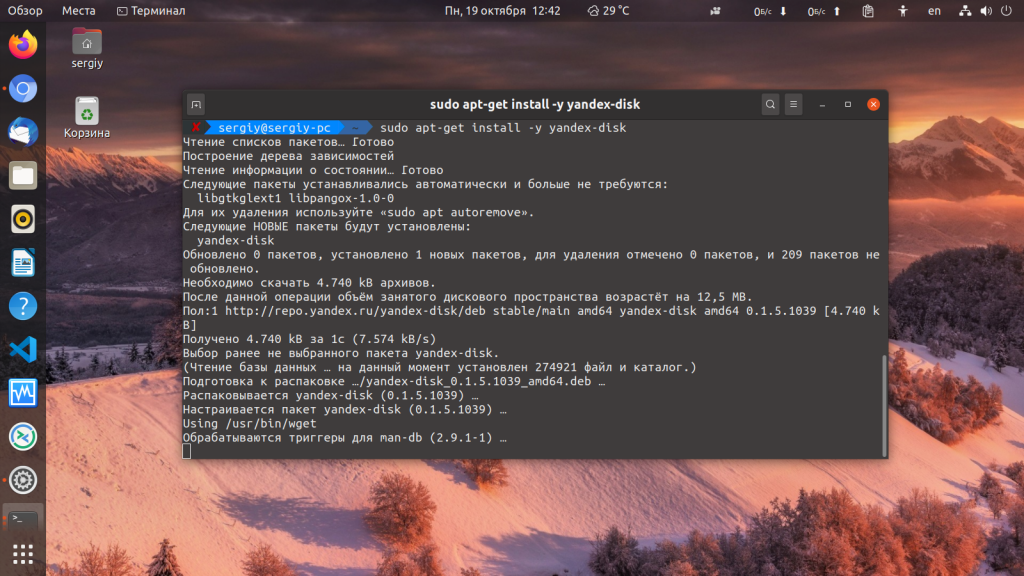
Этот способ будет работать не только для Ubuntu, но и для всех дистрибутивов, основанных на Debian и использующих файловый менеджер apt. Если вам надо установить программу в CentOS или Fedora добавьте такой репозиторий Yandex Disk:
sudo vi /etc/yum.repos.d/yandex.repo
[yandex] name=Yandex failovermethod=priority baseurl=http://repo.yandex.ru/yandex-disk/rpm/stable/$basearch/ enabled=1 metadata_expire=1d gpgcheck=1 gpgkey=http://repo.yandex.ru/yandex-disk/YANDEX-DISK-KEY.GPG
Затем импортируйте ключ репозитория:
sudo rpm —import http://repo.yandex.ru/yandex-disk/YANDEX-DISK-KEY.GPG
И установите программу:
sudo yum install yandex-disk
Когда программа будет установлена, её надо настроить. Для того чтобы подключить Яндекс Диск выполните эту команду:
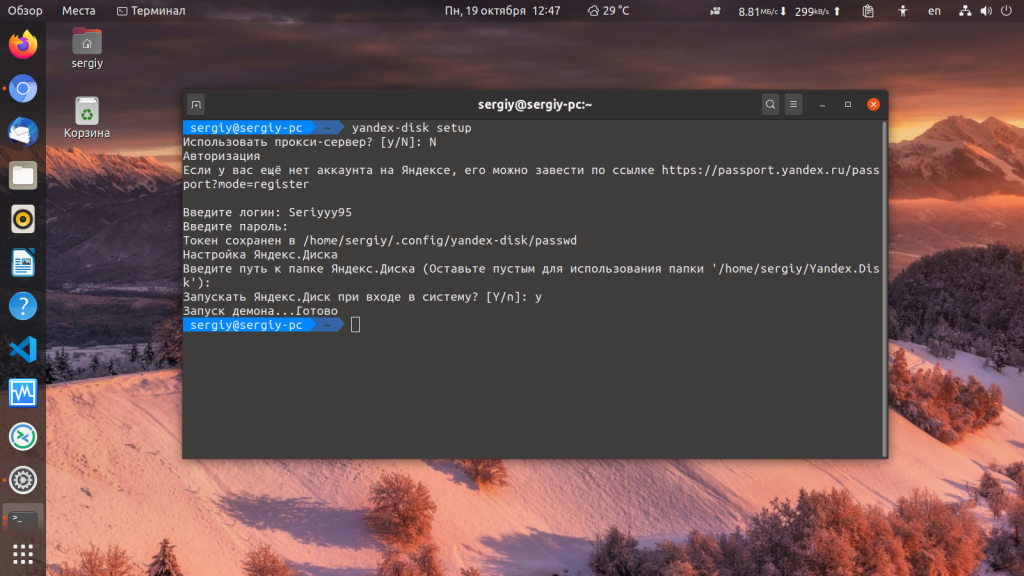
Утилита спросит нужно ли использовать прокси. Если вы живете в России и никаких ограничений для доступа к яндексу нет, то прокси можно не использовать. Потом надо ввести логин и пароль от вашего аккаунта Яндекс, а затем останется только ввести путь к папке, которую надо синхронизировать. Если это поле оставить пустым, то будет выбрана папка по умолчанию — /home/имя_пользователя/Yandex.Disk. Теперь вы можете использовать Яндекс Диск чтобы управлять своими файлами:
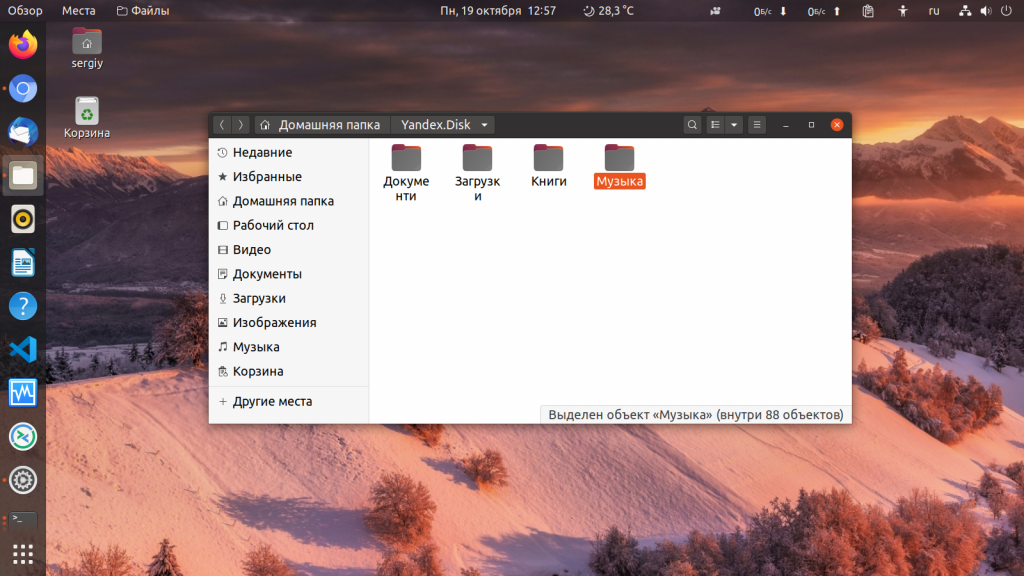
Можно, например, создать несколько символических ссылок из этой папки в домашнюю папку и так автоматически синхронизировать файлы или целые папки. К тому же у Яндекс Диска есть приложение, поэтому вы сможете получить доступ к вашим данным и на смартфоне. Теперь вы знаете как выполняется подключение яндекс диска Linux, а также как настроить программу для использования. А каким облачным хранилищем пользуетесь вы? Напишите в комментариях!
Как установить яндекс диск на linux mint

В данной статье я вкратце опишу как установить демона яндекс диска на операционную систему линукс Ubuntu и линукс Mint, а так же расскажу как дополнительно установить индикатор яндекс диска в системный трэй.
В операционной системе линукс Ubuntu и линукс Mint программа яндекс диска устанавливается идентично, так как линукс Mint был изначально построен на базе линукса Ubuntu и является его сыном или дочкой 🙂
Для чего нужен яндекс диск и как он работает: Яндекс диск предназначен для хранения ваших файлов с картинками, фотографиями и видео в целости и сохранности на сервере яндекса. Нафига хранить документы на сервера какого-то яндекса, когда я могу скинуть их на флешку или на съемный диск и хранить их там, скажете вы, и будете правы в какой-то степени. На самом деле яндекс диск очень удобный сервис, который предоставляется нам бесплатно. Установив программу яндекс диск, вам не обязательно заходить отдельно на веб-страницу яндекс диска, там жать кнопку обзор, загружать файлики через браузер. Хотя можно загружать их и так.
Установив программу яндекс диск, для загрузки фалов потребуется только положить не обходимые вам файлы в папку, которая будет указана в настройках программы для синхронизации. Далее программа определит что в папке появился какой-то файл и загрузит его на сервер. Если вы в этой папке удалите или переименуете файлы или переместите в другой подкаталог, изменения применятся автоматически и вам не потребуется задумываться о синхронизации.
Чем это удобно: Допустим вы подключили к яндекс диску свой рабочий компьютер, домашний компьютер, планшет и телефон. Все файлы будут доступны между этими устройствами. К примеру вы фотографируете на телефон, и тут же вы можете смотреть на планшете и или на любом из компьютеров сделанные вами фотографии, так как сделанные фотографии сразу же будут загружены на яндекс диск, а с яндекс диска будут скопированы на все компьютеры и планшеты. Это своеобразный файл обменник. Точно так же вы можете передавать рабочие документы в электронном виде с рабочего компьютера на домашний. Так же вы можете получить доступ к своим файлам из любой точки мира зайдя под своей учетной записью в яндекс диск на сайте Яндекса.
В начале статьи я обещал вкратце рассказать как становить яндекс диск в линуксе, а сам увлекся описанием. И так .
Установка Яндекс Диск для Ubuntu и Минт
Откройте менеджер программ и введите в строку поиска yandex-disk . Установить!
После установки необходимо сделать настройки установленного демона яндекс диска. Для этого в консоль вставьте вот эту команду:
yandex-disk setup
В процессе настройки будет предложено ответить на вопросы:
- Использовать прокси-сервер? [y/N]: Ставим N
- Введите логин: Вводите логин который вы указывали при регистрации на яндексе
- Введите пароль: Вводите пароль который вы указывали при регистрации на яндексе
- Введите путь к папке Яндекс.Диска (Оставьте пустым для использования папки ‘/home/имя_пользователя/Yandex.Disk’): Жмите Enter
- Запускать Яндекс.Диск при входе в систему? [Y/n]: Запускать! Жмите Y
- Готово.
Запустить клиент демона можно командой yandex-disk start после этого он будет автоматически запускаться при включении компьютера.
Установка индикатора Яндекс.Диск в системный трэй:

Необходимо выполнить в консоли три команды
sudo add-apt-repository ppa:slytomcat/ppa
sudo apt-get update
sudo apt-get install yd-tools
Для запуска индикатора выполните команду:
yandex-disk-indicator
Для того что бы индикатор запускался при запуске компьютера, кликните правой кнопкой мышки по иконке в виде летающей тарелки в системном трэе. В появившемся контекстном меню выбирете пункт Настройки и поставьте соответсвующие параметры
Как подключить Яндекс Диск в Linux?
Уже не раз я писал о различных облачных сервисах, таких, как Облако Майл.ру, Google Диск, Asus Диск, Wuala и DROPBOX. Но вот о самом моём любимом и часто используемом облаке, Яндекс Диске, я не писал ни разу.
Это нужно исправить, так как достойные продукты заслуживают хороших отзывов.
Как подключить Яндекс Диск в Linux?
Для работы с Яндекс диском в Линуксе есть несколько способов. Самый простой — это пользоваться им через браузер. Но как понимаете, это не даёт возможность нам синхронизировать файлы на автомате.
Поэтому, попробую найти оптимальный способ подружить Яндекс Диск с моим жёстким диском.
Подключение Яндекс Диска в Linux Mint
Первый способ сделать всё более красиво — это воспользоваться файловым менеджером и подключить Яндекс диск через протокол WebDav.
Открываем Nautilus и во вкладке ФАЙЛ выбираем пункт ПОДКЛЮЧИТЬСЯ К СЕРВЕРУ. А далее заполняем поля:
Ну и свой логин и пароль в системе, конечно. Далее нажимаем кнопку СОЕДИНИТЬ и по идее у вас в проводнике появится ссылка на внешний диск, то есть наш Яндекс Диск.

К сожалению, у меня этот метод перестал в последнее время работать, так что я буду использовать другой, более современный и удобный. А для этого попробую воспользоваться пакетом, который предлагает сам Яндекс.
Идём по этому адресу и скачиваем нужный нам файл, в моём случае это пакет yandex-disk_latest_i386.deb.
Но можно сделать всё одной командой в терминале, на то он и линукс:)
У меня почему то сразу не установился пакет, поэтому пришлось ещё раз дать отдельно команду на установку:
Всё, программа установлена. Но вы не найдёте её ярлык в меню, так как программа консольная, и работать с ней можно только в терминале. Вот некоторые полезные команды для этого:
Так мы подключаемся в нашему Яндекс Диску.
Так мы запускаем синхронизацию наших файлов. Команд ещё много и о них можно узнать с официального сайта по ссылке выше. Так же есть еще одна консольная программа для подключения Яндекс Диска через консоль, можете попробовать ее.
Но согласитесь, это не очень удобно, ведь у вас дома не сервер и вы не системный администратор? Именно для вас один хороший человек сделал графическое приложение для управления Яндекс Диском, которое можно скачать ЗДЕСЬ.
После установки пакета запускаем его командой, так как ярлыка в меню я не нашёл:

Если выбираем пункт NORMAL, то следующим будет такое окошко:

Тут всё понятно, выбирайте, что хотите. Так же после (скорее после перезагрузки, так как у меня стразу не появилось) у вас появится в контекстном меню файлового менеджера такой пункт:
Удобно, согласитесь? Я думаю, что в будущем сам Яндекс предоставит нормальный графический софт для своего Яндекс Диска.
у а пока всё так, но это лучше, чем ничего. А вы пользуетесь Яндекс диском в Linux?
Как установить Яндекс.Диск на Linux

Хранить данные на физических носителях небезопасно: жесткий диск может выйти из строя без возможности восстановления файлов, а флешка — потеряться или сломаться от удара. То же касается и смартфонов, при любом критическом сбое системы файлы на нём будут скорее всего полностью утеряны. Для многих людей подобный расклад вещей недопустим, поэтому приходится искать более надёжные места для своих данных. Одним из оптимальных вариантов являются облачные хранилища. Их отличие от физических накопителей заключается в том, что файлы находятся на многочисленных серверах, а для получения доступа к ним необходимо интернет-подключение. Это существенно безопаснее, а также гарантирует больший уровень приватности и конфиденциальности. Но встаёт другой вопрос — какое облачное хранилище использовать. Многие корпорации и компании предоставляют подобные сервис-услуги: Google, Microsoft, Apple, Яндекс и т.д. Для пользователей России и стран СНГ довольно удобным может показаться Яндекс.Диск, так как за регистрацию даётся 10 гигабайт доступного места.
Установка на дистрибутивы Ubuntu
Чтобы установить Яндекс.Диск на Linux, надо скачать один из форматов предоставляемых пакетов на сайте загрузки: DEB и RPM. Для дистрибутивов, основанных на Debian, это файл с расширением .deb.
Рекомендуем! MultiSetup
| Официальный дистрибутив |
| Тихая установка без диалоговых окон |
| Рекомендации по установке необходимых программ |
| Пакетная установка нескольких программ |
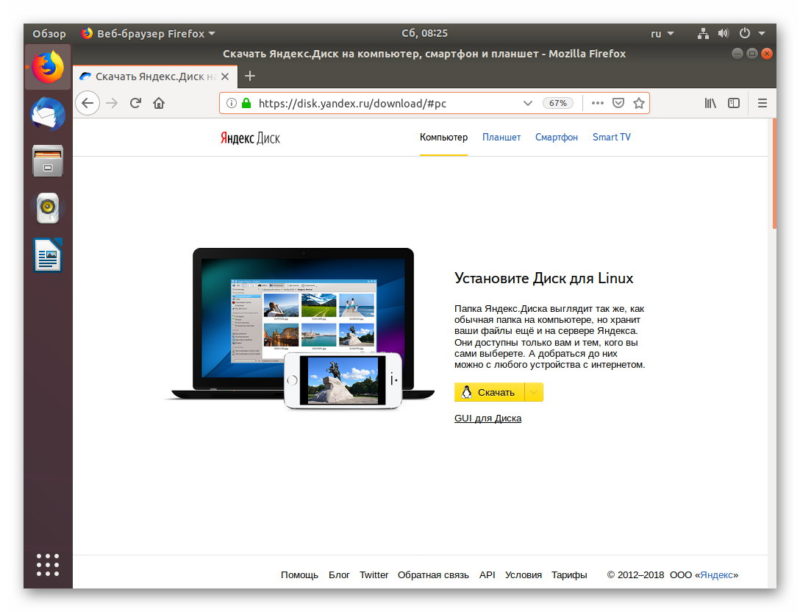
Сайт автоматически определит операционную систему и предложит нужный вариант, остаётся лишь нажать на кнопку «Скачать», после чего пользователь будет перенаправлен на другую страницу, где необходимо будет выбрать файл с необходимой разрядностью. Пакет весит немного, в зависимости от архитектуры системы это 4 или 5 мегабайт. Так выходит из-за отсутствия графической оболочки.
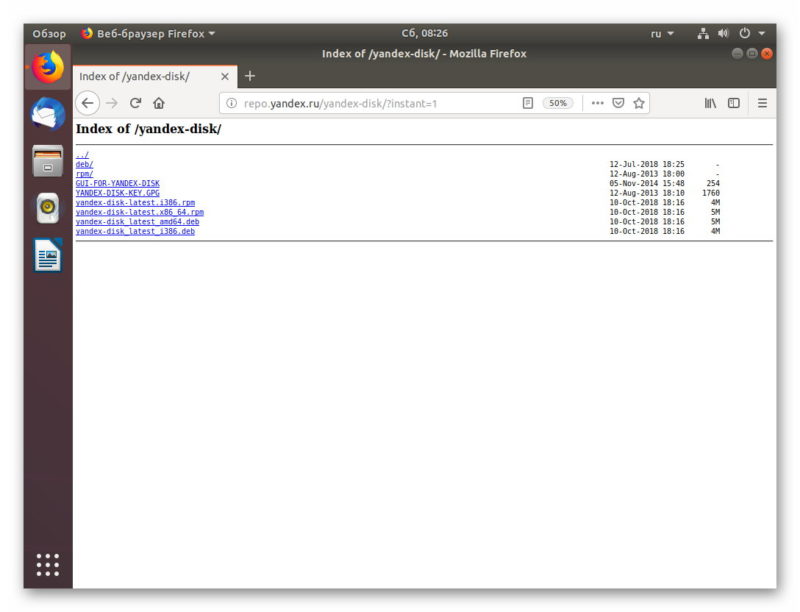
Ubuntu предложит установить Яндекс.Диск с помощью стандартного менеджера приложений.
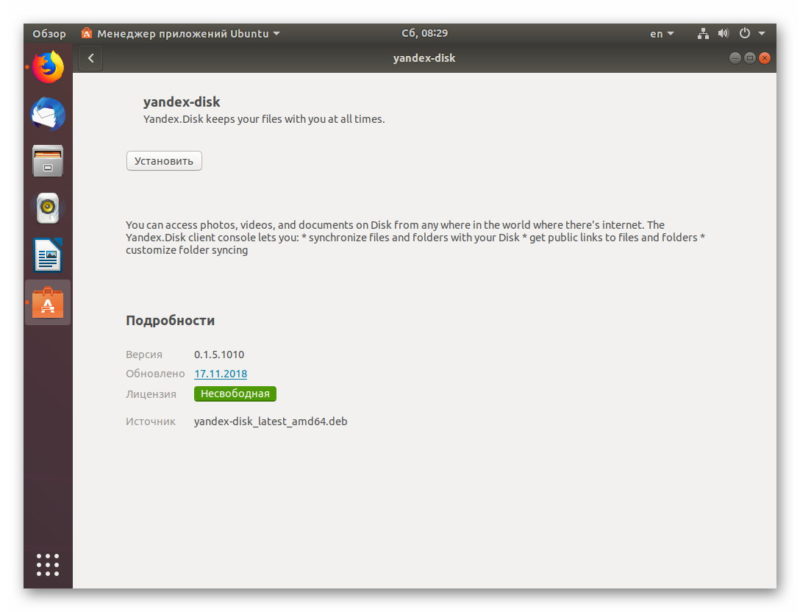
После инсталляции консольный клиент можно начинать настраивать и использовать.
На дистрибутивы Xubuntu, Lubuntu, Kubuntu, Linux Mint и т.д. установить Яндекс.Диск возможно аналогичным образом.
В качестве альтернативы можно использовать эту команду в терминале:
$ echo «deb http://repo.yandex.ru/yandex-disk/deb/ stable main» | sudo tee -a /etc/apt/sources.list.d/yandex-disk.list > /dev/null && wget http://repo.yandex.ru/yandex-disk/YANDEX-DISK-KEY.GPG -O- | sudo apt-key add — && sudo apt-get update && sudo apt-get install -y yandex-disk
Или эти:
$ echo «deb http://repo.yandex.ru/yandex-disk/deb/ stable main» >> /etc/apt/sources.list.d/yandex-disk.list
$ sudo apt-get update
$ sudo apt install yandex-disk
При необходимости удалить приложение с компьютера лучше использовать менеджер пакетов «Synaptic» или терминал.