Исправлено: Microsoft Project не устанавливается

Microsoft Project — это приложение для управления проектами, которое входит в серию программного обеспечения MS Office , но не входит в комплект. Таким образом, пользователям необходимо установить MS Project отдельно. Тем не менее, при попытке установить Project для некоторых пользователей может появиться следующее сообщение об ошибке: «К сожалению, у программы установки« нажми и работай »Office возникла проблема, поскольку на вашем компьютере установлены эти программы Office на основе установщика Windows… Выпуски to-Run и Windows Installer не ладят с этой версией, поэтому вы можете установить только один тип за раз ».
Эта ошибка возникает, когда пользователи пытаются установить Microsoft Project с технологией Click-to-Run . Однако программное обеспечение Windows Installer Office уже установлено, когда они пытаются его установить. Поэтому возникает проблема совместимости.
Как исправить ошибку установщика проекта в Click-to-Run
1. Удалите версию MSI Office

- Удаление всего установщика Windows программного обеспечения MSI Office перед установкой Microsoft Project обычно решает проблему для большинства пользователей. Нажмите клавишу Windows + горячую клавишу R.
- Затем откройте программу удаления Windows, введя «appwiz.cpl» в «Выполнить» и нажав « ОК» .
- Выберите программное обеспечение MSI Office и нажмите « Удалить» .
- Выберите опцию Да, чтобы подтвердить и удалить программное обеспечение.
- Перезагрузите Windows после удаления программного обеспечения MS Office.
- Затем попробуйте установить Microsoft Project.

При удалении MS Office с помощью программы удаления Windows могут остаться некоторые файлы и записи реестра. Таким образом, может быть лучше удалить программное обеспечение MS Office сторонним деинсталлятором или помощником по поддержке и восстановлению Microsoft. Нажмите синюю кнопку « Загрузить» на странице удаления Office, чтобы сохранить мастер установки помощника по поддержке и восстановлению Microsoft. Установите программное обеспечение с помощью мастера установки и откройте его окно.
Затем выберите « Офис» и нажмите кнопку « Далее» . После этого пользователи могут выбрать вариант « Я хочу удалить Office» для удаления программного обеспечения Office. Ассистент восстановления также включает опцию устранения неполадок для установки Project, которая может пригодиться.

2. Установите проект с помощью средства развертывания Office
- Кроме того, пользователи могут устанавливать версии Microsoft Project с корпоративной лицензией с помощью средства развертывания Office без ошибок совместимости. Для этого нажмите кнопку « Загрузить» на странице средства развертывания Office .
- Откройте папку с файлом officedeploymenttool.exe.
- Щелкните файл officedeploymenttool.exe, чтобы извлечь средство развертывания Office.
- Откройте страницу редактора XML с конфигурацией «нажми и работай» в браузере.

- Выберите необходимое программное обеспечение Microsoft Project в раскрывающемся меню «Продукт». Кроме того, выберите битовую версию и язык в других раскрывающихся меню.
- Нажмите кнопку Изменить продукт .
- Затем выберите текст кода конфигурации, отображаемый в правой части страницы, и нажмите горячую клавишу Ctrl + C, чтобы скопировать его.

- Затем пользователям необходимо открыть текстовый файл конфигурации в папке, в которую они извлекли средство развертывания Office.

- Удалите весь текст в файле конфигурации. Затем вставьте скопированный код в файл конфигурации, нажав горячую клавишу Ctrl + V.

- Нажмите Файл > Сохранить, чтобы сохранить отредактированный файл.
- Затем откройте командную строку , нажав клавишу Windows + R, введите «cmd» в «Выполнить» и нажмите « ОК» .
- Откройте папку средства развертывания Office, введя в командной строке «cd», а затем полный путь к папке, в которую вы извлекли средство развертывания Office. Пользователи, которые не уверены в том, какой путь к этой папке, могут выбрать извлеченные папки средства развертывания Office в проводнике и нажать « Копировать путь», чтобы вставить полный путь в командную строку или текстовый документ для ссылки с помощью сочетания клавиш Ctrl + V.

- Нажмите клавишу Return после ввода команды cd, которая должна открыть папку средства развертывания Office в командной строке.
- Затем введите «setup / configure configuration.xml» и нажмите «Return».

После этого откроется окно установки Microsoft, которое загрузит файлы и установит Project. Он также удаляет и перезагружает установки Office, если это необходимо. Таким образом, пользователям также может понадобиться ввести ключи продукта снова.
Именно так пользователи могут исправлять ошибки установки Project Click-to-run. Также помните, что 32- или 64-разрядная версия Project также должна соответствовать системной версии существующих установок MS Office.
Как установить и активировать Microsoft Project — подробная инструкция
В данной статье пошагово рассмотрим процесс установки и активации приложения Microsoft Project. В инструкции будет рассмотрен процесс установки Microsoft Project 2019, но данная статья актуальна для любых версий Microsoft Project (2019, 2021 и др.).
Для начала вам необходимо скачать непосредственно сам дистрибутив программы. Скачать оригинальный дистрибутив Microsoft Project различных версий можете из нашего каталога по кнопке «Скачать дистрибутив».
Откройте файл с расширением .img (Открыть его можно двойным кликом мыши или любым архиватором, например WinRar), запустите файл Setup.
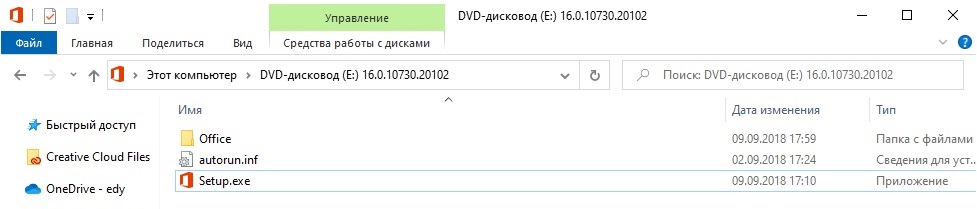
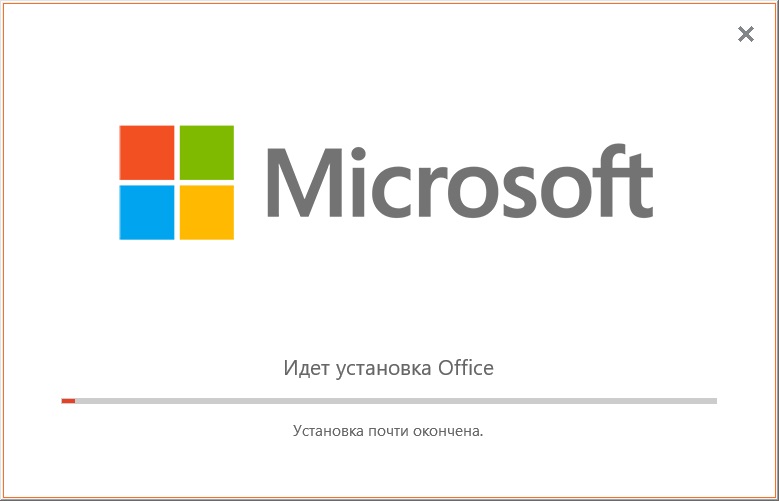
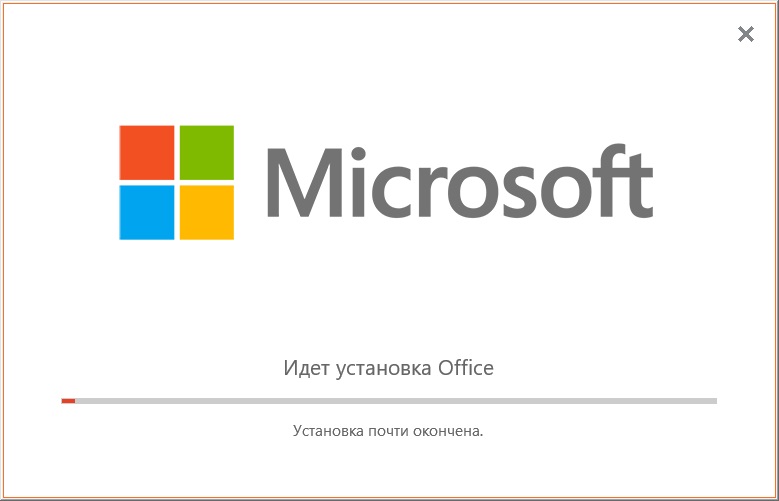
Во время установки будет надпись «Идет установка Office». Не переживайте, у вас устанавливается именно MS Project. Теперь дождитесь процесса установки и его окончания.
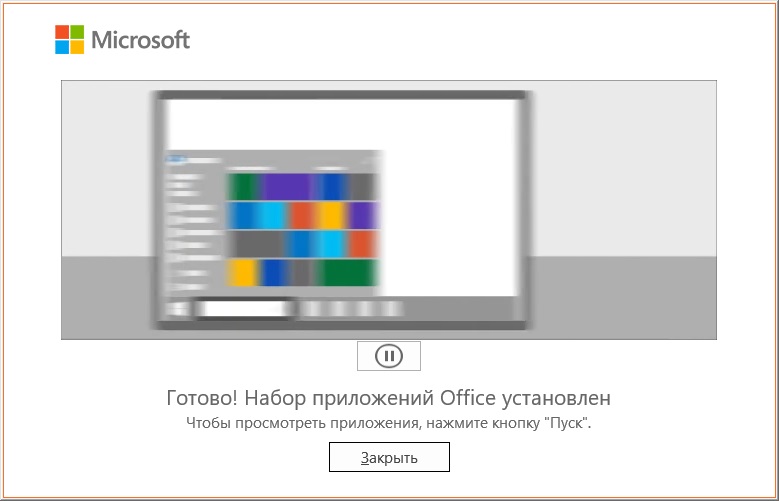
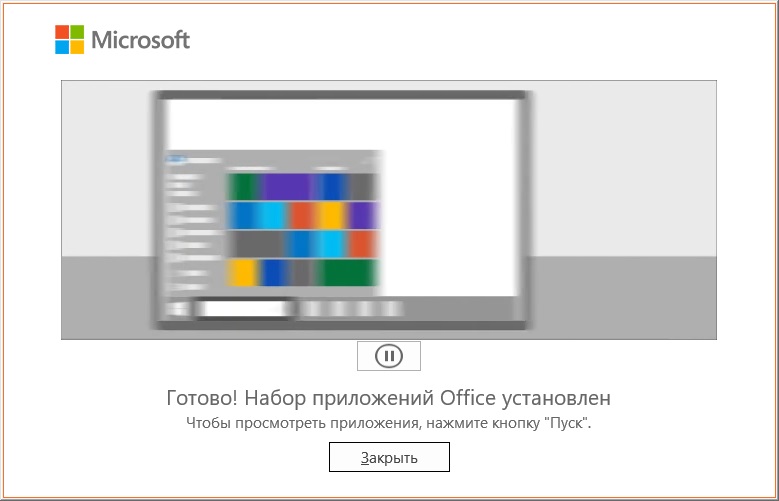
После завершения установки у вас выйдет соответствующее окно, с сообщением, что приложение установлено. Нажмите кнопку «Закрыть».
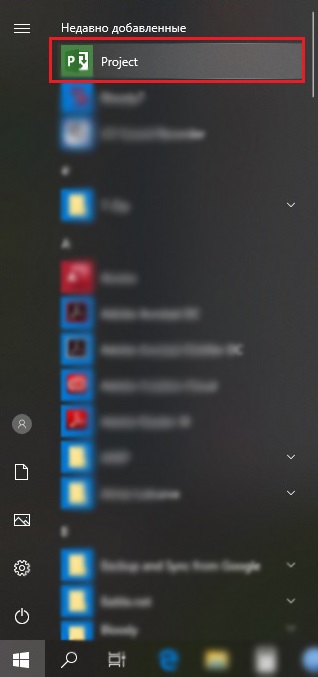
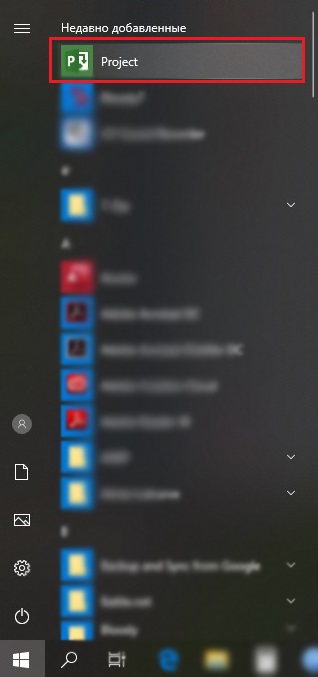
Чтобы запустить установленное приложение и активировать его, зайдите в меню «Пуск» и найдите там приложение «Project» (или можете воспользоваться поиском).
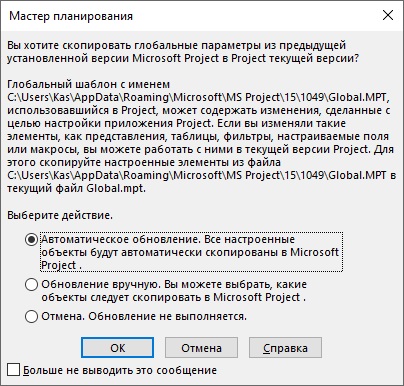
При первом запуске может выйти сообщение с выбором предложений об обновлении. Можете оставить по умолчанию — «Автоматическое обновление». Т.е. когда для приложения будет актуальное обновление, то приложение автоматически загрузит и установит его.
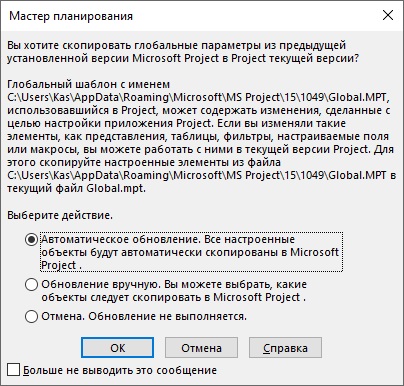
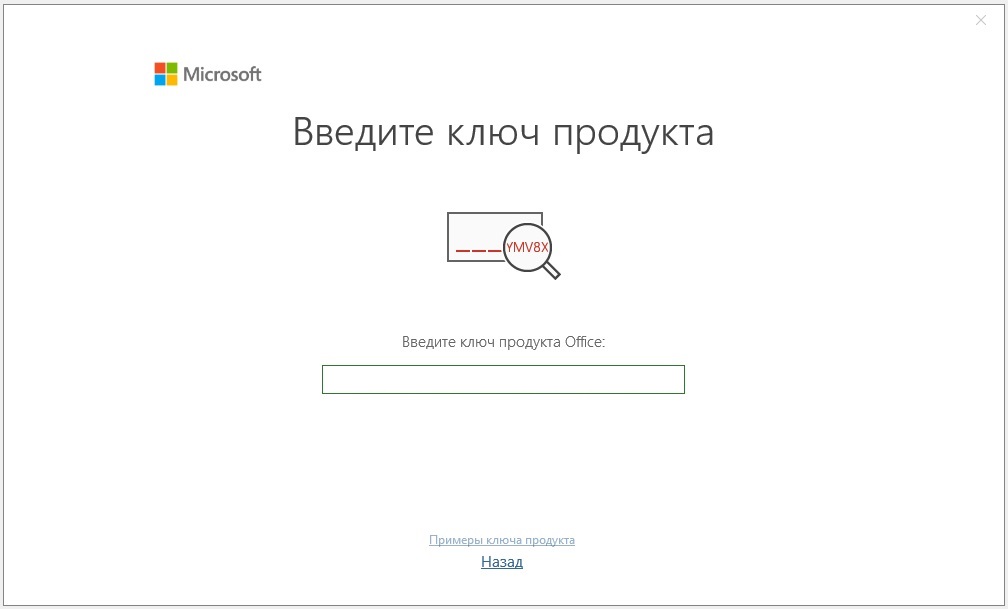
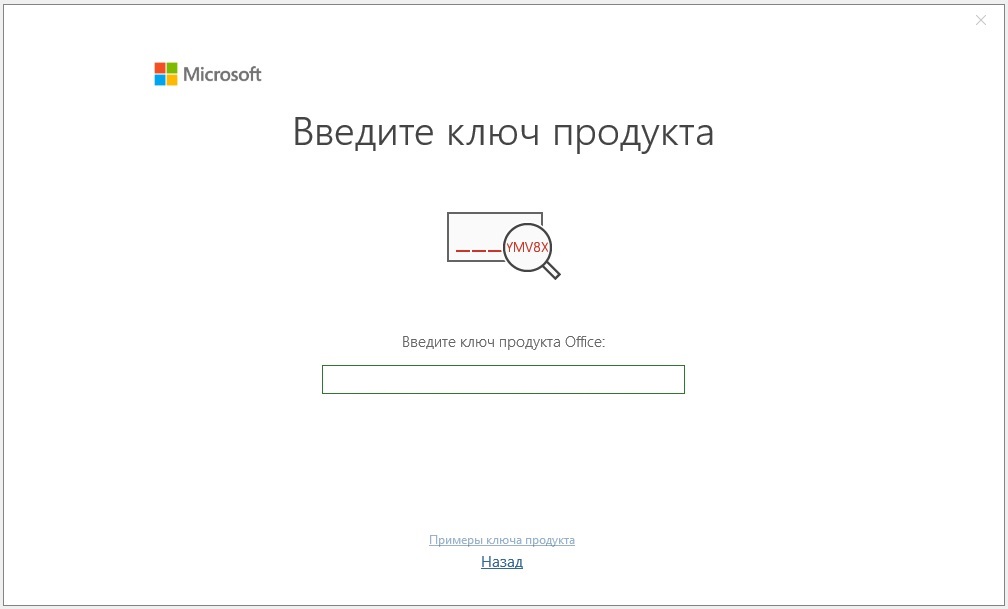
Далее у вас выйдет окно с просьбой ввести ключ активации (ключ активации можете приобрести в нашем интернет-магазине).
Введите ваш ключ и активируете приложение.
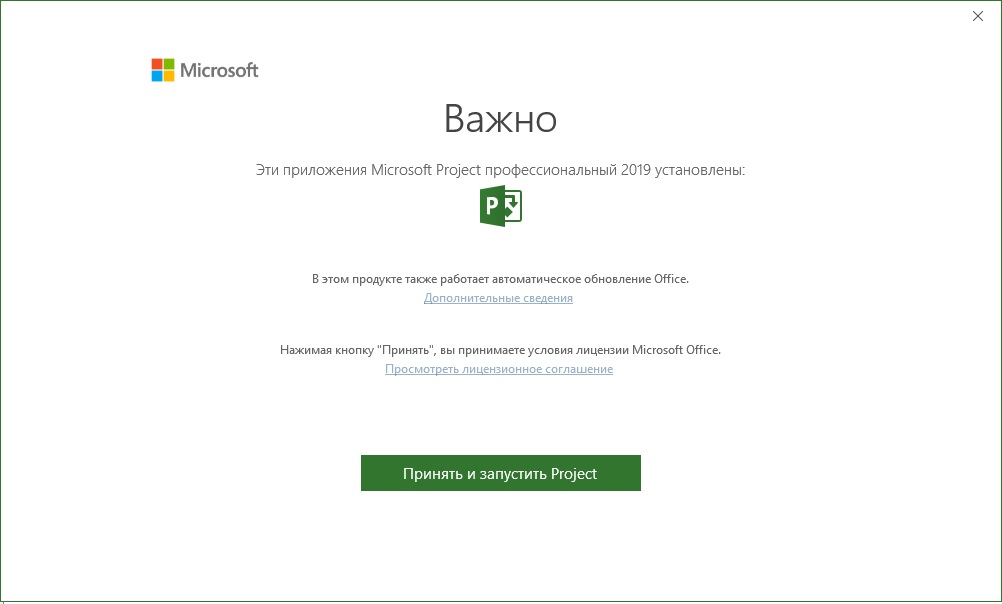
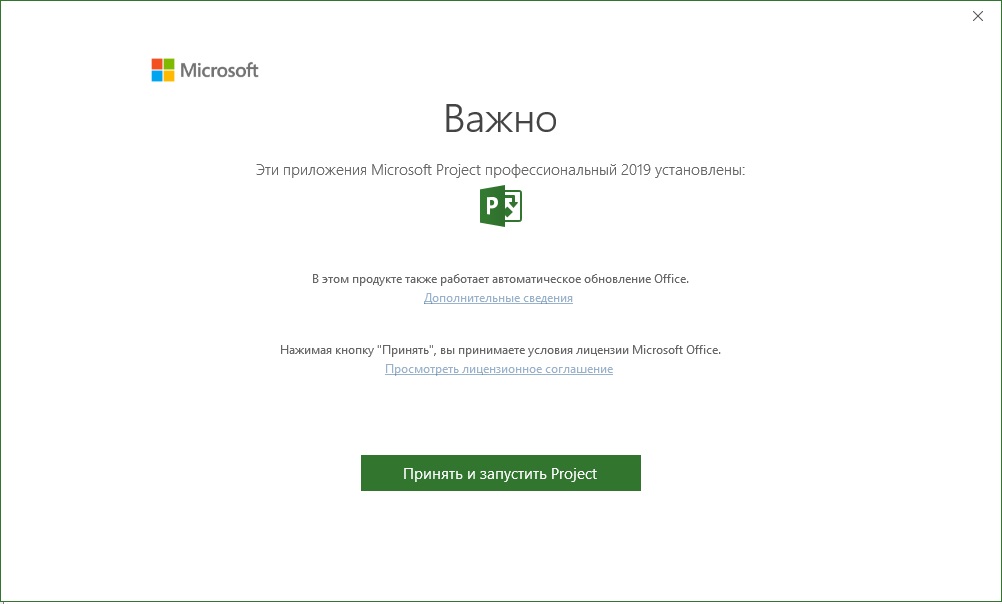
Примите лицензионное соглашение.
После можете перезапустить приложение и проверить наличие активации. Сделать это можете из приложения Project => Меню «Файл» => Учетная запись. У вас должно быть указано, что приложение активировано.
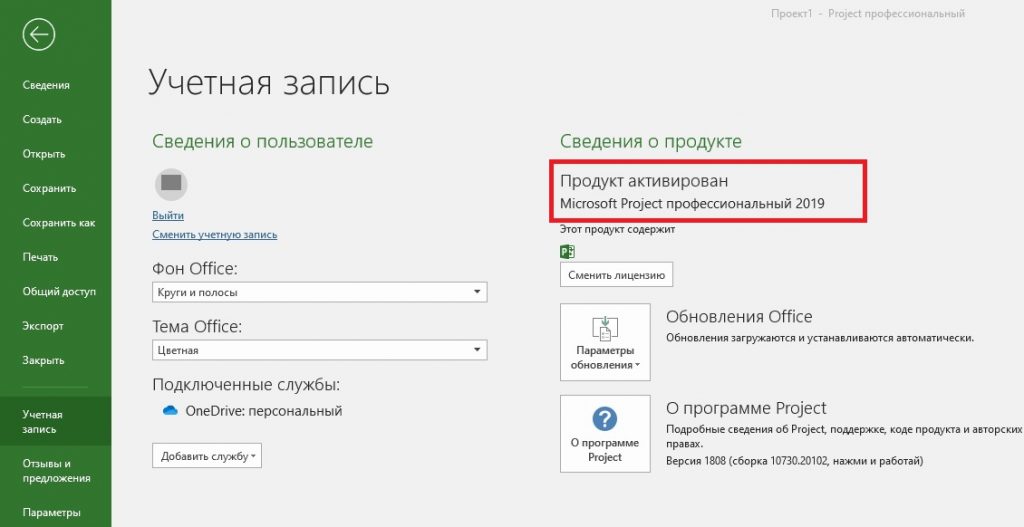
На этом процесс установки и активации Microsoft Project завершен.
Если у вас нет оригинального ключа активации, приобрести его можете в нашем интернет-магазине. Моментальная доставка ключа на вашу электронную почту после покупки.
Не делали ранее покупок в нашем магазине — для вас доступна приветственная скидка!
Как установить ms project если уже установлен office
Есть установленный Microsoft Office 2016 по подписке Office 365 Business Premium
Решили установить на эту же машину свеже купленный Project 2016 Standart
При установке Project говорит что не может быть установлен поскольку на машине установлен Office по технологии click to run
Ладно, снесли офис
Скачали Office 2016 Pro доступный нам из подписки Microsoft Action Pack. Там дистрибутив на 2GB
Но этот офис тоже не хочет жить вместе с Project:
Ставишь первым Office, тогда не ставится Project — выдается про проблему сосуществования с технологией click to run
Ставишь первым Project, тогда не ставится Office — говорит что он работает на технологии click to run.
Как установить ms project если уже установлен office
В данной статье пошагово рассмотрим процесс установки и активации приложения Microsoft Project. Данная статья актуальна для любых версий Microsoft Project (2013, 2016, 2019 и т.д).
Для начала Вам необходимо скачать непосредственно сам дистрибутив, скачать оригинальный дистрибутив Microsoft Project различных версий можете из нашего каталога.
Открываем дистрибутив, запускаем файл Setup.
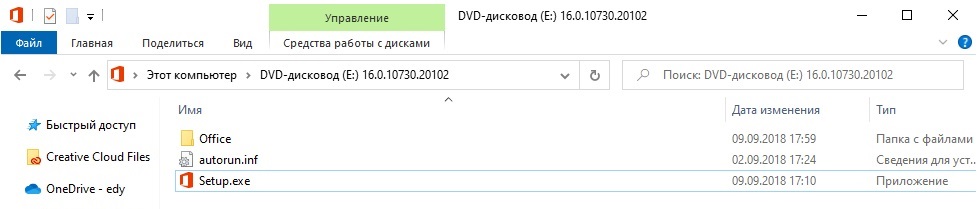
Теперь дожидаемся процесса установки и его окончания.
После завершения установки у Вас выйдет соответствующее окно, с сообщением, что приложение установлено. Нажимаем кнопку «Закрыть».
Теперь, чтобы запустить приложение и активировать его, заходим в меню «Пуск» и находим там приложение «Project».
При первом запуске может выйти сообщение с выбором предложений об обновлении. Можете оставить по умолчанию — «Автоматическое обновление». Т.е когда для приложения будет актуальное обновление, то оно его загрузит и установит.
Далее у Вас выйдет окно с просьбой ввести ключ активации. Если у Вас нет ключа активации, то приобрести его можете так же в нашем каталоге на следующей странице. Доставка ключа моментальная, в автоматическом режиме на Вашу электронную почту сразу после оплаты.
Вводите Ваш ключ и активируете приложение.
Принимаем лицензионное соглашение.
После можете перезапустить приложение и проверить наличие активации. Сделать это можете из приложения Prpject => Меню «Файл» => Учетная запись. У Вас должно быть указано, что приложение активировано.