Быстрый ответ: Как настроить голосовой поиск на телевизоре?
Как использовать функцию Голосового Поиска (Voice Search)?
- Нажмите кнопку HOME на пульте ДУ.
- Выберите Настройки.
- Выберите Голосовое дистанционное управление в разделе Сеть и принадлежности .
- Выберите Активировать кнопку или Активировать .
- Следуйте инструкциям на экране ТВ.
Как настроить голосовой набор на телевизоре LG?
Голосовой поиск и голосовое управление телевизором
- Нажмите на пульте ДУ Magic Remote кнопку «микрофон».
- Произнесите операцию, которую необходимо выполнить, когда окно отображения данных голосового управления откроется в нижнем правом углу экрана телевизора (см. рисунок ниже). …
- Когда выполнение функции завершится, на экране появляется список результатов (см.
Почему Голосовой поиск не работает?
Проверьте языковые настройки Голосового Поиска Google: Настройки > Язык и ввод > Голосовой ввод Google > Языки. … Убедитесь, что голосовой поиск включен: Настройки > Голосовой поиск > Распознавание «О’кей, Google» > Установите флажок «Из приложения Google».
Как включить голосового помощника на телевизоре Samsung?
Для телевизоров Samsung
Заходим в настройки нашего телевизора вот таким путём: Настройки → Общие → Доступность → Настройки голосового руководства. Если переключатель там зелёный — значит, опция включена.
Как отключить голосовой помощник на Самсунг смарт тв?
Голосовое сопровождение этих моделей можно отключить следующим образом:
- на пульте управления нажать клавишу Menu или нажать кнопку «Настройки» непосредственно на самом экране;
- пройти в раздел «Звук»;
- выбрать клавишу «Дополнительные настройки»;
- затем перейти во вкладку «Звуковые сигналы»;
- нажать клавишу «Отключить»;
Как работает голосовой поиск?
Голосовой поиск — технология распознавания речи, позволяющая осуществлять перевод речевого запроса пользователя в текстовый вид, который затем передается в стандартную систему поиска по базе данных.
Как включить голосовой поиск на телевизоре LG?
Нажмите на панели Полная клавиатура или открыв панель Полная клавиатура нажмите кнопку Распознавание голоса ( ) на Пульте ДУ Magic . Произнесите ключевое слово в микрофон на Пульте ДУ Magic , и на экране появятся результаты голосового поиска.
Как подключить голосовой пульт к телевизору LG?
Включите телевизор. Подождите, пока он полностью загрузится. Направьте пульт в сторону телевизора и нажмите колесико для инициализации. На экране телевизора должна появиться надпись, сообщающая, что пульт успешно сопряжен с вашим телевизором LG – «Регистрация успешно завершена».
Как настроить голосовой поиск на ТВ и почему не работает?
Голосовой поиск на Android TV встроен в большинство телевизоров по умолчанию. Его нужно только включить. То же самое и в устройствах от Samsung на Tizen и LG на webOS. Дело немного сложнее обстоит в отношении ТВ приставок, где фактическая поддержка реализована как на TV Box, так и на пульте, но связь между ними не настроена. В большинстве случаев все подогнать реально вручную, вот только здесь достаточно много нюансов. Сейчас разберемся во всех тонкостях работы с голосовым поиском на Smart TV и ТВ боксах.
Пару слов о голосовом поиске
Говоря о голосовом поиске, можно подразумевать разные вещи:
- Голосовой поиск – только преобразование голосовых команд в текст. Реализуется через пульт с микрофоном
- Голосовое управление – нормально реализовано только в Smart TV. На других устройствах есть один шанс реализовать что-то подобное через Яндекс колонку с Алисой. Инструкция по подключению и особенности Smart колонки у нас уже есть. Суть в том, что владелец может запустить голосом любое приложение, выполнить быстрый поиск информации между всеми доступными сервисами, получить быстрый ответ на вопрос, запустить радио, включить музыку и т. п. Может работать без пульта, с помощью микрофона в телевизоре.
Здесь важно понимать, что полноценное голосовое управление есть только на телевизорах со Smart TV. На ТВ боксах и телевизорах без Смарт-платформы остается использовать только голосовой поиск.
Как настроить голосовой поиск на Smart TV или ТВ бокс?
Поиск голосом по умолчанию не работает на большинстве устройств. На всех телевизорах (от Sony до TCL) его нужно активировать дополнительно. На приставках нужно организовать среду, в которой появится возможность использовать функцию. Настройка хоть и чуть сложнее, но тоже не является чем-то трудным.
На Android TV
Чтобы настроить голосовой поиск на Android TV (на телевизоре), нужно активировать всего одну настройку:
- Открываем меню настроек нажатием по значку в виде шестерни или соответствующей клавишей на пульте.
- Идем в раздел «Речь» (может быть скрыто внутри «Поиск»).
- Активируем пункт «Включить голосовой поиск».
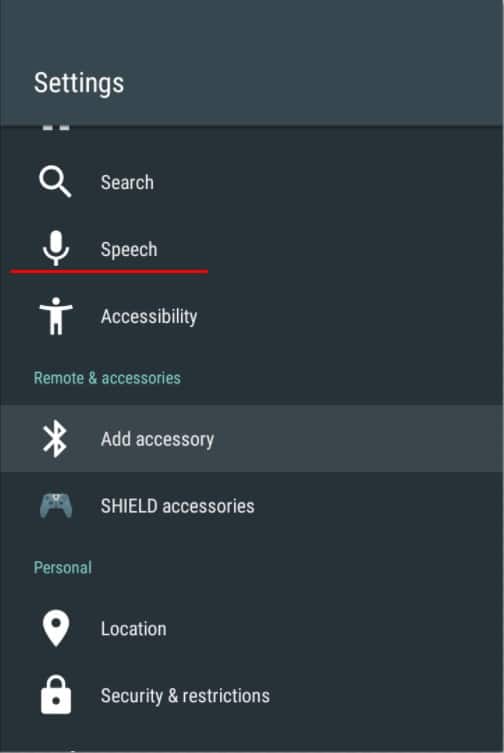
Совет! Желательно сразу проверить, что список приложений, по которым будет производиться голосовой поиск, включает все необходимые сервисы. Найти их можем в специальном разделе внутри вкладки «Поиск». Есть и другие причины, по которым он не работает, но об этом поговорим в последнем пункте.
На телевизоре Samsung (Tizen) и LG (WebOS)
Процедуру Search Voice нужно настраивать на телевизорах как Samsung, так и LG. Это требуется сделать только в первый раз, затем все будет работать стабильно по голосовой команде. Также можно подключить и отдельный микрофон.
Как активировать голосовой поиск на ТВ Samsung Tizen:
- На фирменном пульте Samsung нажимаем на клавишу с изображением микрофона.
- Жмем на кнопку Start на экране, который высветится после клика по кнопке.
- Произносим те фразы, которые высвечены на экране, чтобы телевизор понял манеру вашего голоса и лучше реагировал на него.
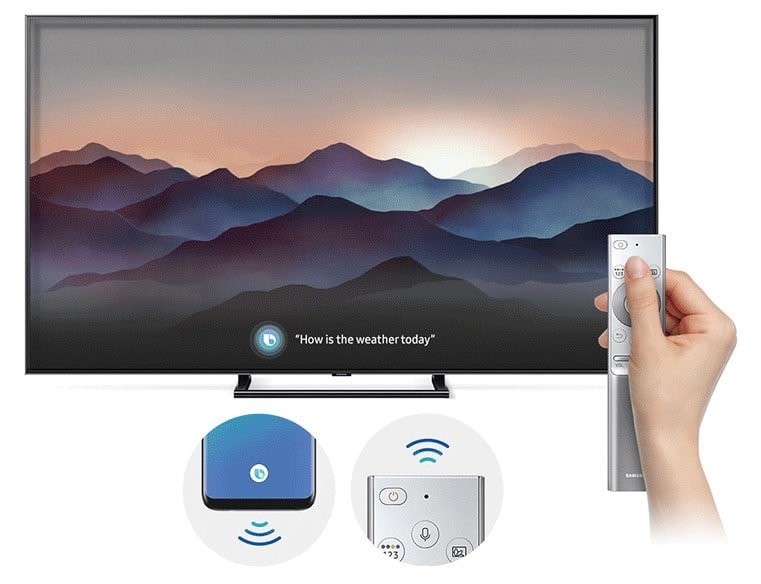
Теперь можем использовать голосовое управление на телевизоре с помощью фразы: «Привет, Биксби» (Bixbi – ваш личный ассистент). Его можно запустить и с пульта, кнопкой с изображением микрофона.
Как включить голосовое управление на LG Smart TV с webOS:
- Открываем раздел настроек и идем в раздел «Общие».
- Идем во вкладку «Раздел AI», а затем – «Распознание голоса: Справка и Настройка».
- На первом этапе можем ознакомиться со списком команд, которые должны работать на ТВ.
- Жмем на значок шестерни в правом верхнем углу.
- Включаем «Голосовое управление без использования пульта».
- В блоке «Изучение голоса» нажимаем «Начать». Это нужно для того, чтобы телевизор лучше понимал именно ваш голос.
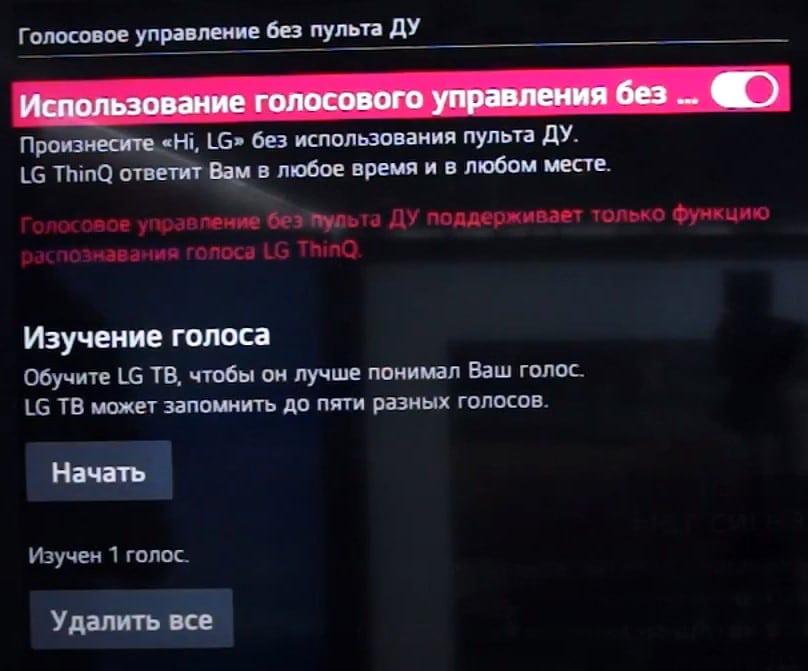
Чтобы начать голосовой поиск, нужно сказать кодовую фразу Hi, LG и сказать то, что нужно сделать телевизору.
На ТВ приставке
Многие современные пульты или приложения для смартфона поддерживают функцию голосового поиска, хотя его нужно настраивать отдельно. На приставке процедура сильно отличается, так как нет встроенной системы управления. У нас есть 2 варианта, позволяющих настроить ввод поисковых фраз голосом.
Настраиваем поиск в приложениях с поддержкой Google API:
- Переходим в Google Play Market, ищем приложение Google и устанавливаем его.
- Запускаем приложение и переходим на вкладку «Еще», затем кликаем по параметру «Настройки».
- Открываем элемент меню «Голосовой поиск» и жмем на пункт «Голосовое управление».
- Активируем все доступные варианты и возвращаемся на один шаг назад.
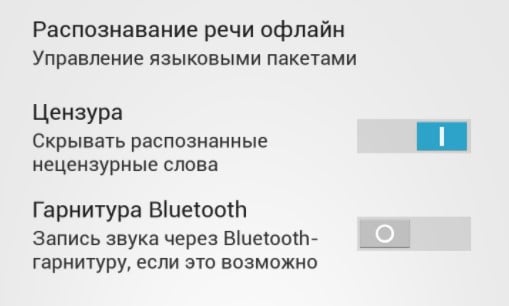
- Теперь выбираем «Распознание речи оффлайн». Здесь нужно проверить, что скачан соответствующий языковой пакет (русский). Если его нет, нужно загрузить с интернета.
- Снова возвращаемся на шаг назад и жмем на Voice Match и разрешаем Google записывать данные.
- Переходим в настройки самого телевизора и выбираем вкладку «Клавиатура».
- Жмем на элемент «Управление клавиатурами» и включаем «Голосовой ввод Google».
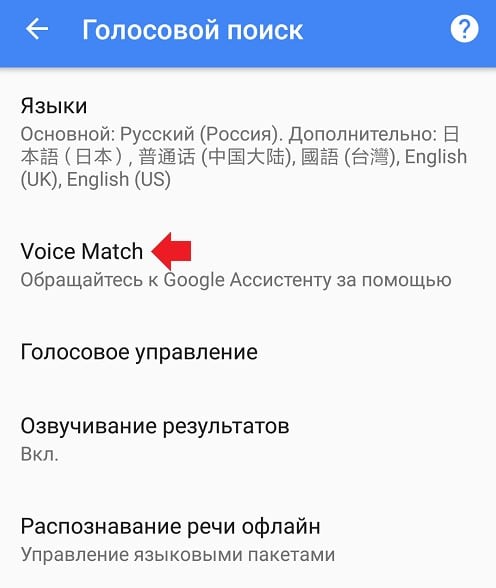
Уже сейчас телевизор сможет распознавать ваш голос в большинстве приложений. Сюда относится и YouTube, и Lazy IPTV, и Google Chrome, и многие другие браузеры и сервисы. Однако часть приложений все равно будет отказываться находить микрофон и воспринимать команды с него. На такой случай есть альтернативный метод.
Как настроить голосовой поиск на Android ТВ бокс:
- В Play Market находим и устанавливаем приложение Gboard.
- После нажатия на кнопку «Открыть» появляется уведомление с возможностью «Включить в настройках», которой мы воспользуемся.
- Активируем ползунок возле Gboard.
- На следующем этапе выбираем «Способ ввода» в качестве Gboard.
- Последний шаг – «Задаем разрешения», позволяем Google клавиатуре использовать данные с микрофона.
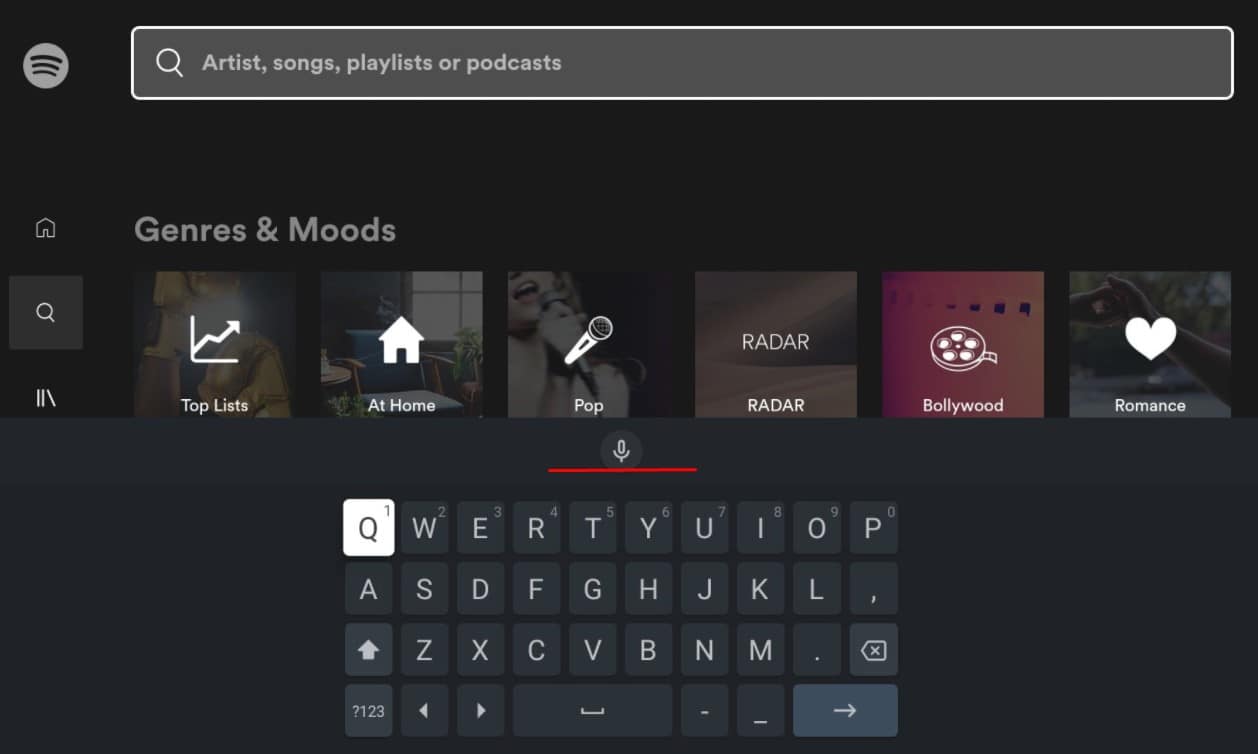
Сейчас в любом приложении, где будет необходимость вводить какие-то поисковые фразы, можем в блоке с клавиатурой нажать на микрофон и сказать голосом то, что нужно найти.
Почему не работает голосовое управление?
К сожалению, все перечисленные выше процедуры не всегда проходят идеально гладко. Есть ряд случаев, в которых могут появляться проблемы. Сейчас мы разберем самые распространённые из них.
Почему не работает голосовой поиск и что можно сделать:
- Отсутствует микрофон, используется просто имитация. На телевизоре Kivi и ряде других в комплекте лежит пульт без микрофона, хотя в нем и есть кнопка с соответствующим значком. Включать каким-либо способом голосовой поиск в нем нельзя. Все телевизоры Kivi не поддерживают такой способ управления.
- Не происходит захват звука, об этом свидетельствует отсутствие колебаний звуковых палочек после запуска голосового поиска. Обычно они улавливают звук и изменяются в соответствии с уровнем громкости. Возможно, не выдано разрешение на использование данных с микрофона. Для этого в разделе «Настройки» нужно выбрать «Разрешения» и выдать доступ к микрофону в проблемных приложениях.
- Перестал работать поиск после обновления. Google после обновления своего голосового ассистента изменила алгоритмы ответов и функция перестала работать правильно. Чтобы это исправить, нужно отключить Google-аккаунт от всех других устройств или сделать новый аккаунт и подключить его только к поиску. Второй вариант будет удобнее. Нужно просто перейти в «Настройки» в раздел «Аккаунты и вход» и выбрать «Добавить аккаунт». Входим в тот, который не привязан к любым другим Android-устройствам. Отключаем все виды синхронизации с этим профилем. Далее переходим в «Настройки устройства» из общего меню телевизора, выбираем «Google Ассистент». Жмем на элемент «Аккаунты» и выбираем только что добавленный профиль.
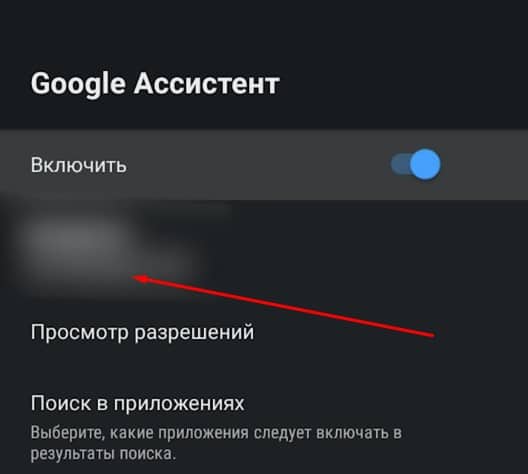
- Неправильно распознает голос. Скорее всего нужно добавить новый языковой пакет для вашего языка. Это делается в настройках в разделе голосового управления. Может быть вложенным в меню «Оффлайн распознание речи». Еще один вариант – не добавлен ваш голос. Стоит повторно запустить Voice Match и сказать ключевые фразы.
- Плохо воспринимает слова. Возможно причина в большом расстоянии до телевизора. Завод говорит, что для правильного захвата голоса нужно расстояние до человека не более 1.5 м. На практике неплохо работает и с чуть большей дистанции, но все в пределах разумного. Еще одна потенциальная причина – садятся батарейки на пульте, если захват происходит с микрофона на пульте ДУ.
Перечисленные выше меры позволят включить и настроить ввод фраз голосом и полноценное управление на телевизорах практически всех производителей. С голосовым поиском вы сможете включать приложения, выбирать музыку, запускать видео, просить о помощи Google Ассистента (или Bixbi, Алису и т. п.). Все это в разы упрощает использование телевизора и ТВ приставки, экономя наше время.
[LG webOS TV] Использование Голосового управления
Голосовое управление позволяет выполнять поиск программ и контента на телевизоре и запускать различные функции LG webOS TV голосовыми командами.
1. Нажмите кнопку на пульте ДУ Magic.
2. Произнесите операцию, которую необходимо выполнить, когда окно отображения данных
Голосового управления откроется в нижнем правом углу экрана телевизора
(см. рисунок ниже). Текст, который вы произносите, отображается на экране и запускает
функцию Голосового управления.
3. Когда выполнение функции завершится, на экране появляется список результатов
(см. рисунок ниже). Выберите необходимый результат или нажмите на кнопку на пульте
ДУ Magic и выполните поиск еще раз.
Данная функция доступна только в определенных странах. Для использования Голосового управления необходимо настроить язык голосового поиска для выбранной страны. Функции, доступные при использовании Голосового управления С помощью Голосового управления можно получить доступ к различным функциям телевизора. ПРОСМОТР ТВ Запись программ (в зависимости от страны), переключение каналов и изменение уровня громкости. Например: "Громче/Тише" / "Перейти к каналу (Номер)" / "Перейти на (Название канала)" НАСТРОЙКИ Переключение входного сигнала на устройства, подключённые к телевизору, или настройка телевизора например: "HDMI1" / "Настройки Изображения" / "Настройки Звука" / "Настройки таймера сна" БЫСТРЫЙ ДОСТУП Запуск установленных на телевизоре приложений. Например: "Телегид" / "Сведения о программе" / "YouTube" / "Менеджер Подключений" ПОИСК ТВ-ПРОГРАММ [Данная функция доступна только в определенных странах.] Поиск транслируемых программ или отображение информации о программах. Например: "Искать спортивные каналы" / "Сериалы, которые показывают по выходным" / "Найти сериал с участием (Актёр/актриса)" ПОИСК ВИДЕОРОЛИКОВ [Данная функция доступна только в определенных странах.] Поиск или рекомендация контента. Например: "Посоветовать что-то новое" / "Искать (Название программы) на YouTube" ПОИСК ИНФОРМАЦИИ [Данная функция доступна только в определенных странах.] Поиск прогноза погоды и поиск в сети Интернет. Например: "Искать (Искомое слово) в Интернете" / "Какая погода в городе (Город)?" Список доступных функций может различаться в зависимости от страны. Для просмотра списка результатов предыдущего поиска нажмите кнопку на пульте ДУ Magic, когда отобразится окно данных Голосового управления. Приведённый текст может отличаться от названий функций телевизора. Чтобы просмотреть материалы голосового руководства пользователя относительно поддерживаемых функций, нажмите кнопку Колёсико (OK) , когда окно отображения данных распознавания голоса открыто. Рекомендации по использованию Голосового управления Для использования всех возможностей функции Голосового управления необходимо настроить параметры сети, каналов и региона. В противном случае не все возможности функции Голосового управления будут доступны для использования. Функция переключения каналов недоступна для некоторых каналов, когда подключение к сети отсутствует. Когда телевизор подключен к сети, необходимо подтвердить согласие с Условиями использования функции распознавания голоса, чтобы воспользоваться ей. Язык голосового поиска можно изменить в разделе Общие Язык (Language) Язык голосового поиска . В зависимости от страны функции Голосового управления можно использовать без настройки параметров региона и каналов. Уровень распознаваемости голоса функцией Голосового управления зависит от самого пользователя (его голоса, произношения, интонации и скорости речи) и от окружающих условий (шум и уровень громкости телевизора). Чтобы повысить точность распознавания голоса, необходимо говорить внятно и громко на расстоянии около 10 см от микрофона на пульте ДУ Magic. Функция Голосового управления может работать некорректно, если голос не распознан должным образом. При использовании Голосового управления при подключении цифровой приставки к LG webOS TV рекомендуется направить пульт ДУ Magic на цифровую приставку после распознавания голосовой команды.
Как включить голосовой поиск на телевизоре lg
Вы можете воспользоваться функцией Распознавание голоса для поиска меда-контента и написания сообщений и комментариев в социальных сетях.
Поиск
Поиск можно произвести произнеся слова в Пульт ДУ Magic .
Для голосового поиска с помощью функции Распознавание голоса выполните следующие действия:
На домашнем экране нажмите Поиск .
В поле для поиска нажмите  .
.
Полная клавиатура , которая отображается при выборе поля для поиска, также содержит функцию  Распознавание голоса.
Несмотря на то, что на экране появляется Полная клавиатура , вы можете воспользоваться кнопкой Распознавание голоса () на Пульте ДУ Magic для доступа к функции Распознавание голоса.
Произнесите ключевое слово в микрофон на Пульте ДУ Magic , и на экране появятся результаты голосового поиска.
Если с помощью функции распознавания голоса будет найден единственный результат, то автоматически откроется список результатов поиска.
Найдите нужное ключевое слово в результатах голосового поиска.
Если нужное ключевое слово не появится, нажмите Повторить и произносите слово еще раз.
Выберите нужное ключевое слово, чтобы просмотреть результаты поиска.
Вы можете выполнять голосовой поиск и при этом вводить ключевые слова в поле поиска. Выберите на панели Полная клавиатура , и затем произнесите ключевое слово в микрофон Пульта ДУ Magic .
Успешность голосового поиска зависит от окружающего шума, громкости голоса, произношения, интонации или скорости речи.
Интернет-навигация
Вы можете произнести ключевое слово в микрофон Пульта ДУ Magic , чтобы выполнить поиск по этому слову в сети Интернет .
Для голосового поиска в Интернет с помощью функции Распознавание голоса выполните следующие действия:
На домашнем экране нажмите Интернет .
Установите курсор в поле для поиска по сайту. Откроется панель Полная клавиатура в нижней части экрана.
Нажмите />на панели Полная клавиатура или открыв панель Полная клавиатура нажмите кнопку Распознавание голоса ( />) на Пульте ДУ Magic .
При наличии только одного варианта распознавания голоса он будет автоматически введен в поле поиска.
Найдите нужное ключевое слово в результатах голосового поиска.
Если нужное ключевое слово не появится, нажмите Повторить и произносите слово еще раз.
Выберите нужное ключевое слово, чтобы ввести его в поле для поиска.
Нажмите кнопку Поиск на сайте, чтобы отобразить результаты поиска по ключевому слову.
На разных сайтах кнопка Поиск может выглядеть по-разному.
Примечания по использованию функции Распознавание голоса
Для использования функции Распознавание голоса ваш компьютер должен быть подключен к сети Интернет.
При произнесении команд в микрофон Пульта ДУ Magic держите Пульт ДУ Magic на расстоянии приблизительно 10 сантиментов от лица.
Если вы будете говорить слишком быстро или слишком медленно, функция Распознавание голоса может не сработать.
Успешность голосового поиска зависит от окружающего шума, громкости голоса, произношения, интонации или скорости речи.
Чтобы изменить Язык голосового поиска перейдите в меню Smart Home ( ) > Настройки > УСТАНОВКИ > Язык(Language) > Язык голосового поиска .