Как установить VLC плеер?
VLC — это отличный видео-плеер, и для того чтобы он работал не нужно устанавливать никакие дополнительные кодеки. Он сам имеет в себе все нужные кодеки для проигрывания как аудио так и видео-файлов.

Содержание
Плеер простой, но и в то же время содержит большое количество настроек. И работает не только в ОС Windows но и в среде Linux.
Из сильных сторон можно отметить то, что он в отличии от других плееров начинает воспроизводить файл из интернета намного быстрее. Лично у меня это буквально секунды две — и я мог смотреть фильм онлайн при помощи VLC-плеера, не загружая их на компьютер.
Как установить VLC плеер?
Для установки необходимо перейти на официальный сайт и загрузить плеер.

После того как вы нажмете на Загрузить VLC откроется страница загрузки, которая начнется автоматически (как правило через пять секунд).
После того как скачали — запускаем, нажимаем Далее. В установке нет ничего сложного, она стандартная как при большинстве программ.
При установке вам будут предложено выбрать компоненты, лучше там ничего не изменять, так как там все настроено и подойдет большинству пользователей.

При первом запуске плеер выдаст окно «Политика конфиденциальности…» в котором будет сказано про автоматический доступ плеера в интернет. В общем две нижние галочки можно снять, я лично снимаю, так как не нуждаюсь в этих функциях.

После этого вы можете смотреть ваши видео-файлы уже в этом плеере, просто нажмите два раза по фильму или ролику и он откроется в этом плеере.

Настройка VLC
Вообще настройки плеера лучше без необходимости не изменять, так как там и так все оптимально выставлено, но все же некоторые полезные опции мы рассмотрим.
Как убрать значок в трее VLC?
Если вам мешает значок VLC в трее, то вы можете его убрать в настройках. Для этого нажмите Инструменты (в верху плеера есть список кнопок) и выберите Настройки.
В появившемся окне снимите галочку с Значок в системном лотке.

Также если вы не хотите чтобы подгонялся размер интерфейса плеера под видео, то снимите галочку с Подгонять размер интерфейса…. В той же вкладке (а это Интерфейс) вы можете установить галочку на Пауза при сворачивании, в таком случае когда вы свернете плеер — то он автоматически приостановит воспроизведения ролика, это может быть удобно.
Как настроить ассоциации в VLC?
Может быть такое, что после установки плеера по каким-то причинам некоторые файлы не открываются плеером — то есть вы нажимаете по ним два раза и вместо открытия плеера вам предлагается выбрать программу, это не совсем удобно. Но можно исправить — заходим в настройки плеера и в вкладке Интерфейс и внизу будет настройка Интеграция с системой, и там нажимаем Настроить привязки….

В появившемся установите или снимите галочки с необходимых типов файлов. Если вы не уверены, но хотите чтобы плеер к примеру был привязан ко всем видео форматам — то поставьте галочку на Видеофайлы и нажмите Применить.
Как включить нормализацию громкости в VLC?
Также полезной опцией будет при просмотре фильмов — нормализация громкости, она позволит урегулировать тихие и громкие звуки, чтобы во время просмотра фильма вы не прислушивались и не вздрагивали от громкого звука.
Заходим снова в настройки, но уже переходим на вкладку Аудио и устанавливаем галочку на Нормализовать громкость до (в значении выбираем 1.0).

В той же вкладке Аудио вы можете напротив Dolby Surround: указать как именно использовать эту технологию — автоматически или указать состояние вручную (вкл. или выкл.).
Установите галочку на Surround-эффект для наушников это должно сделать звук в наушниках более объемным, правда я не пользовался этой надстройкой.
В той вкладке можете выбрать и визуализацию.
Как включить полноэкранный режим в VLC плеере?
Перейдите на вкладку Видео в настройках, и установите галочку на Полноэкранный режим.

При установленной галочки, запуск фильма или другого видео-файла будет сразу в полноэкранном режиме.
Если вы хотите, чтобы VLC плеер был всегда поверх всех окон, то поставьте галочку на Поверх всех окон — и окно с фильмом будет всегда видно, то есть если какое-то окошко выскочит оно будет за плеером и не будет мешать просмотру.
При необходимости вы также можете установить принудительное соотношение сторон (к примеру 16:9).
Как установить прокси в VLC?
В плеере также можно установить прокси, чтобы он работал с сетью через ваш сервер:порт. Зачем это может быть нужно? К примеру у вас интернет через прокси, а фильм вы хотите посмотреть онлайн — вот тогда и необходимо будет установить прокси. Прокси необходимо указывать в таком формате: 127.0.0.1:00 (у вас конечно сервер:порт будет другой).

Для того чтобы установить прокси сервер в плеере, в настройках выбираем вкладку Ввод / кодеки и внизу в области Сеть в поле HTTP-прокси и указываем ваш прокси-сервер.
Как настроить горячие клавиши в VLC?
Для удобства вы можете использовать так называемые горячие клавиши, то есть какому-то действию в плеере будет назначена клавиша. Это исключит использование мышки, если вы хотите сделать громче звук при просмотре фильма.
Эти настройки находятся на вкладке Горячие клавиши. В списке вы можете выбрать действие, потом нажать два раза по нему мышкой, и задать клавишу этому действию.
После изменения настроек в плеере VLC, не забывайте нажимать кнопку Сохранить, чтобы настройки вступили в силу.
Как конвертировать файлы при помощи VLC?
Не все знают, но в плеере VLC есть очень хорошая и полезная встроенная возможность конвертировать один формат в другой.

Чтобы конвертировать видео-файл, выберите Медиа и в выпадающем меню нажмите на Конвертировать/сохранить… (Ctrl+R). В открывшемся окне вам необходимо добавить файлы или файл (для этого можете как перенести мышкой так и нажать кнопку Добавить) и нажать Конвертировать/сохранить.

После этого появится окно Преобразовать, здесь вы уже задаете настройки формата, в который вы желаете конвертировать видео-файл.
Также вы можете преобразовать не файл, а поток. То есть в поле Источник вы указываете ссылку на файл, и плеер будет сразу его конвертировать в необходимый формат одновременно сохраняя на диск.

И последнее, вы должны указать куда именно сохранять файл — для этого нажмите кнопку Обзор в поле Конечный файл:, и уже после этого нажимаем Начать.
Как изменить яркость/контрастность в плеере VLC?
Чтобы изменить настройки яркости, насыщенности, контрастности и другие — нажмите на кнопку показа дополнительных возможностей.

В том же окне Регулировки и эффекты можно включить эквалайзер, настроить объемное звучание и настроить опции воспроизведения.
Все настройки перечислить трудно, но если вы к примеру наведете мышкой на кнопку — то плеер покажет вам подсказку о том, что делает эта кнопка.
Как открыть файл из интернета при помощи VLC?
Зачем загружать файл, ждать пока он загрузится, если можно его посмотреть онлайн в VLC-плеере? Это очень просто.
Выберите видео-файл и скопируйте ссылку, которая предлагает вам загрузить файл. То есть именно ту ссылку, по которой идет непосредственно загрузка файла.
Потом откройте плеер и выберите в меню Медиа — Открыть URL… (Ctrl+N).

После этого появится окно Источник, в поле Введите сетевой адрес вы вставляете ссылку на файл и нажимаете Воспроизвести. Все просто — и вам не нужно ждать пока загрузится файл полностью.

Кстати, мне кажется что VLC плеер как никто лучше приспособлен для онлайн просмотра фильма, так как начинает воспроизводить почти сразу (если быть точнее то через 1-3 с).
Потоковое вещание в VLC
Плеер VLC обладает возможностью вещания по локальной сети, правда можно еще и по интернету, но у меня так и не удалось настроить.
Итак, начнем — нажимаем меню Медиа и выбираем Передавать… или нажимаем Ctrl+S. Перед нами откроется окно где нам предстоит для начала выбрать файл, который мы хотим «транслировать» по сети, для этого нажимаем Добавить….

Потом нажимаем Поток. В следующем окне ничего не изменяем — нажимаем Next (Далее).
После этого появится уже окно Вывод потока в котором предстоит поставить галочку на Воспроизводить локально, выбрать HTTP и нажать кнопку Добавить.

В следующем окне снова нажимаем Next.
Галочку на Включить перекодирование можно и снять — однако в таком случае могут быть проблемы, так как для воспроизведения исходного качества может потребоваться достаточно широкий канал интернет.
Потом нажимаем снова Next. Появится окно с информацией о потоках — нажимаем кнопку Stream и собственно все.
Теперь необходимо открыть плеером (Ctrl+N) ваш локальный ip-адрес:8080 (это порт, который мы указали при создании потока).
Собственно на этом все, надеюсь вы нашли для себя полезную информацию о плеере VLC.
Как закрепить vlc поверх всех окон

- Android
 iPhone
- Mac
 Windows
- Устройство отсутствует?
Клиент VideoLAN, также известный как VLC, представляет собой надежный медиаплеер для вашего компьютера, смартфона и планшета с множеством полезных функций. И одна из его самых известных функций — «Картинка в картинке». Этот режим инструмента позволяет одновременно работать и воспроизводить видео.

Если вам нравится работать в режиме многозадачности, вам может подойти VideoLAN Client и его функция «картинка в картинке». Продолжайте читать, чтобы узнать больше об этой интересной функции и о том, как она может помочь вам работать и играть одновременно.
Картинка в картинке с VLC в Windows 10
VLC является одним из самых популярных медиаплееров в мире. На самом деле, некоторые компьютеры с Windows предварительно установили его на свои устройства. Среди его многочисленных функций — PiP или «картинка в картинке». Вот шаги, которые необходимо предпринять, чтобы включить эту функцию для вашего медиаплеера. Это руководство применимо не только для Windows 10, но и для всех других операционных систем Windows.
- Откройте VLC Media Player на своем компьютере и откройте видео, которое хотите посмотреть.

- После этого перейдите к опции “Инструменты”, где вы должны выбрать опцию “Предпочтения”.

- Щелкните левой кнопкой мыши на видео и установите флажок «Всегда сверху». Выбранное видео будет отображаться поверх других открытых вами окон.

- Если вы хотите уменьшить размер видео, вы можете вернуться в меню «Инструменты» и нажать «Настройки» и «Видео». Отмените выбор параметра «Украшение окна». Ваше видео будет отображаться еще меньше в верхней части другого окна.

Другие советы:
- Если вы хотите скрыть элементы управления в медиаплеере, нажмите клавиши Ctrl + H. Это должно быть сделано, пока вы находитесь в плеере. Нажатие тех же клавиш позволяет отменить предыдущее действие и снова отобразить элементы управления.

- Если вам не нравится, что ваше видео находится в верхней части экрана, вы можете просто удерживать видео и перетаскивать его в любой угол – справа или слева, снизу или сверху – вы хотели бы.

- Если вы хотите изменить размер окна видео, удерживайте левую или правый угол окна медиаплеера и перетащите его к середине этого окна, пока он не станет нужного размера.
Картинка в картинке с VLC на Mac
Mac мало чем отличается от вашего стандартного ноутбука с Windows – на нем могут быть те же приложения, что и на компьютере под управлением Windows 10, включая VLC Media Player. Функция «Картинка в картинке» также доступна здесь, и для ее включения требуется всего несколько простых шагов:
- Включите MacBook или iMac и запустите VLC. Приложение Media Player.
- Теперь просмотрите свои видеофайлы, пока не найдете тот, который хотите посмотреть, и откройте его.
- Когда ваш видео начнет воспроизводиться, нажмите клавишу пробела на клавиатуре, чтобы приостановить видео.
- В верхней части окна вы найдете несколько вариантов. Наведите указатель мыши на параметр «Видео».
- Появится другое меню параметров. Здесь вы можете выбрать параметр «Поверх всех».
Теперь ваше видео может отображаться поверх других приложений Mac.
Совет. Эта функция не будет работать, если вы используете полноэкранное приложение на Mac.
Картинка в картинке с VLC на iPhone
У нас также есть решение для вас, если вы предпочитаете использовать iPhone вместо компьютера или Mac. VLC Media Player также можно загрузить на свой смартфон, чтобы смотреть любимый фильм прямо с руки. Однако включить режим «Картинка в картинке» довольно сложно.
В новой версии iOS функция PiP обычно отключена. Поэтому, прежде чем что-либо делать с медиаплеером, сначала вы должны включить эту функцию на своем iPhone. Вот пошаговое руководство:
- Разблокируйте свой iPhone и коснитесь значка «Настройки». Здесь прокрутите вниз до нижней части экрана, где вы найдете опцию «Ярлыки». Коснитесь его.

- Теперь убедитесь, что параметр “Разрешить ненадежные ярлыки” включен. горит (зеленый). Если это не так, выберите его.
- Если вы еще не загрузили приложение VLC Media Player, вы можете сделать это сейчас, выполнив поиск в Apple Store и нажав кнопку Установить.

- После загрузки перейдите к параметру “Настройки” в VLC Media. Приложение Player.

- Здесь вам будет предложено несколько вариантов. Нажмите «Воспроизведение видео VLC» в разделе «Фон».

- После того, как вы ’ Если вы это сделали, откройте видео в приложении VLC.

- Выберите значок с точками, а затем сверните проигрыватель. Это позволит вам смотреть выбранное видео, пока вы общаетесь в WhatsApp или просматриваете Instagram.

Картинка в картинке с VLC на iPad
Подобно iPhone, iPad использует функцию «Картинка в картинке». Вы не можете просто открыть VLC Media Player и включить функцию PiP. Во-первых, вам нужно включить его на вашем iPad. Вот несколько простых шагов, которые вы можете выполнить:
- Разблокируйте экран и откройте “Настройки”, затем “Общие настройки”.

- Вам будет предложено несколько вариантов. Нажмите на Многозадачность & Закрепить.
- Здесь вы должны увидеть опцию «Картинка в картинке». Убедитесь, что он выбран. Если нет, сделайте это. Теперь вы можете открыть VLC Media Player и начать воспроизведение видео, которое хотите воспроизвести.

- Откройте его на весь экран и коснитесь значка PiP в верхнем левом углу. Оно должно выглядеть как маленькое окошко.
- Ваше видеоокно должно появиться на экране в уменьшенном виде.

- Теперь вы можете свернуть его, скрыть или поместить в любой угол экрана при использовании других приложений.
Примечание. Каждый iPad, выпущенный после 2013 года, должен у вас есть версия PiP, поэтому вам не нужно иметь на руках последнюю версию.
Картинка в картинке VLC Android
Те из вас, кто предпочитает устройства Android, не волнуйтесь, вы также можете пользоваться этой функцией на своем телефоне или планшете Android. Однако он может не работать в более старых версиях, поэтому убедитесь, что у вас установлены последние обновления. Вы можете выполнить следующие шаги, чтобы включить функцию PiP для вашего VLC на смартфоне Android:
- Перейдите в Настройки медиаплеера VLC и нажмите Воспроизведение видео VLC в фоновом режиме.

- Выберите значок с тремя точками в вверху экрана.

- После этого выберите значок PiP, который появится в виде небольшого окна. Нажмите на него.

- Сверните и переместите окно, как на другие устройства в соответствии с вашими предпочтениями.

Теперь вы можете одновременно просмотр видео.
Получить изображение?
Если вы хотите просмотреть старые сообщения или просто ответить на несколько писем, а также посмотреть новый сезон Ведьмак, теперь ты можешь. С помощью этих быстрых и простых шагов вы можете включить функцию PiP для своего проигрывателя VLC Media Player и смотреть любое видео, которое вам нравится.
Какое устройство вам больше нравится для многозадачности? Какие видео вы любите смотреть во время работы? Дайте нам знать в комментариях ниже.
Как разместить нужное окно поверх остальных окон
Когда работаешь с несколькими окнами, часто нужно разместить одно поверх другого. Когда необходимое окно скрывается под ворохом других, это несколько раздражает.
Большинство дистрибутивов Linux предоставляют встроенную возможность размещать окна поверх или под остальными. В Windows или macOS это можно делать сторонними средствами.
Для Windows
4t Tray Minimizer
Очень полезное приложение для тех, кто работает со множеством окон. Умеет не только прятать окна в трей, как следует из названия, но и помещать нужные окна над остальными, делать окна полупрозрачными и сворачивать содержимое в заголовок. На все эти действия можно назначить свои горячие клавиши.
4t Tray Minimizer можно использовать бесплатно. За некоторые дополнительные функции нужно заплатить 19,95 доллара.
DeskPins
Очень простое приложение, с помощью которого можно «приколоть» нужное окно поверх прочих. Щёлкните по значку приложения в трее, затем перенесите появившийся значок булавки к заголовку окна.
TurboTop
Эта утилита ещё меньше и проще. После установки в трее появляется значок, клик по которому выводит меню с названиями открытых окон. Выбрав в этом меню окно, вы поместите его над остальными. Щёлкните по названию окна снова, чтобы вернуть его в обычное состояние.
AquaSnap
AquaSnap имеет множество функций, в том числе и размещение окон поверх прочих. Возьмите нужное окно за заголовок, «потрясите» его, и оно будет размещено поверх прочих. В меню настроек можно выбрать прозрачность закреплённого окна.
Помимо этого, AquaSnap может настраивать режимы развёртывания и растягивания окон, «прилипание» окон к краям экрана и ещё много чего. Приложение бесплатно. За расширенную версию с возможностью групповой настройки окон придётся заплатить 18 долларов.
Для macOS
Afloat
Это плагин для приложения mySIMBL, который может настраивать прозрачность окон Mac и закреплять нужные окна поверх прочих. Чтобы установить его, сначала загрузите и установите mySIMBL.
Чтобы утилита mySIMBL работала корректно, нужно отключить System Integrity Protection вашего Mac.
- Перезагрузите Mac. Прежде чем появится логотип Apple, нажмите и удерживайте Command + R.
- Система перейдёт в Recovery Mode. Выберите «Утилиты», затем «Терминал».
- Введите команду:
- Перезагрузите Mac снова.
Затем загрузите Afloat в архиве .ZIP, выбрав Clone or download на странице загрузки. Откройте архив и перетащите из папки bundle файл afloat.bundle в окно приложения.
Теперь в меню Windows вашего Mac появятся новые пункты:
Afloat совместим с большинством приложений.
Если вы почему-то больше не хотите использовать mySIMBL, можно включить System Integrity Protection. Для этого снова зайдите в Recovery Mode и введите в «Терминале»:
Встроенные средства
Многие приложения, например медиапроигрыватели, могут отображать своё окно поверх прочих без посторонней помощи.
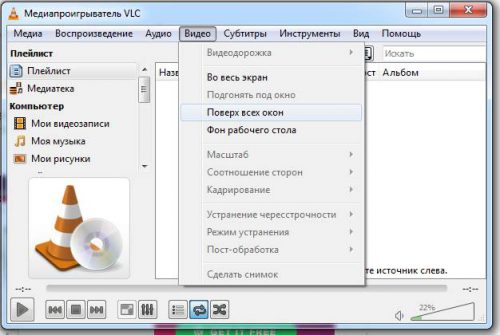
- VLC: выберите меню «Видео», затем «Поверх всех окон».
- iTunes: зайдите в настройки iTunes, переключитесь на вкладку «Дополнения» и включите опцию «Отображать мини-плеер поверх прочих окон». Затем выберите меню «Окно» и переключитесь в режим мини-плеера.
- Windows Media Player: щёлкните «Упорядочить», войдите в «Параметры», выберите вкладку «Проигрыватель» и включите «Отображать проигрыватель поверх остальных окон».
- AIMP: щёлкните значок с изображением булавки в заголовке плеера.
- Pidgin: откройте список модулей в меню «Средства». В модуле «Настройки Pidgin для Windows» активируйте опцию «Список контактов поверх других окон».
- MPC: выберите «Всегда наверху» в меню «Вид».
Так можно легко разместить самые нужные окна над остальными. А может быть, вы знаете способы поизящнее?
VLC: всегда сверху и прозрачно, когда не в фокусе
Это позволило бы смотреть видео во время выполнения других задач, таких как проверка электронной почты, поскольку вы все равно можете получить доступ к другим окнам (при условии, что проигрыватель не развернут).
4 ответа 4
Чтобы окно воспроизведения всегда находилось сверху, выберите «Видео» -> «Всегда сверху» в меню. (Mac Video -> «Поплавок сверху»)
Я не вижу способа изменить прозрачность, когда VLC выходит из фокуса без использования оконного менеджера, который имеет эту возможность. Вы можете изменить прозрачность в VLC вручную, хотя.
Чтобы сделать окно воспроизведения прозрачным:
- Сервис -> Настройки
- Показать все настройки -> Нажмите плюс рядом с Интерфейс -> Основной интерфейс
- Измените интерфейсный модуль на интерфейс Qt
- Нажмите на плюс рядом с Главным интерфейсом -> Qt
- Измените непрозрачность окна на желаемое количество
- Закройте и снова откройте VLC, чтобы изменения вступили в силу
Я адаптированный сценарий AutoHotKey из здесь , который будет делать то , что вы просите (на Windows — я не знаю , если есть AutoHotKey для Linux).
Когда скрипт запускается, он находит окно с «VLC media player» в заголовке и делает его на 60% прозрачным и «не щелкающим». Чтобы выйти из сценария и повторно активировать VLC, щелкните правой кнопкой мыши зеленый H на панели задач и выберите «Выход».
Размещаем окно программы поверх остальных в Windows
Работая за компьютером, пользователи, как правило, держат сразу открытыми несколько окон. И достаточно часто возникает необходимость, чтобы одно из них располагалось поверх остальных. С помощью системных средствWindows сделать это не получится, однако есть сторонние приложения, которые отлично справятся с этой задачей.
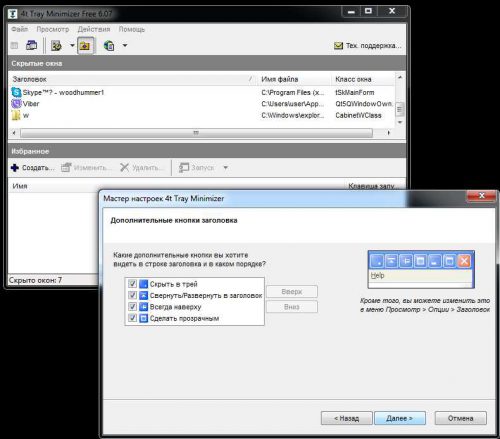
4t Tray Minimizer
Это приложение представляет собой диспетчер окон, который отлично подойдет пользователям, привыкшим работать с большим количеством окон. После его установки на верхней панели каждого окна появится дополнительный набор кнопок, с помощью которых вы сможете:
- Минимизировать любое приложение в системный трей;
- Свернуть любое окно в заголовок;
- Сделать окно полупрозрачным и разместить его поверх остальных;
- Спрятать системный трей.
Платная версия программы имеет несколько дополнительных функций.
AquaSnap
Приложение AquaSnap кроме закрепления окна поверх остальных, позволит выполнить следующее:
- Стыковка окон. Если вы перетащите окно к углу или к боку экрана, его размер будет автоматически изменен так, чтобы окно занимало половину или четверть рабочего стола.
- Одновременное изменение размера окон, открытых рядом.
- Привязка окон друг к другу («магнитные» окна).
- Растяжение окон в один клик.
- Одновременное перемещение по экрану группы открытых окон и др.
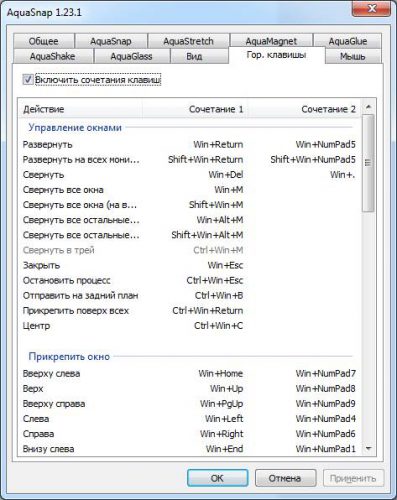
Для того чтобы закрепить окно поверх остальных, нужно взять его мышкой и «встряхнуть».
DeskPins
Приложение DeskPins имеет очень простой принцип работы. После его инсталляции и запуска в области уведомления появляется иконка с булавкой. Берем эту иконку мышкой и перетаскиваем на заголовок того окна, которое мы хотим видеть поверх остальных. 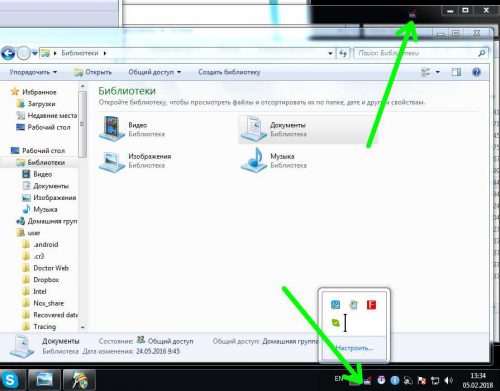
TurboTop
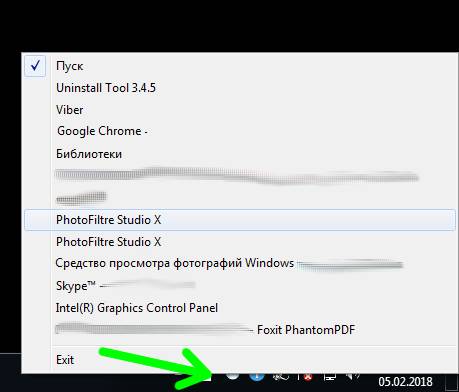
И в заключение рассмотрим самую маленькую утилиту TurboTop . После загрузки и установки щелкаем на ее иконку в панели уведомлений, и нам открывается список окон, в котором выбираем нужное, и оно будет расположено поверх остальных. Чтобы вернуть статус-кво, щелкаем по окну еще раз.
Возможности отдельных приложений
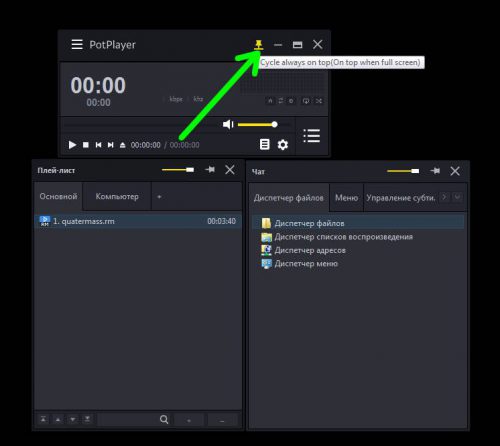
Возможность отображения окна программы поверх других реализована и в некоторых приложениях (в основном в проигрывателях). В Daum PotPlayer переключиться в данный режим вы можете с помощью кнопки на заголовке окна.
А в VLC Player опция «Поверх всех окон» находится в меню «Видео».
Вместо послесловия
Мы рассмотрели с вами несколько приложений, с помощью которых можно расположить окно с открытой программой поверх остальных в Windows. Может быть, с очередным обновлением «десятки» эта возможность станет функцией операционной системы.
Как разместить нужное окно поверх остальных окон
Когда работаешь с несколькими окнами, часто нужно разместить одно поверх другого. Когда необходимое окно скрывается под ворохом других, это несколько раздражает.
Большинство дистрибутивов Linux предоставляют встроенную возможность размещать окна поверх или под остальными. В Windows или macOS это можно делать сторонними средствами.
Для Windows
4t Tray Minimizer
Очень полезное приложение для тех, кто работает со множеством окон. Умеет не только прятать окна в трей, как следует из названия, но и помещать нужные окна над остальными, делать окна полупрозрачными и сворачивать содержимое в заголовок. На все эти действия можно назначить свои горячие клавиши.
4t Tray Minimizer можно использовать бесплатно. За некоторые дополнительные функции нужно заплатить 19,95 доллара.
DeskPins
Очень простое приложение, с помощью которого можно «приколоть» нужное окно поверх прочих. Щёлкните по значку приложения в трее, затем перенесите появившийся значок булавки к заголовку окна.
TurboTop
Эта утилита ещё меньше и проще. После установки в трее появляется значок, клик по которому выводит меню с названиями открытых окон. Выбрав в этом меню окно, вы поместите его над остальными. Щёлкните по названию окна снова, чтобы вернуть его в обычное состояние.
AquaSnap
AquaSnap имеет множество функций, в том числе и размещение окон поверх прочих. Возьмите нужное окно за заголовок, «потрясите» его, и оно будет размещено поверх прочих. В меню настроек можно выбрать прозрачность закреплённого окна.
Помимо этого, AquaSnap может настраивать режимы развёртывания и растягивания окон, «прилипание» окон к краям экрана и ещё много чего. Приложение бесплатно. За расширенную версию с возможностью групповой настройки окон придётся заплатить 18 долларов.
Для macOS
Afloat
Это плагин для приложения mySIMBL, который может настраивать прозрачность окон Mac и закреплять нужные окна поверх прочих. Чтобы установить его, сначала загрузите и установите mySIMBL.
Чтобы утилита mySIMBL работала корректно, нужно отключить System Integrity Protection вашего Mac.
- Перезагрузите Mac. Прежде чем появится логотип Apple, нажмите и удерживайте Command + R.
- Система перейдёт в Recovery Mode. Выберите «Утилиты», затем «Терминал».
- Введите команду:
- Перезагрузите Mac снова.
Затем загрузите Afloat в архиве .ZIP, выбрав Clone or download на странице загрузки. Откройте архив и перетащите из папки bundle файл afloat.bundle в окно приложения.
Теперь в меню Windows вашего Mac появятся новые пункты:
Afloat совместим с большинством приложений.
Если вы почему-то больше не хотите использовать mySIMBL, можно включить System Integrity Protection. Для этого снова зайдите в Recovery Mode и введите в «Терминале»:
Встроенные средства
Многие приложения, например медиапроигрыватели, могут отображать своё окно поверх прочих без посторонней помощи.
- VLC: выберите меню «Видео», затем «Поверх всех окон».
- iTunes: зайдите в настройки iTunes, переключитесь на вкладку «Дополнения» и включите опцию «Отображать мини-плеер поверх прочих окон». Затем выберите меню «Окно» и переключитесь в режим мини-плеера.
- Windows Media Player: щёлкните «Упорядочить», войдите в «Параметры», выберите вкладку «Проигрыватель» и включите «Отображать проигрыватель поверх остальных окон».
- AIMP: щёлкните значок с изображением булавки в заголовке плеера.
- Pidgin: откройте список модулей в меню «Средства». В модуле «Настройки Pidgin для Windows» активируйте опцию «Список контактов поверх других окон».
- MPC: выберите «Всегда наверху» в меню «Вид».
Так можно легко разместить самые нужные окна над остальными. А может быть, вы знаете способы поизящнее?
Каким способом сделать окно поверх всех окон в Windows 10
Разработчики большинства программ не предусматривают функцию закрепления окна приложения поверх остальных. В самой операционной системе Windows 10 такой опции до сих пор нет, в отличие от Linux. Пользователям ПК с большим монитором, работающим сразу с несколькими приложениями, которые должны быть на виду, расскажем, как сделать окно поверх всех окон Windows 10 сторонними средствами.
Когда может понадобиться
Функция отображения окна выше всех остальных может понадобиться во множестве ситуаций. И если проигрыватели, как правило, обладают такой возможностью, позволяя любителям кино смотреть фильм или сериал в уголке дисплея и одновременно переписываться или серфить в интернете, то большинство приложений на подобное не рассчитаны. Размещать интерфейс приложения поверх иных окон удобно в следующих ситуациях:
- визуальное сравнение двух графиков, диаграмм, фотографий, текстов и иных графических объектов;
- проведение расчётов на калькуляторе;
- когда необходимо, чтобы какой-то объект постоянно находился на виду, например, стикер, формула или значение константы во время проведения расчётов;
- во время обучения или решения проблем с операционной системой либо программным обеспечением, когда нужно четко выполнять приведенные в инструкции предписания;
- при работе с несколькими источниками информации, когда данные для статьи, реферата или иной работы непрестанно берутся из нескольких источников и комбинируются.
Кстати, для браузера FireFox разработано соответствующее дополнение Always on Top. https://addons.mozilla.org/en-US/firefox/addon/always-on-top/
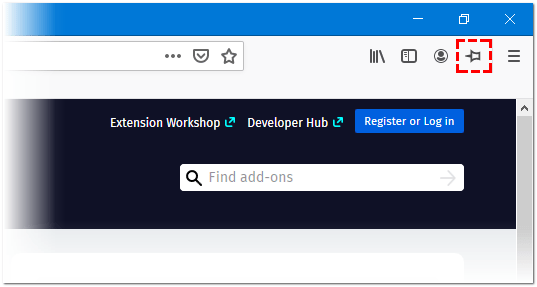
Почти все мультимедийные проигрыватели, такие как VLC media player, WMP, AIMP, KMPlayer имеют иконку в виде булавки, которая не позволит частям их интерфейса перекрываться иными окнами и даже уведомлениями, в том числе системными или от различных мессенджеров, push-уведомлениями браузера. Даже Apple позаботились об удобстве эксплуатации iTunes (активируется опция в дополнительных настройках).
DeskPins
Одна из первых в своем роде утилит и наиболее популярный инструмент для закрепления любых элементов интерфейса на переднем плане. Распространяется бесплатно вместе с открытым исходным кодом. Утилита проста в эксплуатации и обладает алгоритмами интеллектуальной обработки разных видов интерфейсов для правильности их позиционирования. Занимает менее 100 КБ и потребляет до 1 МБ оперативной памяти.
1. Запустите приложение, которое можно загрузить с официального интернет-ресурса по данной ссылке https://efotinis.neocities.org/deskpins/ .
2. Инсталлируйте и запустите его.
3. Настройте нужное окно требуемым образом: измените его положение, размер.
4. Единожды кликните по иконке DeskPins в трее (возле часов), после чего курсор примет вид черно-белой булавки.

Пиктограмма может прятаться, в таком случае щелкните по треугольнику для отображения всего списка активных программ.

5. Щелкните по окну, которое следует закрепить.

После вызова контекстного меню DeskPins (правый клик по пиктограмме приложения в трее) откроется окно с его настройками. Здесь можно:
- Выбрать язык интерфейса;
- Задать комбинацию горячих клавиш для установки и удаления режима «Поверх всех окон», отключить либо активировать опцию;
- Добавить приложения, чьи окна будут автоматически закрепляться (поддерживается автоматическое определение программы после перемещения курсора мыши на элемент её интерфейса), указать их положение в иерархии и задать задержку;
- Изменить цвет булавки;
- Переключить количество кликов (1 или 2) мышью по значку DeskPins для вызова булавки.

Также имеется подробный справочный материал по эксплуатации программы на нескольких языках.
TurboTop
Старая утилита, с функционированием которой в Windows 10 изредка появляются проблемы. Загрузить можно по ссылке https://www.savardsoftware.com/turbotop/ . Работать с программой не сложнее, чем с предыдущей, она также поддерживает отображение нескольких окон наверху после ухода фокуса с них.
2. Кликните левой кнопкой по иконке утилиты и выберите элемент интерфейса, который будет находиться выше всех, со списка.
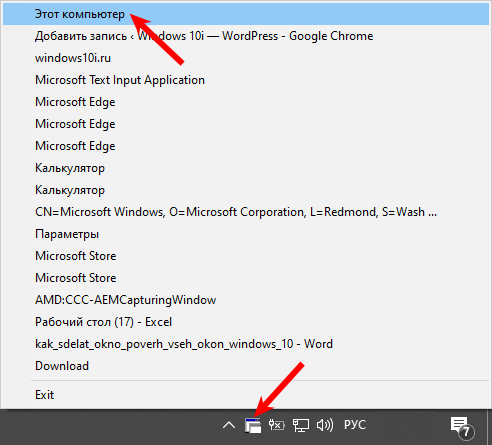
После этого возле него появится галочка. Чтобы окно открепить, ее необходимо убрать аналогичным образом.
PinMe!
В отличие от аналогов умеет делать скриншоты активной или выбранной области, элемента (меню, например) и изменять их прозрачность, но не всегда удачно. Скачать программу для закрепления окна поверх других можно по ссылке https://tuts4you.com/e107_plugins/download/download.php?view.3551
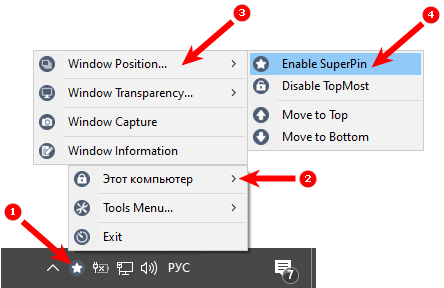
1. Для закрепления окна кликните по значку приложения в трее и выберите нужный процесс из списка.
2. Чтобы окно было поверх остальных, в том числе закрепленных, переключитесь на него и активируйте пункт «Enable SuperPin».
Window On Top
Утилита без графического интерфейса и параметров конфигурации, не считая возможности изменить сочетание клавиш для запуска режима. Чтобы его активировать, сфокусируйтесь на нужном окне и зажмите стандартную комбинацию клавиш Ctrl + T . Ссылка по которой можно скачать программу (не официальный сайт) https://window-on-top.ru.uptodown.com/windows
Window On Top не всегда работает стабильно, в отличие от программ описанных выше.
Среди аналогов стоит обратить внимание на 4t Tray Minimizer — за небольшие деньги предоставит дополнительный функционал. Из совершенно бесплатных — AquaSnap и OneTopReplica.