cVoronin
Запускаю свежеустановленный MS Office 2010 — и при запуске три раза появляется сообщение «Макрос не найден. Возможно он отключен по соображениям безопасности».

У меня Windows 7 64bit и такой же, 64-bit-ный, Office.
На компьютере установлен Lingvo X3, вот он-то и портит нам картину этим сообщением.
Что характерно, Office ставился уже после того, как был установлен Lingvo.
Чтобы убрать это надоедливое сообщение (пока в ABBYY не смогут пофиксить проблему, правда, зная сколько они делают Lingvo для Андроида, возможно этого не случится никогда), нужно:
зайти в %APPDATA%\Microsoft\Word\Startup и переименовать файл Lingvo14.dotm. Делать это нужно при не запущенном офисе.
Как включить макросы в Excel, Word, Power Point, open office?
Друзья привет. Если у вас при открытии документа офис возникают различные сообщения типа «не удалось определить надежность источника этого содержимого» значит документ содержит макросы.
По соображениям безопасности обычно в Office выключена поддержка макросов. На практике это означает, что содержимое документов ( код VBA) работать не будет. Если вы уверены что файлы попали к вам из безопасного источника — просто включаем их поддержку.
Как включить макросы в Excel 2013-2019?
Наиболее частое место использования макросов — пакет Microsoft Excel. Автоматизация расчетов и сокращение рутины — обычное дело. Чтобы макросы в файле начали работать заходим через меню «Файл» — «Параметры»…
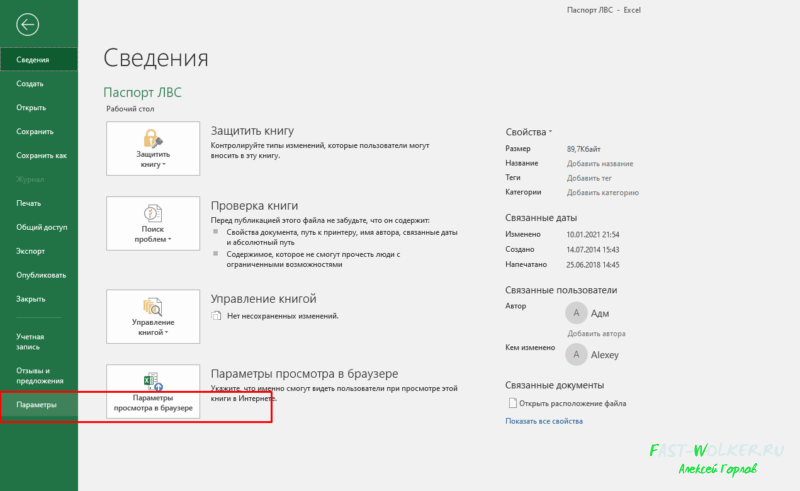
… далее в центр управления безопасности…
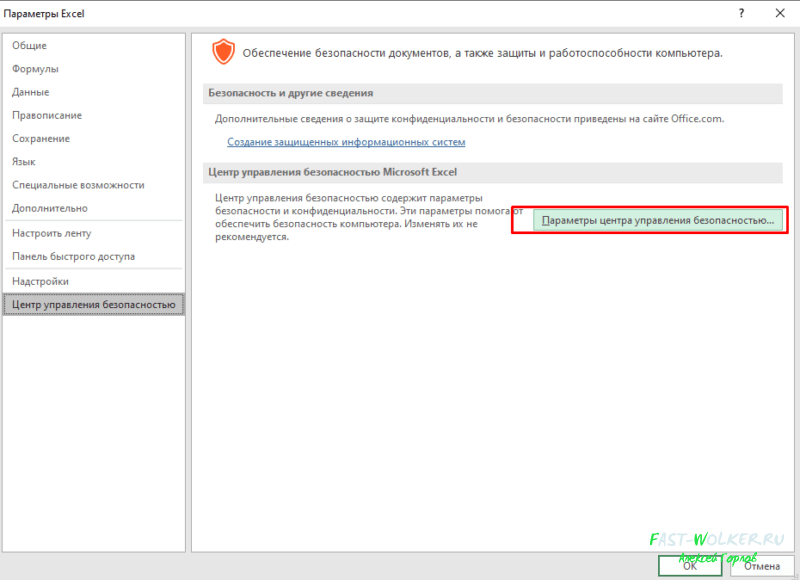
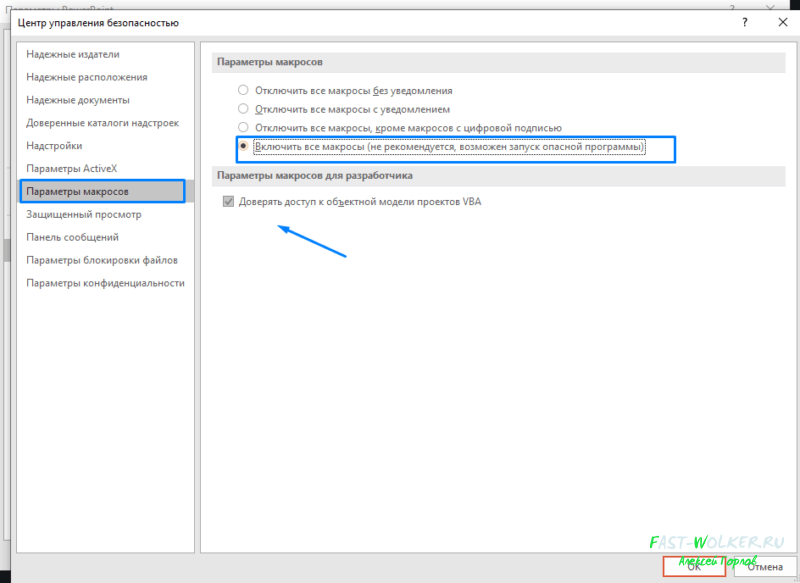
… в «параметрах макросов» включаем поддержку всех макросов..
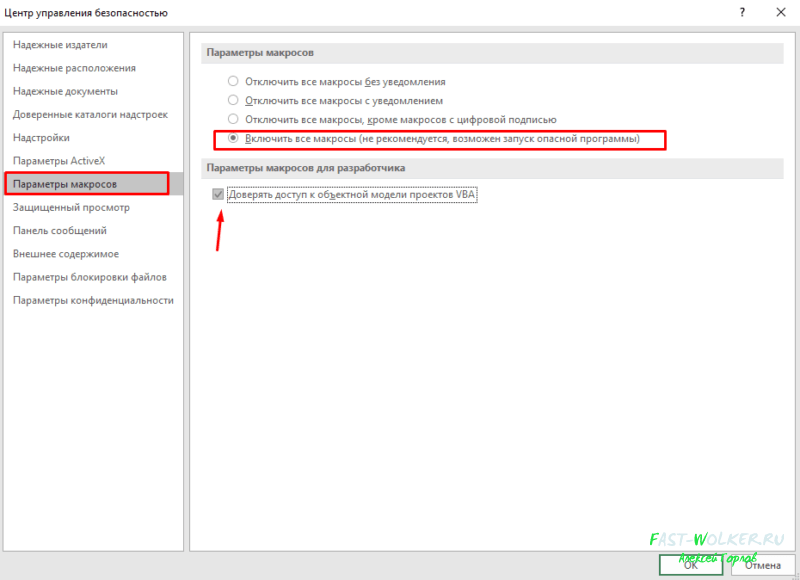
… и не забываем поставить галочку «Доверять доступ к объектной модели проектов VBA».
Активируем макросы в Microsoft Word 2013-2019
В Microsoft Word тоже нужно включать макросы если Вы планируете ими пользоваться. Делается все аналогичным образом.

В меню «Файл» открываем «Параметры» — «Центр управления безопасностью».
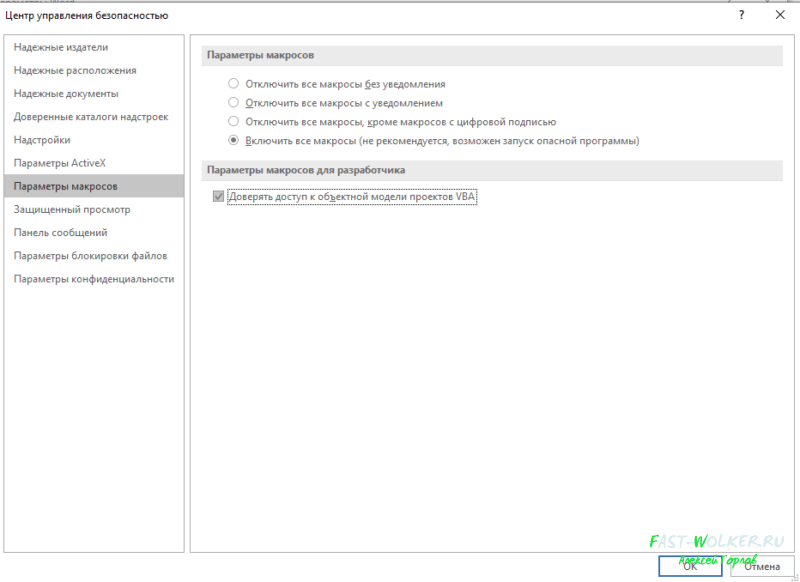
В «параметрах макросов» включаем «Все макросы» и доверяем доступ к объектной модели VBA.
Включаем макросы в Microsoft Power Point
В самом популярном приложении для создания презентаций так же есть возможность включить использование макрокоманд. Для этого нужно его открыть и через меню «Файл » проделать следующие манипуляции.
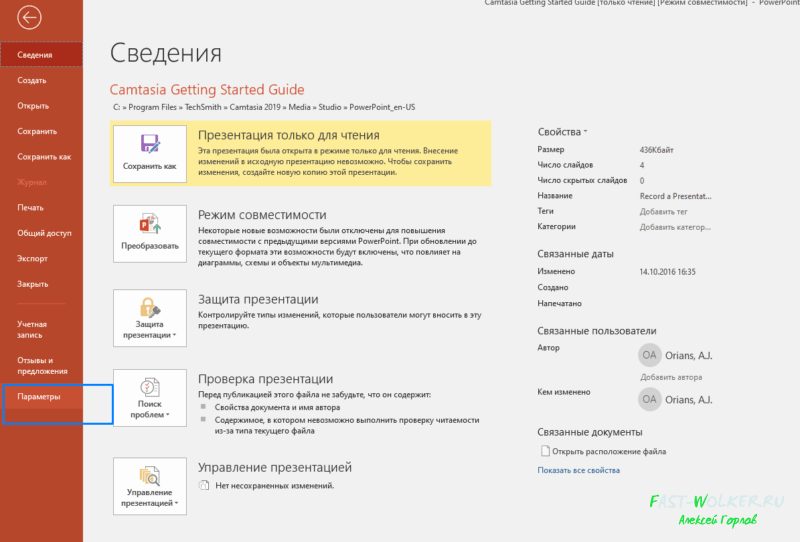
.. «Центр управления безопасностью», — параметры центра управления безопасностью.
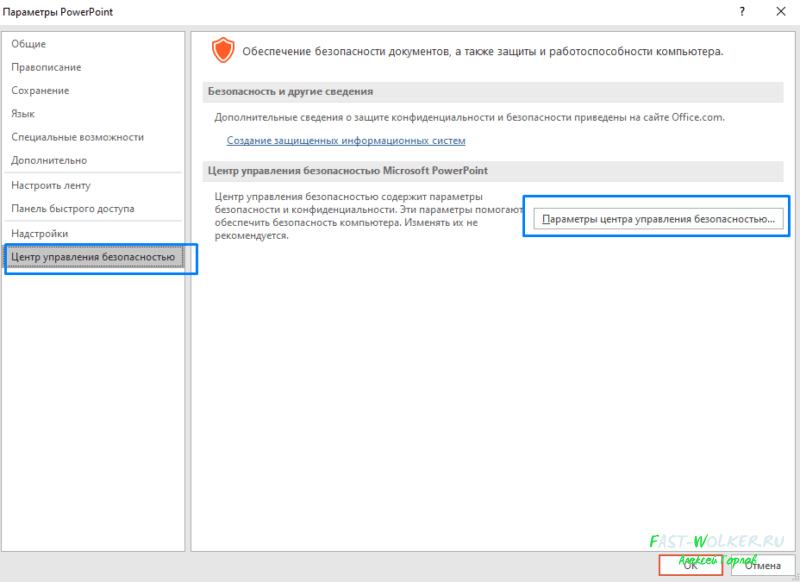
Далее все делаем так как на фото ниже и сохраняем изменения.
Можно ли включить макросы в Open Office, Libre и им подобных?
Пакет Open Office является полноценным аналогом Microsoft Office. Он абсолютно бесплатный и много людей пользуется им.
Разработчики учли, что файлы созданные в word, excel могут содержать макросы. И конечно платформы с открытым исходным кодом умеют работать с такими файлами.
Особенностью Open Office является более гибкое управление макросами в процессе работы (через меню сервис)…
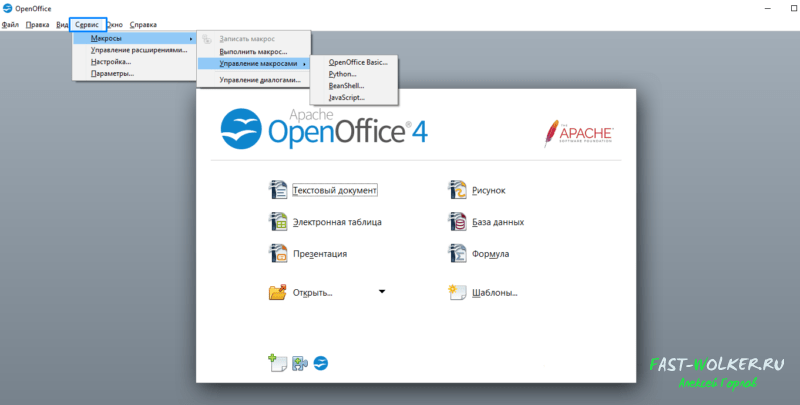
… поддержка макросов написанных на 4 различных языках программирования. Это интересно! Включать поддержку макросов нужно через Меню «Сервис»-» Параметры» — «Безопасность»:
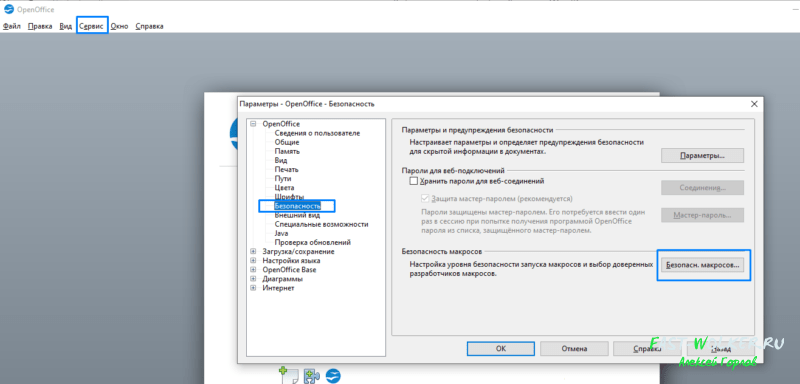
Можно выбрать средний или низкий уровень безопасности.
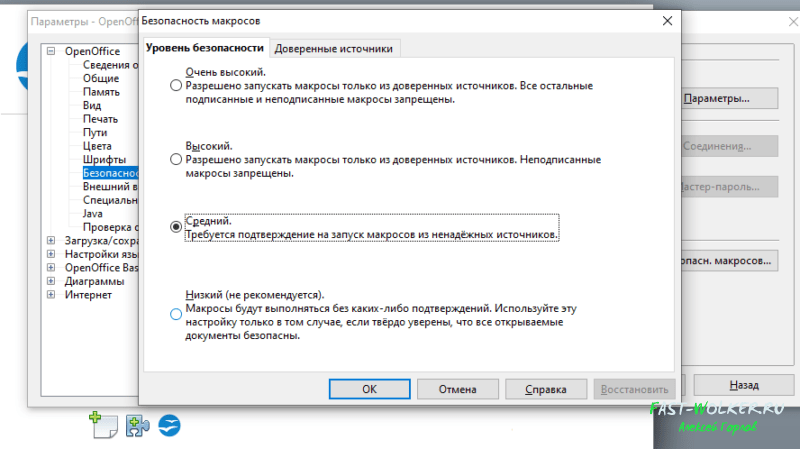
Вкладка «Доверенные источники» позволит выбрать каталог, которые приложение будет считать безопасным. Если нужные документы положить туда то это и будет доверенным источником, на который программа ругаться не будет.
Можно использовать в качестве проверки и сертификаты безопасности, если таковые вам выдали. Ничего сложного. Предлагаю посмотреть небольшое видео
Как включать макросы в пакете Microsoft Office, Open Office видео
Итак мы убедились что в Microsoft Office для каждой разновидности програм входящих в пакет макросы нужно включать отдельно для каждой. В Open Office гораздо более гибкая настройка, к тому же поддерживающая макросы написанные на разных языках. Удачи!
Макрос не найден или отключен по соображениям безопасности как убрать
У меня была та же проблема.
Отключение всех макросов с уведомлениями или наоборот полное включение ничего не меняла.
Народ, делать копи-паст из справки и давать таким образом советы умеет любой дурак.
Проблема сидит в дополнениях от лингвы, промта и некоторых других, которые остаются от старых офисов.
Пробей поиском по диску C на файлы с типом *.dotm и удали лишнее.
У меня был один от Lingvo X3, лежал тут: C:\Users\[Имя Пользователя]\AppData\Roaming\Microsoft\Word (Это для семерки, в хр папка с пользовательскими настройками соответственная)
- Предложено в качестве ответа drdeface 19 мая 2010 г. 18:07
- Помечено в качестве ответа Vinokurov Yuriy Moderator 28 июня 2010 г. 6:22
Народ, делать копи-паст из справки и давать таким образом советы умеет любой дурак.
Lion_hw
Спасибо тебе, добрый человек! Мне твой совет только помог! У меня тоже был лишний dotm и именно в той папке, которую ты указывал!
Спасибо, мне тоже только Ваш совет помогал.
Правда до недавнего времени. Сама точно не поняла как эти файлы размножаются у меня на компьютере, но, похоже, что они появлялись после того, как от некоторых пользователей приходили письма со странными вложениями. Плохо разбираюсь в компьютерах, поэтому, может, фигню сказала 🙂 Ну в общем сейчас сообщение выскакивает по-прежнему, а ни один файл через поисковик не обнаруживается. Что делать 🙁 .
У меня была та же проблема.
Отключение всех макросов с уведомлениями или наоборот полное включение ничего не меняла.
Народ, делать копи-паст из справки и давать таким образом советы умеет любой дурак.
Проблема сидит в дополнениях от лингвы, промта и некоторых других, которые остаются от старых офисов.
Пробей поиском по диску C на файлы с типом *.dotm и удали лишнее.
У меня был один от Lingvo X3, лежал тут: C:\Users\[Имя Пользователя]\AppData\Roaming\Microsoft\Word (Это для семерки, в хр папка с пользовательскими настройками соответственная)
При запуске Microsoft Word 2010 возникает сообщение об ошибке "Макрос не найден"
Не работает интеграция ABBYY Lingvo x3 с Microsoft Word 2010 64-bit. При запуске Microsoft Word 2010 возникает сообщение об ошибке:
Макрос не найден. Возможно, он отключен по соображениям безопасности.
Шаблон ABBYY Lingvo x3 для MS Word не совместим с Word 2010 64-bit.
Для того, чтобы ошибка про макрос не появлялась, необходимо проделать следующее:
— Закройте приложения Word на вашем компьютере.
— Удалите шаблон Lingvo14.dotm из папки установки ABBYY Lingvo x3 (по умолчанию С:\Program Files (x86)\ABBYY Lingvo x3).
— Откройте командную строку через Пуск (Start)>Выполнить (Run). Если в выпадающем меню Пуск (Start) отсутствует пункт Выполнить (Run), то нажмите на клавиатуре кнопку с эмблемой Windows и одновременно с ней кнопку с буквой R. В командную строку введите %USERPROFILE%\AppData\Roaming\Microsoft\Word\STARTUP и нажмите OK. Удалите шаблон Lingvo14.dotm из открывшейся папки.
— Запустите Word и проверьте, что ошибка при запуске больше не появляется.
поиск по С на *.dotm дал 2 файла Lingvo после удаления которых окно "Макрос не найден. и т.д." исчезло
При запуске Microsoft Word 2010 возникает сообщение об ошибке "Макрос не найден"
Не работает интеграция ABBYY Lingvo x3 с Microsoft Word 2010 64-bit. При запуске Microsoft Word 2010 возникает сообщение об ошибке:
Макрос не найден. Возможно, он отключен по соображениям безопасности.
Шаблон ABBYY Lingvo x3 для MS Word не совместим с Word 2010 64-bit.
Для того, чтобы ошибка про макрос не появлялась, необходимо проделать следующее:
— Закройте приложения Word на вашем компьютере.
— Удалите шаблон Lingvo14.dotm из папки установки ABBYY Lingvo x3 (по умолчанию С:\Program Files (x86)\ABBYY Lingvo x3).
— Откройте командную строку через Пуск (Start)>Выполнить (Run). Если в выпадающем меню Пуск (Start) отсутствует пункт Выполнить (Run), то нажмите на клавиатуре кнопку с эмблемой Windows и одновременно с ней кнопку с буквой R. В командную строку введите %USERPROFILE%\AppData\Roaming\Microsoft\Word\STARTUP и нажмите OK. Удалите шаблон Lingvo14.dotm из открывшейся папки.
— Запустите Word и проверьте, что ошибка при запуске больше не появляется.