7 способов подключить телефон к телевизору
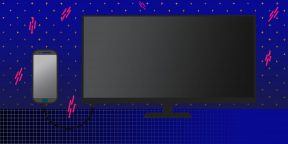
Самый простой способ подключения, позволяющий использовать мобильное устройство как флеш-накопитель. Правда, воспроизвести получится лишь хранящиеся в памяти телефона медиафайлы: фото, видео и аудио.
Что делать
1. Соедините телевизор с телефоном при помощи USB-кабеля.
2. Выберите на телевизоре в качестве источника сигнала (Source) USB-порт.
3. При необходимости подтвердите режим подключения на телефоне.
4. На большом экране отобразится структура папок или список файлов, которые просканировал и распознал телевизор. Что именно вы увидите, будет зависеть от модели устройства.
5. Используйте пульт для навигации и просмотра.
2. Как подключить телефон к телевизору через HDMI
YouTube-канал Mac Time
- Какой телефон подойдёт: Android-смартфон, iPhone.
- Какой телевизор подойдёт: любой с HDMI-разъёмом.
- Что ещё понадобится: совместимый с телефоном HDMI-кабель или адаптер.
Этот вариант позволяет использовать телевизор в качестве внешнего дисплея во время игр, просмотра фильмов и сёрфинга в интернете. Картинка с мобильного устройства зеркалируется, то есть на ТВ отображается всё, что происходит на экране смартфона.
В зависимости от разъёма телефона для подключения понадобится соответствующий адаптер или кабель. С одной стороны на нём будет HDMI-разъём, а с другой — microUSB, Lightning или USB-C. В режиме трансляции изображения устройство быстро разряжается, поэтому обычно на адаптерах есть разъём для подключения зарядки.
Перед покупкой адаптера для USB-C убедитесь, что ваш смартфон поддерживает вывод изображения.
Что делать
- Соедините совместимым кабелем смартфон и телевизор. Если используете адаптер, вставьте его в гаджет и уже к нему подключите обычный HDMI-кабель от телевизора.
- Выберите в качестве источника сигнала на ТВ соответствующий разъём HDMI.
- Изображение автоматически появится на телевизоре. Если этого не произойдёт, откройте настройки смартфона и измените разрешение экрана.
3. Как подключить телефон к телевизору через Wi-Fi Direct
- Какой телефон подойдёт: Android-смартфон.
- Какой телевизор подойдёт: с поддержкой Wi-Fi Direct.
- Что ещё понадобится: ничего.
Беспроводное подключение, при котором мобильное устройство и совместимый телевизор соединяются по Wi-Fi напрямую, без участия роутера. ТВ в этом случае выступает в роли точки доступа, к которой подключается смартфон. И вы можете передавать на большой экран медиафайлы, используя стандартное меню «Отправить».
Что делать
- Откройте на ТВ настройки сети и включите функцию Wi-Fi Direct.
- На смартфоне перейдите в «Настройки» → «Беспроводные сети» → Wi-Fi → Wi-Fi Direct.
- После сканирования доступных устройств выберите свой телевизор.
- Используйте меню «Отправить» на смартфоне для передачи фото, видео и аудио на ТВ.
4. Как подключить телефон к телевизору через DLNA
- Какой телефон подойдёт: Android-смартфон.
- Какой телевизор подойдёт: любой с поддержкой DLNA.
- Что ещё понадобится: ничего.
На этот раз соединение происходит через роутер. При этом телевизор может подключаться к домашней сети кабелем, а смартфон — по Wi-Fi.
Возможности DLNA позволяют просматривать на большом экране медиафайлы из памяти мобильного устройства.
Как подключить колонку Sony к телефону, телевизору и ПК?

Если у вас есть беспроводная колонка Sony, то используйте её возможности по максимуму. Сейчас мы расскажем как подключить Bluetooth колонку Sony к телефону,телевизору или компьютеру.
Принцип подключения для всех моделей одинаков, поэтому инструкции подойдут для всего модельного ряда SRS XB, начиная от Sony SRS XB10 и заканчивая новинкой 2020 года — SRS XB43.
Подключение колонки к телефону
Осуществляется очень просто. Для этого:
- Включите колонку и нажмите на ней кнопку Bluetooth (на рисунке ниже вы можете увидеть как она выглядит на примере колонки xb 33)
- Индикатор Bluetooth должен замигать — это означает что колонка готова к подключению
- Включите блютуз на телефоне
- Зайдите в настройки Bluetooth и в списке доступных для подключения устройств найдите имя вашей колонки Sony
- Нажмите на её название, после чего колонка подключиться к телефону
- Готово! Можно слушать музыку.

Подключение колонки Sony к телевизору
Если у вас колонка серии XB 4*, например SRS XB43, то подключить её к телевизору можно двумя способами:
- По AUX кабелю
- Через Bluetooth
Подключение AUX
С первым вариантом всё просто — вставьте один конец кабеля AUX в колонку, а другой конец, в разъём для наушников в телевизоре (3,5 мм). Звук должен пойти из колонки автоматически.
Вот как выглядит данный разъём на колонке:

Обратите внимание, что на колонках «младшей» серии, например Sony XB31 или XB33 такого разъёма нет, и подключить их к ТВ можно только беспроводным способом.
Подключение Bluetooth
Чтобы подключить колонку Sony к телевизору по Bluetooth, в вашем ТВ должна быть соответствующая возможность.
Как правило, все Smart TV имеют модуль беспроводной связи. Если ваш телевизор «не умный», то можно купить ТВ-приставку, в которой встроен Bluetooth адаптер.
На большинстве телевизоров процесс подключения будет примерно одинаковым:
- Включите колонку и нажмите на ней кнопку Bluetooth
- Зайдите в настройки телевизора и перейдите в раздел «Устройства» или «Подключение устройств»
- Найдите там раздел беспроводных соединений, включите Bluetooth и запустите поиск устройств
- В появившемся списке нажмите на название вашей колонки Sony, чтобы осуществить подключение.
Дополнительно можете прочитать как подключить наушники к ТВ-приставке Xiaomi. Эта инструкция подойдёт и для колонки.
Подключение колонки Sony к компьютеру
Чтобы подключить беспроводную колонку к ПК именно через Bluetooth, а не AUX-кабель, в вашем компьютере должен быть Bluetooth-адаптер. В большинстве материнских плат его нет, поэтому нужно будет купить внешний.
Продаётся он в любом крупном магазине электроники и выглядит во так:
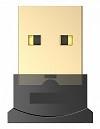
Чтобы он заработал, нужно просто вставить его в порт USB компьютера и подождать пару минут. Система сама его найдёт и установит.
Инструкция по подключению на Windows 10
Откройте меню настроек системы, а затем перейдите в раздел «Устройства»

Если Bluetooth еще не включен, активируйте его на компьютере, а также на колонке.
Как выглядит кнопка Bluetooth на акустической системе Sony srs xb вы можете увидеть на рисунке выше.

Теперь на компьютере нажмите на «Добавление Bluetooth или другого устройства» и ждите, когда название вашей колонки Sony появится в списке доступных для подключения устройств. Нажмите на него и колонка подключиться к компьютеру.
Если после подключения звук не начал идти из колонки, вернитесь в меню настроек ПК, откройте раздел «Система» и сразу же, на вкладке «Звук» выберите колонку в качестве источника звука.
Надеемся, эти инструкции вам помогли. Если есть проблемы, напишите о них в комментариях.