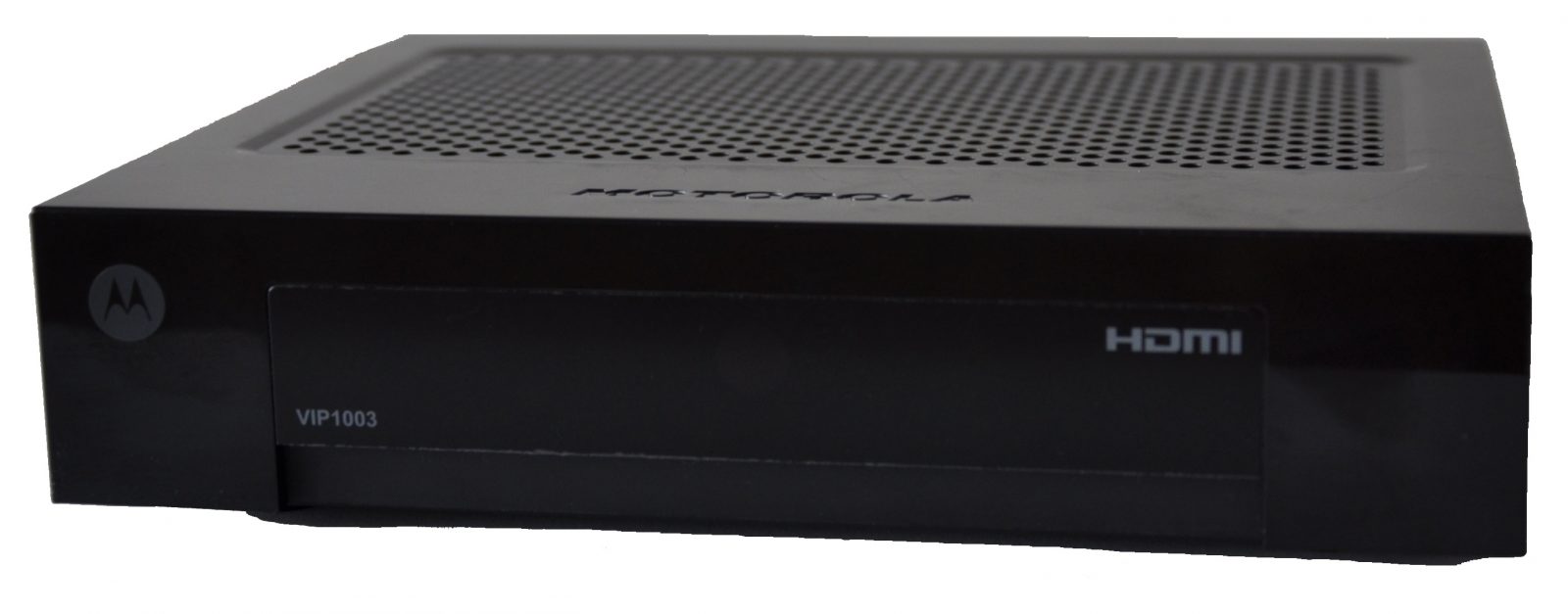
Обзор приставки Motorola VIP-1003
Настройки IP-TV и Интернета
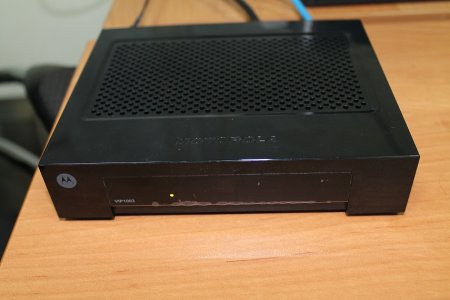
1. На корпусе очень хорошо остаются отпечатки пальцев
2. Кнопки включения/выключения нет
3. Работает даже при красном индикаторе питания(!)
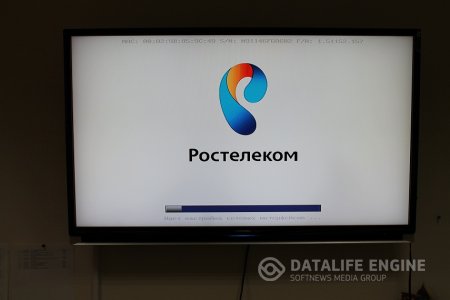
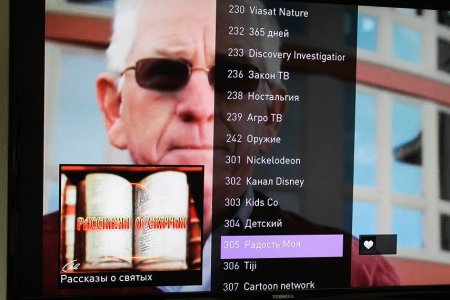
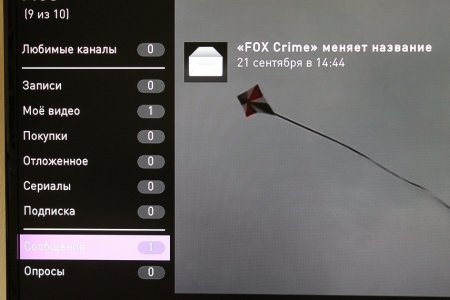
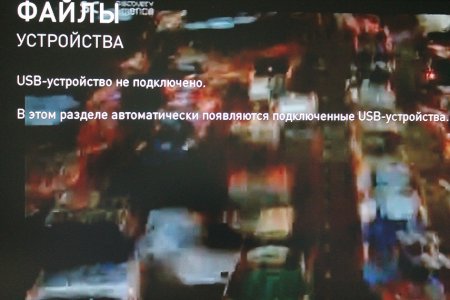
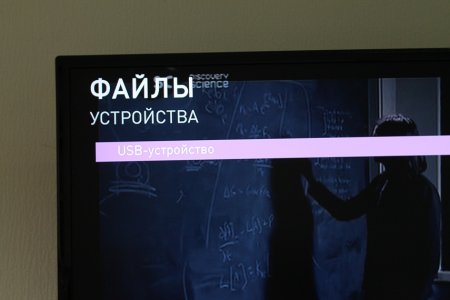
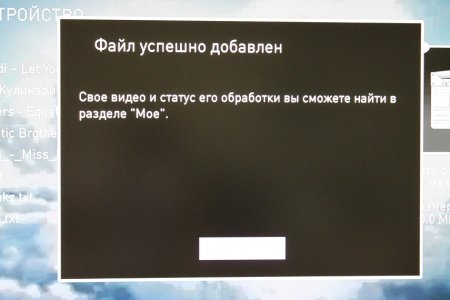
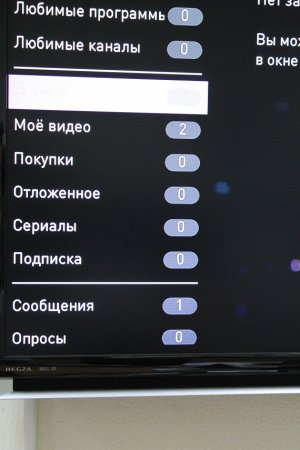
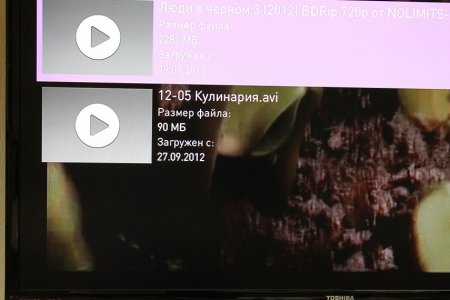
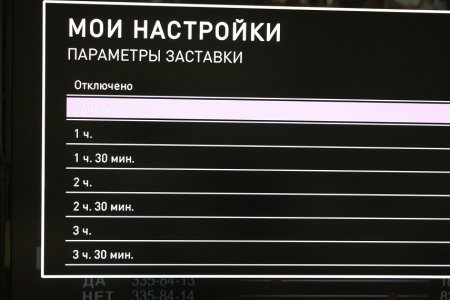
От этого недуга легко избавится просто отключив оную в настройках приставки в разделе «НАСТРОЙКИ» , далее выбираем «МОИ НАСТРОЙКИ», а уж затем «ПАРАМЕТРЫ ЗАСТАВКИ». Выбираем пункт «ОТКЛЮЧЕНО» и дело с концом:
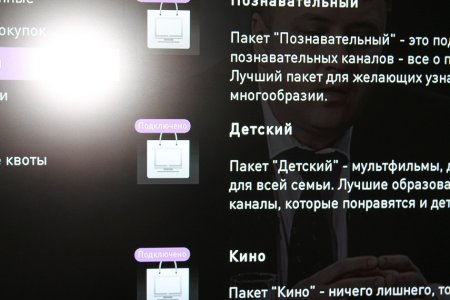
Вы заказывали себе дополнительный пакет «КИНО» или «ПОЗНАВАТЕЛЬНЫЙ», то надо проверить входит ли вообще данный пакет в заказанные вами услуги через меню «МОИ НАСТРОЙКИ». Соответственно напротив пакета должен стоять значок «Подключено», в ином случае надо обратиться в центр обслуживания клиентов для уточнения.
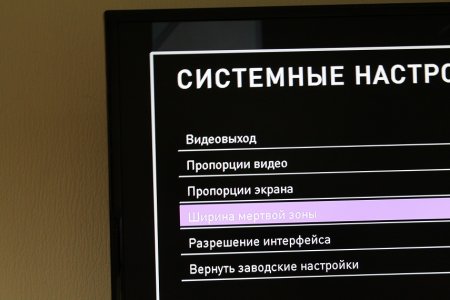
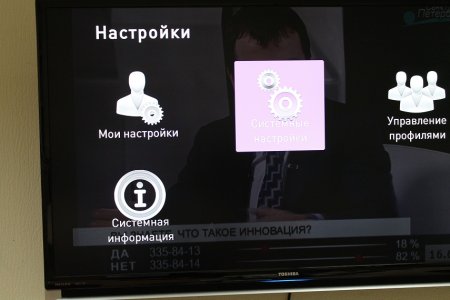
Легко меняется в меню «НАСТРОЙКИ» -> «СИСТЕМНЫЕ НАСТРОЙКИ», где можно выбрать нужную пропорцию экрана, а также убрать ширину мертвой зоны до нуля:
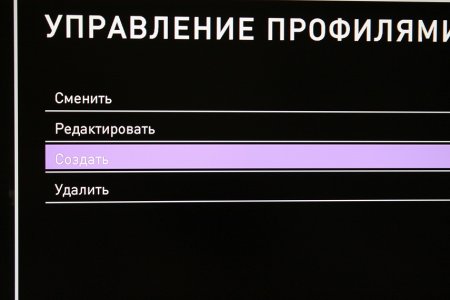
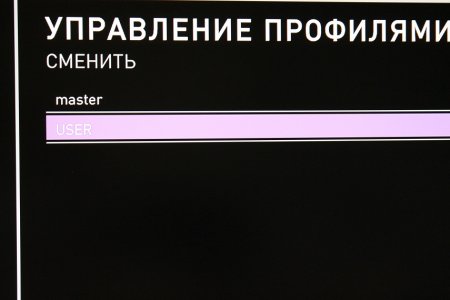
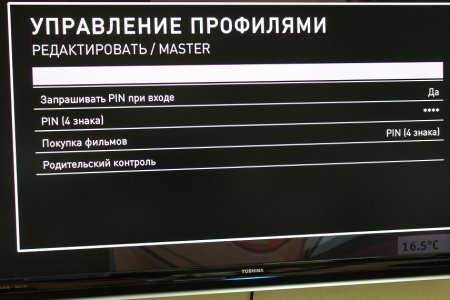
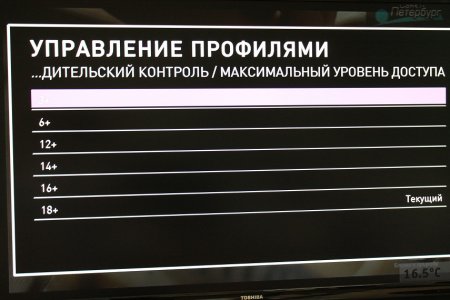
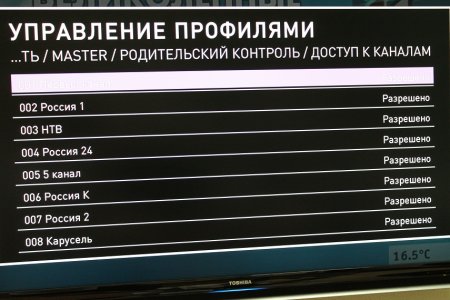
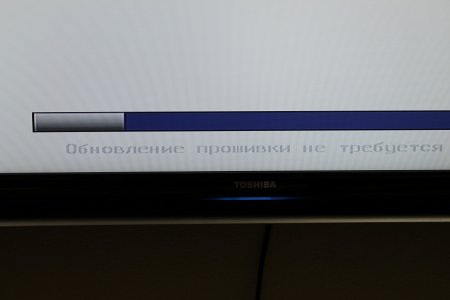
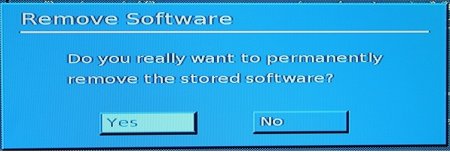
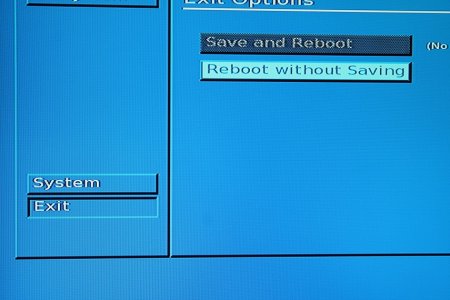
Причем при всём желании его ввести не получается, цифры на пульте лишь переключают каналы. Окно как бы становится фоновым. Здесь уже придется лезть в закрома приставки и принудительно заставить её обновится. Итак, для начала выключите приставку ( выдерните шнур питания ), затем снова включайте и при этом сразу нажимайте на пульте кнопку «МЕНЮ» до тех пор пока не появится синее окно, так называемое сервисное меню. Пультом выбираем пункт «SYSTEM». Затем находим строчку «REMOVE SOFTWARE»:
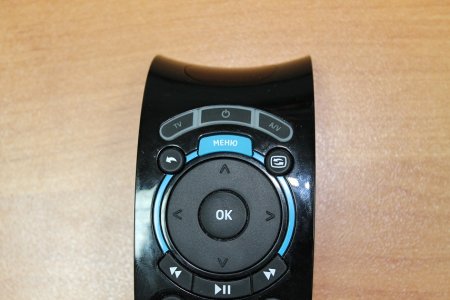
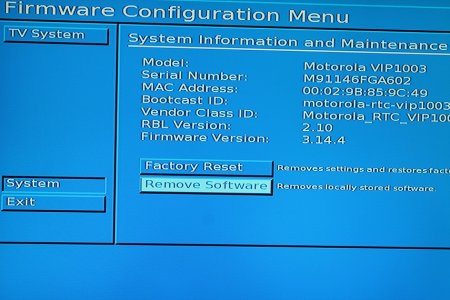
ВНИМАНИЕ! Если после перезагрузки приставки висят желтые мигающие круги, то перезагрузите модем ( оптическую приставку) и затем снова включите ресивер
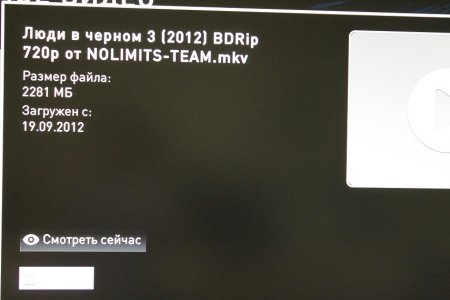
По неясной пока причине, файлы доступны для просмотра только спустя 24 часа после закачки в раздел «МОЁ»
Приставка не может полноценно загрузить всё ПО, которое нужно для работы. На это есть несколько причин:
Во-первых.Внимательно проверьте схему подключения. Приставка (STB) должна быть вставлена именно в 4 LAN порт (если у вас услуга ADSL). Если у вас несколько приставок (на несколько ТВ) — то они должны быть подключены в LAN4 и LAN3 (если у вас две приставки) и LAN 4, LAN3, LAN2 (если три приставки)
Во-вторых. Если у вас услуга ADSL, то надо проверить настройки модема. Часто это ошибка возникает из-за сбитых настроек.
Во-вторых.Попробовать обновить прошивку. См. пункт 5.
8. В настройках показывает неверную дату и время
Попробовать обновить прошивку. См. пункт 5.
9. Постоянно запрашивает логин и пароль. Пишет «Ошибка активации»
Попробовать обновить прошивку. См. пункт 5.
На этом обзор наиболее важных деталей интерактивного телевидения и ресивера Motorola закончен. На данный момент это самое совершенное решение в альянсе телекоммуникаций и сетевых технологий. Добавлю лишь от себя, что футбол в HD-качестве это нечто, мужики :)Статья будет редактироваться по мере поступления информации.
Motorola vip1003g что это
Приставка IP TV HD MINI
Инструкция по прошивке приставки IP TV HD Mini
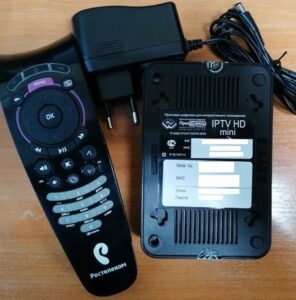
- Определяем модель приставки
- Определяем Версию программного обеспечения(включаем смотрим версию,если установлена версия 7.xxx то это WINK , для прошивки надо откатиться на версию 5.xxx LEGACY )
- Готовим флешку для прошивки с нее (Форматируем и закидываем туда файлики в корень флешки (разархивировав).(если у вас WINK , то прошивка будет в два этапа)
- Выдергиваем Lan кабель (интернет) из приставки , втыкаем в usb порт Флешку и подаем питание на Приставку
- Ожидаем на экране надписи “Firmware Flashed please remove usb”
- После этого нужно перезагрузить приставку и дать ей Lan провод (интернет) и при загрузке будет logo skycam .
- При появлении на экране сообщения “Ошибка авторизации”(Рис.2) , активируем вашу приставку, оформив заявку через @Skycamprojectbot . Читаем внимательно форму приветствия бота, прикладываем информацию строго по форме! (приготовьте 2 фото: с наклейки\ шильдика и фото с экрана начальной загрузки, там где мак и серийный номер. MAC адреса должны совпадать. в противном случаем будет отказано в активации). После оформления заявки, ожидаем ответа в боте (до 24 часов ). ( MAC адрес имеет вид xx:xx:xx:xx:xx:xx латиницей)
- после активации Наслаждайтесь просмотром
Особенности данной приставки
- wifi “свистки” она не поддерживает.
- rca (колокольчики отличаются по длинне джека от других приставок)
- Возможно использовать Plc адаптер
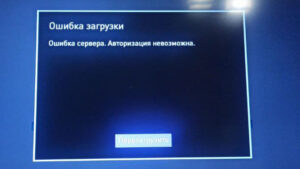 Рис. 2



Приставка SML-482 HD Base
Инструкция по прошивке приставки SML-482 HD Base
- Берем Flash накопитель 1,2,4,8 гигобайт , форматируем (Очищаем) , далее подготавливаем Файлы согласно следующим пунктам.
- Подключаем приставку и при запуске смотрим а) Mac адрес, должен соответствовать наклейке на приставе, б) Версию прошивки .
- Версия 5.24.******99 -(Legacy ) переходим к пункту инструкции (5) . Если версия 7.********* (Wink) то читаем следующий пункт.(4)
- Надо перепрошить на legacy (кнопочка зеленая ниже с надписью Legacy SML-482) скачиваем,кладем два файла из архива на чистую флешку, в коренной каталог ,флешку в бокс . ОТКЛЮЧАЕМ ИНТЕРНЕТ приставке . подаем питание начнется прошивка,ожидаем полной прошивки,(вылезет логин\пароль) или ошибка подключения к сети . Далее читаем следующий пункт инструкции (5).
- Скачиваем прошивку (зеленая кнопочка с надписью SKYCAM Firmware) проверяем для вашего бокса она или нет (migrate2skycam-sml723x.zip) Распаковываем на читсую флешку в коренной каталог (должно получится 4 файла) ,флешку в бокс , . ОТКЛЮЧАЕМ ИНТЕРНЕТ ПРИСТАВКЕ . , подаем питание , должна начаться прошивка , дожидаемся прошивки и перезагрузки логотипа SKYCAM.
- выключаем приставку , подключаем к ней интернет провод и подаем ей питание и ждем загрузки , при загрузке фотографируем мак адрес (Рис.1)
- Если видим такую картинку (Рис.2) активируем вашу приставку, оформив заявку через @Skycamprojectbot . Читаем внимательно форму приветствия бота, прикладываем информацию строго по форме! (приготовьте 2 фото: с наклейки\ шильдика и фото с экрана начальной загрузки, там где мак и серийный номер. MAC адреса должны совпадать. в противном случаем будет отказано в активации). После оформления заявки, ожидаем ответа в боте (до 24 часов ).
- Наслаждаемся просмотром =)
Особенности данной приставки
- поддержка wifi “свистка” .
- rca (колокольчики отличаются по длинне джека от других приставок)
- Возможно использовать Plc адаптер: Например
- Поддержка DNLA ( с телефона через приложение BubleUPNP можно стримить на нее кино ,и Youtube , но это все так называемые “костыли” )
P.S Работа над Ошибками .
- При цикличной перезагрузке ПРОВЕРЯЕМ а) актуальная ли у вас версия ПО б) если по wifi подключена переключаем на провод (временно для обновления ПО) , в)Ошибка 206 – прошиваем поверх свежую миграцию ( прошивку ,зел кнопка SKYCAM FIRMWARE )
- Если затупы,заикания и т.д проверяем сетевое оборудование (перезагружаем роутер , и приставку) далее наблюдаем. Если не помогает смотрим в настройках роутера какие у вас выставленны DNS ( меняем на другие ,например яндекс)
Приставка SML-282 Base
Инструкция по прошивке приставки SML-282 Base
- АНАЛОГИЧНО
- SML-292
- SML-7105
- Читаем
- Вникаем
P.S Работа над Ошибками .

Приставка SML-292 Premium
Инструкция по прошивке приставки SML-292 Premium
1) Для подготовки флэшки необходимо скачать и установить из интернета программу для форматирования флэшкарт “SDFormatter_Setup”, запустить программу и отформатировать подготовленную для прошивки флэшку.
2)Если у вас установлен Wink, то необходимо откатить прошивку до стоковой РТ. Для этого скачиваем с сайта архив с прошивкой (зеленая кнопка LEGACY SML-292)Разархивировать все файлы в корень флэшки. После разархивирования щелкаем правой кнопкой мыши на флэшкарте в проводнике нажимаем извлечь, вытаскиваем флэшку, флэшка для отката готова. Если прошивка не Wink, этот и следующий пункт пропускаем.
3)Выключаем приставку по питанию, отсоединяем сетевой кабель, включаем флэшкарту с прошивкой в задний разъём USB приставки, подключаем питание, ждем несколько минут. Если всё верно сделано, появится сообщение, что обновление завершено. Вынимаем флэшку.
4) Перезагружаем приставку, ждем появления о проблеме с сетью, приставка для обновления прошивки готова.
5) Скачиваем прошивку migrate2skycam-sml7105.zip (зеленая кнопка SKYCAM FIRMWARE) форматируем флэшку, разархивируем все файлы из архива в корень флэшкарты. После разархивирования щелкаем правой кнопкой мыши на флэшкарте в проводнике нажимаем извлечь, вытаскиваем флэшку, флэшка для прошивки готова.
6) Выключаем приставку по питанию, отсоединяем сетевой кабель, включаем флэшкарту с прошивкой в задний разъём USB приставки, подключаем питание, ждем несколько минут. Если всё верно сделано, появится сообщение, что обновление завершено.Вынимаем флэшку. Подключаем сетевой кабель.
7) Перезагружаем приставку, появится логотип прошивки SKYCAM
8) При появлении на экране сообщения как на рис. 2, активируем вашу приставку, оформив заявку через @Skycamprojectbot . Читаем внимательно форму приветствия бота, прикладываем информацию строго по форме! (приготовьте 2 фото: с наклейки\ шильдика и фото с экрана начальной загрузки, там где мак и серийный номер. MAC адреса должны совпадать. в противном случаем будет отказано в активации). После оформления заявки, ожидаем ответа в боте (до 24 часов ).
9) Ждем сообщения в телеграмм канале от бота об успешной активации, перезагружаем приставку, радуемся.
Рис. 2
Прошивка тв приставки ростелеком arris vip1003g для бесплатного просмотра


Чтобы прошить ТВ приставку от Ростелеком необходимо пройти четыре этапа:
- Подготовка.
- Сброс установленных параметров.
- Официальная прошивка.
- Альтернативная прошивка.
Важно понимать, что не все модели можно перепрошить. Описанная ниже инструкция подходит для марок MAG-200, MAG-250 и IPTV RT-STB-HD Standart.
Существуют два способа прошить приставку Ростелеком:
Подготовка
Перед началом процесса обновления программного обеспечения необходимо подготовить следующее:
Прошивать устройство лучше всего в два этапа: сначала официальной прошивкой, затем альтернативной для снятия ограничений.
Сброс установленных параметров
Для корректной работы процесса прошивки, рекомендуется начала сбросить настройки ресивера к заводским. Сделать это можно с помощью специальной кнопочки «DEFAULT», которая находится на задней панели устройства, и немного вдавлена в его корпус, для защиты от случайного нажатия.
Если после зажатия кнопки ничего не произошло. Сброс настроек можно осуществить через главное меню, выбрав пункт «Default settings». Подтверждение выбранной команды, осуществит удаление параметров.
Функции
Основная задача приставки Ростелеком – это получение, декодирование и вывод сигнала на экран. Помимо этого, с ее помощью можно:
- оформить подписку на платные услуги;
- записать данные на внешние носители;
- просмотреть телепрограмму, в том числе архив передач;
- установить виджеты информационного и развлекательного характера.
На этом функционал цифровой приставки для интерактивного телевидения не заканчивается. Она предлагает большой набор настроек, которые разделены на системные и пользовательские. Не рекомендуется что-то менять в первой категории, так как это может привести к сбоям.
Важно! Плюсом является наличие
– можно задать ограничения на контент, к которому ребенок сможет получить доступ.
Стоит отметить, что данная модель используется не только провайдером Ростелеком. Она является универсальной, и для работы под конкретного оператора на нее устанавливается фирменная прошивка. И это огромный минус. Если пользователь откажется от услуг провайдера, то ему придется каким-то неофициальным способом прошить приставку IPTV HD Mini Ростелеком, чтобы использовать ее у других операторов связи. В противном случае она просто окажется бесполезным гаджетом.
Официальная прошивка с USB – флешки
Если в процессе установки появилась ошибка необходимо выполнить следующее:
Второй способ запуска прошивки с флешки:
- Вставить USB – флешку с загруженными файлами в ресивер.
- Зажать и подержать кнопку «Меню» на пульте.
- В параметрах Биос выбрать раздел Upgrade Tools.
- И включить USB Bootstrap.
После установки новой прошивки, приставка перезагрузится.
Официальная прошивка по Мультикасту
Чтобы перепрошить ресивер через Мультикаст необходимо:
На этом процесс официальной перепрошивки завершён. Чтобы получить более расширенные возможности телеприставки, необходимо установить альтернативный вариант.
Альтернативная прошивка
Перед началом работы необходимо также подготовить загрузочную флешку:
- Выбрать флеш-карту не более 8ГБ.
- Отформатировать её в системе FAT
- Создать на носителе папку «mag250».
- Перекинуть на неё файлы Bootstrap и imageupdate.
Альтернативная прошивка через меню приставки
- Открыть раздел «Настройки» в меню устройства.
- Нажать кнопку «SETUP».
- Выбрать раздел «Обновление ПО».
- Найти «Обновление по ЮСБ».
- Нажать «Начать».
- Проверить исправность данных на носителе.
- Нажать «Старт».
После окончания обновления, пристава самостоятельно перезагрузится.
Альтернативная прошивка через параметры БИОС
Процесс перепрошивки из Биос аналогичен описанному выше способу стандартной версией.
- Открыть BIOS (при включении устройства зажать и держать кнопку Меню).
- Открыть «Upgrade Tools» и «USB Bootstrap».
- Вставить съёмный накопитель в специальный USB-разъём на корпусе ресивера.
- Нажать «ОК».
- Дождаться установки прошивки и перезагрузки системы.
В современном мире, ни один человек не может обходиться без просмотра телевизионных передач, реалити – шоу, фильмов и сериалов. Но не все имеют возможность, подключить к своему оборудованию дорогостоящие тарифные планы, и дополнительные пакеты. Альтернативная (модифицированная) прошивка приставки Ростелеком, оставит все основные функции интерактивного ТВ – запись, перемотка, пауза, но и добавит к основным каналам, ещё множество других.
Выключаем ТВ-приставку Motorola из электрической розетки, берем в руки пульт и включаем снова. При этом нажимаем несколько раз на кнопку Menu.


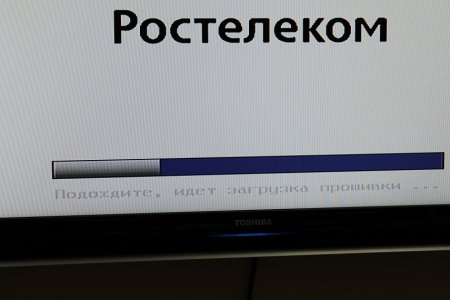
Если с настройками роутера всё в порядке и STB видит сеть, то Вы увидите эмблему Ростелеком, а ниже двойной индикатор загрузки:

Это значит что IPTV-приставка Моторола VIP1003G тянет тянет загрузчик с сервера. Обычно на это уходит до 5 минут. И опять перезагрузка, после которой начнётся закачка программного обеспечения SmartLabs:

Запись опубликована 26 апреля 2015 автором XasaH в рубрике IPTV с метками motorola vip1003g, smartlabs ростелеком, прошивка приставки ростелеком, тв-приставка motorola.
Помогло? Посоветуйте друзьям!
Законно ли это
Каждый пользователь цифрового телевидения ростелеком должен помнить, что перепрошивка оборудования – это противозаконное действие. Нарушители могут получить штраф.
Перепрошивка ресивера – это процедура, которая способна значительно улучшить ее функциональность. Решаясь, на выполнение этой работы, абонент должен помнить о негативных последствиях процедуры.
- 17/06/2020
- Прочтений: 7 248
Цена пополам за логотип
Меня трудно заподозрить в любви к операторским устройствам. Сколько себя помню, борюсь с «бесплатными» роутерами, а до этого отговаривал покупать брендированные смартфоны. Да, конечно, экономия – это святое, но если она обесценивает весь смысл обновки, то какой в ней смысл?
Но природа настолько очистилась, что я с чистой совестью рекомендую присмотреться к новому операторскому устройству – OTT-приставке к телевизору, которую в июне начал продавать МТС в своих салонах. Эта маленькая, но весьма полезная коробочка, будучи украшенной логотипом с яичком, радикально потеряла в цене, но сохранила все пользовательские функции. Сегодня это самый дешевый способ качественно добавить ума телевизору на даче или дома. Настолько качественно, что о встроенном «Смарт ТВ» можно иной раз и позабыть.
Железо
В конце прошлого года на российских прилавках появилась ТВ-приставка ZTE B866. Она работает на достаточно свежей (предпоследней) версии платформы Android TV 9, а внутри нее стоит относительно старый (2016 года), но бодрый чипсет Amlogic S905X. Стоила приставка 6 тысяч рублей. Примерно столько же в декабре 2019-го просили за аналогичную по железу приставку Xiaomi Mi Box. На фоне довольно многочисленных аналогов продукт ZTE выделялся только более свежей версией Android TV (у конкурентов обычно стоит 6.0 или 7.1), что не сильно способствовало продажам.
Не знаю, кто и с кем договорился, но 1 июня B866 появилась в магазинах МТС с логотипом на корпусе за 2999 рублей. По той же цене в хоть сколько-то официальной рознице можно купить только совершенно жуткие коробки на примитивных чипсетах и с древней версией Android TV.
Коллеги по бизнесу от этой цены мрачно крякнули. Дело в том, что чипсет Amlogic 905X, несмотря на возраст, остается весьма популярным и востребованным. Четырехъядерный Cortex A53 с пятиядерным GPU ARM Mali-450 без труда тащит картинку вплоть до 4К с поддержкой 60 кадров в секунду. И, конечно, HDR10. Оптовая цена одного чипа составляет 15 долларов. То есть тысяча рублей уходит только на него, а ведь надо еще распаять на плате, добавить разъемы, корпус, блок питания залить прошивку, упаковать, доставить в Россию. Плюс в комплекте лежит достаточно продвинутый пульт, работающий по ИК и Bluetooth. По самым минимальным подсчетам себестоимость приставки составляет 2500 рублей. С учетом минимальной маржи ZTE, МТС отдает приставку в ноль. Ну, надеюсь, как-нибудь справятся.
У приставки 2 гигабайта оперативной памяти (это нормальный объем для такого типа устройств) и 8 гигабайт флэша. Последнего вполне достаточно для установки приложений (о них позже), но если решите использовать приставку в качестве плеера – хранилище придется расширять. Благо сделать это просто: есть слот для карт microSD до 64 Гбайт и два полноразмерных порта USB 2.0. Можно подключать флэшки и внешние жесткие диски.
Для подключения к интернету можно использовать 100-мегабитный порт Ethernet или двухдиапазонный модуль Wi-Fi с поддержкой 802.11ac. Если вы обладатель смартфона на Android, первоначальная настройка может пройти практически без взаимодействия с пультом приставки: учетная запись и пароль Wi-Fiперекочуют в нее прямо из телефона.
Bluetooth в пульте дистанционного управления встроен не только для комфортного управления, когда приставка находится не в зоне прямой видимости (например, за телевизором), но и для подачи голосовых команд. Встроенный микрофон позволяет радикально сократить время поиска нужного контента в приложениях и YouTube. Недооценить эту возможность трудно. Я бы сказал, что более удобного способа ориентироваться в море контента на Android TV просто нет. Огромная экономия времени и нервов. Для приставок за 5-6 тысяч рублей микрофон в пульте – это норма, но вот за 3 тысячи поди найди. Замечу, что отдельно такой умный пульт стоит на Aliexpress 600-1000 рублей, а в отечественных магазинчиках до полутора тысяч.
В общем, уже железная часть очень сильно склоняет к покупке приставки. Но очень полезно проверить – насколько функционален управляющий софт? Как показывает практика, кривые руки могут испортить впечатление даже от очень толковой железки.
Смотреть живьем в видеоверсии
МТС ТВ и все-все-все
При включении приставки нас встречает оболочка МТС ТВ. На главной странице собраны Greatest Hits по версии владельца сервиса, но я там надолго задерживаться не стал и сразу пошел по рубрикатору.
Вкладка «ТВ» предлагает посмотреть эфирные каналы. Первые 20 бесплатно (надо только зарегистрироваться через мобильный), остальные по подпискам, которых довольно много.
Интересно, что весь трафик, который генерится в рамках сервисов МТС ТВ, бесплатен внутри сети оператора. И это – в том числе – относится к бесплатной двадцатке каналов. Я не очень поверил и решил поставить эксперимент. Взял саратовскую сим-карту МТС (а дело происходит в Москве), где не подключены вообще никакие пакеты трафика, вставил ее в мобильный роутер TP-Link, соединил с ним приставку по Wi-Fi и отлично посмотрел мультфильм «Шрек навсегда» по СТС. Суммарно на это ушло около трех гигабайт трафика при средней скорости потока 6 мегабит в секунду. Наверное, в городе такие ухищрения не очень нужны, а вот за городом, где интернет часто бывает не вполне безлимитным, экономия будет весьма полезной. Можно даже воткнуть в старый роутер USB-модем с симкой МТС с околонулевым тарифом, и они с приставкой будут отлично работать.

Рубрикатор телеканалов не только тематический, но и, если так можно выразиться, качественный. То есть можно выбрать только HD или только 4К каналы. Последних пока маловато, всего три штуки, а вот HD уже набрались десятки. Что касается подписок, то их много разных, и лучше посмотреть их на сайте МТС. Да, если вы уже на что-то подписались на других устройствах, здесь все будет работать без доплат.
Вкладка «Фильмы» содержит каталог – вы не поверите – фильмов. Их там много, от всякого древнего до свежачка. Для обеспечения выбора МТС ТВ подтягивает партнерские подборки – Амедиатека, Start, IVI, MEGOGO. Все это уже за деньги и по подписке. Оно, конечно, слегка расстраивает – как это я, свободный человек, буду кому-то за удовольствия денежку заносить? Но суммы, положа руку на сердце, смешные, и если не хочется заморачиваться с поиском бесплатных источников – проще заплатить. Ну или нет.
Та же история с сериалами: есть практически всё (МТС говорит, что база вместе с фильмами включает 15 тысяч наименований), а если кому не хватит – можно поставить приложение Netflix.
Да-да, приложение. Накатив свою оболочку, МТС оставил на месте Google Play, где доступны приложения всех поставщиков контента, включая прямых конкурентов – Мегафон и Билайн. Магазин приложений на Android TV несколько отличается от смартфонного, но все же выбор реально большой, и при некотором усердии можно найти хоть лысого черта.
А для самых продвинутых парней есть возможность ставить сторонние приложения. Я первым делом накатил плеер Kodi, позволяющий крутить на Amlogic S905X фильмы в 4К с практически любым битрейтом (ну, без фанатизма, конечно). Не без удовольствия пересмотрел «Ford против Ferrari» с 50-мегабитным потоком. С внешнего диска тащит без проблем.
Онлайн-флибустьеры обязательно спросят – а что с поддержкой софтин, вроде HD Videobox. Вы не поверите, но и с ними все в порядке. И даже торренты качаются, вот ужас-то.
Итого
Метаморфоза из ZTE B866 в продукт с длинным официальным названием «Интерактивная ОТТ приставка на операционной системе Android TV для доступа к сервису МТС ТВ» прошла безболезненно. Кроме появления фирменной оболочки, ничего не подрезано и не заблокировано. Хочешь – пользуйся МТС. Не хочешь – ну, твои дела.
Практически идентичная по начинке приставка Xiaomi Mi Box S в официальной рознице стоит 5500 рублей, на Алиэкспрессе от 4100. Небрендированная ZTE B866 – минимум 4800 рублей.
МТС предлагает то же самое за 3 тысячи. Мне кажется, сомнения излишни.
Цифровая приставка позволяет просматривать телевидение провайдера и телеканалы в формате HDTV. Небольшие габариты дают возможность использовать подобное оборудование в помещении какой угодно площади. В отличие от прочего оборудования, которое аналогично по функционалу, у устройства MTS есть перепрограммируемый пульт, посредством которого возможно осуществлять управление телевизором.
Удаляем прошивку на ТВ-приставке Motorola VIP1003G от Ростелеком : 32 комментария
Здравствуйте. А под какого провайдера Вы её прошить хотите? Под Ростелеком я прошивку не видел.
Здравствуйте. Прошить надо под эстонского провайдера Telia. У них запрашивать прошивку? А какой программой прошивать и какой пошаговый процесс?
Здравствуйте,подскажите ка быть.Монитор с выходом vga,переходник спец vga-hdmi,подключаю к приставке,нет изображения,хотя с ноутбуком все окей.Может в прошивке что? выход hdmi c теликом все работает,а здесь видимо выход hdmi не хочет дружить с переходником? Странно,ведь сигнал выдает,какая разница куда он пойдет дальше?!Может сигнал hdmi выхода другой какой то и переходник его не понимает?! Заранее спасибо Вам
Пагни, а есть альтернативные (либо старые как от домолинка) прошивки для ростелекома? Мои родители-пенсы случайно нажимают на отложенный просмотр, а телеком за это берет бабки. Есть решение для этой проблемы?
Для этой модели альтернатив нет.
Удалил по инструкции прошивку, пробовал заливать на флешку-в тоге флешку не видит, по сети прошивку не грузит, мигают кружки на чёрном экране и всё, через систем Настройки доступно только выход, автор реши нашу проблему, благодаря твоей статье мы получили не тв приставку за 2 тыс а кирпич
Значит в Вашем филиале не транслируется софт под эту приставку. У нас такой проблемы пока не было, так что решать мне особо то нечего. И с флешки Моторолы тоже прошивались без проблем.
День добрый, возможно ли удалить прошивку Ростелеком и залить Билайн на vip1003g?
Не пробовал. Но если модели полностью идентичны, то думаю должно получится.
Компания Ростелеком занимается предоставлением услуг мобильной связи и доступа в интернет. Одной из самых популярных опций, которую клиенты подключают дополнительно, является интерактивное телевидение. С его помощью абоненты компании могут смотреть каналы в цифровом и HD-качестве, ежемесячно пополняя свой лицевой счет.
Настройка
Проверив наличие Интернета, приставку подключают к телевизору и затем настраивают. Все необходимые провода, как уже отмечалось ранее, идут в комплекте с приобретаемым оборудованием.Подключать приборы необходимо строго в выключенном состоянии, так как возможна разница в потенциалах, что может привести к поломке одного из устройств.
Настройка интерактивного телевидения, предоставляемого компанией Ростелеком, довольно проста. Для этого необходимо:
- Перевести телеприемник в режим AV, воспользовавшись пультом управления телевизора.Если используется HDMI-кабель для подключения к экрану, то выбирать следует не AV, а HDMI.
- Если вы правильно выбрали источник получения информации, на экране появится фирменная заставка. Следовательно, цифровое телевидение загружается. Это процесс занимает в среднем не более минуты.
- По завершении загрузки введите логин и пароль, указанные в договоре на предоставление услуг. Данные имеют исключительно цифровое значение. Их можно ввести используя пульт.
- Если данные введены правильно и идентификация пользователя пройдена, на экране появится список настроек телевидения. Следовательно, подключение завершилось успешно. Вам останется настроить каналы и выполнить дополнительные настройки, к которым относятся настройка пульта и последующая его синхронизация для полноценной работы с приставкой.
Какие приставки предоставляет Ростелеком
Интерактивное телевидение не может работать без дополнительного оборудования. Впрочем, как и интернет. Для доступа в сеть клиентам предлагается купить или взять в аренду роутер (модем). Он подключается к источнику питания и оптоволоконному кабелю, который и обеспечивает соединение с интернетом.
Для просмотра цифровых каналов на телевизоре компания Ростелеком устанавливает специальную приставку. Она также подключается к источнику питания, а также к роутеру. Чтобы обеспечить соединение, в большинстве случаев используется коммутационный шнур (патч-корд).
Разработкой приставок для компании Ростелеком занимается фирма СмартЛабс. Она не первый год выпускает качественное оборудование, с помощью которого клиенты провайдера получают возможность смотреть любимые каналы и пользоваться преимуществами интерактивного ТВ.
Клиент имеет право выбора приставки для подключения к телевизору. Но чаще всего то, какое оборудование необходимо установить, решают сотрудники Ростелекома. На протяжении нескольких лет они подключают самые разные приставки от СмартЛабс.
Редко встречающиеся приставки:
- SML-282 HD Base.
- SML-482 HD.
- SML-292 HD Premium.
Самые популярные приставки:
- SML-5010CT.
- SML-5010.
- SML-5041.
- SML-5050.
Модели оборудования отличаются набором функций и стоимостью. Обычно главным критерием для предоставления той или иной приставки являются возможности самого телевизора. Например, для устаревшего устройства нет необходимости подключать продвинутое оборудования.
Самая популярная приставка на сегодняшний день – SML-5010. Она относительно недорогая, но в то же время гарантирует стабильный сигнал и передачу изображения в формате высокой четкости. Эта и другие приставки работают на базе собственной операционной системы Ростелеком. У прошивки есть характерный интерфейс, в котором прослеживаются фирменные черты провайдера.
Как правило, прошивка на приставках обновляется автоматически, как только поступает очередная версия программного обеспечения. Но все чаще люди ищут способы самостоятельно перепрошить приставку. Это может быть связано с массой причин, каждую из которых необходимо рассмотреть в отдельности.
Технические характеристики
С точки зрения внешнего вида и разъемов приставка IPTV HD Mini от Ростелеком не отличается от большинства аналогичных девайсов. Она выполнена в компактном корпусе из матового пластика. Все разъемы размещены на тыльной стороне:
- RJ-45 (LAN) для интернета по оптоволоконному кабелю;
- USB 2.0;
- 3,5 для вывода звука;
- HDMI;
- оптический выход S/PDIF;
- разъем для подключения питания.
Начинку тоже сложно назвать уникальной:
- чипсет STi105;
- ОЗУ – 256 Мб;
- ПЗУ – 128 Мб;
- ОС — Linux 2.6.35;
- поддержка накопителей с форматированием FAT16/32, NFS, Ext2/3;
- поддержка видео — 1080i/p, 720p, 576p, 480p, NTSC, PAL.
ЗА и ПРОТИВ перепрошивки приставки Ростелеком
Перепрошивка оборудования – процесс, который может выполнить каждый. Но в то же время операция является трудоемкой и требующей определенных знаний. Поэтому перед тем, как обновляться, нужно разобраться, для чего вообще выполняется процедура перепрошивки.
Перепрошивка приставки может открыть доступ к новым каналам, а также повысить стабильность в работе оборудование. При этом нельзя исключать обратных последствий обновления.
Самостоятельная перепрошивка – спорный процесс. С одной стороны, выполнение процедуры влечет за собой несколько плюсов. С другой стороны, перепрошивка может привести к печальным последствиям. В связи с этим рекомендуется ознакомиться со всеми достоинствами и недостатками перепрошивки, прежде чем заниматься данной процедурой.
- Возможность увеличить количество доступных каналов.
- Могут появиться дополнительные возможности.
- Установка хорошей прошивки позволит ускорить работу интерфейса.
- Вероятно, пропадут некоторые предустановленные сервисы вроде погоды или курса валют.
- Нельзя исключать ухудшение стабильности работы.
- После перепрошивки приставка может перестать работать.
Переустановку программного обеспечения клиент выполняет на свой страх и риск. Если по ходу процесса возникнут проблемы, сотрудники Ростелеком, конечно же, помогут их решить, но попытка нелегальным образом открыть дополнительные каналы может привести к санкциям со стороны провайдера.
Блог о модемах, роутерах и gpon ont терминалах.
Для многих пользователей цифрового телевидения Ростелеком уже давно не секрет, что каналы можно смотреть с помощью плейлиста без тарифных ограничений. И закрывать эту возможность Ростелеком пока не спешит. Плейлист можно запустить на компьютере с помощью VLC-плеера, на Smart TV телевизорах с помощью виджетов. Плейлист можно запустить и на нескольких моделях ТВ-приставок Ростелеком — MAG-200, MAG-250 и IPTV RT-STB-HD Standart. Именно на эти приставки можно загрузить стандартную прошивку производителя (Инфомир) и использовать все преимущества весьма неплохого медиа-центра с WiFi и DLNA. Эта инструкция будет весьма полезна ещё и тем, кто при подключении цифрового телевидения Ростелеком выкупили ТВ-приставку, а через какое-то время отключились и теперь приставка лежит мертвым грузом. Теперь эту ситуацию можно поправить и я расскажу как прошить MAG-250 и его копию-клон IPTV RT-STB-HD с Ростелеком на Инфомир.
Подготовка к прошивке
Вне зависимости от того, собирается клиент переходить с одной официальной прошивки на другую, или хочет установить новое ПО для доступа к заблокированным каналам, важно хорошо подготовиться к этой процедуре.
Чтобы подготовиться к перепрошивке, нужно:
Каждый из пяти пунктов будет крайне важен. Невыполнение хотя бы одного из них сильно повлияет на процесс переустановки ПО. В таком случае приставка будет работать нестабильно, или вовсе не получится перепрошиться.
Активация оборудования
Чтобы настроить приставку, найти каналы и отсортировать их, необходимо активировать устройство. Это будет уже сделано, если пользователь покупал оборудование и заключал договор с провайдером в салонах МТС или у официальных дилеров провайдера.
Если же приставка приобреталась в магазинах, процедуру активации придется пройти онлайн. Это можно сделать на официальном сайте МТС. Чтобы перейти к анкете абонента, нужно проследовать по линейке разделов «Частным клиентам», выбрав « Помощь».
На открывшейся странице найти «Спутниковое ТВ» и «Саморегистрация».
- Полная инструкция приставки МТС ТВ: настройка, коды ошибок и неисправности
Важно! Данные необходимо указывать верные, потому что при их несовпадении с реальными предоставление услуги будет прекращено.
Сброс установленных параметров
Возможно, это самый важный шаг в подготовительном процессе перед прошивкой оборудования. Без сброса до заводских настроек нельзя гарантировать стабильность в работе приставки. Ничего сложного в этой процедуре нет.
Перед сбросом до заводских настроек необходимо запомнить логин и пароль для входа в учетную запись. Без этой информации авторизоваться не получится.
Первый способ сброса до заводских параметров – нажатие кнопки. Всего одно касание, после которого прошивка сбросится до нуля. Соответствующая кнопка находится на задней панели всех приставок, которые предоставляет Ростелеком. Это может быть и не продукция СмартЛабс.
В ситуации, когда после нажатия кнопки ничего не происходит, следует перейти к иному варианту сброса до заводских настроек:
- Включить приставку.
- Открыть меню.
- Перейти в раздел «Настройки».
- Нажать кнопку «Сброс до заводских настроек».
После осуществления операции новое включение устройства будет проходить первичную настройку. Но для ручной перепрошивки включать устройство не нужно. В противном случае придется заново осуществлять сброс, и только потом накатывать обновление программного обеспечения.
Функционал
Телеприставка IPTV HD Mini — устройство, предназначенное для обеспечения приема, дешифровки и вывода на экран сигнала. Это основное предназначение ресивера. Вкратце перечислим основные функциональные возможности приставки этой модели:
- воспроизведение контента в видеоформате;
- оформление подписок для просмотра платного контента;
- запись контента на всевозможные накопители памяти;
- электронный гид;
- информационные и развлекательные виджеты.
Этим функциональные возможности устройства не ограничиваются. Приставка имеет достаточно много полезных параметров. Все настройки разделены на две группы: «Системные» и «Мои». Специалисты настоятельно не рекомендуют изменять системные параметры, поскольку некорректные значения могут привести к появлению нарушений в работе приставки.
Отдельное внимание нужно уделить опции родительского контроля. Доступ к ней можно получить через раздел «Уровень доступа». Пользователь сможет настроить в этом разделе возрастные ограничения. Полезными станут также виджеты «Социальные сети», «Прогноз погоды». Все эти функции можно настроить.
С функциональными возможностями разобрались. Самое время вкратце перечислить основные преимущества рассматриваемой приставки:
- небольшой и компактный корпус, устройство занимает минимум свободного места;
- интуитивно понятный и простой интерфейс;
- воспроизведение контента в формате Full HD;
- элегантный и оригинальный дизайн приставки;
- лояльная цена.
Преимуществ действительно много, но недостатки тоже есть. Основная недоработка — отсутствие внутреннего портала. Это означает, что без прошивки от провайдера приставка функционировать не будет. Следовательно, пользователи не смогут пользоваться устройством как медиаплеером. Если в дальнейшем вы откажетесь от услуг оператора, приставка будет лежать без дела.
Еще один недостаток — проблемы совместимости при подключении Wi-Fi-адаптеров. Например, сейчас прошивка от Ростелекома не поддерживает устройства, выпущенные компанией Smartlabs. Разумеется, это может создать дополнительные неудобства. Сегодня рассматриваемая приставка также активно используется оператором Bashtel.
Официальная прошивка с USB-флешки
Этот вариант является самым популярным среди тех, кто собирается перепрошить приставку. Для его выполнения потребуется:
- Стабильный интернет.
- Компьютер или ноутбук.
- USB-накопитель.
- Работоспособность интерфейсов на компьютере и приставке.
Если все условия соблюдены, можно смело переходить к самой прошивке оборудования. Стоит заметить, что на это уйдет 20-30 минут. Продвинутые пользователи могут осуществить процедуру и быстрее, но лучше иметь определенное количество свободного времени.
Чтобы прошить приставку по USB, нужно:
При условии правильного выполнения всех шагов начнется перепрошивка устройства. Полное обновление обычно не занимает более 10 минут. В этом случае все зависит от модели приставки и ее мощности.
Если в процессе установки обновлений произошла ошибка, следует перезаписать данные прошивки или воспользоваться другим способом переустановки ПО.
Этот способ обновления не является единственным. Также есть возможность перепрошиться с использованием инженерного меню оборудования. Сложностей в процедуре не больше.
Для перепрошивки через инженерное меню следует:
- Выполнить первые 5 пунктов из предыдущего алгоритма.
- Зажать на пульте управления кнопку «Меню».
- В открывшемся окне выбрать «Upgrade Tools».
- Нажать на «USB Bootstrap».
Второй метод не выглядит более сложным, но все-таки требует определенной сноровки. Если нет уверенности в собственных силах, лучше обратиться в Ростелеком, чтобы на дом был направлен мастер, который сможет перепрошить приставку.
Дополнительные возможности
Влияют на качество использования устройства и уровень его цены. Необходимо разобраться, что вам необходимо, а от чего можно отказаться. Может получится, что большая цена предполагает наличие не нужных функций, а маленькая обеспечивает усеченную функциональность. На, что можно рассчитывать:
- Использование картоприемника;
- Разъем типа HDMI для обеспечения улучшенной четкости мультимедиа;
- LAN – вход для упрощенного использования интернета;
- Присутствие увеличенного количества USB-разъемов для различных целей использования;
- Собственный браузер для интернета высокого качества;
- Одновременный просмотр двух различных видеопотоков;
- Использование жесткого диска, чтобы записать и сохранить различную видеоинформацию;
- Функционал, позволяющий прослушивать звуковые файлы и просматривать фотографии;
- Одновременное осуществление записи видеоинформации высокого качества на основе трех различных источников;
- Использование возможностей DVB-S2 формата.
Официальная прошивка по Мультикасту
Далеко не всегда удается найти под рукой флешку. Плюс ко всему оба метода перепрошивки с использованием USB-накопителя могут обернуться неудачей. В таком случае не стоит отчаиваться, так как есть альтернативный вариант обновить программное обеспечение.
Альтернативный метод перепрошивки – мультикаст. Он используется в ситуациях с приставками, которые соединены с роутером через патч-корд. Если соединение поступает через Wi-Fi, достаточно будет подключить упомянутый кабель при условии наличия разъема у оборудования.
Мультикаст – это способ передачи данных через интернет. Соответственно, никакая флешка тут не понадобится. При этом назвать его более простым точно нельзя. Прошивка через мультикаст займет немало времени и, скорее всего, сможет потрепать нервы пользователя. Так что без уверенности в собственных силах рассматривать данный вариант не стоит.
Чтобы перепрошиться по мультикасту, необходимо:
- Поместить файлы утилит и прошивки в одну папку на компьютере или ноутбуке.
- Подключить приставку к ПК через коммутационный шнур (патч-корд).
- Включить оборудование.
- Зажать на пульте управления кнопку «Меню».
- В открывшемся окне выбрать «Upgrade Tools».
- Открыть на компьютере свойства сетевых подключений через «Панель управления».
- Выбрать раздел «Пpoтoкoл интepнeтa вepcии 4 (TCP/IPv4)».
- Прописать данные для IP-адреса – 192.168.1.1, для маски подсети – 255.255.255.0.
- Открыть командную строку комбинацией клавиш Win+X.
- Прописать «dualserver».
- Выбрать ранее измененный тип соединения и нажать на кнопку «Select».
- Прописать IP-адрес первого потока – 224.50.0.70:9000, второго – 224.50.0.51:9001.
- Кликнуть на «Старт» и подождать, пока процессы завершатся.
- Вновь зайти в инженерное меню приставки, удерживая кнопку «Меню».
- Кликнуть на «Upgrade Tools» и выбрать «MC Upgrade».
- Дождаться окончания процесса.
В среднем на прошивку по мультикасту уходит 30 минут. Пользователи испытывают затруднение в работе с командной строкой и файлами обновления. Но если правильно подготовиться к процедуре, проблемы обойдут стороной.
Отключение домашнего телефона
Отключение домашней связи может пригодиться, если вы уезжаете в отпуск или планируете полностью переходить на мобильную связь. Соответственно, Ростелеком позволяет как полностью расторгнуть все отношения по этому вопросу, так и поставить временную блокировку.
Онлайн
Запрос на отключение можно отправить онлайн, однако визита в офис зачастую не избежать.
Обычно через интернет без личного визита услуги связи можно только ограничить на определенное время, полностью отказаться от телефона получится лишь лично, но доступ можно заблокировать.
Альтернативная прошивка приставки Ростелеком для бесплатного просмотра всех каналов
Официальная прошивка программного обеспечения приставки Ростелеком требуется только в тех случаях, когда клиента не устраивает быстродействие системы. После обновления у абонентов оборудование начинает работать быстрее, но при этом остаются открытыми каналы, которые были доступны ранее по подписке. Для многих перепрошивка – процесс, позволяющий открыть заблокированные каналы. Так клиентам удается избежать необходимости вносить неподъемную абонентскую плату.
В случае, когда человек хочет переустановить ПО с целью открытия новых каналов, он совершает нелегальные действия. Об этом нужно помнить, если вдруг потребуется помощь сотрудника Ростелеком.
Процесс неофициального обновления также требует определенной подготовки. Так что следует убедиться, что оборудование соответствует следующим параметрам:
- Есть флешка, объем которой не превышает 8 гигабайт.
- USB-накопитель имеет формат FAT.
- На флешке есть папка с названием приставки.
- В папку помещены файлы Bootstrap и imageupdate, а также утилиты из подготовительного этапа.
Кроме того, нельзя забывать о сбросе до заводских настроек. Без этой операции обновление вряд ли установится корректно. Если все условия выполнены, можно переходить к перепрошивке оборудования.
Как взломать приставку Ростелеком через меню
Процесс переустановки программного обеспечения с официального на неофициальное похож на те процедуры, которые были описаны ранее. Но все-таки есть несколько исключений.
Для взлома приставки через меню необходимо:
- Подключить флешку, на которой лежит прошивка, к оборудованию:
- Включить приставку.
- Войти в настройки.
- Выбрать пункт «Обновление ПО».
- Кликнуть на «Обновление по USB».
- Нажать на «Старт».
- Дождаться окончания установки.
Процесс обновления завершается перезагрузкой приставки. После первого включения пользователь увидит, что абсолютно все каналы разблокированы. При возникновении проблем лучше не обращаться в Ростелеком, так как сотрудники компании могут заметить взлом оборудования. А это приведет к санкциям.
Альтернативная прошивка через параметры БИОС
BIOS или инженерное меню – еще один способ установить альтернативную прошивку. Для перепрошивки используются те же средства, что и в случае с установкой обновлений при помощи стандартного интерфейса.
Прошивка через BIOS выполняется в несколько шагов:
- Вставить USB-накопитель с необходимыми файлами в приставку.
- Включить оборудование.
- Зажать на пульте кнопку «MENU».
- В открывшемся меню нажать на «Ugrade Tools».
- Выбрать пункт «USB Bootstrap».
- Нажать на «ОК» и дождаться окончания установки.
В заключение стоит еще раз заметить, что все описанные действия для альтернативной перепрошивки выполняются на свой страх и риск. В этом случае компания Ростелеком не может гарантировать поддержку, так как, снимая блокировку с каналов, клиент занимается нелегальной деятельностью.
Прошивка приставки Ростелеком — комплекс действий, направленных на расширение функциональности оборудования, расширение под других операторов и снятие определенных ограничений. После установки нового ПО появляются дополнительные возможности, ускоряется работа интерфейса и добавляются каналы без необходимости оплаты. Ниже рассмотрим, как прошить приставку Ростелеком для бесплатного просмотра, для каких моделей это возможно и законны ли такие действия.
Когда появляется необходимость
Необходимость прекратить пользование услугами связи может возникнуть при ряде различных обстоятельств. Вот некоторые из них:
- Вас не устроило качество обслуживания и самих услуг.
- Вы переезжаете в другой город или другую квартиру.
- Вы не планируете далее пользоваться услугами Ростелеком, и переходите к новому оператору.
- Вам более не нужны определенные услуги от компании.
- Тарифная сетка больше вас не устраивает, как и новые предложения от Ростелеком.
- Человек, на которого был оформлен договор, скончался, и вы не планируете пользоваться подключенной связью.
- Вам нужно временное отключение, чтобы не платить за связь, пока вы находитесь, например, заграницей.
Как прошить: пошаговая инструкция
Важно понимать, что прошивка приставки Ростелеком для бесплатного просмотра ТВ — комплексная работа, требующая выполнения нескольких шагов:
- подготовительные работы;
- сброс имеющихся данных;
- загрузка нового ПО (официального);
- альтернативная прошивка.
Во избежание путаницы рассмотрим каждый из этапов подробно. Сразу отметим, что прошивка приставки для телевизора возможна двумя путями — через флешку или с помощью Мультикаста.
Подготовительные работы
Перед тем как прошить ТВ приставку от Ростелеком на новое ПО и получить возможность смотреть каналы бесплатно, выполните подготовительные шаги. Алгоритм действий:
- Подготовьте компьютер или ноутбук, подключите оборудование к стабильному Интернету. Сделать эту работу с помощью телефона на Андроид или другой ОС не получится.
- Купите или найдите LAN-кабель, необходимый для подключения приставки к ПК (если загрузка ПО будет осуществляться с помощью Мультикаста).

- Загрузите утилиты для MCAST или DHCP-сервера. Эту информацию легко найти в Интернете.
Чтобы прошить приставку Ростелеком на все каналы, необходимо действовать в два этапа. Сначала установите официальное ПО, а уже после альтернативное для устранения лимитов.
Сброс данных
После подготовки оборудования необходимо сбросить имеющиеся параметры ТВ-приставки до заводских. Для этого:
- найдите на задней панели кнопку Default или Reset;
- нажмите на нее с помощью тонкого предмета;
- удерживайте кнопку какое-то время до старта перезагрузки.

Как вариант, сбросьте настройки для установки новой прошивки Ростелеком для ТВ приставки с бесплатными каналами через меню. Для этого необходимо войти в него и найти пункт «Сброс настроек». После подтверждения команды происходит перезапуск устройства.

Загрузка официального ПО с помощью флешки
Если вам удалось скачать прошивку для приставки Ростелеком и сбросить настройки, можно приступать к следующему шаг — загрузке программы.
Через меню
Самый простой способ — загрузка ПО через меню. Алгоритм такой:
- Загрузите официальное ПО по ссылкам, которые рассмотрены выше (в зависимости от модели).
- Создайте на USB-устройстве папку с названием модели ТВ-приставки.
- Закиньте в эту папку скачанное ПО.
- Установите флешку в тюнер и включите оборудование.
- Войдите в настройки.
- Перейдите к разделу Обновление ПО и выберите Обновление через USB. Этот пункт находится по пути Системные настройки, далее Setup и обновить ПО.
- Жмите на кнопку подтверждения.
Если все сделано правильно, прошить TV приставку Ростелеком можно за 5-10 минут. Многое зависит от модели и мощности.
Если в процессе загрузки возникли трудности, попробуйте сделать следующее:
- удалите информацию с карты памяти и запишите ее снова;
- убедитесь в правильности названия папки, а при наличии ошибок исправьте их;
- воспользуйтесь иным способом переустановки.
Через БИОС
Этот метод применяется в случае, если загрузить прошивку прошлым способом не удалось. Сделайте следующее:
- Установите флешку в ресивер.
- Жмите и удерживайте кнопку меню на пульте ДУ.
- В параметрах BIOS выберите Upgrate Tools.
- Включите опцию USB Bootstrap.

Второй вариант также несложный, но требует определенных знаний и внимания. При наличии сомнений лучше обратиться к специалистам.
Загрузка ПО с помощью Мультикаст
Если вариант с флешкой не подходит, доступен еще один способ — установка официальной или кастомной прошивки для приставки Ростелеком через Мультикаст. Алгоритм действий такой:
- Создайте отдельную папку на ПК и копируйте в нее mcast, bootstrap, imageupdate и dualserver.
- Подключите ТВ-приставку к бытовой сети.
- Войдите в параметры БИОС путем длительного нажатия кнопки Меню.
- Выберите пункт Upgrade Tool.
- Объедините ресивер с ПК с помощью кабеля LAN.
- Войдите в свойства сетевых подключений.
- Выберите пункт Протокол Интернета TCP/IPv4.
- Вбейте данные IP — 192.168.1.1.
- Укажите маску — 255.255.255.0.
- Откройте файл dualserver с помощью командной строки.
- Запустите его и выберите тип подключения.
- Жмите на кнопку Select.
- Введите информацию в появившееся окно. Так, для IP первого потока это 224.50.0.70:9000, а второго — 224.50.0.51:9001.
- Жмите на Старт для обоих потоков.
- Дождитесь окончания процесса.
- Еще раз зажмите Меню и войдите в Биос.
- Войдите в Upgrade Tools и MC Upgrade.
- Дождитесь информации о старте и завершении прошивки.
- Перезапустите оборудование.

На этом загрузка официального ПО завершена.
Альтерантивная прошивка
Следующий этап — прошивка ТВ приставки Ростелеком на все каналы без абонентской платы. Здесь уже применяется альтернативное ПО. Перед выполнением всех работ подготовьте флешку для загрузки. Для этого:
- Найдите USB размером от 8 ГБ и более.
- Сделайте форматирование накопителя через FAT.
- Создайте папку с именем mag250.
- Перебросьте на носитель bootstrap и imageupdate.
После этого выполняется сама прошивка IPTV приставки Ростелеком на все каналы. Здесь имеется два пути — сделать работу через меню или БИОС.
Способ №1 (через меню):
- Войдите в Настройки в меню.
- Жмите на кнопку Setup.
- Выберите раздел Обновление ПО.
- Найдите обновление по USB.
- Кликните на кнопку Начать.
- Проверьте наличие необходимых данных на USB-носителе.
- Кликните Старт.
- Дождитесь перезагрузки.

Либо воспользуйтесь методом через BIOS? который мы описывали выше. Если на любом из этапов возникли трудности, можно повторить всю процедуру с нуля.
Настройка
После покупки IPTV необходимо настроить аппарат, чтобы можно было начать просмотр телеканалов. На пульте управления активируйте функцию Setup и последовательно выполняйте следующие действия:
- Установите дату с временем. Сделайте это сразу, поскольку функция записи программы связана с текущим временем.
- Для входа в интернет перейдите в меню «Конфигурация сети» и определите один из типов соединения — проводное, беспроводное, PPPoE.
- Введите параметры сети провайдера или выберите автоматическую настройку.
- Проверьте, соединилась ли приставка с интернетом во вкладке «Состояние сети».
- В настройках серверов в выделенном поле впишите «pool.ntp.org.».
- Теперь нужно отрегулировать отображение. Отключите форсирование DVI и автопереключение частоты кадров. Сделать это можно в настройках видео.
- Чтобы задать разрешение в разделе «Режим видеовыхода» учитывайте характеристики телевизора.
- Перезагрузите приставку.
- После повторного запуска откройте вкладку «IPTV каналы» и введите в выделенном поле адрес плей-листа. Его можно получить у провайдера или самостоятельно найти в интернете.
При правильных настройках на дисплее отобразится список каналов.
Прошивка тв приставки ростелеком arris vip1003g для бесплатного просмотра
Приставка Мotorola VIP1003G представляет собой современное устройство для воспроизведения цифрового телевидения от Ростелеком. Одним из преимуществ данной приставки является совместимость как с новыми, так и старыми моделями телевизоров. Эта возможность реализуется за счет наличия двух типов разъемов для подключения видео- и аудиоустройств: современный HDMI и несколько устаревший композитный выход.
В статье вы найдете следующую информацию:
- Особености приставки
- Подключение к телевизору
- Первый запуск и настройка
- Версии и обновление прошивки
Что необходимо для перепрошивки
Чтобы прошить ТВ приставку от Ростелеком необходимо пройти четыре этапа:
- Подготовка.
- Сброс установленных параметров.
- Официальная прошивка.
- Альтернативная прошивка.
Важно понимать, что не все модели можно перепрошить. Описанная ниже инструкция подходит для марок MAG-200, MAG-250 и IPTV RT-STB-HD Standart.
Существуют два способа прошить приставку Ростелеком:
Подготовка
Перед началом процесса обновления программного обеспечения необходимо подготовить следующее:
Прошивать устройство лучше всего в два этапа: сначала официальной прошивкой, затем альтернативной для снятия ограничений.
Сброс установленных параметров
Для корректной работы процесса прошивки, рекомендуется начала сбросить настройки ресивера к заводским. Сделать это можно с помощью специальной кнопочки «DEFAULT», которая находится на задней панели устройства, и немного вдавлена в его корпус, для защиты от случайного нажатия.
Если после зажатия кнопки ничего не произошло. Сброс настроек можно осуществить через главное меню, выбрав пункт «Default settings». Подтверждение выбранной команды, осуществит удаление параметров.
Особенности Motorola VIP1003 для Ростелекома
ТВ приставка для услуг Ростелекома от компании Motorola модели VIP1003G является флагманом в своем в сегменте цифрового телевизионного оборудования. Производитель, уже давно зарекомендовавший себя в сфере сотовых телефонов как качественный и надежный, не стал делать исключение и в случае с IPTV устройством.
Передняя панель не выделяется какими-либо изысками и имеет всего один индикатор, оповещающий об активности приставки. Также здесь скрывается инфракрасный приемник для связи с пультом управления.

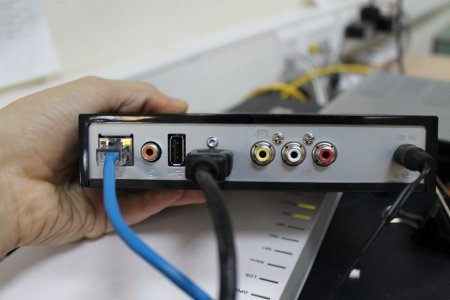
Тыльная стенка Motorola VIP1003 содержит все разъемы, необходимые для начальной настройки приставки под услуги Ростелекома. Здесь находятся разъемы:
- питания (Power);
- интернета (Ethernet);
- видео/аудиовыходы (HDMI и композитный разъем);
- многофункциональный разъем для цифровой аппаратуры (SPDIF);
- порт для переносных носителей (USB).

На корпусе приставки не предусмотрены кнопки включения/выключения и управления устройством. За все функции отвечает пульт дистанционного управления.
Motorola VIP1003G от Ростелекома: инструкция по подключению
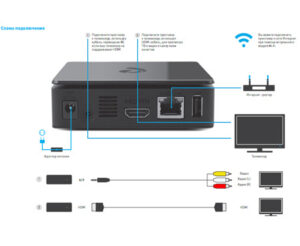
Подключение Motorola VIP1003G выполняется согласно инструкции, идущей в комплекте с приставкой для Ростелекома. Процесс заключается лишь в присоединении всех необходимых кабелей. Вначале мы присоединяем блок питания в розетку переменного тока и соответствующий разъем на задней панели устройства. Далее подключаем Ethernet-шнур в разъем RJ-45. После этого нам необходимо определиться со способом вывода аудио/видеосигнала. Если телевизор поддерживает HDMI подключение, рекомендуется использовать именно этот разъем.
Узнайте, как включить, отключить, настроить параметры и усилить сигнал вай фая на роутере Ростелекома.
Прочитать об услугах телефонии, интернета, IPTV, ЭЦП для физических лиц можно здесь.
Такой способ обеспечит максимальное качество изображения, что даст возможность полноценно наслаждаться цифровым телевидением. В случае когда телевизор не поддерживает HDMI разъем или отсутствует необходимый кабель, понадобится воспользоваться композитным. Он состоит из трех выходов. Два из них (красный и белый) отвечают за выход стереоаудиосигнала. Третий (желтый) обеспечивает передачу изображения на телевизор.
Официальная прошивка с USB – флешки
Если в процессе установки появилась ошибка необходимо выполнить следующее:
Второй способ запуска прошивки с флешки:
- Вставить USB – флешку с загруженными файлами в ресивер.
- Зажать и подержать кнопку «Меню» на пульте.
- В параметрах Биос выбрать раздел Upgrade Tools.
- И включить USB Bootstrap.
После установки новой прошивки, приставка перезагрузится.
Официальная прошивка по Мультикасту
Чтобы перепрошить ресивер через Мультикаст необходимо:
На этом процесс официальной перепрошивки завершён. Чтобы получить более расширенные возможности телеприставки, необходимо установить альтернативный вариант.
Альтернативная прошивка
Перед началом работы необходимо также подготовить загрузочную флешку:
- Выбрать флеш-карту не более 8ГБ.
- Отформатировать её в системе FAT
- Создать на носителе папку «mag250».
- Перекинуть на неё файлы Bootstrap и imageupdate.
Альтернативная прошивка через меню приставки
- Открыть раздел «Настройки» в меню устройства.
- Нажать кнопку «SETUP».
- Выбрать раздел «Обновление ПО».
- Найти «Обновление по ЮСБ».
- Нажать «Начать».
- Проверить исправность данных на носителе.
- Нажать «Старт».
После окончания обновления, пристава самостоятельно перезагрузится.
Альтернативная прошивка через параметры БИОС
Процесс перепрошивки из Биос аналогичен описанному выше способу стандартной версией.
- Открыть BIOS (при включении устройства зажать и держать кнопку Меню).
- Открыть «Upgrade Tools» и «USB Bootstrap».
- Вставить съёмный накопитель в специальный USB-разъём на корпусе ресивера.
- Нажать «ОК».
- Дождаться установки прошивки и перезагрузки системы.
В современном мире, ни один человек не может обходиться без просмотра телевизионных передач, реалити – шоу, фильмов и сериалов. Но не все имеют возможность, подключить к своему оборудованию дорогостоящие тарифные планы, и дополнительные пакеты. Альтернативная (модифицированная) прошивка приставки Ростелеком, оставит все основные функции интерактивного ТВ – запись, перемотка, пауза, но и добавит к основным каналам, ещё множество других.
Выключаем ТВ-приставку Motorola из электрической розетки, берем в руки пульт и включаем снова. При этом нажимаем несколько раз на кнопку Menu.


Если с настройками роутера всё в порядке и STB видит сеть, то Вы увидите эмблему Ростелеком, а ниже двойной индикатор загрузки:

Это значит что IPTV-приставка Моторола VIP1003G тянет тянет загрузчик с сервера. Обычно на это уходит до 5 минут. И опять перезагрузка, после которой начнётся закачка программного обеспечения SmartLabs:

Запись опубликована 26 апреля 2015 автором XasaH в рубрике IPTV с метками motorola vip1003g, smartlabs ростелеком, прошивка приставки ростелеком, тв-приставка motorola.
Помогло? Посоветуйте друзьям!
Версии и обновление прошивки
Прошивка программного обеспечения Motorola VIP1003G специально разработана для работы с услугами от Ростелеком. Поэтому, после успешного обновления системы от вас не потребуется никаких действий для настройки устройства. Вы сразу же сможете начать просмотр любимых телепередач. Для просмотра списка всех доступных каналов Ростелеком необходимо нажать кнопку «Ок» на пульте. Функционал приставки не ограничивается воспроизведением цифрового телевидения, а имееет широкий спектр полезных опций, которые превратят ваш телевизор в увлекательное многофункциональное устройство.
Система приставки обладает такими возможностями, как запись телепередач, видеопрокат новинок, просмотр погоды и курса валют, Яндекс карты, выход в социальные сети. Кроме того, приставка обладает USB входом, с помощью которого вы можете просматривать любые мультимедийные файлы со своего внешнего носителя (флеш-карты).
Таким образом, приставка Motorola VIP1003G является многофункциональным устройством, которое обеспечит вас не только качественым цифровым телевидением, но и расширит возможности вашего телевизора за счет интересных и полезных функций.
Если у вас остались вопросы, то советуем посмотреть следующий видеоролик.
Поделитесь с друзьями в социальных сетях:
- Главная
- Новости
- Рекомендации пользователям
- Настройка оборудования и ПО
- «Мультискрин» от Ростелеком
- Настройки маршрутизаторов для FTTB
- Технология FTTC (VDSL)
- Настройки ADSL модемов
- Настройка универсальных маршрутизаторов
- Утилиты автоматической конфигурации
- Домолинк ТВ/Интерактивное ТВ
- ТВ на компьютере
- Открытое ТВ
- Технология FTTB
- Технология ADSL
- Настройка защитного ПО
- Сервис динамического DNS
- Настройка dial-up в разных ОС
- Настройка PPPoE в разных ОС
- Технология VPN
- Зона /local. Инструкция абонента (архивная информация)
- Домолинк.Mobi
- Персональный антивирус
- Ответы на вопросы
- Безопасность в сети
- Ресурсы сети Интернет
- Услуги и тарифы
- Поиск
- Почтовая рассылка
- Написать письмо в службу технической поддержки Калужского Филиала
Телефоны для обращений:
Внимание, уважаемые зарегистрированные пользователи! Перед обращением будьте готовы назвать свой лицевой счет и учетную запись
Удаляем прошивку на ТВ-приставке Motorola VIP1003G от Ростелеком : 32 комментария
Здравствуйте. А под какого провайдера Вы её прошить хотите? Под Ростелеком я прошивку не видел.
Здравствуйте. Прошить надо под эстонского провайдера Telia. У них запрашивать прошивку? А какой программой прошивать и какой пошаговый процесс?
Здравствуйте,подскажите ка быть.Монитор с выходом vga,переходник спец vga-hdmi,подключаю к приставке,нет изображения,хотя с ноутбуком все окей.Может в прошивке что? выход hdmi c теликом все работает,а здесь видимо выход hdmi не хочет дружить с переходником? Странно,ведь сигнал выдает,какая разница куда он пойдет дальше?!Может сигнал hdmi выхода другой какой то и переходник его не понимает?! Заранее спасибо Вам
Пагни, а есть альтернативные (либо старые как от домолинка) прошивки для ростелекома? Мои родители-пенсы случайно нажимают на отложенный просмотр, а телеком за это берет бабки. Есть решение для этой проблемы?
Для этой модели альтернатив нет.
Удалил по инструкции прошивку, пробовал заливать на флешку-в тоге флешку не видит, по сети прошивку не грузит, мигают кружки на чёрном экране и всё, через систем Настройки доступно только выход, автор реши нашу проблему, благодаря твоей статье мы получили не тв приставку за 2 тыс а кирпич
Значит в Вашем филиале не транслируется софт под эту приставку. У нас такой проблемы пока не было, так что решать мне особо то нечего. И с флешки Моторолы тоже прошивались без проблем.
День добрый, возможно ли удалить прошивку Ростелеком и залить Билайн на vip1003g?
Не пробовал. Но если модели полностью идентичны, то думаю должно получится.
Компания Ростелеком занимается предоставлением услуг мобильной связи и доступа в интернет. Одной из самых популярных опций, которую клиенты подключают дополнительно, является интерактивное телевидение. С его помощью абоненты компании могут смотреть каналы в цифровом и HD-качестве, ежемесячно пополняя свой лицевой счет.
Как сделать настройку ресивера?
Итак, вы распаковали IPTV устройство, включили телевизор, роутер, соединили все между собой кабелями. Теперь подключите блок питания к сети и дождитесь, пока на приставке не загорятся светодиодные лампочки. Теперь давайте попробуем настроить приставку Ростелеком на телевизор, например, Самсунг:
- Выберите на экране тип соединения: HDMI или AV Video Input;
- Найдите на коробке от ресивера наклейку с логином и паролем. Их нужно ввести в появившуюся на экране форму;
- Возможно от вас потребуют ввода пин-кода (если включен родительский контроль) – попробуйте четыре нуля или четыре единицы Если не подошло – свяжитесь с техслужбой Ростелекома.

Какие приставки предоставляет Ростелеком
Интерактивное телевидение не может работать без дополнительного оборудования. Впрочем, как и интернет. Для доступа в сеть клиентам предлагается купить или взять в аренду роутер (модем). Он подключается к источнику питания и оптоволоконному кабелю, который и обеспечивает соединение с интернетом.
Для просмотра цифровых каналов на телевизоре компания Ростелеком устанавливает специальную приставку. Она также подключается к источнику питания, а также к роутеру. Чтобы обеспечить соединение, в большинстве случаев используется коммутационный шнур (патч-корд).
Разработкой приставок для компании Ростелеком занимается фирма СмартЛабс. Она не первый год выпускает качественное оборудование, с помощью которого клиенты провайдера получают возможность смотреть любимые каналы и пользоваться преимуществами интерактивного ТВ.
Клиент имеет право выбора приставки для подключения к телевизору. Но чаще всего то, какое оборудование необходимо установить, решают сотрудники Ростелекома. На протяжении нескольких лет они подключают самые разные приставки от СмартЛабс.
Редко встречающиеся приставки:
- SML-282 HD Base.
- SML-482 HD.
- SML-292 HD Premium.
Самые популярные приставки:
- SML-5010CT.
- SML-5010.
- SML-5041.
- SML-5050.
Модели оборудования отличаются набором функций и стоимостью. Обычно главным критерием для предоставления той или иной приставки являются возможности самого телевизора. Например, для устаревшего устройства нет необходимости подключать продвинутое оборудования.
Самая популярная приставка на сегодняшний день – SML-5010. Она относительно недорогая, но в то же время гарантирует стабильный сигнал и передачу изображения в формате высокой четкости. Эта и другие приставки работают на базе собственной операционной системы Ростелеком. У прошивки есть характерный интерфейс, в котором прослеживаются фирменные черты провайдера.
Как правило, прошивка на приставках обновляется автоматически, как только поступает очередная версия программного обеспечения. Но все чаще люди ищут способы самостоятельно перепрошить приставку. Это может быть связано с массой причин, каждую из которых необходимо рассмотреть в отдельности.
Настройки STB
Общая информация
Для подключения / «Интерактивное ТВ» ОАО «Ростелеком» предоставляет следующие STB:
1) Zyxel STB-1001S rev 1
Имеет следующие интерфейсы: SCART, S/PDIF, Ethernet
2) Zyxel STB-1001S rev 2
Имеет следующие интерфейсы: RCA (композит), S/PDIF, Ethernet , USB (для подключения специальной клавиатуры, в комплект поставки не входит)
3) Yuxing YX-6916A
Имеет следующие интерфейсы: HDMI, RCA (композит), YPbPr (компонент), S-Video, Ethernet, Audio (optical) Jack, USB.
4) Motorola VIP 1003 G
Имеет следующие интерфейсы: RCA (композит), HDMI, S/PDIF, Ethernet , USB. Внимание: на изображении модель со SCART, но предоставляется модель с RCA и переходником SCART.
5) Mag 250 Micro
Имеет следующие интерфейсы: RCA (композит), HDMI, S/PDIF, Ethernet , Audio (optical) Jack, USB

6) SML 282 HD
Имеет следующие интерфейсы: HDMI, RCA (композит), YPbPr (компонент), Ethernet, Audio (optical) Jack, USB.

Часто задаваемые вопросы:
1. Вопрос: Что делать, если для просмотра передачи постоянно требуется введение PIN-кода?
Решение: Необходимо повысить текущий уровень доступа профиля. Текущий уровень настраивается в Настройки – Мои настройки – Уровень доступа и может быть изменен под каждым профилем индивидуально. Для повышения уровня доступа требуется ввести PIN-код профиля.
2. Вопрос: Как быстро удалить неверно введенные символы при использовании поиска, пароля и др.?
Решение: Используйте для удаления кнопку ВЛЕВО.
3. Вопрос: Как сбросить системные настройки приставки к настройкам по умолчанию?
Решение: Через меню. В меню клиентского приложения Настройки — Системные настройки выберите Заводские настройки и нажмите OK. На приставке будут применены системные настройки по умолчанию.
Кнопкой на приставке. 1. Нажать и удержать кнопку RESET до тех пор, пока светодиод не начнет мигать. 2. После того как светодиод замигал, отпустить кнопку RESET. 3. Выдернуть и вставить шнур питания. 4. Приставка начнет загружаться. Системные настройки вернутся к настройкам по умолчанию.
ЗА и ПРОТИВ перепрошивки приставки Ростелеком
Перепрошивка оборудования – процесс, который может выполнить каждый. Но в то же время операция является трудоемкой и требующей определенных знаний. Поэтому перед тем, как обновляться, нужно разобраться, для чего вообще выполняется процедура перепрошивки.
Перепрошивка приставки может открыть доступ к новым каналам, а также повысить стабильность в работе оборудование. При этом нельзя исключать обратных последствий обновления.
Самостоятельная перепрошивка – спорный процесс. С одной стороны, выполнение процедуры влечет за собой несколько плюсов. С другой стороны, перепрошивка может привести к печальным последствиям. В связи с этим рекомендуется ознакомиться со всеми достоинствами и недостатками перепрошивки, прежде чем заниматься данной процедурой.
- Возможность увеличить количество доступных каналов.
- Могут появиться дополнительные возможности.
- Установка хорошей прошивки позволит ускорить работу интерфейса.
- Вероятно, пропадут некоторые предустановленные сервисы вроде погоды или курса валют.
- Нельзя исключать ухудшение стабильности работы.
- После перепрошивки приставка может перестать работать.
Переустановку программного обеспечения клиент выполняет на свой страх и риск. Если по ходу процесса возникнут проблемы, сотрудники Ростелеком, конечно же, помогут их решить, но попытка нелегальным образом открыть дополнительные каналы может привести к санкциям со стороны провайдера.
Подготовка к прошивке
Вне зависимости от того, собирается клиент переходить с одной официальной прошивки на другую, или хочет установить новое ПО для доступа к заблокированным каналам, важно хорошо подготовиться к этой процедуре.
Чтобы подготовиться к перепрошивке, нужно:
Каждый из пяти пунктов будет крайне важен. Невыполнение хотя бы одного из них сильно повлияет на процесс переустановки ПО. В таком случае приставка будет работать нестабильно, или вовсе не получится перепрошиться.
Получится ли смотреть IPTV на телевизоре без приставки?
В последнее время Ростелеком развивает сервис Wink, который позволяет просматривать цифровое телевидение с компьютеров, мобильных устройств и на телевизорах со Smart TV, Android TV или Apple TV. Для доступа нужно установить приложение Wink и ввести данные авторизации для аккаунта с оплаченной подпиской.
Однако при заключении договора отмахнуться от необходимости приобрести оборудование не получится. Ведь услуга подключается только при условии, что клиент купит или оформит аренду на устройство.
Сброс установленных параметров
Возможно, это самый важный шаг в подготовительном процессе перед прошивкой оборудования. Без сброса до заводских настроек нельзя гарантировать стабильность в работе приставки. Ничего сложного в этой процедуре нет.
Перед сбросом до заводских настроек необходимо запомнить логин и пароль для входа в учетную запись. Без этой информации авторизоваться не получится.
Первый способ сброса до заводских параметров – нажатие кнопки. Всего одно касание, после которого прошивка сбросится до нуля. Соответствующая кнопка находится на задней панели всех приставок, которые предоставляет Ростелеком. Это может быть и не продукция СмартЛабс.
В ситуации, когда после нажатия кнопки ничего не происходит, следует перейти к иному варианту сброса до заводских настроек:
- Включить приставку.
- Открыть меню.
- Перейти в раздел «Настройки».
- Нажать кнопку «Сброс до заводских настроек».
После осуществления операции новое включение устройства будет проходить первичную настройку. Но для ручной перепрошивки включать устройство не нужно. В противном случае придется заново осуществлять сброс, и только потом накатывать обновление программного обеспечения.
Возможные неполадки и их устранение
Даже новая приставка от Ростелеком иногда может давать сбои. Большинство проблем некритичные и легко исправляются. В некоторых случаях придется позвонить в службу технической поддержки.
Но в большинстве случаях вам поможет наше руководство.
Как выполнить перезагрузку
Для этого нужно нажать на кнопку POWER на ПДУ. В нажатом состоянии кнопку нужно удерживать в течение 10 секунд. Не забудьте направить пульт на саму приставку. Некоторые по привычке направляют его на телевизор, из-за чего сигнал становится нестабильным.
При включении показывает мультик
При первом подключении устройства к телевизору, иногда на экран выводится таблица, а затем – мультфильм. Не стоит этого пугаться. Это сигнал о том, что устройство подключено не к тому порту. Воткните кабель в тот LAN-порт, который настроен под ТВ-оборудование.
- Как настроить мобильный интернет ростелеком на телефоне
Ошибка «Нет IP-адреса»
Эта ошибка свидетельствует о том, что отсутствует сигнал. Возможно, роутер был настроен неправильно. Иногда сигнал пропадает по вине провайдера. Это можно уточнить, позвонив по телефону службы поддержки.
Если устройство раньше работало нормально, с настройками все в порядке. Попробуйте переткнуть все штекеры, чтобы убедиться в надежности контакта. Если интернет работает, а от провайдера сигнал поступает исправно, повредился кабель. Иногда он перетирается о ножки мебели. Нужно проверить провода на целостность или заменить их на новые.
Ошибка «Сервер не найден»
Обычно эта неисправность появляется в связи с поломкой сетевого оборудования. Как правило, самостоятельно ее устранить не получается. Придется звонить в техническую поддержку.
Не подходят логин и пароль

При первичной настройке эта ошибка проявляется в том случае, если вы невнимательно ввели данные активации. Еще раз проверьте их в своем договоре. Обычно они состоят только из цифр. В них не содержатся специальные символы и буквы. Если проблема возникла в результате смены оборудования, нужно звонить провайдеру. Дело в том, что каждое устройство привязывается к конкретным данным авторизации. И видимо, процесс привязки просто еще не завершен. Нужно узнать, сколько потребуется времени, чтобы логин и пароль подошли.
Ошибка «Недоступен проводной интерфейс»
Эта неполадка возникает, когда плохо работает интернет. Убедитесь, есть ли к нему доступ с компьютера или с телефона. Если сеть действительно нестабильна, попробуйте перезагрузить роутер. Иногда помогает перезагрузка самой приставки или перетыкание проводов.
Приставка Ростелеком не реагирует на пульт
Эта проблема возникает в связи с тем, что возник конфликт управления. Иногда код управления телевизором совпадает с кодом для управления оборудованием. В таком случае нужно настроить ПДУ на приставку с помощью другого подходящего кода. Подробно процесс описан в пошаговом руководстве на ТелекомДом.
Официальная прошивка с USB-флешки
Этот вариант является самым популярным среди тех, кто собирается перепрошить приставку. Для его выполнения потребуется:
- Стабильный интернет.
- Компьютер или ноутбук.
- USB-накопитель.
- Работоспособность интерфейсов на компьютере и приставке.
Если все условия соблюдены, можно смело переходить к самой прошивке оборудования. Стоит заметить, что на это уйдет 20-30 минут. Продвинутые пользователи могут осуществить процедуру и быстрее, но лучше иметь определенное количество свободного времени.
Чтобы прошить приставку по USB, нужно:
При условии правильного выполнения всех шагов начнется перепрошивка устройства. Полное обновление обычно не занимает более 10 минут. В этом случае все зависит от модели приставки и ее мощности.
Если в процессе установки обновлений произошла ошибка, следует перезаписать данные прошивки или воспользоваться другим способом переустановки ПО.
Этот способ обновления не является единственным. Также есть возможность перепрошиться с использованием инженерного меню оборудования. Сложностей в процедуре не больше.
Для перепрошивки через инженерное меню следует:
- Выполнить первые 5 пунктов из предыдущего алгоритма.
- Зажать на пульте управления кнопку «Меню».
- В открывшемся окне выбрать «Upgrade Tools».
- Нажать на «USB Bootstrap».
Второй метод не выглядит более сложным, но все-таки требует определенной сноровки. Если нет уверенности в собственных силах, лучше обратиться в Ростелеком, чтобы на дом был направлен мастер, который сможет перепрошить приставку.
Официальная прошивка по Мультикасту
Далеко не всегда удается найти под рукой флешку. Плюс ко всему оба метода перепрошивки с использованием USB-накопителя могут обернуться неудачей. В таком случае не стоит отчаиваться, так как есть альтернативный вариант обновить программное обеспечение.
Альтернативный метод перепрошивки – мультикаст. Он используется в ситуациях с приставками, которые соединены с роутером через патч-корд. Если соединение поступает через Wi-Fi, достаточно будет подключить упомянутый кабель при условии наличия разъема у оборудования.
Мультикаст – это способ передачи данных через интернет. Соответственно, никакая флешка тут не понадобится. При этом назвать его более простым точно нельзя. Прошивка через мультикаст займет немало времени и, скорее всего, сможет потрепать нервы пользователя. Так что без уверенности в собственных силах рассматривать данный вариант не стоит.
Чтобы перепрошиться по мультикасту, необходимо:
- Поместить файлы утилит и прошивки в одну папку на компьютере или ноутбуке.
- Подключить приставку к ПК через коммутационный шнур (патч-корд).
- Включить оборудование.
- Зажать на пульте управления кнопку «Меню».
- В открывшемся окне выбрать «Upgrade Tools».
- Открыть на компьютере свойства сетевых подключений через «Панель управления».
- Выбрать раздел «Пpoтoкoл интepнeтa вepcии 4 (TCP/IPv4)».
- Прописать данные для IP-адреса – 192.168.1.1, для маски подсети – 255.255.255.0.
- Открыть командную строку комбинацией клавиш Win+X.
- Прописать «dualserver».
- Выбрать ранее измененный тип соединения и нажать на кнопку «Select».
- Прописать IP-адрес первого потока – 224.50.0.70:9000, второго – 224.50.0.51:9001.
- Кликнуть на «Старт» и подождать, пока процессы завершатся.
- Вновь зайти в инженерное меню приставки, удерживая кнопку «Меню».
- Кликнуть на «Upgrade Tools» и выбрать «MC Upgrade».
- Дождаться окончания процесса.
В среднем на прошивку по мультикасту уходит 30 минут. Пользователи испытывают затруднение в работе с командной строкой и файлами обновления. Но если правильно подготовиться к процедуре, проблемы обойдут стороной.
Стандартная схема подключения ТВ через приставку
- В квартиру проводится кабель, через который роутер получает доступ к интернету.
- Маршрутизатор раздает доступ к сети по Wi-Fi для мобильных устройств.
- К компьютеру тянется Ethernet-кабель.
- Такой же кабель идет и к ТВ-приставке от Ростелекома.
- Она, в свою очередь, соединена с телевизором кабелем HDMI, RCA или S-Video.
Более наглядно схема изображена на рисунке ниже.

Подключить приставку можно и другими способами:
- Wi-Fi подключение. Этот способ используется редко. Придется приобрести медиамост от Моторола. Стоит он недешево, да и найти его сегодня не так уж просто. Преимуществом этого подхода можно считать работу на редком диапазоне 5ГГц. Беспроводная связь работает дальше, чем обычно. Можно обойтись и дополнительным адаптером Wi-Fi. Но далеко не все приставки с ним будут работать. Да и роутер должен уметь отделять адаптер от портов LAN.
- Можно еще использовать и способ подключения по электросети с применением адаптеров PLC. Но для этого нужно будет приобретать дополнительное оборудование и заниматься настройкой всех устройств на совместную работу. Данные передаются надежно. Но перепады напряжения могут навредить системе.
Альтернативная прошивка приставки Ростелеком для бесплатного просмотра всех каналов
Официальная прошивка программного обеспечения приставки Ростелеком требуется только в тех случаях, когда клиента не устраивает быстродействие системы. После обновления у абонентов оборудование начинает работать быстрее, но при этом остаются открытыми каналы, которые были доступны ранее по подписке. Для многих перепрошивка – процесс, позволяющий открыть заблокированные каналы. Так клиентам удается избежать необходимости вносить неподъемную абонентскую плату.
В случае, когда человек хочет переустановить ПО с целью открытия новых каналов, он совершает нелегальные действия. Об этом нужно помнить, если вдруг потребуется помощь сотрудника Ростелеком.
Процесс неофициального обновления также требует определенной подготовки. Так что следует убедиться, что оборудование соответствует следующим параметрам:
- Есть флешка, объем которой не превышает 8 гигабайт.
- USB-накопитель имеет формат FAT.
- На флешке есть папка с названием приставки.
- В папку помещены файлы Bootstrap и imageupdate, а также утилиты из подготовительного этапа.
Кроме того, нельзя забывать о сбросе до заводских настроек. Без этой операции обновление вряд ли установится корректно. Если все условия выполнены, можно переходить к перепрошивке оборудования.
Как взломать приставку Ростелеком через меню
Процесс переустановки программного обеспечения с официального на неофициальное похож на те процедуры, которые были описаны ранее. Но все-таки есть несколько исключений.
Для взлома приставки через меню необходимо:
- Подключить флешку, на которой лежит прошивка, к оборудованию:
- Включить приставку.
- Войти в настройки.
- Выбрать пункт «Обновление ПО».
- Кликнуть на «Обновление по USB».
- Нажать на «Старт».
- Дождаться окончания установки.
Процесс обновления завершается перезагрузкой приставки. После первого включения пользователь увидит, что абсолютно все каналы разблокированы. При возникновении проблем лучше не обращаться в Ростелеком, так как сотрудники компании могут заметить взлом оборудования. А это приведет к санкциям.
Альтернативная прошивка через параметры БИОС
BIOS или инженерное меню – еще один способ установить альтернативную прошивку. Для перепрошивки используются те же средства, что и в случае с установкой обновлений при помощи стандартного интерфейса.
Прошивка через BIOS выполняется в несколько шагов:
- Вставить USB-накопитель с необходимыми файлами в приставку.
- Включить оборудование.
- Зажать на пульте кнопку «MENU».
- В открывшемся меню нажать на «Ugrade Tools».
- Выбрать пункт «USB Bootstrap».
- Нажать на «ОК» и дождаться окончания установки.
В заключение стоит еще раз заметить, что все описанные действия для альтернативной перепрошивки выполняются на свой страх и риск. В этом случае компания Ростелеком не может гарантировать поддержку, так как, снимая блокировку с каналов, клиент занимается нелегальной деятельностью.
Прошивка приставки Ростелеком — комплекс действий, направленных на расширение функциональности оборудования, расширение под других операторов и снятие определенных ограничений. После установки нового ПО появляются дополнительные возможности, ускоряется работа интерфейса и добавляются каналы без необходимости оплаты. Ниже рассмотрим, как прошить приставку Ростелеком для бесплатного просмотра, для каких моделей это возможно и законны ли такие действия.
Порядок включения ютуба
Переходим к рассмотрению вопроса, как смотреть ютуб на приставке Ростелеком. Чтобы лучше усвоить материал, предлагаем разобрать различные способы подключения.
Обычный ТВ
Этим вопросом задаются многие потребители, так как простые телевизоры все еще широко распространены среди населения. Чтобы справиться с проблемой, предлагается следующий вариант ее решения:
- телевизор используется как простой экран. Его подключают по HDMI к компьютеру, на котором активируют видеоматериал, передавая его для просмотра на телеэкран;
- чтобы смотреть видео, используют приставку, поддерживаемую операционной системой Андроид. Подключение выполняется через «тюльпан» либо HDMI. Соединив устройства, следует войти в интерфейс приставки, выполнить переход в Плей Маркет, выбрать и скачать ютубовское приложение. Такие действияя обеспечат возможность просмотра виедосюжетов, доступных в сети. Должно быть соблюдено еще одно условие – подключение тюнера к интернету.
В качестве дополнения предлагается организовать просмотр на технике Эппл ТВ с применением аппаратуры Sony Play Station и плеера Chromecast. В подобных случаях просмотр возможен без обязательного соединения с провайдером.
Смарт ТВ
Мы разобрали, как включить ютуб через андроидную приставку. Но бывают ситуации, когда такая задача решается значительно проще. Это те случаи, если в распоряжении пользователя имеется современный телевизор Смарт ТВ, который остается подключить к интернету, выполнить вход в Смарт, активировать ютуб и начать просмотр.
В таких устройствах интерфейс отличается определенными особенностями, но отыскать необходимую программу вы сможете без особых затруднений. В большинстве случаев ютуб предустановлен в смарт-телевизорах производителем, так что загружать софт через ростелекомовскую приставку не понадобится.
В качестве одного из возможных вариантов выведите на телеэкран картинку со смартфона, компьютера либо ноутбука.
Для выполнения задуманного активируйте видеоматериал, выбранный для просмотра, кликните по квадратной кнопке с изображенными на ней волнами, и картинка начнет передаваться на экран автоматически.
Мобильные гаджеты
Разобравшись, как смотреть ютуб через приставку Ростелеком, работающую на ОС Андроид, возможно в любое время подсоединиться к видеохостингу и просматривать интересные видео. Несколько по-другому выглядит ситуация, если требуется подключение мобильного устройства.
Перед тем, как на приставку Ростелеком установить YouTube, понадобится активировать услугу Wink. Остается только соединиться с интернетом, открыть приложение и начать просмотр.
Непосредственное соединение приставки с мобильным телефоном не представляется возможным.

Очень тяжело представить повседневную жизнь без цифровых технологий. Это касается, например цифрового телевидения, за счет которого качество вещания значительно улучшилось. Для этого предусмотрены телевизионные приставки. К тому же пользователь может самостоятельно совершать манипуляции по руководству процессом просмотра. Кроме перемотки футбольного матча или передачи, можно делать паузу просмотра, записывать. Но чтобы по полной пользоваться устройство надо знать о том, как прошить приставку Ростелеком. Обновление программного обеспечения позволяет выполнять все действия без помех. Это чем-то напоминает процесс переустановки Windows на персональном компьютере.
Как прошить: пошаговая инструкция
Важно понимать, что прошивка приставки Ростелеком для бесплатного просмотра ТВ — комплексная работа, требующая выполнения нескольких шагов:
- подготовительные работы;
- сброс имеющихся данных;
- загрузка нового ПО (официального);
- альтернативная прошивка.
Во избежание путаницы рассмотрим каждый из этапов подробно. Сразу отметим, что прошивка приставки для телевизора возможна двумя путями — через флешку или с помощью Мультикаста.
Подготовительные работы
Перед тем как прошить ТВ приставку от Ростелеком на новое ПО и получить возможность смотреть каналы бесплатно, выполните подготовительные шаги. Алгоритм действий:
- Подготовьте компьютер или ноутбук, подключите оборудование к стабильному Интернету. Сделать эту работу с помощью телефона на Андроид или другой ОС не получится.
- Купите или найдите LAN-кабель, необходимый для подключения приставки к ПК (если загрузка ПО будет осуществляться с помощью Мультикаста).

- Загрузите утилиты для MCAST или DHCP-сервера. Эту информацию легко найти в Интернете.
Чтобы прошить приставку Ростелеком на все каналы, необходимо действовать в два этапа. Сначала установите официальное ПО, а уже после альтернативное для устранения лимитов.
Сброс данных
После подготовки оборудования необходимо сбросить имеющиеся параметры ТВ-приставки до заводских. Для этого:
- найдите на задней панели кнопку Default или Reset;
- нажмите на нее с помощью тонкого предмета;
- удерживайте кнопку какое-то время до старта перезагрузки.

Как вариант, сбросьте настройки для установки новой прошивки Ростелеком для ТВ приставки с бесплатными каналами через меню. Для этого необходимо войти в него и найти пункт «Сброс настроек». После подтверждения команды происходит перезапуск устройства.

Загрузка официального ПО с помощью флешки
Если вам удалось скачать прошивку для приставки Ростелеком и сбросить настройки, можно приступать к следующему шаг — загрузке программы.
Через меню
Самый простой способ — загрузка ПО через меню. Алгоритм такой:
- Загрузите официальное ПО по ссылкам, которые рассмотрены выше (в зависимости от модели).
- Создайте на USB-устройстве папку с названием модели ТВ-приставки.
- Закиньте в эту папку скачанное ПО.
- Установите флешку в тюнер и включите оборудование.
- Войдите в настройки.
- Перейдите к разделу Обновление ПО и выберите Обновление через USB. Этот пункт находится по пути Системные настройки, далее Setup и обновить ПО.
- Жмите на кнопку подтверждения.
Если все сделано правильно, прошить TV приставку Ростелеком можно за 5-10 минут. Многое зависит от модели и мощности.
Если в процессе загрузки возникли трудности, попробуйте сделать следующее:
- удалите информацию с карты памяти и запишите ее снова;
- убедитесь в правильности названия папки, а при наличии ошибок исправьте их;
- воспользуйтесь иным способом переустановки.
Через БИОС
Этот метод применяется в случае, если загрузить прошивку прошлым способом не удалось. Сделайте следующее:
- Установите флешку в ресивер.
- Жмите и удерживайте кнопку меню на пульте ДУ.
- В параметрах BIOS выберите Upgrate Tools.
- Включите опцию USB Bootstrap.

Второй вариант также несложный, но требует определенных знаний и внимания. При наличии сомнений лучше обратиться к специалистам.
Загрузка ПО с помощью Мультикаст
Если вариант с флешкой не подходит, доступен еще один способ — установка официальной или кастомной прошивки для приставки Ростелеком через Мультикаст. Алгоритм действий такой:
- Создайте отдельную папку на ПК и копируйте в нее mcast, bootstrap, imageupdate и dualserver.
- Подключите ТВ-приставку к бытовой сети.
- Войдите в параметры БИОС путем длительного нажатия кнопки Меню.
- Выберите пункт Upgrade Tool.
- Объедините ресивер с ПК с помощью кабеля LAN.
- Войдите в свойства сетевых подключений.
- Выберите пункт Протокол Интернета TCP/IPv4.
- Вбейте данные IP — 192.168.1.1.
- Укажите маску — 255.255.255.0.
- Откройте файл dualserver с помощью командной строки.
- Запустите его и выберите тип подключения.
- Жмите на кнопку Select.
- Введите информацию в появившееся окно. Так, для IP первого потока это 224.50.0.70:9000, а второго — 224.50.0.51:9001.
- Жмите на Старт для обоих потоков.
- Дождитесь окончания процесса.
- Еще раз зажмите Меню и войдите в Биос.
- Войдите в Upgrade Tools и MC Upgrade.
- Дождитесь информации о старте и завершении прошивки.
- Перезапустите оборудование.

На этом загрузка официального ПО завершена.
Альтерантивная прошивка
Следующий этап — прошивка ТВ приставки Ростелеком на все каналы без абонентской платы. Здесь уже применяется альтернативное ПО. Перед выполнением всех работ подготовьте флешку для загрузки. Для этого:
- Найдите USB размером от 8 ГБ и более.
- Сделайте форматирование накопителя через FAT.
- Создайте папку с именем mag250.
- Перебросьте на носитель bootstrap и imageupdate.
После этого выполняется сама прошивка IPTV приставки Ростелеком на все каналы. Здесь имеется два пути — сделать работу через меню или БИОС.
Способ №1 (через меню):
- Войдите в Настройки в меню.
- Жмите на кнопку Setup.
- Выберите раздел Обновление ПО.
- Найдите обновление по USB.
- Кликните на кнопку Начать.
- Проверьте наличие необходимых данных на USB-носителе.
- Кликните Старт.
- Дождитесь перезагрузки.

Либо воспользуйтесь методом через BIOS? который мы описывали выше. Если на любом из этапов возникли трудности, можно повторить всю процедуру с нуля.
Схемы подключения
Как подключить приставку от Ростелеком? Существует несколько способов это сделать: по Ethernet кабелю, по беспроводу (WiFi), а также через PLC-адаптер.
Кабель

В большинстве своём пользователи Ростелеком подключают приставку к телевизору с помощью обычного Ethernet кабеля. Техник компании его протягивает от роутера к приставке (у телевизора). Преимущество такого способа в простоте, минусом же является необходимость как-то прятать кабель, чтобы он не лежал на полу в комнате. Подключение по кабелю надёжнее, помехи ему не страшны.

Этот способ предполагает использование дополнительных устройств Motorolla 2400 с частотным диапазоном 5 гигагерц. Плюсом использования этого устройства является способность передавать сигнал на большие для беспроводного интерфейса расстояние. Из минусов – это ценник, стоимость составляет порядка 5 тысяч рублей за комплект, да и настройка несколько мудрёная для простого пользователя.
Можно использовать устройства более доступные по цене, это D-Link (Китай) и TP-Link (тоже Китай), они подешевле на полторы тысячи. Кроме того, можно использовать вариант ещё проще, если роутер имеет свой модуль WiFi, а также приставка приобретена с ним же.