Исправлено: на диске недостаточно места для замены плохих кластеров —
Несколько пользователей Windows получали «На диске недостаточно места для замены поврежденных кластеров» ошибка при попытке запустить CHKDSK на диске. Большинство пострадавших пользователей сообщают, что они пытались повторить эту процедуру несколько раз, но конечный результат всегда был одинаковым. Эта проблема не является исключительной для определенной версии Windows, поскольку встречается во всех версиях, включая Windows 7, Windows 8 и Windows 10.
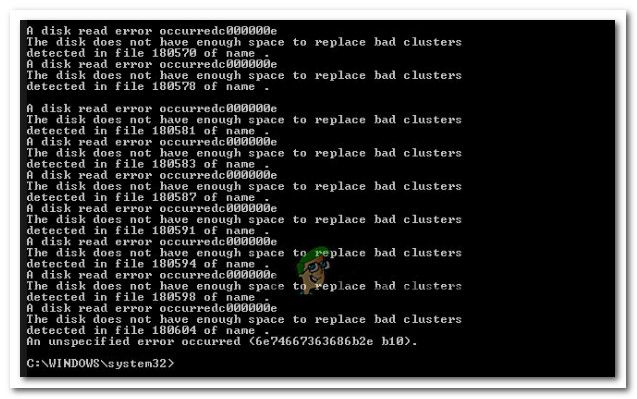 На диске недостаточно места для замены поврежденных кластеров.
Что вызывает проблему «на диске недостаточно места для замены поврежденных кластеров»?
Прежде всего, вы должны понимать, что «свободное» пространство, на которое ссылается утилита CHKDSK, отличается от обычного дискового пространства. На каждом жестком диске есть дополнительное нераспределенное пространство, которое будет использоваться в тех ситуациях, когда необходимо заменить поврежденные сектора.
Каждому сектору (на любом данном оборудовании) присваивается свой номер. В конце диска есть несколько дополнительных секторов, которые не пронумерованы. Эти дополнительные секторы используются в тех случаях, когда сектор выходит из строя и нуждается в замене.
CHKDSK исправляет плохие сектора, удаляя номер из плохого сектора и назначая его для сектора без номера. Если утилита покажет вам «на диске недостаточно места для замены поврежденных кластеров » ошибка, скорее всего, потому что количество выявленных плохих секторов больше, чем количество дополнительных секторов.
Мы исследовали эту конкретную проблему, изучив различные пользовательские отчеты и стратегии исправления, которые они использовали, чтобы обойти эту конкретную ошибку CHKDSK. Основываясь на наших выводах, есть несколько распространенных сценариев, которые могут вызвать это конкретное сообщение об ошибке в CHKDSK:
- Ошибка была вызвана сбоем диска на диске — Вы можете столкнуться с этой конкретной проблемой после сбоя литорального диска, вызванного отключением питания или неожиданным отключением компьютера. В этом случае терпеливое ожидание завершения сканирования CHKDSK гарантирует, что с остальным диском все в порядке.
- Отказ жесткого диска — Несколько неисправных секторов, как правило, являются признаком неисправности вашего диска. Если CHKDSK или подобной утилите удастся найти новые поврежденные сектора, существует высокая вероятность того, что ваш жесткий диск станет непригодным для использования в ближайшем будущем. Резервное копирование и замена диска рекомендуется, если этот конкретный сценарий применим.
Важный: Жесткие драйверы спроектированы таким образом, чтобы в течение рекомендованного срока службы им никогда не хватало лишних секторов (
5). Если ваше оборудование значительно новее, что-то явно генерирует большое количество поврежденных секторов на вашем диске. В этом случае мы советуем вам создать резервную копию, чтобы избежать потери данных.
Если вы в настоящее время ищете какой-либо способ, который позволит вам добраться до сути «На диске недостаточно места для замены поврежденных кластеров» Ошибка, эта статья предоставит вам несколько шагов по устранению неполадок. Ниже вы найдете коллекцию методов, которые другие пользователи в аналогичной ситуации успешно использовали для решения этой конкретной проблемы.
Способ 1: дождитесь завершения процесса
Если вы получаетеНа диске недостаточно места для замены плохих кластеров » ошибка, не спешите закрывать CHKSKD и прерывать процесс. Утилита будет продолжать пытаться восстановить диск, так что есть вероятность, что проблема будет решена в конце этого сканирования.
Однако имейте в виду, что этот процесс займет некоторое время (особенно если на ваших дисках много секторов для замены), поэтому будьте готовы подождать более 4 часов.
Если процесс завершен и утилита CHKDSK по-прежнему не может разрешить поврежденные сектора, перейдите к следующему способу ниже.
Метод 2: Использование Виктории для восстановления плохих кластеров
Если вам повезет, вы можете обнаружить, что, хотя CHKDSK не удалось исправить часть жесткого диска с поврежденными секторами, остальная часть диска все еще надежна. Существует один надежный метод изоляции, который позволит вам создать макет раздела таким образом, чтобы поврежденные сектора больше не были частью какого-либо раздела.
Существует множество платных программных продуктов, которые позволят вам сделать это, но мы собираемся использовать бесплатную альтернативу, которая точно так же сделает эту работу (с немного большей настройкой). Виктория это бесплатная программа, которая обнаружит исправьте поврежденные сектора на вашем жестком диске или внешнем жестком диске (традиционном или SSD).
Вот как установить и использовать Victoria для регенерации и использования плохих кластеров:
- Скачайте архив с последней версией Виктории. Вы сможете найти его в разных каталогах загрузки, но мы советуем вам скачать версию старше 4.2. Вот несколько ссылок для скачивания:
MajorGeeks
Softpedia
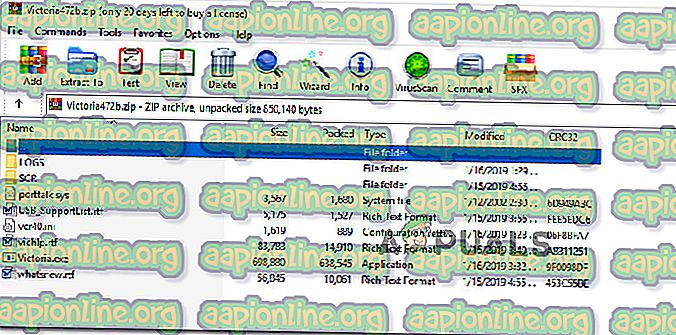
SoftFamous - После того, как архив загружен, используйте утилиту типа WinZip или 7-Zip, чтобы извлечь его содержимое в удобную папку.
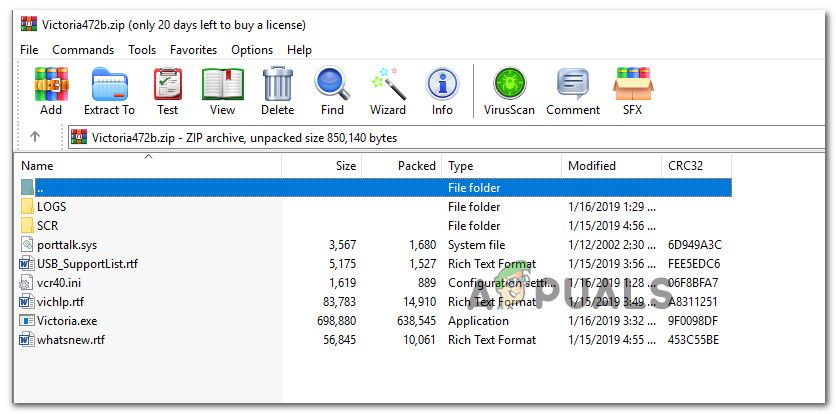 Извлечение бесплатной программы Victoria
 - Щелкните правой кнопкой мыши на Victoria.exe и выберите Запустить от имени администратора чтобы убедиться, что программа имеет права администратора.
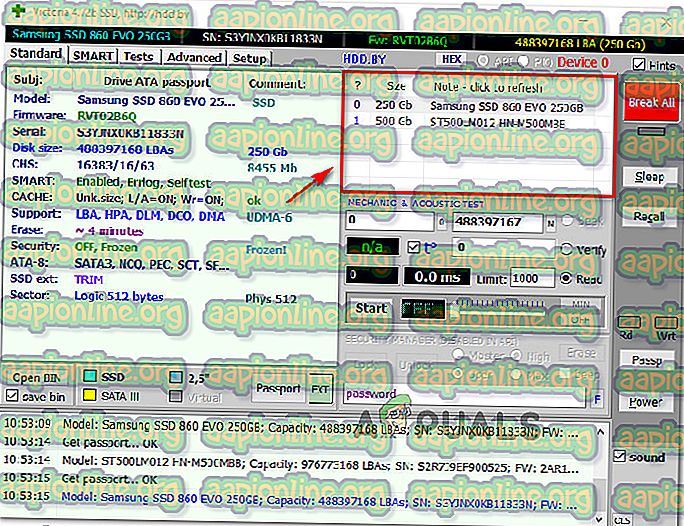
- Перво-наперво, выберите жесткий диск, который вызываетНа диске недостаточно места для замены плохих кластеров » ошибка при переходе к стандарт и выбрать диск с правой панели.
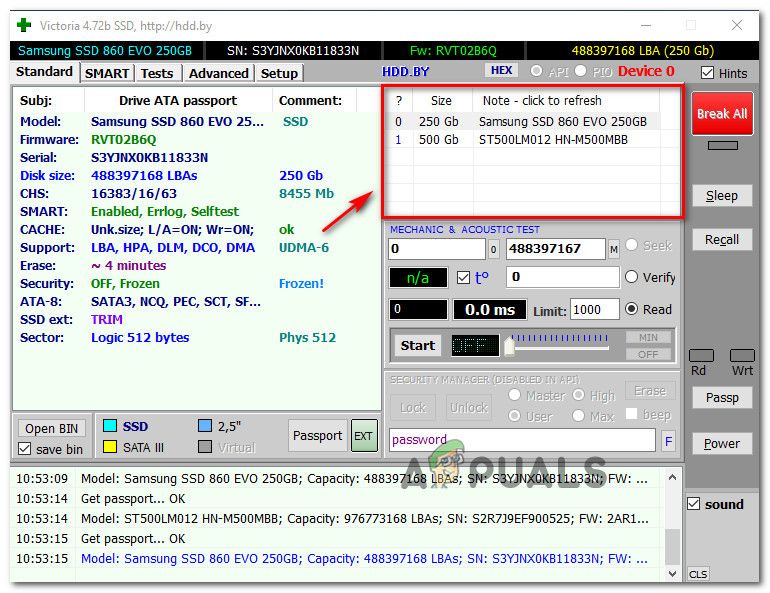 Выбор жесткого диска, который вызывает проблему
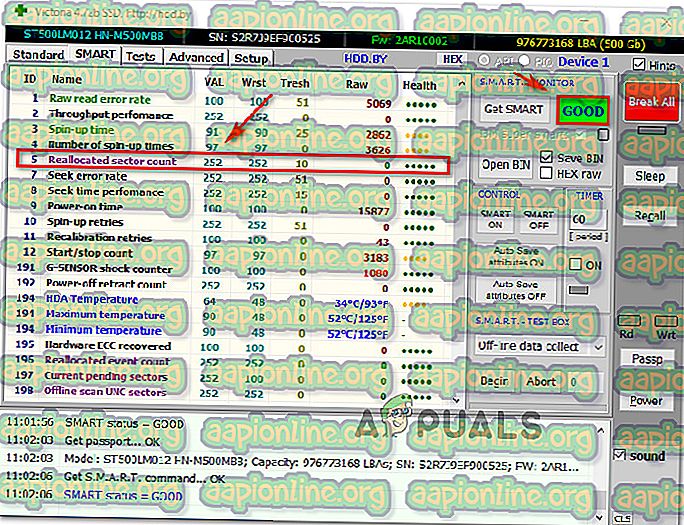
 - Нет, перейдите на вкладку Smart и нажмите кнопку Get SMART, чтобы получить подробный анализ того, что происходит с вашим диском. Теперь есть две вещи, на которые мы должны обратить внимание, пока мы здесь. После завершения анализа проверьте Перераспределенное количество секторов. Если число выше, чем 10, ясно, что ошибка не является ложно-положительной, и вы на самом деле имеете дело с плохими секторами. Также проверьте состояние вашего диска (возле Поумнеть кнопка) — если статус ХОРОШО, Скорее всего, вы сможете решить проблему и продолжить использовать жесткий диск.
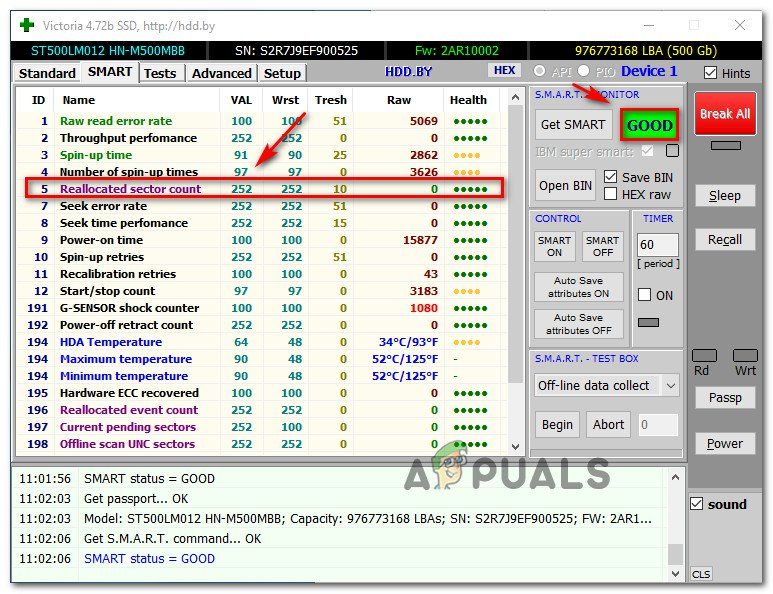 Проверка на наличие плохих секторов на вашем жестком диске с Викторией
Замечания: Помните, что функция SMART не будет работать с USB-накопителями.
Замечания: Вы также можете использовать Быстрое сканирование режим, но мы советуем вам против этого, поскольку он может не распознать некоторые плохие сектора.
Если вы обнаружите, что метод все еще происходит, перейдите к следующему методу ниже.
Метод 3: Резервное копирование вашего диска заменить неисправный диск
Если описанные выше методы не позволяют устранить сообщение об ошибке, очевидно, что ваш жесткий диск выходит из строя. Если и утилита CHKDSK, и Виктория не смогли заменить поврежденные сектора дополнительными, ясно, что у вас есть опасно большое количество поврежденных секторов.
Проблема в том, что вы не можете остановить сбой диска. Число плохих секторов будет продолжать расти, пока в конечном итоге это не разрушит ваши данные.
В этом случае лучший способ действий — как можно быстрее создать резервную копию диска и заменить неисправный диск новым.
Создать резервную копию для неисправного диска очень просто, так как существует множество инструментов, которые помогут вам выполнить работу. Недавно мы опубликовали отличную статью о лучшем программном обеспечении для клонирования, которое позволит вам создавать резервные копии ваших данных. Проверьте это (Вот).
Что за ошибка «На диске недостаточно места для замены поврежденных кластеров»?
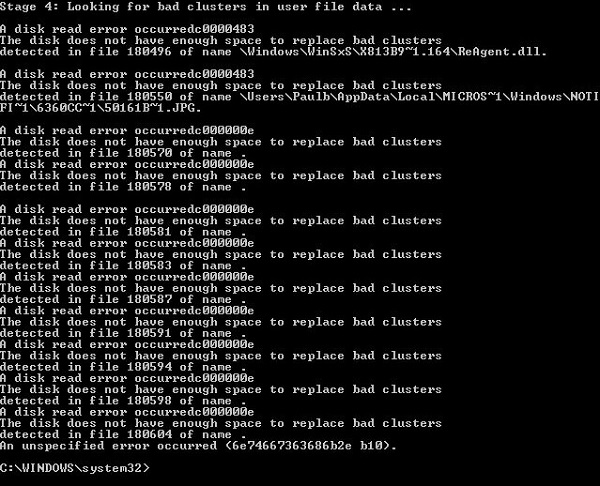
Если при запуске встроенной утилиты Disk Checker на компьютере Windows ChkDsk выдает сообщение об ошибке при поиске сбойных кластеров — произошла ошибка чтения диска, на диске недостаточно места для замены сбойных кластеров, тогда это сообщение может помочь тебе. Это сообщение означает, что на вашем диске имеются поврежденные сектора, и нет свободных свободных исправных секторов, на которые можно перенаправить поврежденный сектор. Наличие нескольких поврежденных секторов может означать, что на вашем жестком диске могут возникнуть проблемы, и он может в любой момент сломаться.
Это сообщение обычно появляется при запуске chkdsk /f /r . Если вы видите это сообщение, может быть хорошей идеей является резервное копирование данных на внешний жесткий диск сразу же, так как ваш жесткий диск может выходить из строя. В этом случае, возможно, вам нужно дать процессу больше времени для завершения. При необходимости запустите chkdsk /f /r еще раз.
Если это не поможет, вы можете использовать бесплатное ПО под названием Victoria для исправления сбойных кластеров. Это мощная информационная и диагностическая утилита для жесткого диска.
Victoria — бесплатный мощный инструмент для мониторинга и исправления любых проблем с жестким диском. Как только вы загрузили его, распакуйте его содержимое и запустите vcr447.exe от имени администратора.
Когда инструмент откроется, убедитесь, что вы находитесь на вкладке « Стандарт ». На верхней правой боковой панели выберите диск, который вызывает проблемы, а затем перейдите на вкладку SMART .
Под обновленным списком и оценками найдите счетчик перераспределенных секторов. Если Tresh больше 10, у вас могут быть проблемы с жестким диском. Если ваш диск сообщает значение Raw более 1, или значение 196, или 199, у вас есть неисправный диск. 197 и 198 — ошибки, генерируемые Windows. Если индикатор здоровья показывает 5 зеленых точек, вы должны быть счастливы!
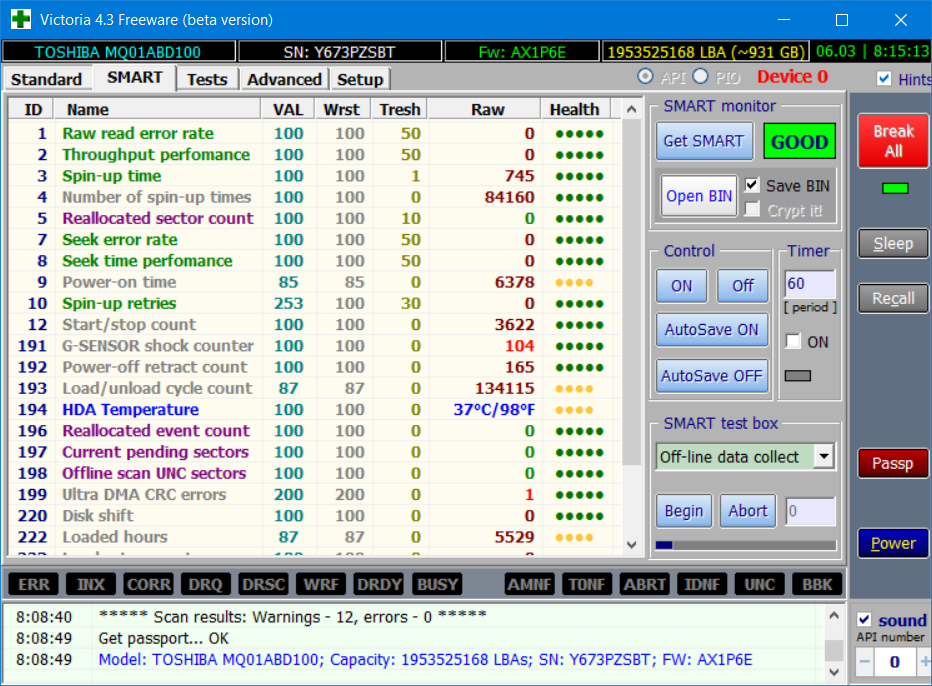
В разделе SMART MONITOR в правом верхнем углу проверьте состояние вашего жесткого диска. Если там написано: Хорошо, вам не нужно беспокоиться. SMART, однако, не работает с USB-накопителями.
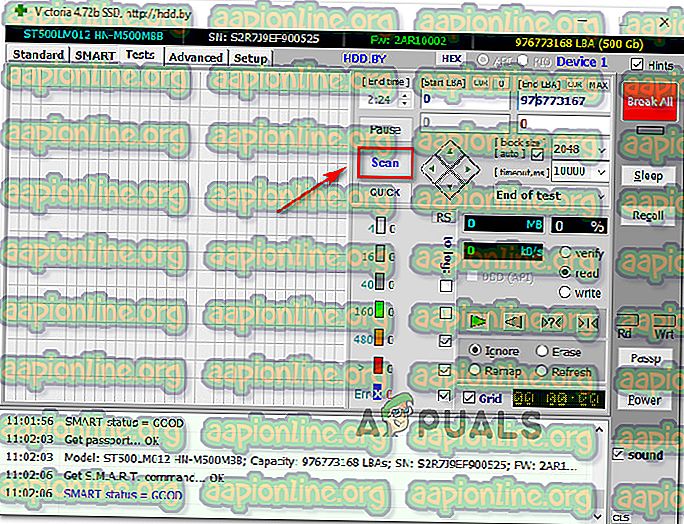
Если вы обнаружите какие-либо проблемы в разделе SMART, перейдите на вкладку «Тесты» и нажмите кнопку «Сканировать/Пуск». Начнется сканирование, и оно отметит кластеры на вашем жестком диске относительно того, сколько времени уходит на их чтение. Все предупреждения и ошибки будут найдены в журнале в нижней части окна.
Вы также можете настроить Start LBA и END LBA, чтобы сузить его до определенного диапазона кластеров.
Если обнаружены какие-либо сбойные кластеры, установите переключатель Remap и после завершения сканирования выполните операцию CHKDSK еще раз, а если ошибка все еще возникает, выберите Обновить и повторите сканирование. Это исправит любой из оставшихся уровней.
Вы можете скачать последнюю версию Victoria здесь. Вы должны знать, что приложение Victoria HDD больше не поддерживается и не обновляется.
Если это совсем не помогает, то вам нужно серьезно подумать о замене жесткого диска.
Недостаточно места на диске для замены поврежденных кластеров что делать
Недостаточно места на диске для замены поврежденных кластеров

Спустя 2 месяца диск (2 ТБ Жесткий диск WD Blue ) начал издавать звуки и заметно медленнее работать, решил проверить на ошибки через командную строку. Увидел следующую картину:
Недостаточно места на диске для замены поврежденных кластеров,
обнаруженных в файле 120F под именем \Games\Grand Theft Auto V\x64n.rpf.
A disk read error occurredc0000483
Недостаточно места на диске для замены поврежденных кластеров,
обнаруженных в файле 1210 под именем \Games\Grand Theft Auto V\x64o.rpf.
A disk read error occurredc0000483
Недостаточно места на диске для замены поврежденных кластеров,
обнаруженных в файле 1212 под именем \Games\Grand Theft Auto V\x64q.rpf.
A disk read error occurredc0000483
Недостаточно места на диске для замены поврежденных кластеров,
обнаруженных в файле 1213 под именем \Games\Grand Theft Auto V\x64r.rpf.
A disk read error occurredc0000483
Недостаточно места на диске для замены поврежденных кластеров,
обнаруженных в файле 1214 под именем \Games\Grand Theft Auto V\x64s.rpf.
A disk read error occurredc0000483
Недостаточно места на диске для замены поврежденных кластеров,
обнаруженных в файле 1216 под именем \Games\Grand Theft Auto V\x64u.rpf.
A disk read error occurredc0000483
Недостаточно места на диске для замены поврежденных кластеров,
обнаруженных в файле 1217 под именем \Games\Grand Theft Auto V\x64v.rpf.
A disk read error occurredc0000483
Является ли данный случай гарантийным? Спасибо.
Недостаточно места на диске для исправления ошибок…
Ошибка Chkdsk.exe Недостаточно места на диске для исправления ошибок…
Итак, Windows уже, скорее всего, не загружается. Вы пытаетесь запустить проверку диска с помощью ремонтной утилиты chkdsk.exe (на предмет наличия плохих секторов) с командой в формате:
та может выдавать ошибку типа:
Недостаточно места на диске для исправления ошибок в индексе * файла *. Ошибка передачи сообщений о регистрации в журнал событий.
Аналогично этому сообщению может быть и такое:
Недостаточно места на диске для перемещения повреждённых кластеров…
При этом проверка диска, запускаемая из-под восстановления системы, не может закончить работу или затягивается до бесконечности. Казалось бы, простое высвобождение пространства на диске решит проблему. Для этого вроде бы достаточно:
Однако на деле оказывается не всё так просто: высвобождение свободного места или очистка диска не помогает. Плохие секторы диска только множатся, а Windows постоянно опрокидывается в BSOD.
Попробуйте выяснить причину
А причина, по которой вы не успеваете считать BSOD, если тот проявился, кроется в этой настройке:
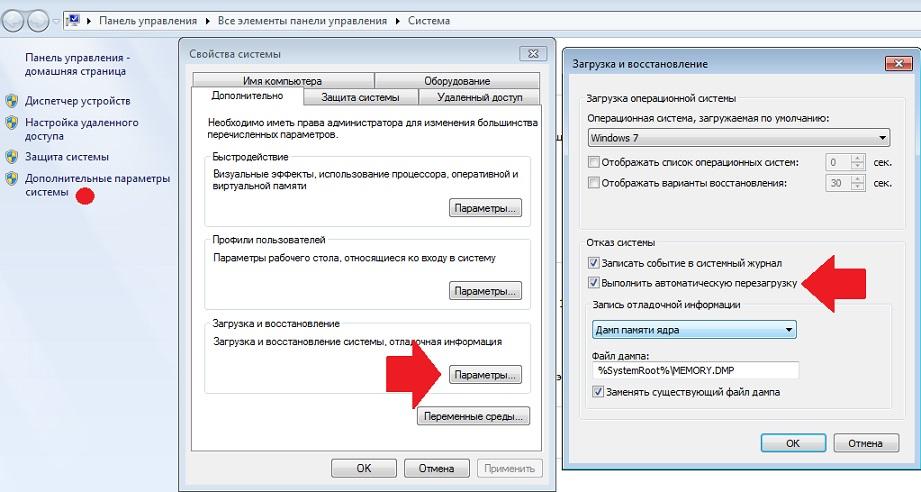
Далее. Давайте сразу уясним один момент. Под свободным местом утилита ремонта CHKDSK понимает совсем не то, что представляем себе мы. Ибо каждый диск имеет особую область (она проводником не отображается) именно на такой случай — перенос или переназначение битых секторов. Этот маленький «не раздел» обычно находится в конце диска. Каждому сектору-работяге присваивается свой номер, а в неразмеченной области кластеры безымянны. Утилите CHKDSK остаётся лишь (при обнаружении битого кластера) переприсвоить номер погибшего тому, что находится в неразмеченной области. И если она сообщает, что Недостаточно места на диске для исправления ошибок, это означает… — правильно: ошибок слишком много, и объём кластеров превышает размер резервного/ремонтного раздела. Это так chkdsk.exe считает.
Исправляем Недостаточно места на диске для исправления ошибок…
Первое, что вы должны проверить, это исправность и «прочность» контактов по питанию жёсткого диска. Если это стационарный компьютер, следует переткнуть шлейфы по питанию на жёсткий диск с материнской платы и кабели питания с БП компьютера. Если у вас ноутбук, есть смысл открыть заднюю крышку и «перевставить» HDD или SSD из разъёма и обратно. Не забудьте перед этим обесточить компьютер или или отстегнуть батарею от лэптопа.
Второе. То, что процесс проверки затягивается, не значит, что он прекратился вовсе. Совет второй прост — ЖДИТЕ. Знаю, что многие из тех, кто хоть раз запускал chkdsk.exe, привыкли к достаточно быстрой её работе. Не всегда. По опыту скажу, что мне пришлось однажды ждать примерно 10 часов успешного окончания теста. И, если такая ошибка проявила себя после сбойного выключения компьютера/ноутбука, это 99% вероятности именно ваш случай. Наберитесь терпения.
Дальше. Забудем про chkdsk.exe и используем теперь Victoria (ссылка для скачивания внизу статьи). Если кто не знаком с ней, то самое время. Одна из старейших и лучших на бесплатном рынке утилит по работе с HDD и SSD. Придётся обзавестись внешним носителем с этой программой. Вероятно, в этом вам поможет какой-то знакомый с исправным компьютером. Качаем программу, распаковываем архив и запускаем исполнительный файл:

Последовательность действий проста: выбираете нужный диск и запускаете Passport. Victoria выдаст предварительные данные с контроллера жёсткого диска.
Переходим во вкладку SMART. В правом квадранте щёлкаем по Get SMART. Вас должно заинтересовать число в строке Reallocated sector count. На идеальном диске число перераспределённых секторов (это поле их и считает) должно стремиться к 0, а столбец Health содержать пять зелёных точек. На практике же как только вы установили и запустили Windows, их (секторов) число всё возрастает. Насколько всё запущено — зависит только от пользователя. На моём опыте число более 10 в строке Reallocated sector count уже не имеет отношения к ложному срабатыванию, и вам грозят неприятности. И, если вы столкнулись с проблемой Недостаточно места на диске для исправления ошибок…, цифра или число в столбце Tresh у вас гораздо больше, чем у меня. Также, если диск сообщает о нечитаемых RAW более 1, вы регулярно сталкивались с подвисаниями («фризами») системы. Значения 196-199 чаще говорят о том, что диск уже отходит в мир иной. Однако косвенным маячком того, что ситуацию всё-таки можно будет исправить, является флажок состояния GOOD в правом квадранте вкладки SMART. И сразу отвлечёмся — раздел SMART с флешками не сработает.
Пытаемся исправить
Если проблемы замечены, переходим во вкладку TESTS. По умолчанию настройки программы выставлены на:
Если вы уверены где точно располагаются битые секторы, можно добавить атрибуты Start LBA и END LBA. Можно попробовать режим Quick scan, но тот дурит, и некоторые битые секторы просто пропускает.
Запускаем сканирование поверхности через START, и как только процесс будет запущен, выбираем кнопку Remap и кликаем по кнопке Start. Сканирование кластеров диска в итоге выявит проблемные с информацией о том, сколько требуется времени на прочтение каждого. И все предупреждения и ошибки отобразятся в логе в нижней части экрана. По окончании сканирования снова проверьте диск с помощью CHKDSK. В случае, если проблема Недостаточно места на диске для исправления ошибок… повторяется, прогоните диск с помощью Victoria ещё раз. Процедуру повторяйте, пока не устанете, или сама chkdsk.exe не справится.


Ошибка не исчезает? Снимайте диск и подключайте к другой машине.
Остаётся один вариант. Но сначала предыстория. На моей памяти была лишь пара-тройка таких случаев. И по всем параметрам и симптомам «как будто бы» умирал именно контроллер жёсткого диска: система/сборка, в которой он изначально был установлен, отказывалась после серии таких ошибок его «принимать обратно». Не помогало ничего: ни сброс настроек BIOS/UEFI, манипуляции с режимом работы контроллера, а указанная ошибка лишь множилась и т.п. Но СТОИЛО ЛИШЬ провести однократную (специально подчеркнул) проверку с помощью chkdsk.exe из другой версии/сборки Windows, как HDD оживал и, вернувшись на прежний компьютер, долго ещё работал как ни в чём не бывало. А значит…
Снимаем диск и напрашиваемся за помощью к другу с исправным компьютером. Повторяем со снятым жёстким диском абсолютно всё что описано, но как с ВНЕШНИМ ДИСКОМ. Идеальный вариант для подобных программ по тестированию HDD или SSD — работа из-под DOS, минуя интерфейс и API Windows. Не стоит подключать проверяемый диск через USB порт через бокс: попросите подключиться напрямую к материнской плате через кабель и через БП компьютера. Этот вариант проверки подойдёт для любых интерфейсов жёстких дисков.
chkdsk, SeaTools и «не хватает места для замены плохих кластеров»
Когда я попытался сделать Windows Vista Complete PC Backup, я получил сообщение об ошибке, в котором сообщалось о сбойных секторах. Затем, когда я запустил chkdsk /r на целевом диске, вот что я получил:
Тем не менее, когда я запускал краткие и длинные общие тесты SeaTools на диске Seagate, я не получил никаких ошибок.
Я знаю, что могу переформатировать диск и попробовать запустить chkdsk /r еще раз, но я бы предпочел не ждать более 4 часов в надежде, что проблема была волшебным образом устранена.
С другой стороны, если я подключу диск к Seagate, у меня не будет номера ошибки SeaTools, и они могут утверждать, что с диском все в порядке.
Что я должен попытаться сделать дальше?
Существует много свободного места на жестком диске. Раздел E: имеет 182 ГБ свободного места.
4 ответа 4
«Свободное» пространство на вашем разделе E: вовсе не свободно. Он занят разделом E: (и даже если вы удалили раздел, он все еще не свободен в смысле использования «свободных» окон).
В основном каждый сектор на жестком диске имеет свой номер. Обычно в конце диска есть дополнительные сектора, которые не нумеруются. Они используются, когда сектор выходит из строя. Номер плохого сектора удаляется из сектора и присваивается одному из секторов без номера. Таким образом, плохой сектор «исправлен».
В конце концов, единственное, что вы можете сделать, это заменить диск. Каждый диск имеет конечное число нормальных секторов и конечное число резервных секторов. В вашем случае, лонжеронные сектора израсходованы.
Исправлено: на диске недостаточно места для замены плохих кластеров.
СОВЕТУЕМ: Нажмите здесь, чтобы исправить ошибки Windows и оптимизировать производительность системы
Несколько пользователей Windows получали сообщение об ошибке «На диске недостаточно места для замены поврежденных кластеров» при попытке запустить CHKDSK на диске. Большинство пострадавших пользователей сообщают, что они пытались повторить эту процедуру несколько раз, но конечный результат всегда был одинаковым. Эта проблема не является исключительной для определенной версии Windows, поскольку встречается во всех версиях, включая Windows 7, Windows 8 и Windows 10.
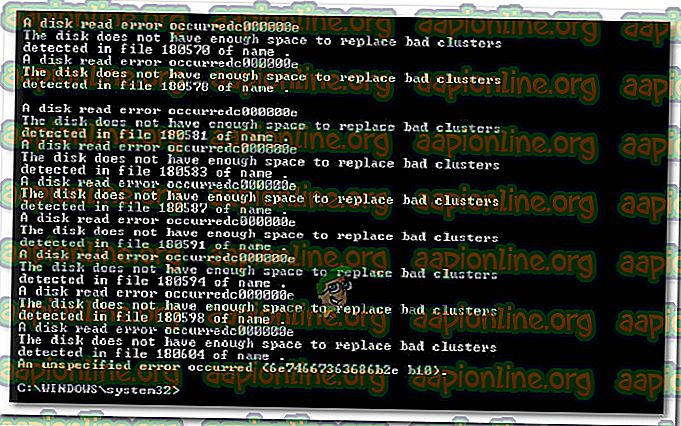
На диске недостаточно места для замены поврежденных кластеров.
Что вызывает проблему «на диске недостаточно места для замены поврежденных кластеров»?
Прежде всего, вы должны понимать, что «свободное» пространство, на которое ссылается утилита CHKDSK, отличается от обычного дискового пространства. На каждом жестком диске есть дополнительное нераспределенное пространство, которое будет использоваться в тех ситуациях, когда необходимо заменить поврежденные сектора.
Каждому сектору (на любом данном оборудовании) присваивается свой номер. В конце диска есть несколько дополнительных секторов, которые не пронумерованы. Эти дополнительные секторы используются в тех случаях, когда сектор выходит из строя и нуждается в замене.
CHKDSK исправляет плохие сектора, удаляя номер из плохого сектора и назначая его для сектора без номера. Если утилита показывает ошибку « на диске недостаточно места для замены поврежденных кластеров», это, скорее всего, связано с тем, что число идентифицированных поврежденных секторов больше, чем количество дополнительных секторов.
Мы исследовали эту конкретную проблему, изучив различные пользовательские отчеты и стратегии исправления, которые они использовали, чтобы обойти эту конкретную ошибку CHKDSK. Основываясь на наших выводах, есть несколько распространенных сценариев, которые могут вызвать это конкретное сообщение об ошибке в CHKDSK:
Важное замечание: Жесткие драйверы разработаны таким образом, чтобы в течение рекомендованного срока их службы никогда не заканчивались лишние сектора (
5). Если ваше оборудование значительно новее, что-то явно генерирует большое количество поврежденных секторов на вашем диске. В этом случае мы советуем вам создать резервную копию, чтобы избежать потери данных.
Если вы в настоящее время ищете какой-то способ, который позволит вам добраться до сути ошибки «на диске недостаточно места для замены поврежденных кластеров», эта статья предоставит вам несколько шагов по устранению неполадок. Ниже вы найдете коллекцию методов, которые другие пользователи в аналогичной ситуации успешно использовали для решения этой конкретной проблемы.
Способ 1: дождитесь завершения процесса
Если вы получаете сообщение об ошибке «На диске недостаточно места для замены поврежденных кластеров», не спешите закрывать CHKSKD и прерывать процесс. Утилита будет продолжать пытаться восстановить диск, так что есть вероятность, что проблема будет решена в конце этого сканирования.
Однако имейте в виду, что этот процесс займет некоторое время (особенно если на ваших дисках много секторов для замены), поэтому будьте готовы подождать более 4 часов.
Если процесс завершен и утилита CHKDSK по-прежнему не может разрешить поврежденные сектора, перейдите к следующему способу ниже.
Метод 2: Использование Виктории для восстановления плохих кластеров
Если вам повезет, вы можете обнаружить, что, хотя CHKDSK не удалось исправить часть жесткого диска с поврежденными секторами, остальная часть диска все еще надежна. Есть один надежный метод изоляции, который позволит вам создать макет раздела таким образом, чтобы поврежденные сектора больше не были частью какого-либо раздела.
Вот как установить и использовать Victoria для регенерации и использования плохих кластеров:
MajorGeeks
Softpedia
Проверка на наличие плохих секторов на вашем жестком диске с Викторией
Примечание. Имейте в виду, что функция SMART не будет работать с USB-накопителями.
Сканирование на плохие сектора с Викторией
Примечание. Вы также можете использовать режим быстрого сканирования, но мы советуем вам не использовать его, поскольку он может не распознать некоторые поврежденные сектора.
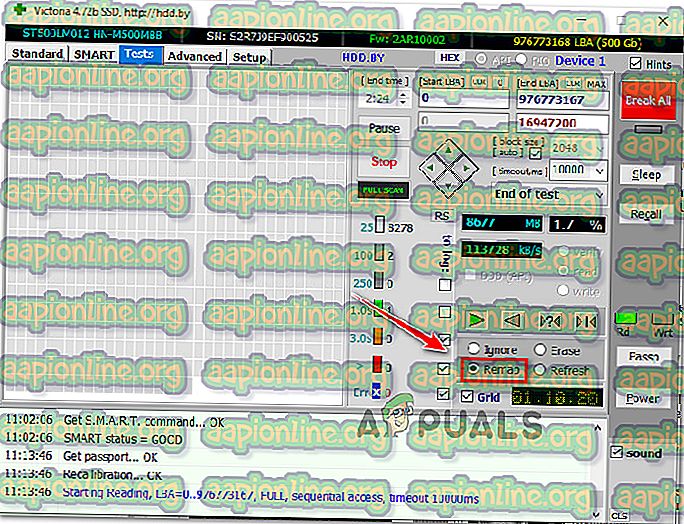
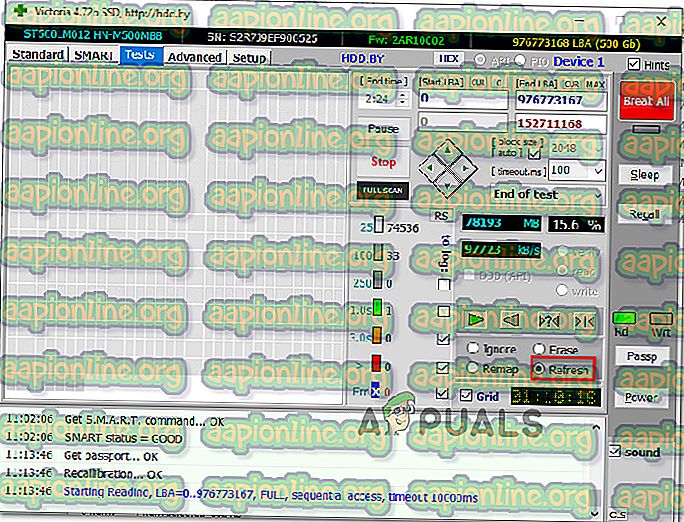
Если вы обнаружите, что метод все еще происходит, перейдите к следующему методу ниже.
Способ 3. Резервное копирование диска и замена неисправного диска
Если описанные выше методы не позволяют устранить сообщение об ошибке, очевидно, что ваш жесткий диск выходит из строя. Если и утилита CHKDSK, и Виктория не смогли заменить поврежденные сектора дополнительными, ясно, что у вас есть опасно большое количество поврежденных секторов.
Проблема в том, что вы не можете остановить сбой диска. Число плохих секторов будет продолжать расти, пока в конечном итоге это не разрушит ваши данные.
Создать резервную копию для неисправного диска очень просто, так как существует множество инструментов, которые помогут вам выполнить работу. Недавно мы опубликовали отличную статью о лучшем программном обеспечении для клонирования, которое позволит вам делать резервные копии ваших данных. Проверьте это ( здесь ).
Что за ошибка «На диске недостаточно места для замены поврежденных кластеров»?
Если при запуске встроенной утилиты Disk Checker на компьютере Windows ChkDsk выдает сообщение об ошибке при поиске сбойных кластеров — произошла ошибка чтения диска, на диске недостаточно места для замены сбойных кластеров, тогда это сообщение может помочь тебе. Это сообщение означает, что на вашем диске имеются поврежденные сектора, и нет свободных свободных исправных секторов, на которые можно перенаправить поврежденный сектор. Наличие нескольких поврежденных секторов может означать, что на вашем жестком диске могут возникнуть проблемы, и он может в любой момент сломаться.
Если это не поможет, вы можете использовать бесплатное ПО под названием Victoria для исправления сбойных кластеров. Это мощная информационная и диагностическая утилита для жесткого диска.
Victoria — бесплатный мощный инструмент для мониторинга и исправления любых проблем с жестким диском. Как только вы загрузили его, распакуйте его содержимое и запустите vcr447.exe от имени администратора.
Под обновленным списком и оценками найдите счетчик перераспределенных секторов. Если Tresh больше 10, у вас могут быть проблемы с жестким диском. Если ваш диск сообщает значение Raw более 1, или значение 196, или 199, у вас есть неисправный диск. 197 и 198 — ошибки, генерируемые Windows. Если индикатор здоровья показывает 5 зеленых точек, вы должны быть счастливы!
В разделе SMART MONITOR в правом верхнем углу проверьте состояние вашего жесткого диска. Если там написано: Хорошо, вам не нужно беспокоиться. SMART, однако, не работает с USB-накопителями.
Если вы обнаружите какие-либо проблемы в разделе SMART, перейдите на вкладку «Тесты» и нажмите кнопку «Сканировать/Пуск». Начнется сканирование, и оно отметит кластеры на вашем жестком диске относительно того, сколько времени уходит на их чтение. Все предупреждения и ошибки будут найдены в журнале в нижней части окна.
Вы также можете настроить Start LBA и END LBA, чтобы сузить его до определенного диапазона кластеров.
Если обнаружены какие-либо сбойные кластеры, установите переключатель Remap и после завершения сканирования выполните операцию CHKDSK еще раз, а если ошибка все еще возникает, выберите Обновить и повторите сканирование. Это исправит любой из оставшихся уровней.
Вы можете скачать последнюю версию Victoria здесь. Вы должны знать, что приложение Victoria HDD больше не поддерживается и не обновляется.
Если это совсем не помогает, то вам нужно серьезно подумать о замене жесткого диска.
✅ Ошибка «Недостаточно места на диске…» при проверке утилитой Chkdsk –
Как правило, чаще всего забивается системный диск С (у вас он может быть под другим именем), т. к. на нём скапливается мусор, кэш, временные файлы, сюда устанавливаются программы и черпают ресурсы для работы. Периодически нужно производить очистку – далее вы узнаете, как это сделать.
Кроме того, на жестком диске есть отдельный раздел Recovery, где хранятся необходимые данные для регенерации системы в случае ее повреждения. Он намеренно скрыт от глаз пользователя, чтобы важная информация не исчезла, но в последних пакетах обновления ОС возник баг, и папка отображается, провоцируя появление уведомлений о дефиците памяти.
Очистить эту папку не представляется возможным простыми средствами – требуются долгие манипуляции, которые могут негативно отразиться на Windows 10. В этом случае, когда система пишет сообщение: «Недостаточно места на диске», оповещения просто отключают, чтобы они не мешали.

Недостаточно места на диске — ошибка, что с ней делать?
Вопрос от пользователя
Подскажите, что можно сделать, если начала появляться ошибка в панели задач о недостаточности места на диске «C:» (оно заканчивается). По советам знакомых, пробовал почистить систему от мусора — удалилось порядка 100-200 МБ, но проблему это не решило.
PS: у меня Windows 7, ноутбук Acer Aspire 5500
Доброго времени суток!
Свободного места никогда много не бывает — рано или поздно, оно заканчивается. ��
И все бы ничего, но если такое произойдет на системном диске (на котором установлена Windows) — то начнет появляться ошибка о том, что на диске мало свободного места (пример на скрине ниже) , невозможно будет загрузить некоторые файлы из интернета, система часто будет подвисать и притормаживать.
В этой статье приведу несколько вариантов с решением проблемы. И так.
Недостаточно места на диске // пример ошибки

Windows 7: проверка диска из консоли восстановления
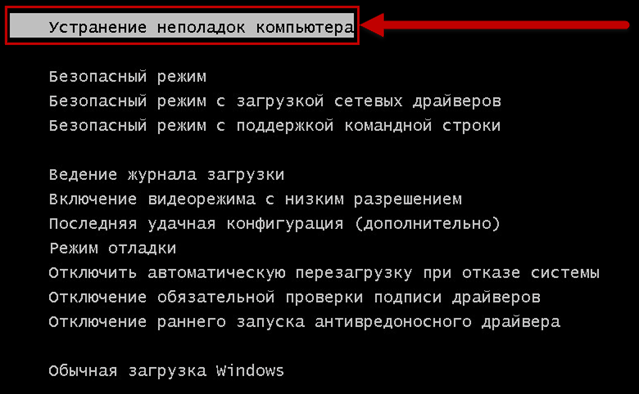
При загрузке поврежденной операционной системы, сразу после статусных сообщений BIOS/UEFI, несколько раз нажимаем клавишу F8 для вывода меню дополнительных вариантов загрузки. В появившемся списке выбираем пункт «Устранение неполадок компьютера»:
Затем стартует загрузка средства устранения неполадок компьютера. На следующем этапе нам требуется выбрать метода ввода с клавиатуры:
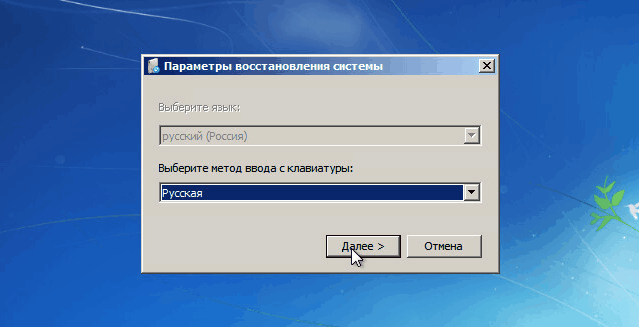
В зависимости от языка локализации системы, мы можем оставить метод ввода с клавиатуры без изменений на значении «Русская».
Далее у нас идет:
Далее у нас загружается меню выбора инструментария:
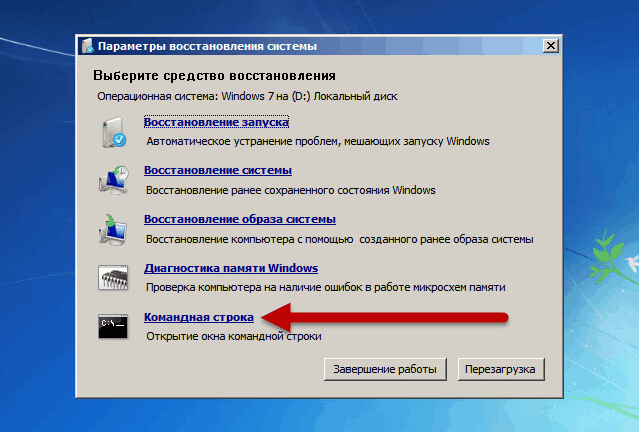
После выбора нами пункта «Командная строка» запускается хорошо уже знакомая нам командная строка Windows. В командной строке от нас требуется запустить специализированную утилиту проверки диска (chkdsk). Запускается она следующим образом:
Тут присутствует один немаловажный момент, необходимо правильно указать диск, на котором у нас установлена операционная система и который требуется проверить на наличие ошибок. Обычно, при загрузке консоли восстановления, в конфигурации компьютера с одним физическим диском, системный раздел (раздел, на который установлена операционная система Windows), имеет назначенную букву D: . В мультидисковой конфигурации литера может иметь другое значение.
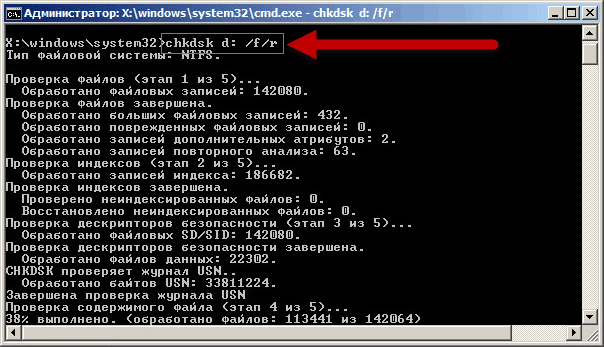
После окончания процедуры проверки диска на наличие ошибок, утилита вернется в командную строку с выдачей на консоль подробного отчета о проверке. Если все прошло удачно, и утилита завершила свою работу в нормальном режиме, то можно выполнить команду exit и вывалиться обратно в меню выбора параметров восстановления. Потом выбираем пункт Перезагрузка для инициирования процесса перезагрузки.
Исправляем недостаточно места на диске для исправления ошибок…
Первое, что вы должны проверить, это исправность и “прочность” контактов по питанию жёсткого диска. Если это стационарный компьютер, следует переткнуть шлейфы по питанию на жёсткий диск с материнской платы и кабели питания с БП компьютера.
Второе. То, что процесс проверки затягивается, не значит, что он прекратился вовсе. Совет второй прост – ЖДИТЕ. Знаю, что многие из тех, кто хоть раз запускал chkdsk.exe, привыкли к достаточно быстрой её работе. Не всегда.
Дальше. Забудем проchkdsk.exe и используем теперь Victoria (ссылка для скачивания внизу статьи). Если кто не знаком с ней, то самое время. Одна из старейших и лучших на бесплатном рынке утилит по работе с HDD и SSD.

Последовательность действий проста: выбираете нужный диск и запускаете Passport. Victoria выдаст предварительные данные с контроллера жёсткого диска.
Переходим во вкладку SMART. В правом квадранте щёлкаем по Get SMART. Вас должно заинтересовать число в строке Reallocated sector count. На идеальном диске число перераспределённых секторов (это поле их и считает) должно стремиться к 0, а столбец Health содержать пять зелёных точек.
На практике же как только вы установили и запустили Windows, их (секторов) число всё возрастает. Насколько всё запущено – зависит только от пользователя. На моём опыте число более 10 в строке Reallocated sector count уже не имеет отношения к ложному срабатыванию, и вам грозят неприятности.
И, если вы столкнулись с проблемой Недостаточно места на диске для исправления ошибок…, цифра или число в столбце Tresh у вас гораздо больше, чем у меня. Также, если диск сообщает о нечитаемых RAW более 1, вы регулярно сталкивались с подвисаниями (“фризами”) системы.
Значения 196-199 чаще говорят о том, что диск уже отходит в мир иной. Однако косвенным маячком того, что ситуацию всё-таки можно будет исправить, является флажок состояния GOOD в правом квадранте вкладки SMART. И сразу отвлечёмся – раздел SMART с флешками не сработает.
Недостаточно места на диске для исправления ошибок…
Ошибка Chkdsk.exe Недостаточно места на диске для исправления ошибок…
Итак, Windows уже, скорее всего, не загружается. Вы пытаетесь запустить проверку диска с помощью ремонтной утилиты chkdsk.exe (на предмет наличия плохих секторов) с командой в формате:
та может выдавать ошибку типа:
Недостаточно места на диске для исправления ошибок в индексе * файла *. Ошибка передачи сообщений о регистрации в журнал событий.
Аналогично этому сообщению может быть и такое:
Недостаточно места на диске для перемещения повреждённых кластеров…
При этом проверка диска, запускаемая из-под восстановления системы, не может закончить работу или затягивается до бесконечности. Казалось бы, простое высвобождение пространства на диске решит проблему. Для этого вроде бы достаточно:
- загрузиться из-под ремонтного диска
- перенести определённый объём данных на внешний носитель.
Однако на деле оказывается не всё так просто: высвобождение свободного места или очистка диска не помогает. Плохие секторы диска только множатся, а Windows постоянно опрокидывается в BSOD.
Общие варианты решения
В этом разделе приводятся общие методы восстановления, которые применяются для всех подвидов ошибки STOP 0x000000ED вне зависимости от параметров сбоя (BugCheckParameter1, BugCheckParameter2, BugCheckParameter3, BugCheckParameter4), которые обозначены после кода STOP-ошибки в круглых скобках. Все приводимые далее по тексту действия необходимо выполнить с целью устранения ошибки.
Общие причины
- «Программное» повреждение файловой системы. Причины: некорректное завершение работы ОС, непредвиденное внезапное отключение питания, сбои программного характера, которые влекут за собой невозможность записи важных блоков файловой системы на физический носитель, либо искажение записываемой информации, поврежденные файлы конфигурации загрузки BCD.
- «Аппаратное» повреждение файловой системы. Причины: дефекты магнитной поверхности носителя, такие как повреждение магнитной поверхности HDD либо ячеек памяти SSD, неисправность различных модулей платы управления накопителем.
- Устарело: Настройки BIOS/UEFI сконфигурированы для принудительного использования UDMA режима. Хотя само устройство его не поддерживает.
- Устарело: Используется стандартный 40-пиновый шлейф для подключения UDMA винчестера к контроллеру, вместо рекомендуемого в таких случаях 80-пинового кабеля.
Отключение уведомлений о недостатке места на диске в windows 10
Чтобы отключить сообщения о нехватке памяти, воспользуйтесь инструкцией:
Очистка диска
Если недостаточно места на системном диске C (у вас он может быть записан под другой буквой), а также в его разделах f и e, нужно обязательно их почистить, чтоб избежать зависания ОС и трудностей с запуском программ. Нехватка места на диске D (несистемном) не имеет серьезных последствий для ПК, но периодически нужно просматривать ее и удалять ненужное – иначе негде будет хранить файлы, которые обычно вы там оставляете: фильмы, фото, рабочие проекты и т.п. Теперь поговорим об очистке системного диска:
- Откройте «Проводник» – «Компьютер» – «Диск С» и нажмите кнопку «Очистка диска». Откроется окошко с перечнем файлов и папок, от которых можно избавиться. Поставьте галочки напротив каждой из них. Если вы устанавливали новую ОС поверх старой, в этом списке может быть папка Windows.old – абсолютно бесполезная, но занимающая много места. Подтверждаем нашу решимость очистить диск нажатием на соответствующую кнопку и ждем результата.

- Откройте строку «Поиска» и впишите: «Память устройства», выберите пункт «Контроль памяти» – «Изменить способ автоматического освобождения места». Отметьте опцию удаления временных файлов и загрузок, которые хранятся более месяца. С загрузками будьте осторожны, чтобы не лишиться важной информации – сразу переносите их в другое место.
- Нажмите Win R, в появившемся окне напишите: «cmd» и кликните «Интер». Появится Command Line, куда нужно вписать: pnputil.exe /e > c:drivers.txt и снова нажать «Интер».
 Вы увидите список всех драйверов, какие есть в ОС. Многие из них не используются – это старые версии и «остатки» удаленных программ, их можно убрать. Вернитесь к Command Line и дайте установку: pnputil.exe /d oemХХ.inf. «ХХ» замените на номер драйвера в списке. Если он будет актуальным, ничего страшного – система его просто не удалит.
 - Наберите в «Поиске»: «Панель управления» и кликните по появившемуся значку. Выберите пункт «Программы и компоненты», внимательно просмотрите, какие из них вам больше не нужны, и удалите их.

Если на диске С катастрофически не хватает места, можно высвободить его за счет диска D. Для этого выполняем следующее:
- Открываем «Проводник», находим слева значок «Этот компьютер» и жмем на него правой кнопкой мыши.
- Выбираем в перечне действий «Управление» – «Управление дисками».
- Кликаем по диску D ПКМ и выбираем «Сжать». Утилита подсчитает, сколько мегабайт не занято. Внесите в соответствующее поле, количество МБ, на которое хотите расширить системный диск (помните, что в 1Гб = 1000 Мб) и нажмите «ОК».

- Теперь обратите внимание, что «Диск 0», общая память всего ПК, пополнился свободными мегабайтами. Чтобы присоединить их к С, кликните по нему ПКМ и выберите «Расширить».
- Утилита сама предложит вам высвободившийся кусочек – просто согласитесь с этим и подтвердите выполнение операции.
Ошибка «недостаточно места на диске…» при проверке утилитой chkdsk
Начала подвисать система. Грешил на системный HDD. А оказалось нет. Периодически пропадал хард (виден был только в bios) — wd7500aaks, оказалось он мне все тормоза и создавал.В винде появлялся после отключения/включения питания харда. В общем потом совсем встал, при попытке слить всю инфу.
(Был у меня один наболевший WD2500 — сдох, вскрытие показало что контакты на плате черные и сгорел конрол.питания, ну это грустная история и инфа утеряна)
Вспомнив об этом, снял плату. Увиденному уже не удивился. Контакты на плате, все черные ((( (Ну как так!?)Почистил, собрал. К моей радости он завелся. Самую важную инфу скинул. И. Я был рад что это сделал, и спас кучу фото и видео. Теперь пытаюсь «спасти» хард, и вытащить оставшиеся файлы.
Теперь вот что я делал уже после:
ВНИМАНИЕ! Параметр F не указан.CHKDSK выполняется в режиме только чтения.
Предупреждение! Указан параметр I.Предупреждение! Указан параметр C.Даже после запуска CHKDSK диск может содержать ошибки.
Проверка файлов (этап 1 из 3). Обработано файловых записей: 249168.Проверка файлов завершена. Обработано больших файловых записей: 5371. Обработано поврежденных файловых записей: 0. Обработано записей дополнительных атрибутов: 0. Обработано записей повторного анализа: 0.
Проверка индексов (этап 2 из 3). Обработано записей индекса: 202360.Проверка индексов завершена. Проверено неиндексированных файлов: 0. Восстановлено неиндексированных файлов: 0.Проверка дескрипторов безопасности (этап 3 из 3).
Обработано файловых SD/SID: 249168.Проверка дескрипторов безопасности завершена. Обработано файлов данных: 10014.CHKDSK проверяет журнал USN.. Обработано байтов USN: 839711952.Завершена проверка журнала USN Неверный атрибут BITMAP основной таблицы файлов. Windows найдены ошибки файловой системы.Запустите CHKDSK с параметром /F (fix) для их исправления.
732563968 КБ всего на диске. 641703872 КБ в 163279 файлах. 44352 КБ в 10015 индексах. 0 КБ в поврежденных секторах. 1158628 КБ используется системой. 65536 КБ занято под файл журнала. 89657116 КБ свободно на диске.
Потом с ключом /f
C:Windowssystem32>chkdsk f: /fТип файловой системы: NTFS.Метка тома: Мой хард3_F.
Проверка файлов (этап 1 из 3). Обработано файловых записей: 249168.Проверка файлов завершена. Обработано больших файловых записей: 5371. Обработано поврежденных файловых записей: 0. Обработано записей дополнительных атрибутов: 0. Обработано записей повторного анализа: 0.
Проверка индексов (этап 2 из 3). Обработано записей индекса: 269194.Проверка индексов завершена. Проверено неиндексированных файлов: 0. Восстановлено неиндексированных файлов: 0.Проверка дескрипторов безопасности (этап 3 из 3).
Обработано файловых SD/SID: 249168.Проверка дескрипторов безопасности завершена. Обработано файлов данных: 10014.CHKDSK проверяет журнал USN.. Обработано байтов USN: 839712272.Завершена проверка журнала USNВ рисунке основной таблицы файлов обнаружено свободное место,помеченное как выделенное.Windows сделала изменения в файловой системе.
732563968 КБ всего на диске. 638631872 КБ в 163278 файлах. 44352 КБ в 10015 индексах. 0 КБ в поврежденных секторах. 1158628 КБ используется системой. 65536 КБ занято под файл журнала. 92729116 КБ свободно на диске.
Advanced REMAP где-то 15 бэдов залаталось. Потом периодчные задержки «?» ,потом несколько «T» и финал — остановка шпинделя. (не пройдено и 10%) «S» и «f3» не дают результата, приходится по новой отрубать хард. И все повотряется.——————————————————————————————И вот конец.
C:Windowssystem32>chkdsk f: /f /rТип файловой системы: NTFS.Метка тома: Мой хард3_F.
Проверка файлов (этап 1 из 5). Обработано файловых записей: 249168.Проверка файлов завершена. Обработано больших файловых записей: 5371. Обработано поврежденных файловых записей: 0. Обработано записей дополнительных атрибутов: 0. Обработано записей повторного анализа: 0.
Проверка индексов (этап 2 из 5). Обработано записей индекса: 269190.Проверка индексов завершена. Проверено неиндексированных файлов: 0. Восстановлено неиндексированных файлов: 0.Проверка дескрипторов безопасности (этап 3 из 5).
Обработано файловых SD/SID: 249168.Проверка дескрипторов безопасности завершена. Обработано файлов данных: 10012.CHKDSK проверяет журнал USN.. Обработано байтов USN: 839722176.Завершена проверка журнала USNПроверка содержимого файла (этап 4 из 5).
13% выполнено. (обработано файлов: 52075 из 249152)Недостаточно места на диске для замены поврежденных кластеров,обнаруженных в файле 52094 под именем .13% выполнено. (обработано файлов: 52078 из 249152)Недостаточно места на диске для замены поврежденных кластеров,обнаруженных в файле 52095 под именем .
Tune Pro: WDC WD7500AAKS-00RBA0 Health
ID Текущее Худшее Порог Данные Состояние (01) Raw Read Error Rate 200 200 51 0 ok (03) Spin Up Time 253 178 21 1633 ok (04) Start/Stop Count 98 98 0 2527 ok (05) Reallocated Sector Count 200 200 140 0 ok (07) Seek Error Rate 200 4 51 0 ошибка (09)
Power On Hours Count 40 40 0 44311 ok (0A) Spin Retry Count 100 100 51 0 ok (0B) Calibration Retry Count 100 100 51 0 ok (0C) Power Cycle Count 98 98 0 2445 ok (C0) Unsafe Shutdown Count 199 199 0 1429 ok (C1) Load Cycle Count 200 200 0 2578 ok (C2)
Температура 108 89 0 44 ok (C4) Reallocated Event Count 200 200 0 0 ok (C5) Current Pending Sector 200 198 0 9 Предупреждение! (C6) Offline Uncorrectable 200 200 0 1 ok (C7) Interface CRC Error Count 200 200 0 1994 attention (C8)
Что посоветуете? Может отрезать область, в самом начале, где бэды идут в неразмеченную? Также остается для меня загадкой факт, черных контактов на плате, они и сыграли важную роль?Строго не судите, опыт по HDD у меня никакой, кроме мухи СС, это второй подвиг на реанимацию харда.Заранее спасибо!
Ошибка в windows «недостаточно места на диске»: причины появления и способы устранения
Windows 10 последних версий имеет привычку заботливо напоминать пользователям о необходимости оптимизации системы, рассылая сообщения: «Недостаточно места на таком-то диске». Как только на одном из них достигается порог в 200 МБ, вас начнут настойчиво просить об удалении лишней информации.

Исправление ошибки Windows «Недостаточно места на диске».
Ошибка не исчезает? снимайте диск и подключайте к другой машине.
Остаётся один вариант. Но сначала предыстория. На моей памяти была лишь пара-тройка таких случаев. И по всем параметрам и симптомам “как будто бы” умирал именно контроллер жёсткого диска: система/сборка, в которой он изначально был установлен, отказывалась после серии таких ошибок его “принимать обратно”.
Не помогало ничего: ни сброс настроек BIOS/UEFI, манипуляции с режимом работы контроллера, а указанная ошибка лишь множилась и т.п. Но СТОИЛО ЛИШЬ провести однократную (специально подчеркнул) проверку с помощью chkdsk.exe из другой версии/сборки Windows, как HDD оживал и, вернувшись на прежний компьютер, долго ещё работал как ни в чём не бывало. А значит…
Снимаем диск и напрашиваемся за помощью к другу с исправным компьютером. Повторяем со снятым жёстким диском абсолютно всё что описано, но как с ВНЕШНИМ ДИСКОМ. Идеальный вариант для подобных программ по тестированию HDD или SSD – работа из-под DOS, минуя интерфейс и API Windows.
Попробуйте выяснить причину
А причина, по которой вы не успеваете считать BSOD, если тот проявился , кроется в этой настройке:

И проблема в том, что из-за круговой перезагрузки отменить её не получится. Чтобы увидеть и BSOD и считать дамп ошибки, вам понадобится как минимум загрузочный диск Windows. Лучшим вариантом был бы LiveCD Hiren’s, который имеет графический интерфейс и позволит работать со всеми файлами и программами комфортно. Подробности в статье BSOD: Windows перезагружается после включения .
Далее. Давайте сразу уясним один момент. Под свободным местом утилита ремонта CHKDSK понимает совсем не то, что представляем себе мы. Ибо каждый диск имеет особую область (она проводником не отображается) именно на такой случай – перенос или переназначение битых секторов.
Этот маленький “не раздел” обычно находится в конце диска. Каждому сектору-работяге присваивается свой номер, а в неразмеченной области кластеры безымянны. Утилите CHKDSK остаётся лишь (при обнаружении битого кластера) переприсвоить номер погибшего тому, что в неразмеченной области.
Пытаемся исправить
Если проблемы замечены, переходим во вкладку TESTS. По умолчанию настройки программы выставлены на:
- проверить поверхность диска на скорость доступа
- и проверяться будет весь диск.
Если вы уверены где точно располагаются битые секторы, можно добавить атрибуты Start LBA и END LBA. Можно попробовать режим Quick scan, но тот дурит, и некоторые битые секторы просто пропускает.
Запускаем сканирование поверхности через START, и как только процесс будет запущен, выбираем кнопку Remap и кликаем по кнопке Start. Сканирование кластеров диска в итоге выявит проблемные с информацией о том, сколько требуется времени на прочтение каждого.
И все предупреждения и ошибки отобразятся в логе в нижней части экрана. По окончании сканирования снова проверьте диск с помощью CHKDSK. В случае, если проблема Недостаточно места на диске для исправления ошибок… повторяется, прогоните диск с помощью Victoria ещё раз. Процедуру повторяйте, пока не устанете, или сама chkdsk.exe не справится.

Решение №1: анализируем занятое место и удаляем (переносим) ненужные файлы
Первое, с чего рекомендую начать, это с анализа занятого места на диске (причем, неважно о каком диске идет речь: системном или нет) . Сделать это можно, как «вручную», просто самостоятельно пройдясь по папкам и просмотрев файлы, а можно — с помощью специальных утилит. Одну из которых рекомендую — это Scanner.
Примечание : просто часто так бывает, что место заканчивается из-за работы или невнимательности самого пользователя.
Например, несколько раз при решение подобной проблемы сталкивался с тем, что пользователи ставили программу Fraps (а по умолчанию она инсталлируется на диск «C:»), записывали часовые игровые видео, а потом говорили, что «закончилось место. Что делать?».
Scanner
Поиск больших файлов на диске — анализ занятого места
Простая, но крайне удобная утилита. Предназначена для анализа занятого места на диске.
Кстати, процесс оценки диска достаточно быстр (быстрее, чем у аналогов в несколько раз!). На выходе получите диаграмму, наводясь мышью на отдельные участки которой, получите название файлов и папок, которые это место «оттяпали». В установке утилита не нуждается (еще один плюс)!
После запуска Scanner , выберите какой диск сканировать (в моем примере выше — сканировал диск «C:») . Собственно, далее вам останется оценить степень нужности тех или иных файлов, что-то перенести, что-то удалить.
Кстати, если какие-то файлы удаляться не будут, рекомендую воспользоваться советами из этой статьи
Решение №2: чистим диск от «мусора»
Пожалуй, об этом не говорит лишь ленивый.
По прошествии времени на системном диске с Windows может скопиться достаточно большое количество «мусорных» файлов: файлов и папок от давно удаленных программ, старые и ошибочные записи в реестре, ярлыки, кэш браузеров и т.д. Все это «добро» вам не нужно, но оно всё занимает значительно место на накопителе.
�� Как очистить диск?
Лучший вариант, на мой взгляд, воспользоваться специальной утилитой для очистки ПК (и в последствии регулярно использовать ее). Одна из лучших для начинающих пользователей (на мой взгляд) — это �� Advanced SystemCare.
Поможет удалить мусор, задать оптимальные настройки безопасности Windows, очистить браузеры от всяких рекламных модулей, ускорить компьютер.
6 ГБ мусорных файлов.
Вкладка ускорение — SystemCare
Можно воспользоваться встроенным чистильщиком Windows, правда, его работа оставляет желать лучшего. Что-то он, конечно, найдет, но по сравнению со спец. утилитами для очистки — это будут крохи.
Для сравнения — чистильщик Windows нашел и удалил порядка 200 МБ «мусора», а после него утилита Advanced SystemCare — нашла порядка 6 ГБ (скрин см. выше) .
Для запуска чистильщика — откройте «Мой компьютер», а затем свойства нужного диска (пример на скриншоте ниже).
Открыть свойства диска
Во вкладке «Общие» (открывается по умолчанию), нажмите кнопку «Очистка Диска» .
Далее следуйте указаниям мастера. В общем-то, ничего сложного здесь нет.
Решение №3: удаляем неиспользуемые программы
Давно подметил, что многие пользователи никогда не заглядывают в список установленных программ (и, соответственно, никогда не удаляют) .
Со временем, список программ растет, занимаемое ими место на диске — также растет (я уж не говорю о том, что некоторые из ни прописывают себя в автозагрузку и сказываются на времени загрузки Windows и ее производительности).
Чтобы посмотреть список установленных программ, достаточно открыть �� панель управления по адресу:
Панель управленияПрограммыПрограммы и компоненты
Кстати, также открыть панель управления можно с помощью сочетания кнопок WIN R, введя команду appwiz.cpl и нажав Enter.
Программы и компоненты — Windows 7
В общем-то, осталось дело за малым: отсортируйте список программ по имени (или дате, как вам удобно), и удалите всё то, что вы давно не используете. У некоторых пользователей удается освободить десятки гигабайт!
Кстати, обратите внимание в списке программ на игры — просто часть пользователей устанавливают их на системный диск, даже если у них под это дело заведен отдельный раздел. (а ведь они они занимают достаточно много места)

Если у вас не удаляется какое-либо ПО, воспользуйтесь специальной утилитой для удаления других программ
Решение №4: разбираемся с резервными копиями, файлом подкачки, гибернацией
Дело в том, что эти функции системы для своей работы создают отдельные файлы на системном диске, которые занимают несколько ГБ! Когда места не хватает — некоторые функции можно отключить, а другие ограничить в «аппетитах».
По умолчанию они включены (исключение — некоторые версии Windows 10) и могут занимать довольно значительное место на диске. Поэтому, рекомендую ограничить их максимальное занимаемое место на диске.
Для этого откройте панель управления, раздел «Система и безопасность / Система» .
Открываем раздел система
Далее вкладку «Защита системы» (пример ниже).
Затем нужно выбрать диск (смотрите, какой помечен, как «Система»), и нажать кнопку «Настроить» .
Выбрать диск и настроить
После чего указываете сколько использовать места на диске под защиту, либо вообще отключаете ее (отключать не рекомендую, лучше ограничить).
Сколько использовать места на диске под защиту
Файл подкачки представляет из себя с виду обычный файл на диске с названием pagefile.sys. Задается он, как правило, системой по умолчанию автоматически в зависимости от размера вашей оперативной памяти. В некоторых случаях, рекомендуется его перенести на другой раздел, либо уменьшить занимаемое им место.
Чтобы настроить его: необходимо сначала открыть, как и в предыдущем шаге, вкладку «Система» (примечание: также открыть эту вкладку можно в «Моем компьютере»: в любом месте нажать правую кнопку мышки, и в контекстном меню выбрать «Свойства») .
Далее в меню слева откройте ссылку «Дополнительные параметры системы».
Дополнительные параметры системы
Затем во вкладке «Дополнительно» откройте параметры быстродействия. Затем нажмите кнопку «Изменить» для редактирования параметров виртуальной памяти (см. скрин ниже со стрелками и цифрами по порядку).
Настройка виртуальной памяти
Далее выбираете диск и задаете размер виртуальной памяти. В общем, по этому вопросу всё.
Оптимальный размер виртуальной памяти (файла подкачки):
2 ГБ ОЗУ — 3548 МБ;4 ГБ ОЗУ — 3024 МБ;8 ГБ оперативной памяти — 2021 МБ;16 ГБ оперативной памяти (и больше) — можно работать без файла подкачки.
Файл для работы гибернации
Для возможности «гибернации» (выключения ПК так, чтобы его можно было быстро «разбудить» и продолжить свою работу) на диске создается специальный файл — hiberfil.sys .
Его размер равен размеру оперативной памяти, собственно, все ее содержимое и сохраняется в него. Так, что если вы не пользуетесь этим режимом — то и файл вам не нужен, а значит сию штуку можно отключить.
Чтобы отключить и удалить файл hiberfil.sys — откройте командную строку ( примечание : нажмите Win R, впишите команду CMD и нажмите Enter), и впишите команду powercfg -h off (т.е. отключить режим гибернации, см. скриншот ниже) .
Решение №5: расширяем свободное место на одном диске за счет свободного места на другом
Довольно типичная ситуация: жесткий диск разбит на два раздела — диск «C:» с Windows, и диск «D:» для файлов и папок пользователя. И, как правило, системный диск в этом случае делается, как можно меньшего размера.
В некоторых случаях — его перестает хватать сразу же, как только установишь необходимый софт. Как вариант решения, можно предложить расширить на нем свободное место, если у вас есть свободное место на другом разделе диска, например, на «D:».
Процедура эта проходит достаточно быстро и без потери данных! Ссылку на инструкцию привожу ниже.
Как увеличить объем диска C за счет диска D без потери данных.
На сим закругляюсь. Всем удачи и побольше места!
Симптомы
В процессе загрузки операционной системы Windows, на определенном этапе, предшествующим появлению на экране надписи приветствия и приглашения к авторизации, процесс загрузки внезапно прерывается и Вы можете наблюдать на экране следующее сообщение об ошибке: