Как узнать установленные версии .NET Framework в Windows?
 14.12.2021
 itpro
itpro
 Windows 10, Windows 11, Windows Server 2016, Windows Server 2019
 комментария 2
В Windows одновременно можно одновременно установить и запустить несколько версий .NET Framework. При разработке или развертывания нового приложения, основанного на библиотеках .NET, иногда нужно предварительно узнать какие версии и пакеты обновления .Net Framework уже установлены на компьютере пользователя или на сервере. Вы можете получить список версий .NET Framework, установленных на компьютере, несколькими способами.
Информация об установленных версиях .NET Framework в реестре
При установке или обновлении любой версии .NET Framework, изменения записываются в реестр Windows.
Откройте редактор реестра (regedit.exe) и перейдите в раздел HKLM\ SOFTWARE\Microsoft\NET Framework Setup\NDP. В этой ветке хранится информация обо всех версиях .NET на компьютере. Разверните любой раздел и обратите внимание на следующие параметры (для .Net 4.x нужно развернуть ветку Full):
- Install — флаг установки (если равен 1, значит данная версия .Net установлена на компьютере);
- Install Path — каталог, в который установлена данная версия .Net;
- Release — номер релиза .Net;
- Version — полный номер версии .Net Framework.
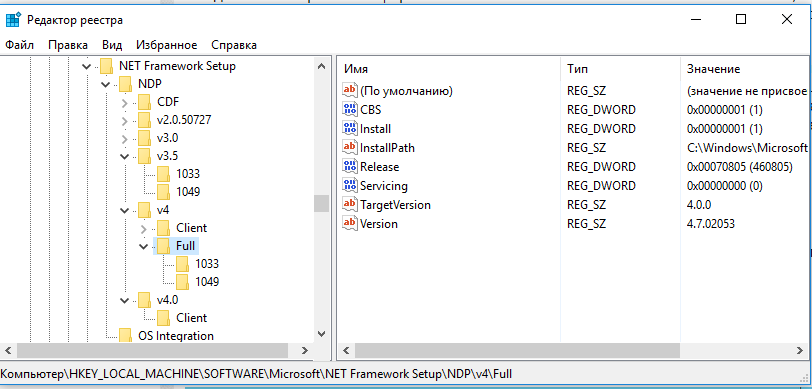
К примеру, в данном примере видно, что на компьютере установлены .NET Framework v2.0.50727, 3.0, 3.5 и 4.7 (релиз 460805).
С помощью следующей таблицы вы можете установить соответствие между номером релиза и версией .NET Framework (применимо к .NET 4.5 и выше).
Как узнать версию .NET Framework с помощью PowerShell?
Можно получить информацию об установленных версиях и релизах NET Framework на компьютере с помощью PowerShell. Проще всего получить эти данные напрямую из реестра с помощью командлетов Get-ChildItem и Get-ItemProperty (подробнее о работе с записями реестра из PowerShell).
Чтобы вывести таблицу по всем версиям .Net Framework на компьютере, выполните команду:
Get-ChildItem ‘HKLM:\SOFTWARE\Microsoft\NET Framework Setup\NDP’ -Recurse | Get-ItemProperty -Name version -EA 0 | Where < $_.PSChildName -Match ‘^(?!S)\p
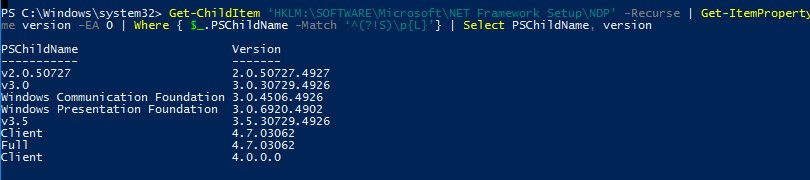
На этом компьютере установлены версии .Net 2.0, 3.0, 3.5 и 4.7.
Можно вывести только номер релиза (для версий .Net 4.x):
(Get-ItemProperty ‘HKLM:\SOFTWARE\Microsoft\NET Framework Setup\NDP\v4\Full’ -Name Release).Release

Согласно таблице, номер 528449 соответствует версии .Net Framework 4.8 в Windows 11.
Проверить версию .Net Framework на удаленных компьютерах
Вы можете удаленно получить список версий .Net Framework, установленных на компьютерах в вашей сети помощью PowerShell.
Ниже представлен небольшой PowerShell скрипт, который получает список компьютеров из текстового файла и проверяет на всех версию .Net Framework. Для запуска команд на удаленных компьютерах используется WinRM командлет Invoke-Command.
Скрипт выводит табличку (через Out-GridView) со списком версий .Net Framework, установленных на удаленных компьютерах.
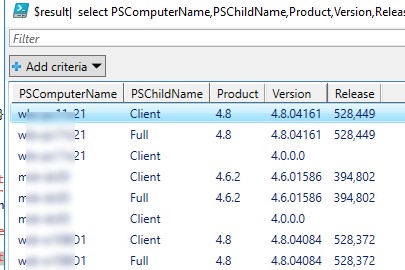
Также вы можете задать список компьютеров, на которых нужно проверить .NET так:
Или выбрать список компьютеров из домена с помощью командлета Get-ADComputer из модуля AD PowerShell. Следующая команда выберет все активные хосты Windows Server в домене:
$servers= Get-ADComputer -Filter ‘operatingsystem -like «*Windows server*» -and enabled -eq «true»‘
Вывести версии .NET Framework в командной строке
Все версии.NET Framework устанавливаются в следующие каталоги Windows:
- %SystemRoot%\Microsoft.NET\Framework
- %SystemRoot%\Microsoft.NET\Framework64
Вы можете просто открыть этот каталог и увидеть список установленных версий .NET. Каждой версии соответствует отдельный каталог с символом v и номером версии в качестве имени папки. Можно вывести список установленных версий .NET Framework из команды строки:
dir %WINDIR%\Microsoft.Net\Framework\v* /O:-N /B
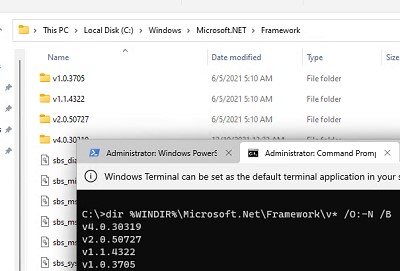
Команда выведет все установленные версии кроме 4.5, т.к. .NET Framework 4.5 устанавливается в подкаталог v4.0.xxxxx.
 Предыдущая статья Следующая статья
Как скачать и установить Microsoft .NET Framework в Windows
В процессе работы на компьютере вы можете заметить, что некоторое программное обеспечение требует NET Framework более ранних версий платформы, которые не включены в текущую версию Windows. В некоторых случаях операционная система Windows определяет это автоматически и предлагает установить необходимую версию Microsoft .NET Framework, но это происходит не всегда.
Microsoft .NET Framework — это среда разработки программного обеспечения с открытым исходным кодом. Первая версия была выпущена Майкрософт в 2002 году. Платформа .NET Framework включает в себя несколько компонентов: среду выполнения командного языка и библиотеку классов Framework.
Это программное обеспечение создано для того, чтобы упростить разработку и использование веб-приложений и настольных программ на нескольких языках программирования. Благодаря этому, разработчики могут создавать приложения для Windows, Windows Server или веб-службы XML на одной платформе.
Многие приложения в Windows требуют, чтобы в операционной системе был установлен определенный пакет .NET Framework, иначе эти программы не смогут запускаться и работать на компьютере.
Вы можете установить несколько различных версий .NET Framework, потому что приложениям необходимы разные версии среды разработки, и они могут одновременно использоваться на одном ПК.
Из этого руководства вы узнаете, как проверить установленные версии Microsoft .NET Framework на вашем компьютере, а также о том, как скачать и установить Microsoft .NET Framework 2.0 3.0 и 3.5 в Windows. Предлагаемые способы подходят для Windows 11, Windows 10, Windows 8.1, Windows 8, Windows 7.
Как проверить установленные версии .NET Framework
Если у вас есть сомнения, вы можете узнать версию .NET Framework с помощью встроенных средств Windows. Выберите один из нескольких методов: в Проводнике, командной строке или PowerShell.
Самый быстрый и простой способ проверить версию .NET Framework — использовать Проводник Windows. Откройте Проводник и пройдите по пути (в большинстве случаев система установлена на диске «C:»:
В каждой папке с номерами, начинающими с «v», находится отдельная версия .NET Framework.

В папке «Microsoft.NET» находятся папки «Framework» и «Framework64».
С помощью командной строки можно узнать версии Microsoft .NET Framework следующим способом:
- В поле поиска Windows введите «cmd».
- Запустите командную строку от имени администратора.
- В окно интерпретатора командной строки введите команду, а затем нажмите на «Enter»:
В окне командной строки отобразятся установленные версии .NET Framework.

В Windows PowerShell пройдите шаги:
-
на компьютере от имени администратора.
- В окне оболочки выполните команду:

В ОС Windows 11 эти команды можно выполнять также из «Терминала Windows (администратор)», открыв соответственно командную строку или PowerShell.
В настоящий момент последней версией является .NET Framework 4.8.
В этот список включены все версии .NET Framework:
- .NET Framework 1.0
- .NET Framework 1.1
- .NET Framework 2.0
- .NET Framework 3.0
- .NET Framework 3.5 (при установке версии 3.5 также устанавливаются версии 2.0 и 3.0)
- .NET Framework 4.0
- .NET Framework 4.5
- .NET Framework 4.5.1
- .NET Framework 4.5.2
- .NET Framework 4.6
- .NET Framework 4.6.1
- .NET Framework 4.6.2
- .NET Framework 4.7
- .NET Framework 4.7.1
- .NET Framework 4.7.2
- .NET Framework 4.8
Начиная с версии NET Framework 4.0, после установки более новой версии происходит замена текущей версии на самую последнюю, которая станет отображаться в операционной системе Windows.
Версия .NET Framework 3.5 с пакетом обновления 1 (SP1) поддерживается до 10 октября 2028 года. Это идеальное решение для приложений, которым требуются версии 2.0, 3.0 и 3.5, с наиболее популярными и стабильными старыми версиями с длительной поддержкой.
Версии .NET Framework с 4.0 по 4.6.1 сейчас уже не поддерживаются, а начиная с версии 4.6.2 даты окончания поддержки пока не установлены.
Можно заранее проверить поддерживает ли ваша версия Windows определенную версию .NET Framework, которую вы хотите установить. На сайте Microsoft есть список зависимостей и системных требований для каждой версии .NET Framework: https://docs.microsoft.com/ru-ru/dotnet/framework/migration-guide/versions-and-dependencies .
Установка Microsoft Net Framework из Центра обновления Windows
Если какому-либо приложению необходим определенный компонент .NET Framework, операционная система может предложить его установить на ваш ПК. Для выполнения этой операции нужно иметь соединение с Интернетом, поскольку компонент будет загружен из сети.
Согласитесь на установку соответствующей версии .NET Framework из Центра обновления Windows.

Как установить версию NET Framework в компонентах Windows
Вы можете самостоятельно включить соответствующую версию .NET Framework, после чего она будет загружена и установлена на ваше устройство. Для этого используйте инструмент «Компоненты Windows», с помощью которого можно включать или отключать некоторые системные средства.
Чтобы использовать этот метод вам необходимо работающее подключение к Интернету.
Выполните следующие действия:
- Нажмите клавиши «Win» + «R» на клавиатуре.
- В диалоговом окне «Выполнить» введите команду: «optionalfeatures», нажмите «ОК».
- В окне «Включение или отключение компонентов Windows» установите флажок в пункте «.NET Framework 3.5 (включает .NET 2.0 и 3.0)».
- Подтвердите свои действия нажав на «ОК».
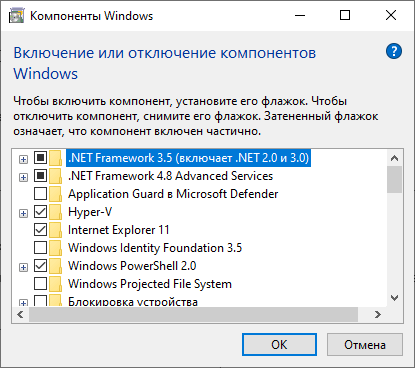
- Затем будет выполнено подключение к Центру обновления Windows, чтобы установить .NET Framework 3.5 на ваш компьютер.
- После применения требуемых изменений закройте окно установки компонентов.
- Перезагрузите компьютер, чтобы завершить установку.
Установка Microsoft .NET Framework с установочного носителя Windows без Интернета
С помощью установочного носителя Windows вы можете установить на компьютер более старые версии платформы .NET. Этот процесс не требует активного подключения к Интернету.
- Подключите загрузочную флешку Windows к компьютеру, или вставьте в дисковод DVD-диск с записанным образом Windows.
- Затем откройте Проводник и в разделе «Этот компьютер» обратите внимание на букву подключенного установочного носителя («H:» в моем случае, у вас скорее всего будет другая буква).

- Запустите командную строку от имени администратора.
- Выполните следующую команду:
Внимание : вместо «X» вставьте букву диска установочного носителя на вашем компьютере.

- Перезагрузите ПК.
Загрузка .NET Framework с официального сайта Майкрософт
Вы можете скачать .NET Framework c официального сайта Microsoft, чтобы затем вручную установить их на свой ПК. Для установки используется автономный установщик .NET Framework или веб-установщик.
Версии Microsoft .NET Framework начиная с 3.5 SP1 по 4.8 доступны для загрузки, но не все они активно поддерживаются. Выберите нужную версию и загрузите необходимый вариант среды выполнения.
Вам нужно выбрать: .NET Framework автономный установщик со всеми компонентами, или веб-установщик, который сам скачает необходимые данные с сайта загрузок Майкрософт.
Получить Microsoft .NET Framework можно по этим ссылкам:
- Скачать .NET Framework5 с пакетом обновления 1 (SP1): https://www.microsoft.com/ru-ru/download/details.aspx?id=22 .
- Скачать .NET Framework8 и более ранние версии, начиная с 4.0, с языковыми пакетами: https://dotnet.microsoft.com/en-us/download/dotnet-framework/net48 .
- Скачать .NET Framework от5 SP1 до 4.8: https://dotnet.microsoft.com/en-us/download/dotnet-framework .
Затем вам нужно будет запустить установщик .NET Framework на компьютере, чтобы установить его в систему.
Устранение неполадок при установке .NET Framework
При установке .NET Framework иногда возникают проблемы. Некоторые из наиболее распространенных неполадок, когда на компьютер не устанавливается NET Framework:
- ошибки совместимости;
- недопустимая установка;
- проблемы с Центром обновления Windows;
- поврежденная загрузка.
Если вы получаете сообщение о несовместимости с вашей ОС, то это значит, версия, которую вы пытаетесь установить, несовместима и не будет работать на вашем компьютере. Если система поддерживает данную версию Microsoft .NET Framework, установите последние обновления Windows. Эта ошибка обычно возникает при попытке установить более новую версию на старый компьютер.
Если на вашем ПК используется нелицензионная копия Windows, .NET Framework может вообще не установиться. Единственное решение — активация операционной системы.
При получении сообщений об ошибках, связанных с определенным номером базы знаний, или о необходимости дополнительных обновлений, установите все последние обновления Windows, прежде чем продолжить устанавливать приложение .NET Framework.
В случае появления ошибки о поврежденной установке, отключите и удалите в компонентах Windows проблемную установку. Затем вручную загрузите нужную версию и установите ее на компьютер.
Можно использовать приложение Microsoft .NET Framework Repair Tool, чтобы исправить проблемы установкой, обновлениями или восстановлением программной среды: https://www.microsoft.com/en-us/download/details.aspx?id=30135 .
Выводы статьи
Для работы некоторых приложений требуется установка программной среды .NET Framework разных версий. Вы можете установить на компьютер требуемую версию Microsoft .NET Framework несколькими способами из операционной системы Windows или скачать компонент с официального сайта загрузок для последующей установки. После этого вы сможете запускать на своем ПК программы, которым требуются более старые версии .NET Framework.
Where is the .NET Framework 4.5 directory?
I’ve installed Windows 8, Visual Studio 2012 but don’t have a v4.5 directory in %WINDIR%\Microsoft.NET\Framework .
Have I done something wrong, or is .NET 4.5 different from others?
If it’s because I have not installed the tools, is there a set of different tools to download? As far as I can tell, I am able to build .NET 4.5 apps OK.
6 Answers 6
.NET 4.5 is an in place replacement for 4.0 — you will find the assemblies in the 4.0 directory.
See the blogs by Rick Strahl and Scott Hanselman on this topic.
You can also find the specific versions in:

EDIT: This answer was correct until mid-2013, but you may have a more recent version since the big msbuild change. See the answer from Jonny Leeds for more details.
The version under C:\Windows\Microsoft.NET\Framework\v4.0.30319 actually is .NET 4.5. It’s a little odd, but certainly mscorlib there contains AsyncTaskMethodBuilder etc which are used for async.
.NET 4.5 effectively overwrites .NET 4.

.NET 4.5 is not a side-by-side version, it replaces the assemblies for 4.0. Much like .NET 3.0, 3.5 and 3.5SP1 replaced the assemblies for 2.0. And added some new ones. The CLR version is still 4.0.30319. You only care about the reference assemblies, they are in c:\program files\reference assemblies.

Whilst the above answers are correct its worth noting that MSBuild has changed and it no longer ships with the .net framework, it comes either stand alone or with visual studio. As a result it’s binaries have moved. so the one you get under the 4.0.303619 directory is actually the old one!
I’ve just been caught out by this — I found automatic binding redirects were only working when running from VisualStudio but not when running msbuild from the command line. the clue was that binding redirects were added in VS 2013 (for that read .net framework 4.5). If you open up a vs command prompt you’ll see it now gets it from program files as the other article mentions. Whereas I was using a batch file on my path which linked to the old version.
Under program files:
The webpage is incorrect and I have pointed this out to MS and they will get it changed.
As already stated above .NET 4.5 is an in-place upgrade of 4.0 so you will only have Microsoft.NET\Framework\v4.0.30319.
The ToolVersion for MSBuild remains at «4.0».
The official way to find out if you have 4.5 installed (and not 4.0) is in the registry keys :
Relesae DWORD needs to be bigger than 378675 Here is the Microsoft doc for it
Microsoft .NET Framework – что это за программа и где ее скачать
Пользуясь популярным программным обеспечением, большинство пользователей не задумывается, какие сложные процессы протекают при этом в операционной системе. Почему и как работает программа, что за ресурсы она использует, из-за чего появляются ошибки и тому подобное. По факту лишь некоторые приложения способны запускаться автономно, независимо от наличия в системе тех или иных программных компонентов. Львиная же доля ПО требует подходящей конфигурации. Наглядным тому примером служит нехватка NET Framework при установке и запуске определенных приложений.

NET Framework – для чего он нужен и можно ли удалить
Мы уже выяснили, что многие программы не будут нормально работать без кое-каких дополнительных модулей, таких как NET Framework. Пользователи Winfows 7/10, наверняка, не раз встречались с этим компонентом, однако вряд ли задумывались о его роли и выполняемых функциях. Спешим восполнить этот пробел.
Итак, что такое Microsoft .NET Framework, для чего он нужен и можно ли без него обойтись? Если говорить простым языком, то NET Framework представляет собой набор DLL-библиотек или универсальный программный код, используемый разными программами. Правда, такое определение вряд ли прольет достаточно света на тему предмета, поэтому мы немного углубимся в историю.
Дело в том, что изначально система Windows, как платформа, была ориентирована на язык программирования С, на котором должны были разрабатываться предназначенные для нее приложения. Однако этот язык оказался не слишком удобным и к тому же мало подходящим для создания сложных конструкций. Появление ОПП и С++ существенно упростило разработку программного обеспечения, но по мере появление новых операционных систем и моделей процессоров программисты всё чаще стали сталкиваться с проблемами несовместимости.
Нужна была некая общая платформа, позволявшая работать самым разным приложениям в разных версиях и редакциях Windows. На тот момент в системе уже имелся набор DLL-библиотек, но они опять же поддерживали только приложения, написанные на языке С. Имелись и более серьезные проблемы, которые предстояло решить Microsoft, например, неуправляемый код, препятствующий разграничению прав для запускаемых программ.
Решением стала интеграция виртуальной машины Java, разработанной компанией Sun и служивший как бы прослойкой между Windows, сторонними приложениями и аппаратной частью компьютера. Однако сотрудничество Microsoft и Sun оказалось недолгим, и в 2001 году компания Microsoft представила собственную универсальную платформу для разработки приложений, получившую название .NET Framework и поставившую точку в вопросе совместимости.
Будучи универсальным, модуль NET Framework позволяет запускать поддерживающие технологию NET программы не только на Windows, но и в других системах, причем программа может быть разработана на любом языке программирования, включая те языки, которая Windows не «понимает». Конечно, для работы такого ПО требуются определенные условия, но сам факт, что такое возможно, является большим плюсом платформы NET Framework.
На вопрос, что это за программа NET Framework и нужна ли она, мы, надо полагать, ответили. Можно ли ее удалить, скажем, ради экономии места на жестком диске? Да, за исключением той версии, которая поставляется вместе с Windows. Делать это, однако, не рекомендуется без особой нужды, так как некоторые сторонние программы, зависящие от NET Framework, могут перестать запускаться.
Как узнать, какая версия NET Framework установлена
Теперь переходим к следующему не менее важному вопросу. В требованиях к программному обеспечению нередко указывается, что программа нуждается в такой-то версии фреймворка. В связи с этим у пользователя может возникнуть необходимость узнать, какой NET Framework установлен в его Windows 7/10. Сделать это нетрудно – существует несколько способов выяснить, какая версия компонента имеется в системе.
С помощью Проводника и командной строки
Все пакеты NET Framework устанавливаются в каталоги C:/Windows/Microsoft.NET/Framework и /Framework64 (в 64-разрядных ОС). Каждой версии соответствует отдельная директория, название которой начинается на V (версия), например, v3.0, v3.5 и так далее. Соответственно, определить редакцию компонента не составит труда, если перейти в Проводнике по указанному адресу и посмотреть названия папок.
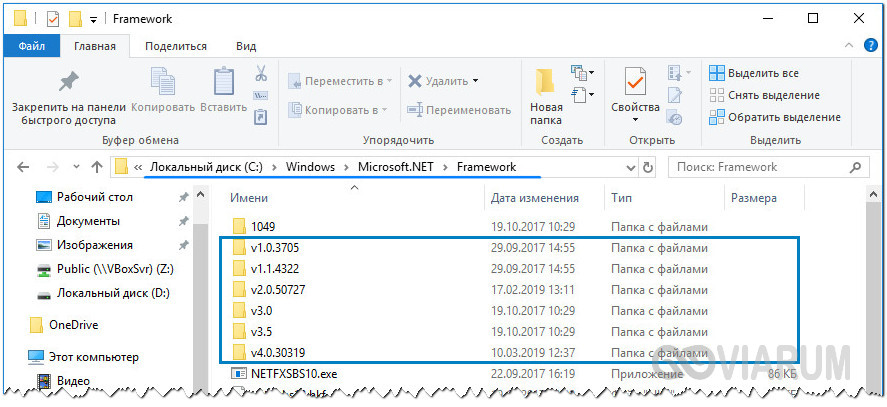
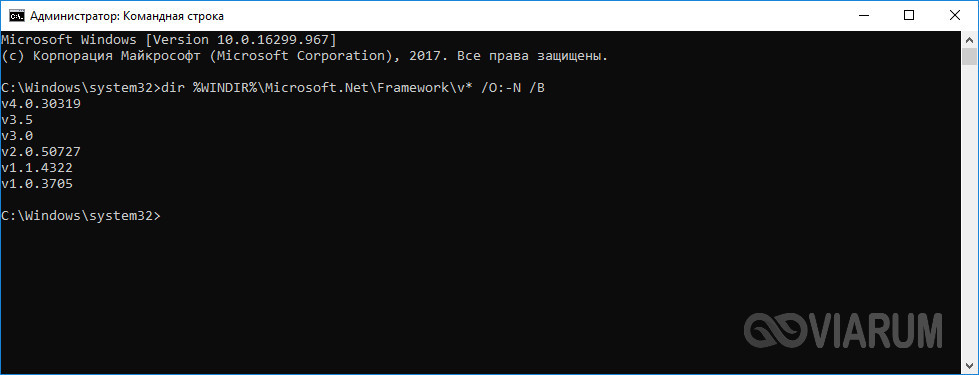
Как вариант, содержимое каталогов можно вывести в командной строке, выполнив команду dir %WINDIR%/Microsoft.Net/Framework/v* /O:-N /B. По итогам запроса в консоли будут показаны все установленные версии фреймворка за исключением версии 4.5, находящейся в папке v4.0.ХХХХ.
Через редактор реестра
Еще одна методика предполагает использование реестра. Запустив командой regedit редактор реестра, разверните в левой колонке ветку HKLM/SOFTWARE/Microsoft/NET Framework Setup/NDP. В последнем подразделе вы увидите папки, имена которых будут соответствовать имеющимся в Windows версиям NET Framework.
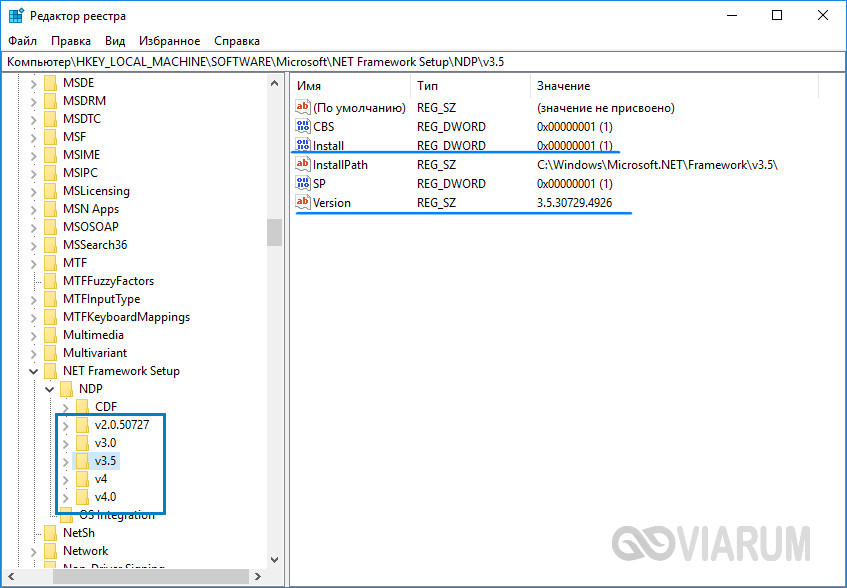
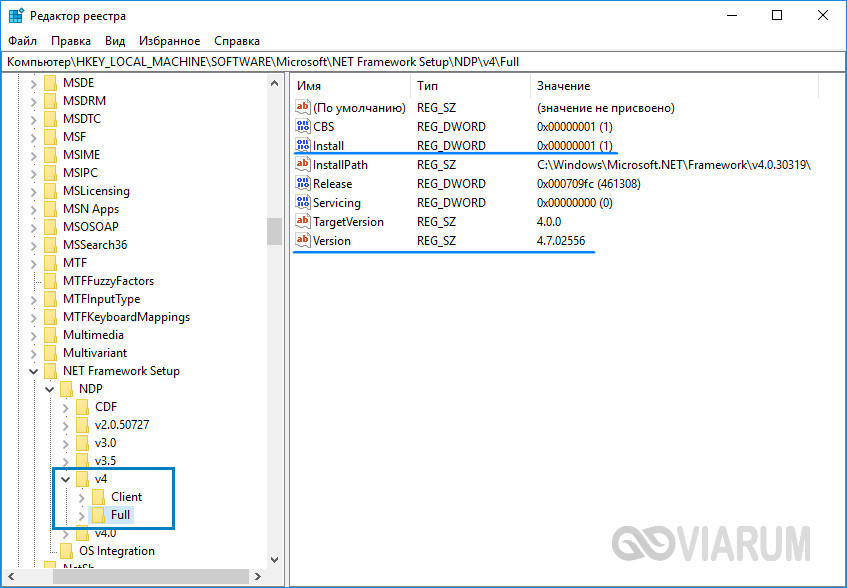
Чтобы определить, установлена ли в системе версия NET Framework 4.5 и выше, зайдите в расположение v4/Full и обратите внимание на параметры Install и Version. Значение 1 для первого параметра будет означать, что компонент установлен и активен, значение второго параметра содержит полный номер версии компонента. Это же касается и других редакций фреймворка. Отсутствие подкаталога Full укажет на то, что компонент NET Framework 4.5 или более поздней версии не установлен.
С помощью сторонних утилит
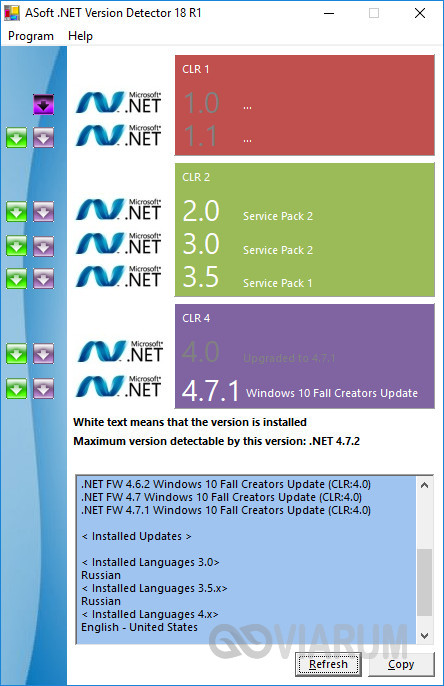
Тем, кто не желает утруждать себя копанием в реестре, рекомендуем воспользоваться сторонними инструментами. Скачайте с сайта разработчика www.asoft.be/prod_netver.html утилиту «ASoft .NET Version Detector» и запустите. Утилита выведет список установленных версий фреймворка в нижней части окна в поле с голубым фоном. Также тулза покажет обновления компонента.
Как скачать NET Framework для Windows 7/10
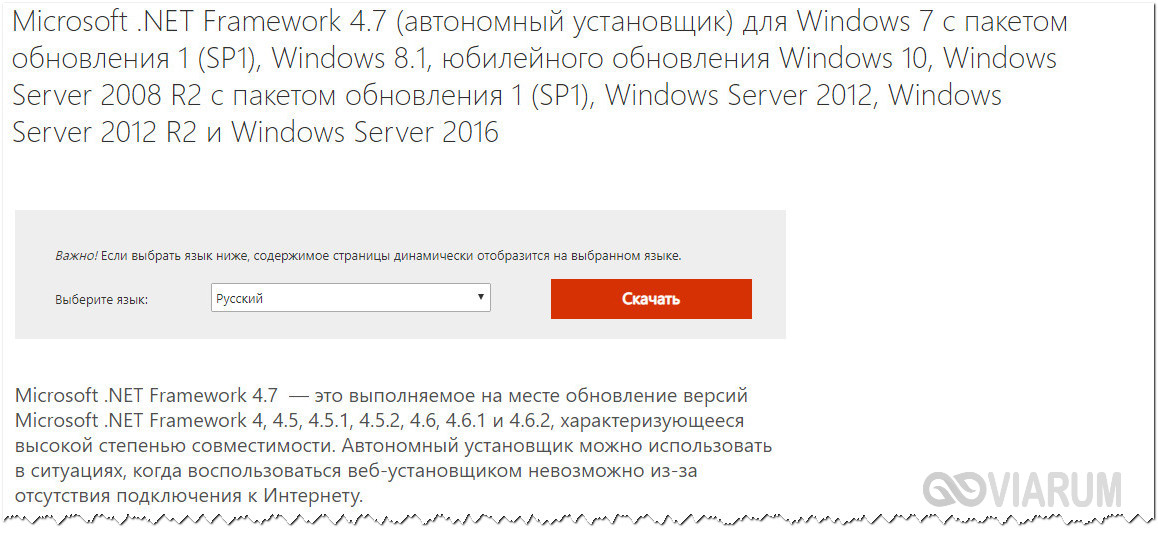
Многие сторонние программы, требующие для своей работы наличие NET Framework той или иной редакции, способны инициировать скачивание и установку пакета, но целом ряде случаев этим придется заниматься самому пользователю. Найти и скачать NET Framework можно без проблем на официальном сайте Microsoft, перейдя по адресу www.microsoft.com/ru-ru/search?q=NET+Framework и выбрав нужную версию компонента.

Набор библиотек также доступен на сторонних ресурсах, например, на dlltop.ru/soft/135-microsoft-net-framework.
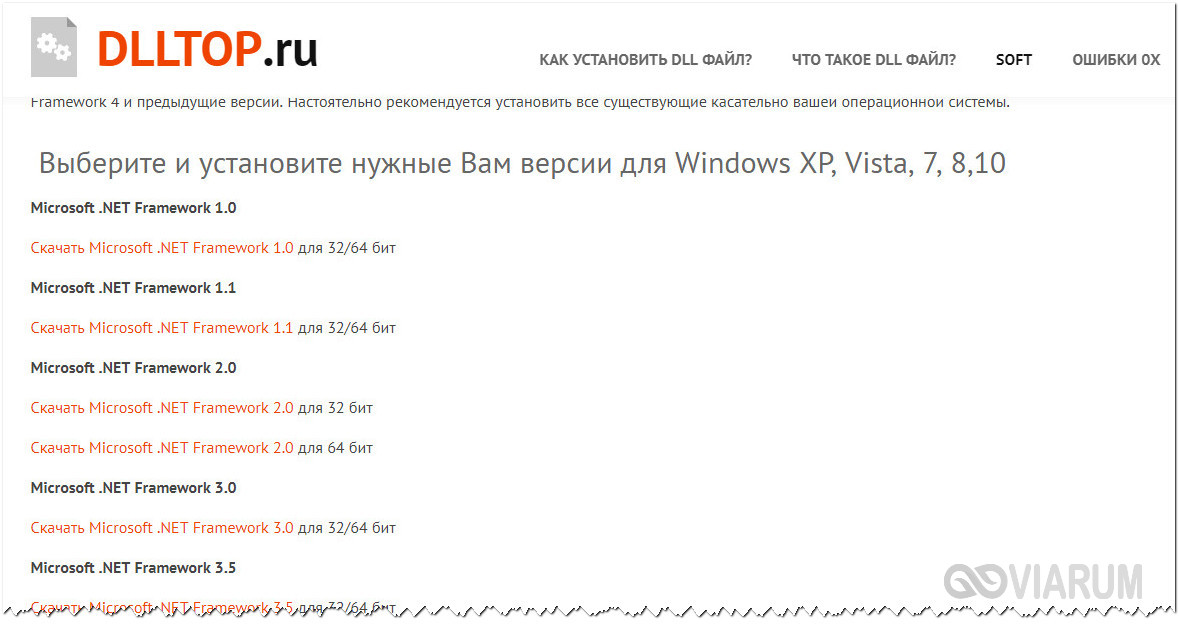
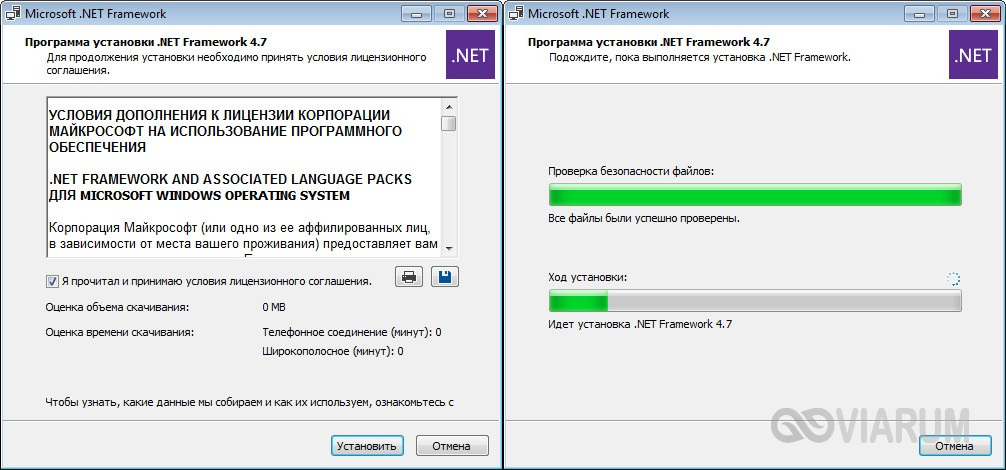
Что же касается процедуры установки, то она почти ничем не отличается от инсталляции большинства десктопных программ. Независимо от того, какую версию Windows вы используете, необходимо, чтобы на вашем компьютере был установлен включающий в себя ранние версии NET Framework 3.5 и отдельно последний на данный момент NET Framework версии 4.7.1.
Значение NET Framework
Даже зная, что такое NET Framework, обычные пользователи как-то не задумываются о ценности и значимости этого компонента. Иначе относятся к нему разработчики программного обеспечения. Для них, и в особенности для тех, кто программирует на Visual Basic .NET и C# NET Framework, это нечто большее, чем просто набор библиотек. Это полноценная среда разработки, скрывающая в себе массу возможностей и инструментов, без которых создание современных приложений для операционной системы Windows было бы трудновыполнимой задачей.