Как сбросить Word по умолчанию — 3 способа
Если при использовании текстового редактора Microsoft Word в работе приложения возникают ошибки, у пользователя возникает вопрос о том, как сбросить Ворд к настройкам по умолчанию. Этот метод позволит решить многие возникшие проблемы.
Настройка Word по умолчанию помогает избавиться от проблем, вызванных изменением конфигурации программы. Многие пользователи самостоятельно меняют настройки Ворд по умолчанию. Бывает и другой вариант, когда сторонние программы применяют модификации, например, добавляя плагины, макросы или другие надстройки в Word.
В результате из-за измененных параметров, Word стал работать совсем не так как хотелось бы пользователю. Во многих случаях отменить проблемные параметры не представляется возможным из-за того, что пользователь не помнит или не знает, что именно и когда было изменено.
Чтобы исправить проблемы, необходимо вернуть в Ворд стандартные настройки. В связи с этим возникает вопрос: как сбросить Word?
Вы можете в Word сбросить настройки по умолчанию несколькими способами, о которых вы узнаете ниже. Перед проведением изменений на компьютере, касающихся редактора Word, ознакомьтесь со следующими обстоятельствами:
- Некоторые настройки могут быть сброшены только после полной переустановки программы Word.
- Не используйте MS Word во время проведения сброса приложения. Имейте в виду, что во время работы текстового редактора применяемые изменения могут быть перезаписаны, поэтому не получится вернуться к стандартным параметрам.
В этом руководстве вы найдете инструкции о том, как сбросить настройки в Ворде по умолчанию несколькими способами. Материалы из этой статьи подходят для версий Word 2021, Word 2019, Word 2016, Word 2013, Word 2010, Word 2007, Word 2003.
Как сбросить настройки Word по умолчанию — 1 способ
Сначала мы рассмотрим наиболее часто применяемый способ, как сбросить настройки Ворда по умолчанию. Метод заключается в перезаписи обычного шаблона с параметрами по умолчанию.
Часто ошибки случаются из-за шаблона «Обычный» (Normal.dotm или Normal.dot). Этот шаблон имеет расширения «*.dot» и «*.dotm». В обычном шаблоне содержатся стили и другие параметры, влияющие внешний вид нового документа.
В процессе работы с Word пользователи вносят свои изменения, которые затем применяются ко всем новым документам. Бывает, что в программе используются совсем не те параметры, которые нужны пользователю. Чтобы исправить ситуацию, необходимо выполнить в Word сброс настроек по умолчанию.
Нам нужно изменить имя текущего файла шаблона (или удалить этот файл), чтобы он не применялся в Word. При новом запуске программа Microsoft Word автоматически создаст новый файл обычного шаблона с параметрами по умолчанию.
Шаблон «Обычный» (Normal.dotm) находится по пути:
Проделайте следующие действия:
- Нажмите на клавиши «Win» + «R».
- В диалоговом окне «Выполнить» введите команду — «%appdata%/Microsoft/Templates».
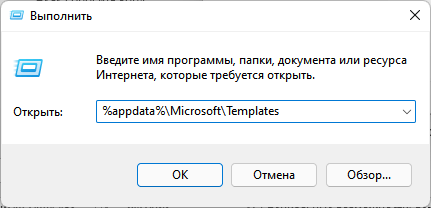
- Нажмите на клавишу «Enter».
- В открывшемся окне Проводника в паке «Templates» найдите файл «Normal.dotm».
- Удалите файл «Normal» (по умолчанию он отображается без расширения имени файла), или переименуйте этот файл, например, в «Old.Normal».
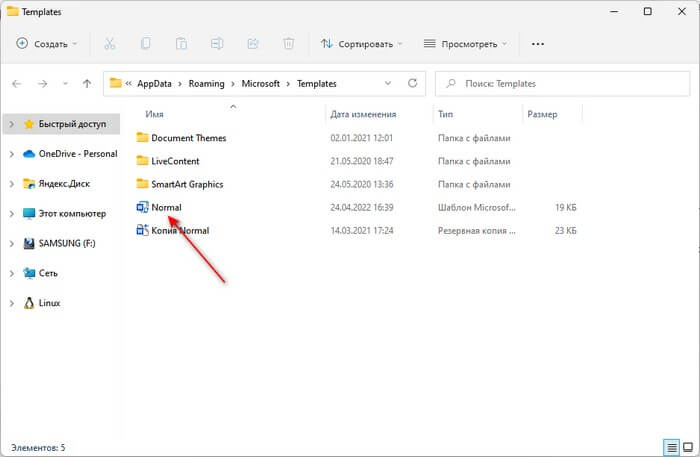
- Откройте программу Word, в которой сразу после запуска создется новый файл «Normal.dotm» с установками по умолчанию.
- Посмотрите была ли решена проблема или нет.
Этот метод позволяет удалить все изменения, которые вносились пользователем в настройки Word. Не всегда данный способ решает все возникающие проблемы. Поэтому далее мы рассмотрим еще два варианта, как сбросить Ворд до заводских настроек.
Как вернуть Ворд к стандартным настройкам — 2 способ
В некоторых случаях пользователю нужно сбросить настройки ленты, сочетаний клавиш и панели быстрого доступа. Для этого вы можете воспользоваться стандартными настройками в параметрах Word.
- В окне открытого документа Word нажмите на «Файл».
- Войдите в «Параметры».
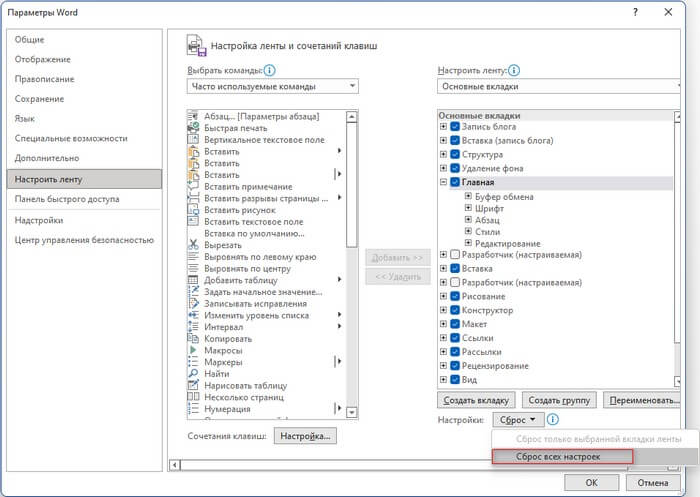
- В окне «Параметры Word» откройте вкладку «Настроить ленту» или «Панель быстрого доступа».
- В опции «Настройки:» нажмите на кнопку «Сброс».
- В выпадающем меню выберите пункт «Сброс всех настроек».
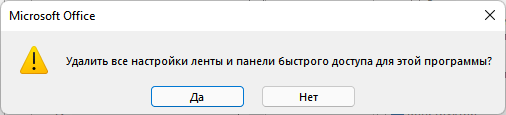
- В открывшемся окне нажмите на кнопку «Да», чтобы удалить все настойки ленты и панели быстрого доступа.
- Нажмите на кнопку «ОК», чтобы выйти из настроек программы.
- Перезапустите приложение Microsoft Word.
Как сбросить Ворд по умолчанию с помощью редактора реестра — 3 способ
С помощью встроенного системного инструмента — редактора реестра Windows вы можете в Word сбросить настройки по умолчанию.
Нам нужно будет удалить несколько разделов реестра, относящихся к программе Word. После удаление записей в реестре, при новом запуске Word ранее удаленные разделы реестра будут заново созданы с параметрами по умолчанию. Таким образом мы сможем сбросить Word по умолчанию.
Перед выполнением работ в системном реестре Windows рекомендуется создать резервную копию реестра. Если что-то пошло не так, с помощью резервной копии вы сможете восстановить измененные значения реестра.
Пройдите последовательные шаги:
- Закройте окно программы Word.
- В поле поиска Windows введите «regedit», а затем запустите это приложение на компьютере.
- В окне «Редактор реестра» пройдите по пути в соответствующих версиях программы.
В Word 2021, Word 2019, Word 2016, Microsoft 365:
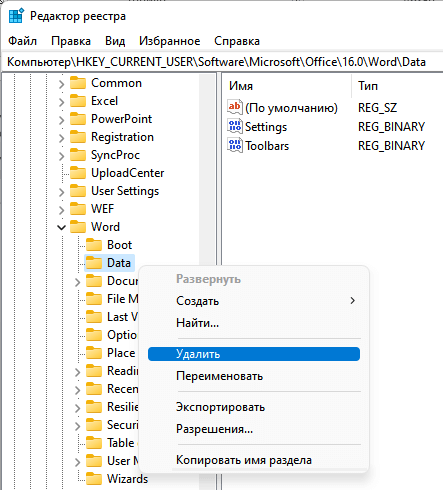
- Выделите раздел «Data».
- Щелкните правой кнопкой мыши по разделу «Data», а в контекстном меню нажмите «Удалить».
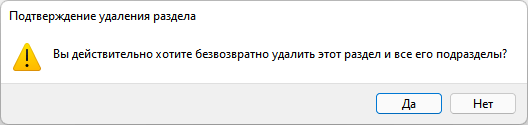
- В окне «Предупреждение удаления раздела» нажмите на кнопку «Да».
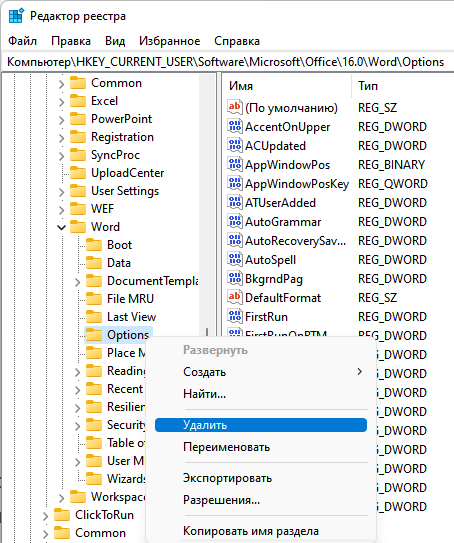
- Выделите раздел «Options».
- Щелкните по нему правой кнопкой мыши, выберите «Удалить».
- Подтвердите удаление раздела.
- Перезагрузите компьютер.
- Запустите редактор, чтобы выполнить в Word сброс настроек по умолчанию, когда программа заново создаст удаленные разделы со стандартными настройками.
В некоторых случаях потребуется переустановка Microsoft Office на компьютере. Сначала вам нужно будет удалить полностью офисный пакет приложений, потом перезагрузить ПК, а затем вам необходимо снова установить MS Office на компьютер.
Выводы статьи
В работе редактора Microsoft Word могут возникнуть проблемы из-за неправильных настроек или по другим причинам. Чтобы устранить проблему, пользователю необходимо знать, как вернуть настройки Ворд по умолчанию.
Normal dot где находится windows 10
Примечание: Мы стараемся как можно оперативнее обеспечивать вас актуальными справочными материалами на вашем языке. Эта страница переведена автоматически, поэтому ее текст может содержать неточности и грамматические ошибки. Для нас важно, чтобы эта статья была вам полезна. Просим вас уделить пару секунд и сообщить, помогла ли она вам, с помощью кнопок внизу страницы. Для удобства также приводим ссылку на оригинал (на английском языке).
Шаблон Normal.dotm открывается при запуске Microsoft Word и содержит стили по умолчанию и настройки, определяющие общий вид документа.
Примечание: Любые изменения, внесенные в шаблон Normal.dotm, будут применяться к будущим документам.
На вкладке Файл выберите команду Открыть.
Откройте папку C:Users имя_пользователяAppDataRoamingMicrosoftTemplates.
Откройте шаблон "Обычный" (Normal.dotm).
Внесите необходимые изменения в шрифты, поля, интервалы и другие параметры. Вы можете использовать те же команды и настройки, что и для изменения документа, но помните, что любые изменения, внесенные в шаблон Normal.dotm, будут применяться к будущим документам.
По окончании выберите вкладку Файл и нажмите кнопку Сохранить.
Примечание: Если шаблон Normal.dotm переименован, поврежден или перемещен, приложение Word при следующем запуске автоматически создает новую версию файла, в которой используются первоначальные параметры. Новая версия файла не содержит пользовательских настроек, сделанных в переименованной или перемещенной версии.
Нажмите кнопку Microsoft Office , а затем — Открыть.
Выполните одно из следующих действий:
В Windows Vista:
Щелкните Шаблоны и дважды щелкните файл Normal.dotm, чтобы открыть его.
В Microsoft Windows XP и Microsoft Windows Server 2003:
Выберите Шаблоны рядом с полем Имя файла.
Если в диалоговом окне Открыть не отображено ни одного шаблона, щелкните стрелку рядом с полем Тип файлов, а затем нажмите кнопку Все шаблоны Word.
Откройте шаблон "Обычный". Чтобы убедиться в том, что открылся стандартный шаблон, проверьте, отобразилось ли сообщение Normal.dotm в заголовке окна Word.
Внесите необходимые изменения в шрифты, поля, интервалы и другие параметры. Вы можете использовать те же команды и настройки, что и для изменения документа, но помните, что любые изменения, внесенные в шаблон Normal.dotm, будут применяться к будущим документам.
По завершении нажмите кнопку Microsoft Office , а затем кнопку Сохранить.
Примечание: Если файл Normal. dotm переименовывается, повреждается или перемещается, Word автоматически создает новую версию (с использованием исходных параметров по умолчанию) при следующем запуске Word. В новую версию не будут включены все настройки, внесенные в переименованную или перемещенную версию. T
Лабораторная работа
Макровирусы
Содержание
Язык VBA и макросы
Создание простейшего макроса.
Создание макроса – Вывод имен всех открытых документов в текст документа
Создание макроса в шаблоне на событие открытия документа
Способы борьбы с макросами
Цель работы: Изучение механизма создания макровирусов и способов защиты от них.
Представим себе простейший макровирус, назовем его Macro_new, который записывает себя в файл Normal.dot при открытии или закрытии зараженного документа. После этого в каждый документ, создаваемый на основе шаблона Normal, автоматически будет приписано тело этого вируса. Также вирус будет автоматически записываться в каждый открываемый документ.
При работе с Word и Excel часто приходится использовать одни и те же формы, например заявки и отчеты o расходах. Каждый раз заново создавать одну и ту же форму было бы очень утомительно. Гораздо удобнее вносить нужные изменения в уже частично заполненный файл. Шаблон представляет собой уже подготовленный файл, в который требуется только внести данные, другими словами, это готовый бланк формы.
На сайте Office.com представлен широкий выбор шаблонов для разных приложений и целей. Если вы найдете шаблон, который идеально соответствует вашим нуждам, вы сможете повысить эффективность выполнения задач по экспоненте. Кроме того, в представленных шаблонах максимально используются различные функции соответствующих программ. Работая с таким шаблоном, вы можете использовать функции, о которых даже не знали. Внимательно изучив структуру шаблона, можно освоить новые функции, чтобы в дальнейшем применять их самостоятельно.
В шаблоны также добавлены материалы для оформления. Если их правильно использовать, можно легко создавать привлекательные документы.
Шаблон NORMAL. DOT — хитрая штука. Во-первых, название NORMAL. DOT — это старое название шаблона, доставшееся от MS DOS. Во-вторых, за этим названием скрывается шаблон Обычный. Именно в данном шаблоне содержатся все стили, которые Word по умолчанию устанавливает для каждого нового документа, создающегося с помощью комбинации клавиш или щелчка на кнопке Создать на панели инструментов.
NORMAL. DOT появляется в диалоговом окне Шаблоны как шаблонНовый документ.
Зачем уделять этому вопросу столько внимания? Дело в том, что вы можете самостоятельно изменить шаблон Обычный. Для чего? Например, чтобы изменить стандартный шрифт и его размер (а также другие признаки форматирования), которые Word использует для каждого создаваемого документа. Просто внесите эти изменения в шаблон NORMAL. DOT. Измените шрифты и размеры полей в стиле Обычный, а затем сохраните на диске файл NORMAL. DOT. Вот и все.
Задание №1
Изменить шаблон Normal.dot. Внести в первую строку название организации — ИжГТУ .
Расположение файла шаблона в разных версиях Word может различаться:
Справка: Способы работы с Шаблоном зависят от версии приложения. Для Word 2007 это примено такая последовательность:
1)Office -Создать-(Последние документы или Шаблоны)- выбираем Normal.dot
2)Вводим текст в шаблон и далее просто сохраняем. При сохранении выбираем расширение .docm и имя вводим с клавиатуры Normal.
Для изменения шаблона повторите пункт с п.1).
Очистить шаблон – для этого его надо переименовать
1) Настроить свойства папки – (показывать скрытые файлы; показывать системные файлы)
2) Найти расположение шаблонов
a. для W-XP C:Document and Settings user(Dash1)Application DataMicrosoftШаблоны
b. для W-7 C:Пользователи userApp DataRoaming MicrosoftШаблоны
3) Переименовать файл Normal.dotm в Normal_Old.dotm
Для очистки можно воспользоваться и таким вариантом:
Глобальный шаблон (Normal.dotm или Normal.dot)
Чтобы форматирование, автотекст и макросы из глобального шаблона (Normal.dotm или Normal.dot) не влияли на работу Word и открытых документов, этот шаблон необходимо переименовать. Это позволит определить, не является ли глобальный шаблон причиной проблемы.
При переименовании шаблона Normal.dotm в Word 2007 и более поздней версии или шаблона Normal.dot в Word 2003 и более ранних версиях для некоторых параметров задаются используемые по умолчанию значения. В их число входят пользовательские стили и панели инструментов, а также макросы и элементы автотекста. Настоятельно рекомендуется переименовать, а не удалить шаблон Normal.dotm или Normal.dot. Если окажется, что он является причиной проблемы, можно будет скопировать пользовательские стили и панели инструментов, макросы и элементы автотекста из переименованного шаблона Normal.dot.
В некоторых конфигурациях возможно создание нескольких шаблонов Normal.dotm или Normal.dot. В частности, это возможно при запуске на одном компьютере нескольких версий программы Word или в случае наличия на нем нескольких установок рабочих станций. В таких случаях необходимо выбрать верный экземпляр шаблона для переименования.
Чтобы переименовать файл глобального шаблона, выполните указанные ниже действия.
- Закройте все приложения Microsoft Office.
- В меню Пуск выберите пункт Выполнить, введите команду cmd и нажмите кнопку ОК.
- Введите одну из указанных ниже команд, соответствующую установленной версии приложения Word, и нажмите клавишу ВВОД.
- Word 2002 и Word 2003:
ren %userprofile%Application DataMicrosoftTemplatesNormal.dot OldNormal.dot - Word 2007 и Word 2010:
ren %userprofile%Application DataMicrosoftTemplatesNormal.dotm OldNormal.dotm - Введите команду exit и нажмите клавишу ВВОД.
При перезапуске программы Word создается новый глобальный шаблон (Normal.dot), содержащий настройки программы Word по умолчанию.
Задание №2
Изучить возможности управления отключением макросов в Word 2007 или в Word 2003
Сервис _- Макрос _- Безопасность

Меню –Кнопка «Office» -Параметры Word

Выбираем – Центр управления безопасностью

Далее – Параметры центра управления безопасностью —


Задание №3
Создать простейший макрос
Меню – Сервис – Макросы — Запись
(Далее аналогично как в Word 2007)
Меню – Вид – Макросы – Запись Макроса
В открывшемся окне задайте имя макроса – нажмите кнопку ОК

Далее в документе внесите текст, например « Доброе утро». Далее вернитесь в меню Меню – Вид – Макросы , выберите пункт Остановить запись.
Найдите текст созданного вами макроса Меню – Вид – Макросы. Выберите макрос, который вы только что создали и нажмите кнопку Изменить
Selection.TypeText Text:="Добрый день"
Задание №4
Создать макрос, который выводит название всех открытых документов.Текст макроса приведен ниже.
For k = 1 To Application.Documents.Count
Selection.TypeText Text:=" Документ = " & Application.Documents.Item(k).Name
Задание №5
Создать макрос, который будет срабатывать на открытие документа и выводить сообщение.
Открыть редактор VBA (Alt+F11). Далее по схеме.
Normal – ThisDocument (два раза кликнуть появиться Document и к нему свойства (выберем Open)

Примечание: Далее для ознакомления приведен пример макровируса. Его код повторять не надо.
Пример макровируса


Задание №6
Научиться сохранять документ без макросов в формате .rtf . А затем сохранить документ в формате .doc
Для восстановления документов Word и Excel достаточно сохранить пораженные файлы в текстовый формат RTF, содержащий практически всю информацию из первоначальных документов и не содержащий макросы.
Для этого выполните следующие действия.
1. В программе Wordвыберите пункты меню «Файл» — «Сохранить как».
2. В открывшемся окне в поле «Тип файла»выберите «Текст в формате RTF»(рис. ).

3. Выберите команду Сохранить,при этом имя файла оставьте прежним.
4. В результате появится новый файл с именем существующего, но с другим расширением.
5. Далее закройте Wordи удалите все зараженные Word-документы ифайл-шаблон NORMAL.DOT впапке WinWord.
6.Запустите Wordи восстановите документы из RTF-файлов в соответствующий формат файла с расширением (.doc).
7. В результате этой процедуры вирус будет удален из системы, а практически вся информация останется без изменений.
а) этот метод рекомендуется использовать, если нет соответствующих антивирусных программ;
б) при конвертировании файлов происходит потеря невирусных макросов, используемых при работе. Поэтому перед запуском описанной процедуры следует сохранить их исходный текст, а после обезвреживания вируса — восстановить необходимые макросы в первоначальном виде.
8. Для последующей защиты файлов от макровирусов включите защиту от запуска макросов.
9. Для этого в Word 2003выберите последовательно пункты меню: Сервис — Макрос — Безопасность.
1. Настроить шаблон (ИжГТУ Ижевск -2011)
2. Написать макрос на открытие документа – (выводить произвольное сообщение)
3. C помощью изменения формата удалить макрос.
4. Написать, чем макровирусы отличаются от других разновидностью вирусов, в чем их особенность. Способы защиты от макровирусов.
1. Секреты хакера: защита и атака /С. В. Глушаков, М.И.Бабенко, Н.С. Тесленко –изд. 2-е – М:АСТ: АСТ МОСКВА; Владимир: ВКТ, 2010 – 544с.

Иногда зло скрывается в том, что должно быть основным хранилищем здравомыслия Word 2016: Normal файл шаблона. Чтобы исправить шаблон Normal, вы должны удалить его (или переименовать), а затем Word автоматически создаст новый правильный нормальный шаблон.
Если вы перестраиваете шаблон Normal, вы удаляете какие-либо настройки, которые вы добавили, созданные вами макросы или настройки по умолчанию, которые вы изменили. С другой стороны, эти изменения могут вызывать проблемы, поэтому пришло время исправить.
Чтобы Word заново создал шаблон Normal, выполните следующие шаги, чтобы переименовать исходный файл:
- Quit Word.
- Нажмите Win + E, чтобы вызвать окно проводника.
- Нажмите поле «Адрес», чтобы выбрать там, где есть имя.
- Нажмите клавишу «Удалить», чтобы удалить поле «Адрес».
- Тип % USERPROFILE% AppData Roaming Microsoft Templates.
Когда вы начнете вводить AppData , вы увидите подсказки ниже вашего ввода. Эти подсказки помогают направить вас и подтвердить, что вы на правильном пути. В конце концов вы увидите папку «Шаблоны».
Там, где скрываются шаблоны Word.
Этот трюк может работать или не работать, и он удаляет все изменения, внесенные вами в Word. Чтобы восстановить исходный Normal. dotm, закройте Word и переименуйте файл в Normal. dotm или Normal.
Normal dotm где находится windows 10
Доброго времени суток!
Где можно изменить путь по умолчанию для Normal.dotm (%userprofile%\AppData\Roaming\Microsoft\Шаблоны)?
Ответы
Для себя, вы можете изменить местоположение Шаблона Normal.dotm, открыв Word 2010 перейти в Файл\Параметры\Дополнительно\раздел Общие\Расположение файлов:
в новом окне, установить ваши новые расположения:
После установки нового расположения, корневая папка должна быть внесена в список "Надёжные расположения", с установленной галкой "Доверять всем вложенным папкам", а у самого шаблона через его Свойства, установлена галка "Только для чтения".
Урок 34. Системная папка «AppData» и шаблон Normal
На уроке 3 мы скорректировали рабочий шаблон Normal, на основе которого создаются все документы. Практически на каждом уроке я предлагала вам для выполнения упражнений документы. Скажите, а вы обращали внимание на внешний вид моих файлов? И чем они отличаются от тех файлов, которые вы создаёте изначально? Или от тех, которые вам прислали для редактирования? Нет? Разбираемся вместе.
Шаг 1. Запускаем программу Word

Шаг 2. Открываем окно коллекции стилей (Лента Главная → группа команд Стили → кнопка выпадающего меню):
Помните, мы меняли шрифт по умолчанию с Calibri на Times New Roman? Тогда почему стиль Название явно не Times New Roman. А заголовки синего цвета!

Я напечатала в несколько раз фразу «Бытие определяет сознание» и задала этой фразе различные стили (как задавать различные стили, я рассказывала на уроках 4, 5):
Проделайте то же самое и вы увидите, что в нашем документе, созданном на основе шаблона Word, несколько шрифтов:
- Times New Roman – стиль Обычный и Цитата 2,
- Calibri Light (Заголовки) – стиль Заголовок 1, заголовок 2 и так далее,
- Calibri (Основной текст) – все остальные стили

Шаг 3. Открываем окно шрифтов (лента Главная → группа команд Шрифт → кнопка выпадающего меню):
Обратите внимание, что окно шрифтов состоит из трёх разделов:
- Шрифты темы
- Недавно использовавшиеся файлы
- Все шрифты
Большая часть стилей остаются при своём шрифте Calibri, потому, что именно этот шрифт является шрифтом темы
Я знаю, что внезапно появляющийся шрифт Calibri – настоящая головная боль разработчиков документов.

Я давно решила вопрос со шрифтами и расцветкой шрифтов. Когда я запускаю программу Word, то картина у меня такая:
Как видите, всё стили в Times New Roman, всё стили чёрного цвета, заголовки пронумерованы и перечень стилей мой личный. То есть в моём шаблоне только те стили, которые я использую в своей работе. Если вы посмотрите стили в тех рабочих файлах, которые я предлагала вам для скачивания, то вы увидите такую же картину.
Итак нам необходимо научится работать с шаблоном Normal. А для этого хорошо бы для начала найти этот шаблон Normal.
Вступление получилось длинным, поэтому не будем медлить.
По окончании урока вы сможете:
- Открыть окно Параметры папок
- Настроить первую закладку окна Параметры папок – Общие
- Настроить вторую закладку окна Параметры папок – Вид (сделать видимыми скрытые системные папки и файлы)
- Удалить временные файлы
- Запустить документ на основе шаблона Normal
- Запустить шаблон Normal для редактирования
1. Диалоговое окно «Параметры папок»

Шаг 1. Открываем папку Пользователя, то есть папку имени самого себя. Для этого проходим путь «Этот компьютер → локальный диск C: → Пользователи или Users → Имя, с которым вы входите в систему»:

Шаг 2. Открываем диалоговое окно «Параметры папок» (Лента Файл → команда Изменить параметры папок и поиска):
Открывается диалоговое окно Параметры папок. В этом диалоговом оке три закладки (или вкладки):

- Общие
- Вид
- Поиск
Обратим внимание на команду Открыть проводник для: Панель быстрого доступа. Что это означает?

Щёлкните ЛМ по кнопке Пуск на панели задач и далее щёлкните по команде Проводник в Главном меню:
Появилось окно Проводник, в котором указаны папки и файлы, с которыми вы работали в последнее время.
2. Настройка закладки Общие в диалоговом окне «Параметры папок»
Шаг 1. Открываем диалоговое окно «Параметры папок» (Лента Файл → команда Изменить параметры папок и поиска), то есть повторяем Шаг 1 предыдущего пункта.
Шаг 2. Настраиваем диалоговое окно «Параметры папок»:

- Выбираем кнопку выпадающего меню
- Выбираем команду Этот компьютер
- Выбираем команду Открывать одним щелчком, выделять указателем
- Оставляем команду (которая стала активной) Подчёркивать подписи значков при наведении
- Щёлкаем кнопку Применить
- Щёлкаем кнопку ОК

Шаг 3. Щёлкните ЛМ по кнопке Пуск на панели задач и далее щёлкните по команде Проводник в Главном меню:
Теперь команда Проводник открывает сразу папку «Этот компьютер».

А теперь наведите курсор на любой объект в папке или на рабочем столе:
Вы увидели, что объект, на который указывает курсор, подсветился голубым цветом, а название объекта подчеркнулось. Теперь щёлкните ЛМ по объекту один раз – объект незамедлительно откроется. Скажете – мелочь. А сколько раз вам за рабочий день приходится открывать и закрывать папки, запускать программы? Попробуйте перейти на режим запуска одним щелчком. Первый момент будет неудобно, но на следующий день вы уже не сможете работать по-другому. Вы почувствуете, что ваша рука будет уставать меньше. Так что давайте побережём нашу любимую лучезапястную мышцу.

Что касается команды Проводник, то мне удобнее, когда командой Проводник запускается окно «Этот компьютер». внешний вид я этому окну я устанавливаю такой:
Тем более, что последние папки и файлы с которыми я работала, видны на левой полосе рабочего окна. А вы решайте сами.
3. Настройка закладки Вид в диалоговом окне «Параметры папок»
Вы не забыли, что мы находимся в окне «Этот компьютер → локальный диск C: → Пользователи или Users → Имя, с которым вы входите в систему»?

Шаг 1. Открываем диалоговое окно «Параметры папок» (Лента Файл → команда Изменить параметры папок и поиска):
Обратили внимание, что в режиме «Этот компьютер» команда Изменить параметры папок и поиска превратилась просто в команду Параметры. Не знаю почему, но любом случае откроется диалоговое окно Параметры папок
В диалоговом окне Параметры папок переходим на закладку Вид:
Шаг 2. Настраиваем закладку Вид:

- В окне Дополнительные параметры проходим по полосе прокрутки до самого конца
- Отменяем галочкой режим «Скрывать разрешения для зарегистрированных типов файлов»
- Отмечаем радиокнопку «Показывать скрытые файлы, папки и диски
- Щёлкаем кнопку Применить
- Щёлкаем кнопку ОК
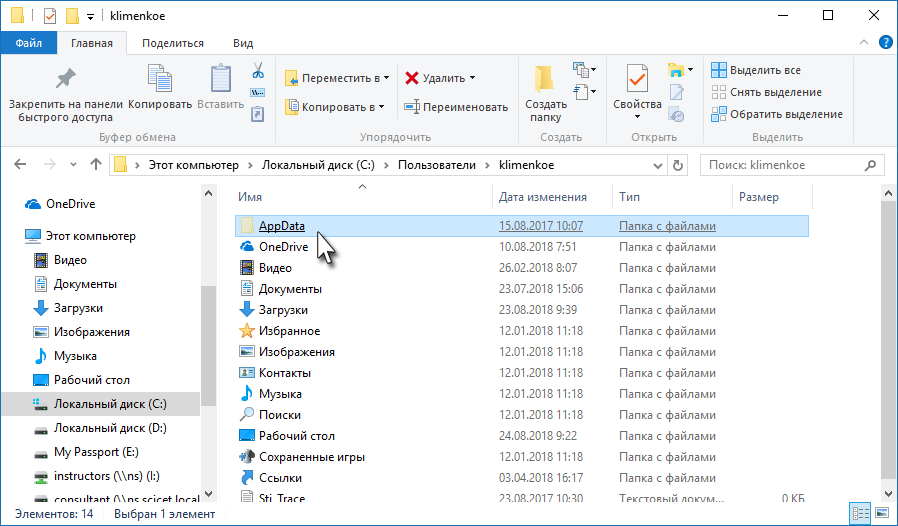
В результате в нашей папке, которая находится по адресу «Этот компьютер → локальный диск C: → Пользователи или Users → Имя, с которым вы входите в систему», появилась новая папка с названием «AppData»:
4. Папка временных файлов
Шаг 1. Открываем папку «AppData»
В системной папке «AppData» находятся в свою очередь три системные папки
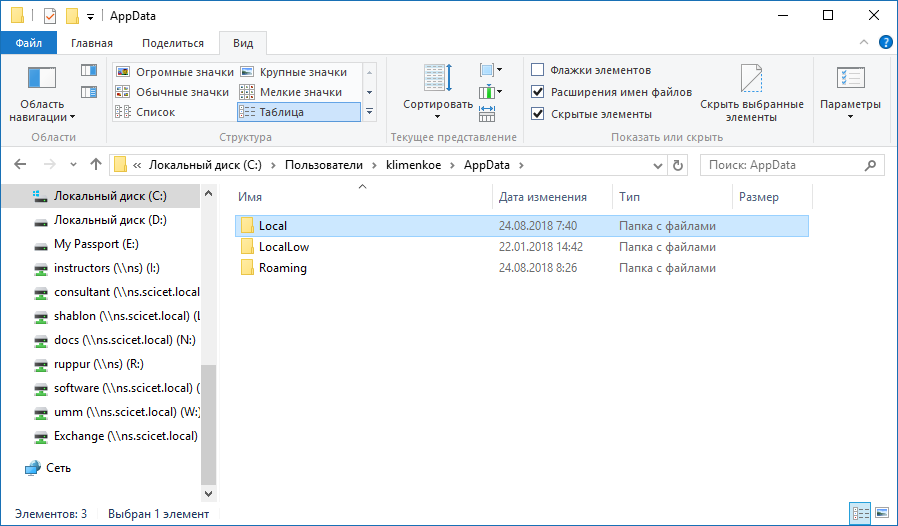
- Local.
- LocalLow
- Roaming
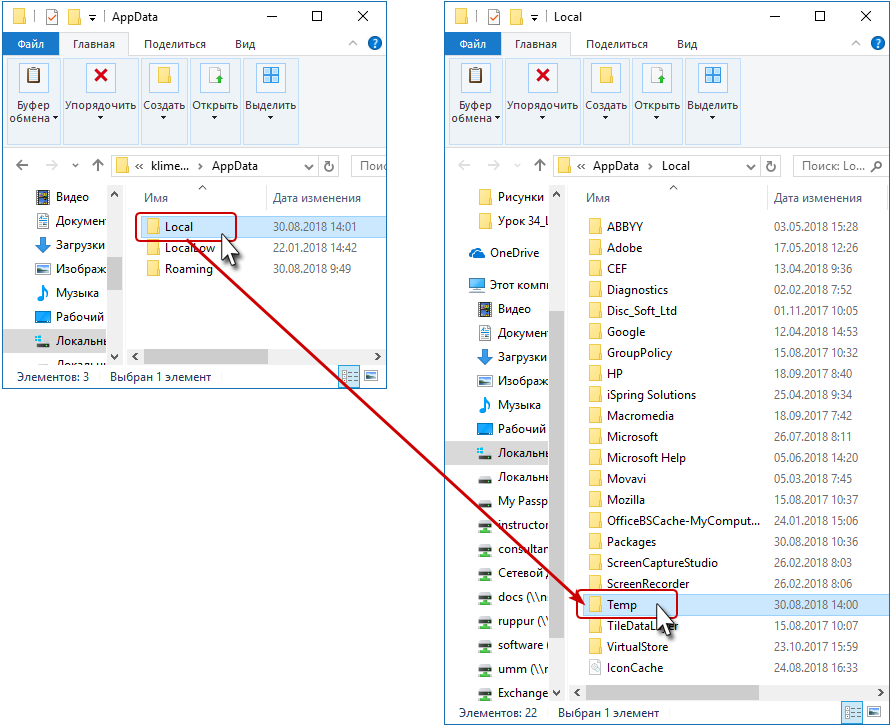
Шаг 2. Открываем папку временных файлов (папка Local → папка Temp):

Вспомните: вы когда-нибудь отменяли сделанные вами действия? Если нет, то срочно учитесь:
На панели Быстрого доступа есть две кнопки:
- Отмена последнего действия
- Возврат отменённого действия
Очень удобно: всегда можно откатиться назад и потом передумать. А о чём это говорит?
Операционная система устроена так, что все эти временные файлы записываются в папке Temp.

Шаг 3. Выделяем все файлы в папке Temp и удаляем их (сочетание клавиш Ctrl+A в латинском регистре или Ctrl+Ф в русском регистре → команда Удалить с ленты Главная или клавиша Delete с клавиатуры):
Подтвердите, что удаляете объекты в корзину и ничего не бойтесь: те объекты которые невозможно удалить – не удаляться).
| Совет | Очищайте время от времени папку Temp и будете избавлены от многих проблем, связанных с работой прикладных программ |
5. Расположение и открытие шаблона Normal
В системной папке «AppData» в папке Roaming хранятся шаблоны, которые я так люблю, потому что они помогают мне многократно увеличить производительность труда.

Шаг 1. Открываем расположение файла шаблона Normal (AppData → Roaming → Microsoft → Шаблоны):
Не забыли, что я нахожусь в режиме «Открывать одиночным щелчком»? Именно поэтому мой курсор принял вид указательного пальца. Ещё раз повторю: выбор из двух режимов «Открывать одиночным щелчком» или «Открывать двойным» ‒ целиком на ваше усмотрение.

А вот сейчас внимание! Мы отменили режим «Скрывать разрешения для зарегистрированных типов файлов». И поэтому расширения (или форматы файлов) стали видны. Так вот у файла шаблона Normal расширение *.dotm и иконка несколько отличается от иконки документа Word:
Как-то само собой напрашивается вывод, что шаблон и документ – это два разных типа файлов. (Вообще-то о форматах файлов у меня запланирован урок).

Шаг 2. Открываем файл шаблона Normal (одиночный щелчок или двойной, в зависимости от установленного вами режима):
Открываем файл и читаем название: Документ1 — Word.
Почему я уделяю этому такое внимание? Дело в том, что понятия «шаблон» и «файл (документ, презентация, таблица), созданный на основе шаблона» имеют одинаковый смысл в любой офисной программе. Да и не только в офисной.
Но шаблон Normal не устраивает нас по ряду причин – мы уже выяснили это в самом начале этого урока. Задача – как открыть непосредственно шаблон Normal?

Шаг 3. Открываем файл шаблона Normal (щелчок ПМ по иконке файла → контекстное меню → команда Открыть):

Получаем такую картину:
Вот сейчас мы открыли действительно шаблон Normal. Теперь нам нужно привести его в порядок, чтобы все следующие документы открывались на основе сделанных нами изменений. Но это мы будем разбирать на следующих уроках
Теперь вы сможете:
- Открыть окно Параметры папок
- Настроить первую закладку окна Параметры папок – Общие
- Настроить вторую закладку окна Параметры папок – Вид (сделать видимыми скрытые системные папки и файлы)
- Удалить временные файлы
- Запустить документ на основе шаблона Normal
- Запустить шаблон Normal для редактирования
А ещё мы познакомились с сочетанием клавиш Ctrl+A в латинском регистре или Ctrl+Ф в русском регистре.