Как конвертировать ESD в ISO
При скачивании образов Windows 10, особенно если речь идет о предварительных сборках, вы можете получить файл ESD вместо привычного образа ISO. Файл ESD (Electronic Software Download) — зашифрованный и сжатый образ Windows (хотя может содержать и отдельные компоненты или обновления системы).
При необходимости установки Windows 10 из файла ESD вы легко можете конвертировать его в ISO и затем использовать уже обычный образ для записи на флешку или диск. О том, как конвертировать ESD в ISO — в этой инструкции.
Существует множество бесплатных программ, которые позволяют выполнить конвертацию. Я остановлюсь на двух из них, которые мне кажутся лучшими для этих целей.
Adguard Decrypt
Adguard Decrypt by WZT — предпочитаемый мной метод конвертации ESD в ISO (но для начинающего пользователя, возможно, более простым будет следующий способ).
Шаги для конвертации в общем случае будут следующими:
- Скачайте комплект Adguard Decrypt с официального сайта https://rg-adguard.net/decrypt-multi-release/ и распакуйте его (потребуется архиватор, который работает с файлами 7z).
- Запустите файл decrypt-ESD.cmd из распакованного архива.
- Укажите путь к файлу ESD на вашем компьютере и нажмите Enter.
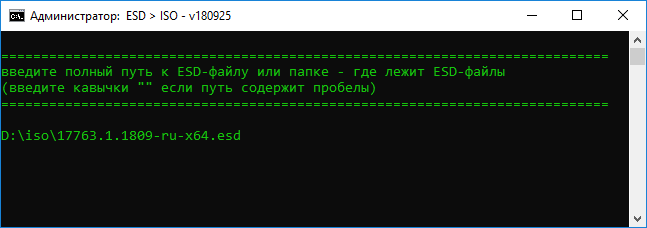
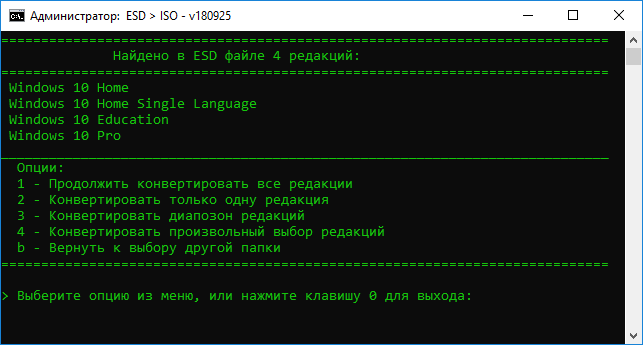
- Выберите, конвертировать ли все редакции, либо выбрать отдельные редакции, присутствующие в образе.
- Выберите режим создания ISO файла (также можно создать WIM-файл), если не знаете, что выбрать — выбирайте первый или второй вариант.
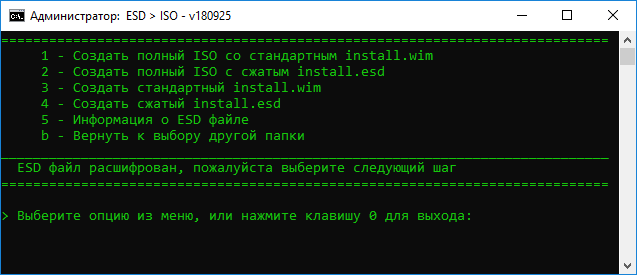
- Дождитесь завершения расшифровки ESD и создания ISO-образа.

Образ ISO с Windows 10 будет создан в папке Adguard Decrypt.
Конвертация ESD в ISO в Dism++
Dism++ — простая и бесплатная утилита на русском языке для работы с DISM (и не только) в графическом интерфейсе, предлагающая множество возможностей по настройке и оптимизации Windows. В том числе, позволяющая выполнить конвертацию ESD в ISO.
- Скачайте Dism++ с официального сайта https://www.chuyu.me/en/index.html и запустите утилиту в нужной разрядности (в соответствии с разрядностью установленной системы).
- В разделе «Инструменты» выберите «Дополнительно», а затем — «ESD в ISO» (также этот пункт можно найти в меню «Файл» программы).

- Укажите путь к файлу ESD и к будущему образу ISO. Нажмите кнопку «Готово».

- Дождитесь завершения конвертации образа.
Думаю, одного из способов окажется достаточно. Если же нет, то еще один хороший вариант — ESD Decrypter (ESD-Toolkit), доступная для загрузки github.com/gus33000/ESD-Decrypter/releases

При этом в указанной утилите, версия Preview 2 (от июля 2016) имеет, в том числе, графический интерфейс для конвертации (в более новых версиях он был убран).
Что представляет собой формат .ESD и каким образом можно переделать образ в формате .ESD в формат .ISO
Формат .ESD расшифровывается как Electronic Software Distribution. Он представляет собой не формат в обычном понимании данного слова, а технологию, которая предназначена для распространения. Она применяется для того, чтобы программы компании Microsoft распространялись в электронном варианте. Среди дистрибутивов также имеется и образ операционной системы Windows 10. Если для дистрибуции применяется формат .ESD, то все программы, которые в нем представлены, будут обладать сжатым видом. Если скачивать образ новой операционной системы, то он окажется по размеру на 35 процентов больше того файла с Windows 10, который загружен в формате .ESD.
Эта технология еще не так широко используется для дистрибуции продуктов компании Microsoft. Ею могут пользоваться пока только те пользователи, которые имеют доступ к внутренним линиям корпорации. Дистрибутивы в формате .ESD не рассчитаны на обычных пользователей. Однако на официальном интернет ресурсе компании Microsoft имеется несколько программ в .ESD, которые находятся в открытом доступе.
Сегодня имеется большое количество вопросов по поводу данного формата по той причине, что пользователи не могут понять, почему в открытом доступе имеются программы в формате .ESD, но их практически невозможно скачать.
Изначально необходимо зайти на официальный сайт компании Microsoft и скачать оттуда ESD-образ операционной системы Windows 10. На нем имеются непосредственно прямые ссылки. Следует отметить, что образы операционки будут на английском языке.
Если у пользователя уже имеется скаченная Windows 10, то загружать ее ESD-образ не нужно. Его можно найти в системных папках операционной системы. Его следует просто скопировать из одной папки и перенести в другую.
Когда ESD – образ будет загружен, необходимо произвести его расшифровку или распаковку. Он должен обрести вид ISO-образа. Такую процедуру есть возможность произвести при помощи использования программ: Decrypter, NLite, WinReducer Wim Converter. Сначала необходимо разобраться, как эта процедура проводится в самой не сложной в обращении утилите Decrypter.
Для начала нужно распаковать архив и все его содержимое сохранить в папке ESD- Decrypter.
папка ESD- Decrypter
В данную папку также необходимо скопировать из системных папок операционной системы Windows 10 и ее ESD – образ.
копирование ESD образа в папку ESD- Decrypter
Затем необходимо зайти в папку и открыть там файл decrypt.cmd. Запуск данного файла нужно осуществлять от имени администратора.

Название
В графе Enter your Option нужно поставить цифру 1.
Далее появляется скрипт, который начинает преобразование образа в формате ESD в ISO- образ.
После этого необходимо нажать любую кнопку на клавиатуре, чтобы перейти к следующему шагу.
Если мы перейдем в папку ESD- Decrypter, то сможем заметить, что в ней появился файл с образом ISO.
Данный файл имеется возможность применять для установки операционной системы в любое время. Он может потребоваться и для создания загрузочной флешки, или установочного диска.
Если же у пользователя на компьютерном устройстве уже имеется операционная система, то не нужно скачивать с сайта ESD образ. Он находится в папке C:\$Windows.
Как конвертировать Install.ESD в установочный ISO-образ Windows 10
 04.10.2018
 itpro
itpro
 Windows 10
 комментариев 25
При выполнении обновлении билда Windows 10 через систему обновлений Windows, установочный образ новой предварительной (инсайдерской) сборки Windows скачивается на компьютер пользователя в специально новом формате образа – ESD (Electronic Software Download). ESD – это зашифрованный и сжатый .WIM (Windows Imaging Format) образ Windows.
Этот формат распространения образа впервые стал использоваться в Windows 8.1 при онлайн обновления операционной системы. В отличии от WIM файла, образ ESD нельзя cмонтировать и модифицировать. Microsoft планирует широко использовать данный формат для развёртывания систем. В сравнении с WIM файлом, размер .ESD файла примерно на 30% меньше, что является большим преимуществом при его распространении через Интернет.
В этой статье мы покажем, как расшифровать и сконвертировать ESD образ Windows 10 в привычный установочный образ Windows, который можно записать на DVD или USB диск и использовать для чистой установки Windows 10 или выполнения обновления.
Как получить ESD файл с образом Windows 10
Разберемся, где же можно получить ESD файл? При обновлении Windows 8 до Windows 8.1 файл install.esd скачивается в фоновом режиме с репозитария Microsoft и сохраняется в каталог C:\Windows\SoftwareDistribution\Download\<некий ID>.
Получить файл Install.ESD с последней сборкой Windows 10 можно, перейдя на установленной системе в раздел Пуск -> Параметры –> Обновления и безопасность ( Start -> PC Settings -> Update and recovery -> Preview builds). Если для вашей Windows 10 доступна новая сборка, вам будет предложено скачать и установить новый образ.
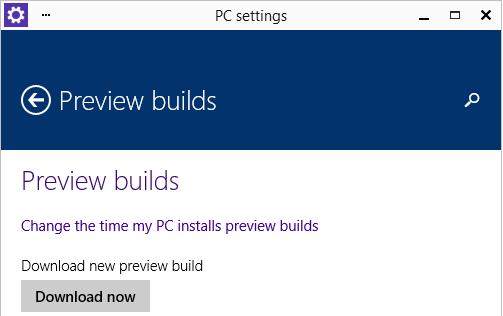
Запустите обновление системы для нового билда, но не перегружайте компьютер. В процессе обновления Windows загрузит файлы, необходимые для выполнения обновления версии системы. После окончания загрузки, откройте проводник и перейдите в каталог C:\$Windows.
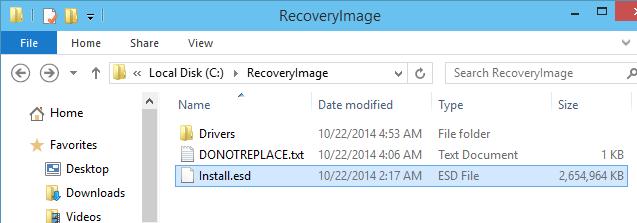
BT\Sources. Найдите в данном каталоге файл Install.ESD (он является скрытым) и скопируйте его в любой другой каталог. Это и есть .ESD файл со сжатым образом последней сборки Windows 10.
Чтобы получить информацию о том, какие образы Windows находятся внутри ESD файла, можно использовать стандартную утилиту DISM:
DISM /Get-WimInfo /WimFile:»C:\iso\install.esd»
Deployment Image Servicing and Management tool
Version: 10.0.17134.1
Details for image : C:\iso\install.esd
Index : 1
Name : Windows 10 Домашняя
Description : Windows 10 Домашняя
Size : 15,439,030,656 bytes
Index : 2
Name : Windows 10 Домашняя для одного языка
Description : Windows 10 Домашняя для одного языка
Size : 15,439,078,082 bytes
Index : 3
Name : Windows 10 для образовательных учреждений
Description : Windows 10 для образовательных учреждений
Size : 15,662,641,239 bytes
Index : 4
Name : Windows 10 Pro
Description : Windows 10 Pro
Size : 15,662,520,267 bytes
The operation completed successfully.
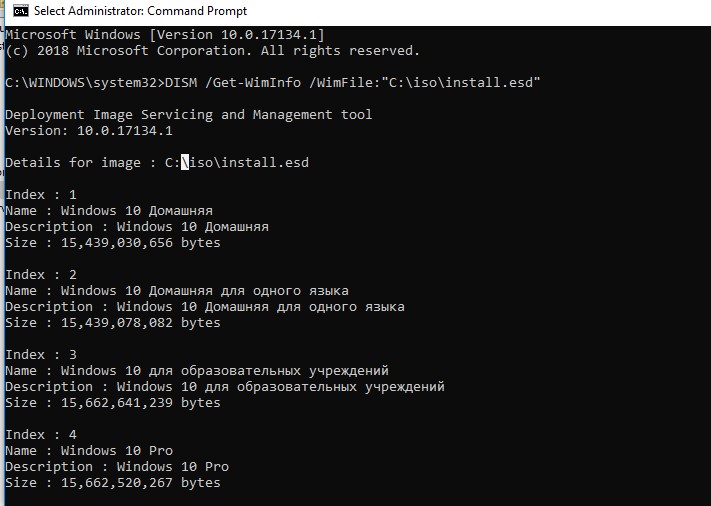
В нашем примере внутри архива install.esd находится несколько образов системы. Например, Windows 10 Pro имеет индекс 4.
Зная порядковый индекс образа Windows в ESD файле, можно экспортировать его в WIM файл с помощью команды:
dism /export-image /SourceImageFile:c:\iso\install.esd /SourceIndex:4 /DestinationImageFile: c:\iso\win10pro.wim /Compress:max /CheckIntegrity

Полученный WIM файл можно сконвертировать в ISO образ с помощью сторонних утилит.
Утилита ESD Decrypter
Для конвертации ESD образа в ISO файл воспользуемся утилитой командной строки ESD Decrypter (ESD ToolKit), скачать которую можно на GitHub: https://github.com/gus33000/ESD-Decrypter/releases/. Утилита ESD Decrypter написана на PowerShell, так что вы легко можете ознакомиться с ее исходным кодом (для генерации ISO образа из WIM файла используется утилита cdimage.exe).
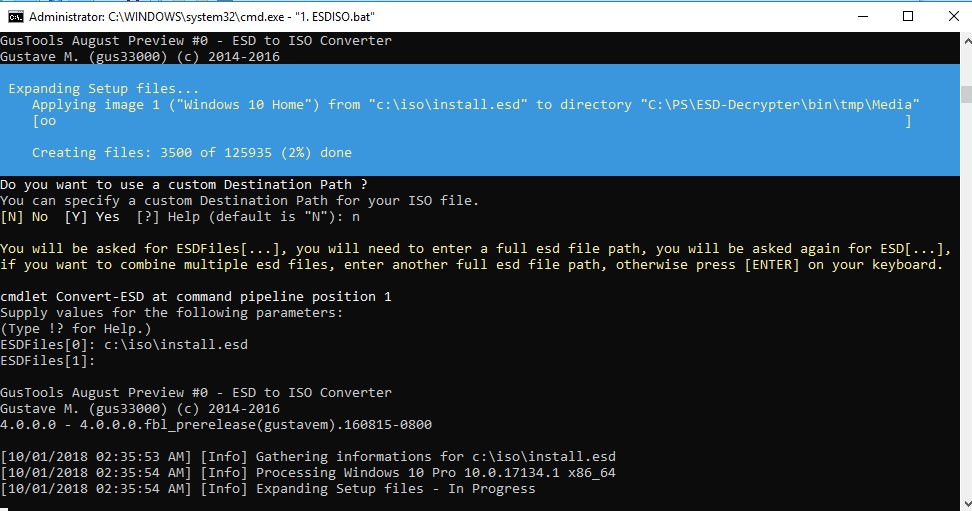
- Распакуйте архив 4.0.0.0.fbl_prerelease.gustavem.160815-0800.zip в произвольный каталог.
- Запустите файл ESDISO.bat с правами администратора.
- Мастер попросит вас указать путь к файлу CryptoKeys с ключами для расшифровки ESD образа и путь к каталогу, в который нужно поместить итоговый ISO файл (я не указывал эти параметры, выбрав оба раза N).
- Далее укажите путь к вашему ESD файлу и два раза нажмите Enter.
- Запустите процесс преобразования образа в ESD формате в ISO файл. В зависимости от производительности вашей системы, процесс займет от 20 до 30 минут.
- После окончания работы скрипта, проверьте что в каталоге с утилитой появился установочный ISO файл с образом Windows 10, который в можно записать на DVD или создать на его основе загрузочную USB флешку.
Утилита Dism++ для конвертации файла install.esd
Для конвертации ESD образа в ISO файл можно воспользоваться простой и удобной графической утилитой Dism++ (https://www.chuyu.me/en/index.html), которая выполняет то же самое, что и скрипт ESD Decrypter, но имеет более удобный графический интерфейс.
- Скачайте и распакуйте архив с утилитой Dism++.
- Запустите исполняемый файл Dism++ в зависимости от разряднсти вашей ОС (на Windows 10 x64 нужно запускать Dism++x64.exe).
- Примите пользовательское соглашение.
- Откройте меню File и выберите пункт меню Esd —> ISO.
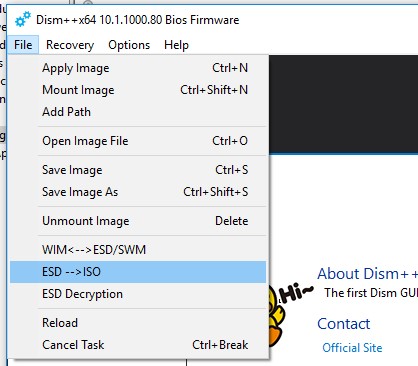
- Укажите путь к вашему ESD файлу, который вы сохранили ранее. Затем укажите каталог и имя ISO файла, который должен получится.
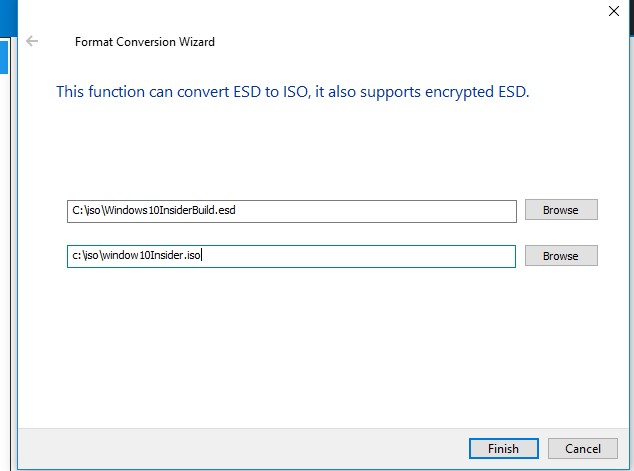
- Нажмите кнопку Finish и дождитесь окончания конвертации (занимает 10-15 минут).
 Предыдущая статья Следующая статья

alt=»RDPConfig поддержка последних версий windows 10″ width=»58″ height=»56″ /> Несколько одновременных RDP сессий пользователей в Windows 10 и 11
alt=»Ошибка загрузки Windows 8: The boot configuration data for your PC is missing or contains errors. File :\EFI\Microsoft\Boot\BCD Error code: 0xc000000f» width=»58″ height=»56″ /> Восстановление EFI загрузчика в Windows 10 и 11
alt=»Новые параметры mstsc в Windows 8.1″ width=»58″ height=»56″ />RDS Shadow – теневое подключение к RDP сеансам пользователей в Windows Server 2016/2019
А WinReducerWimConverter не хуже работает, не пробовали?
Потом этот сотворенный install.wim можно в раздел Recovery загнать, не правда ли?
Нет, не пробовал. Но судя по описанию программа делает то же самое, только на выходе дает обычный wim файл с образом системы. Который можно использовать для установки/восстановления системы
Здравствуйте, с помощью dism я конвертировал install.wim в install.esd (windows 7) оставив при этом одну редакцию домашняя премиум, и по методу указанному в данной теме хотел сделать образ но пишет что не определён индекс или неправильный индекс точно не запомнил, подскажите реально ли сделать образ из install.esd вин 7 с одной редакцией и если да то как. Спасибо.
Утилита все таки для Win 8 / 10, не уверен что будет работать и для Windows 7. А зачем вам именно esd образ, оставьте его в Wim формате, или конвертируйте его в ISO.
Выдает вот такую ошибку и все: There is a problem reading the index architecture.
Press any key to exit.
Что подскажите?
Опишите подробнее с каким ESD образом работаете и на какой этапе появляется ошибка. Лучше всего приложите полный лог.
Автор этого скрипта, уважаемый «abbodi1406», написал два скрипта, первый это тот, что у Вас в статье — «ESD2WIM-WIM2ESD-dism», а второй называется — «ESD2WIM-WIM2ESD-wimlib». Вместе они, или тот, или другой, почти всегда конвертируют «esd» в «wim». Если не работает первый скрипт, то работает второй, и наоборот. У меня первый скрипт ничего не открывал, ни install.esd в Windows 8, ни install.esd в Windows 8.1, ни install.esd в Windows 7 (последние сборки то же идут с install.esd). Не открывала так же программа «WinReducerWimConverter». Но случайно вышел на сайт автора скрипта, уважаемого «abbodi1406», и скачал его второй скрипт — «ESD2WIM-WIM2ESD-wimlib», который и конвертировал мне все вышеперечисленное.
1. Сайт: автор «abbodi1406»
_http://forums.mydigitallife.info/threads/54007-ESD-lt-gt-WIM-Conversion-batch
Спасибо за инфу :).
Как обновить Windows 8.1 с сохранением всех установленных программ и файлов при отсутствии интернета до Windows 10, если есть в наличии .ESD файл?
Не достаточно же положить файл .ESD в папку C:\$Windows.
Чем будут отличаться .iso полученный из .esd и .iso распространяемый Microsoft?
Будет ли в .iso полученном из .esd возможность обновления с сохранением установленных программ и файлов?
Не стоит спешить с обновлением рабочей Win 8.1 до момента выхода как минимум Windows 10 Release Candidate. Текущая версия Windows 10 является предварительной и не рекомендуется использовать в продуктиве.
Если очень хочется познакомится с Win 10 TP — установите ее в виртуальную машину или на отдельный vhd диск.
По вопросу: полученный .iso функционально ни чем будет отличаться от полноценного iso, полученного от Microsoft (но размер файла и md5 будут отличаться)
Как в будущем обновиться без доступа в интернет с сохранением всех установленных программ если теперь все обновления будут в .ESD?
Не достаточно же положить файл .ESD в папку C:\$Windows.
Сколько не искал — решения не нашел (возможно с релизом windows 10 появится какая-то документация), наверно придется конвертировать esd в iso и выполнять обновление с него.
Тогда не сохранятся установленные программы и их придется устанавливать заново?
Надо внести предложение Microsoft, чтобы при обновлении с .iso была возможность сохранения всех установленных программ и чтобы Microsoft распространяла обновления для компьютеров без интернета.
Чтобы запустить обновление до Windows 10 (с сохранением программ) не нужно загружаться с созданного iso диска. Прямо в системе монтируем диск с ISO образом и запускаем установку с него (простым автозапуском).
«Чтобы запустить обновление до Windows 10 (с сохранением программ) не нужно загружаться с созданного iso диска. Прямо в системе монтируем диск с ISO образом и запускаем установку с него (простым автозапуском)».
Вы сами то проверяли или так пишете «(с сохранением программ)»?
При обновлении с открытого в Windows 8.1 64 bit файла .iso 64 bit (9926) отображается надпись:
Выберите, что вы хотите сохранить
Сохранить только личные файлы
Ничего не сохранять
Как установить esd обновление windows 10. Что такое расширение файла ESD? Что собой представляет папка ESD и для чего она нужна


Лицензия ESD – почему стоит использовать – отличия от OEM и BOX

Лицензия ESD (Electronic Software Distribution) является полноценной лицензией на программное обеспечение. Мы не получаем такую лицензию при покупке коробочной версии программного обеспечения, только при совершении покупок в интернете. Код активации лицензии затем отправляется на адрес электронной почты вместе со ссылкой, по которой мы можем загрузить купленное программное обеспечение.
Следовательно, лицензия ESD – это электронная лицензия, предоставляющая нам полный спектр использования программного обеспечения. Программное обеспечение ESD является оригинальным, потому что код активации генерируется уникальным образом для каждого клиента.
Как создать ISO файл из ESD файла обновления для установки Windows 10
Посетителей: 24113 | (сегодня 4)
Когда система обновления Windows настроена на получение новых сборок, при очередном обновлении новая сборка загружается в формате ESD (Electronic Software Delivery). Этот файл содержит зашифрованный и сжатый образ WIM, который в свою очередь содержит все необходимые файлы для обновления или чистой установки Windows 10.В этой статье содержатся пошаговые инструкции по конвертированию образа ESD в ISO, который вы сможете записать на DVD или USB и использовать для чистой установки Windows 10.
Внимание! Статья больше не имеет практического смысла, потому что теперь вы можете скачать образ диска Windows 10 в формате ISO без всяких ухищрений. Предлагаемый инструмент для конвертирования файла ESD в ISO использует встроенную в Windows систему обслуживания образов – DISM
Для автоматизации процедуры используется командный файл и вспомогательные утилиты для дешифровки файла ESD
Предлагаемый инструмент для конвертирования файла ESD в ISO использует встроенную в Windows систему обслуживания образов – DISM. Для автоматизации процедуры используется командный файл и вспомогательные утилиты для дешифровки файла ESD.
ESD и OEM лицензия
Лицензия OEM назначается конкретному устройству, а в случае лицензии BOX мы можем передавать программное обеспечение на другие устройства.
Лицензия ESD работает так же, как лицензия BOX, т.е. она может быть передана, и единственное отличие состоит в том, что мы получаем её в электронном виде.
Различия между лицензиями OEM и ESD такие же, как и между OEM и BOX. Мы можем установить лицензионное программное обеспечение ESD на разных компьютерах, в то время как в OEM-версии только на тот, которому изначально был назначен ключ активации.
Электронная лицензия предоставляет нам ту же область действия, что и лицензия, приобретенная с продуктом в коробочной версии.
Утилита 78RePack
78RePack – кустарная портативная утилита, может делать немногие вещи с образами ESD , WIM , SWM , RWM как то: отображение сведений по дистрибутиву, его верификация, конвертирование поддерживаемых форматов и пр. И это самый простой способ решения поставленной задачи.
Запускаем утилиту, жмём «Saelect», указываем путь к образу. В блоке опций «Repack» ставим галочку конвертирования в нужный формат. Для WIM предлагается два типа сжатия: — Optimize – стандартный вариант; — Ultra Pack – усиленное сжатие. В итоге нажимаем «Start».

Операционная система Windows под лицензией ESD
Разница между лицензиями ESD и BOX относится только к способу доставки системы. В коробочной версии мы получаем систему на носителе, а после покупки приходится ждать отгрузки. В версии ESD транзакция выполняется намного быстрее – мы получаем купленный продукт по электронной почте и можем сразу его использовать.
Windows ESD является полностью легальным продуктом, покупка которого является безопасным и хорошим решением. Более низкая цена продукта обусловлена способом его распространения – вам не нужен доставщик, коробка, упаковка, не нужно упаковывать продукт для отправки и хранить его.
Стоит знать! Windows под лицензией ESD стоит покупать в проверенных местах – в официальном магазине Windows или в известных онлайн-магазинах, которые ведут продажу лицензионного программного обеспечения.
Windows под лицензией ESD – очень хороший выбор, когда нам не нужен носитель (некоторые предпочитают покупать программное обеспечение с физическим носителем) и когда нам нужно время. При покупке лицензии в версии ESD и быстрой онлайн-оплате мы можем рассчитывать на мгновенную обработку заказа, а это значит, что вскоре после покупки мы сможем приступить к установке системы.
Можно ли удалять папку?
Определённо можно. Лучший способ – системная служба «Очистка диска». Чтобы ей воспользоваться, нужно:
- Воспользоваться поиском возле кнопки «Пуск» и ввести «Очистка диска».

В Поиске пишем «Очистка Диска»
- Далее в списке доступных логических дисков выбираем системный (как правило, это диск С) и нажимаем «ОК».
Выбираем букву диска для очистки
- Теперь ждём, пока служба оценивает место на диске, которое можно освободить от ненужного контента.

Ждём, пока система оценит освобождаемое пространство на диске
- Дальше жмём «Очистить системные файлы» и снова ждём, пока система произведёт расчёты.
- Помечаем галочкой пункт «Временные файлы установки Windows», нажимаем «ОК» и подтверждаем удаление файлов.

Ставим галочку напротив временных Файлов Windows
- После того как временные файлы установки удалены, можно также очистить диск от контрольных точек восстановления. Для этого в меню очистки диска выбираем вкладку «Дополнительно» и удаляем контрольные точки. Последнюю лучше всё же оставить.
В заключение хотелось бы сказать о некоторых опасениях, которые испытывают пользователи при удалении таких временных файлов. Возможно, вы захотите перестраховаться на случай, если система «крашнется», то есть даст серьёзный сбой. Однако при этом вопрос нехватки пространства на диске для вас также стоит остро. В таком случае, прежде чем удалять ESD-файлы, лучше создать точку восстановления системы. Также можно создать и хранить «системные бэкапы» на других логических разделах или вообще на других носителях при помощи стороннего ПО типа AOMEI Backuper, например.
Здравствуйте, для себя обнаружил папку, которая похожа на Windows.old или $Windows.
WS. Оказывается, папка ESD тоже хранит различные временные файлы, которые способны восстановить систему, если произошла, например, критическая ошибка. Но поступает вопрос, а можно ли удалить папку ESD? Хочу сказать, что да, можно. Папка хранит восстановительные файлы, которые весят достаточно много и, если у вас не много места на жестком диске, то стоит ее удалить.
Совет! Предлагаю вам первое время не удалять эту папку, а также Windows.old и прочие, так как, если вы только недавно пользуетесь Windows 10, то ее можно пока что протестировать. Если все устраивает, то можете удалять весь ненужный мусор. Делать это я рекомендую штатными средствами Windows «Очистка диска».
Итак, если у вас имеются права администратора, тогда заходим в утилиту «Очистка диска», ее можно ввести в поле поиска.
Игры для ПК по лицензии ESD
Лицензия ESD распространяется не только на операционные системы, но и на другие программы и игры для ПК. Хотя покупка системного программного обеспечения в варианте ESD всё ещё вызывает сомнения у некоторых покупателей, игроки уже давно пользуются преимуществами лицензии ESD.
Их большим преимуществом являются низкие цены, а также возможность их моментальной покупки. Если вам не безразлично личное время и вы хотите быстро запустить выбранный продукт, то правильным выбором будет покупка игры по лицензии ESD. Если мы оплатим транзакцию быстрым переводом, то сможем загрузить игру и установить её на компьютер через несколько секунд.
Лицензионные игры ESD, а также системы и программы ESD, можно приобрести и установить на любое устройство. Подавляющее большинство требует создания учетной записи на одной из игровых платформ (Steam, Origin или другой), что означает, что в будущем мы сможем изменить компьютер и легко повторно подключиться к учетной записи на выбранной платформе, и вновь загрузить купленные игры.
Dism++ — это портативная программа, являющая собой графический интерфейс к штатному средству DISM. И, соответственно, предлагающая значимые возможности средства в простом и понятном виде. В их числе – конвертирование форматов ESD , WIM , SWM .
Программа бесплатная, доступна для скачивания здесь:
Запускаем DISM++, в меню «Файл» выбираем пункт «WIMESD/SWM».

Указываем в первой графе путь исходного образа, во второй – путь сохранения файла на выходе.

Формат образа указываем при задании файлу на выходе имени в выпадающем списке «Тип файла».

Жмём «Готово».

Лицензия ESD – почему её стоит использовать
Игры, программы и операционные системы под лицензией ESD становятся всё более популярными. Электронное распространение изначально воспринималось с недоверием, но когда вы покупаете в проверенном интернет-магазине, нет сомнений в подозрительной практике и злоупотреблениях.
Приобретение лицензии ESD имеет много преимуществ:
Электронные лицензии на игры, программы и операционные системы – это новый стандарт, который постоянно набирает популярность. Стоит его использовать!
ОЕМ лицензия Microsoft Windows 10
OEM – это самая дешевая лицензия. Обычно вы даже не знаете, что приобрели эту лицензию, т.к. она идет в составе уже собранного ПК, в предустановленном виде. При этом, та организация, которая собирала машину, обязана приклеить сертификат подлинности на корпусе компьютера. Насколько вы понимаете, пользователь не в праве устанавливать этот вид лицензии, поскольку это нарушение соглашения Microsoft, и будет выявлено при проверке.
Само собой, это в большей степени относится к организациям, которые приобрели ОЕМ для экономии средств, и устанавливают эти лицензии уже на введенные в эксплуатацию машины. При проверке это вскрывалось, и приходилось выплачивать штрафы и закупать уже другие виды лицензий. Частных лиц это касается в меньшей степени, но были и такие прецеденты.
Еще один нюанс, который нужно помнить, так это то, что копию операционной системы с ОЕМ лицензией нельзя переносить на другой компьютер. Т.е. если вы решили выбросить пришедшую в негодность машину, придется вместе с ней выбрасывать и ОЕМ лицензию Microsoft Windows 10.
Чтобы подтвердить, что лицензия была установлена законно, нужно иметь сертификат подлинности на системном блоке, активацию с помощью кода и, в случае юр. лиц, бухгалтерские документы.


FPP лицензия Microsoft Windows 10
Тут все проще. FPP лицензия, она же коробка, не имеет таких ограничений как ОЕМ, но, соответственно, и стоит дороже.
Покупая коробку Microsoft Windows 10, вы получаете в комплекте:
FPP не привязана к компьютеру, потому вы вольны распоряжаться ей как хотите – подарить, продать или переустановить на новую машину. Но, как вы понимаете, где-то есть подвох – это цена. Этот вид лицензии Виндовс 10 стоит порядком больше и ОЕМ и ESD. Еще один нюанс: для подтверждения лицензионной чистоты, вам придется хранить эту коробку.
Ах да, и эта лицензия далеко не всегда есть на складах.
Почему OEM ключи Windows — ложь и существуют ли дешевые лицензии Windows?
Смотрю, в последние несколько лет становятся популярны так называемые «дешевые лицензии» Windows, а именно OEM ключи. Вот один из последних постов на пикабу на эту тему. Действительно, казалось бы, куда проще? Отдал китайцу 300 рублей и радуешься лицензии. Или не лицензии?
И так, начать предлагаю с определения того, что такое «Лицензионная копия Windows», для этого логично прочитать то, что обычно никто не читает: лицензионное соглашение. Обратимся к пункту 2.а.:
2. Права установки и использования.а. Лицензия. Программное обеспечение не продается, а предоставляется по лицензии. В рамках настоящего соглашения мы предоставляем вам право установить и запустить один экземпляр программного обеспечения на устройстве (лицензированное устройство) для одновременного использования одним лицом, если вы соблюдаете все условия настоящего соглашения. Обновление неподлинного программного обеспечения до программного обеспечения от Microsoft или других авторизованных источников не делает вашу изначальную версию или обновленную версию подлинной, и в этом случае вы не имеете лицензии на использование программного обеспечения.
Но все-таки, почему нельзя взять самый дешевый ключ с какой-нибудь торговой площадки? Или можно? И если можно, то как? Чтобы узнать обратимся к пункту 4.а.:
4. Передача.
а. Предустановленное на устройстве программное обеспечение. Если программное обеспечение было приобретено предустановленным на устройстве (а также если вы обновляли предустановленное на устройстве программное обеспечение), вы можете передать лицензию на использование программного обеспечения непосредственно другому пользователю только вместе с лицензированным устройством. Передаваться должно программное обеспечение, а также подлинная наклейка Windows с ключом продукта, если таковая имеется на устройстве. До любой разрешенной передачи другая сторона должна согласиться с тем, что настоящее соглашение применяется при передаче и использовании программного обеспечения.
«Неужели нет дешевых лицензий? Пойду лучше кряк поставлю!» — обязательно сейчас подумал кто-то из читателей. Относительно дешевый ключ купить можно
. Об этом уже, по-моему, не так явно написано в пункте 1.а.:
1. Обзор.
а. Область применения.
Настоящее соглашение относится к программному обеспечению Windows, которое былопредварительно установлено на вашем устройстве илиприобретено у розничного продавца и установлено вами самостоятельно,
Подытожим. Дешевые ключи
покупать
можно
, но
не все
. Те, ключи, которые действительно можно покупать,
стоят не так уже и мало, как хочется
, когда речь идет о «дешево»,
но достаточно дешево, если сравнивать с ценами на сайте Microsoft
.
Дубликаты не найдены
А если я сам себе производитель OEM устройств?

Нам явно дают понять, что если мы обновляем пиратскую винду, она лицензионной не ставновится. Также становится ясно, что windows считается лицензионной не когда она активирована лицензионным ключем, а когда пользователь соблюдает все условия лицензионного соглашения.Т.е. если вы легально преобрели легальный ключ, которым активировали свою копию Windows, но при этом решили выключить обновление, то вы получили не лицензионную винду т.к. вы нарушаете п. 6 лицензионного соглашения
Майкрософт давно сама изобрела легализаторы
(вообще имхо. не удивлюсь, что только для граждан СНГ), чтобы люди, которые юзают пиратку и вдруг их осенило что вот хочу лицуху и все или по другим причинам, смогли ее использовать как лицуху уже оплатив и улыбаться дальше!
Пункт «а» раздела 4 лицензионного соглашения вообще не при чем.
На Ebay или Aliexpress продается просто лицензионный ключ. В нем самом не написано, что он имеет отношение к какому-то оборудованию / продается только вместе с оборудованием (и понятно, это же не документ, это просто буквенно-цифровой код), в характеристиках лота тоже этого нет.
Пункт «а» раздела 4 рассказывает, как происходит передача лицензии, если ты покупаешь ПО вместе с оборудованием. Но потребитель ведь оборудование не покупал. И поэтому данный пункт мимо.
Но: во-первых, покупателю на Ебей или Алиэкспрессе дают только код, программное обеспечение покупатель сам скачивает с официального сайта, ему его не «передают». То есть, буквальный смысл этого пункта такая передача кода не нарушает.
Во-вторых, это ограничение касается только лизензиата, того, кто купил лицензию вроде бы для себя (или для установки на оборудование), но потом хочет куда-то или кому-то передать. Так вот ему разрешено передать с оборудованием вместе, или переставить на свое же другое железо, и все.
Поскольку не доказано иное, должно считаться, что покупатель закон не нарушал (по крайней мере, должно считаться, что нет его вины в нарушении, если уж само по себе наличие нарушения доказано). А значит, если не доказано, что покупатель знал о незаконности операции по передаче ключа, то ответственности покупатель нести не должен.
Особенности лицензирования FPP (коробочных) версий ПО
— упаковку с наклеенным на нее сертификатом подлинности СОА;
— носитель, с которого устанавливается продукт;
— лицензионное соглашение (EULA);
Чаще всего на внутренней части упаковки имеется наклейка с 25-значным кодом (Product Key), который необходимо ввести при установке.
Коробочная версия программ подойдет для использования дома, в офисах, а также в образовательных, государственных организациях и в небольших компаниях. Так как пользователю поставляются все элементы, нужные для установки, включая дистрибутив с ПО и упаковку с голограммой, этот тип лицензирования – самый дорогой. При этом Microsoft предлагает продукты для академического использования, а также настольные домашние версии продуктов, которые стоят дешевле бизнес-аналогов. Для компаний, которым необходимо 5 и больше лицензий на продукты Microsoft, рекомендуется пользоваться программами корпоративного лицензирования.
Что такое лицензионное соглашение (EULA)?
EULA (или же End User License Agreement) – это документ, который регулирует права использования продукта на основе приобретенной лицензии. Обычно с ним можно ознакомиться в электронном виде при установке ПО. EULA раскрывает такие особенности использования, как количество легальных установок ПО, возможность переноса программы на другой компьютер, наличие или отсутствие технической поддержки от Microsoft, необходимость активации, перечень компонентов, которые подтверждают легальность ПО и т.д.
Главные преимущества коробочных лицензий:
• возможность установки продукта на другой ПК, при условии удаления с предыдущего;
• в некоторых продуктах есть возможность установить копию ПО на второй компьютер, переносное устройство владельца продукта;
• в некоторых средствах разработки и в серверах есть возможность пользоваться предыдущими версиями продукта (Downgrade);
Особенности активации продуктов
Предложения Microsoft могут реализовываться в виде уже предустановленных на компьютере версий OEM (OEI). Это значит, что если ПО уже установлено на ПК, и перенести его на другое устройство невозможно. Ассортимент продуктов, поставляющихся в этой версии, ограничен.
Условия лицензионного соглашения
Версии OEM (OEI) в розницу поставляются только сборщикам ПК или серверов, поэтому не распространяются обычным покупателям без аппаратного обеспечения. Покупатель может получить OEM (OEI) версию ПО только приобретя ПК. Права на использование таких версий регулируется Лицензионным соглашением (EULA). В нем значится, что:
Формат файла
Формат файла ESD представляет собой технологию распространения для компании Майкрософт. Данное распространение происходит в электронном виде. Программы, в названии которых присутствует расширение ESD, автоматически сжимаются и обладают определенным видом. Например, при скачивании операционной системы сжатого вида она будет приблизительно на 35 процентов меньше обычной.
Данный вид распространяется только пользователями, имеющие специализированные линии к компании. Обычным людям такая привилегия не дана. На официальном сайте имеется несколько программ, обладающие общим доступом. Проблема, что их практически невозможно скачать.
Распаковка архива происходит от имени администратора. При появлении скрипта начинается преобразование. Остается только подождать, когда отобразится следующий шаг – сама установка. После этого пользователь имеет полное право на использование программ без вреда для своего компьютера.
ESD лицензии – электронные версии ПО и их преимущества
ESD (Electronic Software Delivery) – это метод поставки программного обеспечения по электронной почте, который обрел широкую популярность среди покупателей интернет-магазинов. После того, как Вы оформите покупку нужного Вам ПО и оплатите продукт, на Вашу почту придет ссылка на инсталлятор продукта и серийный номер продукта, благодаря которому Вы скачиваете в полной комплектации только тот продукт, который оплатили. Для активации скачанного ПО Вам нужно ввести ключ, который также высылается Вам по электронной почте.
Преимущества ESD лицензий:
· ключ поставляется всего за 5-10 минут;
· цена на электронную версию обычно ниже, чем на коробочную, за счет того, что ПО не упаковывается и не доставляется на склад продавца;
· заказ в интернете подразумевает большой выбор способов оплаты электронных версий ПО;
· экономия времени – нет необходимости идти в магазин или ждать коробочную версию в виде посылки;
· при потере диска с записью дистрибутива, Вы сможете снова скачать программный продукт на личной страничке Microsoft;
· электронная версия – полноценный аналог коробочной в плане функций, подлинности;
Доказательством подлинности купленной электронной версии программы является ключ, который Вы вводили для активации, и документ, подтверждающий совершение покупки. Старайтесь избегать сотрудничества с компаниями, которые и не имеют подробной информации в контактах (адреса, телефоны).
Что такое папка ESD в Windows 10?
Что такое папка ESD в Windows 10? Что произойдет, если я удалю 2,5 ГБ памяти, содержащей папку? Это повлияет на мою Windows?
Ответ
Вы в Windows 10 Preview Insiders Program? Если да, то этот файл может быть полезен.
ESD предназначен для доставки электронного программного обеспечения. Microsoft использует его для доставки файлов установки ОС на компьютер из интернет-соединения. Это сжатый файл. Его можно преобразовать в файл ISO. Пользователи Windows могут использовать файлы ISO, загруженные на DVD / USB, для установки ОС.
Я только что обновился до Windows 8
Ответ
Отказ от ответственности. Прежде чем использовать очистку диска, убедитесь, что все ваши файлы и настройки находятся в Windows 8, где вы ожидаете их. Удаление папки Windows.old не может быть отменено.
Надеемся, что приведенная выше информация полезна. Если у вас есть какие-либо вопросы, вернитесь к нам, мы будем рады помочь вам.
Во время очистки я случайно удалил файлы ESD.
Для чего используются эти файлы. Должен быть довольно большой файл, так как у меня теперь есть около 3 ГБ дискового пространства.
Ответ
Когда ваша Windows 10 будет обновлена до новой сборки с помощью Microsoft Windows Update, Microsoft решит использовать электронную поставку программного обеспечения для отправки вам Install.esd,
необходимого для обновления вашей текущей сборки Windows 10. Аналогично, если вы вручную загрузите ISO от Microsoft, затем используйте свой Media Creation Tool, в итоге вы получите файл Install.esd в папке
Sources, которую
он создает.
В файле Windows 10. Install.esd содержится стандартный файл Install.wim,
необходимый для установки в сжатом формате (в простых условиях, как у Install.wim был ZIPPED, но с гораздо более высоким алгоритмом сжатия).
Если вам интересно .wim не
подходит для
Windows Image
— это то, что вы увидите много упоминаний, когда люди обсуждают с помощью утилиты Microsoft Deployment Image Servicing and Management
DISM
для восстановления их образа Windows, когда он стал поврежденным.
Я не уверен, какой ESD вы действительно удалили. Когда вы делаете обновление, вы получаете новую сборку, а также папку Windows.old, которая может быть использована для возврата к исходной сборке, если все идет не так хорошо. Если вы удалили файл Install.esd внутри Windows.old, это не идеально, но это не конец света, поскольку эта папка предназначена для самоуничтожения через 30 дней, что хорошо, учитывая ее огромный размер данных 3+ гигабайт, или если вы похожи на меня ближе к 16 гигабайтам
Особенности программы корпоративного лицензирования Open License (OLP)
Open License (OLP) является самой распространенной программой на сегодняшний день среди заказчиков, которым требуется приобрести лицензии на один или несколько продуктов компании Microsoft. Главными преимуществом OLP являются существенные скидки на другие корпоративные заказы у производителя в течение 2 лет после оформления заказа. По прошествии двух лет новый заказ снова будет расцениваться, как первый без скидки. Вы можете заказать любое ПО от Microsoft – операционные системы, серверные ОС, приложения (Windows, Office и т.д.).
Почему Open License – это выгодно?
Преимущества открытой лицензии Open License:
1. экономия при лицензировании для любого бизнеса;
2. большой ассортимент предлагаемых продуктов (в отличие, например, от ОЕМ);
3. возможность пользоваться предыдущими версиями заказанного ПО (downgrade), использовать другую языковую версию ПО, если ее цена не выше приобретенной версии (например, купив Office на английском, Вы сможете пользоваться русской версией, но при приобретении ПО с русским интерфейсом, пользоваться английской версией нельзя);
5. возможность переносить ПО на другой компьютер, устанавливать копию ПО на переносной ПК (для приложений);
6. техническая поддержка русских и английский версий настольных продуктов;
7. оформление OLP на Office 365 возможно даже при заказе даже одной лицензии;
Как лицензируются продукты по Open License?
Open Value License (OVL) – корпоративное лицензирование в несколько платежей
Microsoft Open Value – удобная программа лицензирования, позволяющая снизить начальные затраты на лицензионное ПО за счет рассрочки платежа. Приобретая 5 и более лицензий, заказчик выплачивает не всю стоимость лицензий, а разделяет оплату на равные части, выплачиваемые за 3 года. Особенно выгодна данная программа для тех заказчиков, которые хотят лицензировать все компьютеры предприятия, для таких клиентов действуют специальные скидки.
Существует два варианта приобретения лицензий OVL:
— Company-Wide (закупка лицензий в рассрочку для всего парка устройств, т.е. стандартизация предприятия);
— Non Company-Wide (покупка от лицензий для некоторых ПК);
Для государственных учреждений предлагается выгодный договор OVL Government с выгодными ценами.
Разница между OVL Company-Wide и Non Company-Wide
Существует три типа продуктов, которые можно заказать по программе OVL– приложения MS Office, настольные ОС и клиентские лицензии. При Non Company-Wide скидки не предусмотрены, а цены на покупку дополнительных лицензий не фиксированы. Фиксирована только цена на последующие платежи за сделанный заказ. Но при увеличении количества ПК лицензии докупаются по необходимости, в отличие от Non Company-Wide, где выбранную категорию «базовых» продуктов нужно лицензировать в обязательном порядке.
При лицензировании всех устройств предприятия клиент получает скидки: 10%-30% при покупке одной категории «базовых» продуктов на все ПК. Дополнительная скидка в 15%, если на устройствах всего предприятия лицензируются продукты трех категорий. Также скидки предлагаются пользователям, заказывающим лицензии на более чем 250 персональных компьютеров.
• общая электронная лицензия на всю организацию, что позволяет удобно управлять всеми оплатами и делать новые заказы;
• единая цена на сделанный заказ на время выплаты всех платежей;
• снижение трат во время приобретения большого количества ПО: ежегодные выплаты позволяют избежать больших трат при единовременном заказе ПО;
• множество преимуществ от Software Assurance, которая позволяет:
— получать все только вышедшие версии ПО, на которые приобреталась лицензия (тем самым Вы застрахованы от роста цен на обновления);
— использовать приложения Office на домашнем компьютере, устанавливать копию ПО на переносной компьютер;
— пользоваться бесплатными преимуществами SA, такими как онлайн обучение, TechNet ресурсы и т.д. пока действует соглашение;
Процедура оформления заказа и получения лицензий
После того, как пользователь оформляет заказ, реализатор оформляет на Microsoft eAgreements соглашение OVL, ссылка на которое пересылается заказчику. На странице eAgreements покупатель может ознакомиться с условиями соглашения и подписать его. Подписать соглашение можно двумя способами:
1. Посредством электронной подписи на Microsoft eAgreements. Для этого нужна учетная запись Windows Live ID, которая привязана к электронной почте покупателя. Во время подписания указываются Ф.И.О., должность заказчика, дата оформления.
2. Подписав распечатанную копию соглашения OVL и отправив отсканированную копию продавцу, который отправляет документ в Microsoft.
После активации соглашения, Microsoft высылает покупателю подтверждающее письмо и приглашение на сайт Volume Licensing Service Center с подробными инструкциями. Продавец ПО размещает Ваш заказ, где указывает нужные продукты и количество лицензий, а Microsoft подтверждает заказ. После этого на сайте VLSC покупателю открывается доступ к ключам активации. Заказные продукты можно загрузить на сайте или получить носитель от продавца.
Open Value Subscription (OVS) – аренда программных продуктов
Open Value Subscription – это идеально подходящая для малых и средних предприятий программа лицензирования, которая позволяет взять в аренду лицензии и каждый год вносить платеж только за те программы, которые нужны компании в данный момент. Вы можете как увеличивать количество лицензий, так и отказываться от тех, которые стали не нужны бизнесу. Главное преимущество и отличие от других программ лицензирования – это возможность уменьшать нужное количество лицензий, что идеально подойдет для предприятий, которые не могут на данном этапе строить долгосрочные планы касательно нужного ПО.
Лицензирование по Microsoft SPLA
Программа SPLA – это единственное предложение по лицензированию от Microsoft, которое позволяет платить только за то программное обеспечение, которым пользуется клиент. Согласно SPLA-соглашению, компании могут предоставлять своим клиентам доступ к ПО на собственном или арендованном оборудовании, отчитываясь за использованные лицензии каждый месяц и внося платеж за использованные продукты. Длительность соглашения – 3 года, с возможностью дальнейшего продления.
Microsoft SPLA подойдет для таких клиентов, как:
— поставщики облачных услуг;
-коммерческие компании, предоставляющие услуги хостинга;
— арендодатели серверов и ПК с продуктами Microsoft;
и других компаний, предлагающих пользователю ПО как услугу, без возможности установки лицензированного продукта на устройства, не принадлежащие компании. Оплата за использованные продукты вносится раз в месяц.
Особенности Microsoft SPLA
Чтобы принять участие в программе лицензирования SPLA, нужно зарегистрироваться в Microsoft Partner Network и стать участником сообщества Microsoft Hosting Community (авансовые выплаты при регистрации не требуются). Устанавливать продукты Microsoft можно только на собственном оборудовании компании, которая предоставляет услуги, или же на арендованном этой компанией оборудовании.
· цены могут повышаться только раз в год (в январе), а понижаться – в любой момент;
· Вы пользуетесь последними версиями программных продуктов, но за Вами закреплено право использования предыдущих версий;
· Вы сможете оказывать услуги по использованию ПО всем своим клиентам, где бы они не находились, и раз в месяц оплачивать лицензии только на то ПО, которое использовалось конечным пользователем;
· программа предусматривает бесплатные пробные лицензии для тестирования;
· 50% лицензий, предоставленных для использования конечным потребителям, можно использовать для нужд Вашей организации;
Существует три модели лицензирования, из которых Вы можете выбрать подходящие для своей компании:
1. На пользователей (SAL) – лицензируется все пользователи или устройства, имеющие право открывать и пользоваться ПО;
2. На процессор (Proc) – лицензируется процессор, лицензии на каждого пользователя не требуется, а пользоваться программными продуктами может неограниченное количество клиентов. Такой тип лицензирования доступен не для всех продуктов.
3. На ядро» (Core) – лицензируется физическое или виртуальное ядро, а доступ к ПО получает неограниченное количество пользователей, так как лицензии на пользователя приобретать не нужно. Такой тип лицензирования доступен только для SQL Server и BizTalk Server.
После подписания соглашения пользователь может загрузить программу и ключи к ней на сайте VLSC, или же запросить у продавца физический носитель с программами. Важно помнить, что для разворачивания на рабочих станциях приложений Microsoft, на каждом из ПК должна быть установлена одна из ОС Windows (Windows Vista Business, Windows 7 Prefessional или Windows 8.1 Professional).
Зачем нужна папка ESD?
ESD в Windows 8.1 и 10 расположена в корневой директории системного диска. Она появляется после того, как система загрузила и провела глобальное обновление. То же касается, например, обновления Windows 8 до десятки. Ещё такая директория появляется в Windows 10 после наката Anniversary Update. Пользователи Media Creation Tool (MCT), восстанавливающие системные файлы, также могут лицезреть эту папку.
В директории ESD располагается ограниченная версия системного дистрибутива. Сюда включена единственная системная редакция, которую система может использовать для обновления своей текущей версии. Соответствующие службы или стороннее ПО типа MCT скачивают на системный диск временные файлы установки. Из них определённую часть занимает папка ESD. Также для временных файлов предусмотрены папки — $Windows.
При этом скачанные файлы установки система не удаляет даже после завершения обновлений. Таким образом, файлы становятся балластом в системе на несколько гигабайт Две последние упомянутые выше директории система припасает для системного восстановления. Но это в случае нестабильной работы системы.
В других случаях, например, когда система работает стабильно или присутствует точка отката системы, созданная при помощи стороннего ПО, папка ESD со своим контентом становится лишней. Именно в таких ситуациях её можно удалить.
Software Assurance – особенности и преимущества данной программы
Microsoft Software Assurance – это программа от Microsoft, предназначенная для того, чтобы помочь пользователям корпоративных лицензий пользоваться приобретенным ПО максимально эффективно.
• помощь специалистов в составлении плана развертывания нового ПО, а также в проведении точного анализа текущих задач, описании процессов установки ПО. Количество дней, когда Вы получаете бесплатное обслуживание, регулируется в соглашении (1-15 дней). Консультации распространяются на три категории продуктов на выбор: приложения и ОС, SharePoint Server или Exchange Server. Специалисты помогут избежать ошибок при внедрении и использовать максимум функций приложений и программ;
• ваучеры на обучение и тренинги от Microsoft, позволяющие разобраться с новым ПО и использовать все возможные функции (включая практику по использованию нового ПО);
• возможность пользоваться программами даже дома. На каждую лицензию SA с Office, установленную на рабочем ПК, можно установить копию ПО на домашнем компьютере. Также сотрудники могут пользоваться Microsoft Office, Project или Visio удаленно, запуская программу в виртуальной среде;
Помимо этого Вы получаете круглосуточную техническую поддержку. При покупке 2 серверных лицензий с SA Вы сможете обратиться за помощью бесплатно только с одним инцидентом. Дополнительные бесплатные обращения предлагаются за каждые 20 тысяч долларов, потраченные на лицензирование серверов. При этом Вы в любой момент можете обратиться за помощью на технический форум, ответ Вы гарантировано получаете в течение суток.
Конвертация ESD в ISO в Dism++
Dism++ — простая и бесплатная утилита на русском языке для работы с DISM (и не только) в графическом интерфейсе, предлагающая множество возможностей по настройке и оптимизации Windows. В том числе, позволяющая выполнить конвертацию ESD в ISO.
- Скачайте Dism++ с официального сайта https://www.chuyu.me/en/index.html и запустите утилиту в нужной разрядности (в соответствии с разрядностью установленной системы).
- В разделе «Инструменты» выберите «Дополнительно», а затем — «ESD в ISO» (также этот пункт можно найти в меню «Файл» программы).
- Укажите путь к файлу ESD и к будущему образу ISO. Нажмите кнопку «Готово».
- Дождитесь завершения конвертации образа.
Думаю, одного из способов окажется достаточно. Если же нет, то еще один хороший вариант — ESD Decrypter (ESD-Toolkit), доступная для загрузки github.com/gus33000/ESD-Decrypter/releases


При этом в указанной утилите, версия Preview 2 (от июля 2016) имеет, в том числе, графический интерфейс для конвертации (в более новых версиях он был убран).
А вдруг и это будет интересно:
Почему бы не подписаться?
13.03.2019 в 12:07
В разделе «Конвертация ESD в ISO в Dism++» не раскрываются подробности на случай если ESD-файл содержит несколько редакций. Dism++ не предлагает выбора если нужна только одна конкретная редакция. Попытка установить систему с загрузочного образа, созданного с использованием Dism++ не удалась. Первый вариант более простой, кажется — надежный.
13.03.2019 в 13:02
Adguard Decrypt — замечательный инструмент. Все гениально просто, как в старые добрые времена — меню, выбор, действие. Ничего лишнего. Конвертация и последующая установка прошла успешно. Благодарен авторам за ценный ресурс. Спасибо
Примечание: после отправки комментария он не появляется на странице сразу. Всё в порядке — ваше сообщение получено. Ответы на комментарии и их публикация выполняются ежедневно днём, иногда чаще. Возвращайтесь.
Как доказать, что лицензионное ПО легально?
Для коробочных версий
Подтверждением лицензии FPP или же коробочной версии продукта служит: сертификат подлинности, который клеится на коробку, а также документ, который подтверждает покупку (чек), упаковка, в которой Вы получили ПО, и все документы, которые поставлялись в составе продукта. На сайте Microsoft (https://www.microsoft.com/ru-ru/howtotell/Software.aspx#Packaging) Вы можете найти полную информацию о проверке подлинности дисков, сертификата подлинности и упаковки.
Для OEM-продуктов
Главным доказательством подлинности ОЕМ-версии приложений или ОС является сертификат подлинности, который клеится на видное место корпуса компьютера, или под чехол (в случае съемного корпуса, например, в ноутбуках). В последнем случае на всех съемных корпусах должна быть уточняющая надпись, сообщающая, где наклеен сертификат. Обратите внимание что,согласно лицензионному соглашению, сборщик не может легально пользоваться установленной им на ПК ОЕМ-версией продукта, устройство с предустановленными продуктами обязательно должно перепродаваться третьим лицам.