Sorry, you have been blocked
This website is using a security service to protect itself from online attacks. The action you just performed triggered the security solution. There are several actions that could trigger this block including submitting a certain word or phrase, a SQL command or malformed data.
What can I do to resolve this?
You can email the site owner to let them know you were blocked. Please include what you were doing when this page came up and the Cloudflare Ray ID found at the bottom of this page.
Cloudflare Ray ID: 7a26632509e424b0 • Your IP: Click to reveal 88.135.219.175 • Performance & security by Cloudflare
Переменные среды Windows 11 и Windows 10 — где находятся, как создать и настроить
Настройка переменных среды Windows может помочь сократить время, необходимое для набора команд в командной строке или, если вы часто пишете скрипты для собственных задач, сделать их более читаемыми. В большинстве случаев обычные пользователи добавляют записи в системную переменную среды PATH, хотя бывают и другие задачи.
В этой пошаговой инструкции базовая информация о том, как открыть переменные среды Windows 11 и Windows 10, создать или отредактировать их.
Что такое переменные среды
Переменные среды в Windows — записи о расположении системных папок, свойствах системы и другие, которые доступны для любой программы или скрипта.
Одна из наиболее часто используемых переменных среды — PATH, указывающая на папки, в которых выполняется поиск файлов, вызываемых в командной строке, терминале Windows, файле bat или из других источников. В качестве примера её назначения:
- Если вы откроете командную строку (или диалоговое окно «Выполнить»), введёте regedit и нажмете Enter — вы сможете запустить редактор реестра, не указывая полный путь к файлу regedit.exe, поскольку путь C:\Windows добавлен в переменную среды Path.
- Если же тем же образом в командной строке написать имя программы, путь к которой не добавлен в Path (chrome.exe, adb.exe, pip и другие), вы получите сообщение «Не является внутренней или внешней командой, исполняемой программой или пакетным файлом».
Если предположить, что вы часто используете команды adb.exe (например, для установки приложений Android в Windows 11), pip install (для установки пакетов Python) или любые другие то для того, чтобы не писать каждый раз полный путь к этим файлам, имеет смысл добавить эти пути в переменные среды.
Также вы можете добавлять и иные переменные среды (не обязательно содержащие пути), а в дальнейшем получать и использовать их значения в сценариях BAT (командной строки) или PowerShell. Пример получения и отображения значения системной переменной PATH для обоих случаев:
Получить список всех переменных среды в командной строке и PowerShell соответственно можно следующими командами:
Редактирование переменных среды Windows 11/10
Прежде чем приступать, учтите: изменение системных переменных среды по умолчанию может привести к проблемам в работе системы, не удаляйте уже имеющиеся переменные среды. Возможно, имеет смысл создать точку восстановления системы, если вы не уверены в своих действиях.
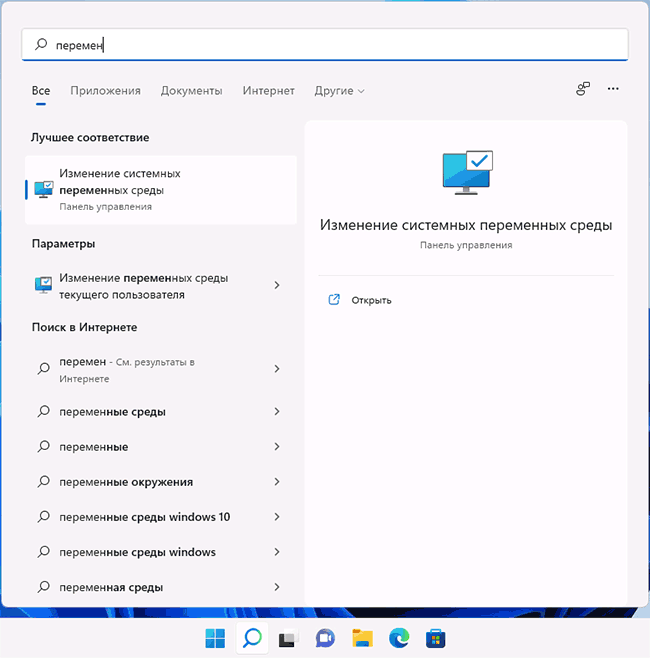
- Чтобы открыть переменные среды Windows вы можете использовать поиск в панели задач (начните вводить «Переменных» и откройте пункт «Изменение системных переменных среды») или нажать клавиши Win+R на клавиатуре, ввести sysdm.cpl и нажать Enter.
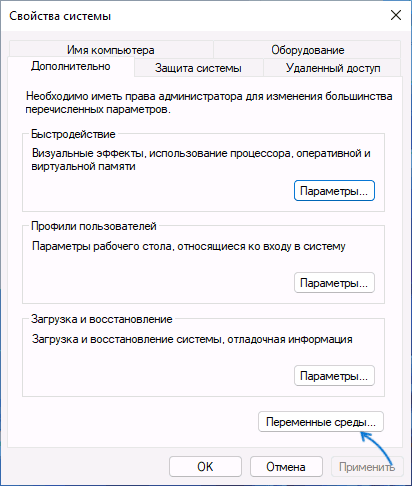
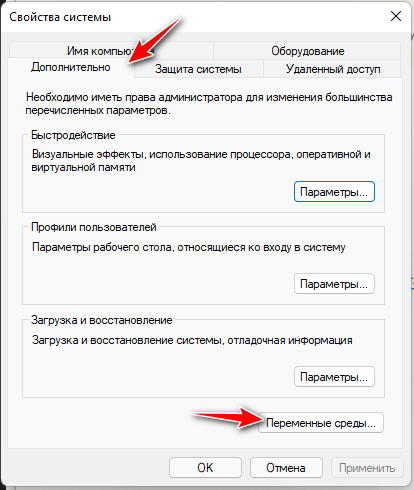
- На вкладке «Дополнительно» нажмите кнопку «Переменные среды…»
- В разделе «Переменные среды пользователя» (если требуется изменение только для текущего пользователя) или «Системные переменные» выберите переменную, которую нужно изменить и нажмите «Изменить» (обычно требуется именно это), либо, если необходимо создать новую переменную — нажмите кнопку «Создать». В моем примере — добавляем свои пути в системную переменную Path (выбираем эту переменную и нажимаем «Изменить»).

- Для добавления нового значения (пути) в системную переменную в следующем окне можно нажать кнопку «Создать», либо просто дважды кликнуть по первой пустой строке, затем — ввести нужный путь к папке, содержащей нужные нам исполняемые файлы.

- Также вы можете использовать кнопку «Изменить текст», в этом случае окно изменения системной переменной откроется в ином виде: имя переменной, а ниже — её значение. В случае указания путей значение будет представлять собой все пути, хранящиеся в переменной, разделенные знаком «точка с запятой».

- При создании новой переменной среды окно будет тем же, что и в 5-м шаге: необходимо будет указать имя системной переменной в верхнем поле, а её значение — в нижнем.
После создания или изменения переменной среды и сохранения сделанных настроек, переменная или обновленные значения сразу становятся доступны для текущего пользователя или в системе в целом в зависимости от того, какие именно переменные редактировались или создавались. Также есть методы добавления переменных среды в командной строке или PowerShell, подробнее в статье: Как добавить путь в переменную среды PATH
Переменные среды Windows 11 и Windows 10 — где они находятся, как создать и настроить
Настройка переменных среды Windows может помочь сократить время, необходимое для ввода команд в командной строке, или, если вы часто пишете сценарии для своих задач, сделать их более читаемыми. В большинстве случаев обычные пользователи добавляют записи в переменную системного окружения PATH, хотя бывают и другие задачи.
Эта пошаговая инструкция содержит основную информацию о том, как открывать, создавать или редактировать переменные среды Windows 11 и Windows 10.
Что такое переменные среды
Переменные окружения Windows — это записи о расположении системных папок, системных свойств и других переменных, которые доступны для любой программы или скрипта.
Одна из наиболее используемых переменных окружения — PATH — указывает на папки, в которых происходит поиск файлов, независимо от того, вызываются ли они из командной строки, терминала Windows, bat-файла или из других источников. В качестве примера его назначения:
- Если открыть командную строку (или диалоговое окно "Выполнить"), ввести regedit и нажать Enter, можно запустить редактор реестра без необходимости указывать полный путь к файлу regedit.exe, потому что путь C:\Windows добавлен к переменной среды Path.
- Если таким же образом в командной строке написать имя программы, путь к которой не добавлен в Path (chrome.exe, adb.exe, pip и другие), вы получите сообщение "Is not an internal or external command, executable program, or batch file.
Предположим, что вы часто используете adb.exe (e.g. для установки приложений Android на Windows 11), pip install (для установки пакетов Python) или любые другие, то чтобы не писать каждый раз полный путь к этим файлам, имеет смысл добавить эти пути в переменные среды.
Вы также можете добавить другие переменные окружения (не обязательно содержащие пути), а затем получить и использовать их значения в сценариях BAT (командная строка) или PowerShell. Пример получения и отображения значения системной переменной PATH для обоих случаев:
Список всех переменных окружения можно получить в командной строке и PowerShell соответственно с помощью следующих команд:
Редактирование переменных среды Windows 11/10
Прежде чем начать, помните: изменение системных переменных окружения по умолчанию может привести к проблемам с вашей системой, не удаляйте уже имеющиеся переменные окружения. Может иметь смысл создать точку восстановления системы, если вы не знаете, что делать.
- Чтобы открыть переменные среды Windows, можно воспользоваться поиском на панели задач (начните набирать "Переменные" и откройте "Изменить переменные среды системы") или нажать клавишу Win+R на клавиатуре наберите sysdm.cpl и нажмите Enter.
- На вкладке "Дополнительно" нажмите "Переменные среды…" кнопка
- В разделе "User Environment Variables" (если вы хотите изменить только текущего пользователя) или "System Variables" выберите переменную, которую вы хотите изменить и нажмите на "Change" (обычно это то, что требуется), или если вы хотите создать новую переменную — нажмите на "Create. В моем примере, добавьте ваши пути в системную переменную Path (выделите эту переменную и нажмите "Изменить").
- Чтобы добавить новое значение (путь) к системной переменной в следующем окне, вы можете нажать кнопку "New", или просто дважды щелкнуть на первой пустой строке, затем — ввести желаемый путь к папке, содержащей нужные нам исполняемые файлы.
- Также можно воспользоваться кнопкой "Изменить текст", в этом случае окно для изменения системной переменной откроется в другом виде: имя переменной, а под ним ее значение. Если указаны пути, то значением будут все пути, хранящиеся в переменной, разделенные точкой с запятой.
- При создании новой переменной окружения окно будет таким же, как в шаге 5: в верхнем поле нужно указать имя системной переменной, а в нижнем — ее значение.
После создания или изменения переменной окружения и сохранения сделанных настроек, переменная или обновленные значения сразу становятся доступны текущему пользователю или системе в целом, в зависимости от того, какие переменные были отредактированы или созданы.
Как настроить переменные среды на Windows 11
Вышла новая операционная система от компании Microsoft Windows 11 и принесла много нового для пользователей. Одним из самых больших нововведений стал измененный пользовательский интерфейс, а также новая панель управления.
Из-за постоянной попытки компании уйти от старого интерфейса, стало трудно или невозможно получить доступ к расширенным параметрам системы. Как, например, переменные среды. В этой статье расскажу, где найти и как настроить переменные среды в Windows 11.
Где переменные среды в Windows 11
Так как простым способом, а точнее через панель управления получить доступ к тонкой настройке системы не выходит, приходится пользоваться обходными путями. К счастью, получить доступ к старым параметрам системы все еще можно. Так же, как и настройкам переменных сред. Для того, чтобы открыть переменные среды на Windows 11 открываем пуск и пишем.
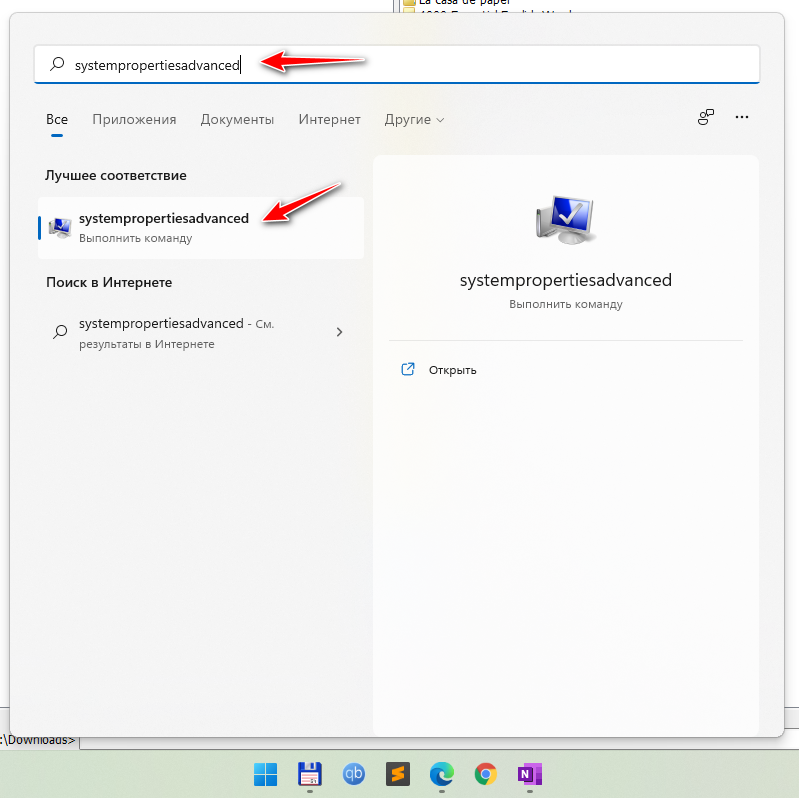
Выполнив эту команду попадаем в старое окно настроек некоторых параметров системы.
Переходим на вкладку Дополнительно, а оттуда в раздел Переменные среды.
Раздел переменных сред на Windows делится на две секции.
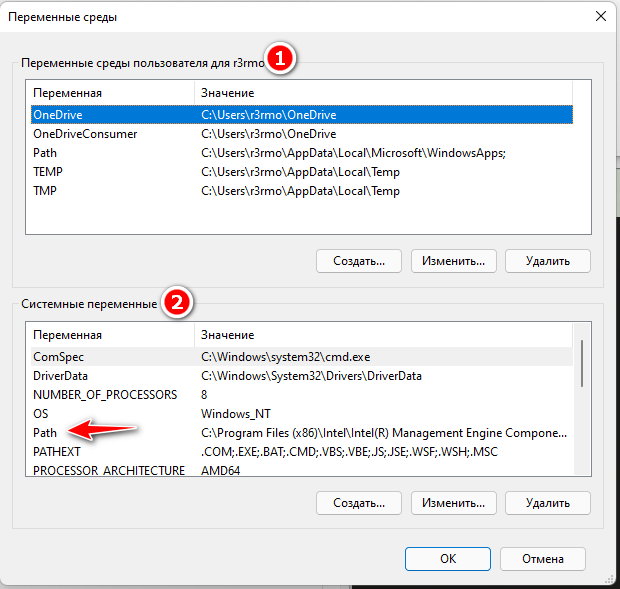
1 — Переменные среды текущего пользователя. 2 -системные.
Зачастую, для того, чтобы добавить какое-то приложение, редактируется параметр Path. В его конце, по аналогии с другими программами в этой строке, добавляется путь к нужной программе.