Почему без впн не работает интернет

Сообщение отредактировал MrGust — 28.07.22, 18:23
Kolokol58, к сожалению помогло как и ребут на 15 минут
MrGust, вам помогло но длинной дистанции? Получается нужно в саппорт обращаться?
Общался с поддержкой, помимо основных ребутов, переключений и всего подобного добавили только удалить все впн попробовать и мол обновитесь на 15.6 мол уже вышла.
Удаление ВПНов привело к невозможности зайти куда-либо и что-либо скачать, даже тот же ВПН, грустно
После обновления на 15.6 всё прекрасно заработало по вайфай, через мобильную сеть всё так же как было
Сообщение отредактировал forestlol970 — 29.07.22, 14:04
forestlol970, точно такая же хрень. Что делать — ума не приложу. Интернета нпт совсем никакого. Даже сбросить телефон нельзя, т.к. перед сбросом нужно отключить локатор, а без интернета сделать это нельзя.
Ещё немного и это яблоко недогрызенное в стену полетит.
Как сбросить телефон без интернета?
Сообщение отредактировал Syriusz — 29.07.22, 22:15
forestlol970,
проверяйте dns
поставьте проверенный местный — 77.88.8.8 . вторичный 77.88.8.1
можно поставить ping lite и посмотреть, выдает ваш dns нормальные ip или нет
мтс, что понятно, знатно мозг выносит, но жесткое ограничение каналов не встречал.
Нет доступа во внешний интернет после отключения от VPN
Ребят, выручайте. Начал пользоваться услугами одного из провайдеров VPN-серверов, у них имеется свой софт, что-то вроде своего клиента для OpenVPN, но не суть.
Словил следующую проблему: при использовании VPN — все отлично, доступ в интернет есть, но если отключиться от него — интернет пропадает, и никакие манипуляции вообще не помогают, будь то удаление VPN софта с корнями, или сброс сетевых настроек Винды.
В программе есть пункт Kill switch — но он отключен.
Перерыл яндекс и гугл, решения людей с похожими проблемами не подошли, тех. поддержка VPN-провайдера никакого внятного ответа дать не может.
Основная загвоздка в том, что сейчас нет возможности переустановить или хотябы откатить систему.
Может кто-то сталкивался в похожей ситуацией?
UPD: с проблемой разобрался, хоть и не до конца понял причины, помогло следующее: в настройках основного сетевого адаптера, в свойствах протокола ipv4 выставил DNS адреса гугла вместо автоматических: основной 8.8.8.8, альтернативный 8.8.4.4 и все зашуршало.
Всем откликнувшимся спасибо!
После отключения от VPN не работает Интернет и доступ в сеть
 31.03.2022
 itpro
 Windows 10
 комментариев 5
На компьютере с Windows 10 столкнулся с такой проблемой: при отключении от VPN сервера на компьютере пропадает доступ в Интернет и к любым внешним сетям. Т.е. с компьютера доступны IP адрес роутера и все соседние устройства в этой же IP подсети. Но при попытке выполнить ping до любого устройства в другой подсети или в Интернете, команда ping возражает странную ошибку: No resources.
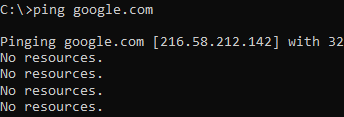
При этом не помогает не перезапуск сетевых служб, ни сброс настроек сетевых адаптеров. Спасает только полная перезагрузка компьютера.
Как оказалось, после отключения от VPN в системе остался PPP адаптер, а в таблице маршрутизации сохранился неверный маршрут, соответственно, компьютер не может получить доступ к ресурсам в других подсетях. Я рекомендую сначала проверить вашу текущую таблицу маршрутизации с помощью команды:
Скорее всего маршрут по-умолчанию будет указывать на IP адрес VPN шлюза или на loopback интерфейс (зависит от логики работы VPN клиента).
Как временное решение (вместо полной перезагрузки Windows 10), после каждого отключения от VPN сервера нужно удалить маршрут по умолчанию и создать свой, указывающий на IP адрес вашего маршрутизатора. Например:
route delete 0.0.0.0
route add 0.0.0.0 mask 0.0.0.0 192.168.1.1 metric 1
Если решение с маршрутами вам не понятно, то для очистки таблицы маршрутизации и удаления PPP адаптера достаточно в диспетчере устройств отключить и включить виртуальный адаптер WAN Miniport (IP).
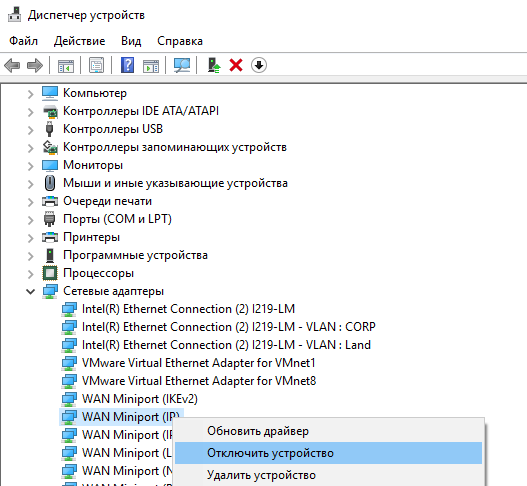
- Запустите Device Manager (devmgmt.msc);
- В секции Network Adapters (Сетевые адаптеры) найдите устройство с именем WAN Miniport (IP);
- Щелкните по нему ПКМ и выберите “Отключить устройство” (Disable Device), а потом “Включить устройство” (Enable Device);
- После этого доступ к сети и в Интернет восстанавливается.
 Предыдущая статья Следующая статья

После отключения или удаления VPN не работает интернет. Что делать?
VPN штука полезная, а иногда даже необходимая. Но вот большинство VPN сервисов (особенно бесплатных) , которые мы чаще всего устанавливаем на свои компьютеры и телефоны в виде отдельных приложений работают не всегда стабильно. В процессе поиска нормального VPN, или когда, например, вы не хотите использовать это соединение, после отключения или удаления программы перестает работать интернет. Это происходит как на телефонах, так и на компьютерах. Отключили VPN, или удалили его – нет доступа к интернету. Чаще всего интернет начинает работать только после активации защищенного соединения, или после повторной установки данной программы. В некоторых случаях нужно выполнить перезагрузку компьютера.
В этой статье я расскажу о нескольких решениях, которые помогут решить проблему с отсутствием интернет-подключения к интернету после удаления или отключения VPN. Обычно статус подключения к интернету не меняется, все вроде подключено и должно работать, но в браузере ошибка и ничего не открывается. Так же перестают работать некоторые приложения. Статью я разделю на три части. Сначала покажу, что можно сделать на компьютерах (с установленной Windows 10, 8, 7) , на телефонах с Android и на Айфонах.
На ноутбуках и ПК
Если вы на своем компьютере установили VPN, или настроили подключение вручную и после этого пропал доступ к интернету, то я рекомендую сначала проверить настройки прокси-сервера и если это не поможет – выполнить сброс кэш DNS. Я об этом уже писал, ниже оставлю ссылки на подробные инструкции и коротко покажу как это все сделать.
- Если у вас Windows 7, то через поиск в меню пуск или в панели управления находим «Свойства образователя». Если Windows 10, этот раздел будет называться «Свойства браузера». Самый быстрый способ его открыть – написать в поиске «Свойства браузера» (открываем пуск и начинаем писать) и выбрать соответствующий пункт.
 Дальше переходим на вкладку «Подключения» и нажимаем на кнопку «Настройка сети». Там должна стоять галочка только возле одного пункта «Автоматическое определение параметров». В качестве эксперимента можно попробовать и эту галочку убрать. Подробнее в статье как отключить прокси-сервер в Windows.
 Перезагружаем Windows и проверяем, есть ли доступ к интернету.
- Если первое решение не помогло, то запустите командную строку от имени администратора и выполните в ней команду ipconfig/flushdns.
 После этой процедуры необходимо перезагрузить компьютер.
- Можно еще выполнить полный сброс сетевых настроек. Я не буду на этом подробно останавливаться, так как у нас уже есть подробная инструкция для Windows 10 и Windows 7.
На Android
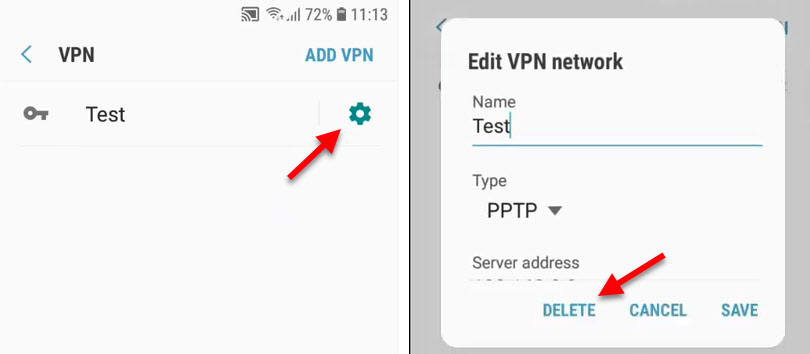
- Для начала просто перезагрузите свой смартфон. Убедитесь, что он подключен к Wi-Fi сети. Проверьте с другой сетью. Нет ли проблем со стороны оператора (если у вас мобильный интернет) .
- Откройте настройки телефона. Перейдите в раздел «Сеть и Интернет» («Подключения») – «Дополнительные функции» («Другие настройки») – «Настройки VPN». Если там есть какие-то профили, то нажмите напротив них на кнопку в виде шестеренки и выберите «Удалить».
Удалите все профили. Они могут называться по-разному. Чаще всего так же, как и приложение VPN, которое вы устанавливали и после которого перестал работать интернет.
После перезагрузки телефона, или даже сразу интернет должен заработать.
На iPhone
На айфонах так же нужно удалить VPN профиль. И/или сделать сброс настроек сети.

- Откройте настройки своего Айфона и перейдите в раздел «Основные» – «VPN». Если там есть один или несколько профилей – удалите их. Нажмите напротив профиля на кнопку (i) и выберите «Удалить VPN».
- Можно выполнить сброс настроек сети. Для этого откройте раздел «Основные» – «Сброс» и выберите «Сбросить настройки сети». Введите защитный код и подтвердите сброс.
Буду следить за этой проблемой и обновлять статью. Если у вас есть какие-то решения, или вопросы – оставляйте их в комментариях!