Скачки температуры процессора в ноутбуке — норма?
до 70-75 градусов. При игре в не тяжёлые онлайн-игры по типу War Thunder наблюдаются скачки до 91-95 градусов, при достижении этих температур появляются статтеры, хотя процессор загружен максимум на 70%. После замены заводской термопасты (система охлаждения также была очищена) на Z5 температура снизилась до 80 градусов, однако это длилось всего неделю, с дискретной же всё в порядке, максимальная температура в нагрузке — 75 градусов. Что с этим делать? Есть смысл покупать подставку? Модель ноутбука: ASUS F570ZD-DM102
- Вопрос задан более года назад
- 3619 просмотров
- Вконтакте
Тут тонкий вопрос, дело в том, что тротлинг на процессоре и на ВК происходит на разных температурах, а так же эксплуатационные температуры для ВК и ЦП тоже разные. для разных компонентов.
Современные ВК и ЦП в ноутбуках, за исключением некоторых моделей баребонов Clevo (в РФ сейчас идут под брендом Dream Machines, не не только) и Dell Alienware на десктопных процессорах и MXM ВК, идут распаянными. BGA
https://en.wikipedia.org/wiki/Ball_grid_array
При длительных высоких эксплуатационных температурах может наблюдаться деградация элементов и пайки. С другой стороны деградация чипов у ЦП начинается примерно в районе 110 градусов Цельсия, у ВК где-то в районе 90 градусов Цельсия (а если учитывать тот факт, что чипы памяти ВК градусов на 15 горячее ЦП видеоядра. ситуация еще более интересная).
Величины температур для тротлинга настроены раньше максимальных значений и для ЦП, в зависимости от версии ЦП, составляют в среднем в районе от 90 до 100 градусов, для ВК 85-90градусов для ЦП ВК.
Т.е. учитывая тот факт, что идет деградация термопасты/термокрокладки и забивается пылью радиатор и сам вентилятор, то, на мой взгляд нормальные максимальные температуры для ноутбука, что бы железо работало долго и счастливо:
ЦП — под нагрузкой до 85-90 градусов Цельсия
ЦП ВК — под нагрузкой до 80 градусов Цельсия
И тут резко оказывается, что процентов 80% рынка ноутбуков не укладываются в эти требования, из-за роста цен на комплектующие и стремление к облегченному дизайну и ультрабучности даже для игровых машин.
Что делать если есть проблемы с перегревом, полумеры если СО не вывозит:
1. Отключать турбобуст на ЦП
2. Заменить термопасту и обслужить СО
3. Иногда помогает дополнительная перфорация корпуса
4. Андервольтинг (с небольшой вероятностью получить кирпич)
5. Подставки и дополнительные рукава для отсоса горячего воздуха снаружи наименее эффективны, но тоже работают.
По-хорошему нужно менять ноутбук на такой, СО которого вытягивает комплектное железо или типовые нагрузки с мерами указанными выше. Проблема у Вашего ноутбука в том, что СО общая на ВК и ЦП, под нагрузкой ВК греет ЦП и наоборот. Так же недостаточно металла и потока воздуха для его охлаждения вертушками конкретно этой модели. Отсюда и перегрев. Раздельная СО в ноутах для ВК и ЦП не панацея, но как правило лучше объединенной.
У современных ноутбуков игровых Леново на грани ноутбуки серии legion 5pro/7, обычная 5ка перегревается, Asus и MSI перегреваются поголовно, у Dell нормальная СО только на Alienware с десктопными процессорами, HP Omen тоже на грани, Acer Nitro 5 неудачная серия, по-этому такая дешевая. Традиционно хороши баребоны от Clevo/Tongfang в лице XMG/Hasee/Sager/Dream Machines и некоторых других.
Насколько важна температура процессора для комфортной работы? Избавьте свой компьютер от перегрева
Основные и периферийные части компьютера сконструированы таким образом, чтобы максимально отводить всё лишнее тепло наружу. Со временем, как бы этого ни хотелось, могут возникать различные неблагоприятные факторы и нагрузки, повышающие нагрев элементов. О том, сколько должна быть температура процессора при нормальных условиях, мы расскажем чуть позже.
Содержание статьи:
Основные причины роста температуры при работе центрального процессора
Сначала давайте разберёмся с первопричинами возникновения критического перегрева, ведь их устранение однозначно позволит быстро вернуть показатель на должный уровень:
- Система циркуляции горячего и холодного воздуха в корпусе устройства расположена нерационально.

- С точки зрения физики, подобная модель воздухообмена является наиболее продуманной и эффективной
- Кулер, охлаждающий ЦП, вышел из строя или работает не в полную силу.

- Отсутствие одной лопасти – уже опасный знак, а когда сломано несколько штук – лучше полностью заменить деталь на новую
- Засорение технологических отверстий в корпусе либо вентиляторов пылью.

- Удивительно, как при таком слое грязи компьютер вообще подаёт какие-либо признаки «жизни»[
- Отсутствие термопасты на процессоре, а также неправильное нанесение её на поверхность либо высыхание нанесённого слоя.

- Если на поверхности слоя видны трещины и сколы, термопаста уже отслужила своё
- Попытка «разогнать» микропроцессор для достижения максимального значения тактовой частоты.

- Профессиональные геймеры используют для «разгона» опасное и нестабильное вещество – жидкий азот
- Излишняя нагрузка на конденсаторы, расположенные на материнской плате.

Вздутые конденсаторы наглядно сигнализируют о перегреве не только ЦП, но и всей системы
Как определяется температура процессора (нормальная и превышенная)
Хорошо, теперь вы знаете о причинах. «Но как узнать о неконтролируемом повышении градусов Цельсия? Неужели нужно покупать специальный градусник или обращаться в сервисный центр для диагностики?» − такие мысли могут возникнуть в голове неподготовленного пользователя. Редакция спешит вас успокоить – для определения нормальной температуры процессора (как и видеокарты или иных важных компонентов) достаточно выполнить всего несколько простых действий, не требующих больших затрат времени и сил.
Уже через несколько минут вы сможете самостоятельно «измерить» температуру электронного помощника[/caption] Наиболее распространённым способом является использование средств BIOS. Это системное ПО присутствует в каждом компьютере или ноутбуке. Для входа в него достаточно нажать на клавишу «Del», пока на мониторе отображается первый загрузочный экран. Если повезёт, то сведения о рабочей температуре процессора AMD или Intel будут отображены в первом же открывшемся меню. Если нет, вам нужно зайти в один из разделов (может отличаться в зависимости от модели вашего устройства):
- Power.
- Hardware Monitor.
- PC Health Status.

В нашем случае необходимо выбрать третий вариант (не забудьте нажать на клавишу «Enter»!) Необходимый для достижения цели пункт будет называться CPU Temperature (либо сокращение).

А вот и главная героиня нашей статьи собственной персоной!Если подобный метод вас не устраивает, то в качестве альтернативы можно использовать специальные программы. На сегодняшний день существует несколько десятков разных по своим возможностям утилит, а старательные разработчики постоянно вносят различные улучшения в их работу.

Функционал некоторых программ позволяет узнать более подробную информацию, нежели стандартный BIOS Среди всего калейдоскопа вариантов наши редакторы рекомендуют к использованию следующие продукты, показывающие температуру процессора в простое (ядро не выполняет сложных вычислительных операций) и при выполнении своих функций.
| Название программы | Достоинства |
| Core Temp | Распространяется бесплатно, есть русский язык. |
| Speed Fan | Имеет широкие возможности по настройке, позволяет регулировать скорость вращения кулера. |
| AIDA64 | Отображает сведения о деятельности любых элементов ПК. |
| Speccy | Имеет все преимущества предыдущих утилит, плюс очень удобный интерфейс. |
Какая температура процессора считается нормальной для компьютеров и ноутбуков при разной нагрузке
Узнав значение, вы ответите лишь на часть вопроса, поставленного в начале статьи. Теперь каждому предстоит выяснить, какая должна быть температура процессора у ноутбука или стационарного компьютера. В XXI веке эксперты в области современных компьютерных технологий рекомендуют соблюдать следующие температурные границы.
| Производитель процессора | Режим простоя, в градусах по Цельсию | Режим нагрузки, в градусах по Цельсию |
| Intel | 35 | 60-70 |
| AMD | 40-45 | 60-80 |
Критическая температура процессора и признаки перегрева
Говоря о нагреве ядра ЦП, нельзя пройти мимо такого понятия, как «максимально допустимая температура процессора». Под ним понимается критический показатель, превысив который, можно как минимум снизить производительность, а как максимум – безвозвратно разрушить дорогостоящую технику.

Сгоревший процессор – зрелище не для слабонервных. Особенно если вы – сисадмин! Давайте для примера возьмём популярное ядро от Intel – Core i5. Нормальная температура процессора для него, как мы знаем, находится в диапазоне от 35 до 70 градусов. Какие изменения могут произойти при максимальной нагрузке:
- Периодически начинается незапланированная перезагрузка – включается встроенный механизм защиты от перегорания, и компьютер защищает сам себя от повреждений.
- Начинаются зависания в процессе просмотра фильмов и запуска компьютерных игр – процессор и видеокарта не справляются с возложенными на них задачами.
- На экране высвечивается сообщение «Your computer CPU fan fail or. » – обнаружены неполадки в кулере, либо он перестал работать вообще. В итоге процессор постоянно и неконтролируемо греется.
Что делать, если процессор перегревается: эффективные способы борьбы с проблемой
К сожалению, избежать критических температур и периодического нагрева элемента практически невозможно. Основные причины мы уже описывали ранее, но необходимо упомянуть ещё один важный момент: температура процессора в современных компьютерных играх или при работе в ресурсоёмких программах критически высокая.
Любите поиграть на максимальных настройках графики? Позаботьтесь о защите от нагрева Вот поэтому в один прекрасный день каждый второй пользователь ПК начинает активно решать проблему перегрева. Предлагаем вам изучить самые эффективные методы на сегодняшний день.
Как понизить температуру процессора на компьютере, используя систему охлаждения
Если открыть системный блок и попробовать добраться до ядра, то на вашем пути обязательно встретится «защитный купол» − кулер, он же − система охлаждения. В наше время чаще всего можно встретить воздушную модификацию, и чуть реже – водяную. В первом случае снижение температуры достигается за счёт вращения лопастей вентилятора. Во втором варианте используются специальные ёмкости и насос, обеспечивающий циркуляцию воды, остужающей «пыл» компьютерного «мозга». Этот вариант эффективен и бесшумен, но требует больших материальных затрат. Заметив неполадки, приводящие к перегреву ЦП, необходимо проверить работоспособность кулера. Если он неисправен, то замена элемента способна моментально вернуть былую эффективность и надёжность. А если позволяют денежные средства и есть желание произвести апгрейд устройства, можно купить более мощную и совершенную систему охлаждения. Тогда нормальная температура вашего процессора (AMD или Intel) будет обеспечена на 100% при любых условиях.
Поддержание чистоты и отсутствие пыли – самый экономичный вариант
Часто для решения насущной проблемы достаточно всего лишь открыть боковую грань корпуса и как следует прочистить пылесосом засорённые участки. Либо использовать для этой цели мягкую тряпку из микрофибры. Но будьте осторожны – не используйте для очистки воду и абразивные материалы. А также старайтесь не задевать провода. Несмотря на простоту описанного способа, на практике он выручил многих людей от незапланированных трат времени, денег и сил.
Тщательная уборка позволит сохранить эффективность всех составных частей.
Как снизить температуру процессора, изменяя физическое расположение компьютера
Встречаются ситуации, когда виновником всех бед является местоположение системного блока или ноутбука в помещении. Располагая его вблизи обогревательных предметов, подвергая воздействию прямых солнечных лучей, лишая возможности нормальной циркуляции воздуха, вы, сами того не желая, приводите ЦП к перегреву. При таких обстоятельствах достаточно переставить ПК в более удобное для комфортного функционирования место – температура процессора быстро вернётся в норму. Если вы являетесь обладателем ноутбука, можно использовать специальную подставку с дополнительными вентиляторами либо иным охлаждением.
Использование подобного девайса понизит «градус кипения» любого ноутбука.
Рациональное распределение свободного места в корпусе компьютера – сплошные преимущества
Если вы неплохо разбираетесь в электронной «начинке», то для вас открыт ещё один способ решения неприятной задачи. Сняв боковую крышку корпуса, попробуйте расположить провода таким образом, чтобы они не соприкасались с воздушным потоком кулера и не закрывали выходные отверстия. Это обеспечит более активный «выход» для высоких температур за пределы рабочей области.

Особо «подкованные» люди используют дополнительные вентиляторы для улучшения микроклимата в корпусе.
Как уменьшить температуру процессора при помощи термопасты: классический метод
По популярности использования этот вариант уступает разве что рекомендации по уборке пыли. Как правило, термопаста продаётся в специальных шприцах либо небольших пакетиках. Как и в предыдущих случаях, вам предстоит развинтить и снять боковую часть корпуса, отсоединить систему охлаждения и достать процессор из сокета. Аккуратно сняв старый, засохший слой защиты, вы должны тонким слоем нанести свежую порцию термопасты и вернуть изделие на положенное ему место. Более чем в 90% случаев подобная манипуляция заканчивается успехом, избавляя от перегрева центральное ядро.

Соблюдение правил нанесения пасты поможет достичь максимального результата без необходимости что-либо переделывать. В специальной публикации нашего портала мы подробно расскажем о том, что такое термопаста и область её применения. Вы узнаете что лучше для ноутбука — термопаста или термопрокладка, виды термопаст, их состав и важнейшие характеристики, какую термопасту выбрать для ноутбука: основные критерии и обзор популярных термопаст для ноутбуков.
Понижение напряжения – способ для самых умелых «юзеров» и «хакеров»
Если ваши познания в области передовых компьютерных технологий превышают уровень стандартного пользователя, то для вас открыт ещё один мощный вариант – снижение нагрузки на ЦП. Для этого понадобится знать, какой должна быть рабочая температура процессора, а также установить несколько специализированных программ, среди которых RightMark CPU Clock Utility. Подобная методика сложна в освоении, поэтому в рамках данной статьи мы не будем подробно останавливаться на тонкостях настройки.
Процесс требует немало времени и сил, а от обилия требований просто разбегаются глаза.
Делаем выводы: профилактика перегрева
Вот и всё, наша миссия на сегодня выполнена. Теперь вы знаете, какая температура процессора является оптимальной в различных условиях. Напоследок редакция хочет дать своим читателям несколько полезных советов по профилактике критических изменений температуры:
Скачет напряжение процессора в простое
Скачки температуры процессора
Добрый день. Заметил, что график температуры процессора в режиме «браузер/контактик» скачет.
Резкие скачки температуры
Здравствуйте, хотел спросить, стоит процессор amd fx 8350 и иногда при нашрузке температура.
 Постоянные скачки температуры
Доброго времени суток. Собрал новый комп на Ryzen 3600 и столкнулся с двумя проблемами. Первая -.
Скачки температуры Ryzen 5 2600
Здравствуйте, помогите пожалуйста, столкнулся с проблемой, у ЦП резкие скачки температуры. В.
WyPik, а чем нагрузить? Intel Processor Diagnostic Tool/тесты AIDA64? Или что-то другое использовать?
Добавлено через 1 минуту
zewer, да вроде не задевал, я бы почувствовал, что сокета коснулся
Решение
1.1, температура 32-45 каждую секунду (в зависимости от того, запустила что то винда в фоне или нет), частота так же прыгает в промежутку от 800 до
3.5 на ядрах. Вобше резкие скачки температуры это норма для Интела.
В общем все штатно у тебя.
еще если учесть тот факт что баксов 70 ты ввалил в никуда только на материнке и проца — то да
Добавлено через 52 секунды
Ryzen 5 1600 скачки температуры и вольтажа
у меня ryzen 5 1600, asus prime b350 plus — мать. 1. Скачет вольтаж процессора, 0.512v — 1.363v -.
Скачки температуры при работе в браузере
Всем доброго времени суток. Недавно заметил, что при запуске браузера и при открытии вкладок в.
Имею скачки температуры, при незначительных задачах
Добрый день! Подскажите, стоит ли беспокоиться. Имею скачки температуры, при незначительных.
Что дает разблокировка множителя?
Всем привет! Подскажите пожалуйста, что дает разблокировка множителя? У меня мать: ASUS Croshaer IV.
Энергосберегайка на 1366 x5675 падение множителя
Всем привет, разогнал x5675 до 4ггц, SpeedStep выключен, почему все же множитель иногда до x12.
Разблокировка множителя на Intel Core 2 Duo
Возможно ли разблокировать множитель на Intel Core 2 Duo. В сети пишут что кто-то уже это.
Прыгает напряжение и частоты в простое

Поставил камень ryzen 3600 с башней Люцифер v2 . В простое постоянно прыгает вольтаж от 0.9-1.4v с резкими скачками температуры до 55гр в простое. В виде до 83градусов в стрес тесте. Что не так с этим камнем.
Возможно это связано с материнской платой. У меня 3700x на 4ггц работал и грелся.
Нужно отключить precision boost, и на частоте вместо auto выставить стандартную скорость по всем ядрам (3600 МГц)

и задушить проц. так вопрос тогда. на кой *** вы покупаете мощные процы, если душите их.
В UEFI сохранено несколько профилей. Один с ограниченной частотой. Когда требуется увеличить производительность (игра cities skylines, работа в видеоредакторе и т.д.), перезапускаем компьютер и ставим заранее сделанный «профиль #2» с разгоном (4.5 ГГц @
1.4v). Мощные процессоры ещё нужны для многозадачности, когда запущено несколько программ сразу.
Почему тактовая частота процессора скачет в простое и нагрузке
Многие владельцы компьютеров с современными процессорами замечают, что тактовая частота их процессора изменяется со временем. Иногда частота скачет до максимального значения, характерного для данной модели (например, до 3000 МГц), а иногда опускается до 1500 или даже 800 МГц. Наблюдая за подобными скачками, пользователи задаются вопросом, почему это происходит и как зафиксировать тактовую частоту на максимальном значении.
Скачки тактовой частоты процессора в простое
Если вы наблюдаете скачки тактовой частоты процессора во время простоя компьютера, то это вполне нормальное явление. Это работает механизм энергосбережения. В отсутствие нагрузки система понижает множитель процессора, что приводит к снижению тактовой частоты процессора. Обычно тактовая частота снижается до 1500 или 800 МГц, после чего компьютер работает на такой частоте до тех пор, пока на процессор не появится заметная нагрузка. С появлением нагрузки тактовая частота обратно прыгает до своих штатных значений.
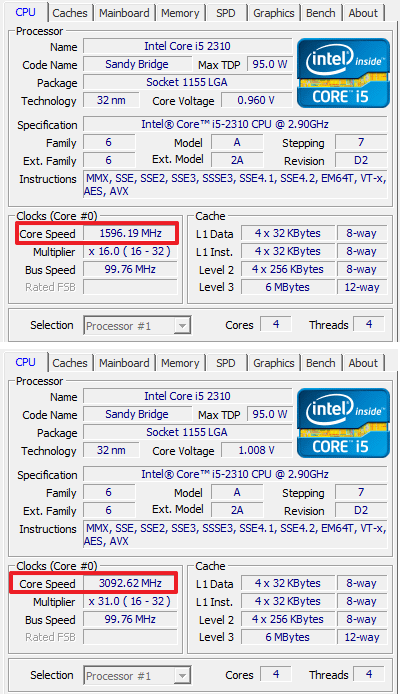
Внизу показаны скриншоты из программы CPU-Z. Там видно, как частота процессора Intel Core i5 2310 скачет между значениями 1600 МГц и 3100 МГц.
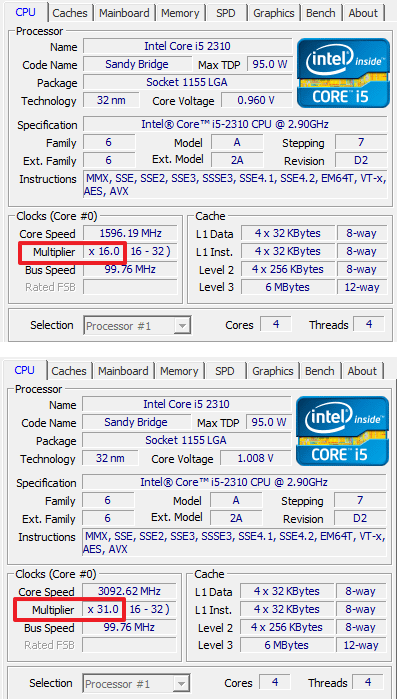
Также в программе CPU-Z можно наблюдать как меняется множитель процессора.
Снижение тактовой частоты позволяет снизить потребление энергии процессором, что в свою очередь заметно снижает общее потребление энергии компьютером, ведь процессор является одним из самых прожорливых компонентов современного компьютера.
Кроме непосредственно экономии электроэнергии, такое поведение системы позволяет снизить температуру процессора, что в свою очередь позволяет снизить обороты вентиляторов и уменьшить уровень шума, который производится компьютером.
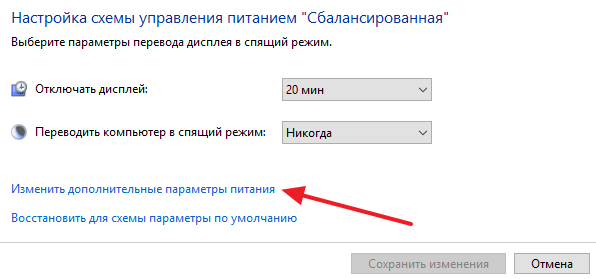
При желании, пользователь может зафиксировать тактовую частоту процессора на максимальном значении. Для этого нужно отредактировать используемую в операционной системе схему электропитания. Например, в Windows для этого нужно зайти в «Панель управления\Оборудование и звук\Электропитание» и кликнуть по ссылке «Настройка схемы электропитания», которая находится напротив активной схемы.

После этого нужно кликнуть по ссылке «Изменить дополнительные параметры питания».
Таким образом вы попадете в дополнительные настройки схемы электропитания. Здесь нужно открыть раздел «Управление питанием процессора» и в поле «Минимальное состояние процессора» указать значение в 100 процентов.
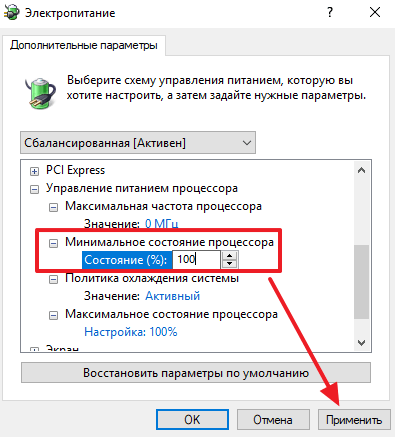
После применения настроек процессор начнет работать на своей максимальной тактовой частоте.
Скачки тактовой частоты процессора под нагрузкой
Под нагрузкой тактовая частота также может меняться. В этом случае, это результат работы технологии Turbo Boost. Данная технология предназначена для автоматического разгона процессора до частот выше штатных. Активность такого авто-разгона зависит от нагрузки на процессор. При однопоточной нагрузке Turbo Boost тактовые частоты поднимаются заметно выше, чем при многопоточной, это может приводить к небольшим скачкам тактовой частоты процессора. Например, для процессора Core i5-2500 под нагрузкой Turbo Boost может изменять тактовую частоту в пределах от 3700 МГц (при нагрузке на одно ядро), до 3400 МГц (при нагрузке на все 4 ядра).
Если же вы наблюдаете значительные скачки частоты процессора под нагрузкой, например, скачки на 1000 МГц или больше, то это может быть признаком неисправности компьютера. В этом случае стоит проверить температуру процессора. При перегреве процессора может начаться так называемый «троттлинг». Это снижение тактовой частоты с целью снижения температуры процессора.
Нужно отметить, что троттлинг процессора может появляться не только в результате перегрева самого процессора, но и при перегреве его цепей питания. Такое может случится, например, при разгоне процессора на бюджетной материнской плате.
Создатель сайта comp-security.net, автор более 2000 статей о ремонте компьютеров, работе с программами, настройке операционных систем.
Задайте вопрос в комментариях под статьей или на странице «Задать вопрос» и вы обязательно получите ответ.
А для такой операции хватит того, что у куллера только на 30 Ватт отвод TDP больше, чем TDP процессора? У меня i5 2300 и я незнаю, стоит ли делать такое?
Если вы об установке значения 100%, как на скриншотах в статье, то можете спокойно ставить. На температуру это особо не повлияет.
У меня выставлено на максимуме в управлением энергопотребления, однако в простое процессор все равно пляшет от 800 до 3100 мегагерц… Что это значит?
Та же фигня, именно после обновления винды
до какой версии винды обновляли? просто у меня проблема была в 1803, обновил до 1903 — вроде норм.. хотя и на 1803 время от времени то появлялась, то исчезала проблема
нужно в минимальном состоянии проца поставить 100%, а ты поставил только в максимальной.
Всё правильно написано. Windows 7 pro. Спасибо автору статьи
Прогонял тест процессора на OCCT, процессор грелся до 70 градусов на частоте 3.6ghz. Проходит 7 минут со старта теста и процессор сбрасывает частотут ровно на половину, в чем может быть дело? В ПЕРЕГРЕВЕ?
Перегрев это маловероятно, 70 не является критической температурой, более того, для стресс-тестирования 70 градусов это даже нормально.
Возможно сброс частот происходит из-за перегрева цепей питания процессора. Можете сказать какая у вас маетринская плата и процессор?
Подскажите в чем может причина в частотных скачках в режиме простоя у i5 9600k на метеринке от asus prime z370-aii. Приобрёл недавно обнаружил моргание экрана, открыл диспетчер задач и увидел, как с частоты 1,6ггерц подскакивает до 4,30 и обратно с одинаковой периодичностью времени. Температура 26-36
Вообще, скачки частоты — это норма. Появляется какая-то нагрузка и в ответ повышается частота.
Нужно отследить, что создает эту периодическую нагрузку и, если потребуется, принять меры. Если при нагрузке моргает экран, то возможно какие-то проблемы с драйвером видеокарты, возможно он подвисает. Попробуйте начать с полного удаления драйверов видеокарты (через программу DDU) и установки последней версии с сайта производителя.
i5 2310 у меня такой процессор. Скачки и правда есть, но это нормально. При турбобусте не значительные скачки. Но и процессор у меня почему то не греется за час стесстеста или игры выше 47-50 градусов. Понять не могу в чем причина))))))
Если игры у Вас при этом не виснут и не фризят, то не могу понять, что Вы хотите от процессора? Вам очень нужно, чтобы он грелся? Поставьте стоковый кулер — и будет Вам счастье ввиде нагрева до троттлинга.
Здравствуйте, у меня такая картина: в программе AIDA график загрузки процессора напоминает искажённый меандр с периодом примерно 1.5 сек. и амплитудой примерно 50%. в относительном простое (работа в блокноте). При запуске стресс-теста амплитуда сократилась примерно в трое и «подошва» эпюр поднялась примерно до 45%, однако период остался тем же. Как понять, какой процесс вызывает подобное явление? Ранее этого не наблюдалось — AIDA у меня стартует вместе с ОС, мониторинг постоянный. Вопрос: можно ли к комментарию прикрепить скриншот, и если да, то как?
Нужно найти, что загружает процессор. Начните с изучения Диспетчера задач, смотрите, что создает нагрузку. Установите какой-нибудь платный антивирус и Malwarebytes, просканируйте компьютер.
вопрос такой: включаю я значит пк, и слышу шум вентилятора от процессора нестандартно шумный, пытаюсь понять проблему, смотрю в Аиду 64, а там температура процессора под 90, при том, остальные ядра в норме.. как это понимать?
Проверьте температуру разными программами. Например, хорошо работает HWmonitor. Если реально 90 градусов, то это перегрев и нужно искать причину.
У меня такой вопрос помогите разобраться, если включаю туурбобуст, то частота становиться максимальной вне зависимости от нагрузки. Т.Е. частота 4200, а загрузка на 10-15 процентов, тоже самое если его выключаю частота на уровне 3 Ггц, а загрузка на 20-30 процентов. Как сделать так, что бы частота менялась в зависимости от нужд приложений?
Не очень понял, как вы включаете и выключаете TurboBoost, вероятно, через BIOS. Но, судя по тому, что вы описали, у вас в настройках электропитания минимальная частота процессора выставлена на 100%. Поэтому он бустится всегда на максимум. Поставьте 0%, чтобы позволить снижать частоту процессора в зависимости от нагрузки.