Что такое "разобрать по копиям" в принтере?
функция используется, если вы печатаете одновременно 2 или более копий многостраничного документа.
Пример последовательности страниц при установленной галочке «Разобрать по копиям» (документ из 10 страниц, 2 копии документа) :
Если галочка не установлена:
Если вам надо напечатать документ, состоящий из нескольких страниц, в нескольких экземплярах, то принтер выдаст вам не каждый лист в нужном количестве копий, а уже разобранные копии документов. Вам не придется вручную разбирать каждый листик.
Я все же не удержалась, и заправила-мой принтер как печатал хорошо, так и после заправки иной краской изменений не было. Мне попалась универсальная краска, которая не нанесла вреда другому картриджу !
Попадание тонера в организм человека очень вредно. Во-первых, тонер легко проникает в большинство органов человека через дыхание, а во-вторых, тонер плохо выводится из организма, хуже чем, например, та же копоть от сигарет, имея при этом свойство накапливаться и вызывать различные негативные реакции. Поэтому заправщикам картриджей рекомендуют делать время от времени перерыв в работе на год-два, чтобы организм мог восстановиться от вредного воздействия тонера. Поэтому рабочее место нужно отдалить от принтеров, лучше всего, если принтера будут сетевые и будут размещены где-то в одном месте на расстоянии нескольких шагов от всех пользователей, лучше даже в отдельном помещении, каком-то своем углу. Если нет возможности отставить далеко принтеры, нужно хотя бы отставить их подальше, на тумбочку, на окно, на стул, а начальству объяснить, что тонер вреден. И не стоит пренебрегать профилактикой печатающей техники, например, к нам на работе время от времени приходит молодой человек из фирмы, заправляющей также и картриджи, и чистит внутренности принтеров, поэтому они у нас чистые и красивые.
Цветные принтеры от Samsung очень дорогие в обслуге. Считайте сами: ресурс каждого картриджа 1000 копий, заправки от 800р, скажем 900р. в среднем, заправлять нужно сразу все, плюс чипы, если принтер не прошит. Вот и считайте 4х900р и разделить на 1000, получается 3.6р. копия. Можно установить большой черный картридж, тогда будет 3х900/1000=2.7р/копия. Как бы это, дороговато. Это если заправлять. А если каждый раз оригиналку покупать — там один картридж под 3000р. стоит, вот и считайте.
Посоветую однозначно не покупать домашние Xerox 3 в 1 особенно модель WorkCentre 3115.
Да и вообще лазерник дома плохо, т.к. для здоровья очень вредно.
Возьмите как нибудь топовый Epson или Canon, могу посоветовать EPSON Stylus Photo R220 — качество печать отличное, есть возможность сканировать негативы и слайды.
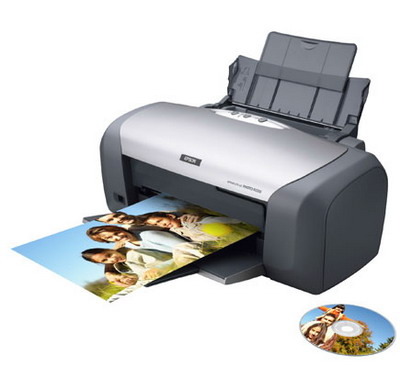
Если вы хотите, чтобы ваши визитки имели строгий и достойный вид, и при этом после пребывания в руках или в местах с повышенной влажностью на них не расплывалась краска, то выбирать надо однозначно лазерный принтер. Пусть вы немного потеряете в красочности ваших визиток, и будете ограничены немного в выборе текстурированной бумаги, но качественная черно-белая или более дорогая цветная лазерная печать создаст у ваших клиентов более высокое мнение о вас и вашем бизнесе, конечно, если сам бизнес того достоин.
Разбор по копиям, Параметры, Разбор по копиям параметры – Инструкция по эксплуатации Dell 3335dn Mono Laser Printer

Эта функция при выполнении задания на печать обеспечивает сохранение порядка укладываемых
страниц при печати нескольких копий документа. В соответствии с заводской настройкой функция
"Разбор по копиям" включена; в этом случае страницы будут выдаваться в следующем порядке:
(1,2,3) (1,2,3) (1,2,3). Для того чтобы копии каждой страницы укладывались вместе, установите для
функции "Разбор по копиям" значение "Выкл." — страницы будут выдаваться в следующем порядке:
(1,1,1) (2,2,2) (3,3,3).
При нажатии кнопки "Параметры" откроется экран, где можно изменить значения параметров
"Экономия бумаги", "Создать брошюру", "Дополнительные параметры обработки изображений",
"Настройка задания", "Страницы-разделители", "Сдвиг отступа", "Очистка краев", "Верхний/нижний
колонтитул", "Наложение", "Содержимое", "Двусторонняя печать — дополнительно" и "Сохранение
в виде кода быстрого доступа".
Экономия бумаги
Данная функция позволяет печатать две (или более) страницы оригинала документа вместе на одной
странице. Режим экономии бумаги называется также "N стр./лист". N обозначает количество
страниц. Например, в режиме "2 стр./лист" на одном листе распечатывается две страницы
документа, а в режиме "4 стр./лист" — четыре страницы документа. Нажмите "Печ рамки на стр" для
добавления или исключения рамок вокруг страниц оригинала документа на выходной странице.
Создать брошюру
При выборе данного параметра создается стопка разобранных по копиям страниц, которые после
складывания образуют брошюру формата вдвое меньше документа оригинала, в котором все
страницы идут по порядку.
Примечание. Для использования функции "Создать брошюру" необходимо подключить к принтеру
устройство двусторонней печати.
Дополнительные параметры обработки изображений
Этот параметр позволяет настроить параметры "Удаление фона", "Выпадение цвета",
"Контрастность", "Зеркальное отображение", "Негатив изображения", "Темные детали" и
"Сканирование от края до края" перед сканированием документа.
Пользовательское задание
Данная функция служит для объединения нескольких заданий на сканирование в одно задание.
Страницы-разделители
Данная функция позволяет размещать чистые листы бумаги между копиями, страницами и
заданиями на печать. Страницы-разделители могут выниматься из лотка, содержащего цветную
бумагу, отличающуюся от бумаги, на которой печатаются копии.
Разобрать по копиям что значит
Файлы печатаются в неверном порядке, когда выбран параметр «Разобрать по копиям» или сообщение об ошибке при использовании настраиваемых форм: «Ошибка приложения spoolsv.exe»
Windows Server 2008
Примечания к сведениям о файле Windows Vista и Windows Server 2008
6.0.600
1.
22 xxx
Windows Vista и Windows Server 2008
6.0.600
2.
22 xxx
Windows Vista и Windows Server 2008
Печать таблицы Excel с настройками параметров
Печать документа Excel
- Быстро и без настроек. Щелкните по инструменту «Быстрая печать» на панели быстрого доступа. Документ сразу отправиться на принтер, без каких либо управлений полями и параметрами. Но все же после нажатия на эту кнопку сразу принтер не запуститься, а появиться диалоговое окно настроек принтера.
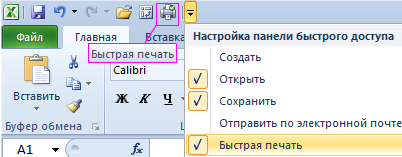
- С предварительным просмотром и настройками. Выберите «Файл»-«Печать» (или нажмите комбинацию горячих клавиш CTRL+P).
Настройка количества копий и порядка печати страниц
Ниже описана процедура указания количества копий и порядка печати страниц.
Можно также задать количество копий на вкладке Быстрая установка (Quick Setup) .
Задайте число копий для печати.
Для параметра Копии (Copies) вкладки Страница (Page Setup) укажите количество копий для печати
Задайте порядок печати.
Установите флажок Печать с последней страницы (Print from Last Page) , если необходимо выполнить печать, начиная с последней страницы. Снимите этот флажок, если печать необходимо выполнить, начиная с первой страницы.
Установите флажок Разобрать (Collate) , если требуется напечатать несколько копий одну за другой. Снимите этот флажок, если необходимо напечатать подряд все копии каждой страницы.
Печать с последней страницы (Print from Last Page) : / Разобрать (Collate) :
Печать с последней страницы (Print from Last Page) : / Разобрать (Collate) :
Печать с последней страницы (Print from Last Page) : / Разобрать (Collate) :
Печать с последней страницы (Print from Last Page) : / Разобрать (Collate) :
Щелкните OK .
При выполнении печати указанное количество копий будет напечатано в установленном порядке.
Если в прикладной программе, в которой создан документ, предусмотрены такие же функции, укажите параметры в драйвере принтера. Однако если получаются неприемлемые результаты, задайте параметры функций в приложении. Если указать количество копий и порядок печати как в прикладной программе, так и в этом драйвере принтера, общее количество копий может оказаться равным произведению двух заданных значений или печать может выполняться не в заданном порядке.
Если для параметра Макет страницы (Page Layout) выбрано значение Плитка/постер (Tiling/Poster) , параметр Печать с последней страницы (Print from Last Page) отображается серым цветом и недоступен.
Если для параметра Макет страницы (Page Layout) выбрано значение Буклет (Booklet) , параметры Печать с последней страницы (Print from Last Page) и Разобрать (Collate) отображаются серым цветом и недоступны для установки.
Если выбрано значение Двухсторонняя печать (Вручную) (Duplex Printing (Manual)) , параметр Печать с последней страницы (Print from Last Page) отображается серым цветом и недоступен для установки.
Используя и параметр Печать с последней страницы (Print from Last Page) и параметр Разобрать (Collate) , можно настроить печать так, чтобы документы были разобраны по копиям, начиная с последней страницы.
Эти параметры можно использовать в сочетании с режимами Норм. размер (Normal-size) , Без полей (Borderless) , По размеру бумаги (Fit-to-Page) , Масштабирование (Scaled) , На развороте (Page Layout) и Двухсторонняя печать (Вручную) (Duplex Printing (Manual)) .