Как мне изменить мою сеть с 2 на 3 в Windows 10?
Почему после имени моей сети Windows 2 стоит цифра 10?
Это явление в основном означает ваш компьютер был дважды опознан в сети, а поскольку сетевые имена должны быть уникальными, система автоматически присвоит имени компьютера порядковый номер, чтобы сделать его уникальным.
Как изменить сетевой адаптер по умолчанию в Windows 10?
Если вы хотите изменить порядок, в котором Windows 10 использует сетевые адаптеры, сделайте следующее:
- Открыть настройки.
- Щелкните Сеть и Интернет.
- Нажмите на статус.
- Щелкните элемент «Изменить параметры адаптера».
- Щелкните правой кнопкой мыши сетевой адаптер, которому нужно назначить приоритет, и выберите «Свойства».
Как установить приоритет моего Wi-Fi в Windows 10?
Самый быстрый способ сделать соединение Wi-Fi приоритетным — использовать всплывающее меню «Сеть», доступное на панели задач.
- Щелкните значок беспроводной связи в правом нижнем углу панели задач.
- Выберите беспроводную сеть, которой вы хотите присвоить приоритет.
- Установите флажок «Подключаться автоматически».
- Щелкните кнопку Подключить.
Как мне изменить мою сеть с 2 на 1?
Щелкните Пуск и в поле поиска введите Центр управления сетями и общим доступом. В Центре управления сетями и общим доступом щелкните Управление беспроводными сетями. Щелкните соединение, которому будет присвоен приоритет (например, соединение 2 имеет меньший приоритет, чем соединение 1), а затем нажмите «Вверх».
Как мне избавиться от Сети 2?
Выберите Пуск> Панель управления> Сеть и Интернет> Центр управления сетями и общим доступом. В левом столбце щелкните Изменить настройки адаптера. Откроется новый экран со списком сетевых подключений. Если среди подключений есть сетевой мост, щелкните его правой кнопкой мыши и выберите Удалить, чтобы удалить его.
Как мне избавиться от нескольких SSID?
Как остановить использование нескольких SSID?
- Авторизуйтесь в роутере. Щелкните здесь, чтобы узнать, как войти в маршрутизатор и открыть веб-интерфейс.
- Перейдите к [Wireless Config] — [Basic (11n / g / b)].
- Снимите флажок под SSID, который вам не нужно использовать, кроме SSID1. Будьте осторожны, не снимайте флажок под SSID1.
Почему у меня 2 локальных подключения?
Вы получаете эти сообщения, потому что Windows обнаружила, что вы подключились к новой сети, и ей необходимо назначить политику безопасности для этой сети.. Если вы выберете один из них, это сообщение должно исчезнуть, пока вы не подключитесь к другой сети.
Как мне удалить 2 после SSID?
В разделе «Просмотр активных сетей» щелкните значок дома (откроется диалоговое окно «Установить свойства сети». Нажмите «Объединить или удалить сеть местоположения »(здесь отображаются все сети, к которым вы подключены). Вы можете выбрать любую, которая вам не нужна, и нажать« Удалить ».
Имеет ли Ethernet приоритет над WiFi?
проводной не. Таким образом, вы хотите QoS независимо от того, что, если он обеспокоен тем, что его соединение «украдено» Xbox. Проводное соединение для xbox просто лучше для всех. Меньшая задержка означает более быстрые веб-страницы и загрузки для тех, кто подключен к Wi-Fi.
Как изменить настройки сетевого адаптера по умолчанию?
Установить сетевой адаптер по умолчанию для интерфейсов драйверов
- Нажмите клавишу ALT, щелкните Дополнительные параметры, а затем щелкните Дополнительные параметры.
- Выберите Подключение по локальной сети и щелкните зеленые стрелки, чтобы назначить приоритет желаемому подключению.
- После организации доступных сетевых подключений в соответствии с вашими предпочтениями нажмите OK.
Как изменить настройки адаптера?
Изменение настроек сетевого адаптера на ПК
- Шаг 1. Откройте центр совместного использования сети. Перейдите на рабочий стол ПК. Наведите указатель мыши на значок беспроводной сети / Ethernet. …
- Шаг 2: перейдите к настройкам IP. Перейдите в раздел «Изменить настройки адаптера». …
- Шаг 3: Измените настройки IP. Вы можете установить статический IP-адрес на своем компьютере или использовать DHCP-адрес.
Как установить приоритет Wi-Fi на моем компьютере?
Измените настройки качества обслуживания (QoS) вашего маршрутизатора: как
- Войдите в свою учетную запись. .
- Откройте вкладку Wireless, чтобы изменить настройки беспроводной сети.
- Найдите настройки QoS. …
- Нажмите кнопку «Настроить правило QoS». …
- Добавьте сети, которым вы хотите установить приоритет. …
- Нажмите «Применить».
Как мне получить приоритет в моем Wi-Fi?
Коснитесь Wi-Fi. В разделе «Устройства» нажмите Установить приоритетное устройство. Выберите устройство, которому вы хотите установить приоритет. Внизу выберите, как долго вы хотите отдавать приоритет этому устройству.
Как изменить текущий профиль сети

- Нажимаем на иконку подключения (проводного или беспроводного).
- Открываем меню и выбираем Центр управления сетями.
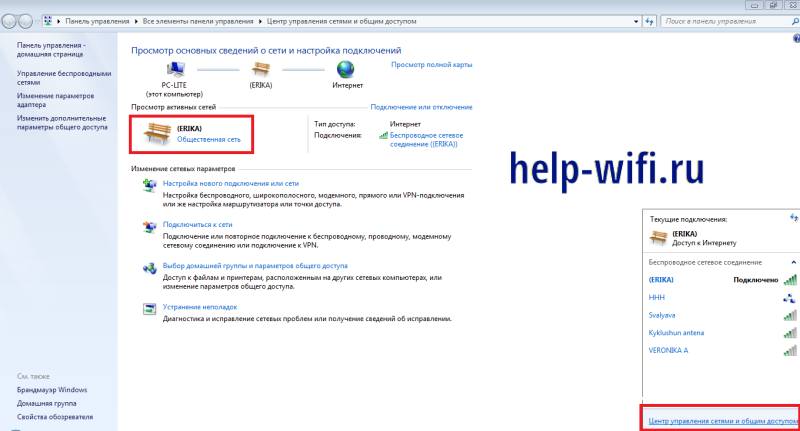
- Нажимаем по надписи, которой обозначается статус сетевого профиля.
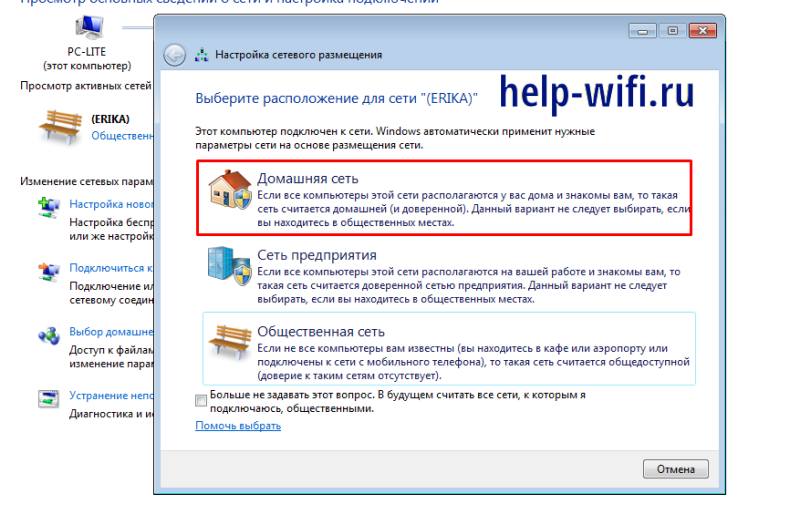
- Изменяем тип с домашней на частную сеть, или наоборот.
На Windows 8/8.1
- Открываем боковую панель, используя комбинацию «Win» + «I» .
- Выбираем пункт изменения параметров.
- Нажимаем кнопку сети.
- Кликаем по «Подключениям» , затем ‑ по расположенному справа значку с названием сети.
- С помощью появившегося на экране переключателя выбираем нужный тип. При установке «Вкл» профиль становится «домашним», «Выкл» означает второй вариант – «общедоступный».
- Открываем локальные политики. Для этого можно воспользоваться Панелью управления и разделом «Администрирование» . Или вызвать меню «Выполнить» ( «Win» + «R» ) и ввести команду «secpol.msc».

- В списке открытых политик находим вариант, имя которого совпадает с нужной сетью.
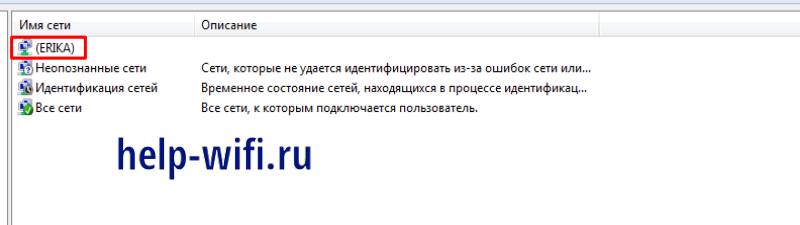
- Открываем контекстное меню и выбираем свойства сети.
- На вкладке сетевого расположения указываем тип профиля и разрешение.

- Открываем «Редактор реестра». Для этого достаточно вызвать окно выполнения ( «Win» + «R» ), ввести «regedit» и нажать «ОК» .
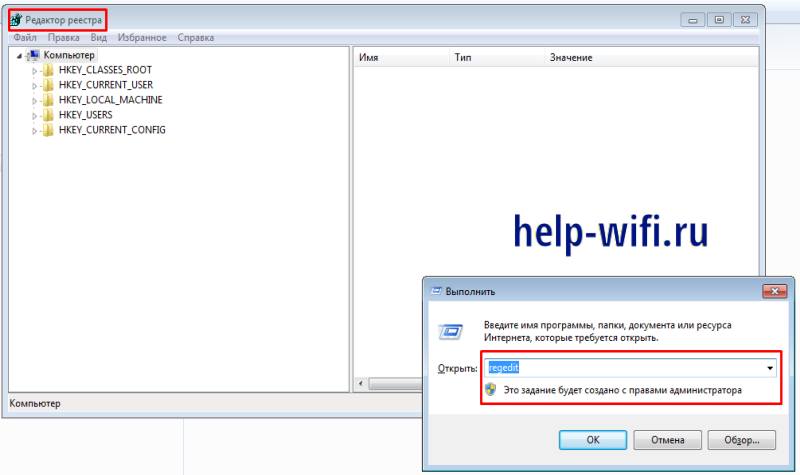
- Переходим к третьей сверху ветке ( HKLM ) и открываем её.
- Открываем группу SOFTWARE .
- Выбираем пункт Microsoft .
- Переходим к Windows NT .
- Продолжаем открывать ветки, выбирая по очереди CurrentVersion , NetworkList , Profiles .

- Ищем нужную сеть. При стандартном размещении папок она будет в самом вверху списка. Каждый пункт имеет свой код, по которому сложно сделать какие-то выводы. Но узнать, что выбран правильный вариант, поможет пункт ProfileName .
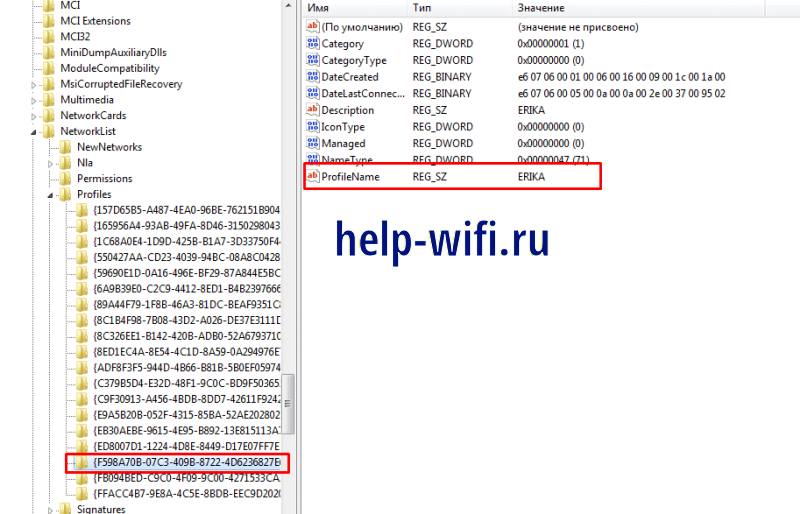
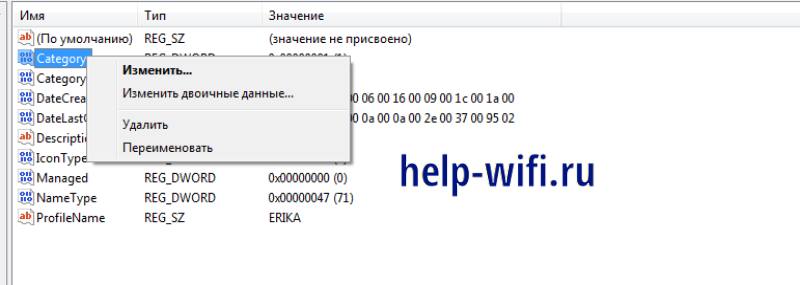
- Ищем в списке запись реестра под названием Category .
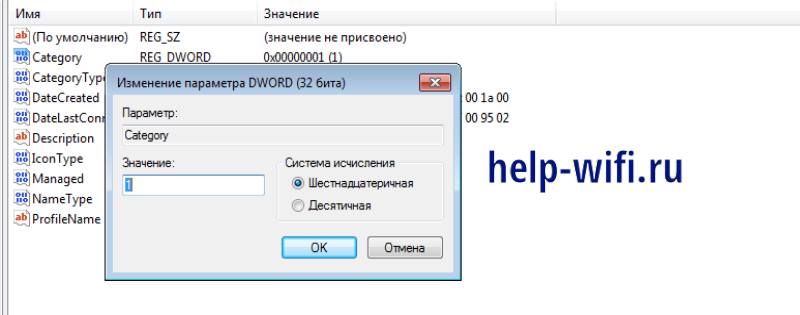
- Открываем её свойства и выбираем «Изменить» .
- Указываем подходящее значение параметра – число от «0» до «2».
На Windows 10
- Нажимаем кнопку «Пуск» , открывая соответствующее меню.
- Кликаем по шестерёнке, значок которой можно увидеть над кнопкой выключения компьютера. Или вызываем меню параметров той же комбинацией, что и в Win8 – «Win» + «I» .
- Выбираем пункт сети и интернета, который располагается в первом ряду списка.
- Открываем нужную категорию сети – беспроводную (Wi-Fi) или проводную (Ethernet).
- Выбираем соединение.
- Меняем профиль, выбирая между частной и общественной сетью, в зависимости от нужного уровня безопасности.
- Закрываем окно. Перезагрузка не требуется – изменения вступают в силу автоматически.
- Открыть панель поиска с помощью значка, который напоминает лупу и расположен рядом с кнопкой «Пуск».
- Печатаем название утилиты: PowerShell.
- Находим в результатах поиска нужный сервис.
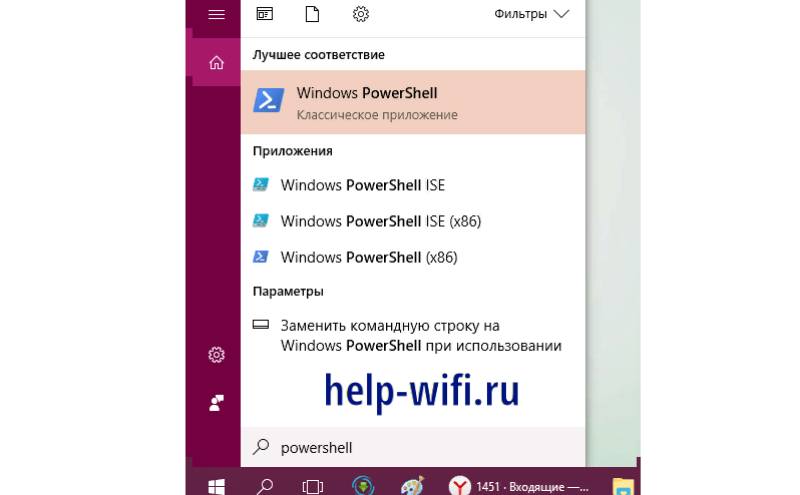
- Открываем контекстное меню и выбираем запуск от имени администратора, обеспечив все разрешения при вводе команд.
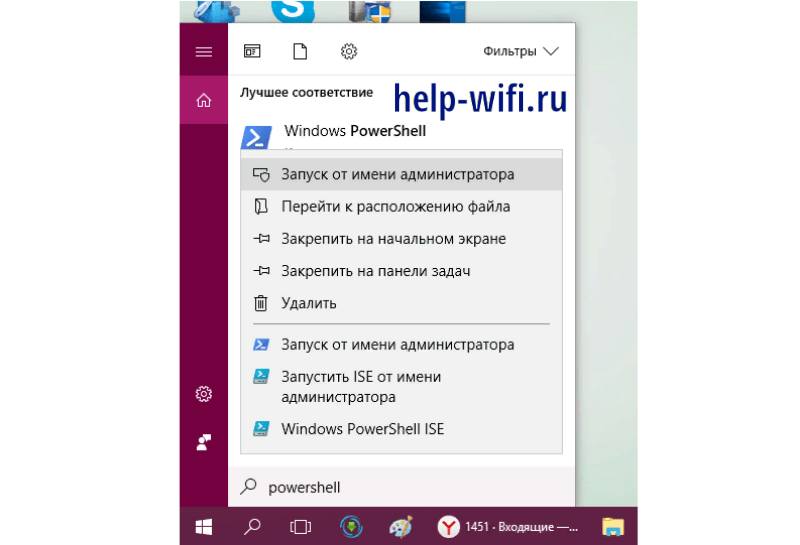
- Соглашаемся с тем, что утилита будет вносить изменения на компьютере.
- Проверяем индекс сети, к которой подключен ПК – вводим команду get-NetConnectionProfile. Интерфейс утилиты позволяет обойтись без ввода текста вручную, скопировав и вставив его даже из инструкции.
- После вывода информации на экран запоминаем ту цифру, которая написана напротив параметра InterfaceIndex .

- Изменяем профиль сети.
Появилась Сеть 2?
Windows 8 Профессиональная x64 (лицензия). Раньше везде было написано «Сеть» а недавно заметил что надпись изменилась на «Сеть 2». Сам никаких других сетей не настраивал. 


Решил проблему. HKEY_LOCAL_MACHINE\SOFTWARE\Microsoft\Windows NT\CurrentVersion\NetworkList\Profiles. Удалить в Profiles все подразделы (у меня их было там два) и перезагрузится. 
HelpDesk
В операционных системах Windows, начиная с версии Vista, используются различные сетевые профили для обеспечения большей сетевой безопасности. В Windows 7 были профили «Общедоступная сеть» и «Домашняя сеть». Начиная с Windows 8 профиль «Домашняя сеть» переименовали в «Частная сеть».
Профиль «Общедоступная сеть» накладывает большее количество ограничений на передачу данных по сети. Например, в общедоступной сети нельзя создать домашнюю группу. Профиль «Частная сеть» имеет меньше таких ограничений.
Технически, каждый из этих профилей это набор настроек брандмауэра и локальных политик безопасности.
Откройте «Центр управления сетями» (правая кнопка на значке сети в трее) и вы увидите там:

На этой иллюстрации выделено имя сети (Сеть 2) и ее тип — общедоступная. В терминологии, используемой Microsoft, тип сети называется «сетевое расположение». То есть везде в интерфейсе Windows подписи типа «сетевое расположение Общедоступная» или «сетевое расположение Частная».
По умолчанию, при создании новой сети, Windows присваивает ей профиль «Общедоступная сеть». Когда вы подключаетесь к какой-либо сети, Windows 10 выдает вот такой запрос:

Если нажать кнопку «Да», то сети будет присвоен тип «Частная». Но если нажать кнопку «Нет» или игнорировать этот запрос, тогда Windows 10 присвоит этой сети тип «Общедоступная».
Если через сеть только Интернет проходит, то разницы нет какой тип сети. И даже предпочтительно использовать профиль «Общедоступная сеть», потому, что он более безопасный.
Однако, при соединении компьютеров в локальную сеть, ее тип уже имеет значение. Может потребоваться смена профиля сети с «Общедоступной» на «Частную» для уменьшений ограничений по передаче данных в этой сети. Под передачей данных подразумевается передача файлов между компьютерами, разделение общих ресурсов, как например принтер.
На Windows 7 изменить тип сети можно было непосредственно в «Центре управления сетями», но в Windows 10 этой возможности нет. Если нужно изменить тип сети под Windows 10 это нужно делать по-другому.
Есть несколько вариантов.
Изменить сеть на частную через настройки Windows 10
Первый способ, заключается в том, чтобы использовать стандартные возможности в настройках Windows 10. Нужно кликнуть на значке сети в трее и в меню кликнуть команду «Сетевые параметры»:

Затем кликнуть на «Ethernet» (или на WiFi) и в правой панели кликнуть на имени адаптера:

Некоторая сложность для понимания здесь в том, что имя адаптера не совпадает с именем сети в Центре управления сетями. Такая вот заморочка.
В самом верху нового экрана (свойства адаптера) нужно включить или выключить переключатель:

Положение «Вкл» изменяет тип сети на «Частная«. Положение «Выкл» изменяет тип сети на «Общедоступная«.
Изменить сеть на частную через локальные политики
Второй способ. Откройте локальные политики безопасности:
- Или через Панель управления — Администрирование.
- Или Windows + R на клавиатуре, затем secpol.msc и Энтер.
Там нужно открыть политику, которая имеет такое же имя, как нужная вам сеть (самый первый скриншот этой статьи). Она находится в ветви «Политики диспетчера сетей»:

Затем в свойствах этой политики открыть вкладку «Сетевое расположение» и там указать тип расположения и разрешение пользователя:

Примечание! Разрешение пользователя нужно установить именно так как указано на скриншоте — «Пользователь не может изменить расположение». При других вариантах настройка не будет работать.
Изменить тип сети Windows 10 через реестр
Cамый простой и быстрый способ — редактирование реестра Windows. Но в тоже время это самый небезопасный путь. Если вы не умеете обращаться с реестром, тогда прочитайте статью до конца и воспользуйтесь более безопасными способами.
В реестре нужно найти ключ HKLM\SOFTWARE\Microsoft\Windows NT\CurrentVersion\NetworkList\Profiles.

Этот ключ должен содержать как минимум один ключ с именем типа . Каждый такой ключ соответствует одной сети которая отображается в «Центре управления сетями». Соотнести ключ с нужной сетью можно по параметру «ProfileName«. Этот параметр содержит имя сети, которое отображается в «Центре управления сетями».
Если у вас несколько профилей в «Центре управления сетями», тогда по параметру «ProfileName» находите нужный ключ и, в этом ключе, изменяете значение параметра «Category«.
Значения параметра «Category» могут быть следующие:
- 0 — «Общедоступная сеть».
- 1 — «Частная сеть».
- 2 — Сеть домена.
Изменяете параметр «Category» на одно из этих значений и закрываете редактор. Если сразу после этого тип сети не изменился в «Центре управления сетями» тогда перезагрузите Windows.
Изменить тип сети Windows 10 через PowerShell
Еще можно сделать то же самое и через PowerShell, но мне этот способ представляется самым неудобным. Дело в том, что очень длинную команду писать придется:
Set-NetConnectionProfile -Name «Ethernet 2» -NetworkCategory Private (или Public)