How to Start PXE Over IPv4 or IPv6
PCs have this useful, yet not that well-known feature called PXE, or Preboot Execution Environment, that starts an operating system using a network. That said, if your PC fails to boot due to an unexpected “Start PXE over IPv4” or “Start PXE over IPv6” message, fret not, as it likely isn’t a big deal. Keep reading to see what could be causing this issue for you and how to solve it.

Opening the BIOS
There are several ways to prevent the aforementioned message from appearing, but all of them require running the BIOS, a firmware that makes sure everything is booting up properly on your PC. To open the BIOS, in most cases you need to press a certain button on your keyboard before your operating system starts booting up.
You might be able to see which button you need to press upon computer startup, but not all motherboards provide that information. F2 is by far the most common button that takes you to BIOS configuration, but F1 and Delete are also frequently used. It all depends on your motherboard manufacturer and model.

Tinkering with the BIOS
Change the Boot Priority
When a computer attempts to boot the system using PXE, this usually means that it wouldn’t boot in any other way. Therefore, among the most common issues is a wrong boot priority order, which might’ve got reset on its own. To fix this:
- Open the BIOS by pressing the BIOS button before the OS starts booting. Feel free to press the button multiple times, as it can be hard getting it right on the first try.
- Inside the BIOS, there are tabs at the top of the screen such as Main, Boot, Exit, etc. Go to the Boot tab by using the left and right arrow keys.
- You’re looking to set the boot priority, so look for Boot Priority Setup or something similar. Once you’ve found it, press Enter to go to the next menu.
- There will be a list that shows devices such as HDD, USB, DVD, etc. Make sure that either HDD or SSD are at the top of the list.
Note: To move the items on the list up or down, first use the up and down arrow keys to get to the list, press Enter, and then the buttons needed to change the list order. F5 and F6 usually do this. Look for control mappings at the bottom of the screen to see if that’s the case for your PC.
- To exit BIOS and save all the changes, press F10. This is the most common button mapped for this function.
- Confirm that you’d like to exit BIOS and save changes by highlighting Yes(or “OK”) using the arrow keys and pressing Enter.
Disable the Onboard NIC
Certain motherboards have Boot Option Priorities which have values such as Onboard NIC (IPV6) and Onboard NIC (IPV4). Disabling these might solve the problem. Here’s how to do this:
- Open the BIOS.
- Go to the Boot tab.
- In case you have this option, it will be most likely located directly in the Boot tab. If so, use the up and down keys to get to Boot Options. Press Enter to change them.
- Another list will pop up. Look for a Disabled option. Use the arrow keys to select it and press Enter to confirm your selection.
- Exit the BIOS, saving the changes.
Disable Secure Boot
Secure Boot is another BIOS option that might be getting in your way, so consider disabling it:
- Go to the BIOS.
- Enter the Security tab.
- Find the Secure Boot Configuration option and press Enter.
- A warning message might appear, so press the required button to continue. F10 is the go-to button for confirming in BIOS.
- In the Secure Boot Configuration menu, locate the Secure Boot option. Press the right arrow key to change the value to Disable, unless it has been already changed. If the arrow keys don’t work, press Enter to open the option you want to change.
- Another option you should take care of here is Legacy Support. It’s located in the Boot tab, under UEFI/BIOS Boot Mode or something like that. If it’s not set to Legacy, press Enter to select it.
- To exit BIOS setup and save all the changes, press the required button(s) (most likely F10).
- Confirm that you’d like to exit the BIOS and save changes.
Disable the Wake-On-LAN
Since this is a network-related message, you should try disabling WOL (Wake-On-LAN). This option is usually located in the Power tab, but it might also be found in the advanced options of some motherboards’ BIOS. If it isn’t already set to Disabled, press Enter and select Disabled from the new pop-up menu by highlighting it and pressing Enter again. Exit the BIOS and save the changes afterwards.

Reset BIOS to Factory Settings
If everything has failed so far, you can reset your BIOS to its default (factory) settings. This option is located in the Exit tab of the BIOS, but the name may vary. The most usual names of the option you’re seeking are Load Setup Defaults. Other possible ones include Factory Default, Clear BIOS, Reset to Default, etc.
Even if your BIOS setup isn’t divided into tabs, this setting will still be located near the Exit/Save and Exit options.
Update the BIOS
If all else failed, then try updating or reinstalling the BIOS. For the sake of this example, we shall cover Windows 10 related information, but much of the info will apply to most users.
- Assuming you can access your OS, open the Start menu and type “msinfo” into the Search bar, just start typing, and then click on System Information.

- A new screen will appear, locate your BIOS Version and copy it however you want, screenshot, etc.

- Now, navigate to your laptop/PC manufacturer’s website and go to the Support page.
- Search for “Update BIOS”, you might need to vary the search a little depending on the manufacturer.
- Download the new firmware onto a flash drive and then install it through your BIOS, there’s an option for this in most BIOS.
If you can’t access your OS, then just download the new firmware for your BIOS or UEFI system and install on your system.
Shutting Down
These are the most common causes/solutions for this message. If none of these helps, consider upgrading your BIOS, too, although this is more advanced. If that doesn’t help either, your hard drive might be dead, or your BIOS has stopped recognizing it. Either way, it’s best that you don’t attempt this on your own if you don’t have any previous experience with BIOS setup.
Do you like setting up your BIOS? Do you think this is a skill that’s important for everyone to have these days? Let us know in the comments below.
Что значит Start PXE over ipv6?
Как убрать «Checking media presence»? Существует несколько вариантов. Первый и самый простой — это проверить приоритет загрузки в BIOS, установив на первое место жесткий диск. Также стоит найти опции PXE boot и Wake on lan и отключить их, переведя в положение Disabled.
Что такое Checking Media Presence?
Что означает? Данная группа сообщений при включении ПК говорит о том, что в данный момент он пытается загрузиться из сети. Все дело в том, что помимо стандартной загрузки с локального носителя, будь то жесткий диск, оптический накопитель или флешка, существует загрузка из локальной сети.
Как отключить PXE ROM?
- В разделе «Настройка F1» выберите « Системные настройки» .
- Выберите Устройства и порты ввода / вывода .
- Выберите « Включить / отключить выполнение устаревших ROM» .
Что нужно сделать чтобы зайти в биос?
Для запуска BIOS нужно нажать сразу на две клавиши, например, «Fn» + «F2». Подобные сочетания клавиш применяются, обычно, когда на устройстве функциональные клавиши «F1 — F12» и клавиша «Fn» выделены одним цветом.
Что делать если компьютер пишет Checking file system on C?
«Checking file system on C. » — эта надпись означает, что Microsoft не советует принудительно выключать питание компьютера — это может нанести вред всему ему в целом, а также жестким дискам в частности.
Как войти в биос на ноутбуке Lenovo?
- Выключите компьютер.
- Включите компьютер.
- На экране ПК отображается логотип Lenovo .
- Сразу и несколько раз нажмите (Fn +) F2 или F2. Доступ к BIOS может потребовать нескольких попыток.
Как отключить загрузку PXE?
Как отключить Secure Boot и UEFI на ноутбуке HP
Нажимаем при загрузке ноутбука клавишу F10 (возможно ESC, затем F10) и входим в UEFI-BIOS. Заходим в раздел «System Configuration», находим подраздел «Boot Options» и заходим в него. Находим параметр «Secure Boot» и переключаем его в положение «Disabled» (Выключено).
Как отключить загрузку с сетевой карты?
Найдите пункт «Сетевые платы» и раскройте его двойным щелчком. В списке сетевых устройств щелкните правой клавишей мыши по названию встроенной сетевой карты. В контекстном меню выбирайте опцию «Отключить». Подтвердите решение, ответив «Да» на вопрос системы.
Как отключить в биосе загрузку по сети?
Через вкладку Advanced вам необходимо найти пункт Integrated Peripherals, а затем OnBoard Lan (встроенный адаптер локальной сети). Команду Enabled (Включено) нужно заменить на команду Disabled (Выключено). В других версиях BIOS названия вкладок могут быть другими – ориентиром для вас будет слово Lan.
Как войти в биос на Windows 7?
Для того, чтобы войти в BIOS на Windows 7 необходимо сразу после включения компьютера нажать определенную клавишу или сочетание оных. Обычно появляется надпись при загрузке «Press DEL to enter SETUP» или «Press F1 to Run SETUP«. Разница в сочетаниях клавиш зависит лишь от того, чье производство вашей материнской платы.
Как открыть BIOS на ноутбуке?
Нормальная ситуация: Нажмите и удерживайте F2 клавишу , затем нажмите кнопку включения. НЕ ОТПУСКАЙТЕ F2 клавишу пока не появится экран BIOS.
Как войти в биос на Windows 10?
Есть и традиционный, всем известный метод войти в БИОС (подходит и для UEFI) — нажать клавишу Delete (для большинства ПК) или F2 (для большинства ноутбуков) сразу при включении компьютера, еще до начала загрузки ОС. Как правило, на экране загрузки внизу отображается надпись: Press Название_Клавиши to enter setup.
“Checking media presence” при загрузке. Что это?
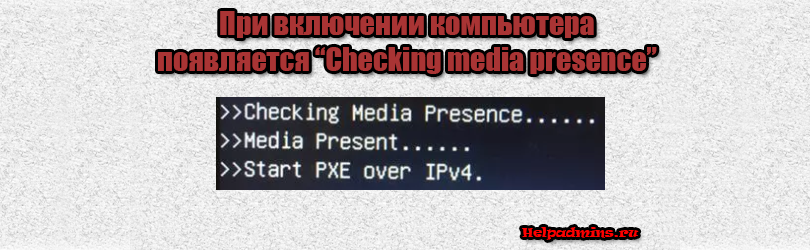
Что значит Checking media presence при включении компьютера?
VMD Controller что это?

Invalid BIOS Image на платах Gigabyte
Unleashing mode что это?
При включении компьютера появляется “Checking media presence”
У некоторых пользователей персональных компьютеров и ноутбуков при включении еще до начала запуска операционной системы на экране отображается сообщение “Checking media presence” в виде надписи белыми буквами на черном фоне. Далее, как правило, следует сообщение “Media present…” и затем “start pxe over ipv6 (ipv4)”.
В данной статье мы расскажем что это значит и как от этих сообщений избавиться.
Что означает?
Данная группа сообщений при включении ПК говорит о том, что в данный момент он пытается загрузиться из сети. Все дело в том, что помимо стандартной загрузки с локального носителя, будь то жесткий диск, оптический накопитель или флешка, существует загрузка из локальной сети. Чаще всего ей пользуются крупные организации, когда требуется создание единой информационной системы. В этом случае на клиентских компьютерах попросту отсутствуют жесткие диски, а операционная система и все рабочие инструменты хранятся централизовано на главном сервере.
В случае начала сетевой загрузки экран компьютера выглядит примерно вот так:
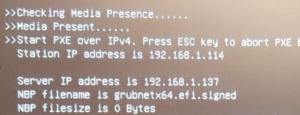
Начало загрузки из сети
Почему активируется загрузка из сети?
Если у вас раньше все прекрасно загружалось и фразы “Checking media presence” при включении не было, а в какой – то момент она появилась, при этом вы ее специально не включали, то на это есть несколько причин.
Сетевая загрузка могла быть активирована при манипуляциях с приоритетами загрузки в BIOS либо из-за сброса его настроек до заводских, например по причине севшей батарейки.
Второй вариант – появление проблем с жестким диском или системным загрузчиком. Даже если первым в очереди загрузки стоит нужный жесткий диск, а опция PXE boot или Wake on lan активированы, то в случае отсутствия возможности загрузки с системного раздела, очередь перейдет к попытке запуститься из сети, о чем будет свидетельствовать вышеописанное сообщение.
Как убрать “Checking media presence”?
Существует несколько вариантов. Первый и самый простой – это проверить приоритет загрузки в BIOS, установив на первое место жесткий диск. Также стоит найти опции PXE boot и Wake on lan и отключить их, переведя в положение Disabled.
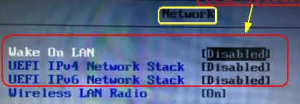
Отключение загрузки из сети
Установка высшего приоритета загрузки жесткому диску в разделе BOOT
Если после этого проблема не ушла и фраза “Checking media presence” отображается все равно, не давая начать загрузку операционной системы, то скорее всего у вас есть проблемы с системным разделом.
В лучшем случае жесткий диск просто отсоединился или с системного раздела слетел загрузчик. В этом случае проверьте надежность соединения кабелей жесткого диска с материнской платой. В ноутбуке просто проверьте надежность установки винчестера в разъеме.
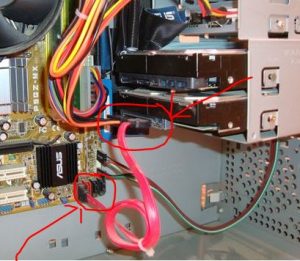
Кабели жесткого диска в компьютере
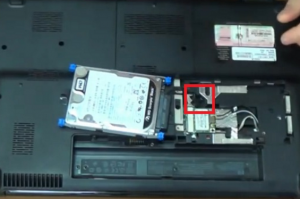
Проверка соединения жесткого диска в ноутбуке
Далее попробуйте переустановить операционную систему.
Если ничего не помогло, то стоит попробовать сбросить настроки BIOS и проверить жеский диск на работоспособность.
Запустите PXE поверх IPv6 / IPv4. Нажмите [Esc] для выхода. [Windows / ПК Error]
Start PXE over IPv6/IPv4. Press [Esc] to exit. ”Это сообщение на черный экран которое происходит в основном на портативный компьютерВЭ ( DELL, Toshiba, Lenovo, ACER, Asus ), но иногда ПК не освобождаются от этого.
Содержание
![Начните PXE IPv6 / IPv4. Нажмите [Esc], чтобы выйти](https://stealthsettings.com/wp-content/uploads/2022/08/Start-PXE-over-IPv6IPv4.-Press-Esc-to-exit.webp)
Начните PXE IPv6 / IPv4. Нажмите [Esc], чтобы выйти
Взятые многими как сообщение об ошибке Windows 7, Windows 8, Windows 8.1 или Windows 10» Start PXE over IPv6/IPv4 ”На самом деле информационное сообщение который не имеет ни малейшего Контакт OS. Появляется практически сразу после restart или после включения компьютера.
Что это означает PXE ?
PXE Они являются начальной Pre Execution Environment. На языке информационных технологий это читается как «фея”И представляет метод загрузки / Начальная загрузка компьютера с картина от внутренняя сеть (ЛВС). Чтобы быть точным, используя PXE загрузки ноутбук может или PC образ а OS, Условием является то, что этот образ будет храниться на hard disk из локальной сети. В старых системах этот параметр также называется Загрузка по сети или Загрузка с LAN.
Как мы можем пройти мимо Start PXE over IPv6/IPv4 и запустите операционную систему.
Как правило, BIOSноутбук КПК или ПК устанавливается таким образом, список приоритеты загрузки (Порядок загрузочных устройств или boot priority option ) Либо: CD/DVD, HDD, USB Flash Drive а затем Загрузка по сети или PXE , Из-за изменений в BIOS, скорее всего, чтобы установить Network Boot / PXE до hard diskи при запуске портативный компьютер ожидает загрузки образа или сетевой / интернет-операционной системы. Чтобы изменить порядок загрузочных дисков, вам нужно будет войти в BIOS и найти параметр » Boot Priority «. Для доступа к BIOS вам сначала необходимо: Выключите компьютер все (для ноутбуков «холодное» выключение производится нажатием кнопки включения на несколько секунд. 10-15 секунд). после запуска Рептилии ключ прессы F2, F12, F8, Del или Esc, Этот ключ может изменяться в зависимости от модель ноутбукаНапример сводом ваши ноутбуки Тошиба ключ доступа BIOS является F2 и клавиша меню непосредственно ввести F12 Приоритет загрузки где вы можете выбрать порядок загрузки, без необходимости ввода BIOS.
Оказавшись внутри BIOS и прибыл в меню Boot Priority , Выберите первый блок HDD/SSD или CD/DVD Если вы хотите, чтобы в будущем установить операционную систему на DVD. После того, как вы сделали эти изменения для того, чтобы загрузить, нажмите F10 к сохранить изменения и перезагрузите компьютер. Если вы установили в качестве первой загрузки жесткий диск или SSDЗатем он будет загружаться автоматически после запуска WindowsКПК установлена в вашей системе.
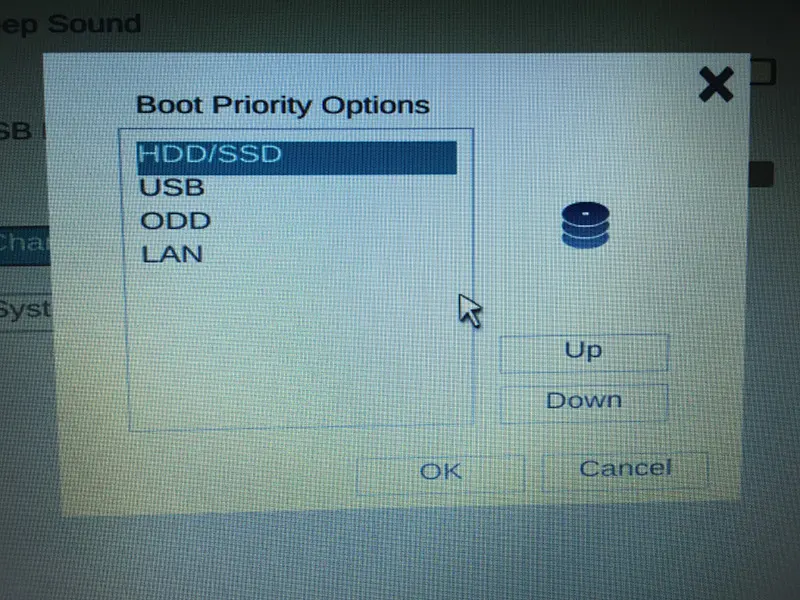
Приоритет загрузки
Если вы настроили систему на загрузку в первую очередь с hard disk или SSD, и сообщение Начните PXE IPv6 / IPv4 вновь появляется при запуске, признаки для беспокойства. Независимо от операционной системы имеет серьезную проблему и не может быть перезапущен. В этой ситуации она является обязательной ремонт системы Windows с установочным DVD даже хуже…hard diskКПК или SSD- имеет проблему и больше не может быть прочитан. или же попробовать переустановку операционной системы с DVD/USB Flash и проверьте, hard diskвсе еще виден во время процесса установки, либо используйте один живая система Linux или Концерты Windows (через Hiren например), в котором проверить статус hard diskДостижений на вашем ноутбуке / ПК.